


Encontras aqui um tutorial sobre a utilização de base das funções do Eventer, explicadas ponto por ponto.
Escolhe a tua plataforma
Smartphone
As credenciais que escolheres serão válidas para todos os teus álbuns Eventer.
Se quiseres, também podes iniciar sessão através do Google ou do Facebook.
Se estiveres num evento, acede primeiro à lista dos eventos.
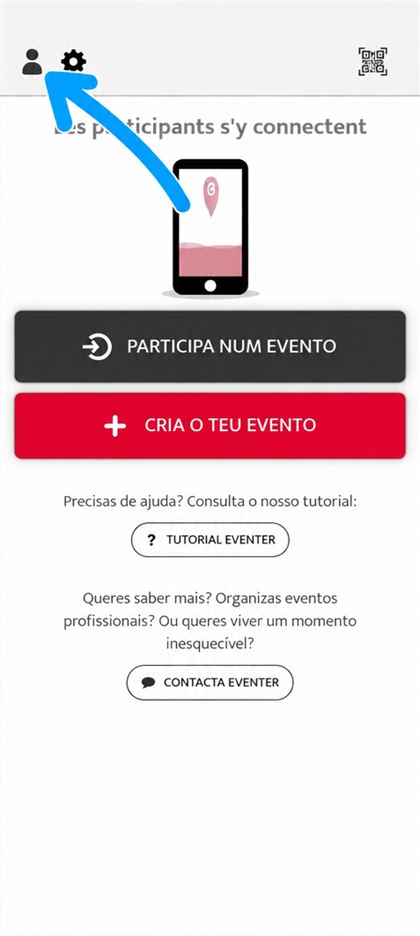
Clica no ícone de perfil
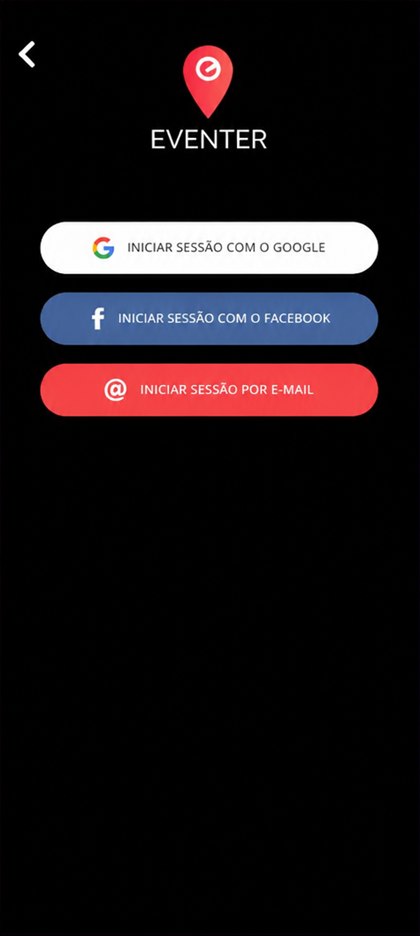
Escolhe o teu meio de início de sessão
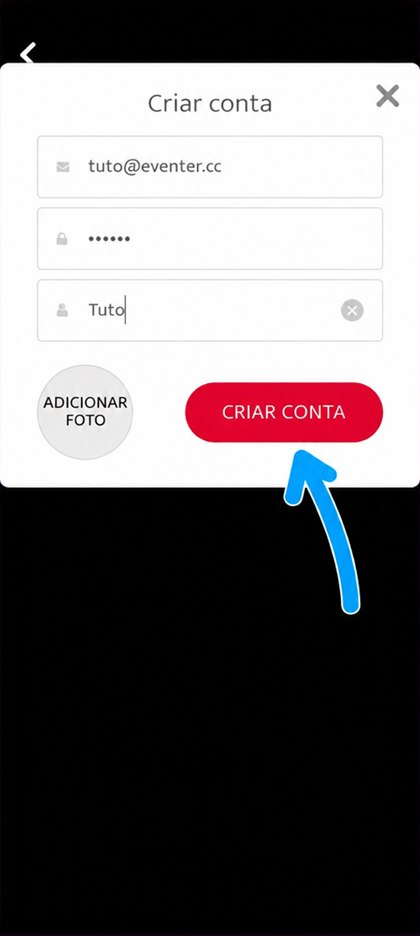
Preenche as tuas informações e depois clica em “CRIAR CONTA”
Se estiveres num evento, acede primeiro à lista dos eventos.
Clica no ícone de perfil
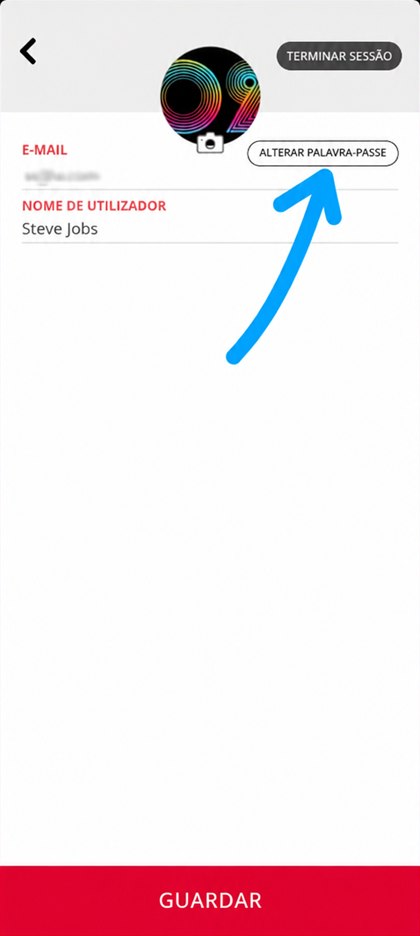
Clica em “ALTERAR PALAVRA-PASSE”
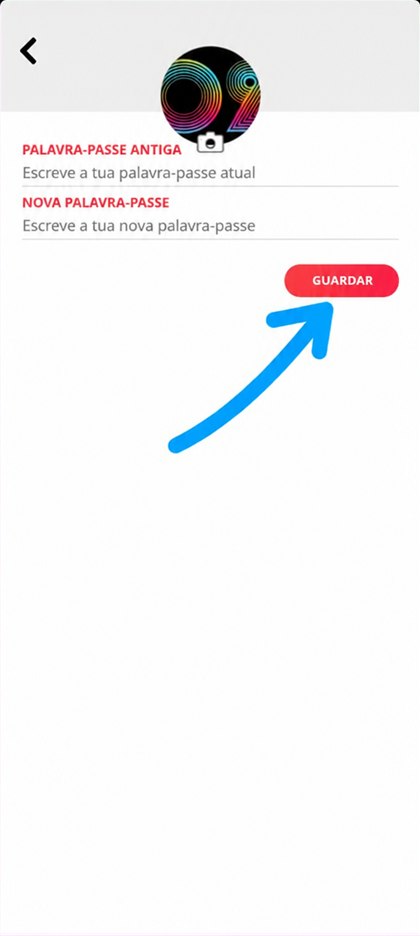
Introduz a palavra-passe antiga e depois a nova e clica em “GUARDAR”
Se estiveres num evento, acede primeiro à lista dos eventos.
Clica no ícone de perfil
Clica em “INICIAR SESSÃO POR E-MAIL”
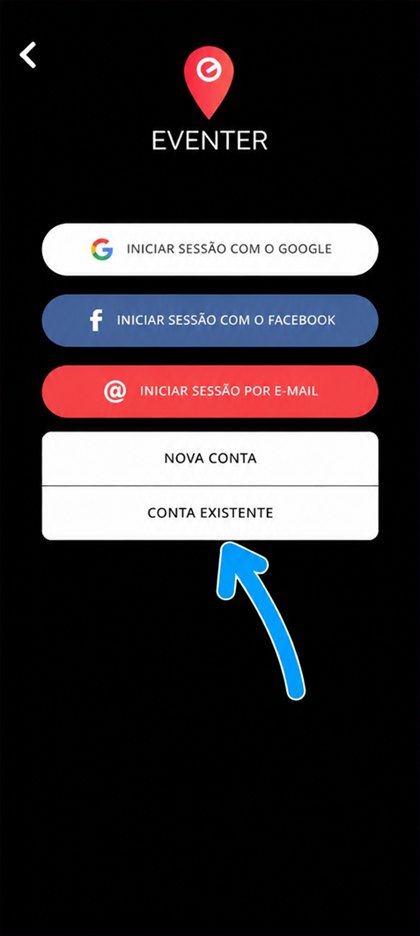
Clica em “CONTA EXISTENTE”
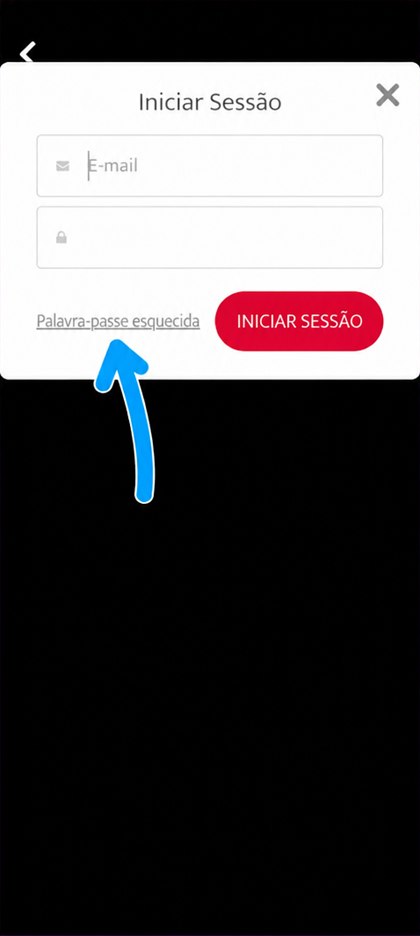
Clica em “Palavra-passe esquecida”
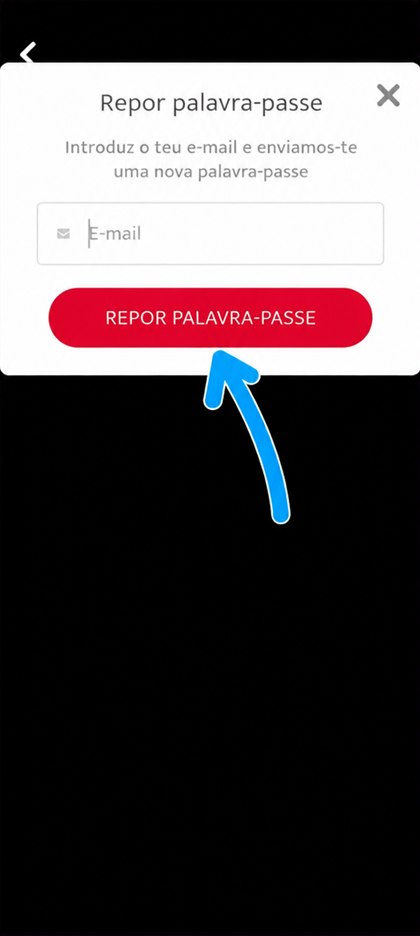
Clica em “REPOR PALAVRA-PASSE”
Será enviada uma mensagem para repor a palavra-passe
Todas as informações podem ser alteradas a qualquer momento (nome de utilizador, foto de perfil, …)
Se estiveres num evento, acede primeiro à lista dos eventos.
Clica no ícone do perfil
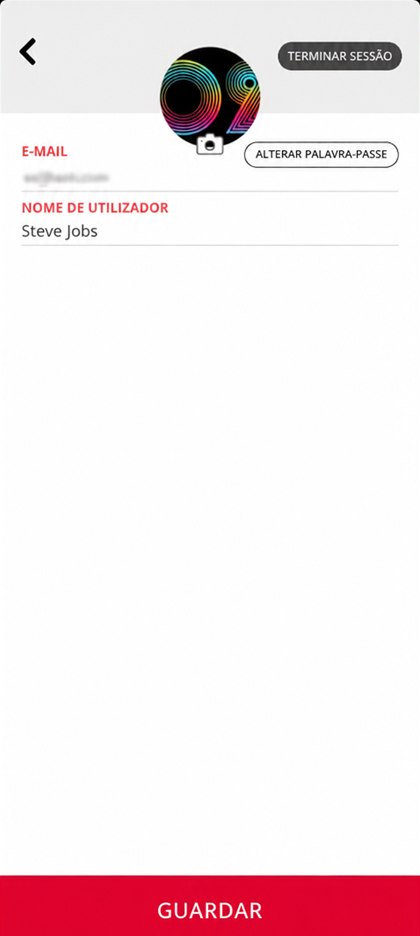
Edita o teu perfil e clica em “GUARDAR”

Por código QR:
Digitaliza o código QR do evento com o teu smartphone

Por link:
Clica no link do evento a partir do teu smartphone ou de um computador
Se estiveres num evento, eis como voltar à lista dos teus eventos, editar o teu perfil, criar um evento ou digitalizar um código QR.
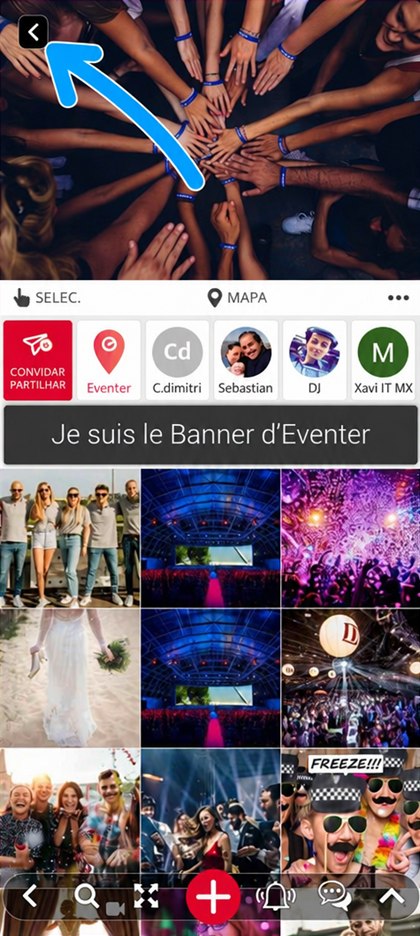
Clica na seta em cima à esquerda do ecrã
Se estiveres num evento, acede primeiro à lista dos eventos.
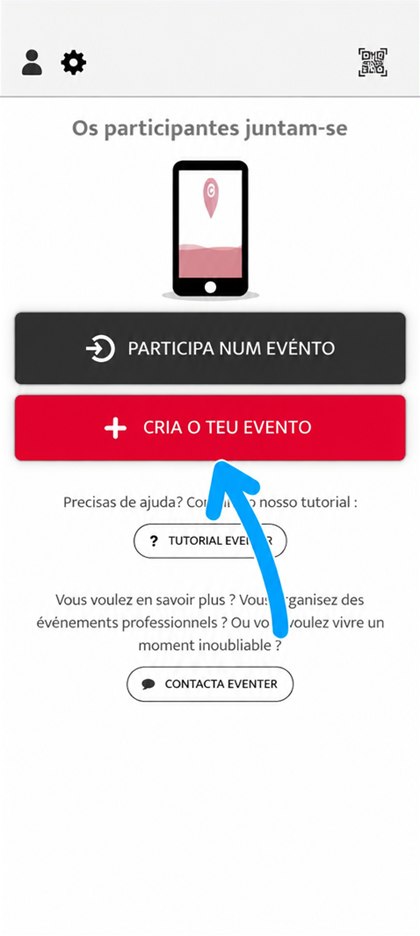
Clica em “CRIA O TEU EVENTO”
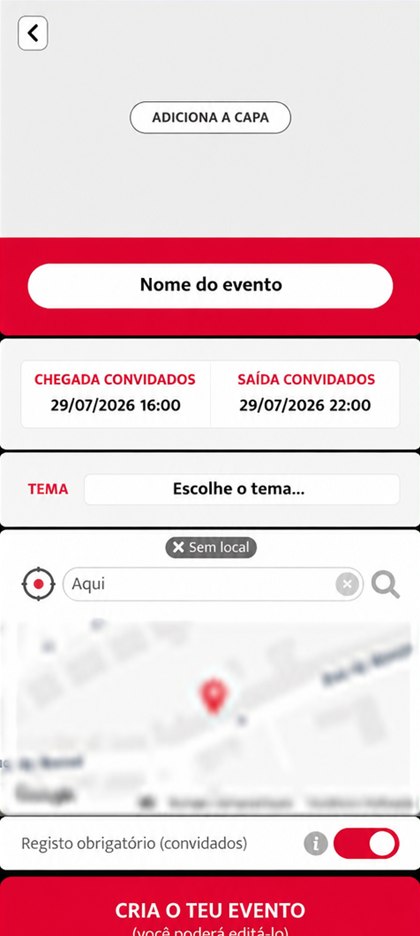
Indica o nome, as datas, o tema e o local, depois confirma clicando em “CRIA O TEU EVENTO”
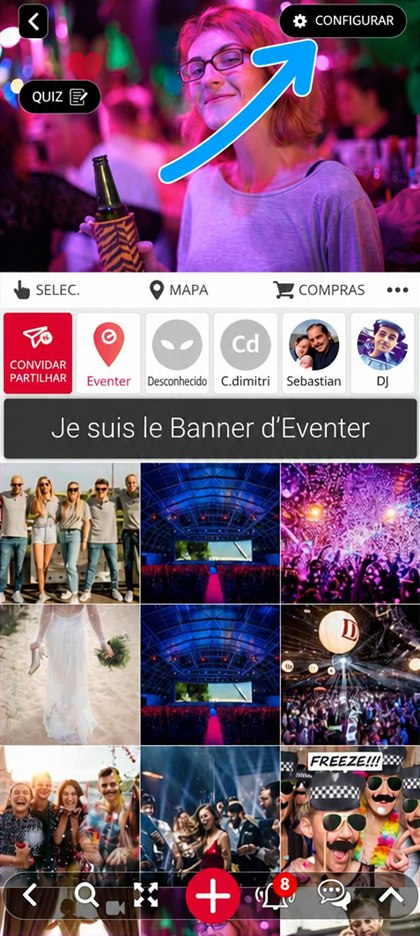
A partir do evento, clica em “CONFIGURAR” em cima à direita
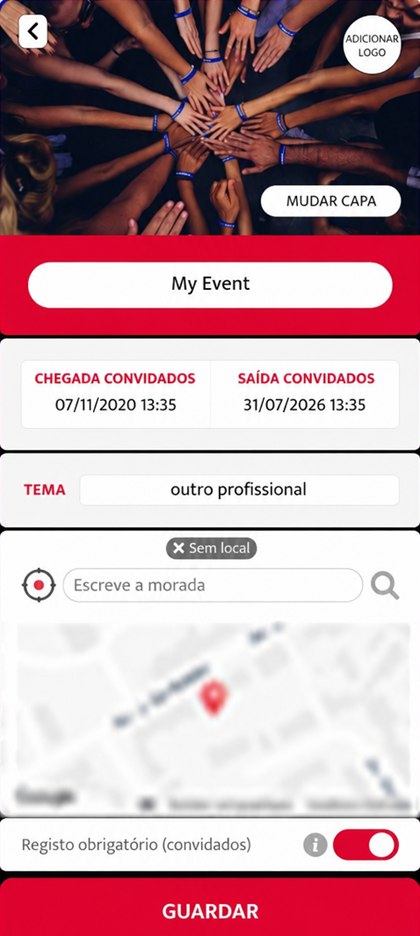
Altera o nome, a capa, as datas, o tema ou o local, depois clica em “GUARDAR”
Os convidados podem entrar antes e depois do evento.
Em geral, os convites enviam-se alguns dias ou algumas semanas antes do início do evento.
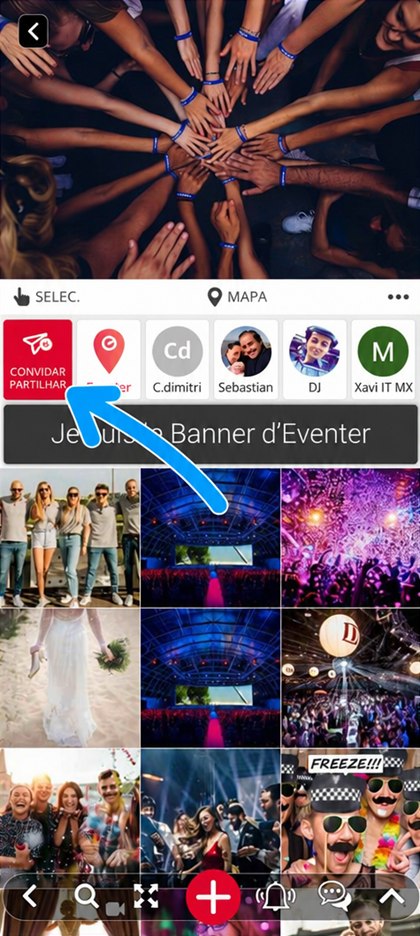
Clica em “CONVIDAR / PARTILHAR”
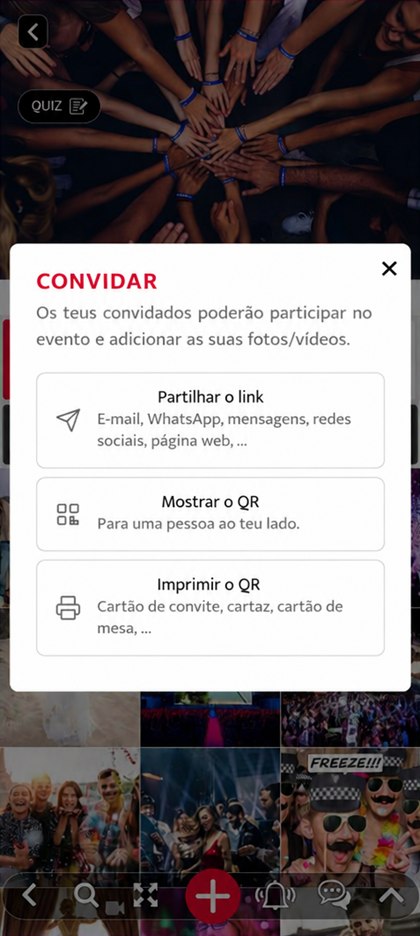
- Partilha o link por mensagem ou redes sociais (evita o Messenger, que bloqueia os links)
- Mostra o código QR a alguém que esteja ao teu lado
- Ou imprime o código QR num cartão de convite, num cartaz ou num cartão de mesa (apenas admin)
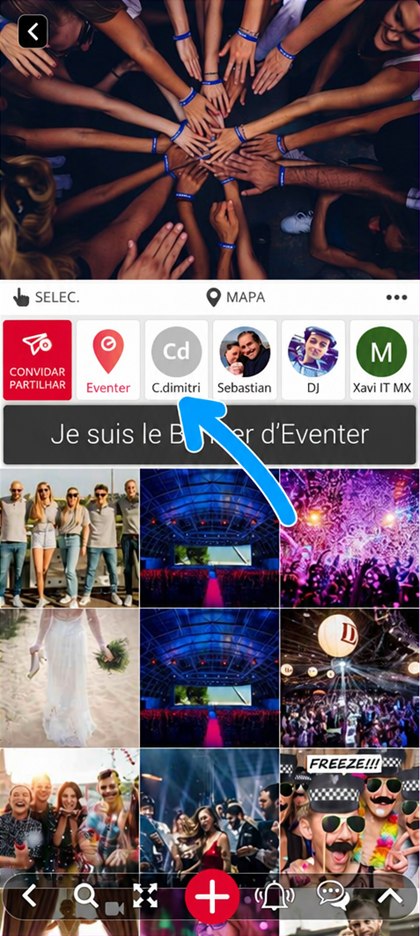
Clica no convidado a excluir na lista de participantes
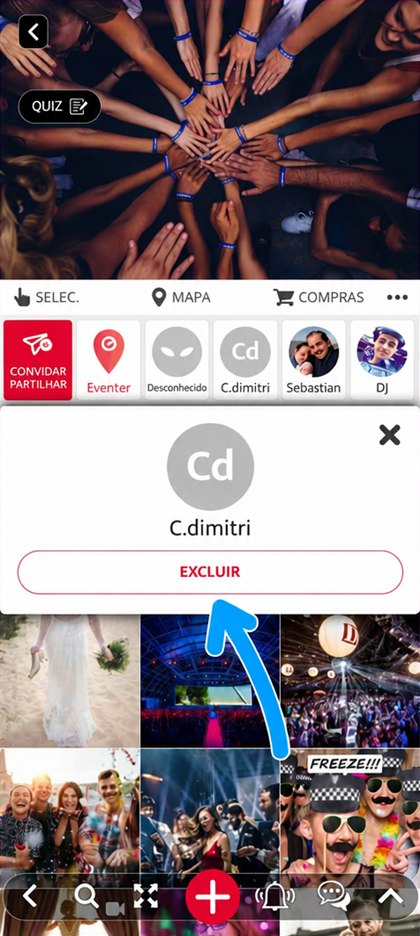
Clica em “EXCLUIR”
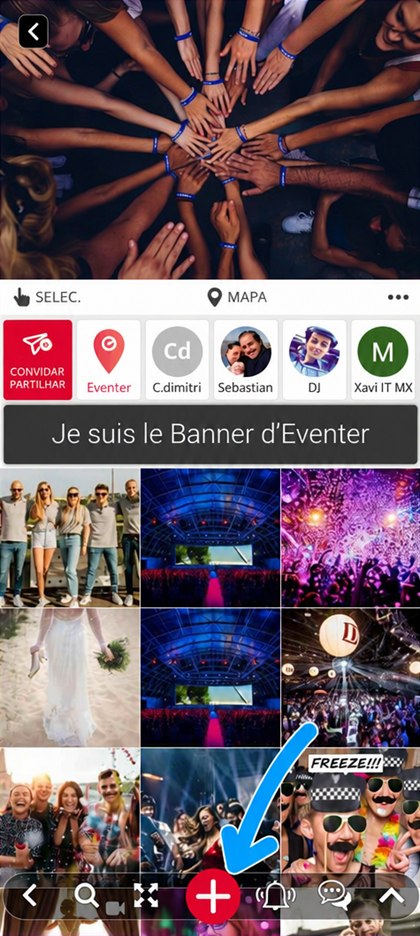
Clica no botão “+” em baixo no ecrã
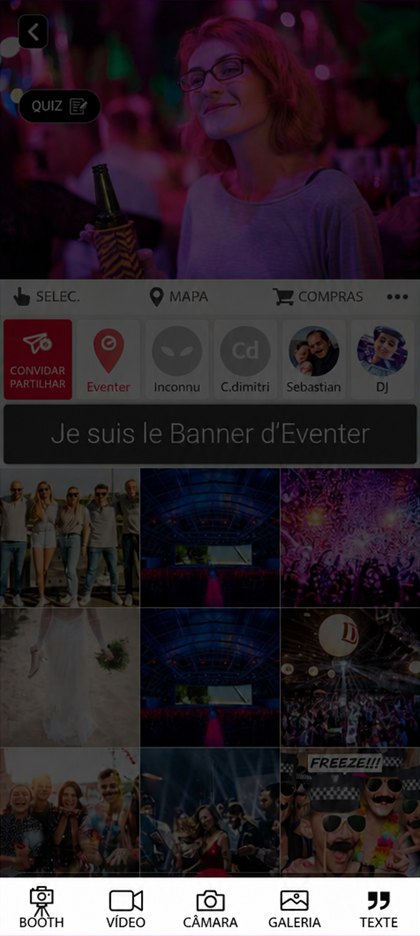
- BOOTH: photo booth com filtros e acessórios
- VÍDEO: filma no momento
- CÂMARA: fotografa no momento com filtros, acessórios, texto, …
- GALERIA: escolhe fotos/vídeos que já estão no teu telemóvel
- TEXTO: deixa uma mensagem no álbum
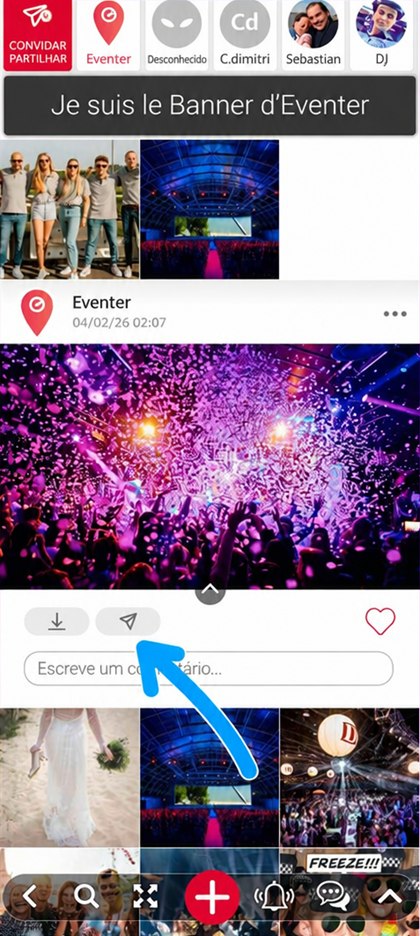
Abre a foto ou o vídeo e depois clica no ícone de partilha
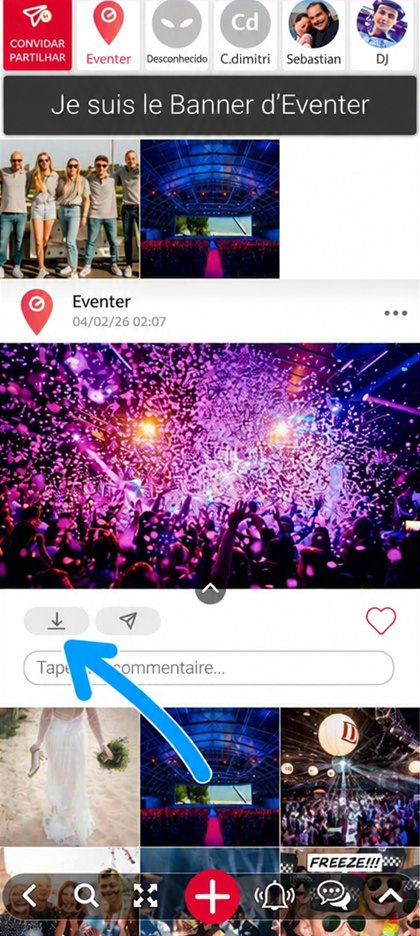
Abre a foto ou o vídeo e depois clica no ícone de transferência para o guardares no teu dispositivo
Os administradores podem apagar as fotos e os vídeos de todos os convidados.
Os convidados só podem apagar as suas próprias fotos/vídeos. Podem, no entanto, denunciar um conteúdo, para que o criador do evento o possa apagar se for necessário.
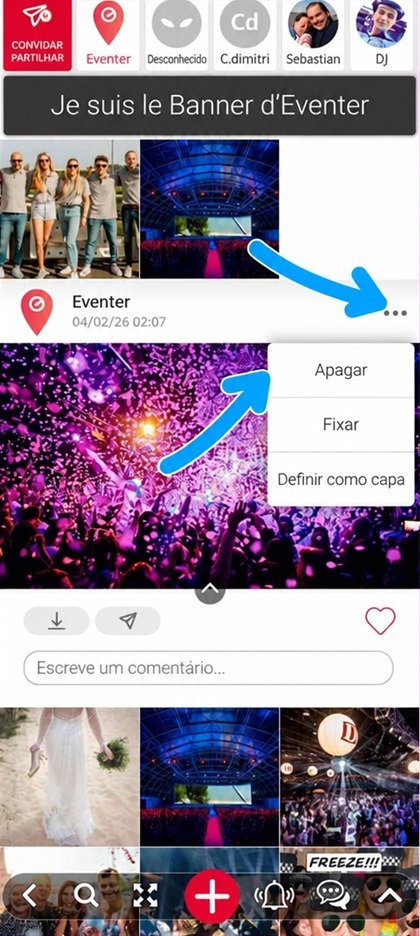
Abre a foto ou o vídeo, clica em “…” e depois em “Apagar”
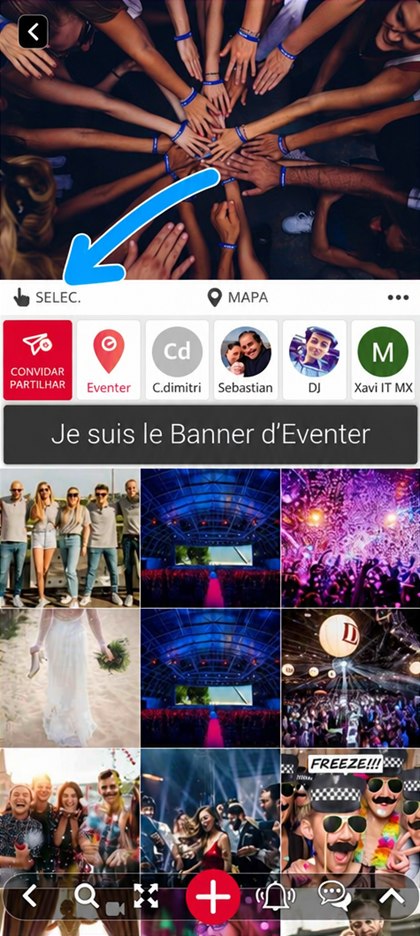
Clica em “SELEC.” no topo do evento
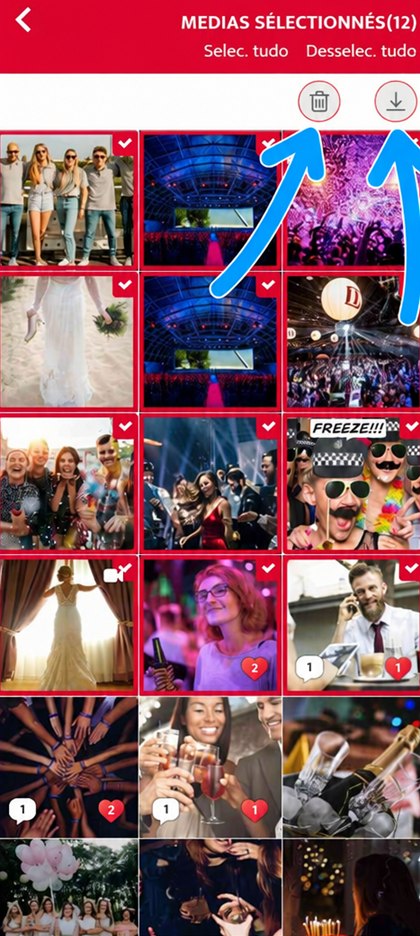
Seleciona os conteúdos e depois guarda-os ou apaga-os
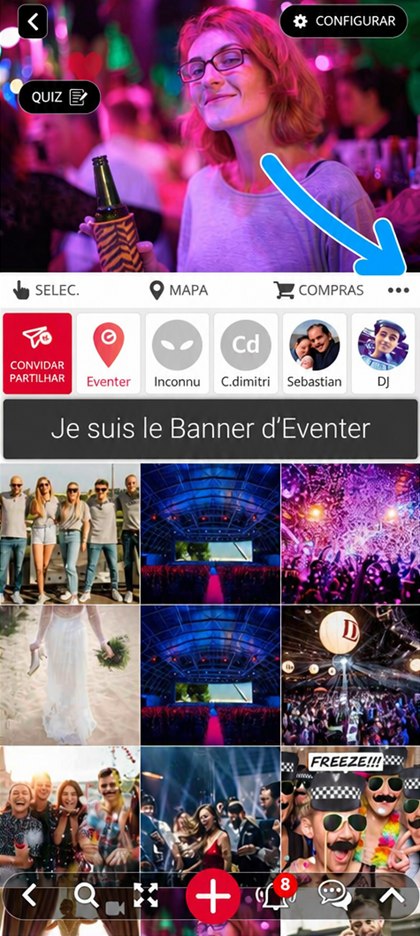
A partir do evento, clica em “…” em cima à direita
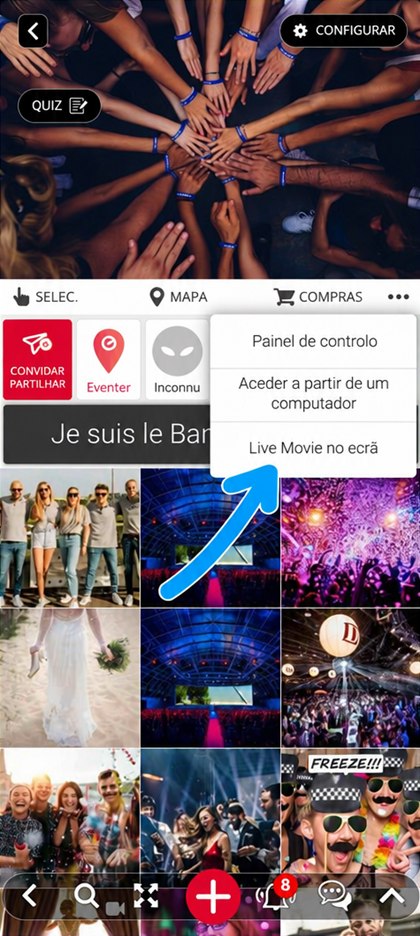
Clica em “Live Movie no ecrã”
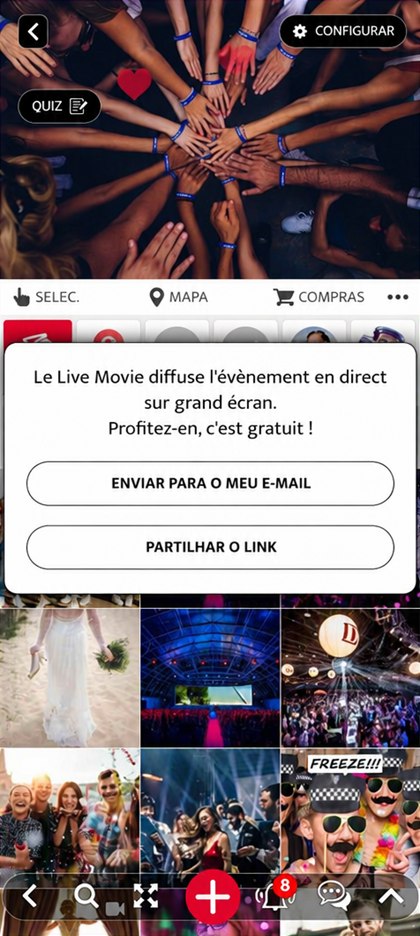
Recebe o link por e-mail ou partilha-o, e depois abre-o no computador ligado ao ecrã grande
Instalação no ecrã grande
- Abre o link no computador.
- Liga o computador ao ecrã com um cabo adequado, geralmente HDMI.
- Estende o ecrã em vez de o duplicar, e define a escala para 100 %: o resultado ocupa então todo o ecrã, sem deformação.
- Desativa a suspensão e a proteção de ecrã, para que a transmissão não seja interrompida a meio da festa.
- Por fim, põe o Live Movie em ecrã inteiro.
Para ires mais longe: Live Show e Live Movie: anima os teus eventos em tempo real
Clica no botão “+” em baixo no ecrã
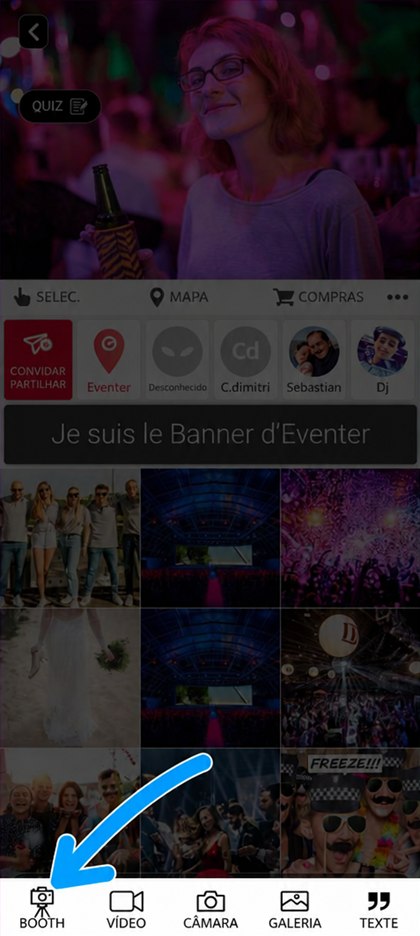
Clica em “BOOTH”
Para ires mais longe: Ter um photobooth e um evento bem conseguidos com o Eventer
Podes apagar a qualquer momento o conteúdo (fotos/vídeos) que adicionaste, bem como os eventos que criaste no Eventer.
No entanto, se quiseres apagar todos os teus dados, segue o procedimento abaixo:
Todos os teus dados (fotos, vídeos, eventos, comentários e endereço de e-mail) serão apagados definitivamente dos nossos servidores no prazo de 24 horas.
Se estiveres num evento, acede primeiro à lista dos eventos.
Toca no botão Perfil em cima à esquerda do ecrã inicial
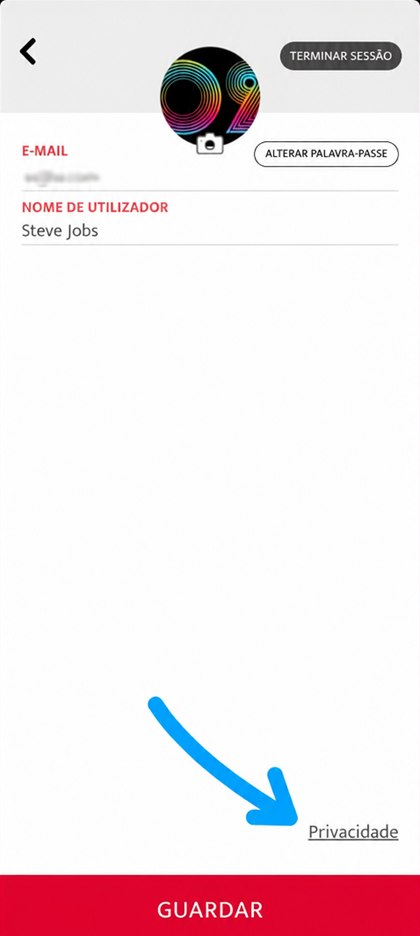
No canto inferior direito da página Perfil, toca em Privacidade
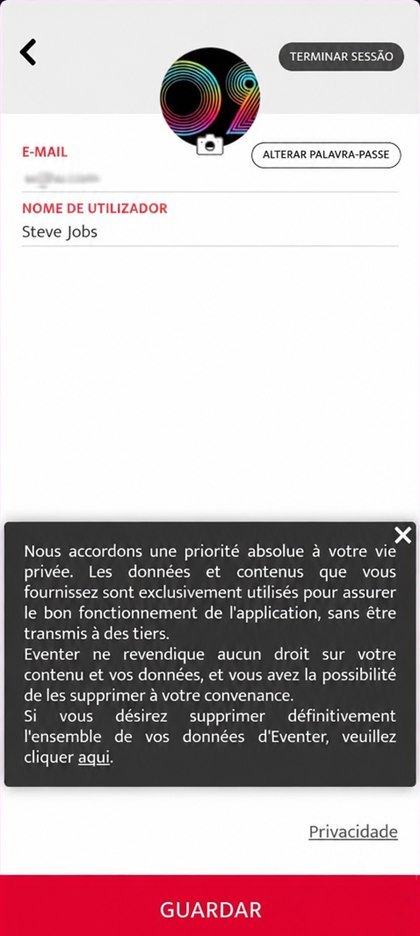
Na mensagem que aparece, clica em aqui para apagar definitivamente todos os teus dados
Computador
Abre o Eventer Web no teu computador no endereço eventer.cc/web
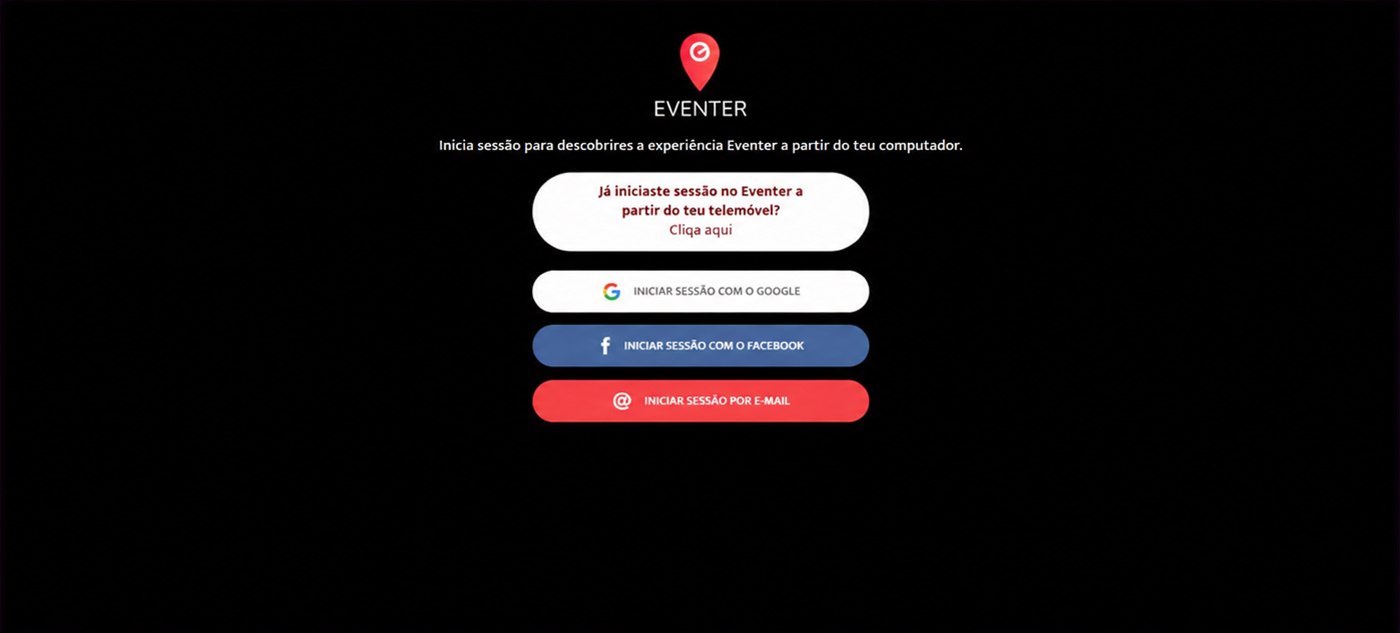
Inicia sessão, ou recupera a tua conta a partir do teu smartphone através do código QR
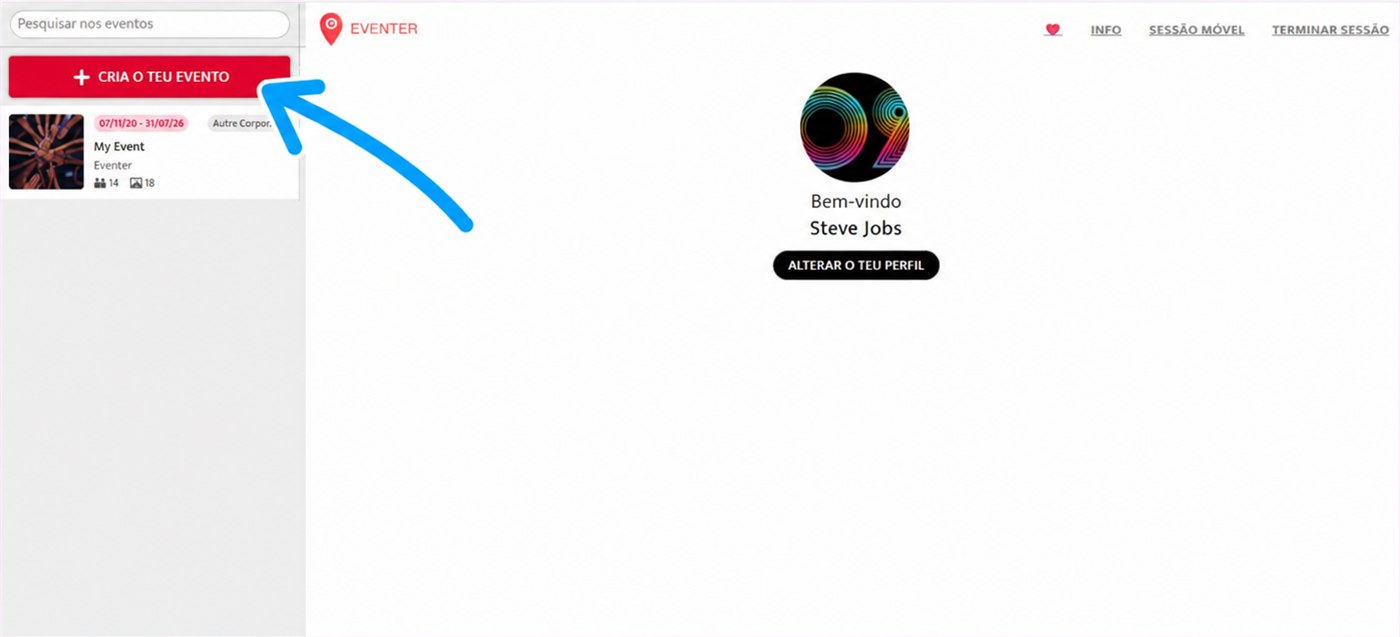
Clica em “CRIA O TEU EVENTO” em cima à esquerda
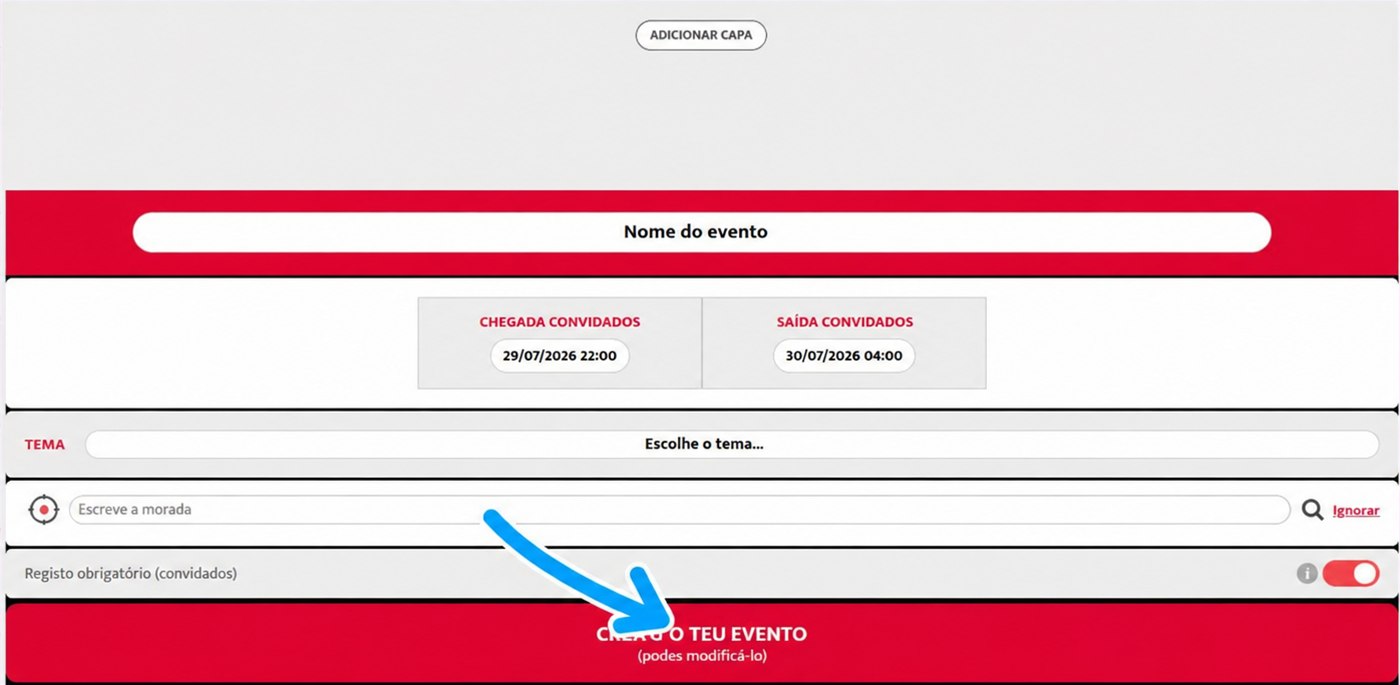
Indica o nome, as datas, o tema e o local, depois clica em “CRIA O TEU EVENTO”
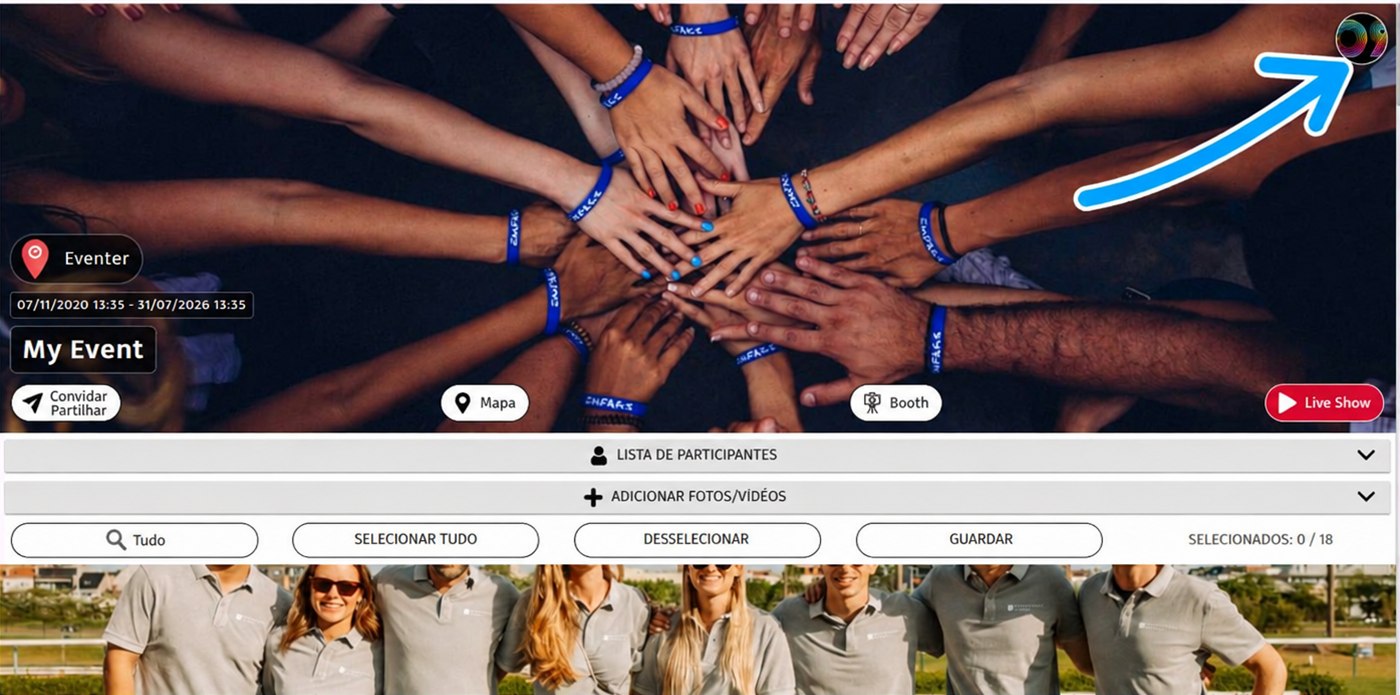
A partir de um evento, clica na tua foto de perfil, em cima à direita do ecrã
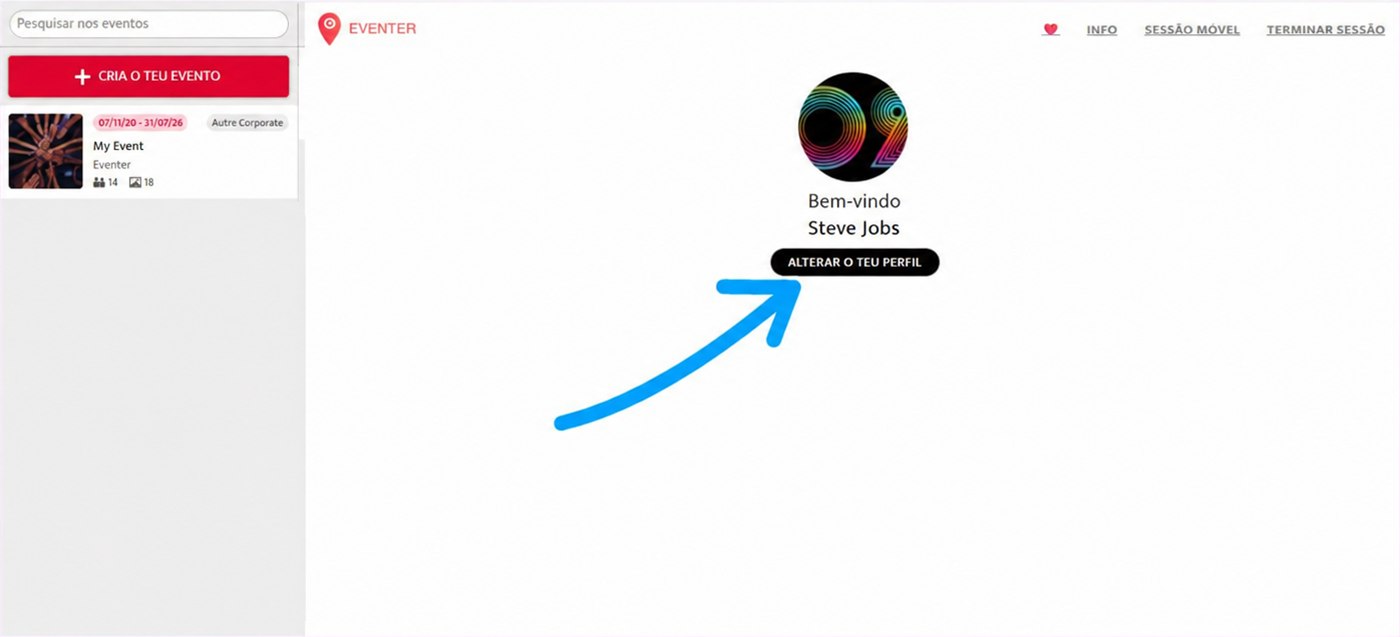
Clica em “ALTERAR O TEU PERFIL”
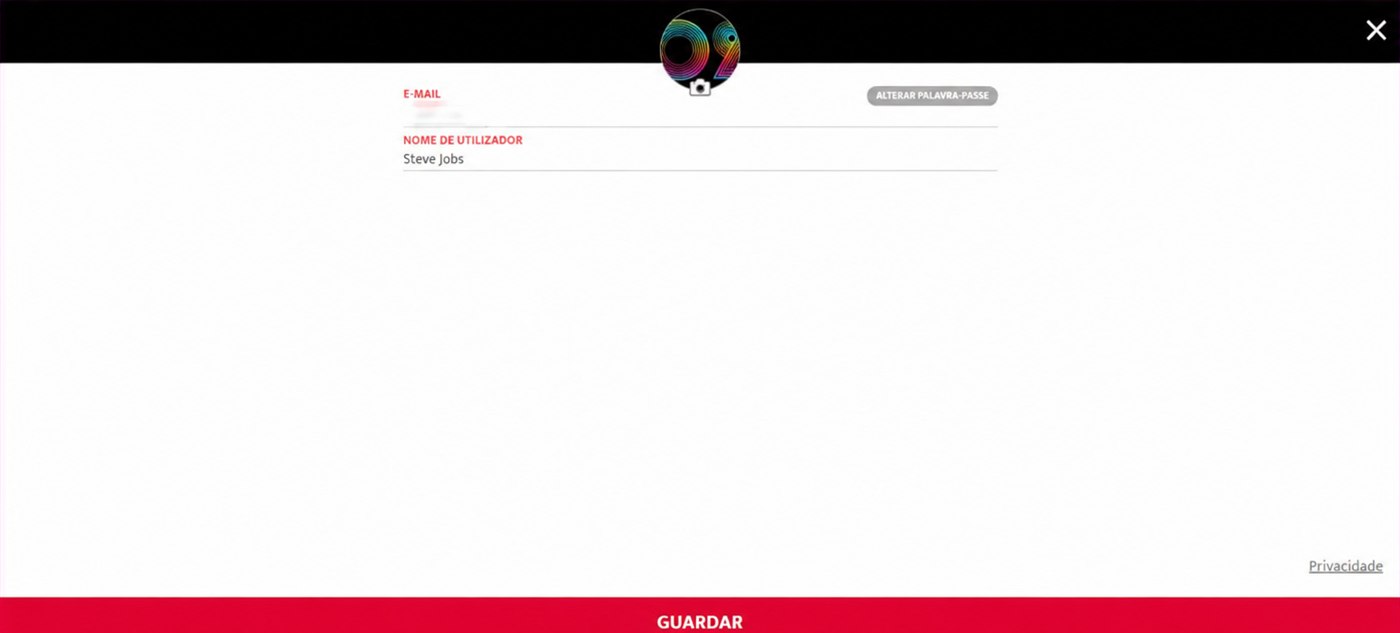
Altera o teu nome de utilizador ou a tua foto, depois clica em “GUARDAR”
Começa por aceder ao teu perfil.
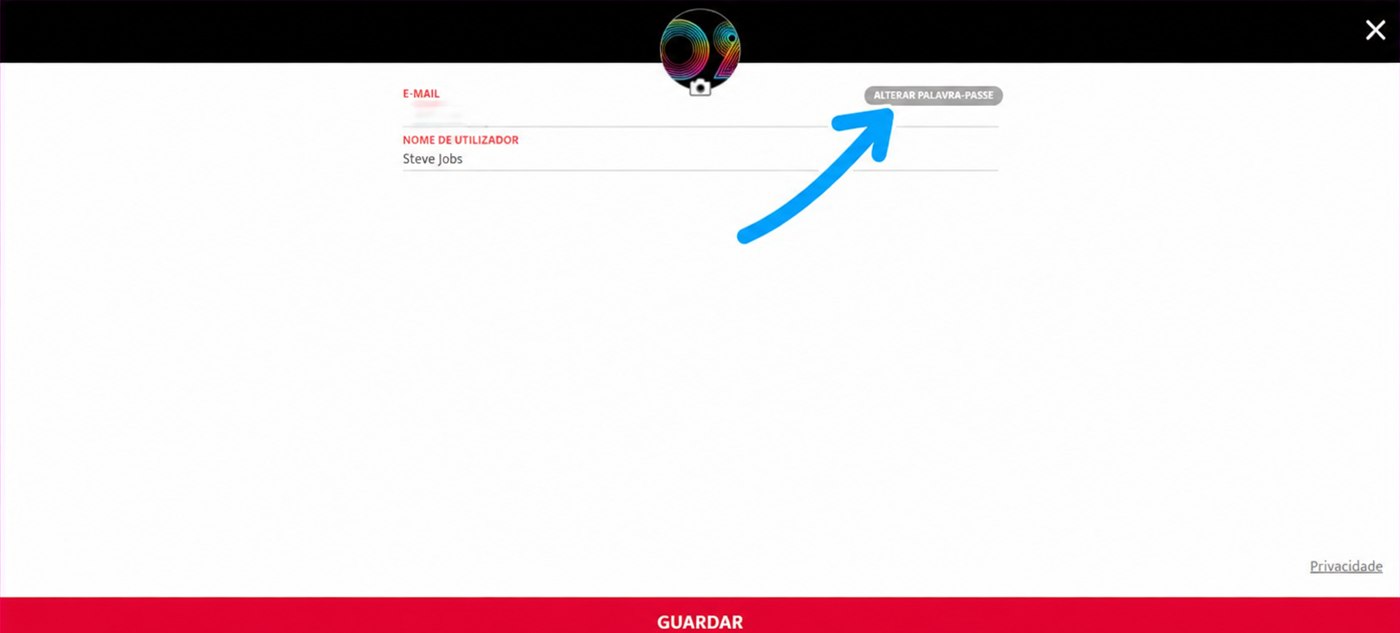
Clica em “ALTERAR PALAVRA-PASSE”
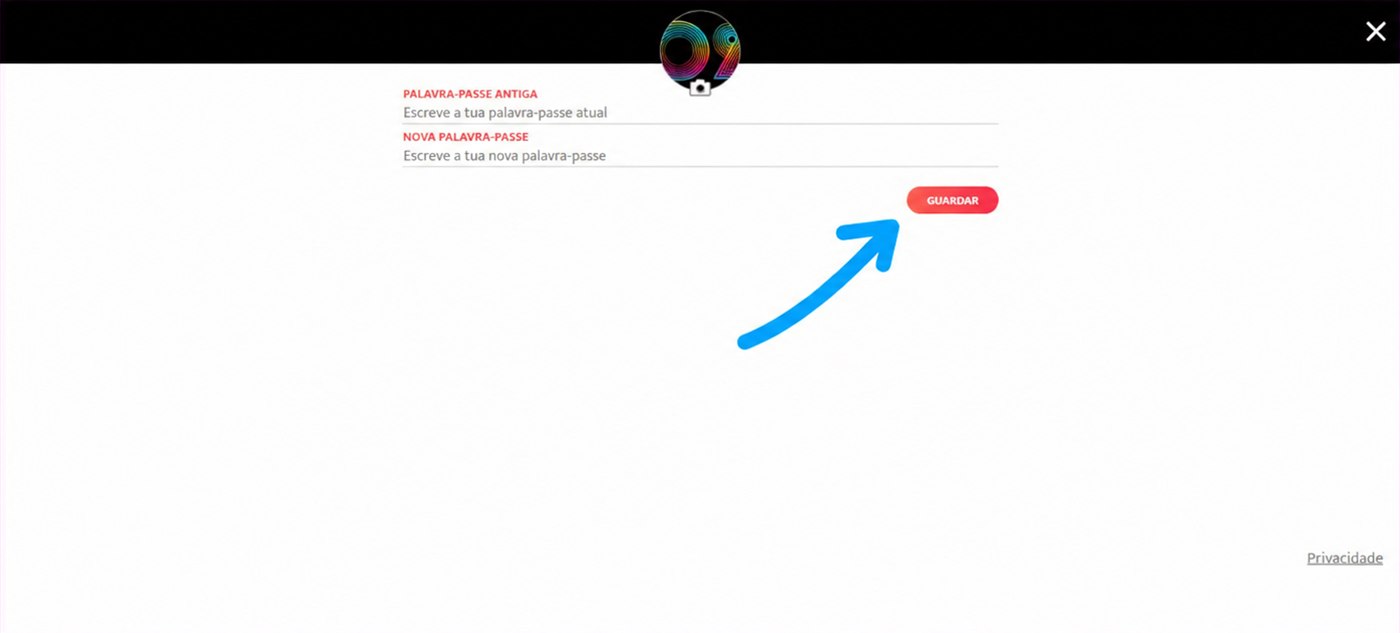
Introduz a palavra-passe antiga e depois a nova e clica em “GUARDAR”
Na página de início de sessão do Eventer Web (eventer.cc/web), escolhe o início de sessão por e-mail.
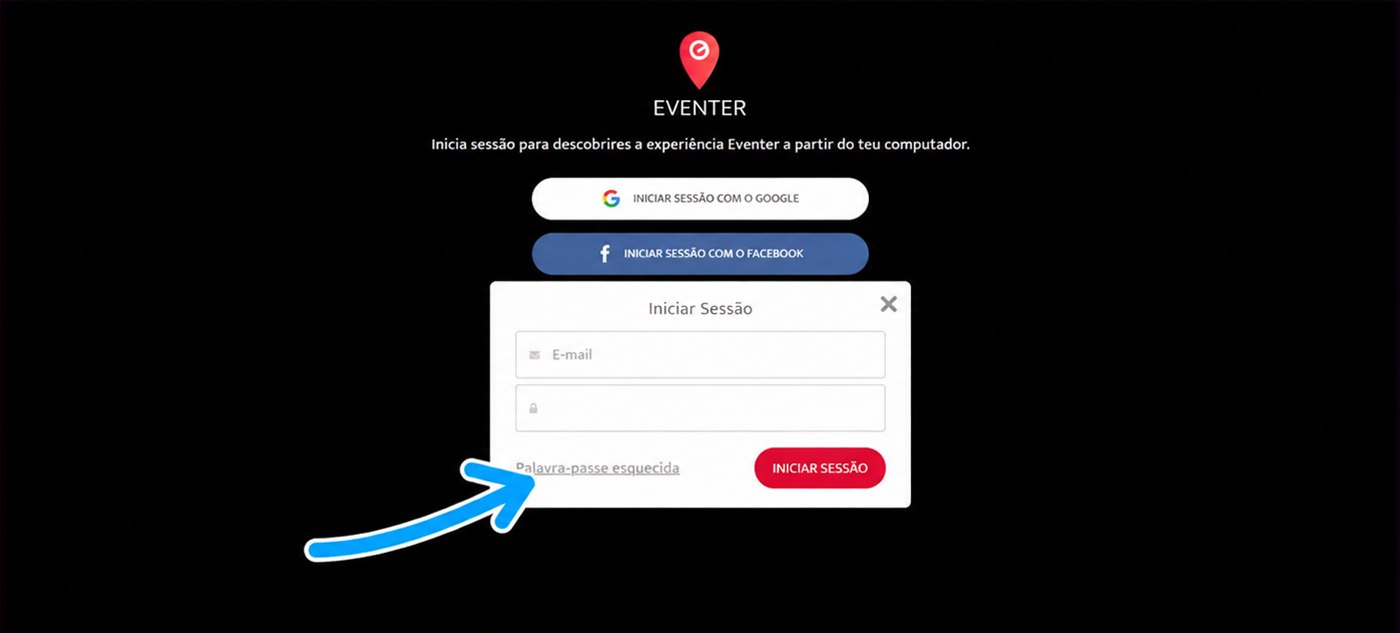
Clica em “Palavra-passe esquecida”
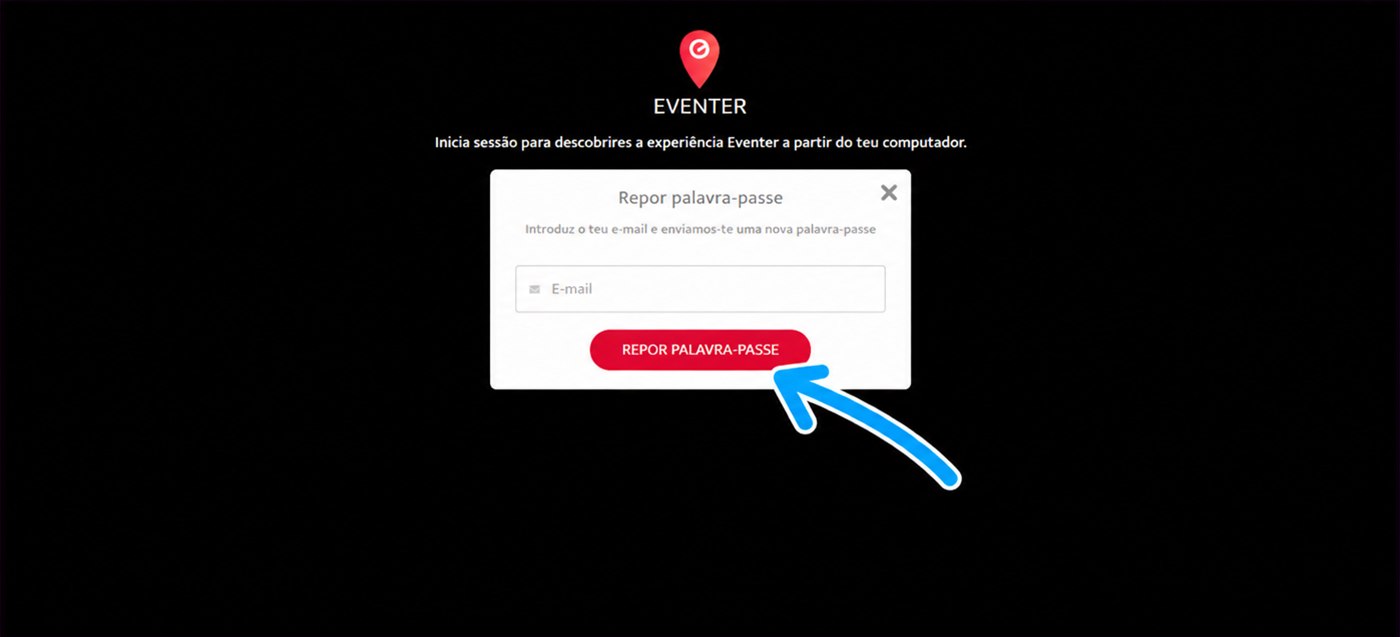
Clica em “REPOR PALAVRA-PASSE”
Será enviada uma mensagem para repor a palavra-passe
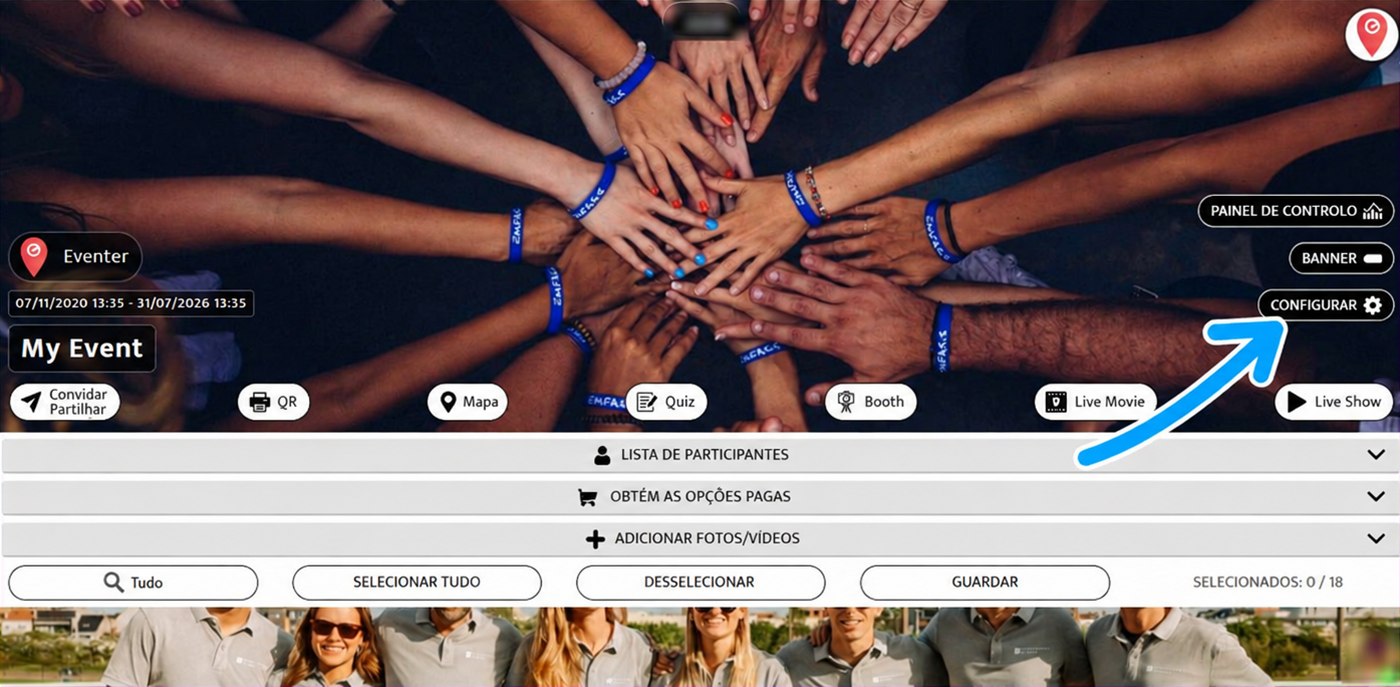
Clica em “CONFIGURAR”, em cima à direita do evento
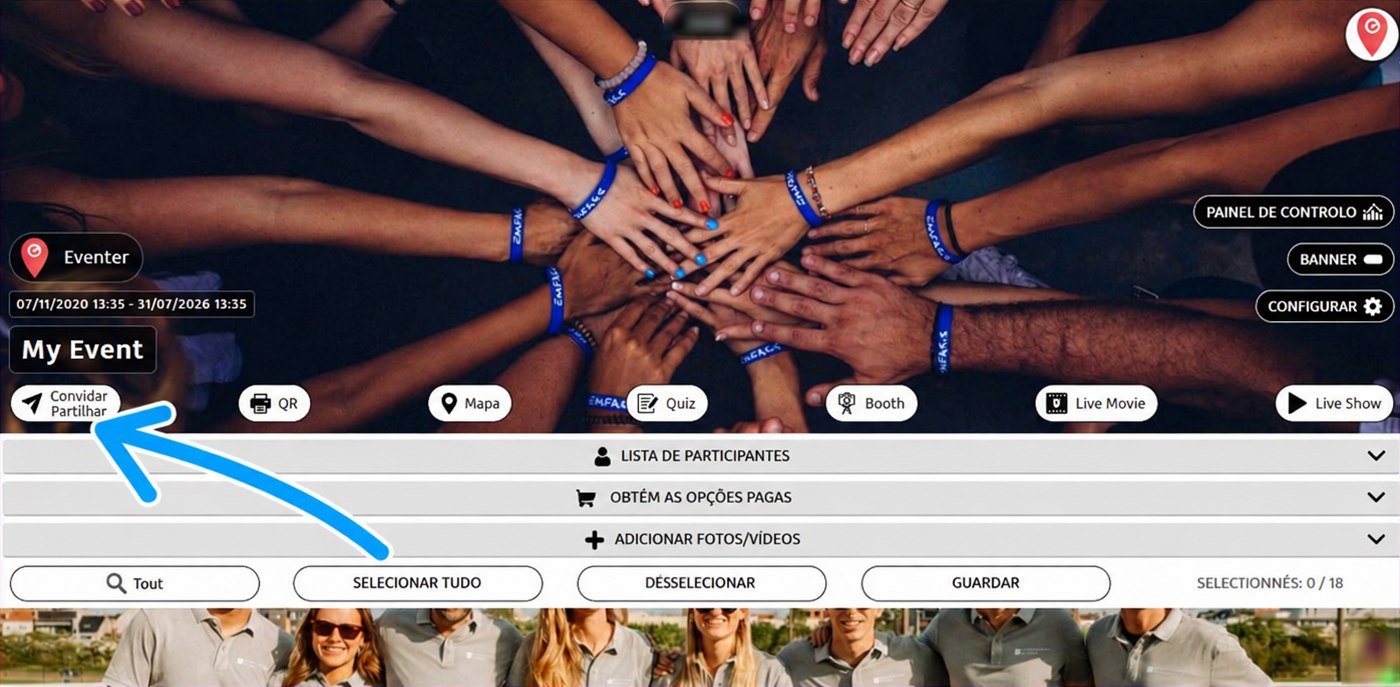
Clica em “Convidar / Partilhar” na barra do evento
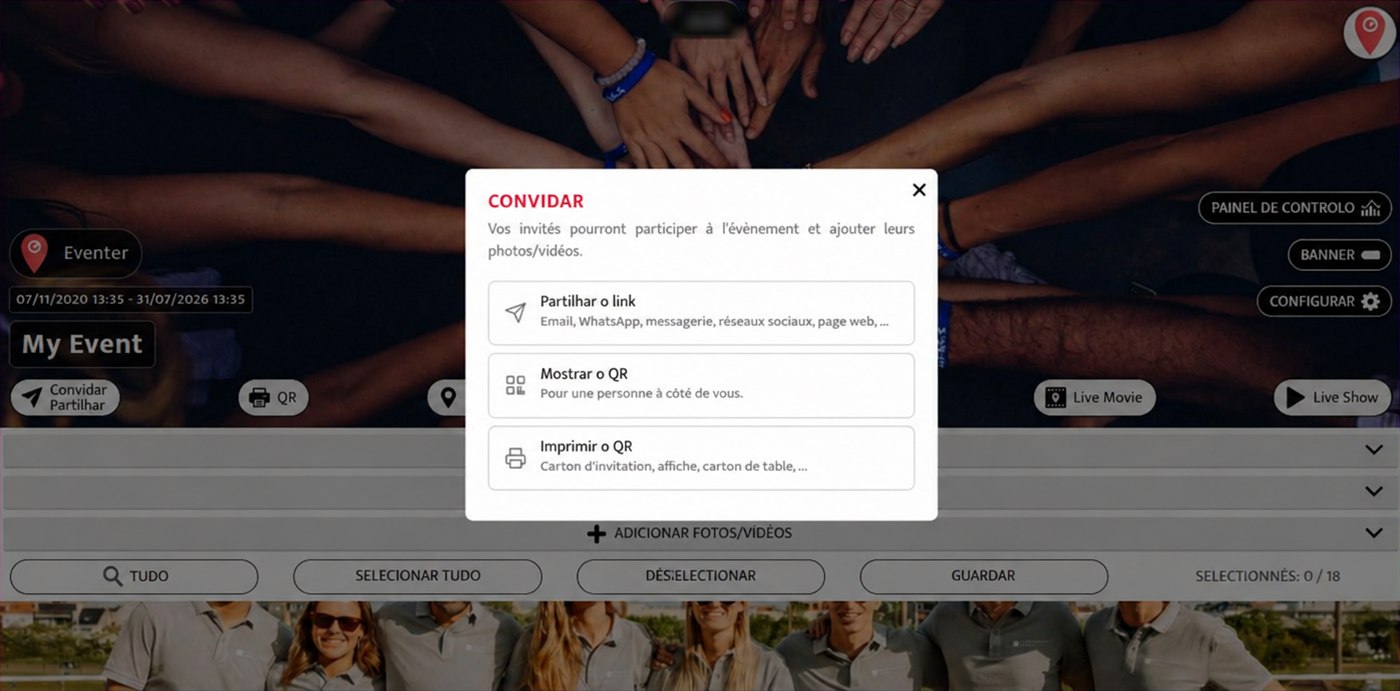
- Partilha o link por mensagem ou redes sociais (evita o Messenger, que bloqueia os links)
- Mostra o código QR a alguém que esteja ao teu lado
- Ou imprime o código QR num cartão de convite, num cartaz ou num cartão de mesa (apenas admin)
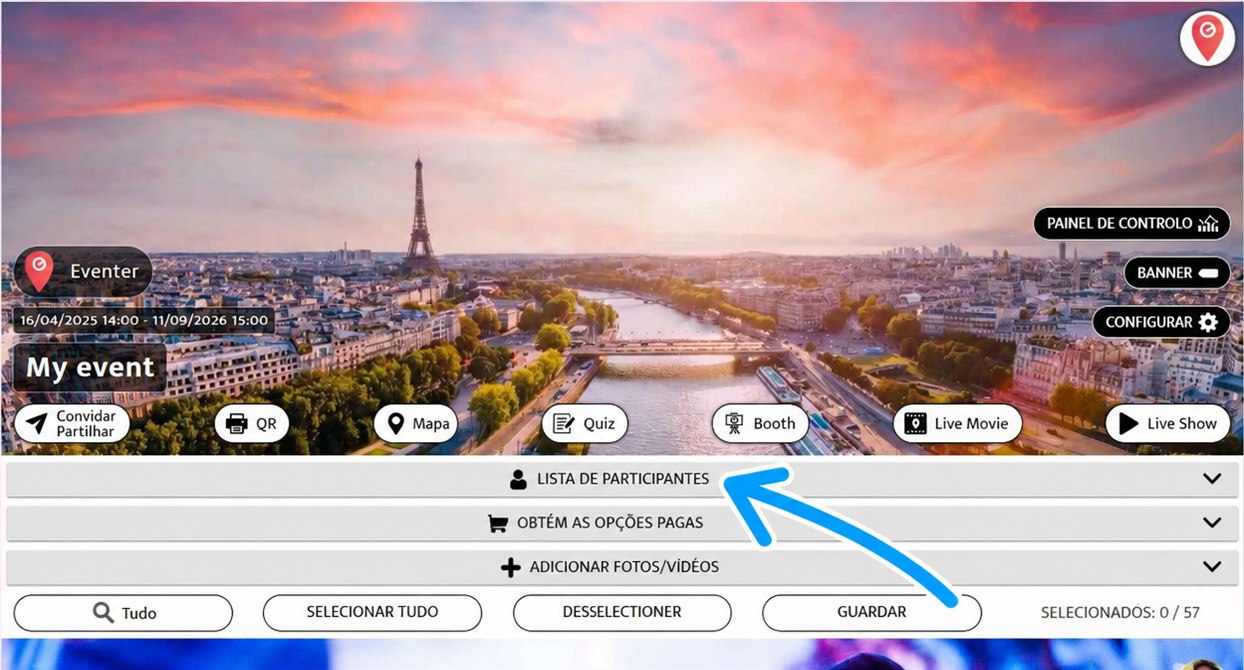
Na página do evento, clica em “LISTA DE PARTICIPANTES”
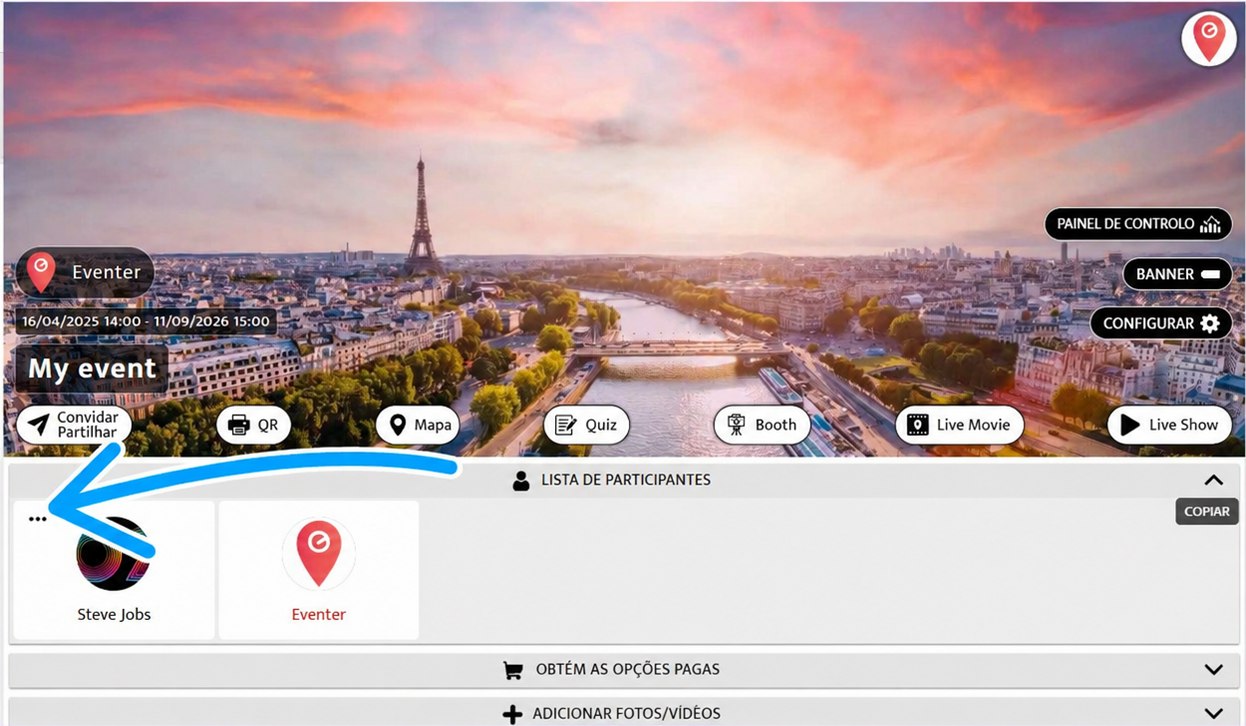
Na vinheta do convidado a excluir, clica nos três pontos em cima à esquerda
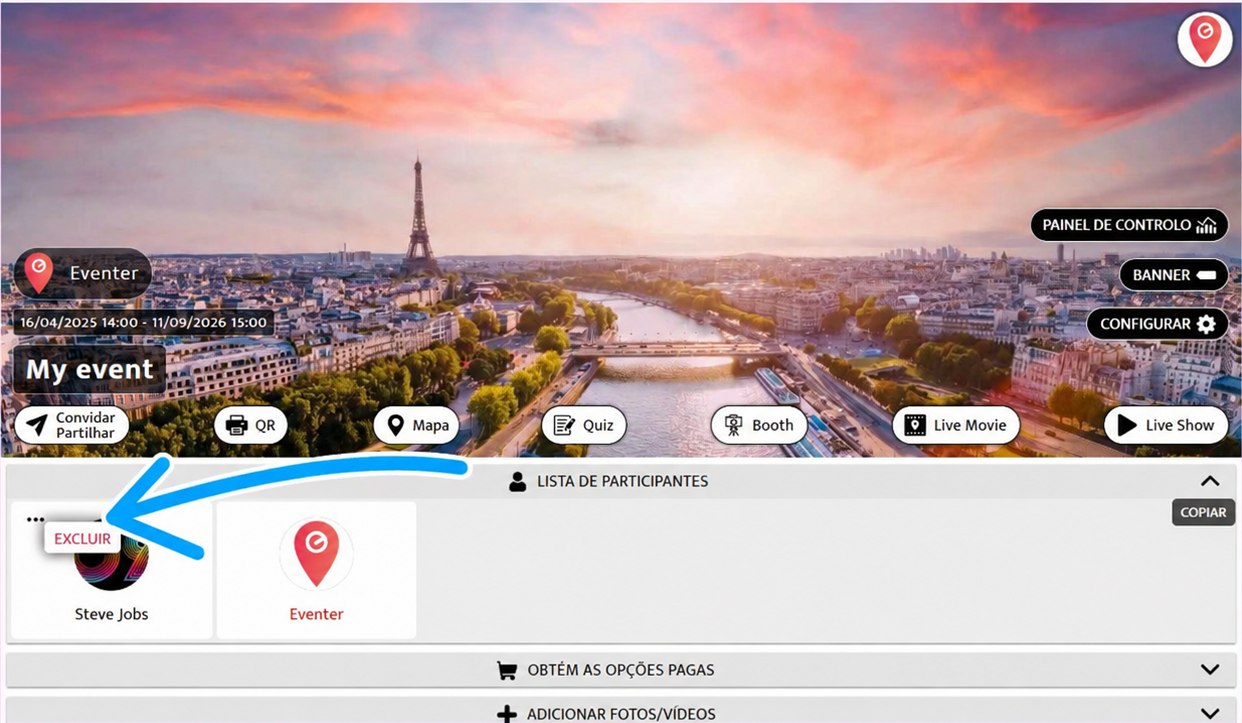
Clica em “Excluir” e segue as instruções
Abre o Eventer Web no teu computador no endereço eventer.cc/web
Inicia sessão, ou recupera a tua conta a partir do teu smartphone através do código QR
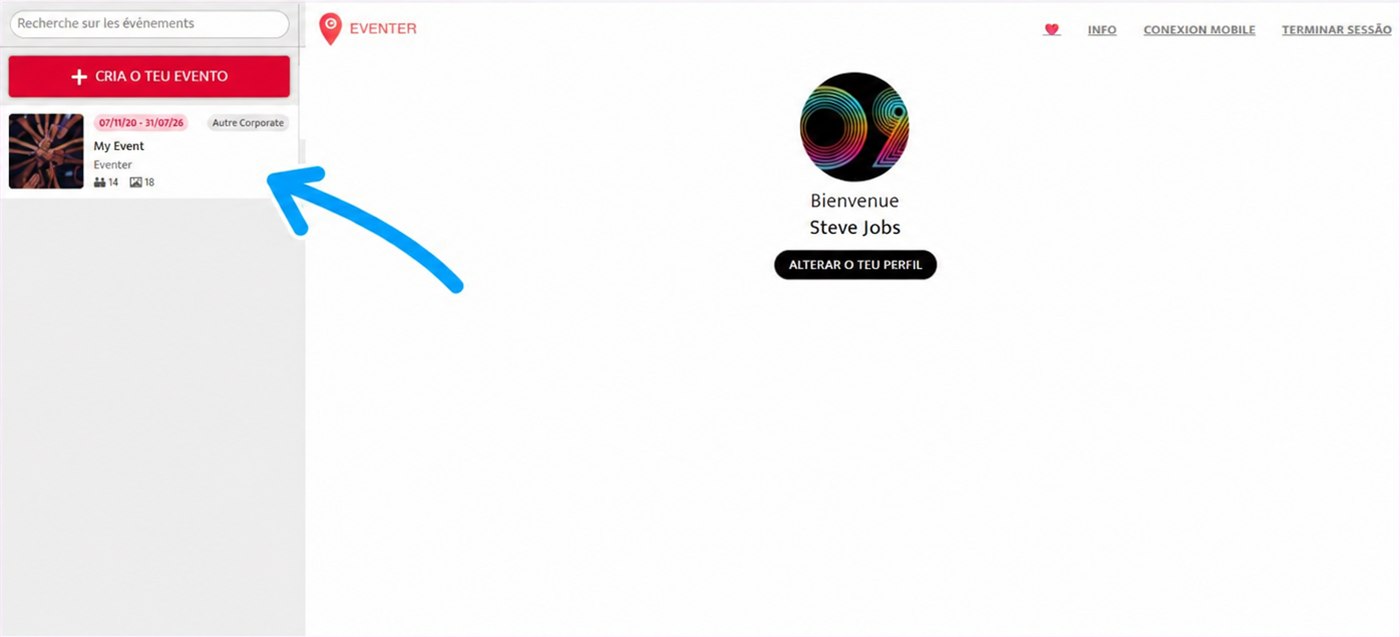
Seleciona o teu evento na lista, à esquerda
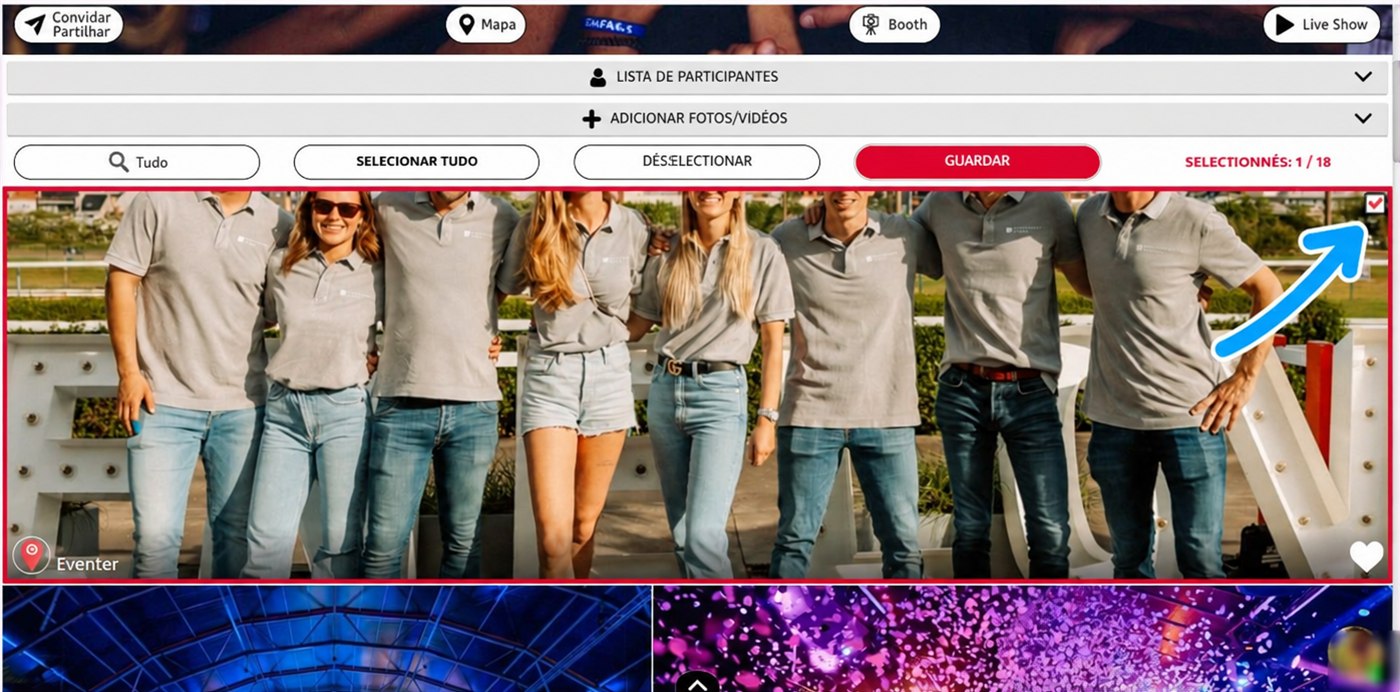
Desce no álbum e seleciona as fotos ou os vídeos pretendidos
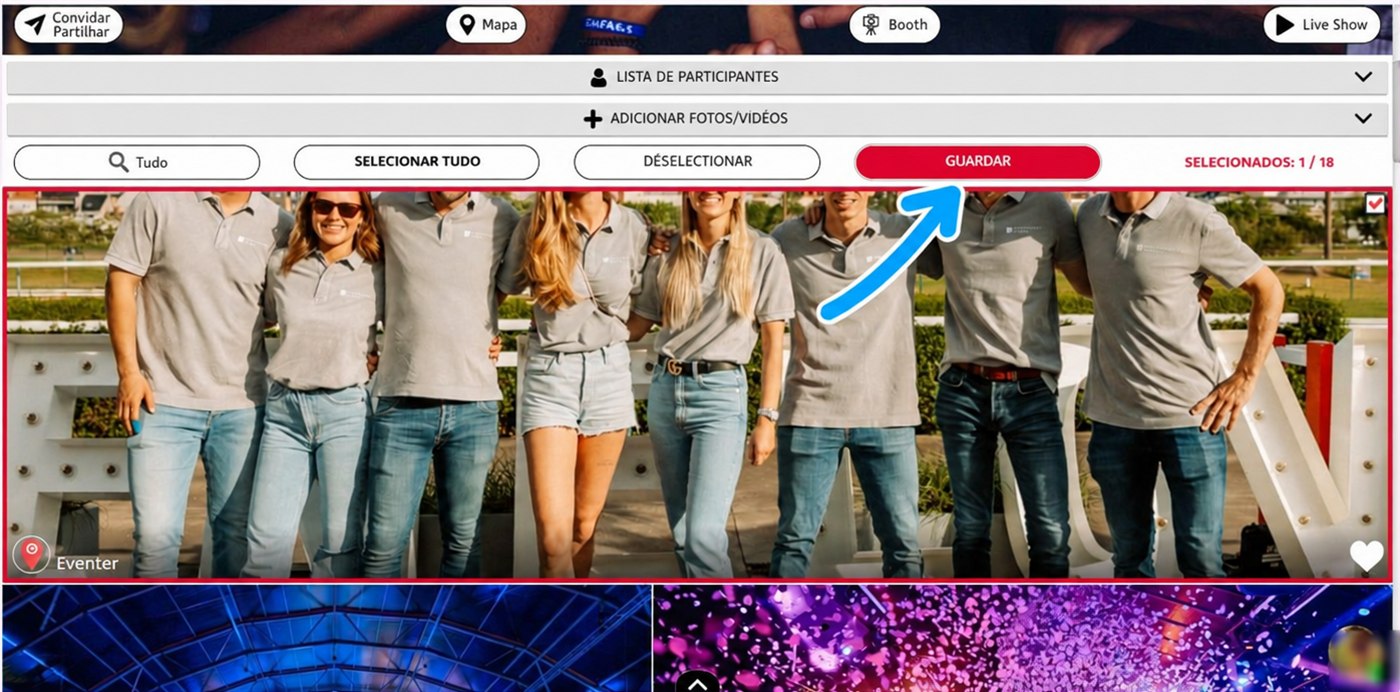
Clica em “GUARDAR”
Abre o Eventer Web no teu computador no endereço eventer.cc/web
Inicia sessão, ou recupera a tua conta a partir do teu smartphone através do código QR
Seleciona o teu evento na lista, à esquerda
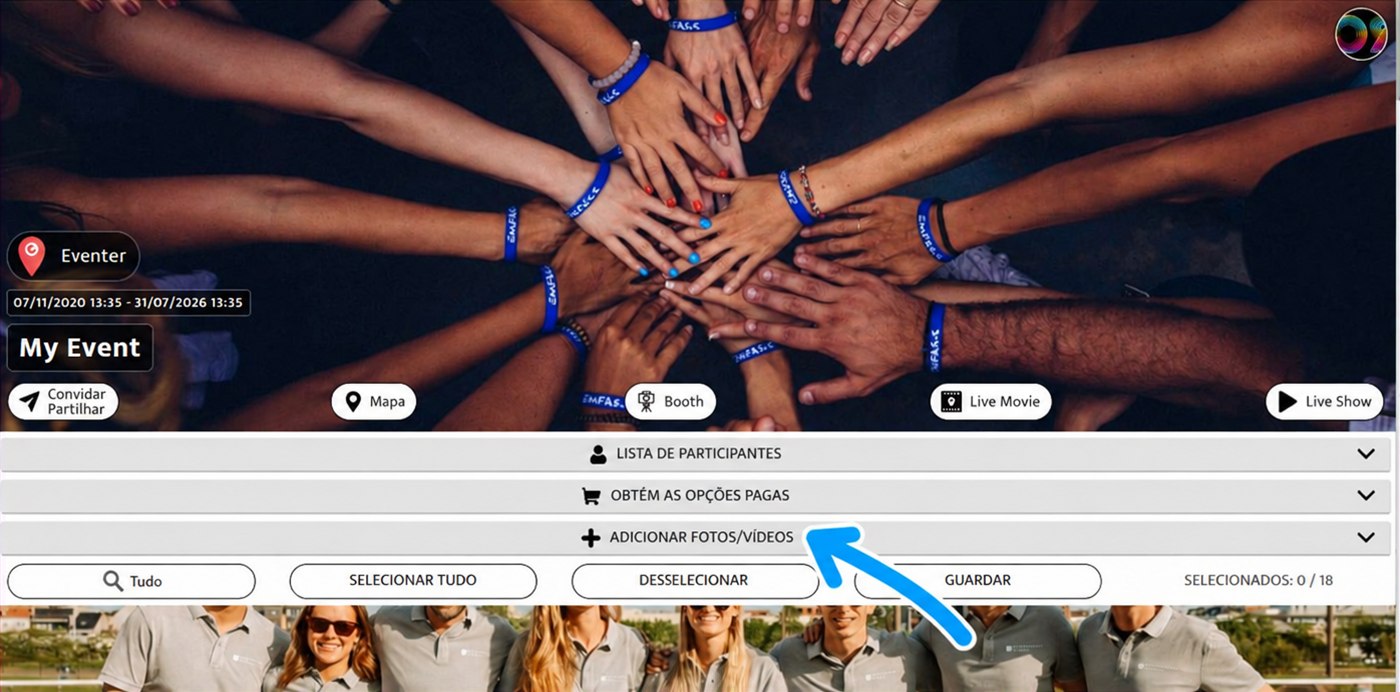
Expande a barra “ADICIONAR FOTOS/VÍDEOS”
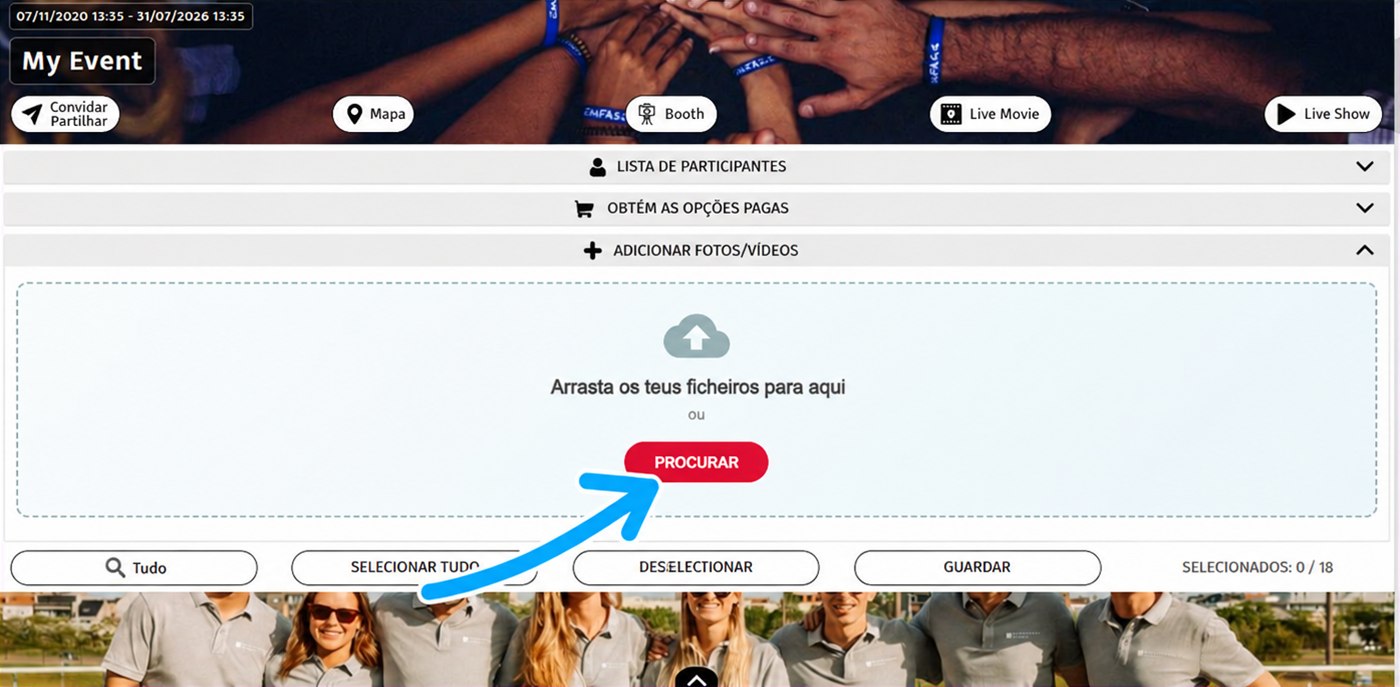
Arrasta os teus ficheiros para a zona, ou clica em “PROCURAR” para os escolheres no teu computador
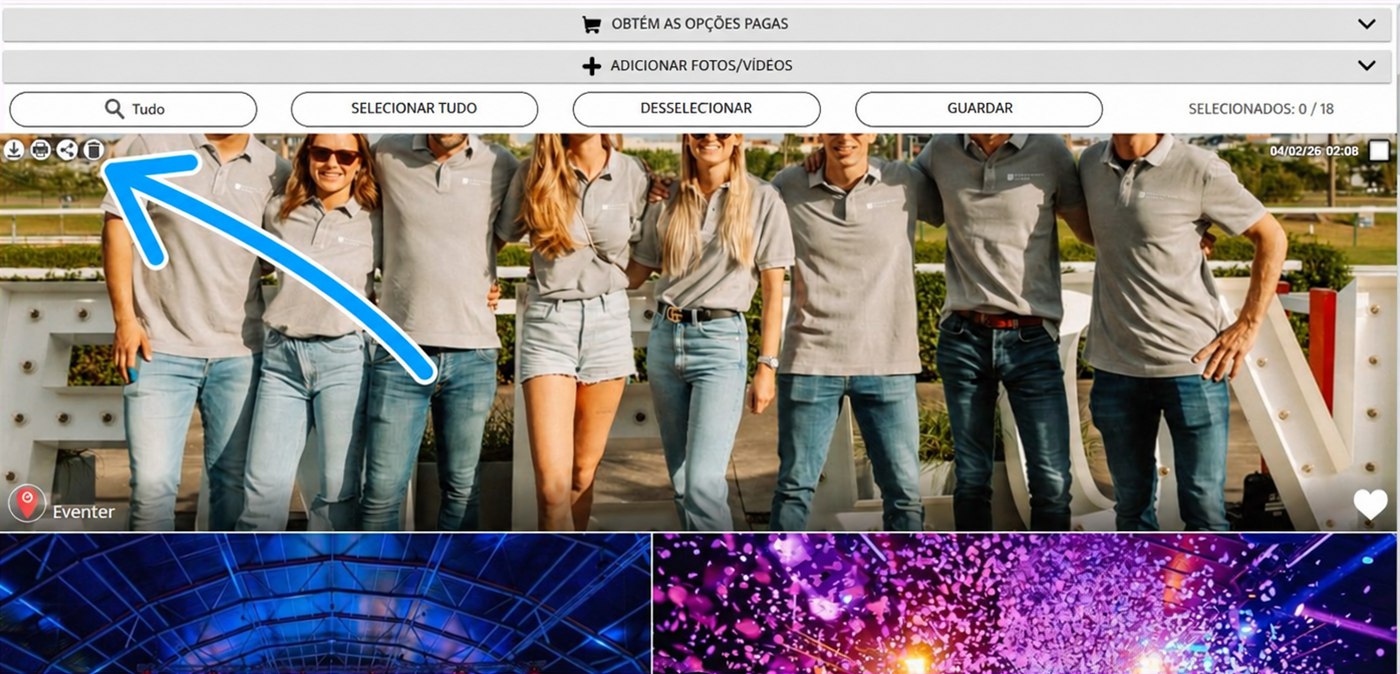
Quando passas o rato sobre uma foto ou um vídeo, aparecem quatro ícones em cima à esquerda
Da esquerda para a direita:
- Transferir — guarda a foto ou o vídeo no teu computador
- Imprimir — envia a foto para a tua impressora
- Partilhar — por mensagem, rede social ou link
- Apagar — retira a foto ou o vídeo do álbum
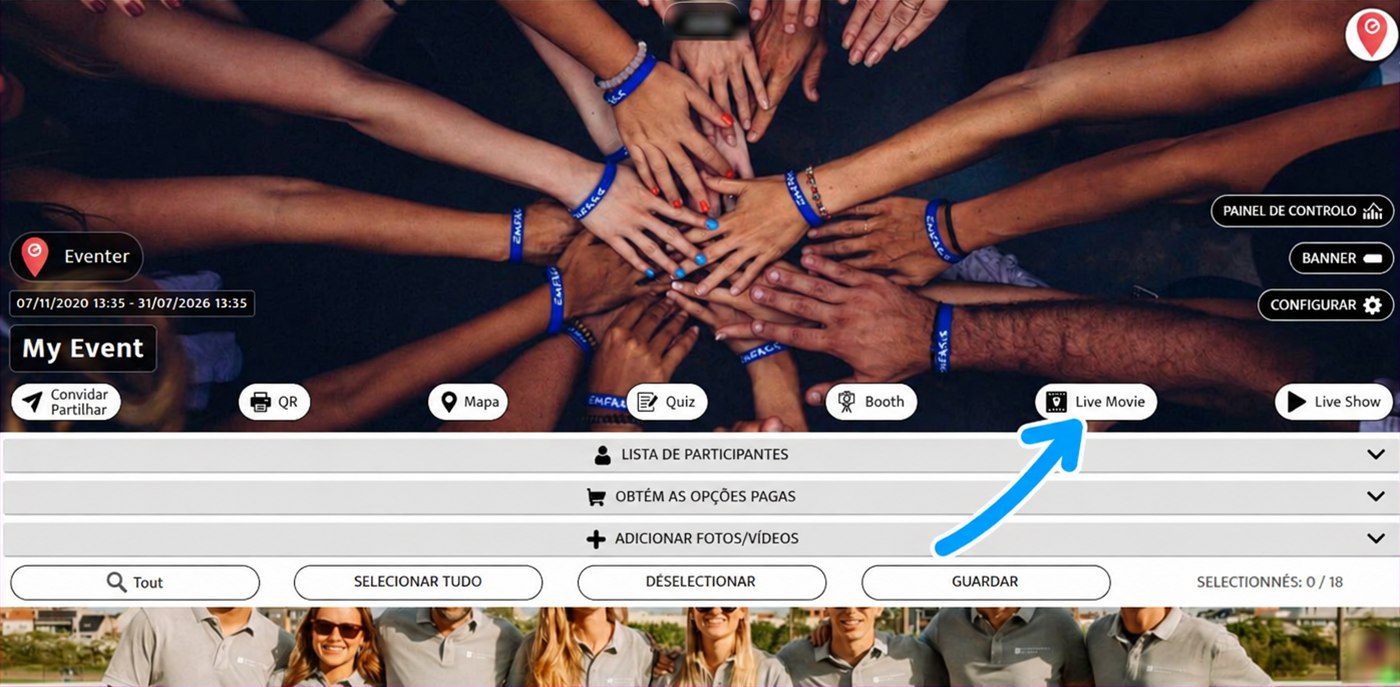
Clica em “Live Movie” na barra do evento
Para ires mais longe: Live Show e Live Movie: anima os teus eventos em tempo real
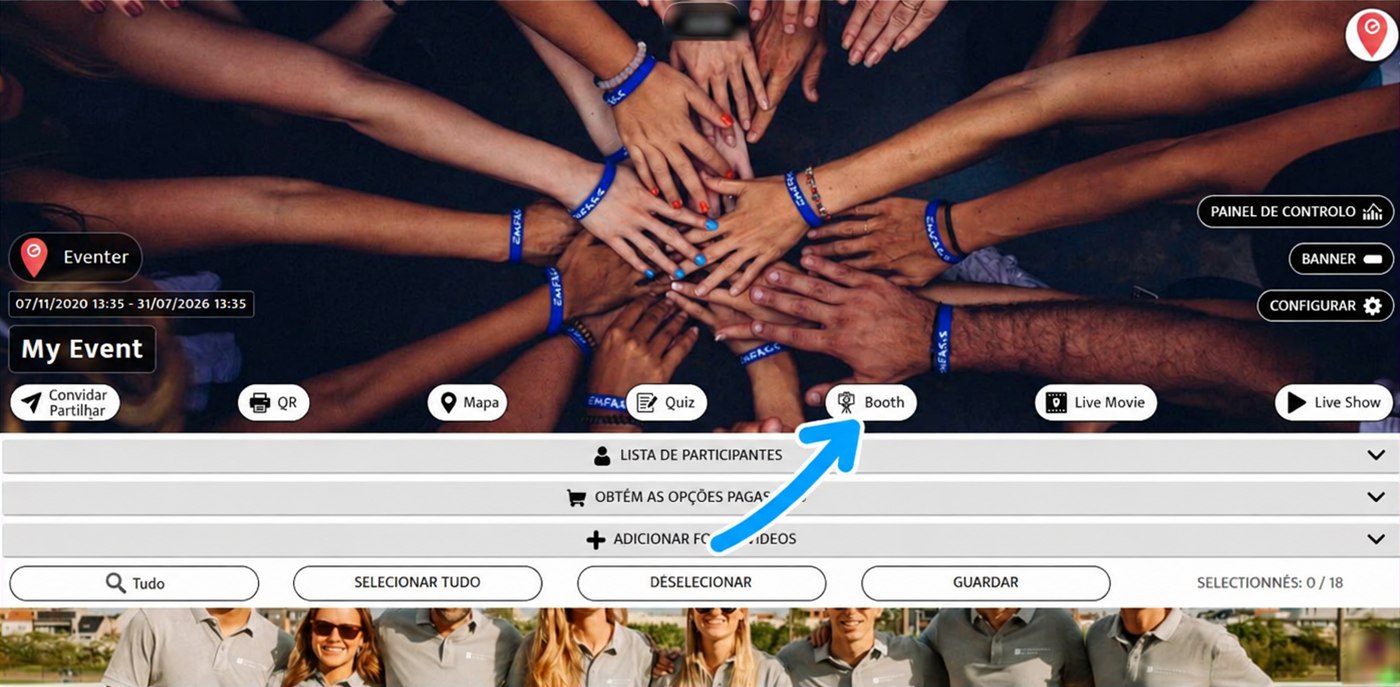
Clica em “Booth” na barra do evento
Para ires mais longe: Ter um photobooth e um evento bem conseguidos com o Eventer
Começa por aceder ao teu perfil.
Todos os teus dados (fotos, vídeos, eventos, comentários e endereço de e-mail) serão apagados definitivamente dos nossos servidores no prazo de 24 horas.
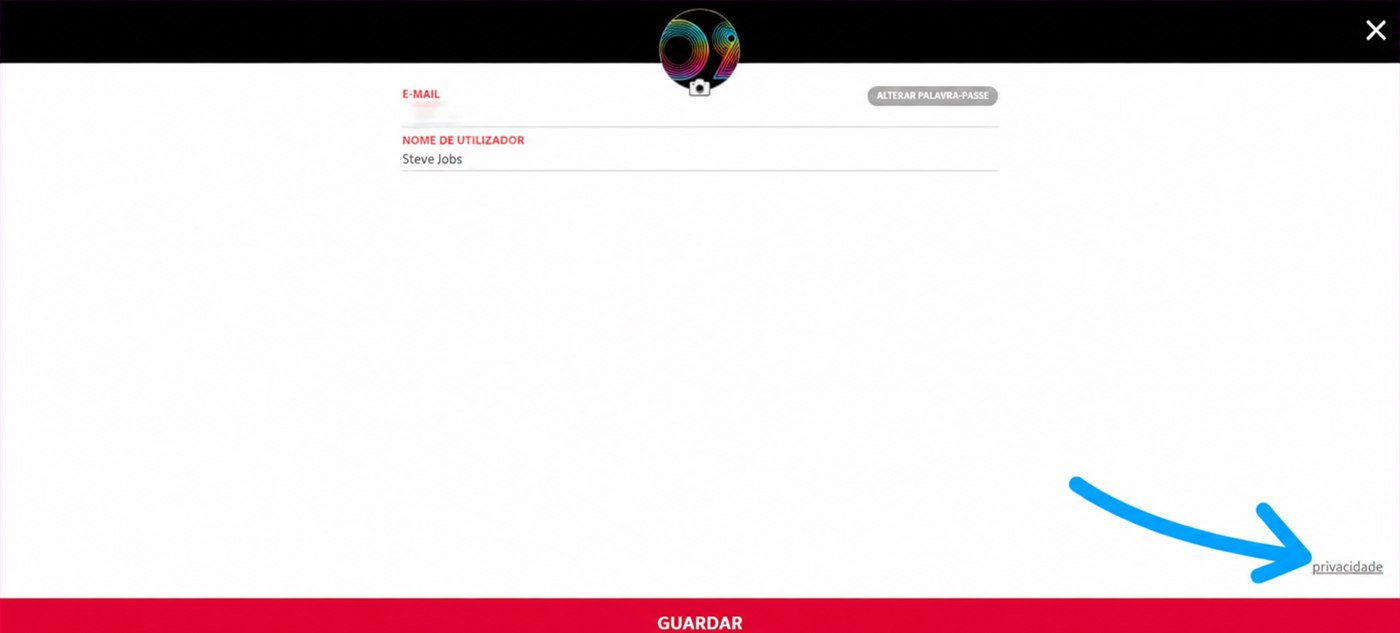
No canto inferior direito da página, clica em “Privacidade”
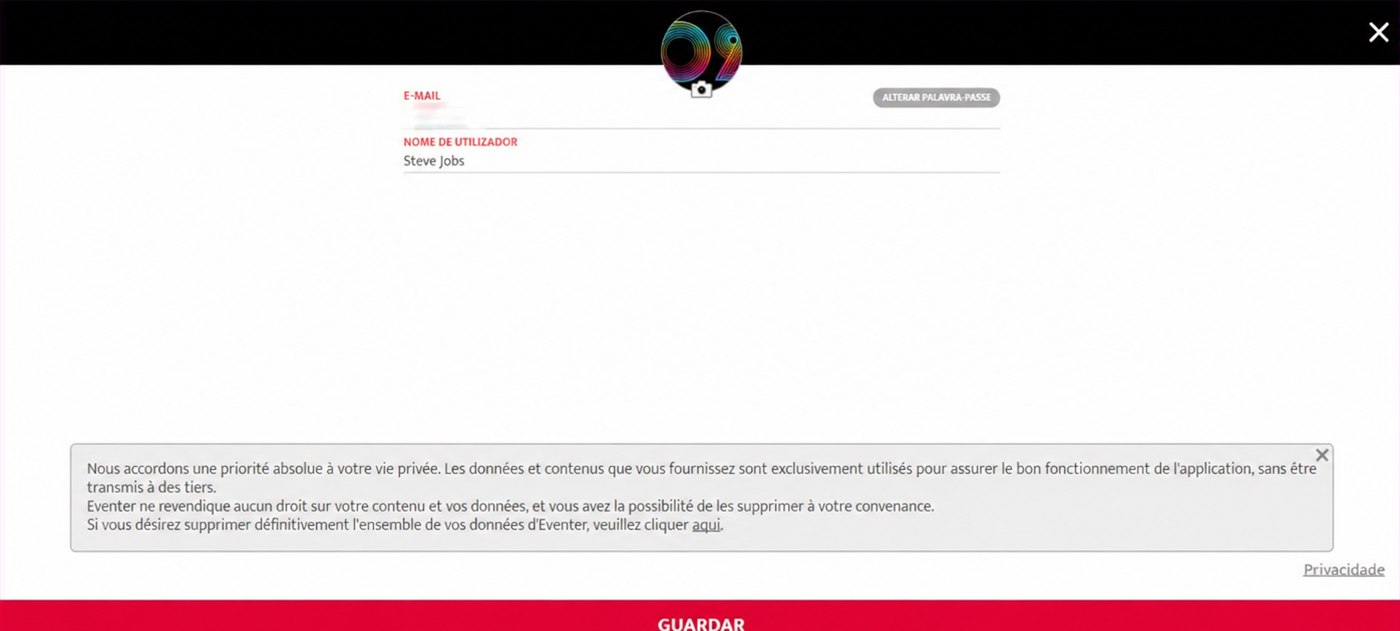
Na mensagem que aparece, clica em aqui para apagar definitivamente todos os teus dados