


Retrouvez ici un tutoriel concernant l’utilisation de base des fonctions d’Eventer expliquées point par point.
Choisissez votre plateforme
Smartphone
Les identifiants que vous allez choisir seront valables pour tous vos albums Eventer.
Si vous le souhaitez, vous pouvez également vous connecter via Google ou Facebook.
Si vous êtes dans un événement, accédez d’abord à la liste des événements.
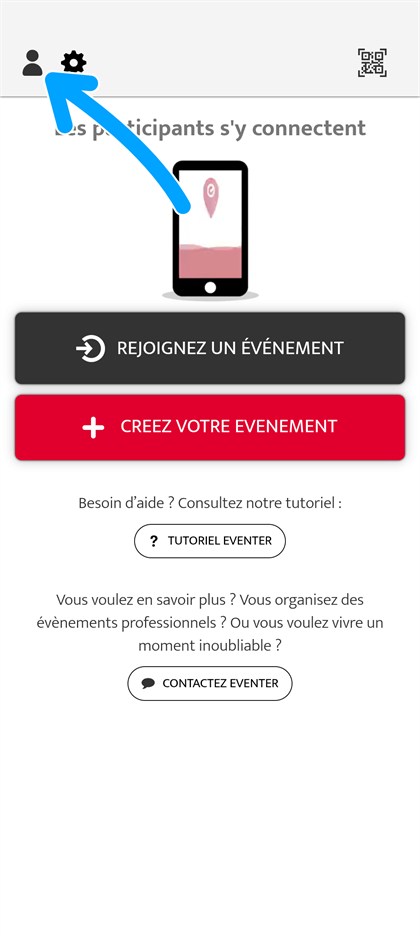
Cliquez sur l’icône de profil
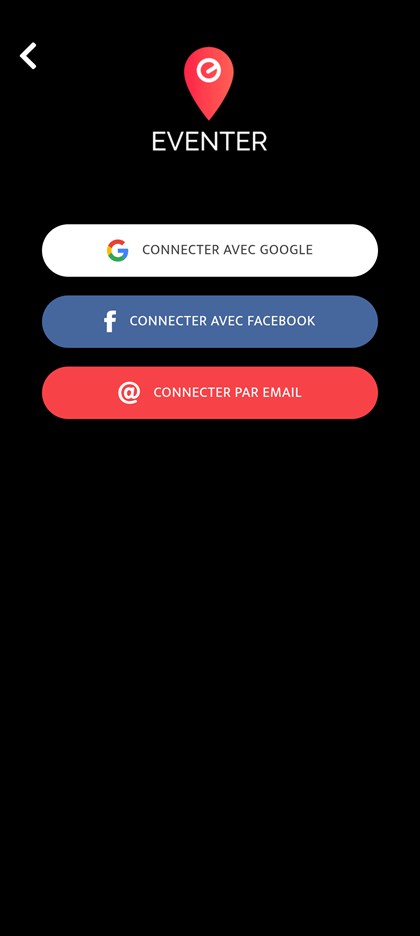
Choisissez votre moyen de connexion
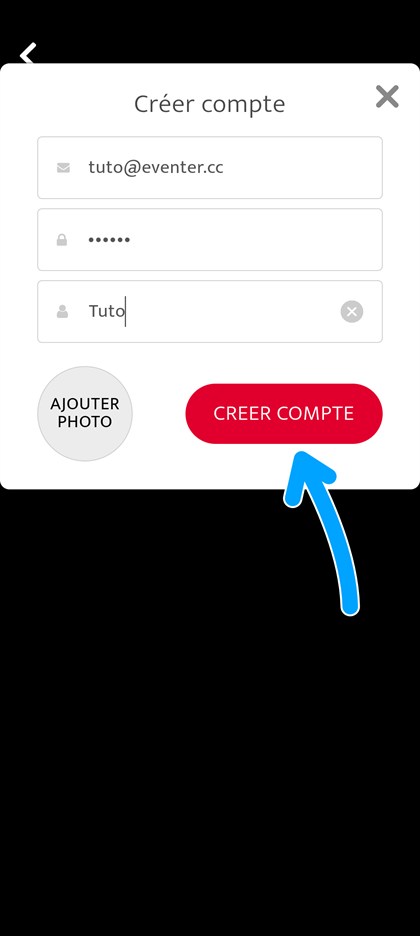
Remplissez vos informations puis cliquez sur “CRÉER COMPTE”
Si vous êtes dans un événement, accédez d’abord à la liste des événements.
Cliquez sur l’icône de profil
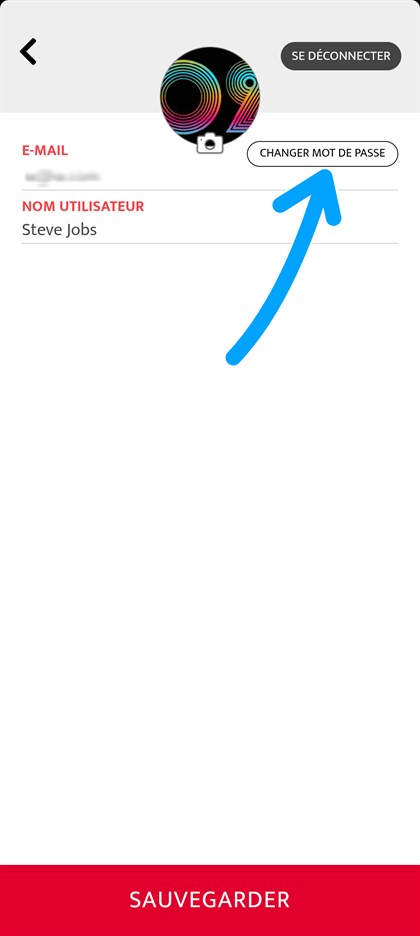
Cliquez sur “CHANGER MOT DE PASSE”
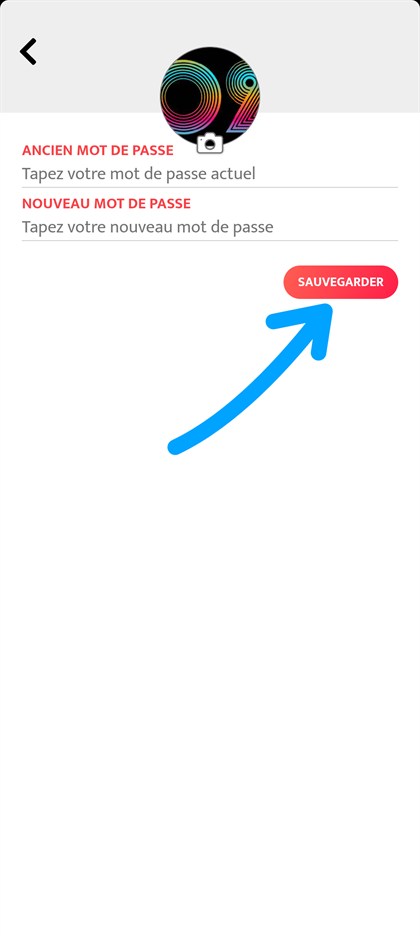
Saisissez l’ancien puis le nouveau mot de passe et cliquez sur “SAUVEGARDER”
Si vous êtes dans un événement, accédez d’abord à la liste des événements.
Cliquez sur l’icône de profil
Cliquez sur “CONNECTER PAR EMAIL”
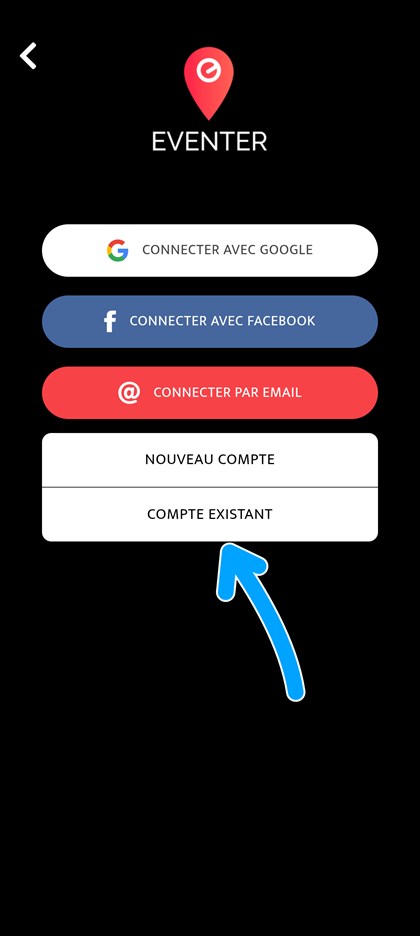
Cliquez sur “COMPTE EXISTANT”
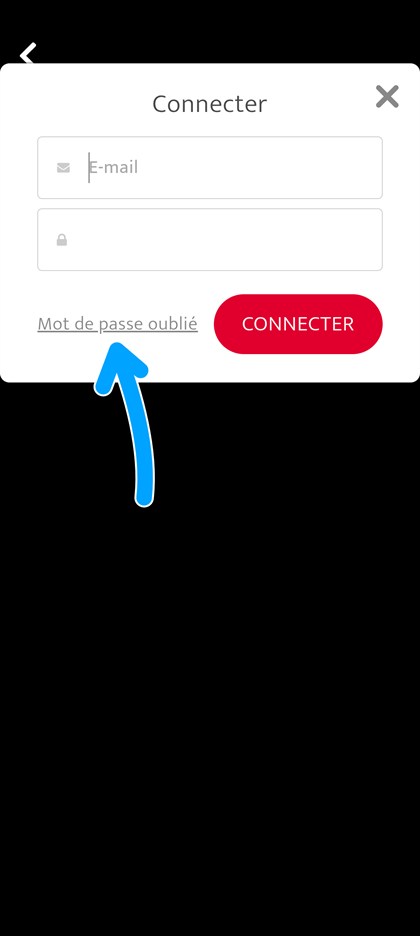
Cliquez sur “Mot de passe oublié”
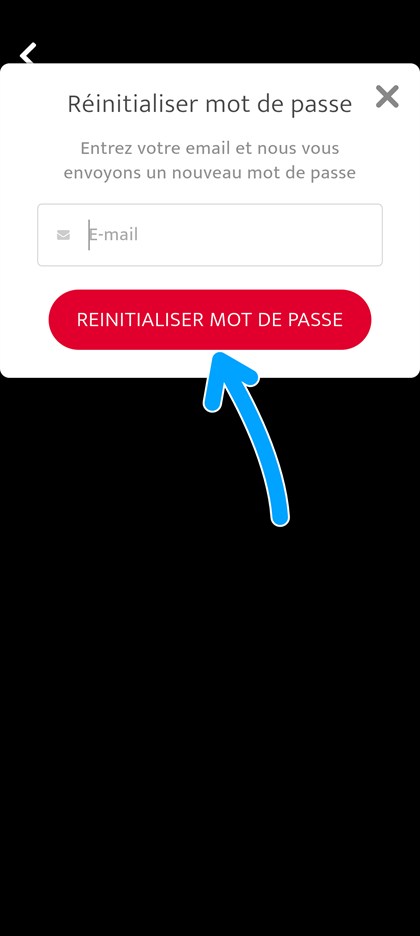
Cliquez sur “RÉINITIALISER MOT DE PASSE”
Un message de réinitialisation du mot de passe vous sera envoyé
Toutes les informations sont modifiables à tout moment (nom d’utilisateur, photo de profil, …)
Si vous êtes dans un événement, accédez d’abord à la liste des événements.
Cliquez sur l’icône du profil
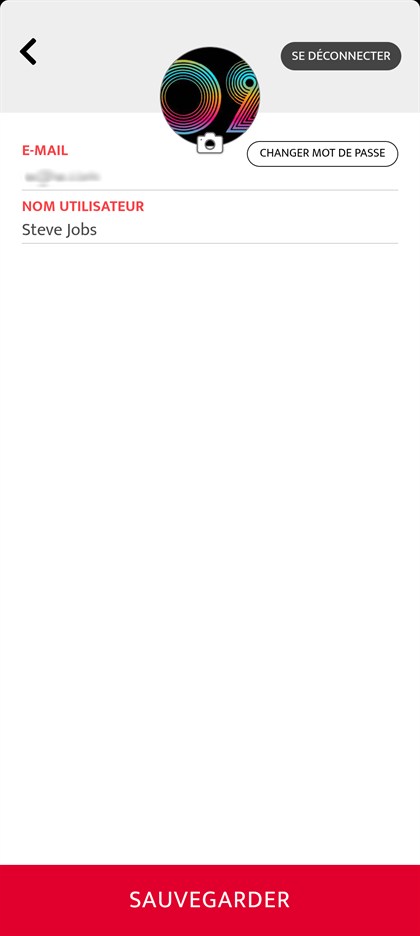
Éditez votre profil et cliquez sur “SAUVEGARDER”

Par QR code :
Scannez le QR code de l’événement avec votre smartphone

Par lien :
Cliquez sur le lien de l’événement depuis votre smartphone ou depuis un ordinateur
Si vous êtes dans un événement, voici comment revenir à la liste de vos événements, éditer votre profil, créer un événement ou scanner un QR code.
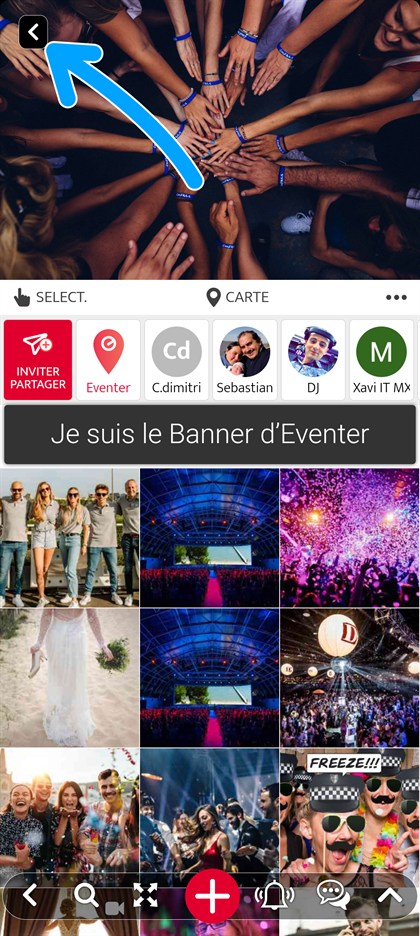
Cliquez sur la flèche en haut à gauche de l’écran
Si vous êtes dans un événement, accédez d’abord à la liste des événements.
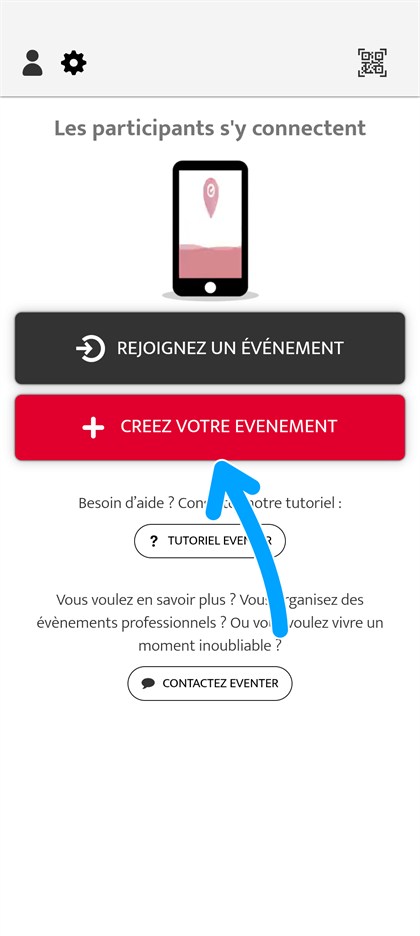
Cliquez sur “CRÉEZ VOTRE ÉVÉNEMENT”
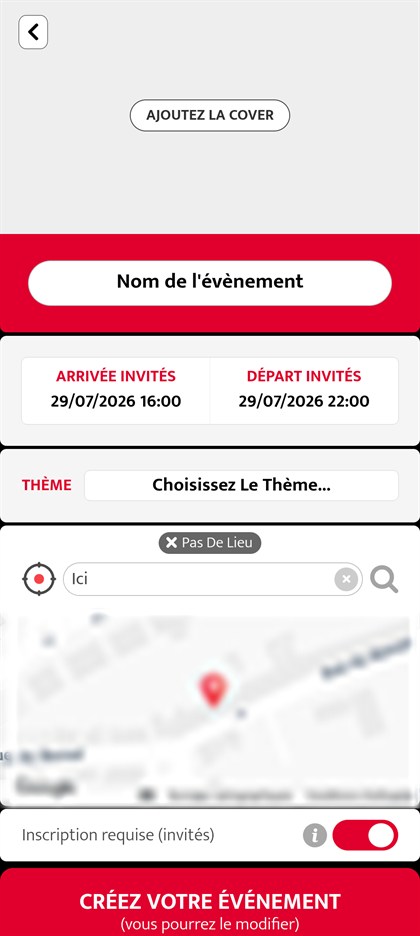
Renseignez le nom, les dates, le thème et le lieu, puis validez en cliquant sur “CRÉEZ VOTRE ÉVÉNEMENT”
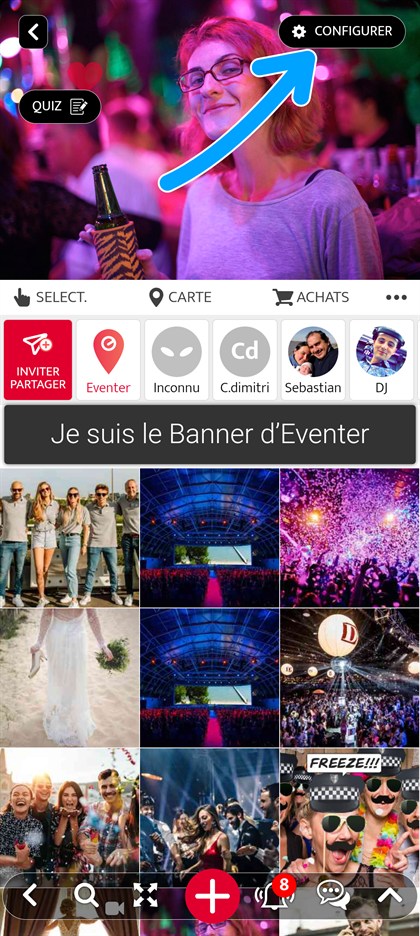
Depuis l’événement, cliquez sur “CONFIGURER” en haut à droite
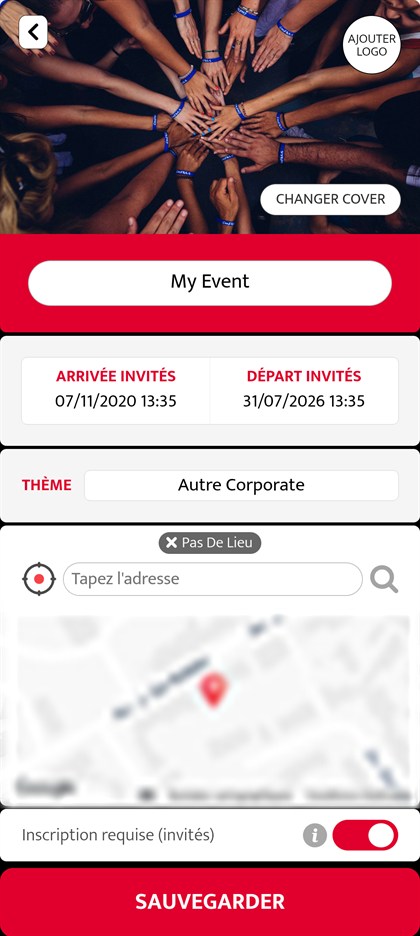
Modifiez le nom, la cover, les dates, le thème ou le lieu, puis cliquez sur “SAUVEGARDER”
Les invités peuvent se connecter avant et après l’événement.
En général, les invitations s’envoient quelques jours ou quelques semaines avant le début de l’événement.
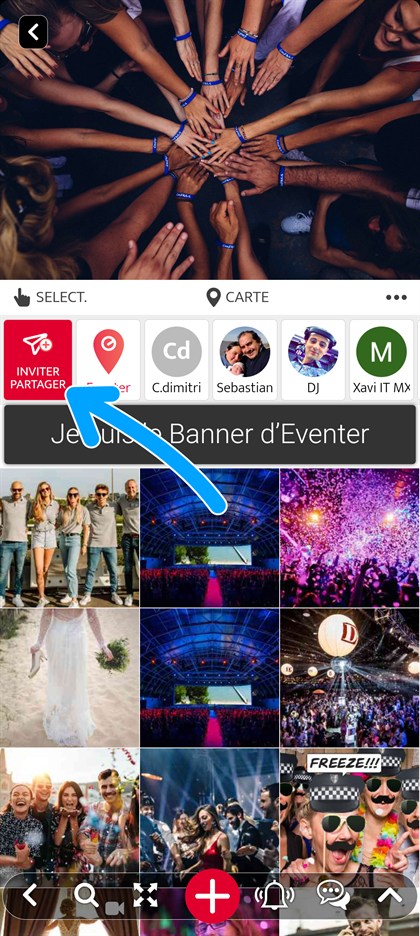
Cliquez sur “INVITER / PARTAGER”
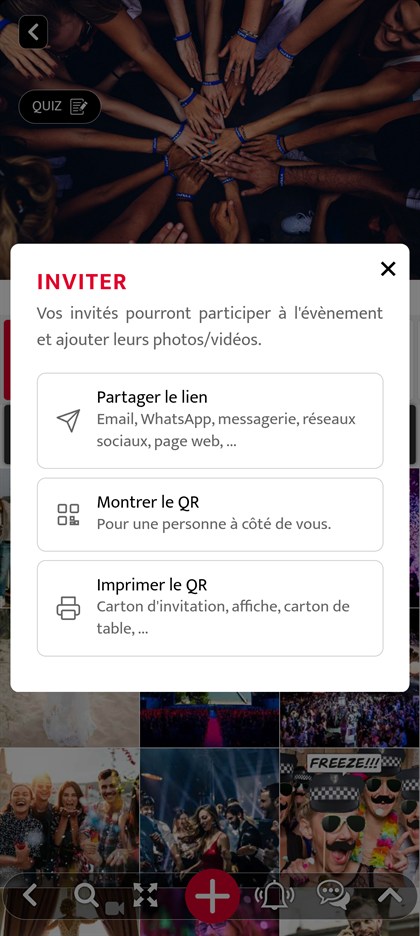
- Partagez le lien par message ou réseaux sociaux (éviter Messenger, qui bloque les liens)
- Montrez le QR code à quelqu’un à côté de vous
- Ou imprimez le QR code sur un carton d’invitation, une affiche ou un carton de table (admin uniquement)
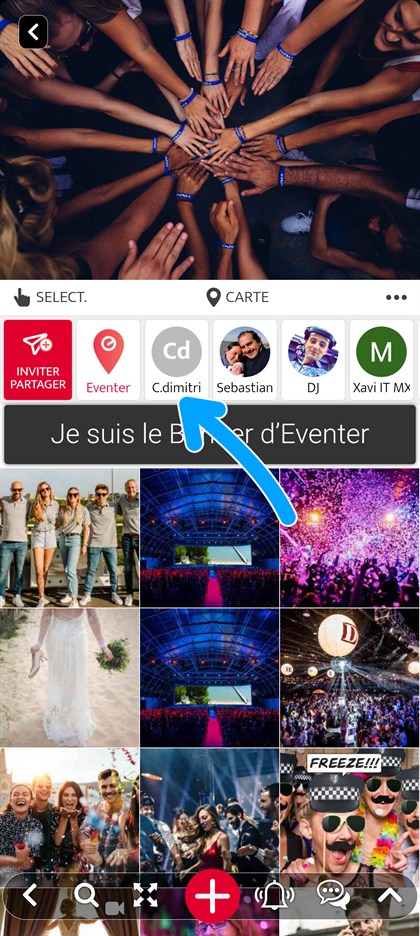
Cliquez sur l’invité à exclure dans la liste des participants
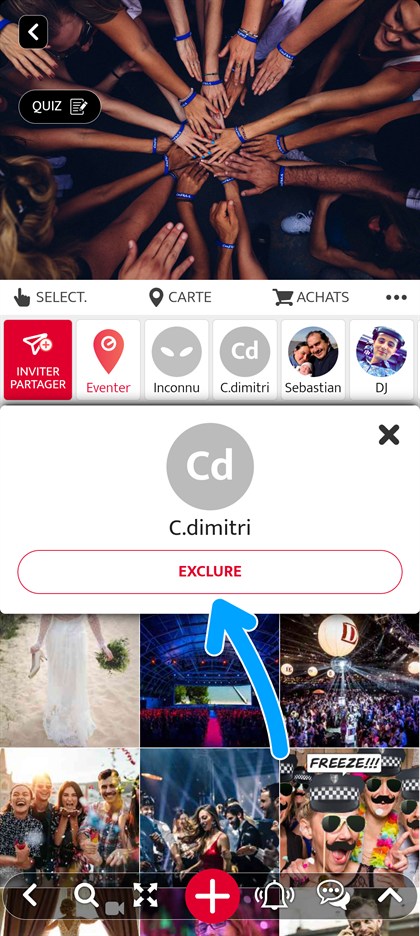
Cliquez sur “EXCLURE”
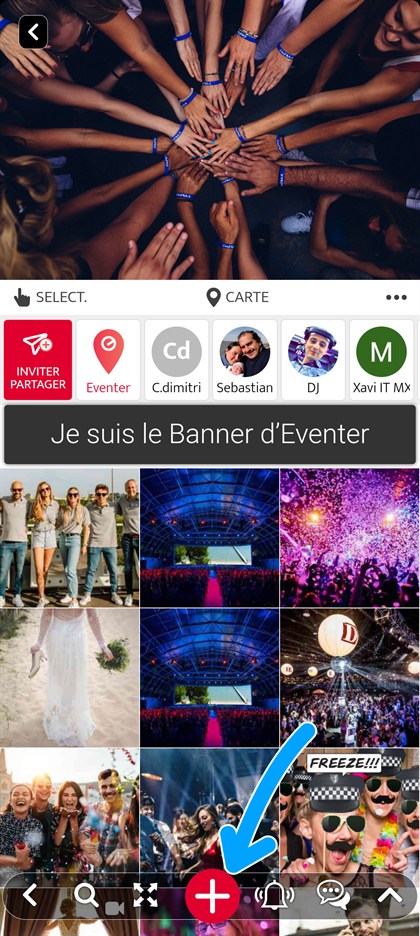
Cliquez sur le bouton “+” en bas de l’écran
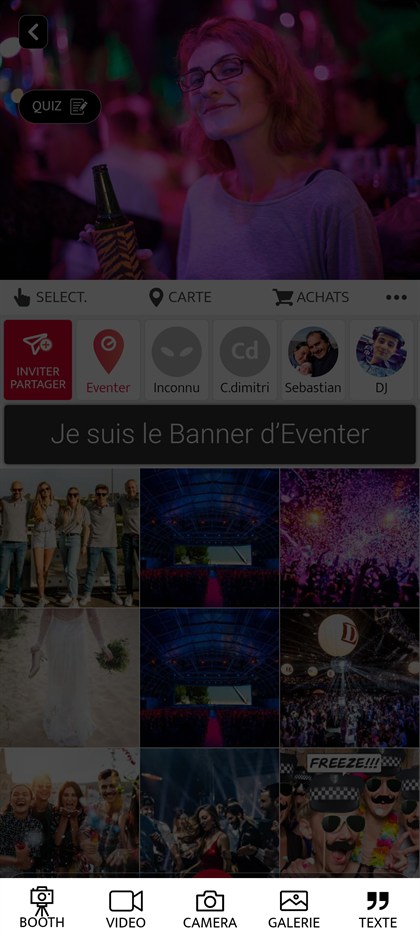
- BOOTH : photo booth avec filtres et accessoires
- VIDÉO : filmez sur le moment
- CAMERA : photographiez sur le moment avec filtres, accessoires, texte, …
- GALERIE : choisissez des photos/vidéos déjà sur votre téléphone
- TEXTE : laissez un mot dans l’album
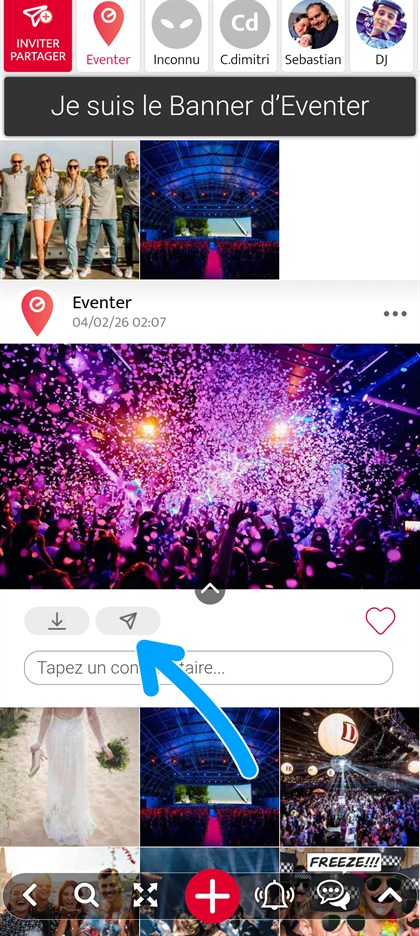
Ouvrez la photo ou la vidéo, puis cliquez sur l’icône de partage
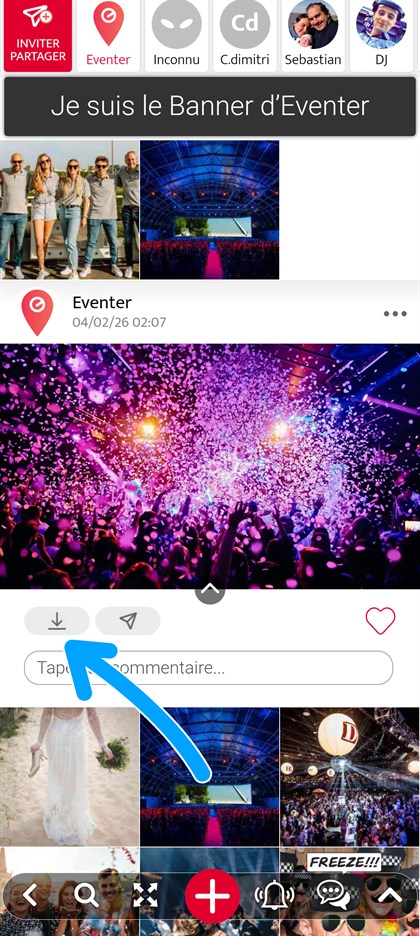
Ouvrez la photo ou la vidéo, puis cliquez sur l’icône de téléchargement pour l’enregistrer sur votre appareil
Les administrateurs peuvent effacer les photos et vidéos de tous les invités.
Les invités ne peuvent effacer que leurs propres photos/vidéos. Ils peuvent toutefois signaler un contenu, afin que le créateur de l’événement puisse l’effacer si nécessaire.
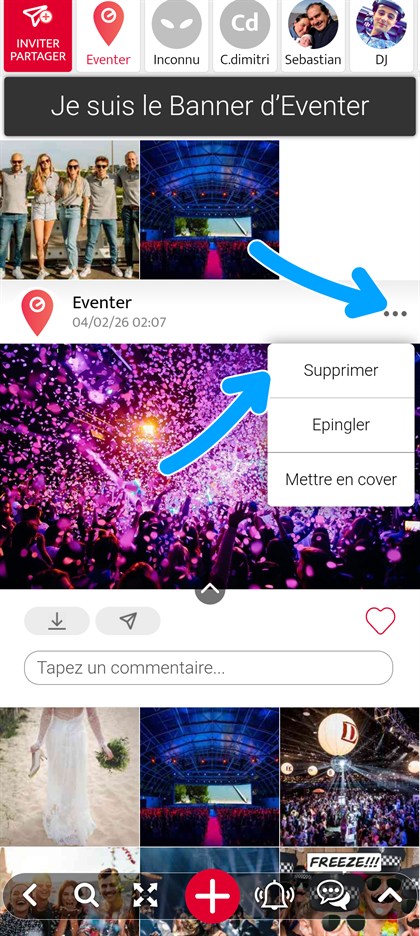
Ouvrez la photo ou la vidéo, cliquez sur “…” puis sur “Supprimer”
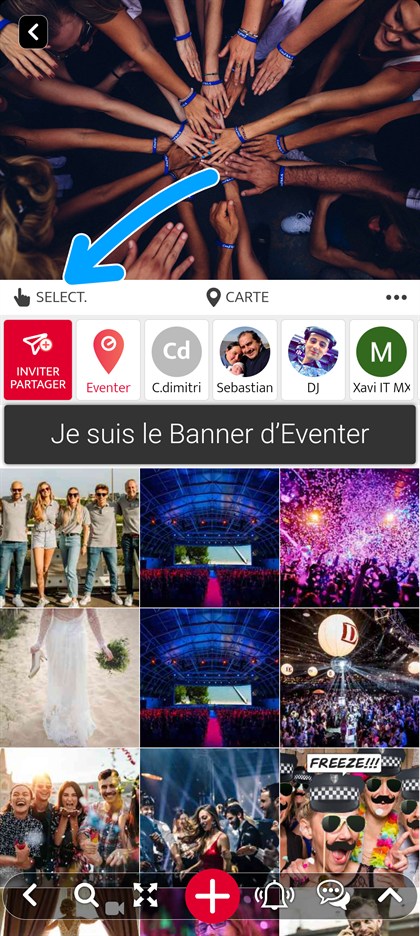
Cliquez sur “SELECT.” en haut de l’événement
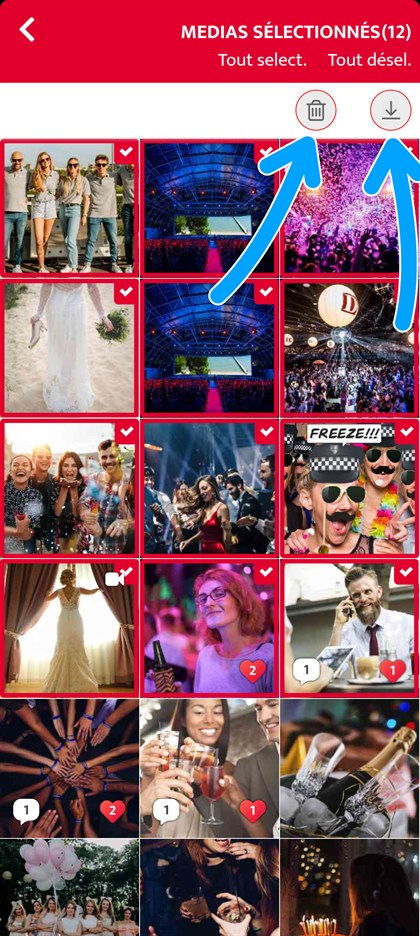
Sélectionnez les médias puis enregistrez-les ou supprimez-les
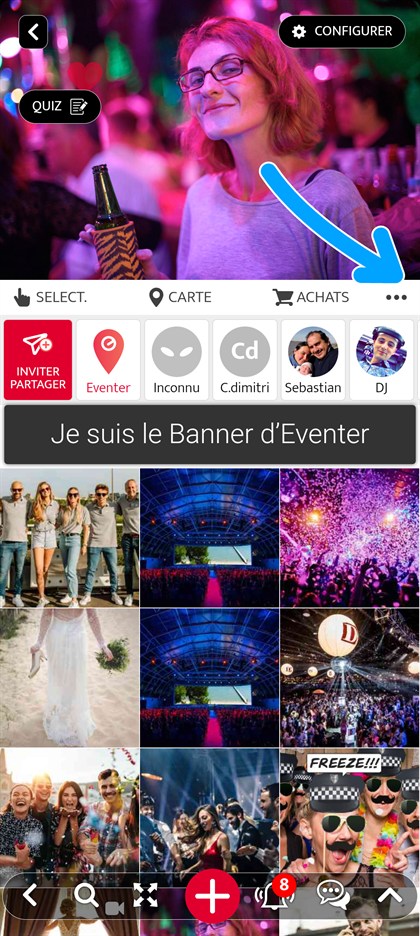
Depuis l’événement, cliquez sur “…” en haut à droite
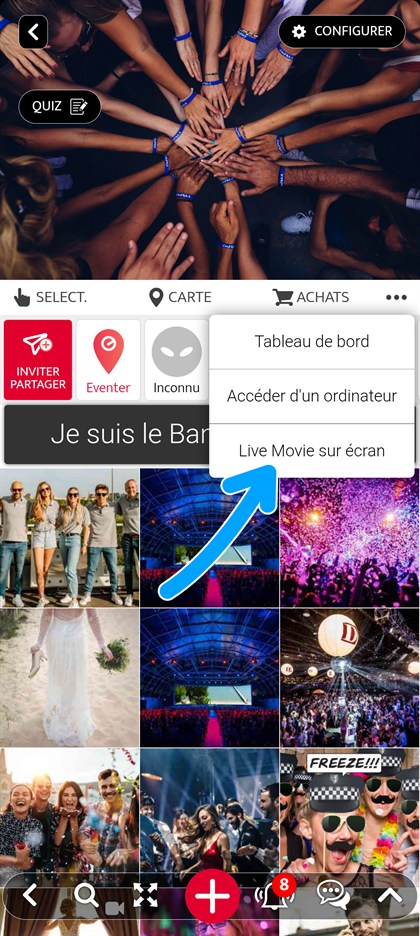
Cliquez sur “Live Movie sur écran”
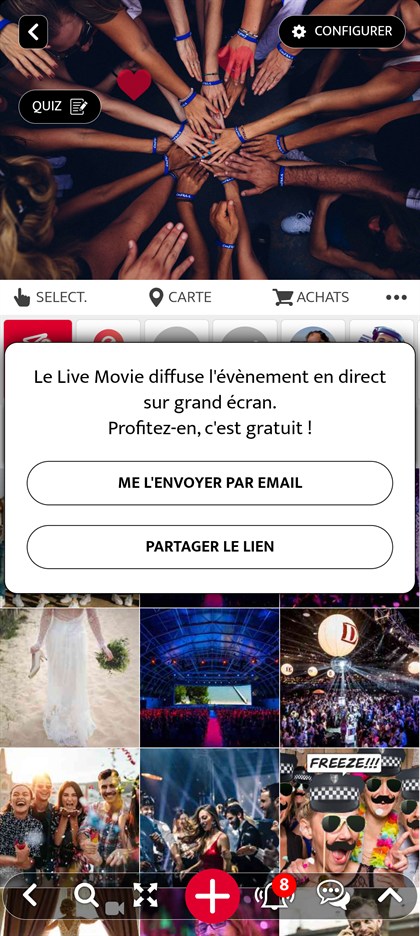
Recevez le lien par e-mail ou partagez-le, puis ouvrez-le sur l’ordinateur relié au grand écran
Mise en place sur le grand écran
- Ouvrez le lien sur l’ordinateur.
- Reliez l’ordinateur à l’écran par un câble adapté, en général HDMI.
- Étendez l’affichage plutôt que de le dupliquer, et réglez la mise à l’échelle sur 100 % : le rendu occupe alors tout l’écran, sans déformation.
- Désactivez la mise en veille et l’économiseur d’écran, pour que la diffusion ne s’interrompe pas au milieu de la soirée.
- Passez enfin le Live Movie en plein écran.
Pour aller plus loin : Live Show et Live Movie : animez vos événements en temps réel
Cliquez sur le bouton “+” en bas de l’écran
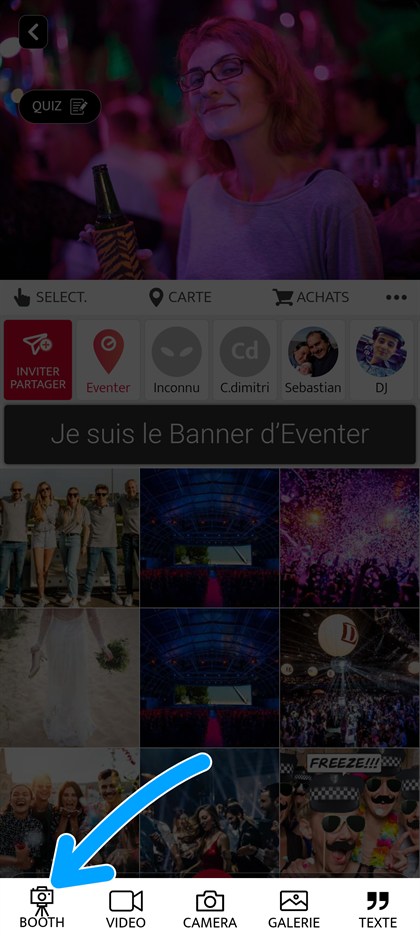
Cliquez sur “BOOTH”
Pour aller plus loin : Réussir son photobooth et son événement avec Eventer
Vous pouvez à tout moment supprimer le contenu (photos/vidéos) que vous avez ajouté, ainsi que les événements que vous avez créés dans Eventer.
Cependant, si vous souhaitez supprimer toutes vos données, veuillez suivre la procédure ci-dessous :
Toutes vos données (photos, vidéos, événements, commentaires et adresse e-mail) seront définitivement supprimées de nos serveurs dans les 24 heures.
Si vous êtes dans un événement, accédez d’abord à la liste des événements.
Appuyez sur le bouton Profil en haut à gauche de l’écran d’accueil
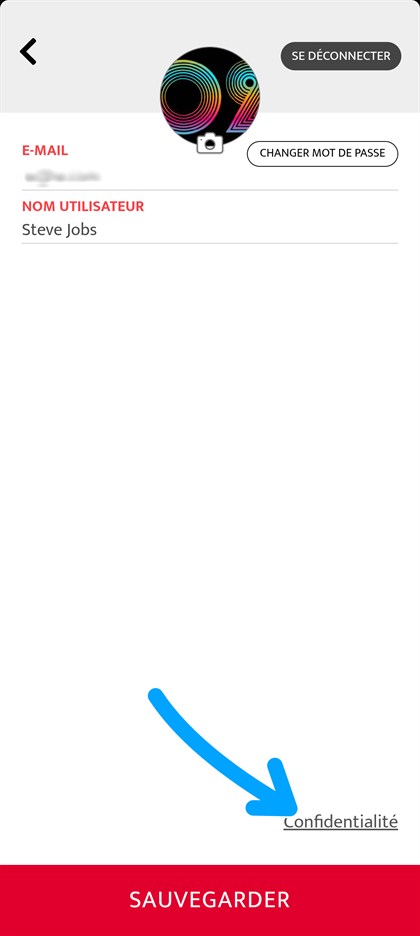
Tout en bas à droite de la page Profil, appuyez sur Confidentialité
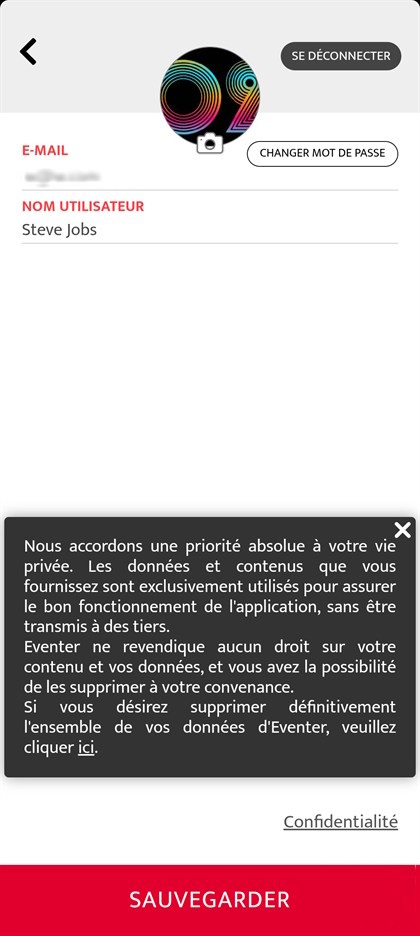
Dans le message qui s’affiche, cliquez sur ici pour supprimer définitivement toutes vos données
Ordinateur
Ouvrez Eventer Web sur votre ordinateur à l’adresse eventer.cc/web
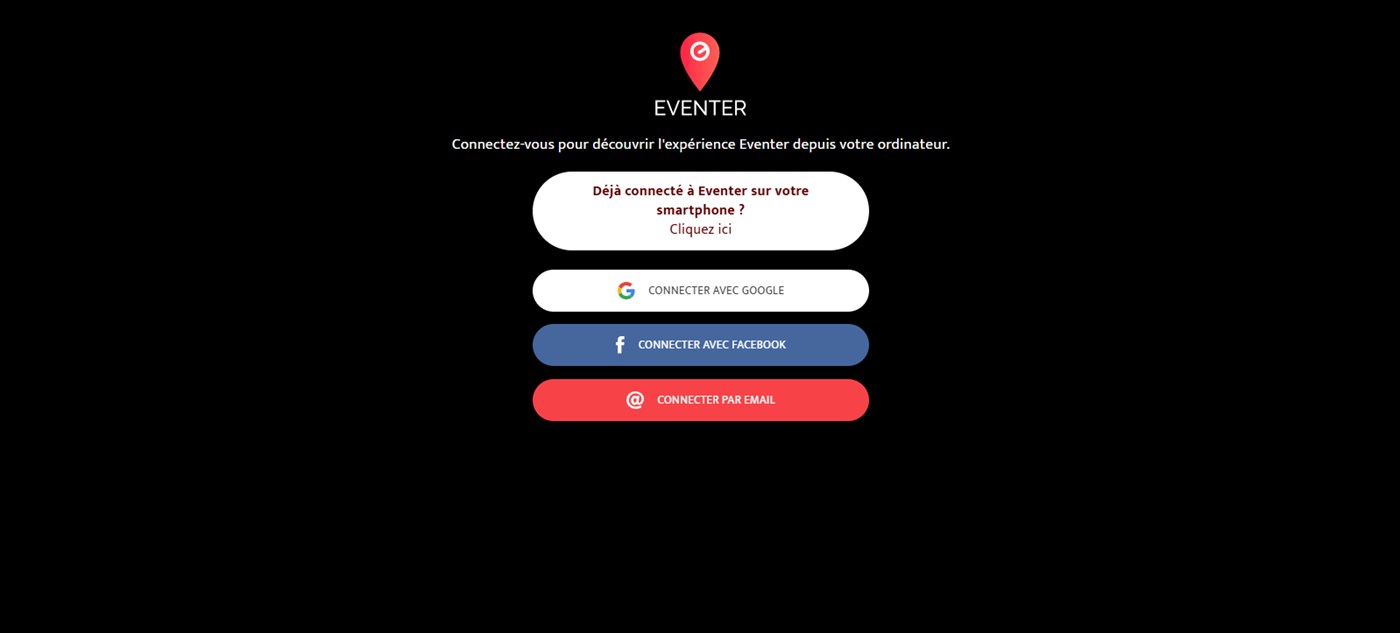
Connectez-vous, ou récupérez votre compte depuis votre smartphone par QR code
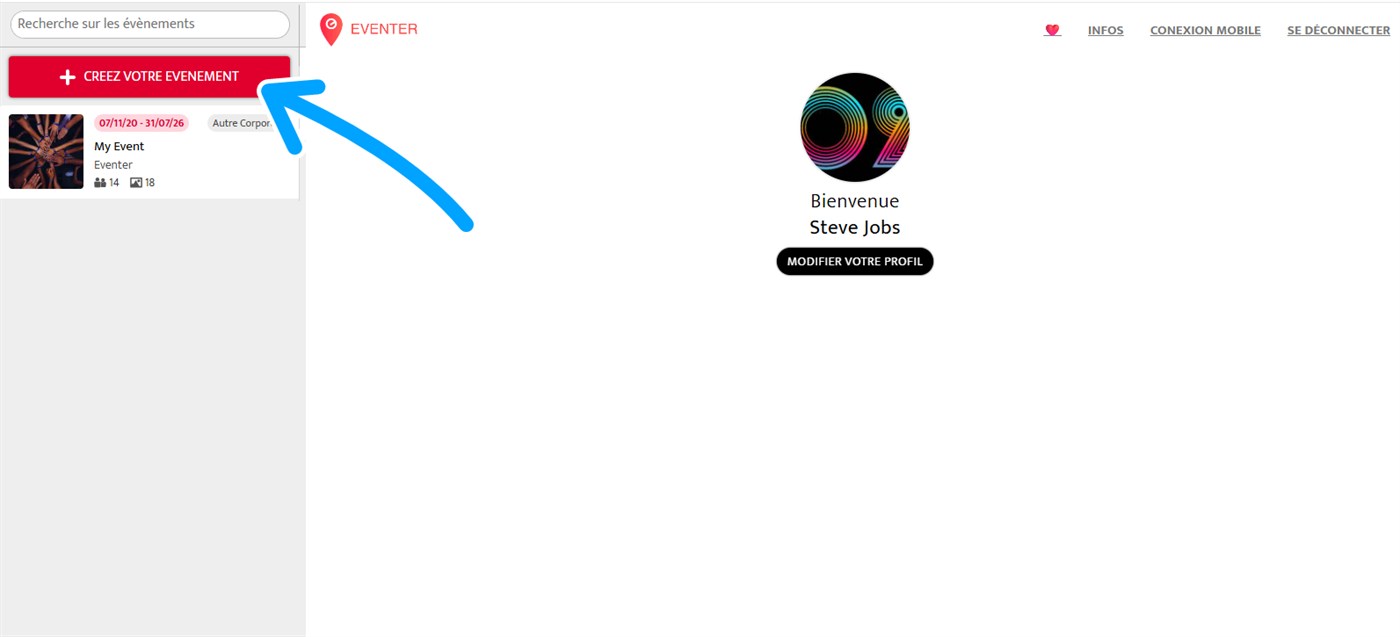
Cliquez sur “CREEZ VOTRE EVENEMENT” en haut à gauche
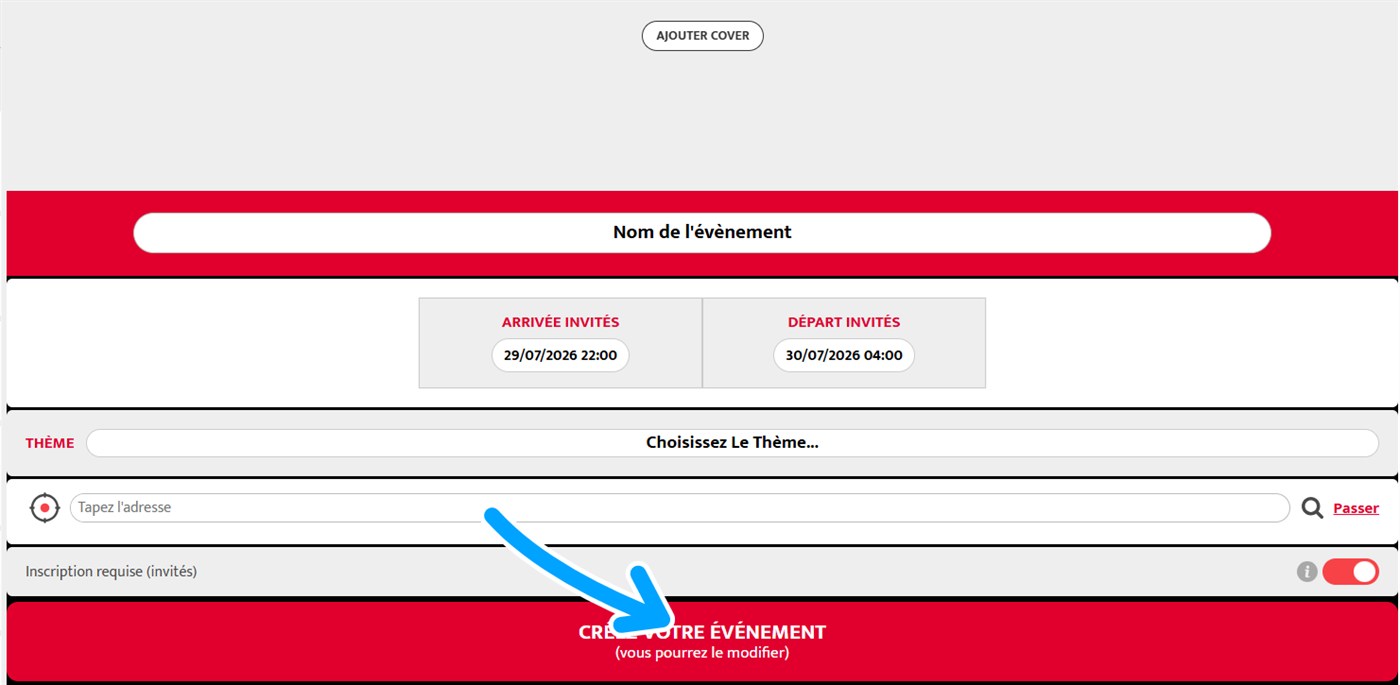
Renseignez le nom, les dates, le thème et le lieu, puis cliquez sur “CRÉEZ VOTRE ÉVÉNEMENT”
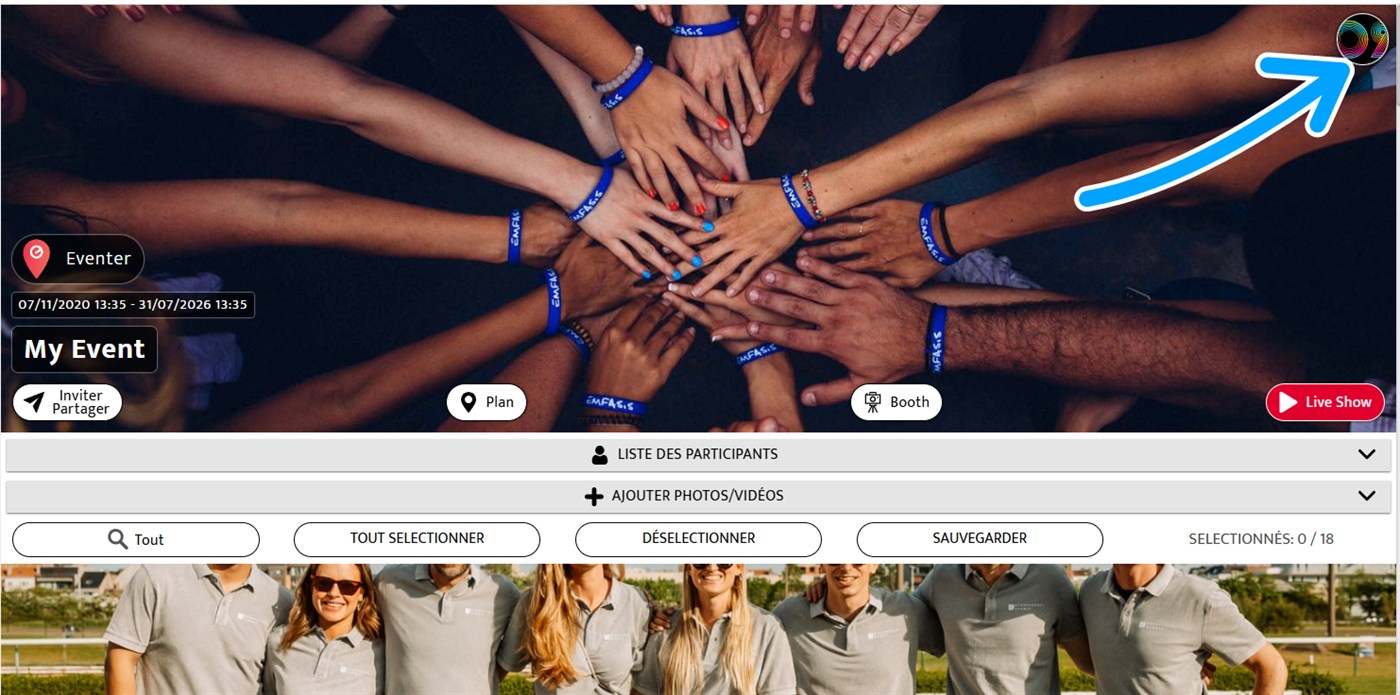
Depuis un événement, cliquez sur votre photo de profil, en haut à droite de l’écran
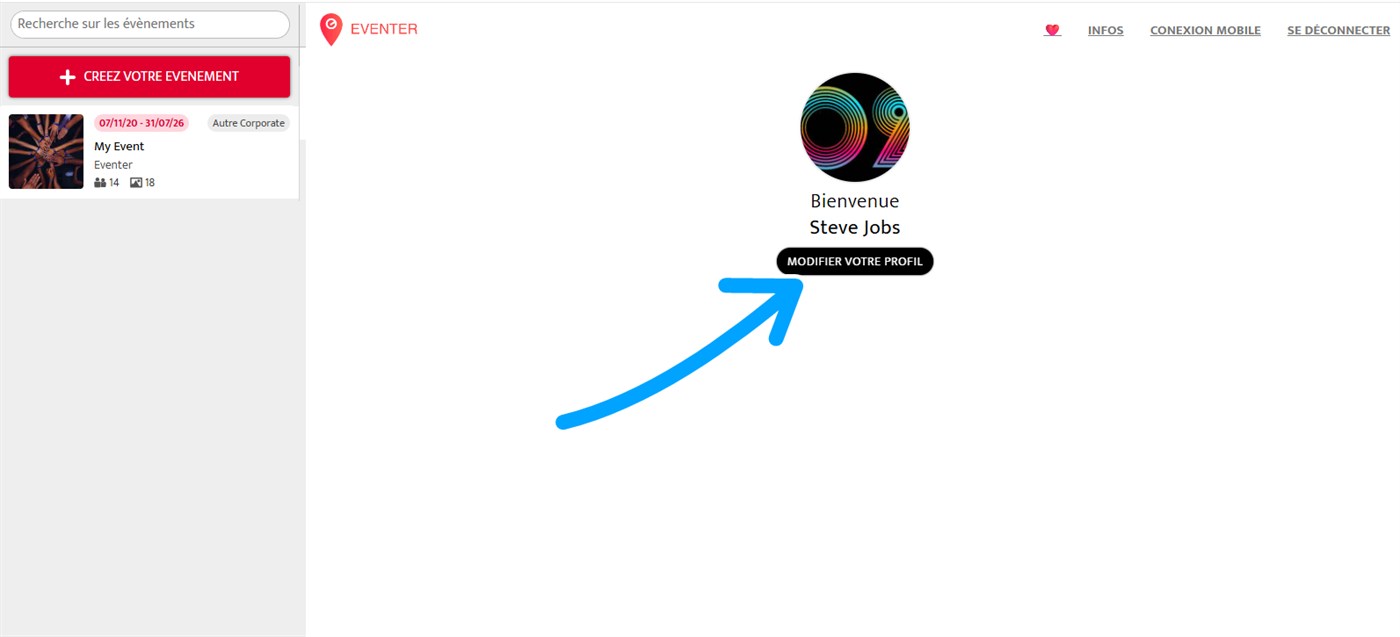
Cliquez sur “MODIFIER VOTRE PROFIL”
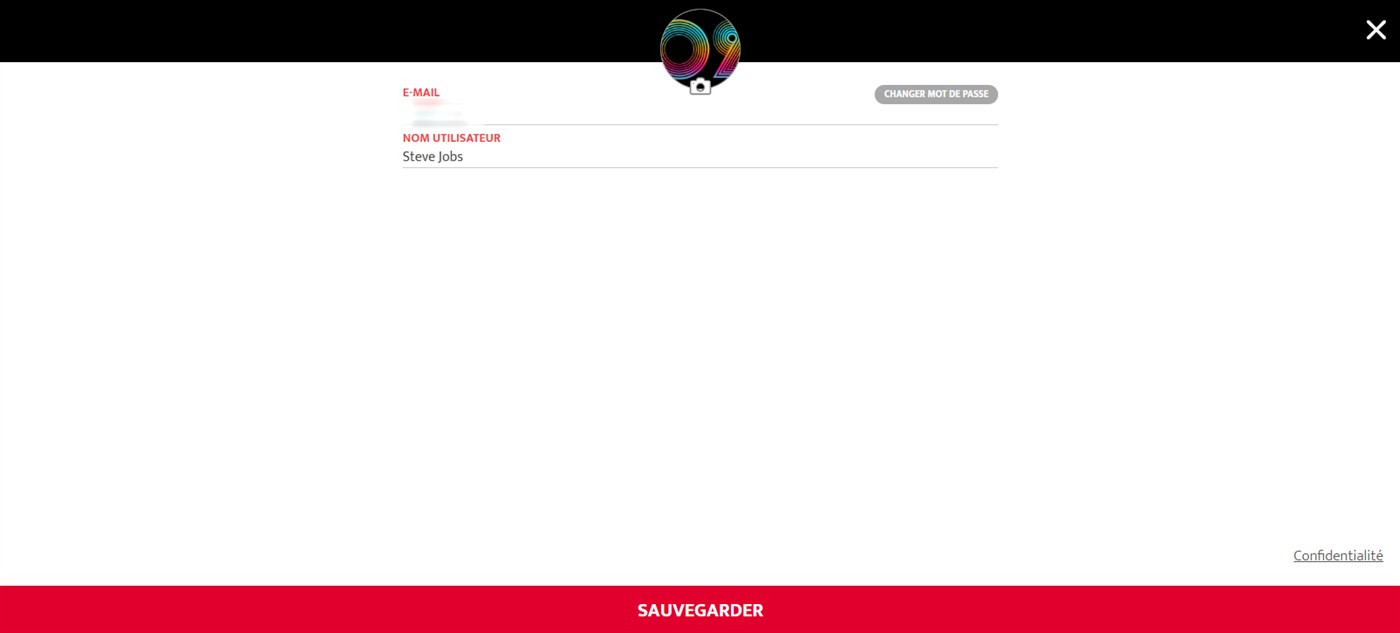
Modifiez votre nom d’utilisateur ou votre photo, puis cliquez sur “SAUVEGARDER”
Commencez par accéder à votre profil.
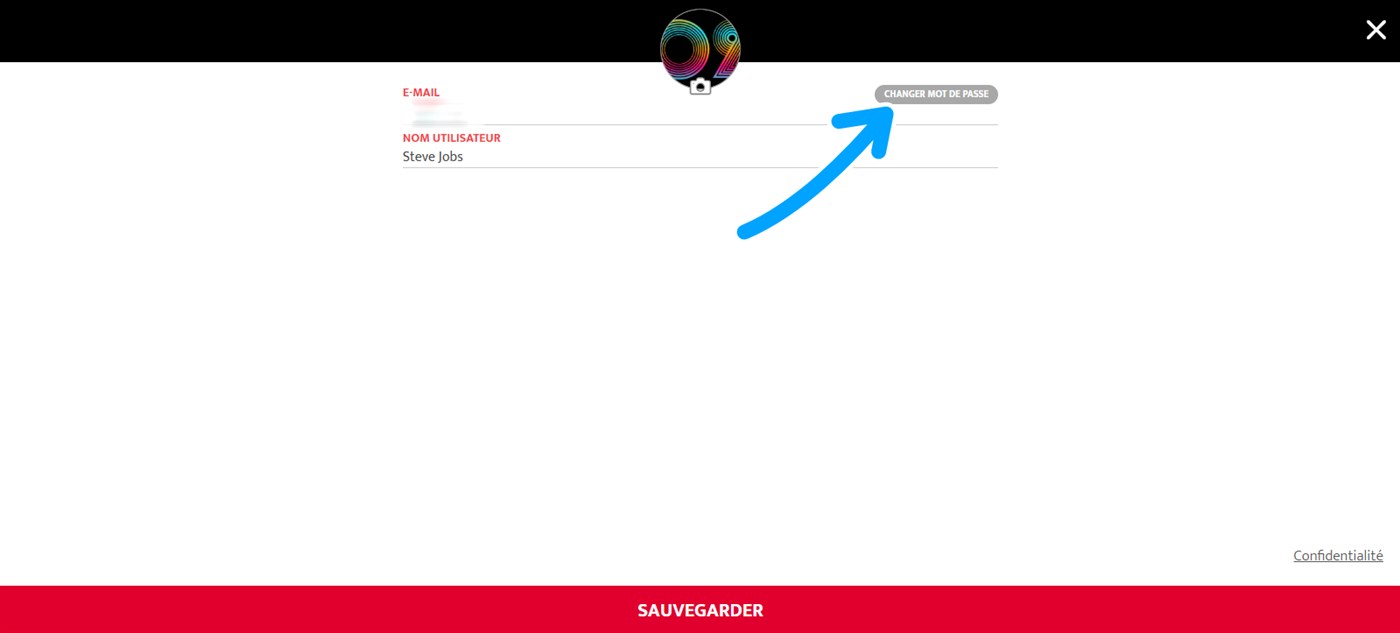
Cliquez sur “CHANGER MOT DE PASSE”
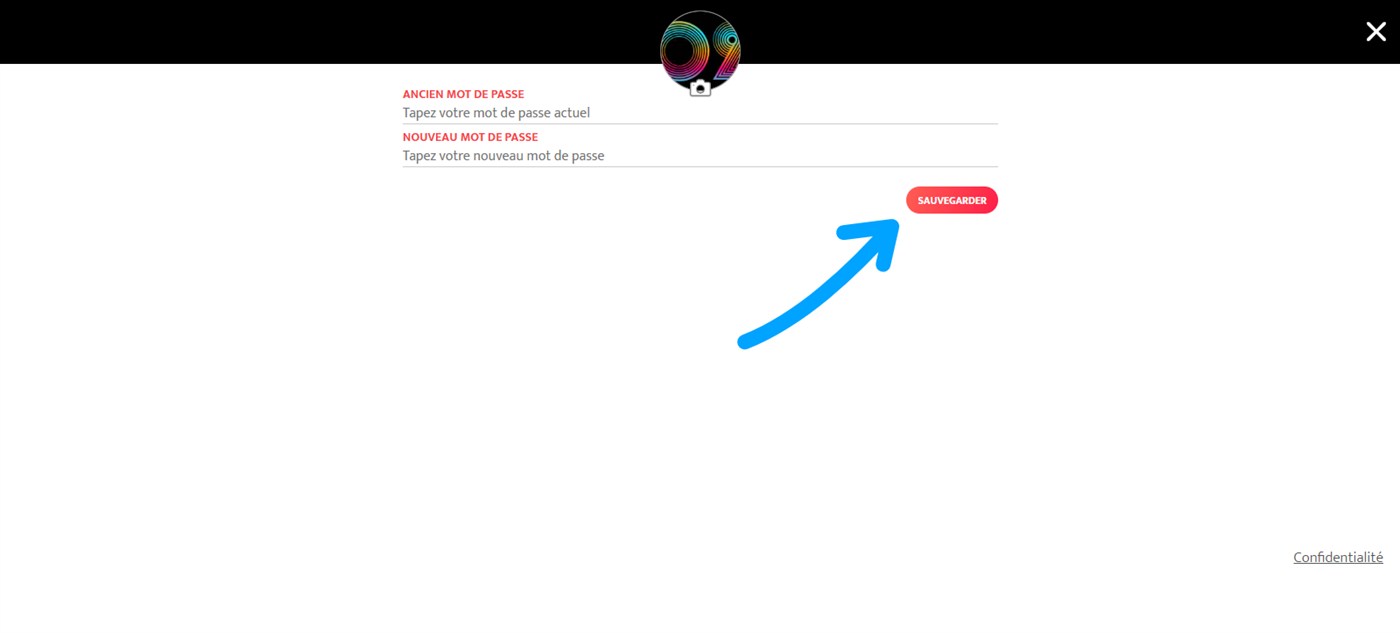
Saisissez l’ancien puis le nouveau mot de passe et cliquez sur “SAUVEGARDER”
Sur la page de connexion d’Eventer Web (eventer.cc/web), choisissez la connexion par e-mail.
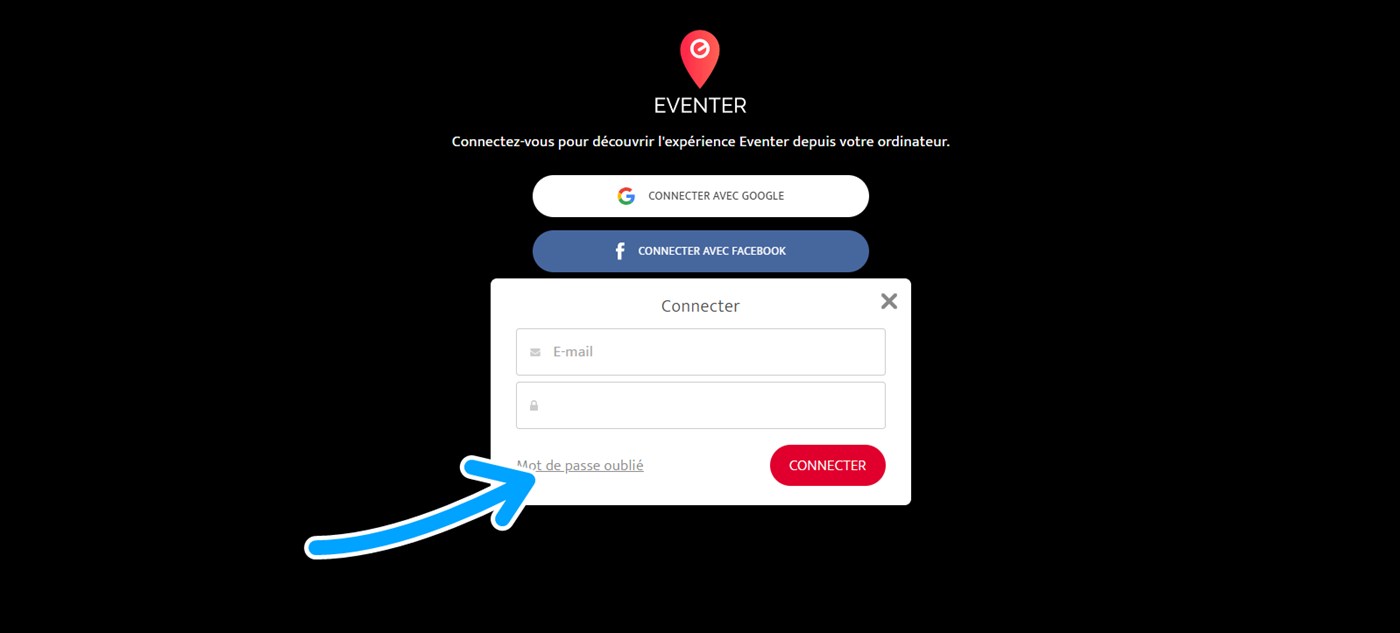
Cliquez sur “Mot de passe oublié”
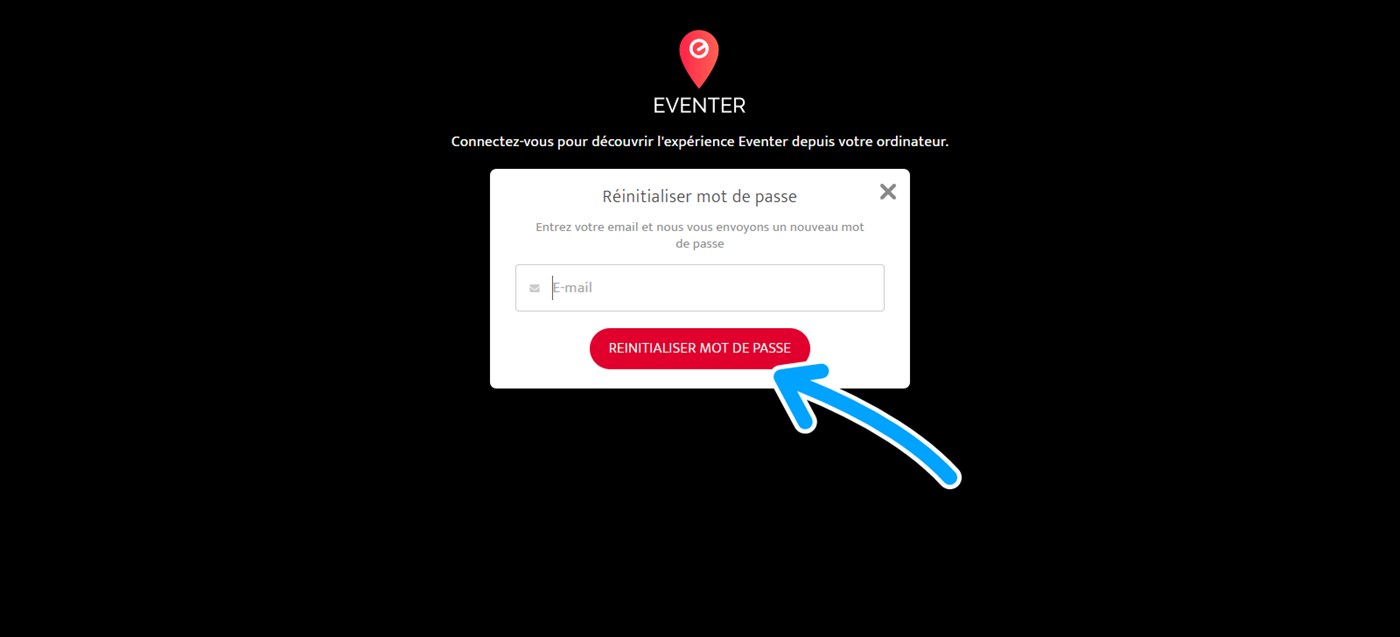
Cliquez sur “REINITIALISER MOT DE PASSE”
Un message de réinitialisation du mot de passe vous sera envoyé
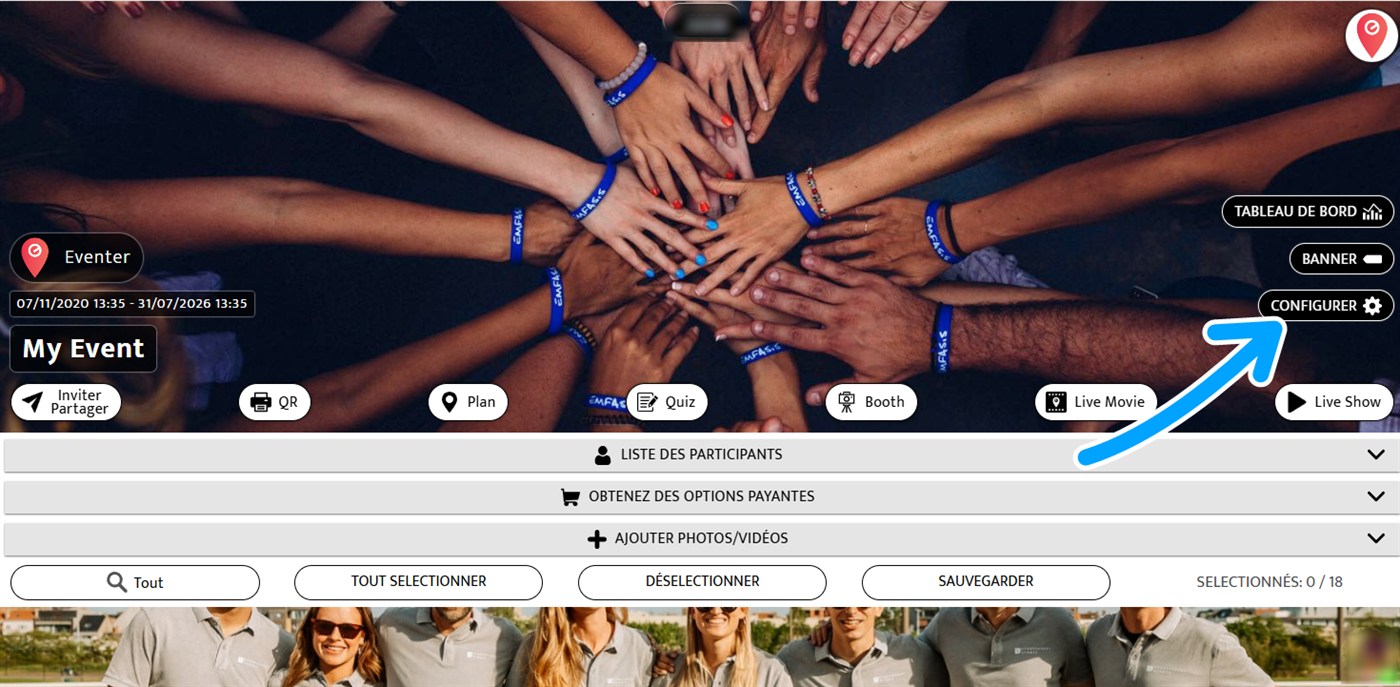
Cliquez sur “CONFIGURER”, en haut à droite de l’événement
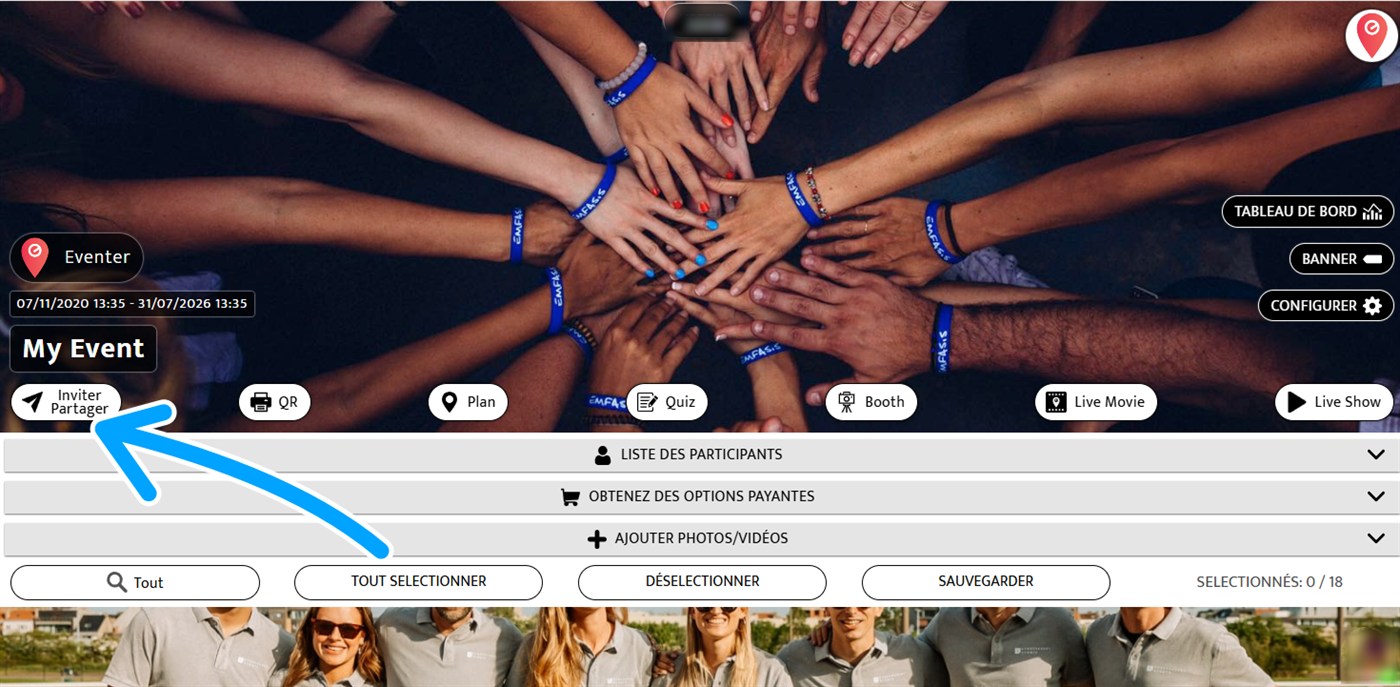
Cliquez sur “Inviter / Partager” dans la barre de l’événement
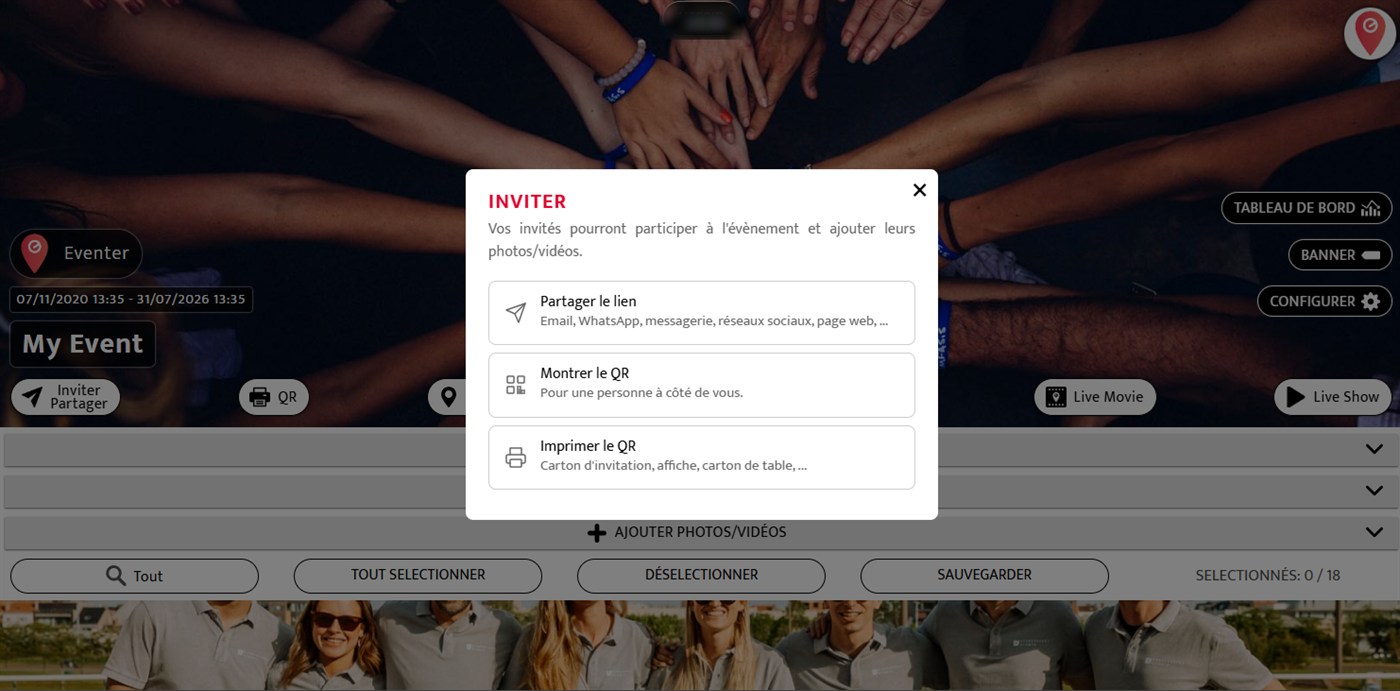
- Partagez le lien par message ou réseaux sociaux (éviter Messenger, qui bloque les liens)
- Montrez le QR code à quelqu’un à côté de vous
- Ou imprimez le QR code sur un carton d’invitation, une affiche ou un carton de table (admin uniquement)
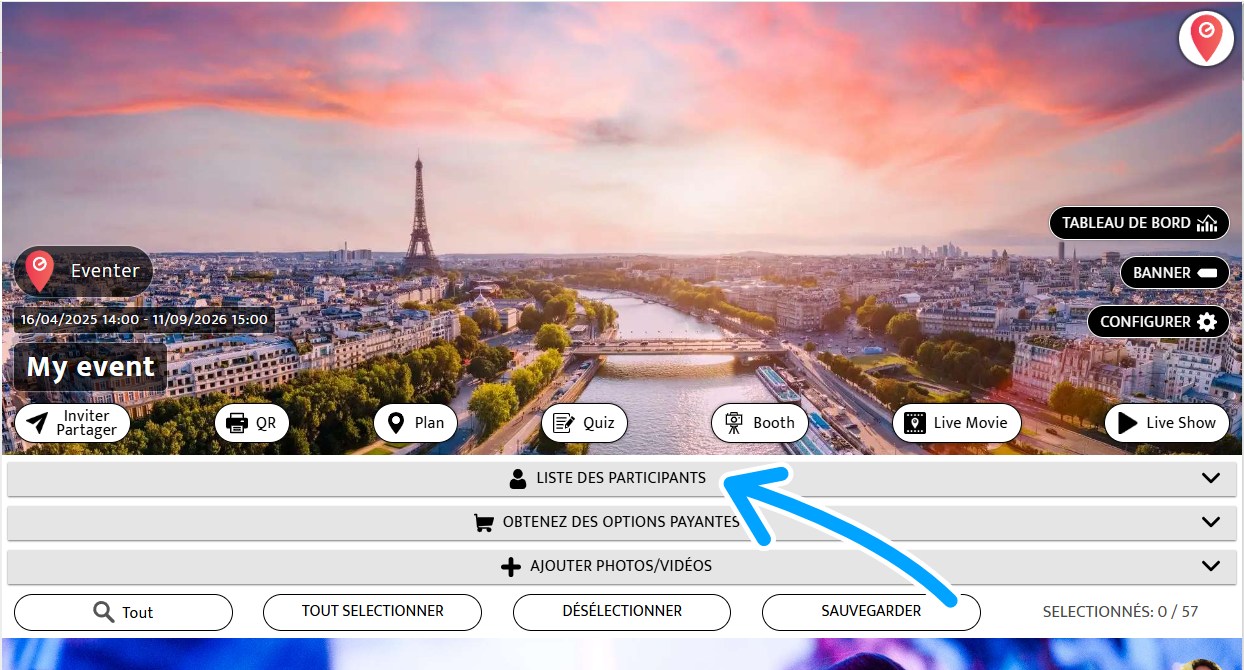
Dans la page de l’événement, cliquez sur “LISTE DES PARTICIPANTS”
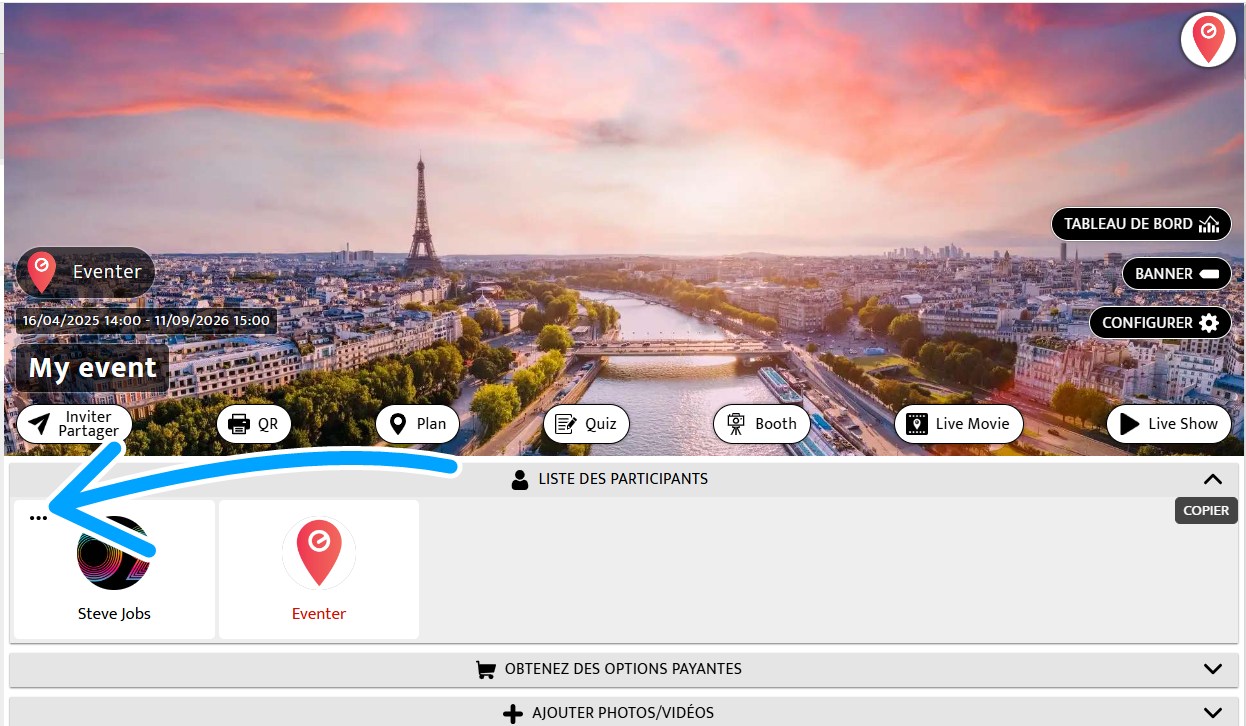
Sur la vignette de l’invité à exclure, cliquez sur les trois points en haut à gauche
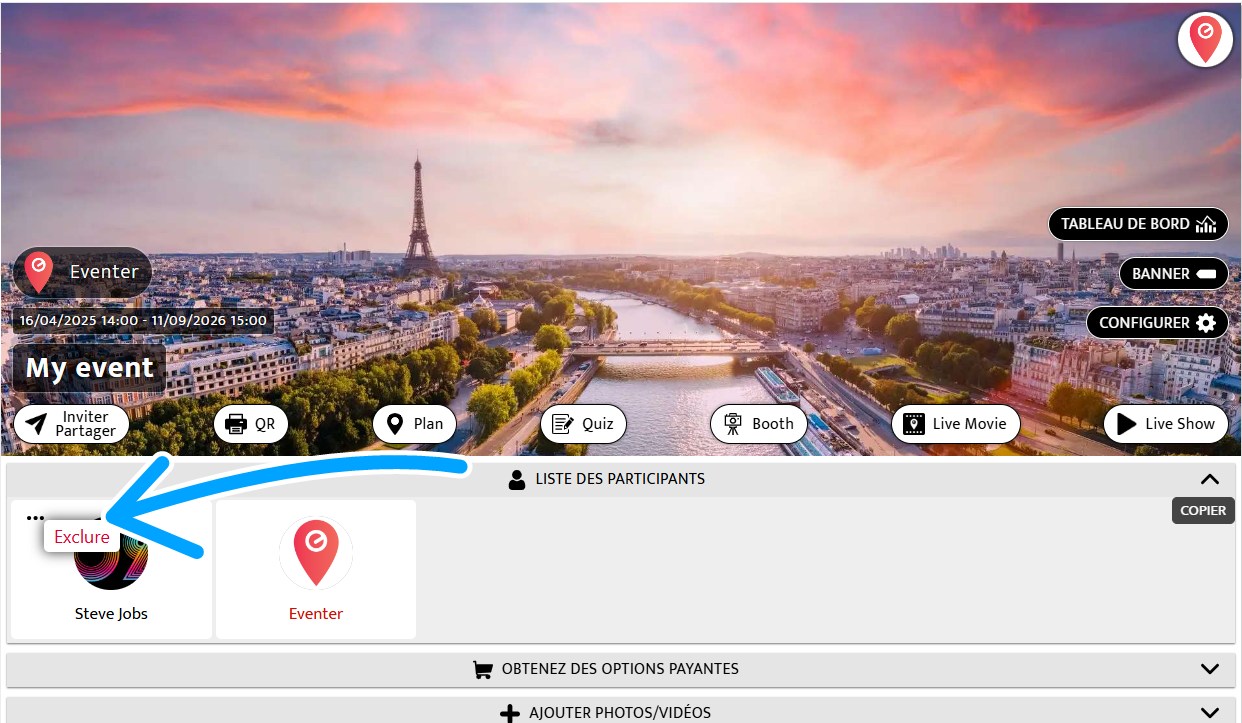
Cliquez sur “Exclure” et suivez les instructions
Ouvrez Eventer Web sur votre ordinateur à l’adresse eventer.cc/web
Connectez-vous, ou récupérez votre compte depuis votre smartphone par QR code
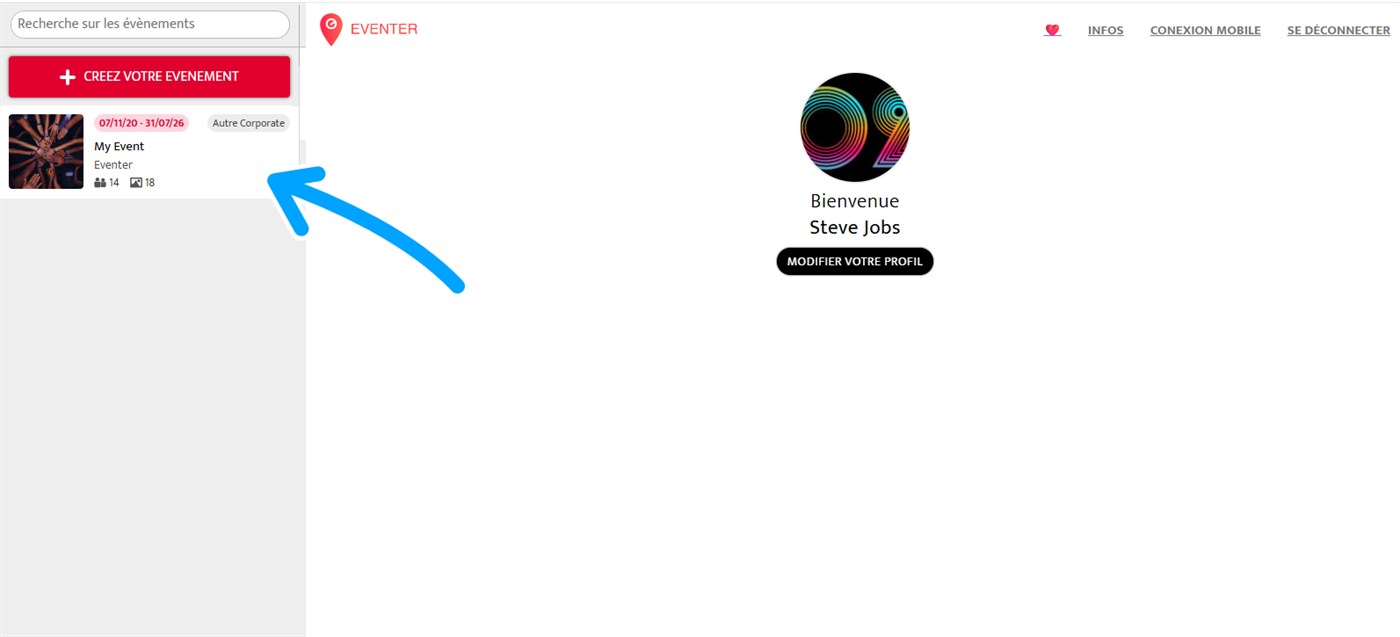
Sélectionnez votre événement dans la liste, à gauche
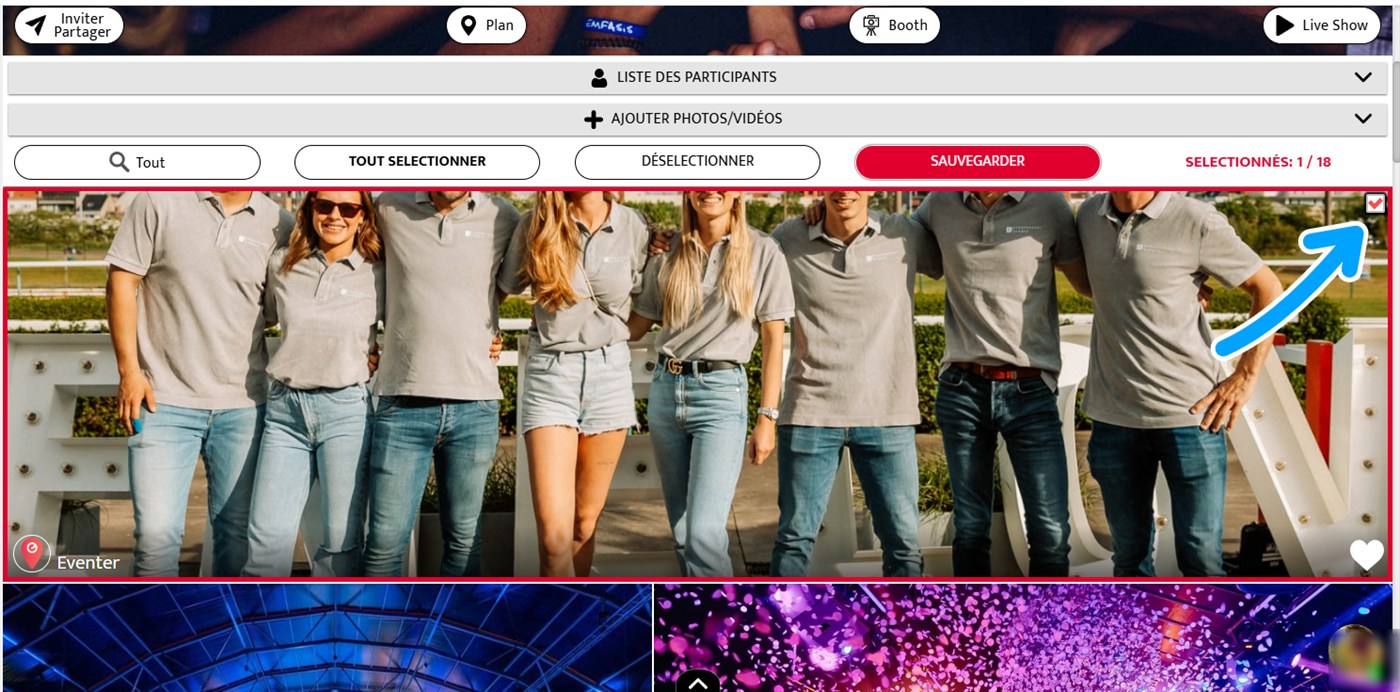
Descendez dans l’album et sélectionnez les photos ou vidéos voulues
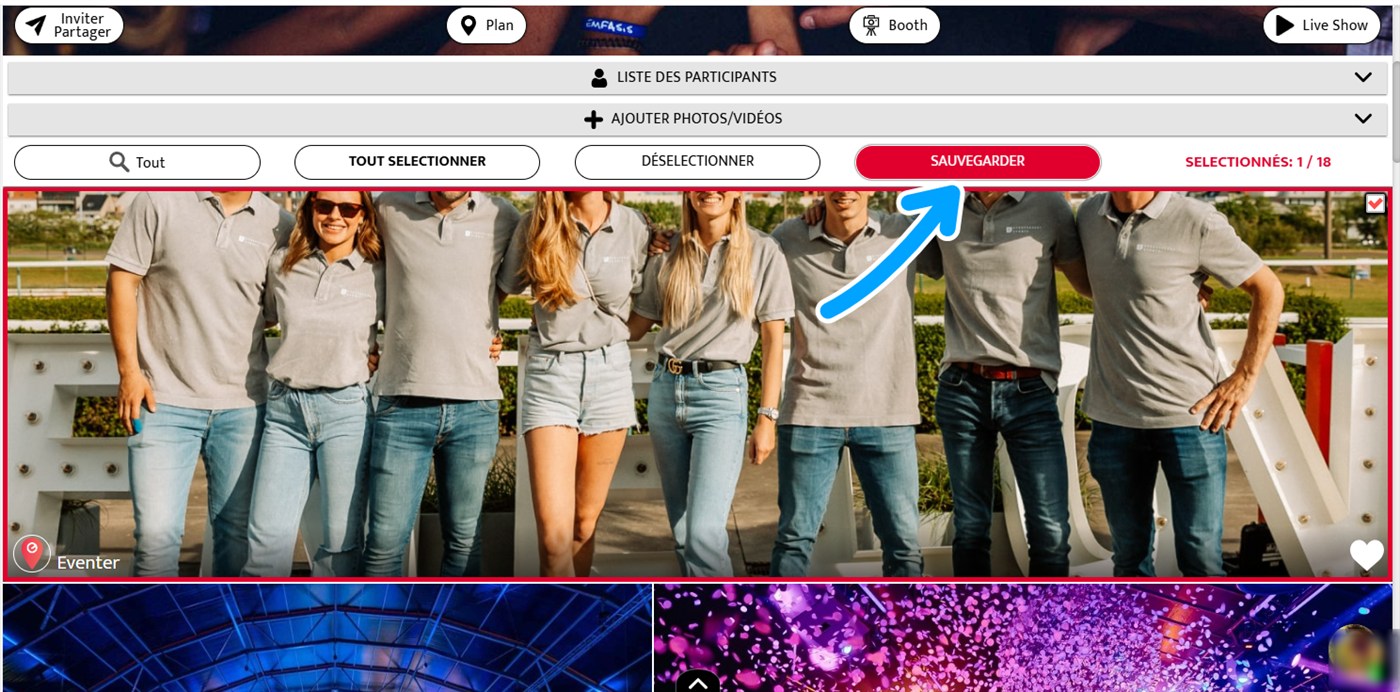
Cliquez sur “SAUVEGARDER”
Ouvrez Eventer Web sur votre ordinateur à l’adresse eventer.cc/web
Connectez-vous, ou récupérez votre compte depuis votre smartphone par QR code
Sélectionnez votre événement dans la liste, à gauche
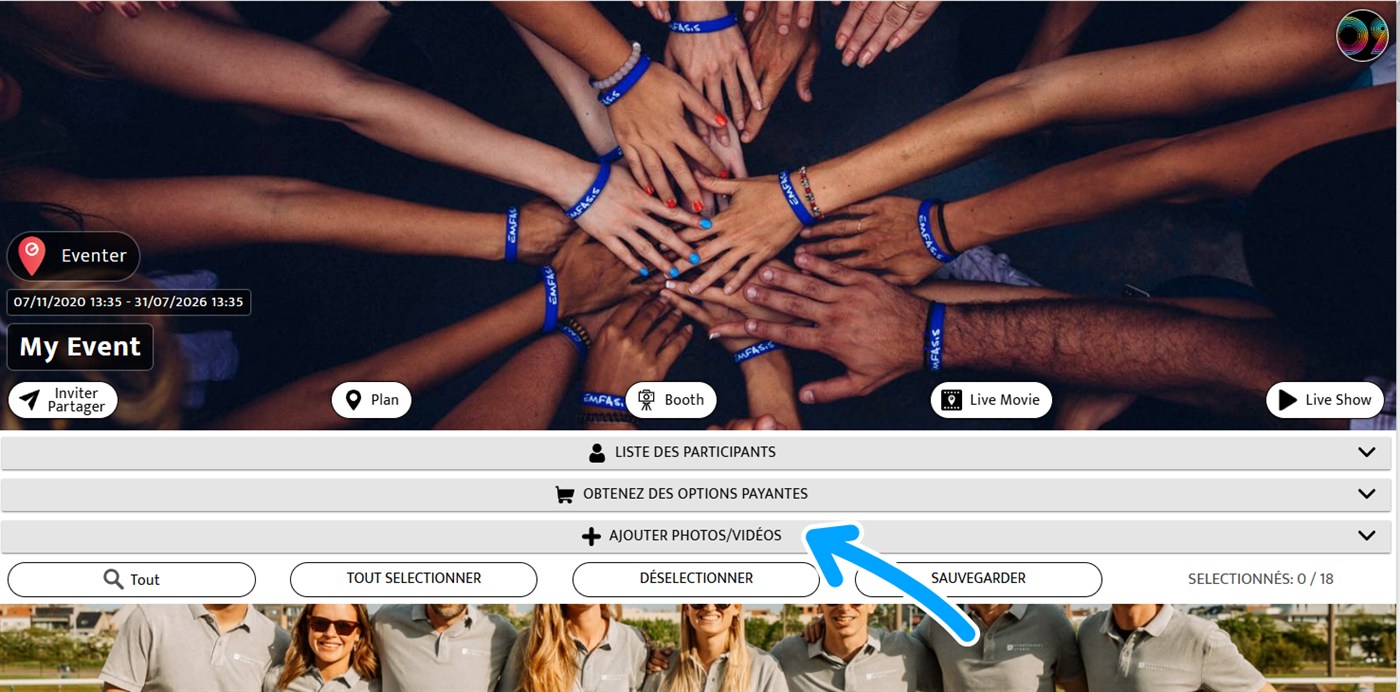
Dépliez la barre “AJOUTER PHOTOS/VIDÉOS”
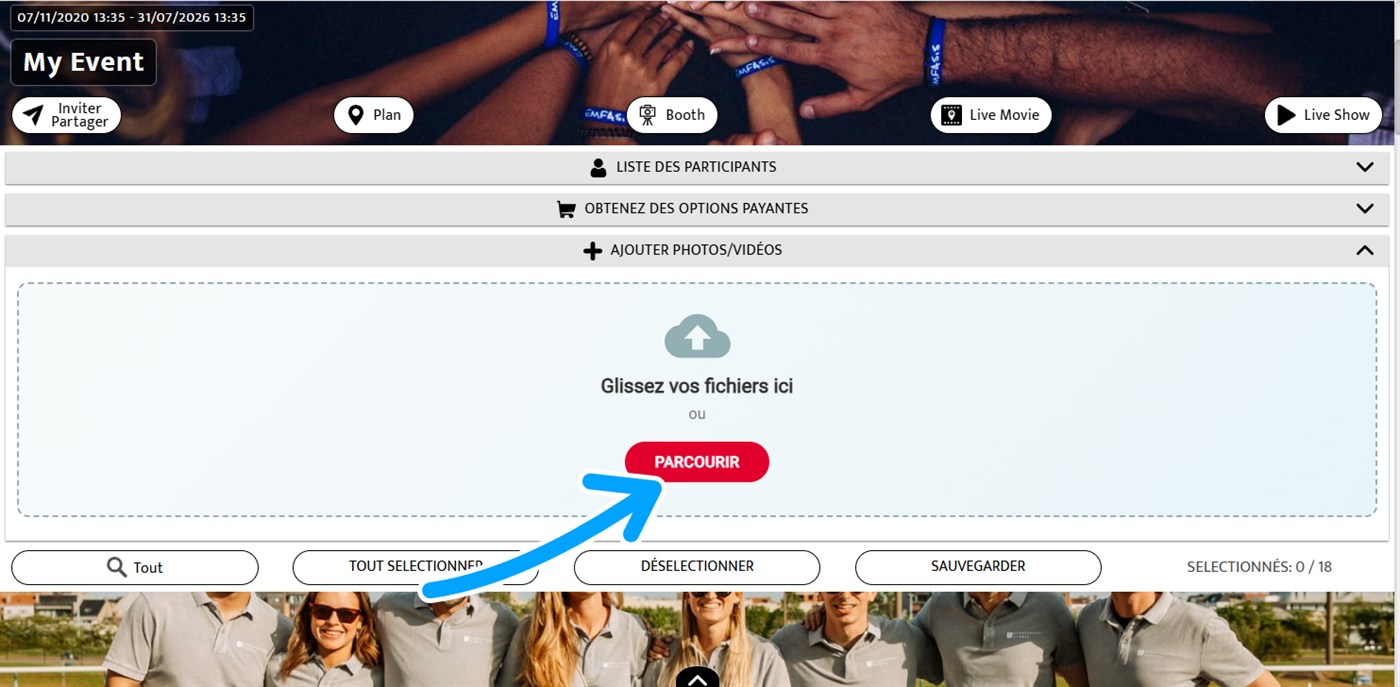
Glissez vos fichiers dans la zone, ou cliquez sur “PARCOURIR” pour les choisir sur votre ordinateur
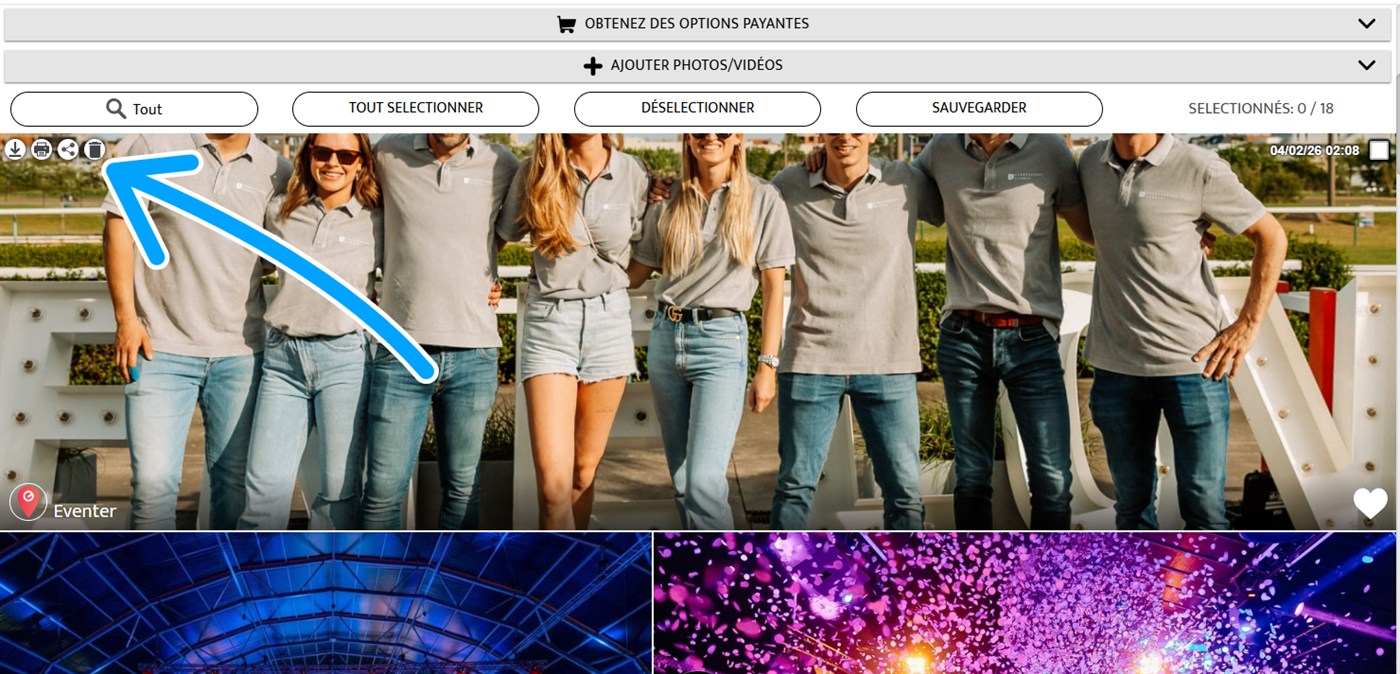
Quand vous passez la souris sur une photo ou une vidéo, quatre icônes apparaissent en haut à gauche de celle-ci
De gauche à droite :
- Télécharger — enregistre la photo ou la vidéo sur votre ordinateur
- Imprimer — envoie la photo à votre imprimante
- Partager — par message, réseau social ou lien
- Supprimer — retire la photo ou la vidéo de l’album
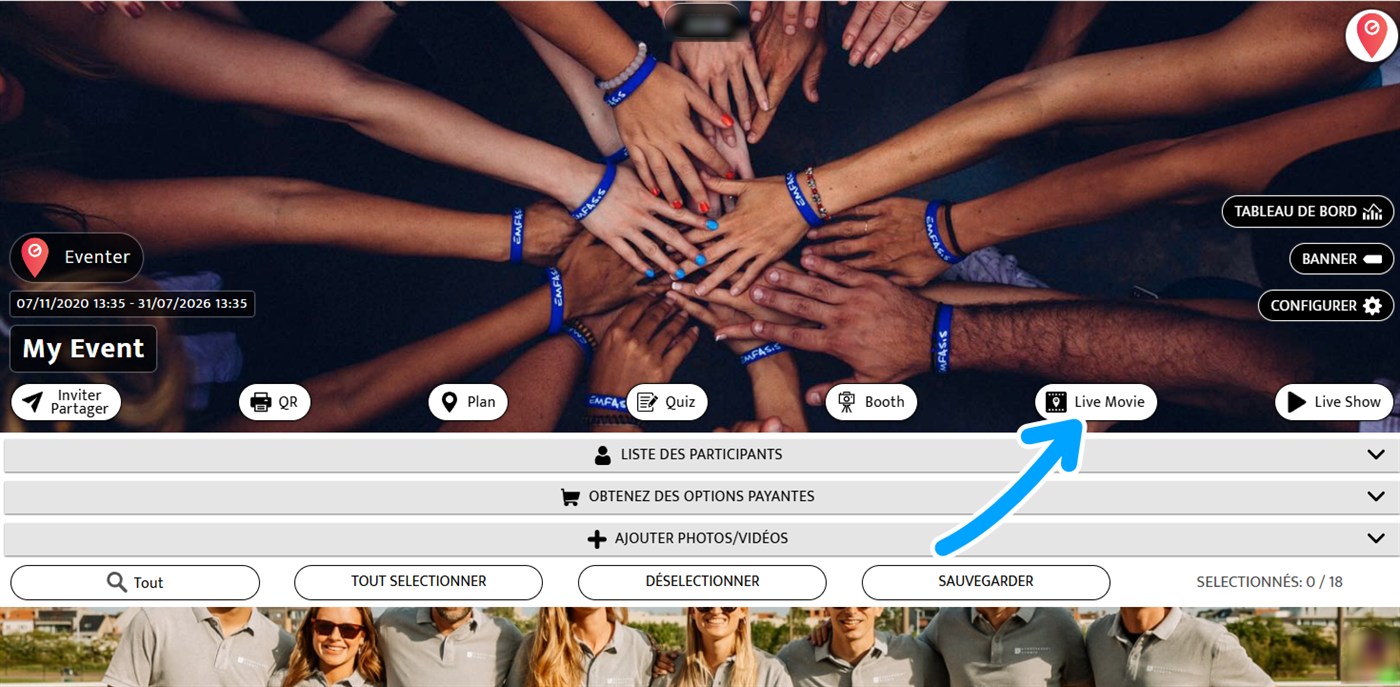
Cliquez sur “Live Movie” dans la barre de l’événement
Pour aller plus loin : Live Show et Live Movie : animez vos événements en temps réel
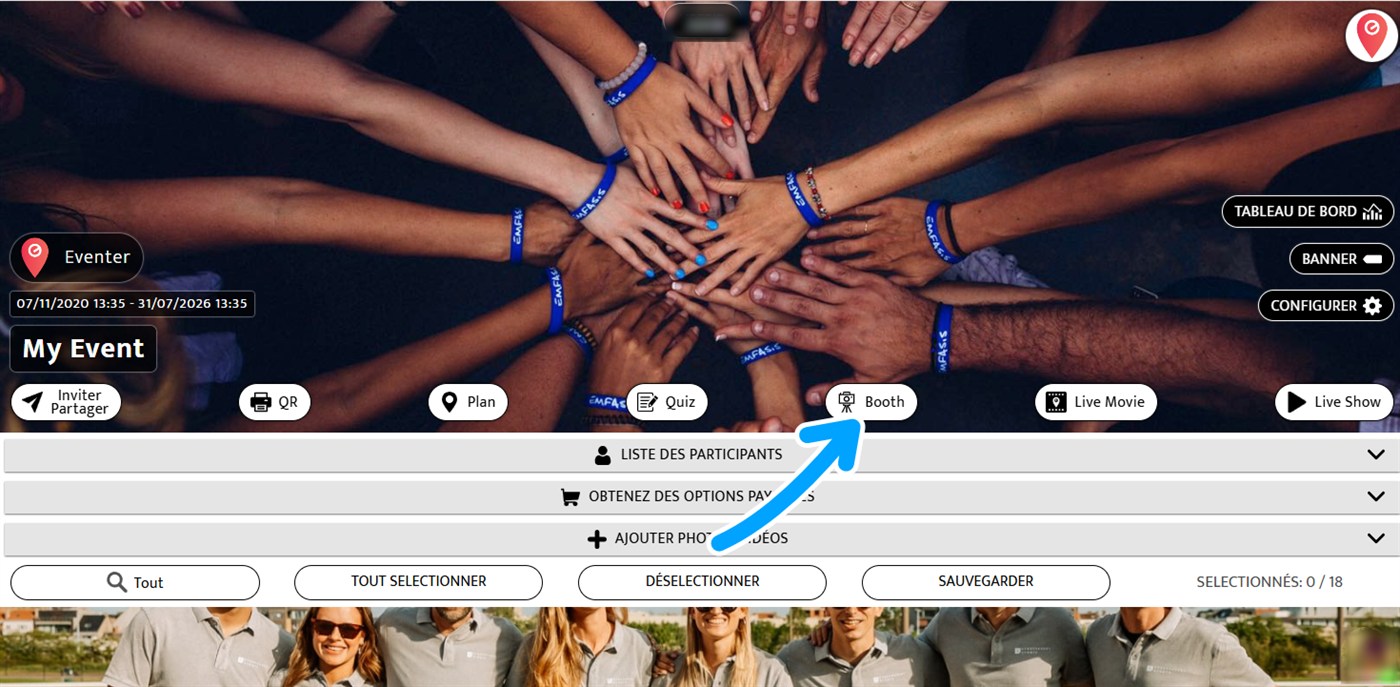
Cliquez sur “Booth” dans la barre de l’événement
Pour aller plus loin : Réussir son photobooth et son événement avec Eventer
Commencez par accéder à votre profil.
Toutes vos données (photos, vidéos, événements, commentaires et adresse e-mail) seront définitivement supprimées de nos serveurs dans les 24 heures.
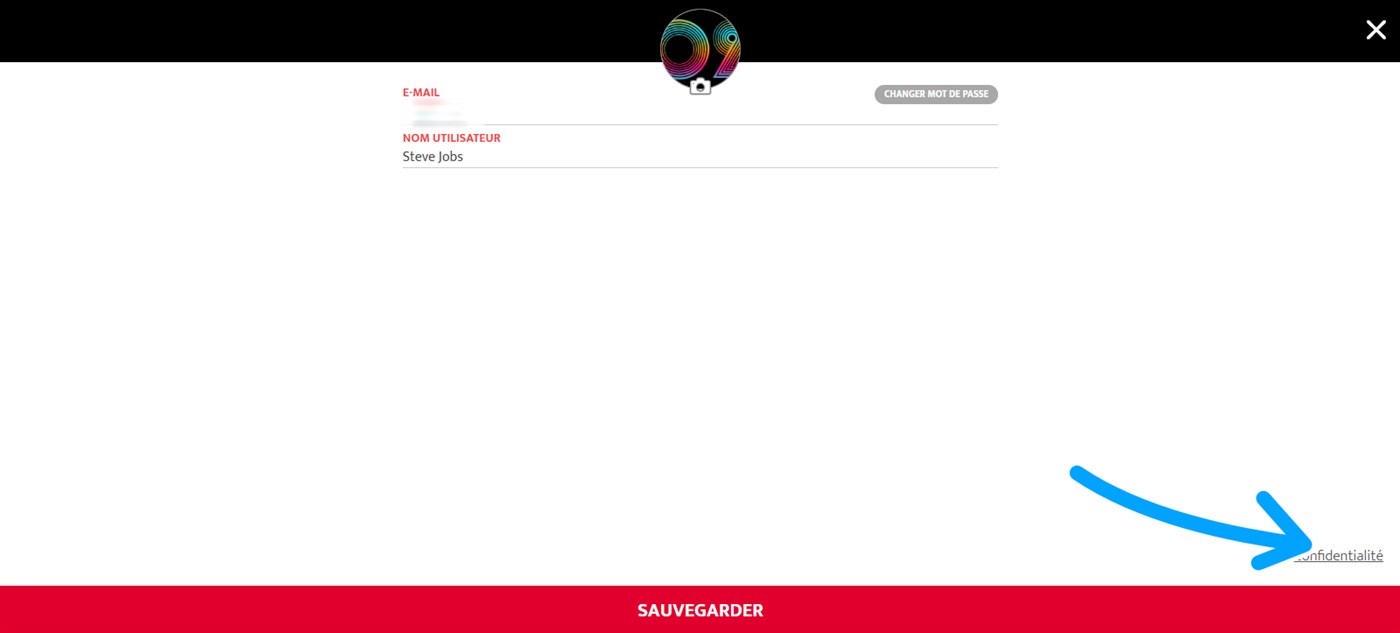
Tout en bas à droite de la page, cliquez sur “Confidentialité”
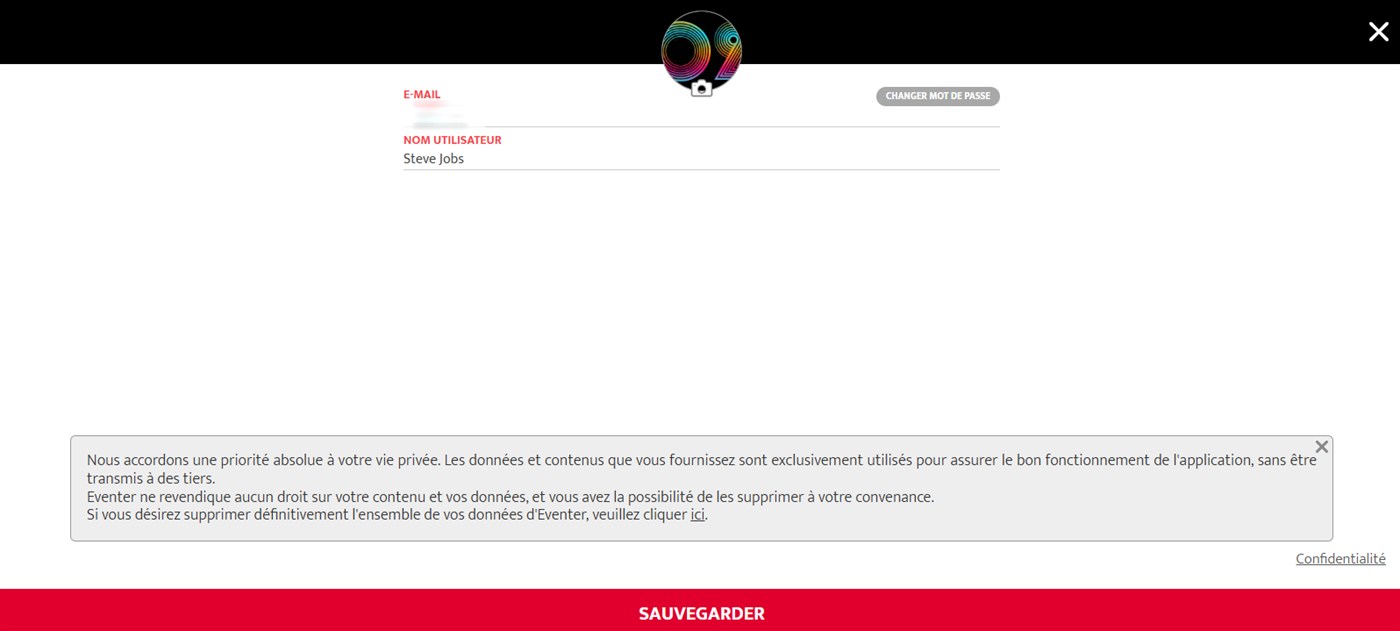
Dans le message qui s’affiche, cliquez sur ici pour supprimer définitivement toutes vos données