


Esta página detalha as funções Premium do Eventer. As funções de base estão explicadas neste tutorial.
Pôr o Live Show a funcionar
O Live Show é uma ferramenta que permite transmitir todos os conteúdos do teu álbum num ecrã. Para isso:
- Liga o computador e liga-o à corrente
- Liga o computador à Internet
- Verifica as definições e desativa todas as opções de suspensão
- Procura o link HTML « Live Show » enviado previamente por e-mail pela equipa Eventer e clica nele para o abrir num navegador recente, de preferência o Chrome
- Também podes obter este link a partir da aplicação, a qualquer momento: abre o painel « Live Show » e toca em « ENVIAR LIVE SHOW » para o partilhares
- Liga o computador ao ecrã dedicado ao Live Show com um cabo HDMI (prevê um adaptador USB-C se o teu computador não tiver porta HDMI)
- Para uma exibição ideal, estende o teu ecrã e certifica-te de que a resolução está a 100%
- Não te esqueças de pôr o live show em ecrã inteiro
Podes configurar o Live Show de duas formas: clicando no ecrã — aparece um painel de configuração em cima à esquerda — ou a partir de « Configuração Live Show » na aplicação, que comanda o Live Show à distância. As definições que se seguem são ilustradas a partir da aplicação.
Velocidade de deslocamento
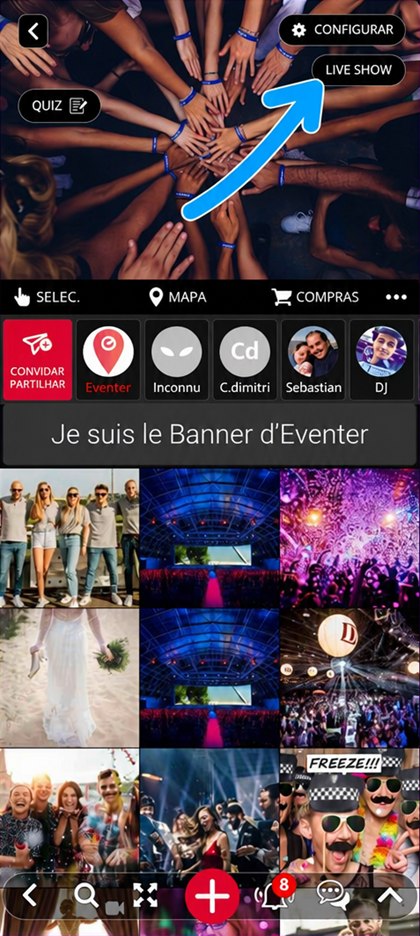
Clica em « LIVE SHOW »
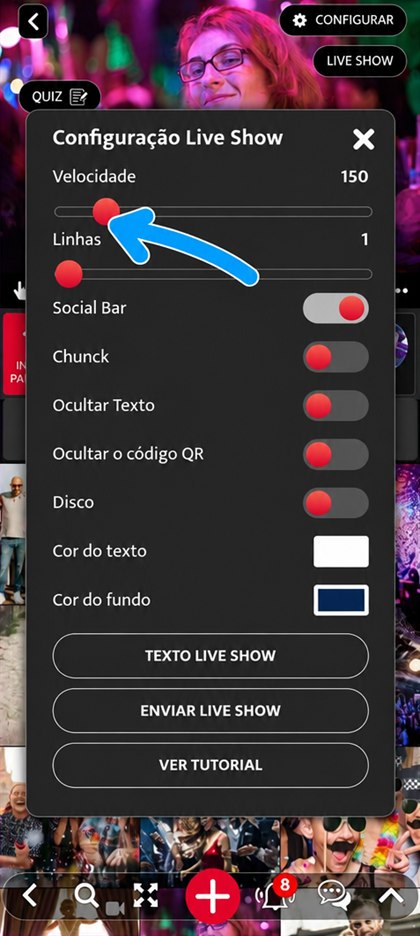
Diminui ou aumenta a barra « Velocidade »
Número de linhas de conteúdos
Clica em « LIVE SHOW »
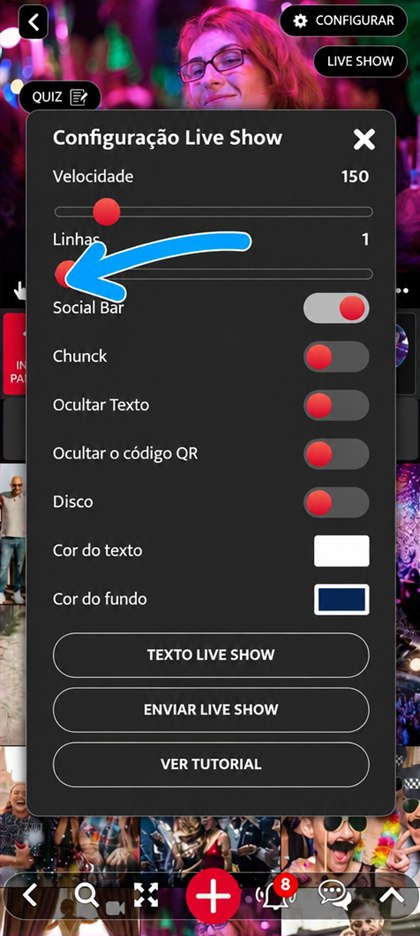
Escolhe o número de linhas de conteúdos com a barra « Linhas »
« Social Bar »
Mostra os comentários e os gostos dos conteúdos durante o Live Show, bem como a pessoa que publicou o conteúdo.
Clica em « LIVE SHOW »
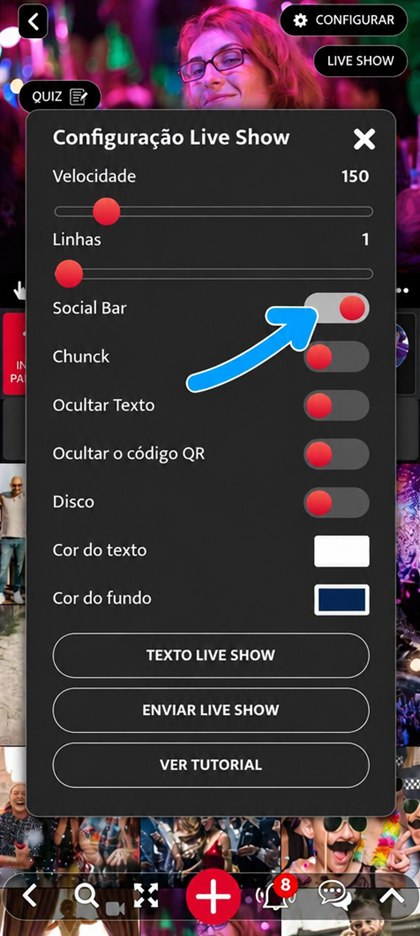
Ativa ou desativa « Social Bar »
Modo « Chunck »
O modo « Chunck » é um modo de deslocamento diferente, aos solavancos.
Clica em « LIVE SHOW »
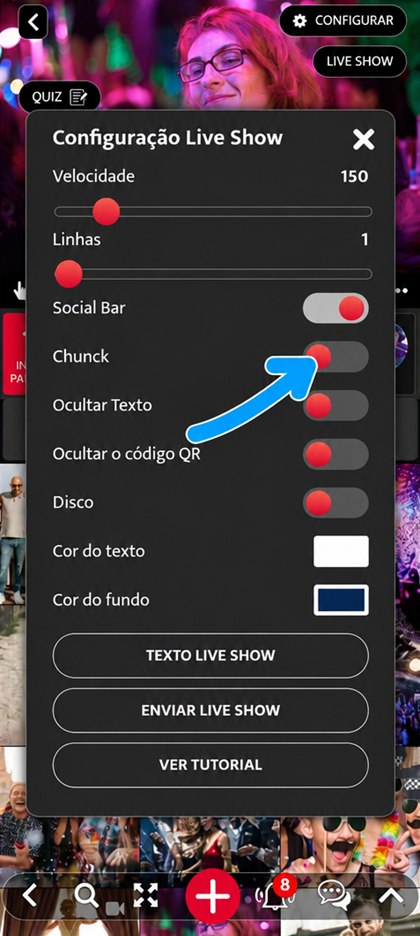
Ativa ou desativa « Chunck »
« Ocultar Texto »
Oculta o texto do Live Show no ecrã de projeção, sem o apagar: basta reativar a definição para o fazer reaparecer.
Clica em « LIVE SHOW »
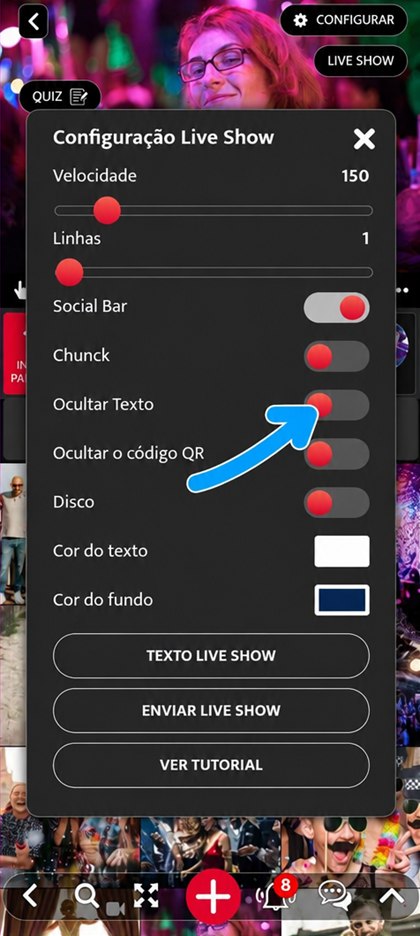
Ativa ou desativa « Ocultar Texto »
« Ocultar o código QR »
O Live Show mostra um código QR que permite aos convidados juntarem-se ao evento a partir do ecrã. Esta definição retira-o da exibição.
Clica em « LIVE SHOW »
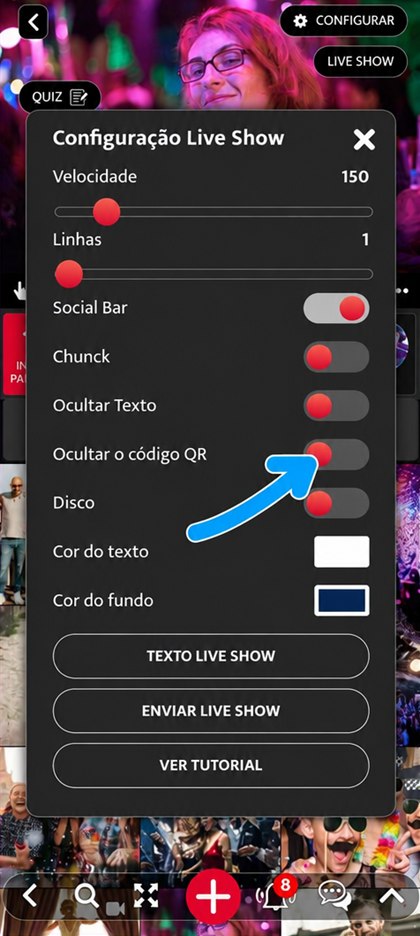
Ativa ou desativa « Ocultar o código QR »
« Disco »
Uma exibição mais animada, para os ambientes de festa.
Clica em « LIVE SHOW »
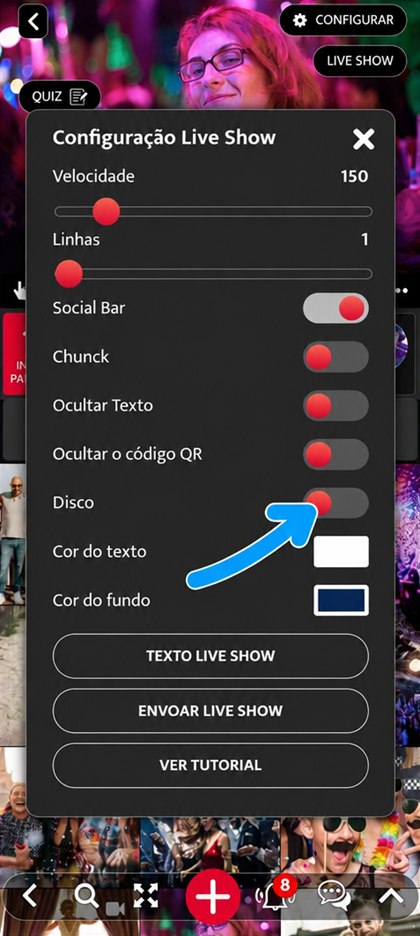
Ativa ou desativa « Disco »
Cor do texto
Clica em « LIVE SHOW »
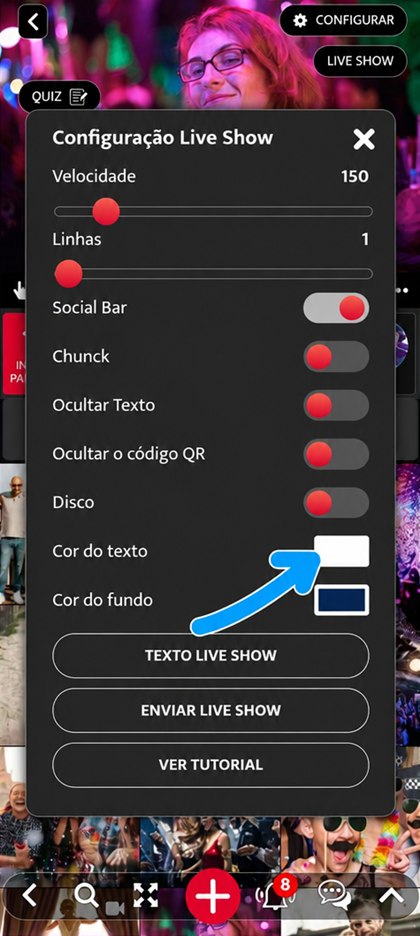
Clica no círculo « Cor do texto »
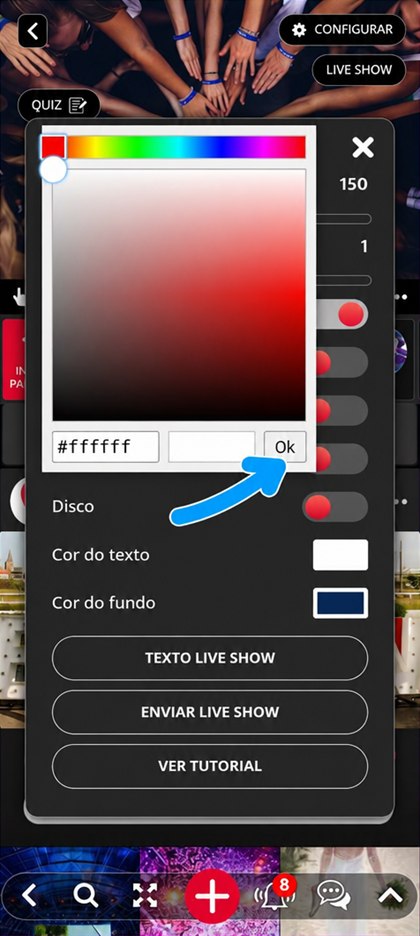
Escolhe a cor e confirma com « OK »
Cor do fundo
Clica em « LIVE SHOW »
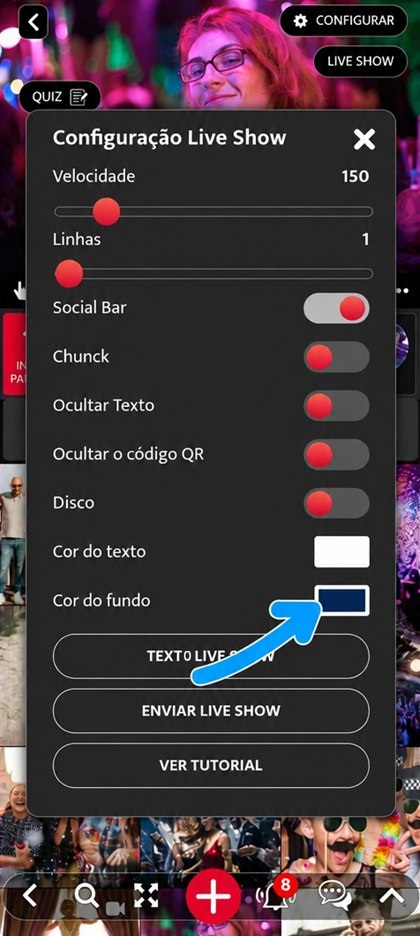
Clica no círculo « Cor do fundo »
Escolhe a cor e confirma com « OK »
Texto do Live Show
Clica em « LIVE SHOW »
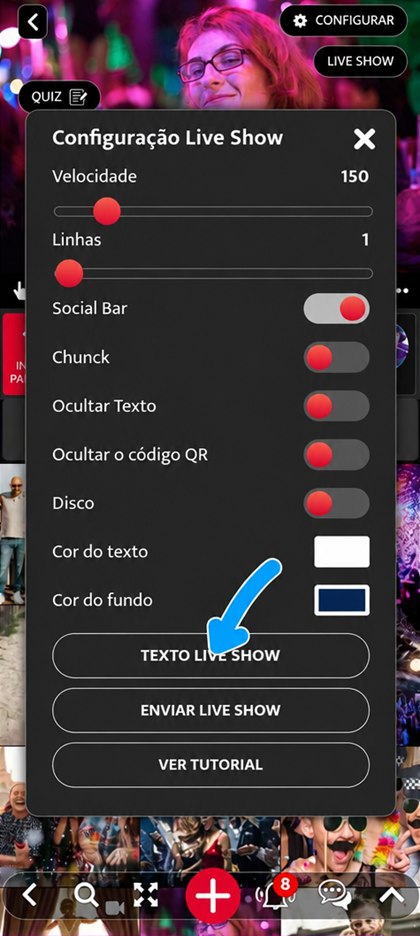
Clica em « TEXTO LIVE SHOW »
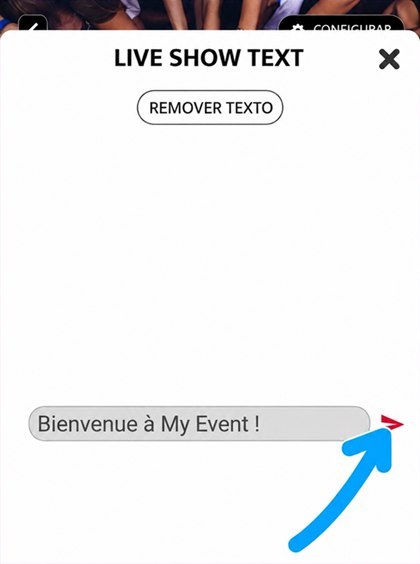
Escreve o texto e confirma com a seta. Para o retirar, clica em « REMOVER TEXTO »
Frequência de exibição de um conteúdo
Cada conteúdo pode passar mais ou menos vezes no ecrã, ou ser afastado do Live Show.
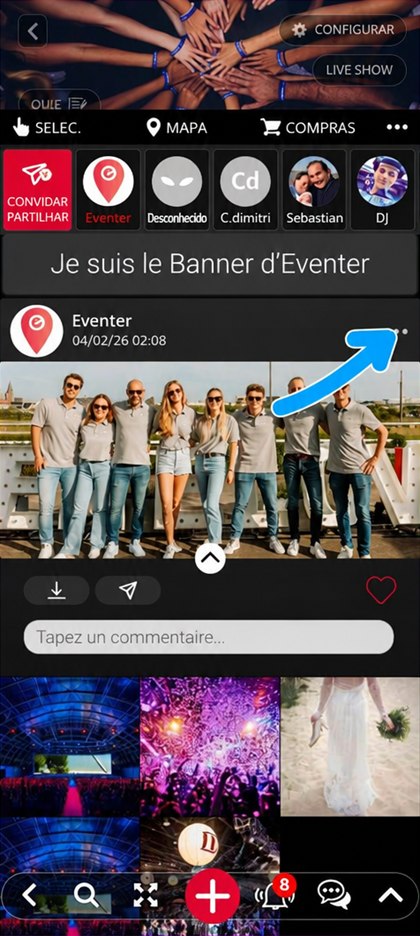
Clica num conteúdo e depois em « … » em cima à direita
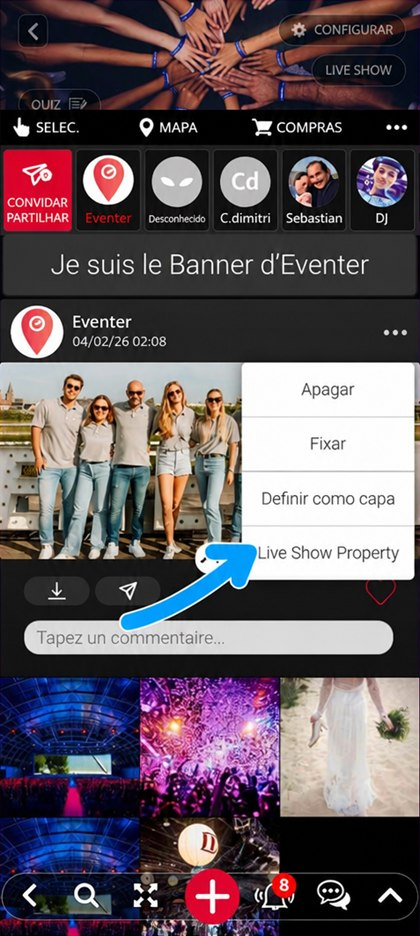
Clica em « Live Show Property »
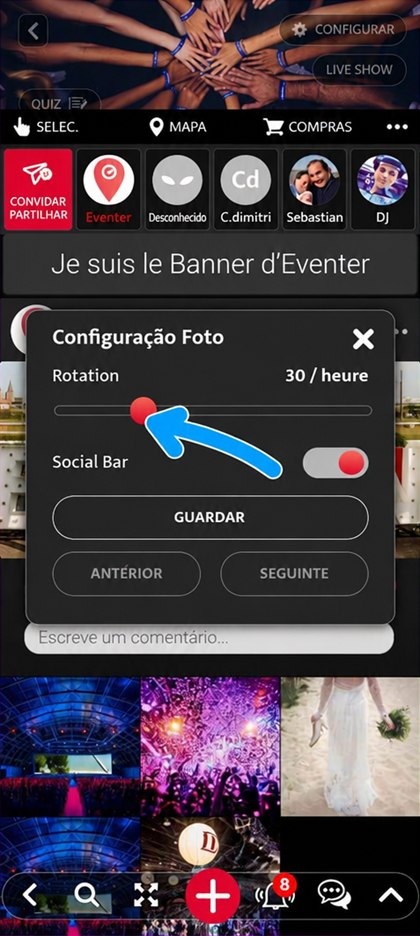
Define « Rotation »: « NUNCA » para afastar o conteúdo, « Normal » para o deixar no deslocamento, ou de 1 a 120 passagens por hora
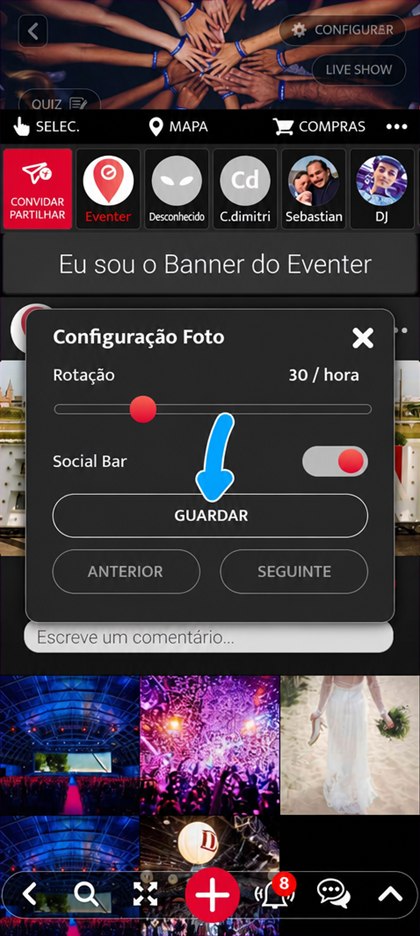
Clica em « GUARDAR »: sem este passo, a definição não fica guardada
Modo « Still Video »
O modo « Still Video » fixa o Live Show num vídeo para que possa ser visto por inteiro.
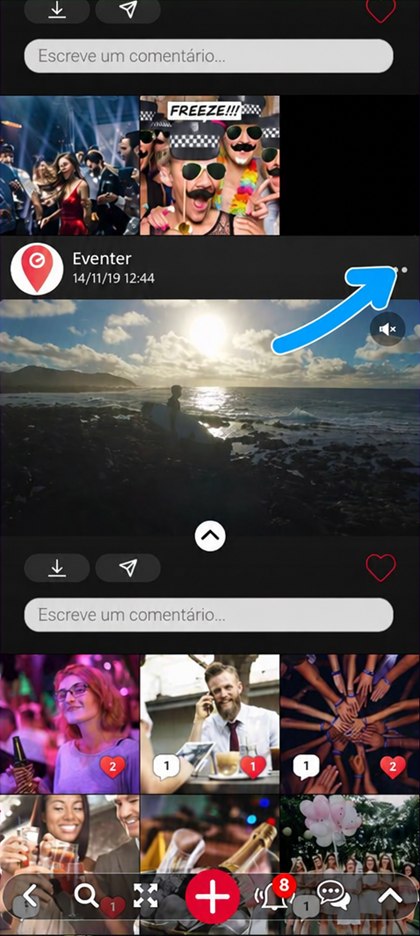
Clica no vídeo e depois em « … » em cima à direita
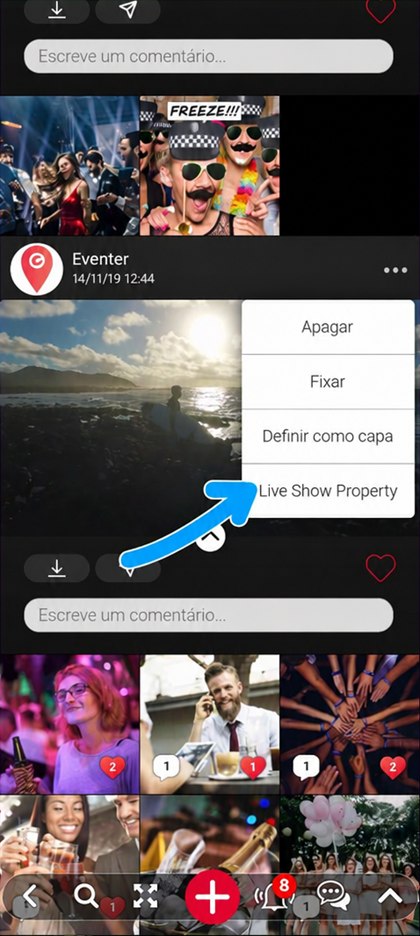
Clica em « Live Show Property »
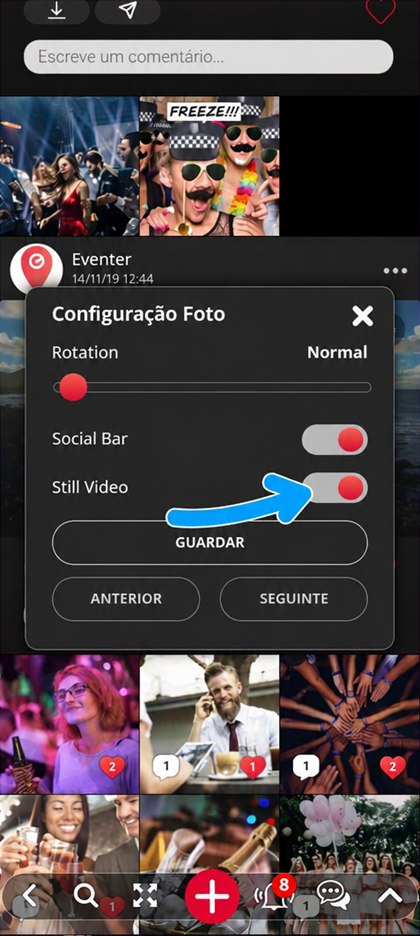
Ativa « Still Video »
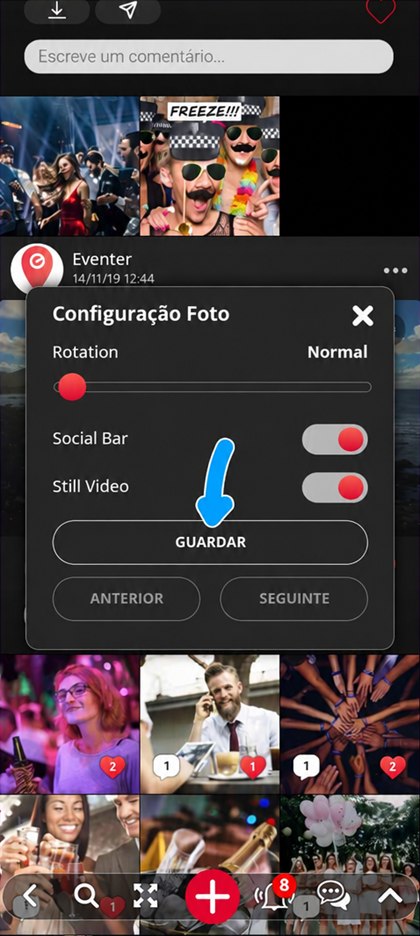
Clica em « GUARDAR »: sem este passo, a definição não fica guardada
Personaliza a câmara e o photobooth do Eventer criando o teu filtro (textos, tipo de filtro, cores, …).
Smartphone
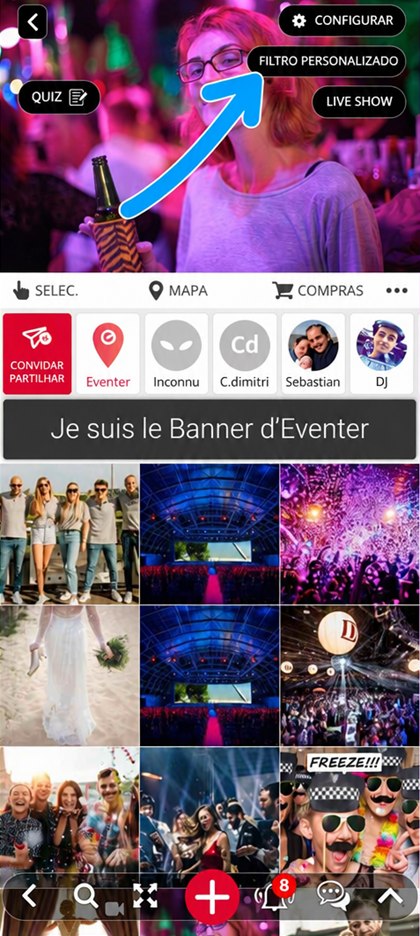
Para criar ou alterar o teu filtro, usa o botão « FILTRO PERSONALIZADO » em cima à direita do evento
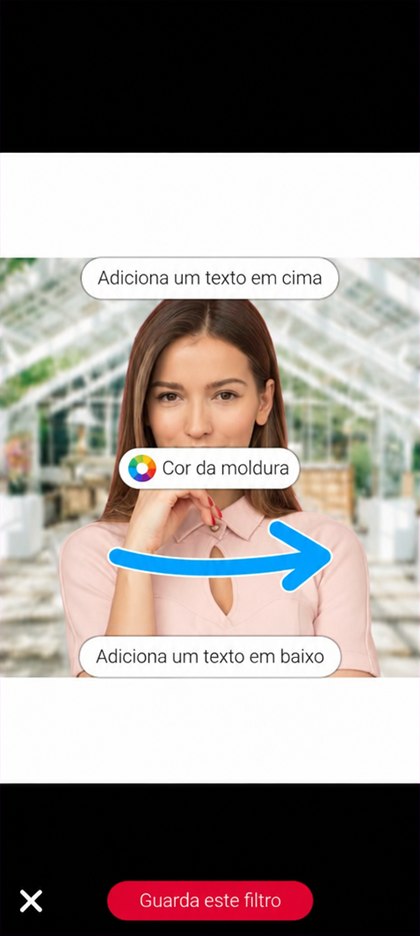
Seleciona a moldura deslizando o dedo na horizontal
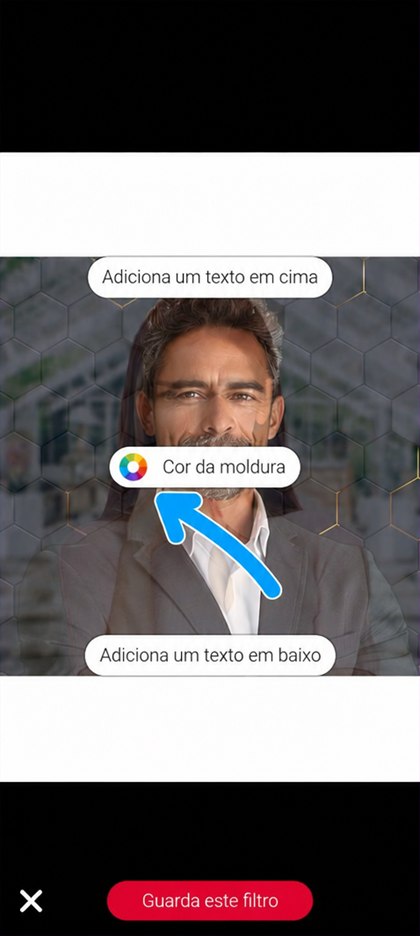
Clica em « Cor da moldura » para mudar a cor da moldura
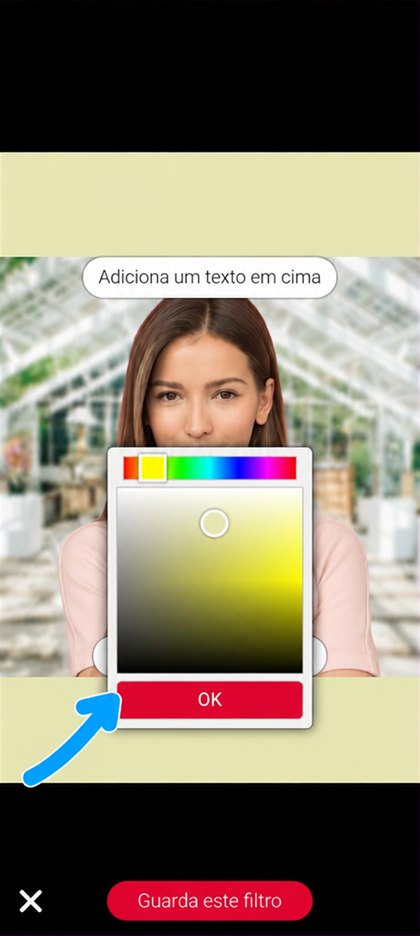
Ajusta a cor e clica em « OK »
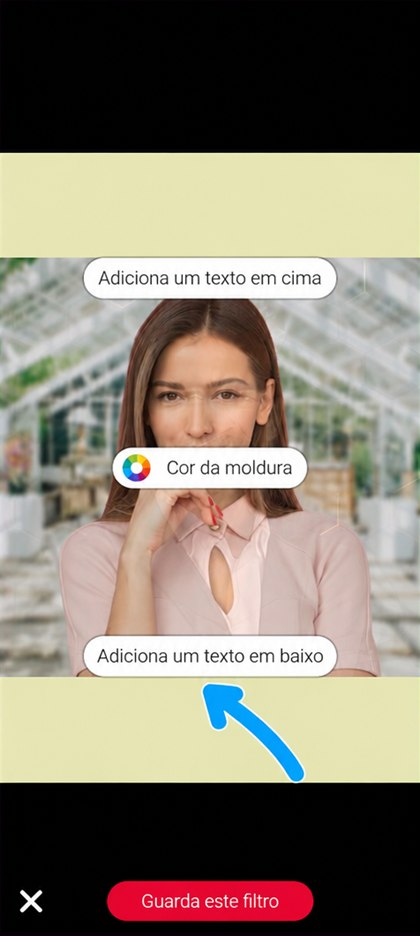
Clica em « Adiciona um texto em baixo »
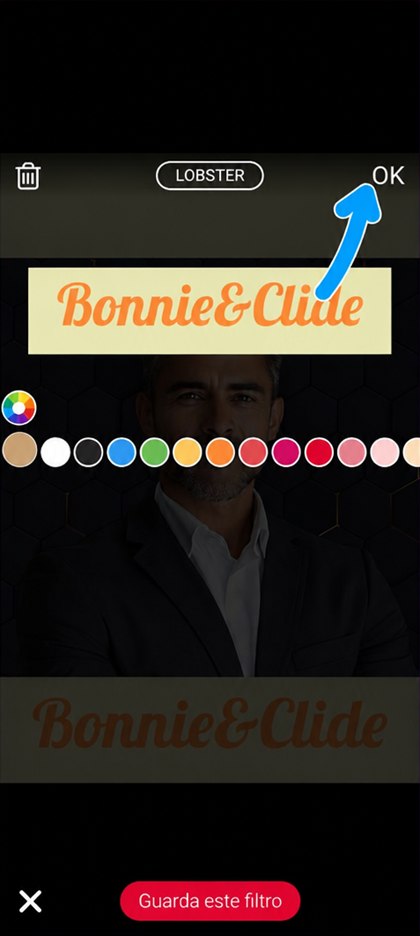
Escreve o texto (curto), escolhe o tipo de letra e a cor, depois clica em « OK »
Se quiseres, também podes adicionar um texto em cima, com o botão « Adiciona um texto em cima ».
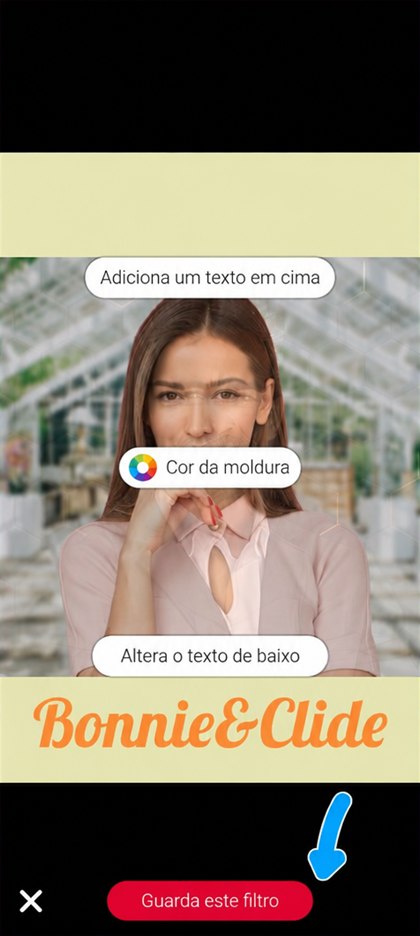
Clica em « Guarda este filtro » quando tiveres terminado
Computador
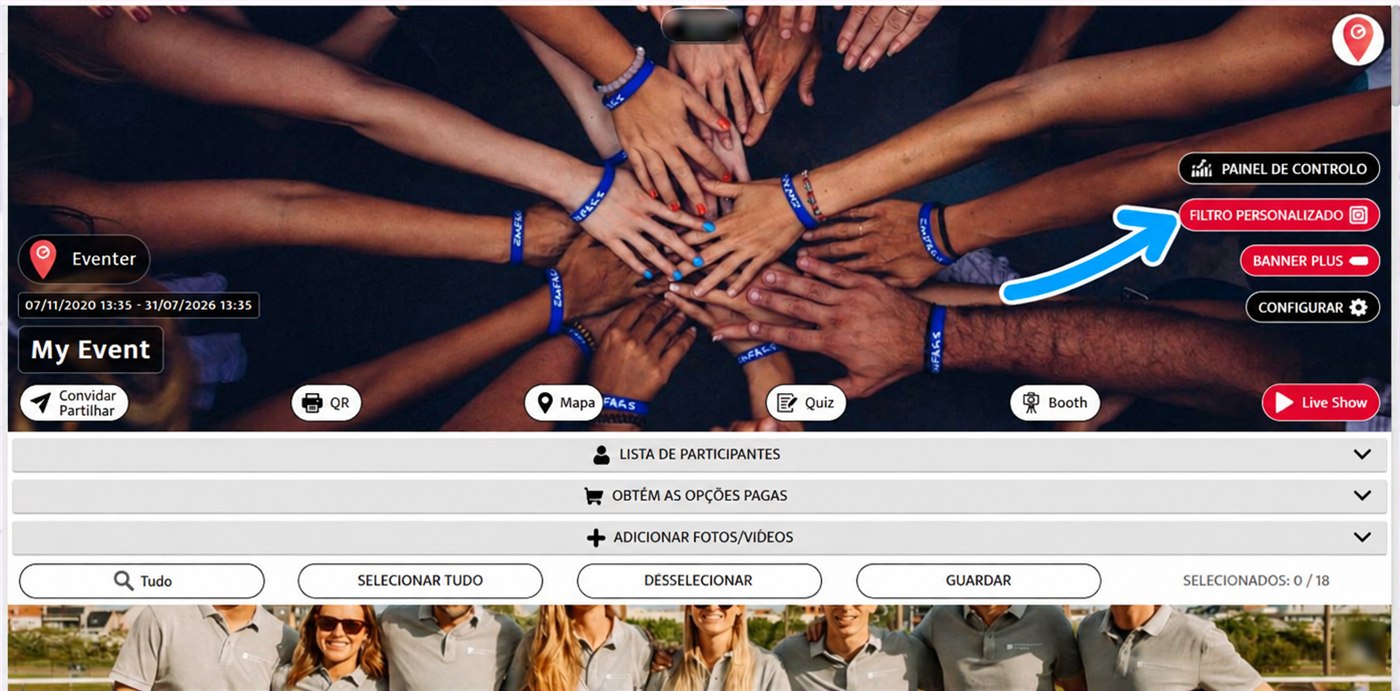
Clica em « FILTRO PERSONALIZADO », em cima à direita do teu evento
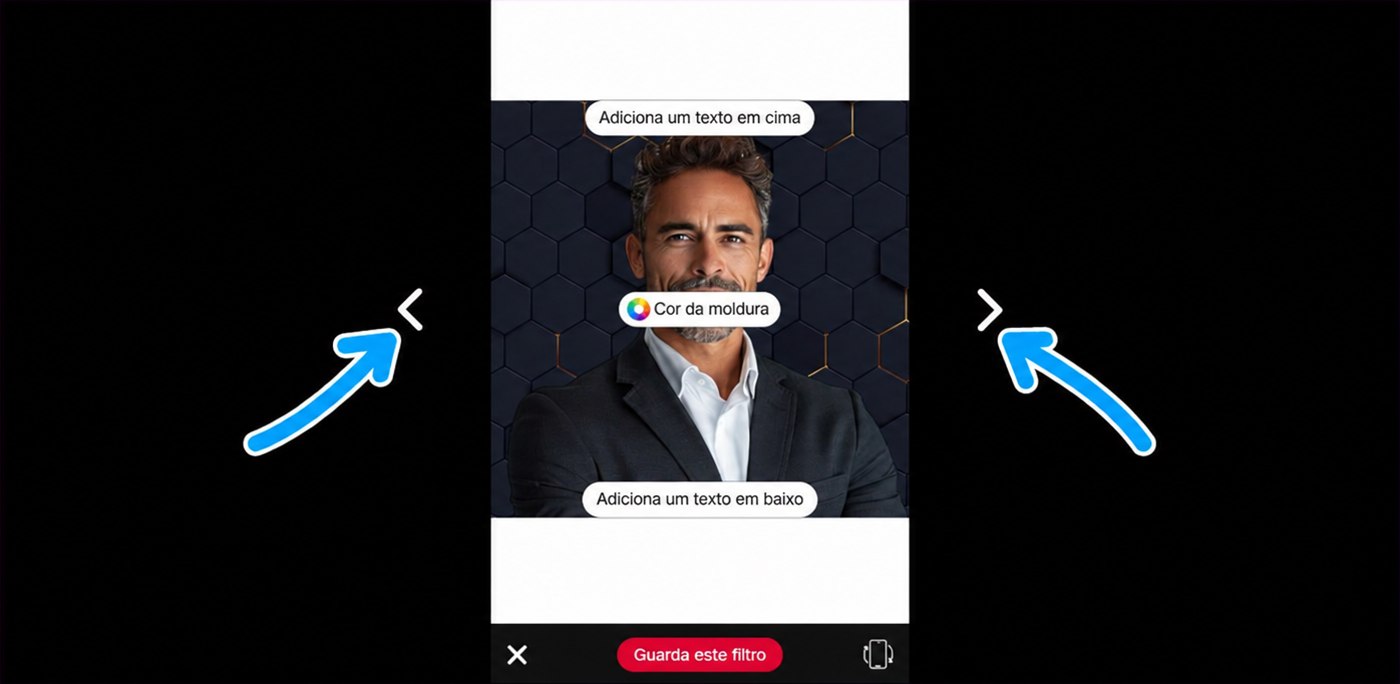
Seleciona a moldura com as setas à esquerda e à direita
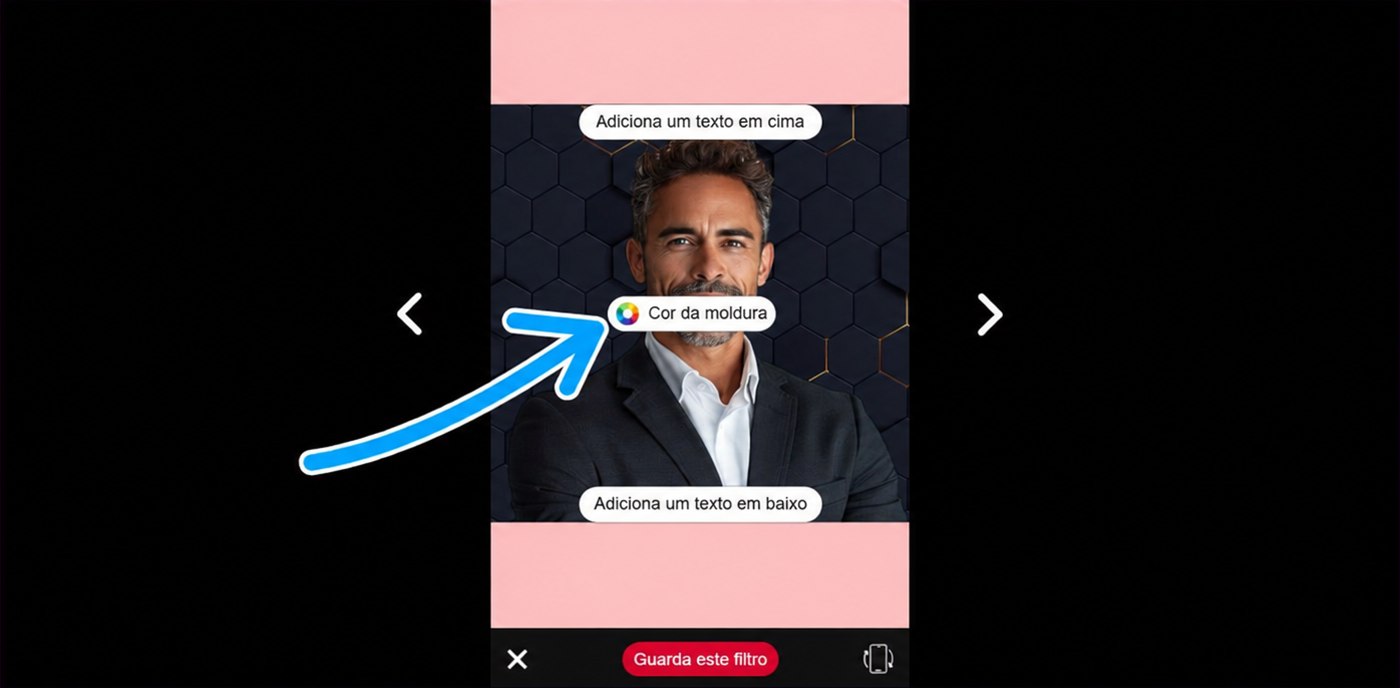
Clica em « Cor da moldura » para mudar a cor da moldura
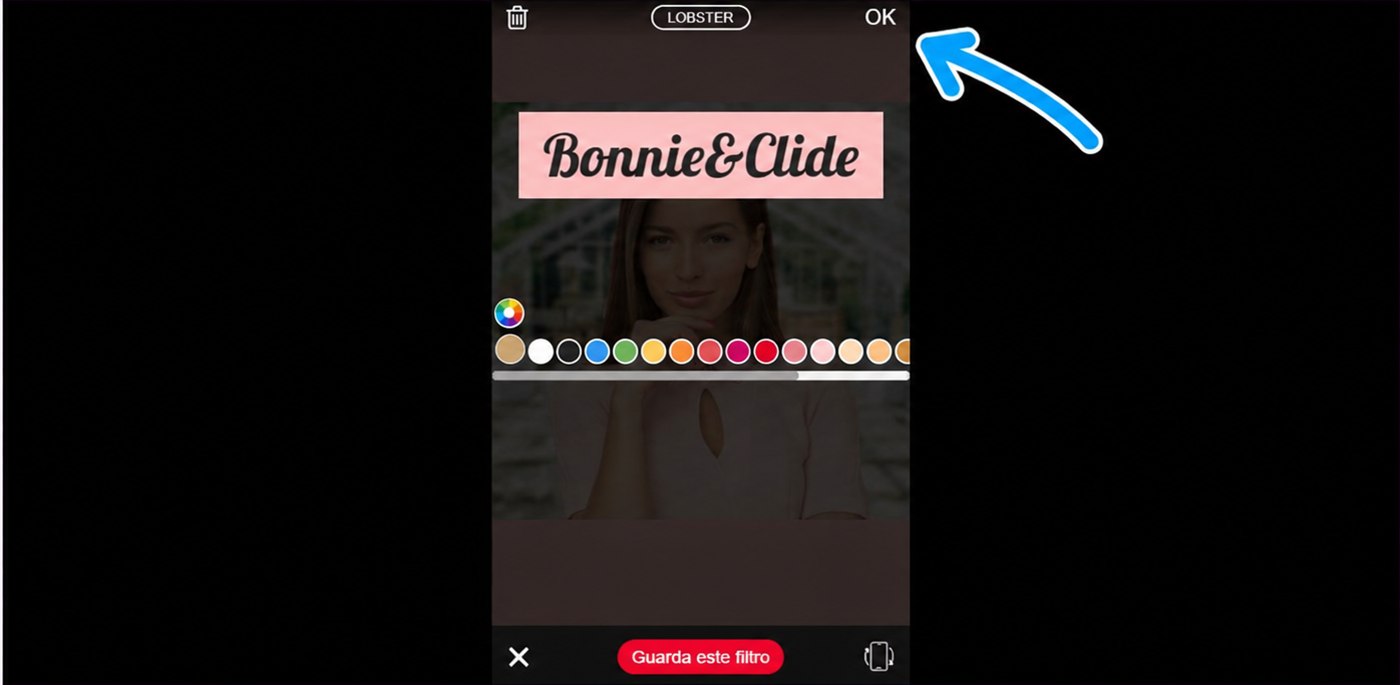
Escreve o texto (curto), escolhe o tipo de letra e a cor, depois clica em « OK »
Se quiseres, também podes adicionar um texto em cima, com o botão « Adiciona um texto em cima ».
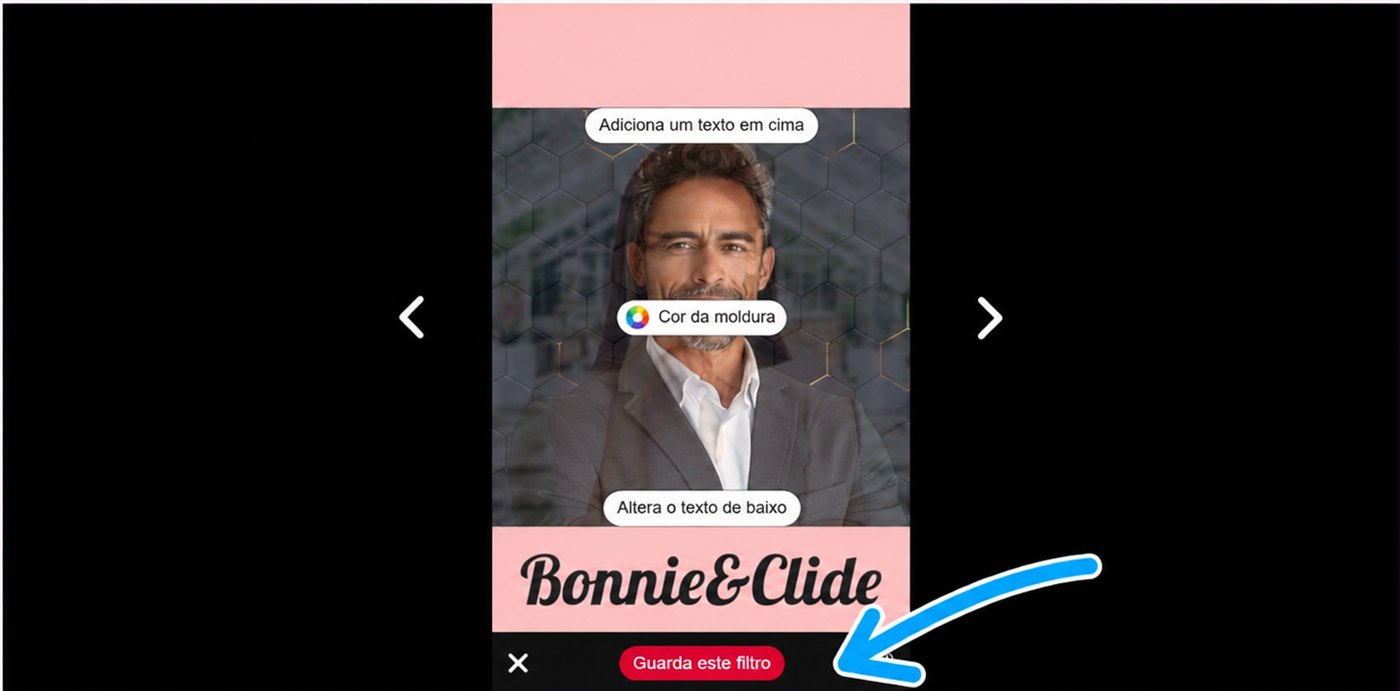
Clica em « Guarda este filtro » quando tiveres terminado
Depois de guardado, o filtro fica disponível na câmara Eventer (incluindo a dos convidados) e no photobooth do evento.
Personaliza a câmara e o photobooth do Eventer para os teus convidados criando e carregando os teus próprios filtros.
Se não tens competências em design gráfico, podes criar os teus filtros em dois minutos com uma IA.
Esta opção configura-se a partir de um computador. Abre o evento:
- Inicia sessão na tua conta se for necessário
- Seleciona o teu evento à esquerda, na lista dos eventos
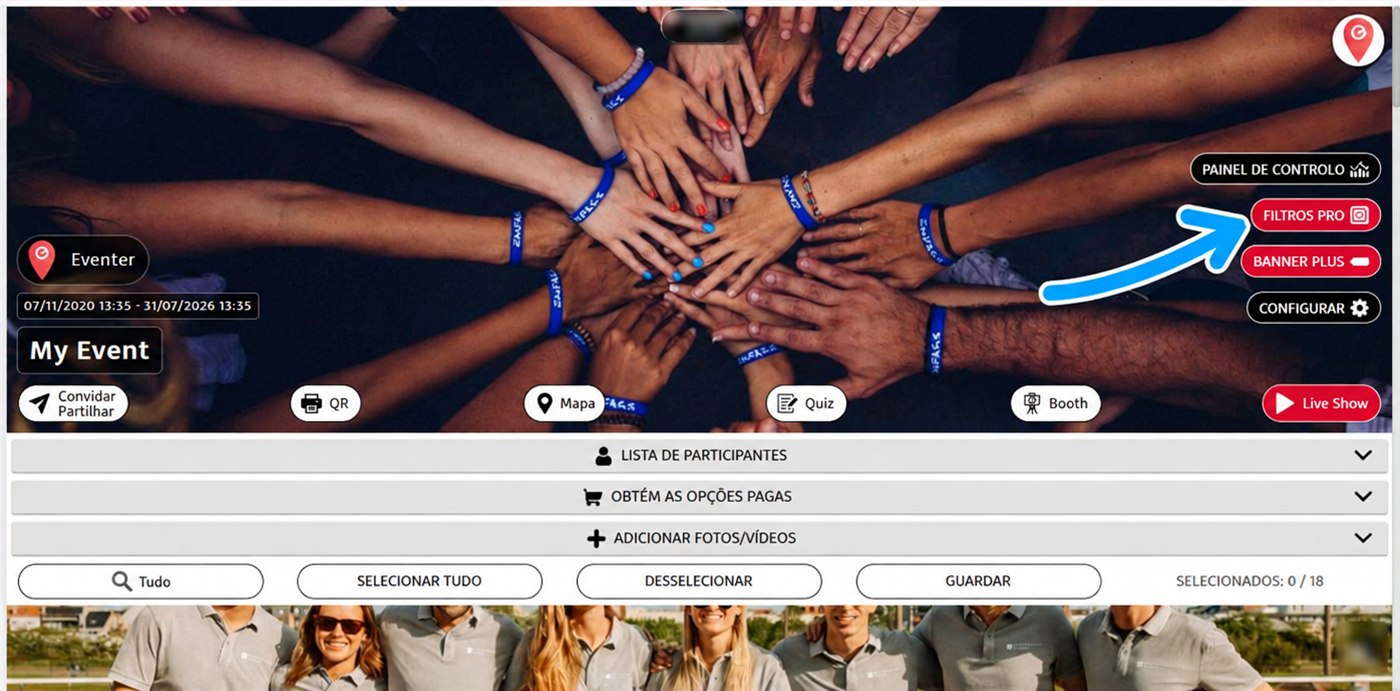
Clica no botão « FILTROS PRO », em cima à direita do evento
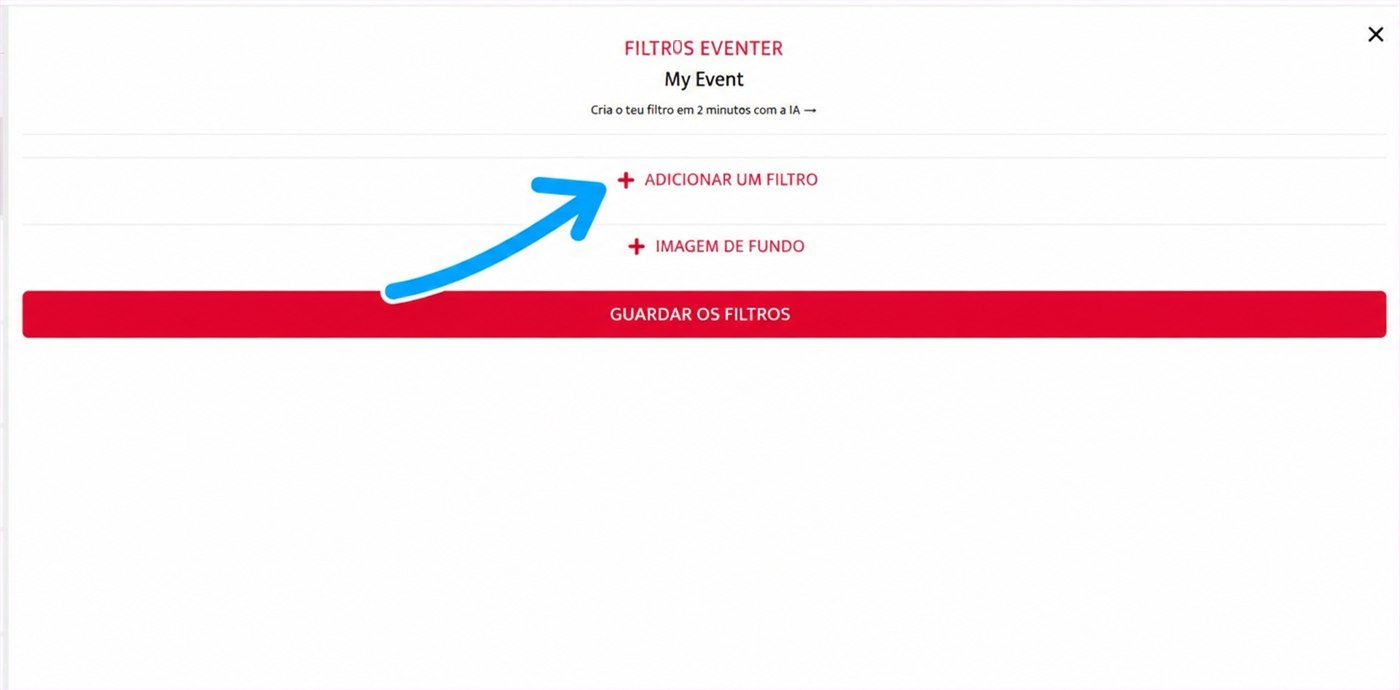
Clica em « + ADICIONAR UM FILTRO »
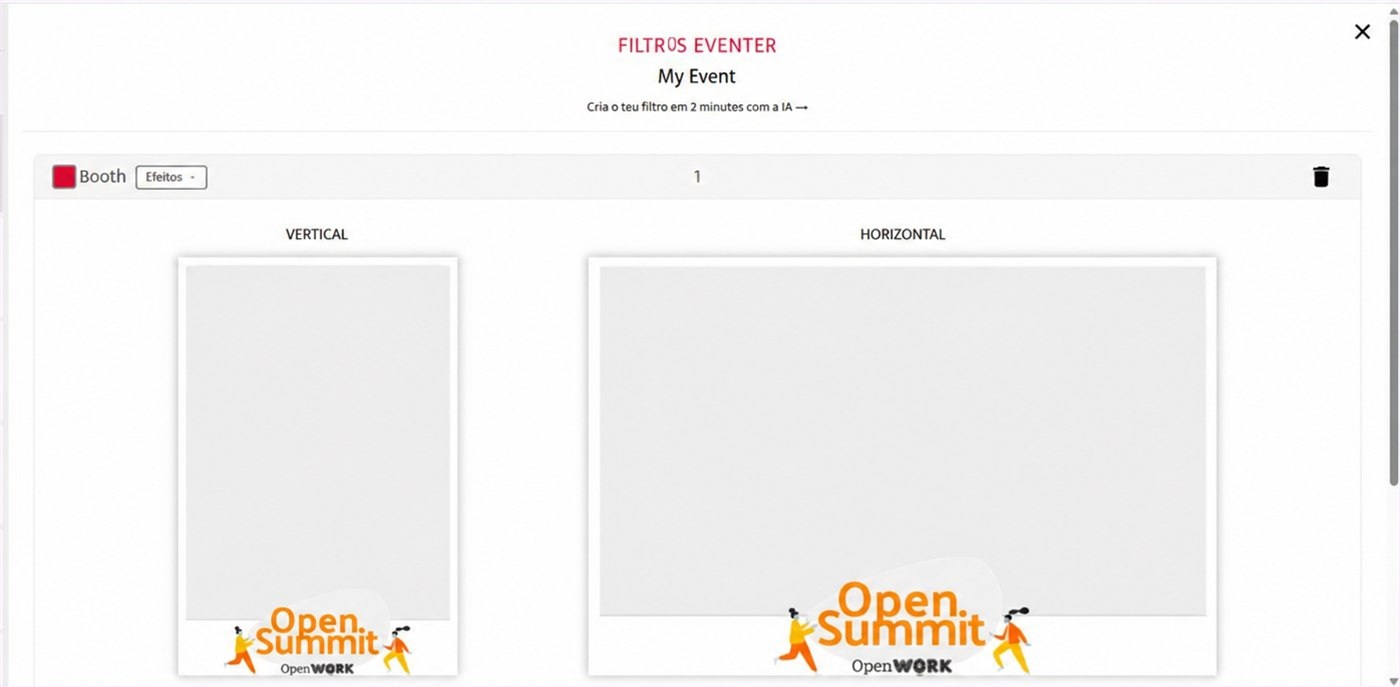
Larga os filtros vertical e horizontal
Especificações técnicas
- Filtro vertical: PNG 1080 × 1620 px
- Filtro horizontal: PNG 1620 × 1080 px
- Fundo transparente obrigatório: só os elementos visuais — logótipo, moldura, texto, ilustrações — devem estar visíveis
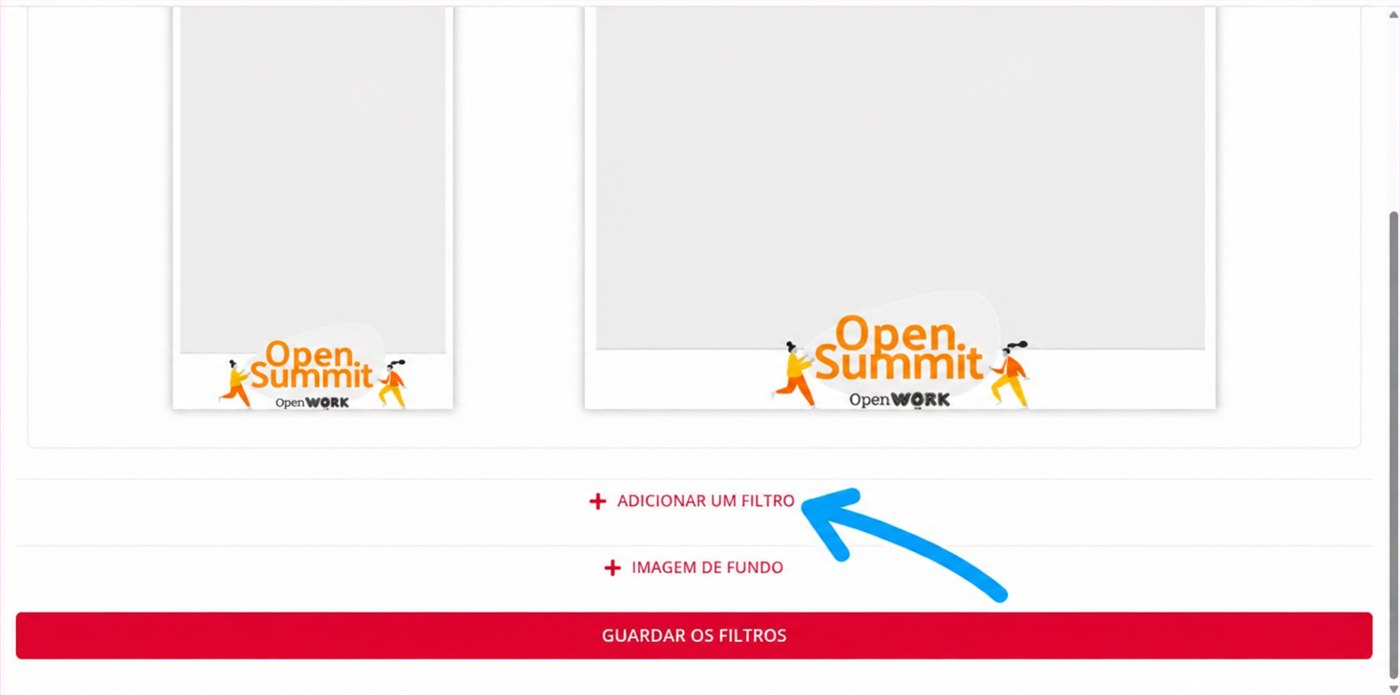
Clica novamente em « + ADICIONAR UM FILTRO » para adicionares outros. Também podes apagar um filtro ou mudar a respetiva ordem
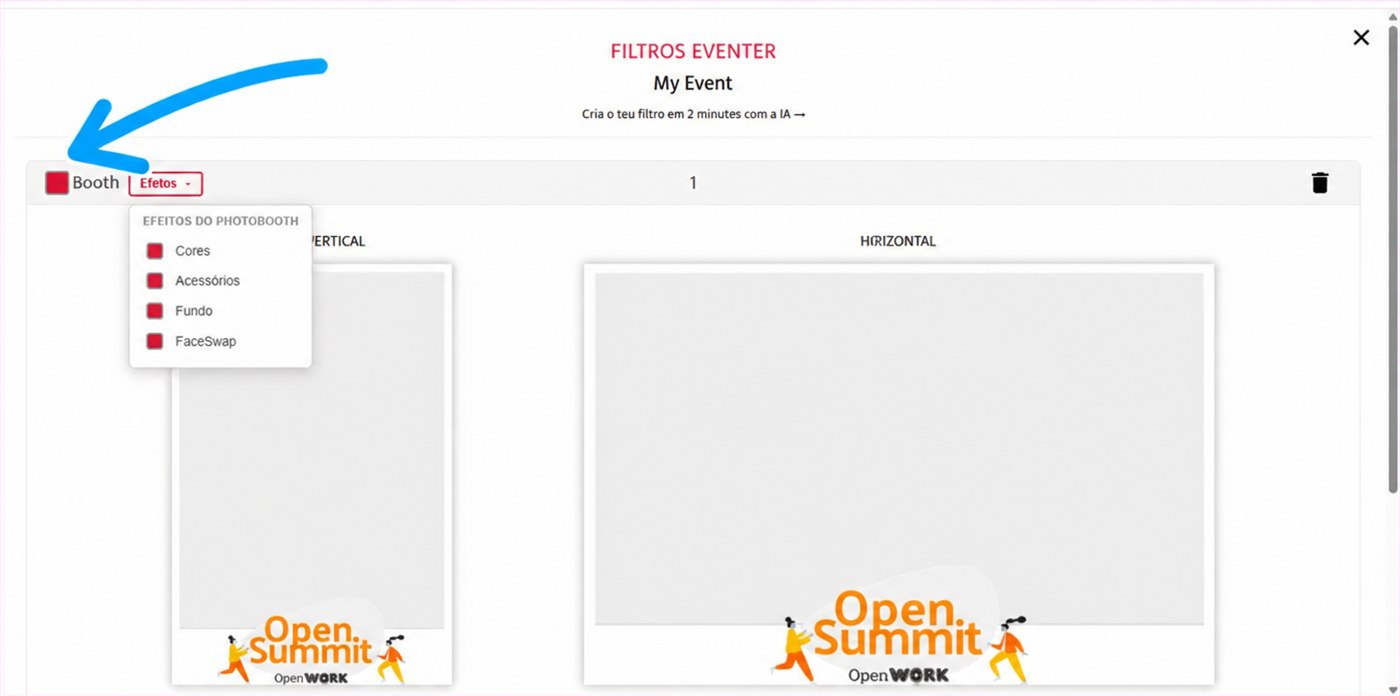
A caixa de seleção em cima à esquerda de cada filtro indica que filtro está a ser usado e que efeitos estão ativos para o photobooth
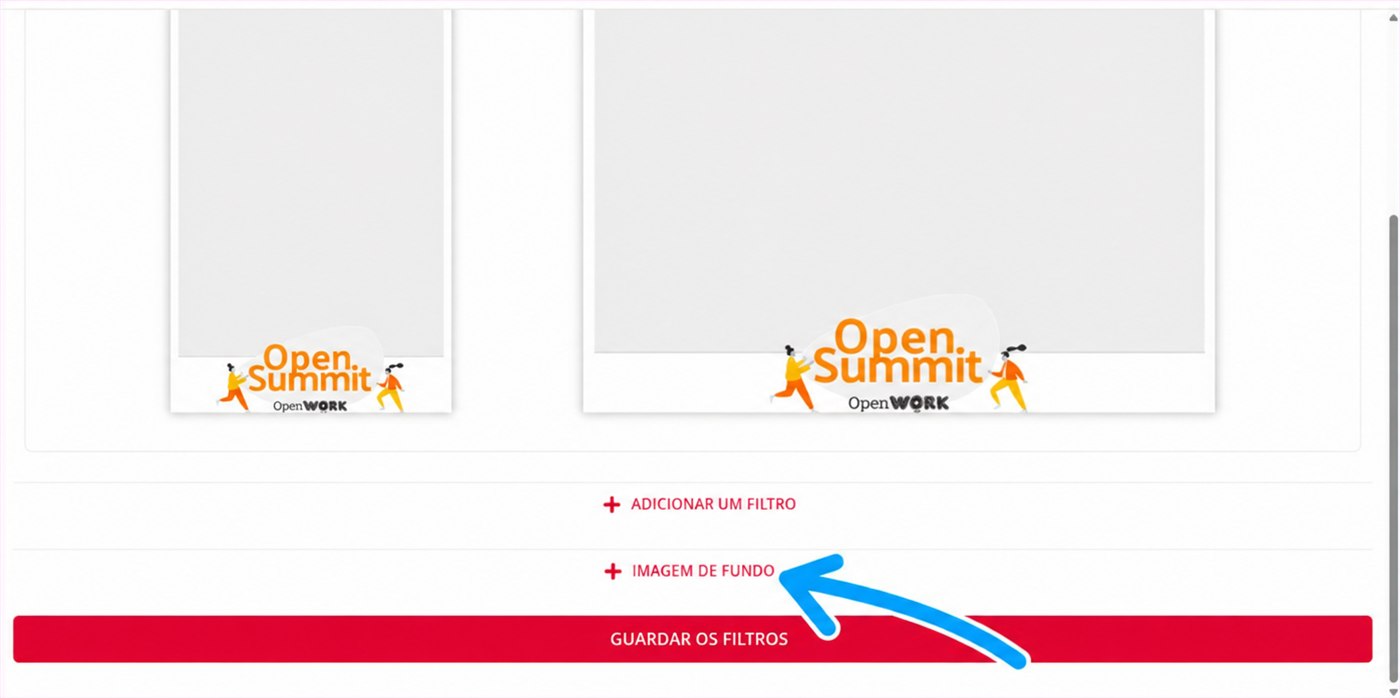
Para adicionares um fundo personalizado à câmara e ao photobooth, clica em « + IMAGEM DE FUNDO »
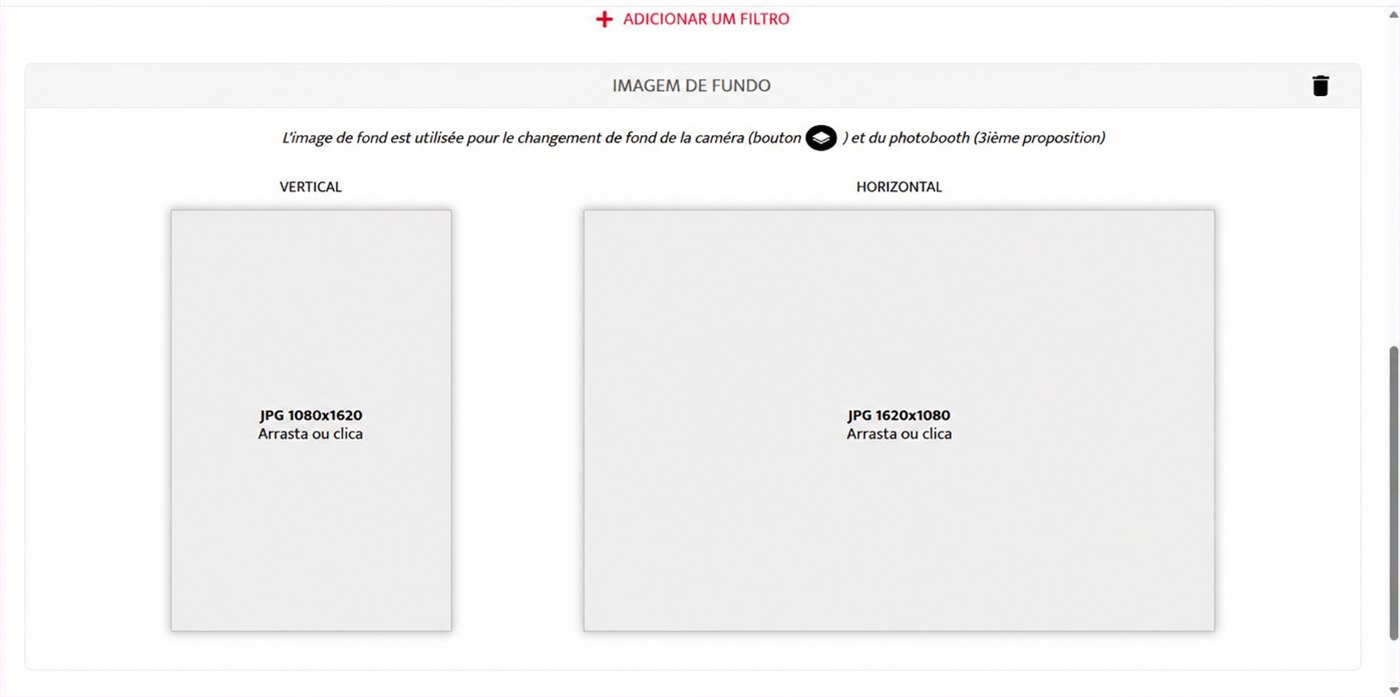
Larga as imagens de fundo no formato JPG, em 1080 × 1620 e 1620 × 1080
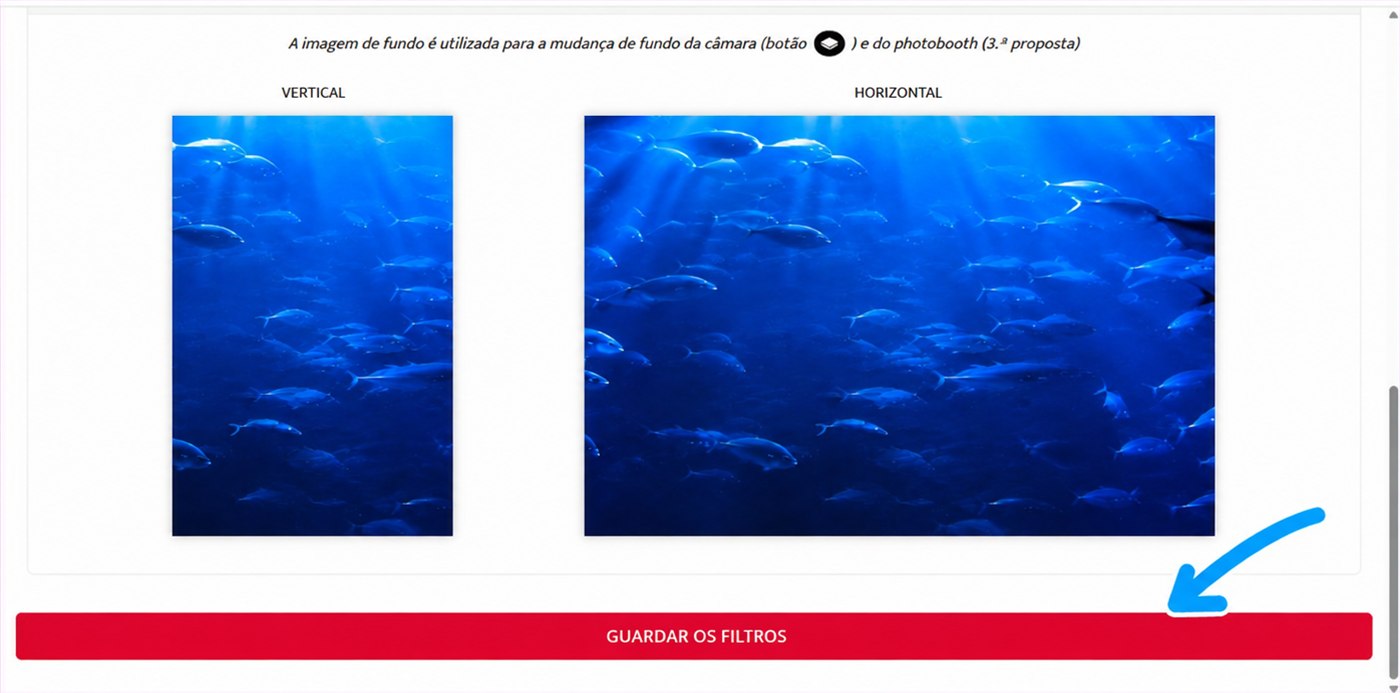
Clica em « GUARDAR OS FILTROS » quando tiveres terminado
Depois de guardados, os filtros ficam disponíveis na câmara Eventer (incluindo a dos convidados) e no photobooth do evento.
A licença Premium permite-te nomear administradores adicionais. Estes têm os mesmos direitos que o criador do evento (apagar, excluir, funções Live Show, …), à exceção da configuração do evento e da nomeação dos administradores.
Para dar ou retirar o acesso de administrador a um convidado, basta ir ao perfil público dele e clicar nos três pontos em cima à esquerda.
Smartphone
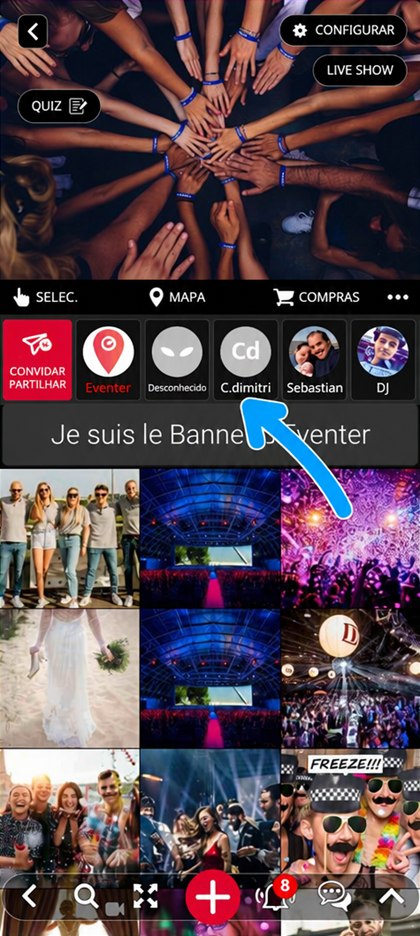
Clica no participante na lista dos convidados
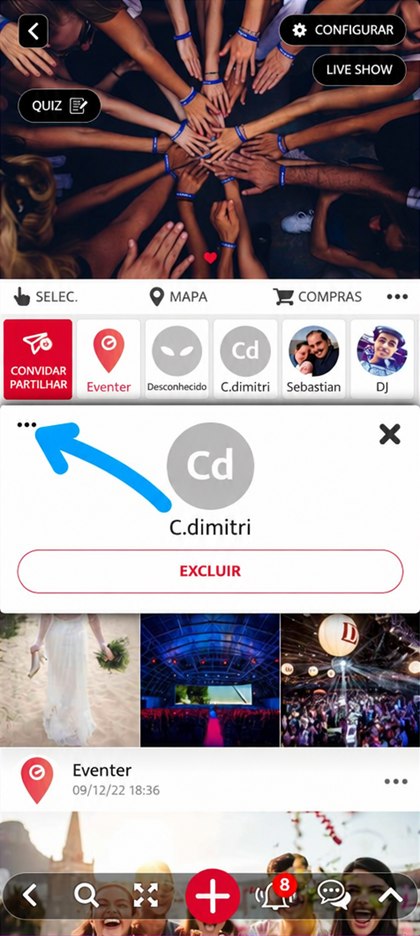
Clica nos três pontos em cima à esquerda
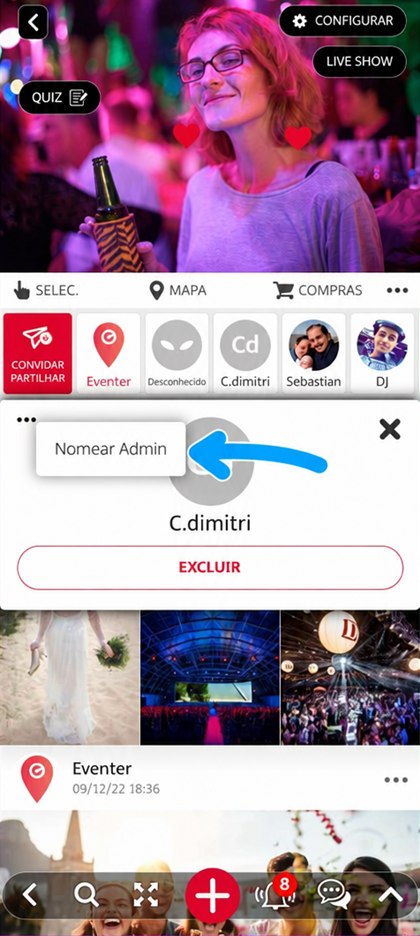
Clica em « Nomear Admin ». O mesmo menu permite depois retirar o acesso
Computador
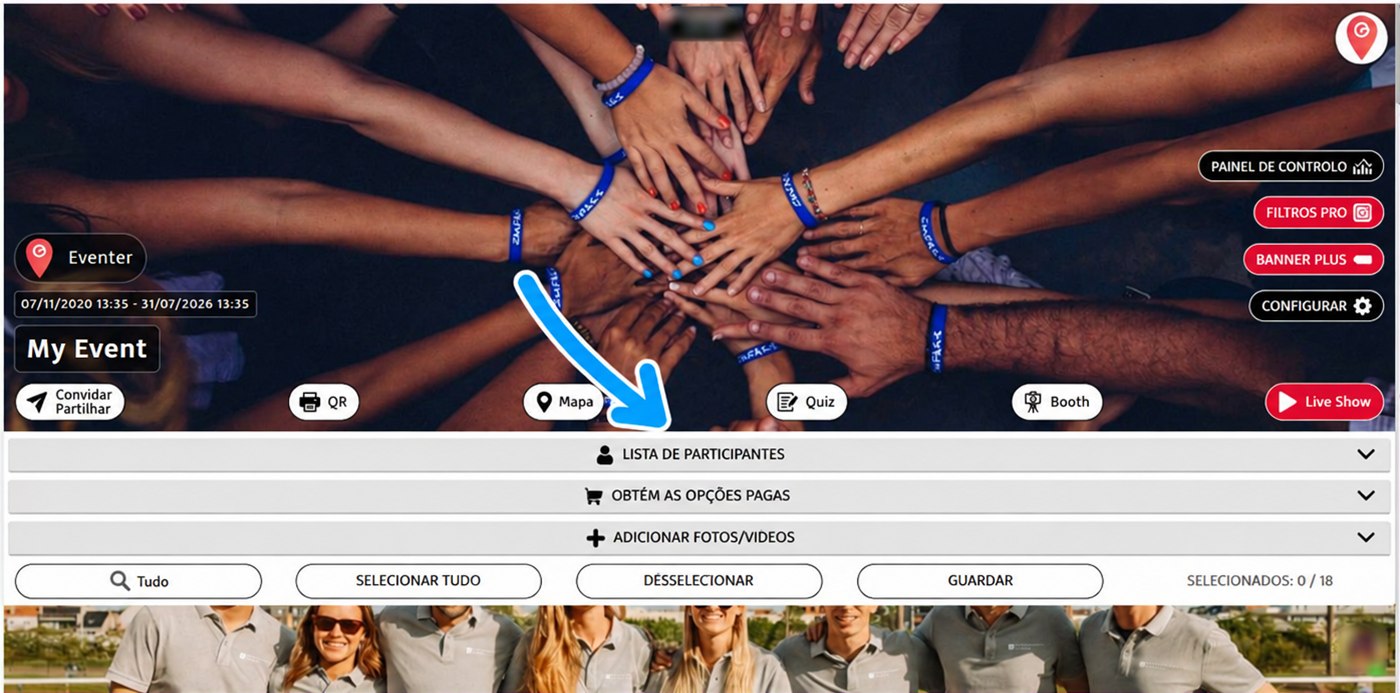
Abre « LISTA DE PARTICIPANTES »
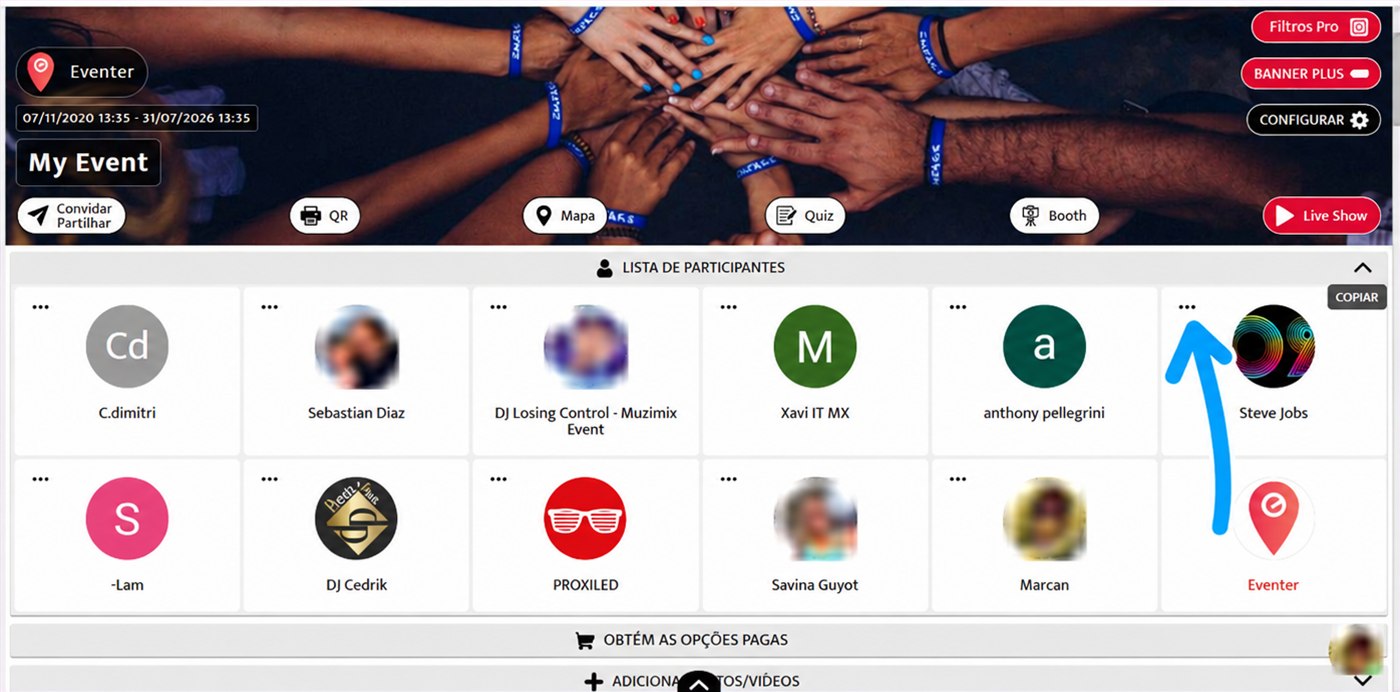
Clica nos três pontos do participante
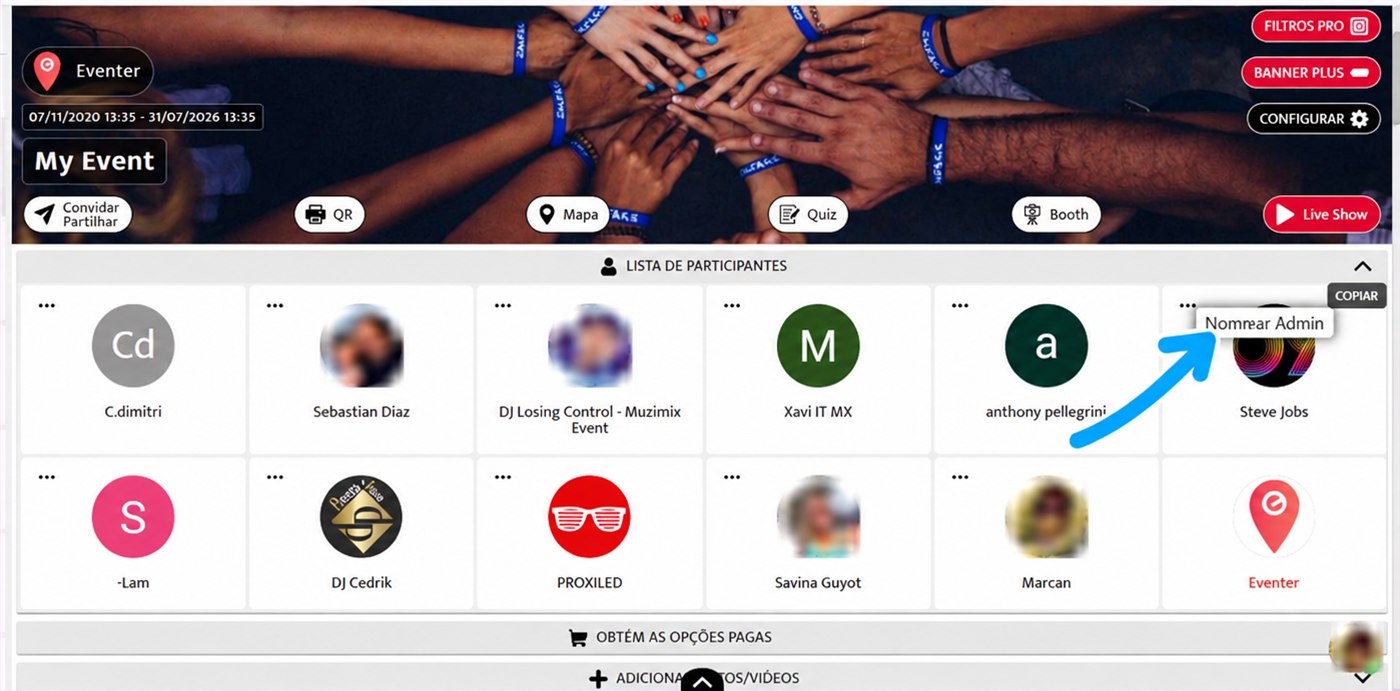
Clica em « Nomear Admin ». O mesmo menu permite depois retirar o acesso
O Banner é a faixa apresentada no topo do teu evento (apenas no smartphone). A opção Banner Plus permite-te personalizar o seu aspeto e as suas ações: podes, por exemplo, anunciar aí o programa do dia, lançar um concurso ou remeter para um diário de viagem.
O ecrã de configuração é o mesmo no smartphone e no computador, e é composto por três blocos:
- TEXTO — a mensagem apresentada no banner, que podes pôr a negrito, em itálico ou sublinhar.
- ASPETO — a cor do texto e a do fundo, com uma pré-visualização do banner que se atualiza a cada alteração.
- AÇÃO — o que acontece quando um convidado clica no banner: Sem ação, Câmara para abrir a câmara do dispositivo, PDF, Imagem, ou Página web. Esta última pede o endereço a abrir e deixa-te escolher entre a exibição no Eventer e a abertura do navegador.
O botão « ENVIAR » só aparece a partir do momento em que alteras alguma coisa: é ele que aplica as alterações, sem o qual nada fica guardado.
Smartphone
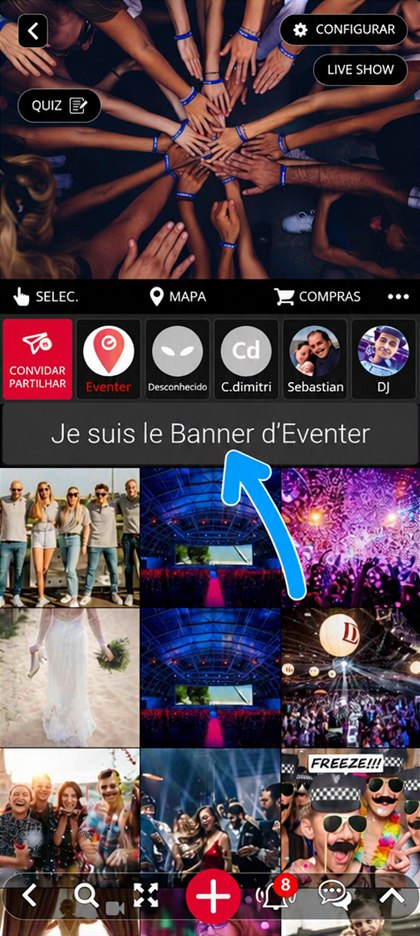
Clica no banner, no topo do teu evento
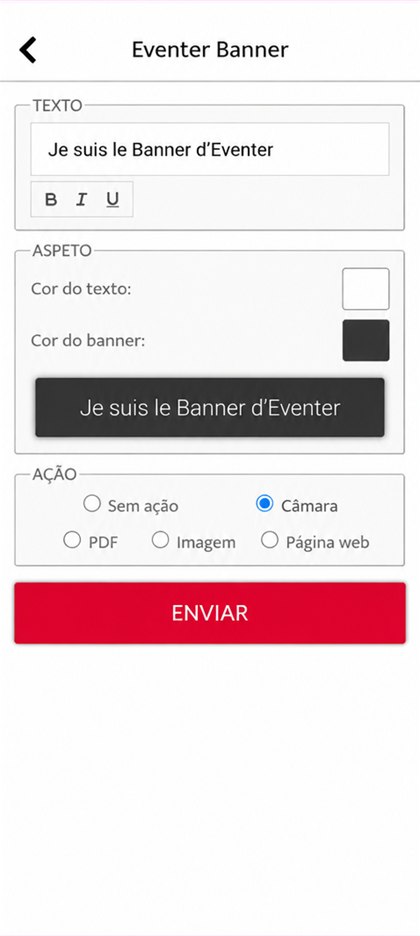
Define o texto, as cores e a ação, depois confirma com « ENVIAR »
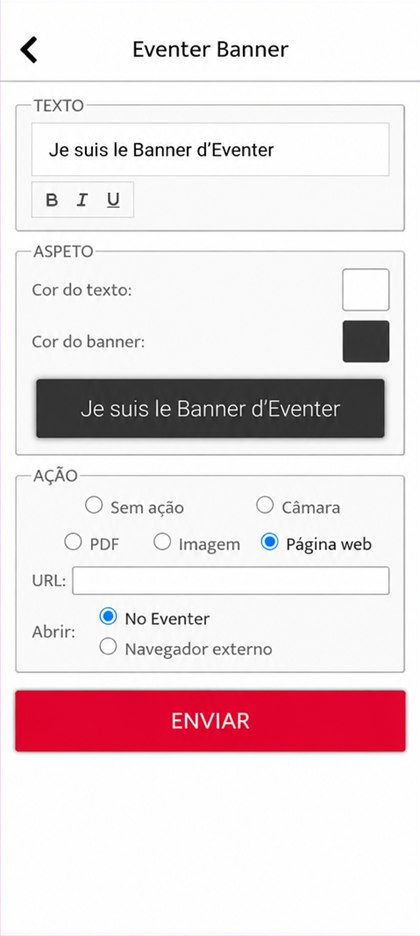
Com « Página web », indica o endereço e escolhe se abre no Eventer ou no navegador
Computador
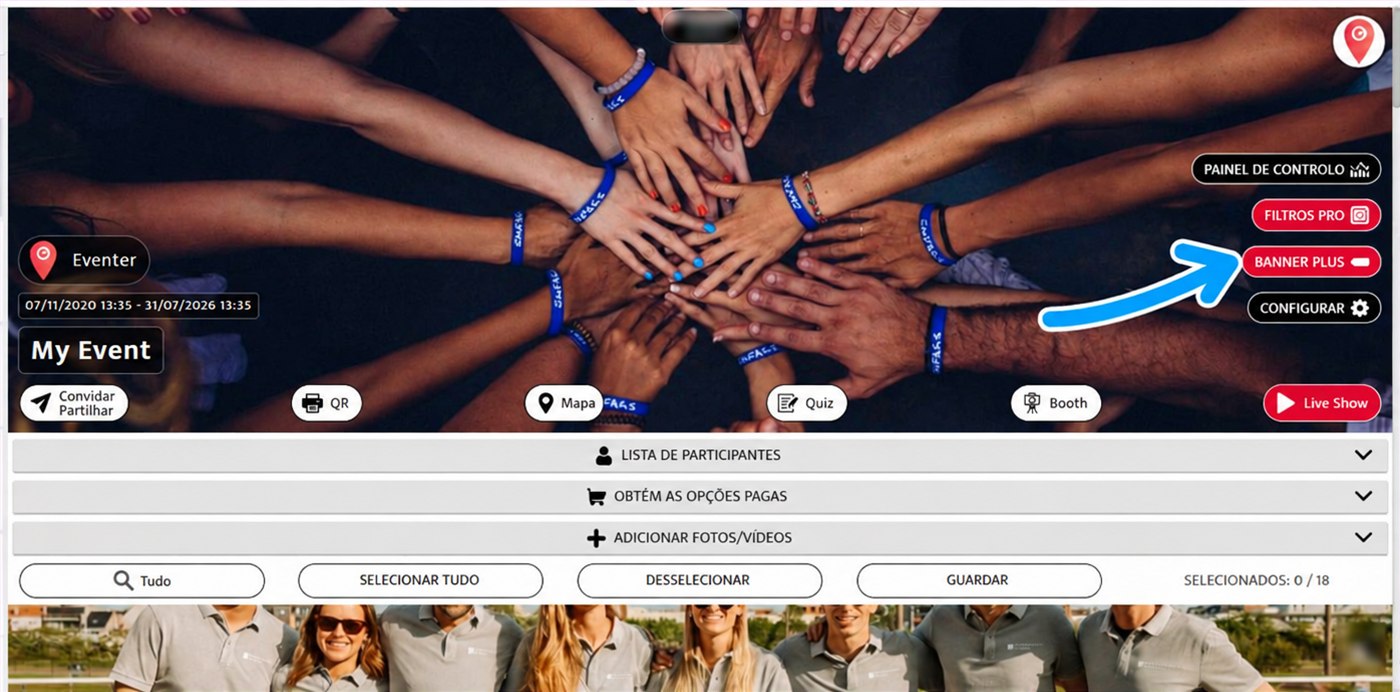
Clica em « BANNER PLUS », em cima à direita do teu evento
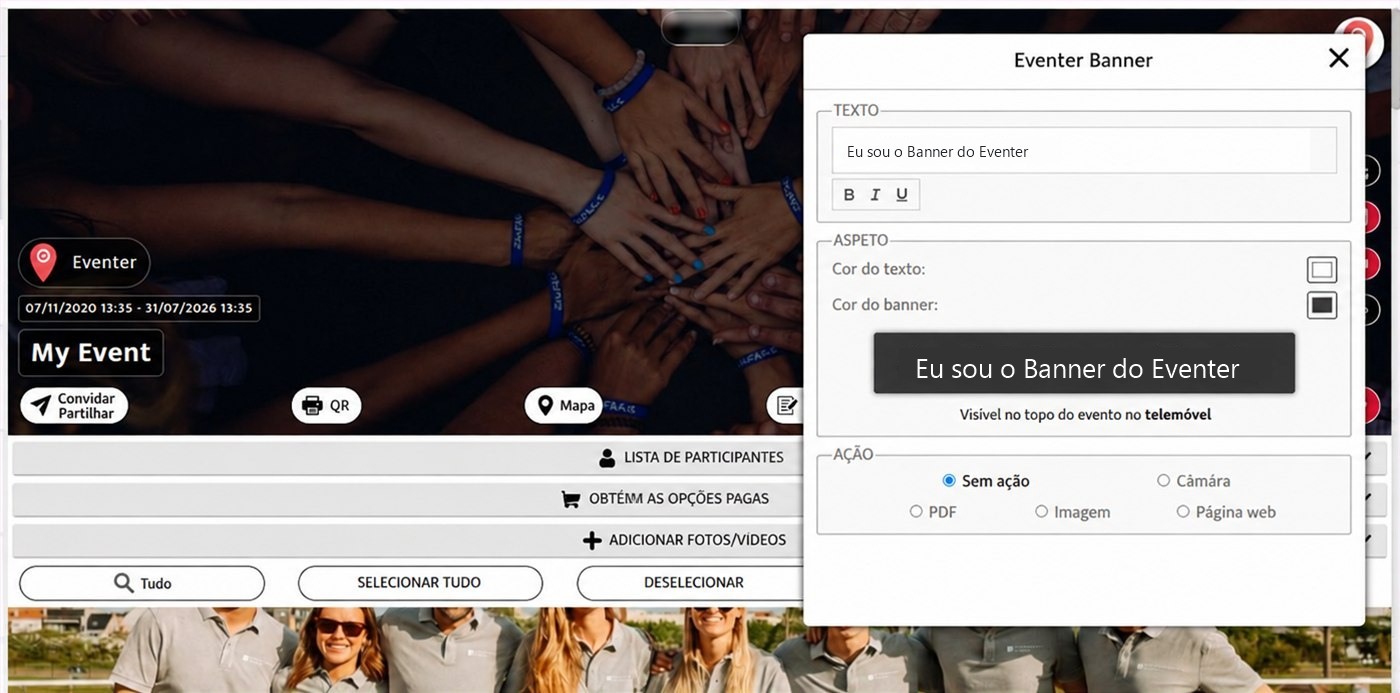
Define o texto, as cores e a ação despoletada ao clicar
No âmbito da tua licença Premium, tens a possibilidade de escolher a música do After Movie.
O After Movie é uma animação criada depois do evento, com as fotos e os vídeos que receberam mais gostos.
A tua música trará um toque de emoção quando os convidados descobrirem o After Movie.
Aquando da compra da licença Premium, foi-te enviado um e-mail sobre este assunto. Pedimos-te que nos envies, em resposta a esse e-mail, o link do YouTube da música escolhida. Se tiveres uma composição original, também no-la podes enviar em formato FLAC ou WAV.
Tem em conta que a duração da música não deve exceder 3 minutos.
O Control Pack dá-te um controlo mais preciso do teu evento: abre uma secção DEFINIÇÕES DE CONTROLO na configuração e permite nomear vários administradores.
Estas definições dizem respeito apenas aos convidados — um administrador nunca é limitado por elas.
Aceder às definições
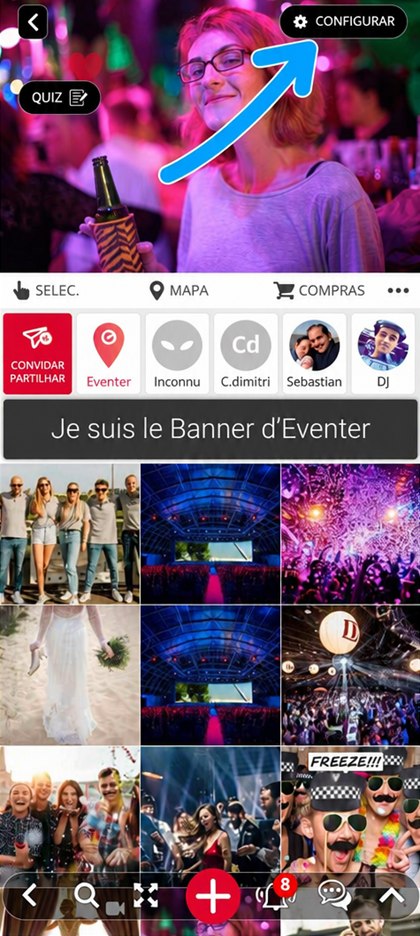
A partir do evento, clica em “CONFIGURAR” em cima à direita
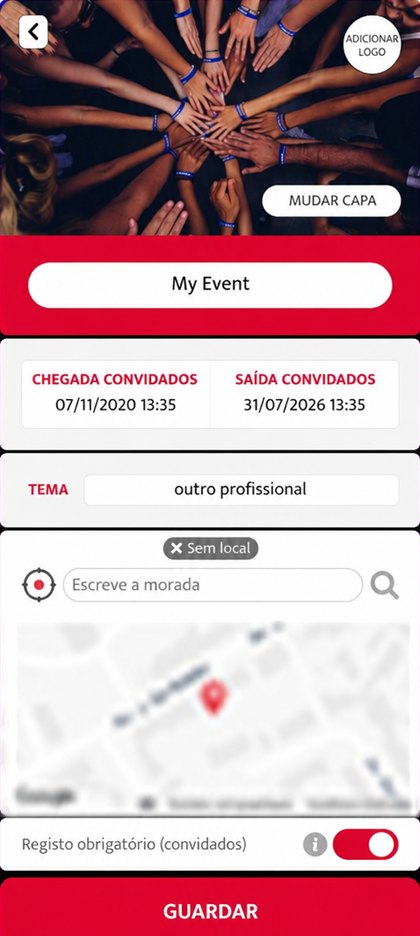
Chegas à configuração do evento
Desliza depois para baixo até à secção DEFINIÇÕES DE CONTROLO, situada por baixo das opções pagas. Só aparece depois de o Control Pack estar ativo.
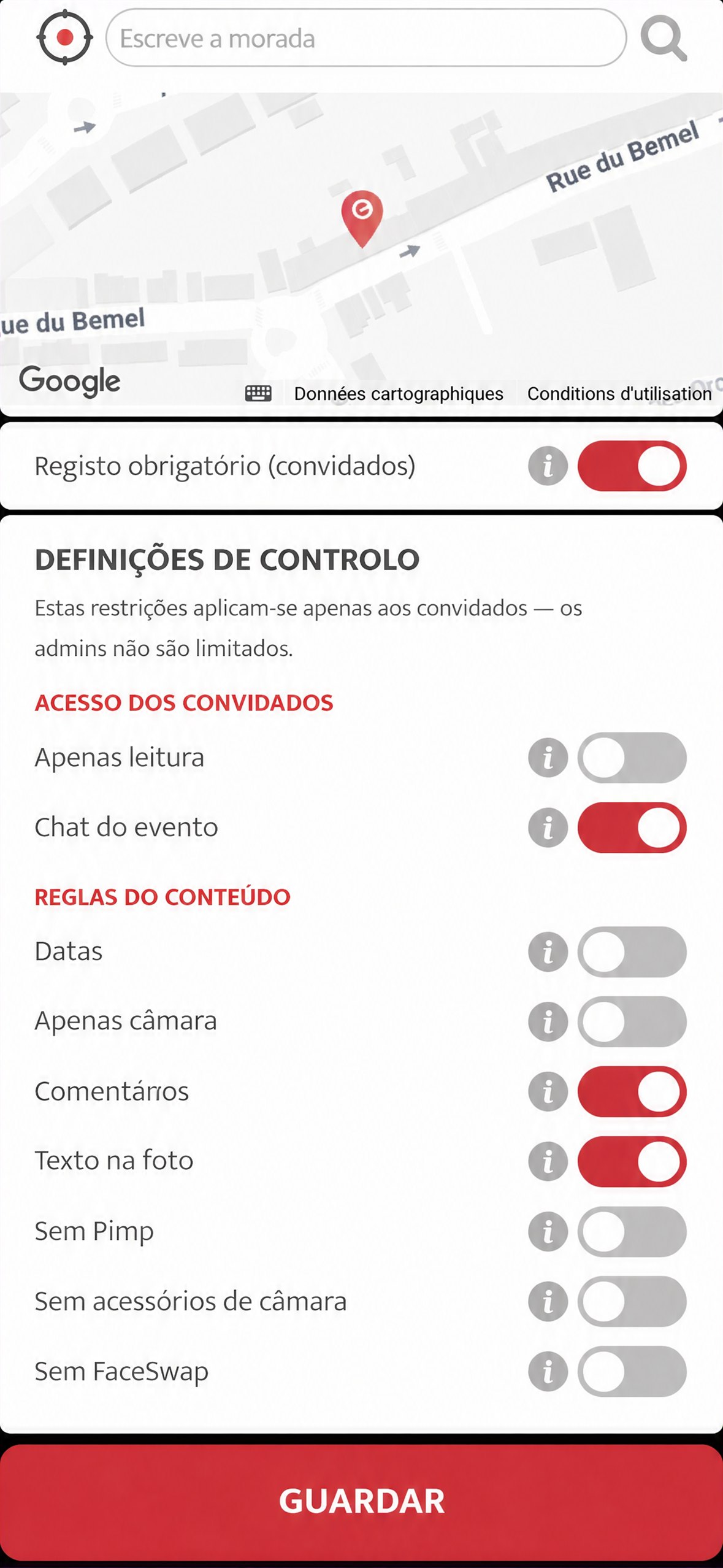
A secção DEFINIÇÕES DE CONTROLO, no fundo da configuração
ACESSO DOS CONVIDADOS
- Apenas leitura — os convidados não podem adicionar conteúdo. Veem o álbum e podem transferi-lo, mas não contribuem.
- Chat do evento — autoriza os convidados a escrever no chat. Desativado, o chat passa a apenas leitura para eles; os administradores podem sempre escrever.
REGRAS DO CONTEÚDO
- Datas — só é aceite o conteúdo captado durante o evento. Um convidado pode sempre adicioná-lo depois do fim, desde que tenha sido captado durante.
- Apenas câmara — o conteúdo só pode vir da câmara do Eventer, nunca da galeria do telemóvel.
- Comentários — autoriza os convidados a comentar as fotos e os vídeos.
- Texto na foto — autoriza os convidados a escrever ou a desenhar no seu conteúdo.
- Sem Pimp — o Pimp permite a um convidado voltar a usar uma foto do álbum na câmara de efeitos para a retocar. Ativa para o retirar.
- Sem acessórios de câmara — retira os acessórios gerados por IA: óculos, chapéus, barbas, bigodes…
- Sem FaceSwap — retira a troca de rostos, que integra o rosto dos convidados num cenário divertido.
Vários administradores
O Control Pack permite também nomear administradores adicionais, que escapam a todas as regras acima. Ver a secção Administradores.
Se quiseres ligar um fotógrafo ao Eventer, vai à nossa página do tutorial do fotógrafo.