


Hier vind je een tutorial over het basisgebruik van de functies van Eventer, stap voor stap uitgelegd.
Kies je platform
Smartphone
De inloggegevens die je kiest, gelden voor al je Eventer-albums.
Als je dat liever hebt, kun je ook inloggen via Google of Facebook.
Als je in een evenement zit, ga dan eerst naar de lijst met evenementen.
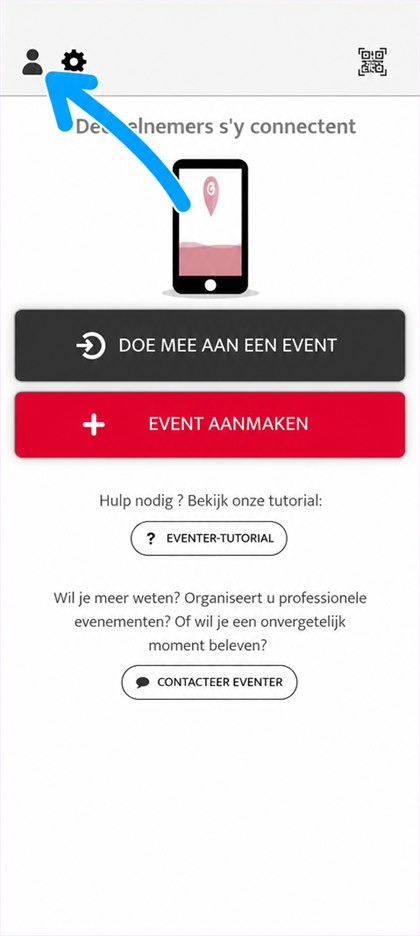
Klik op het profielicoon
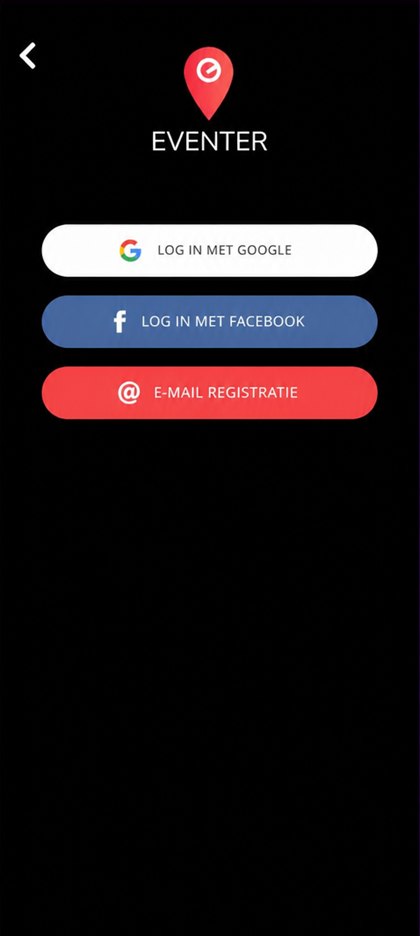
Kies hoe je wil inloggen
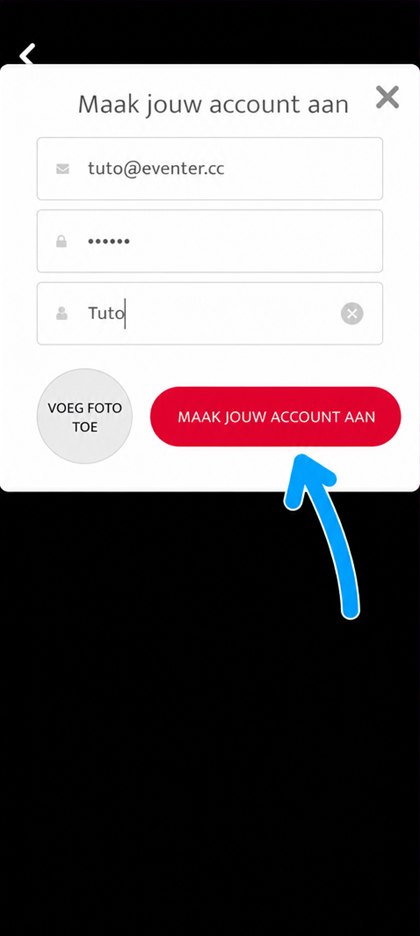
Vul je gegevens in en klik op “MAAK JOUW ACCOUNT AAN”
Als je in een evenement zit, ga dan eerst naar de lijst met evenementen.
Klik op het profielicoon
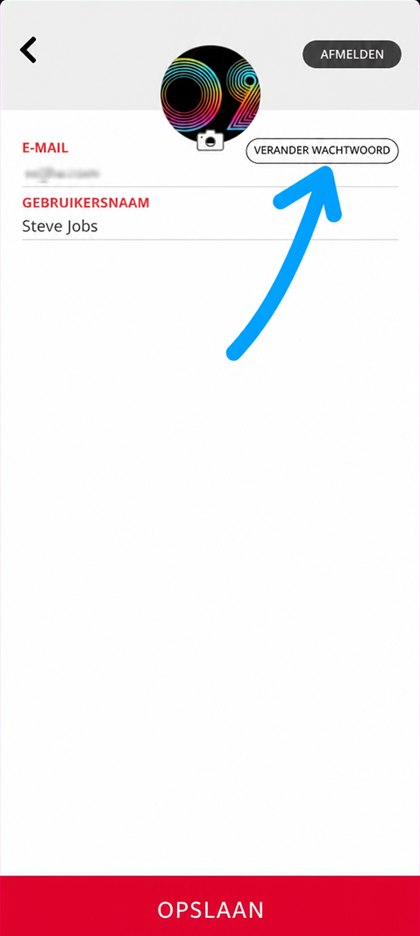
Klik op “VERANDER WACHTWOORD”
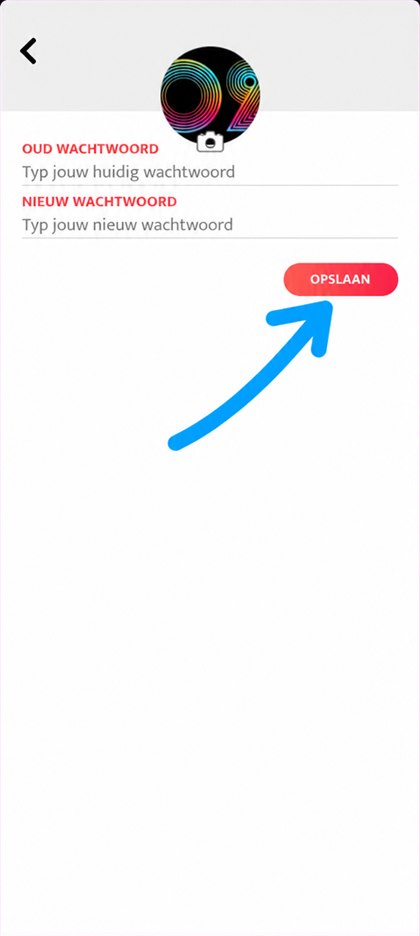
Voer eerst het oude en dan het nieuwe wachtwoord in en klik op “OPSLAAN”
Als je in een evenement zit, ga dan eerst naar de lijst met evenementen.
Klik op het profielicoon
Klik op “E-MAIL REGISTRATIE”
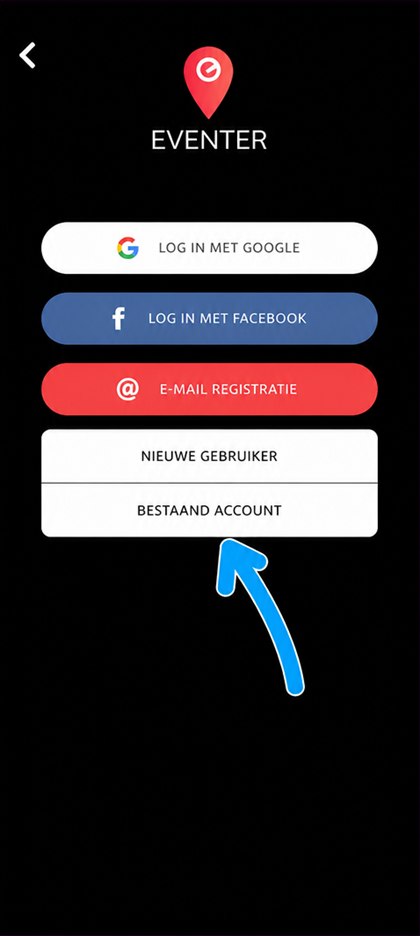
Klik op “BESTAAND ACCOUNT”
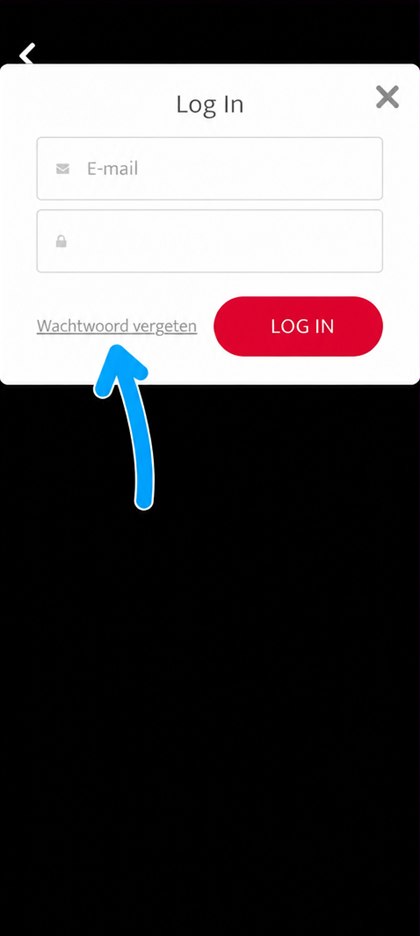
Klik op “Wachtwoord vergeten”
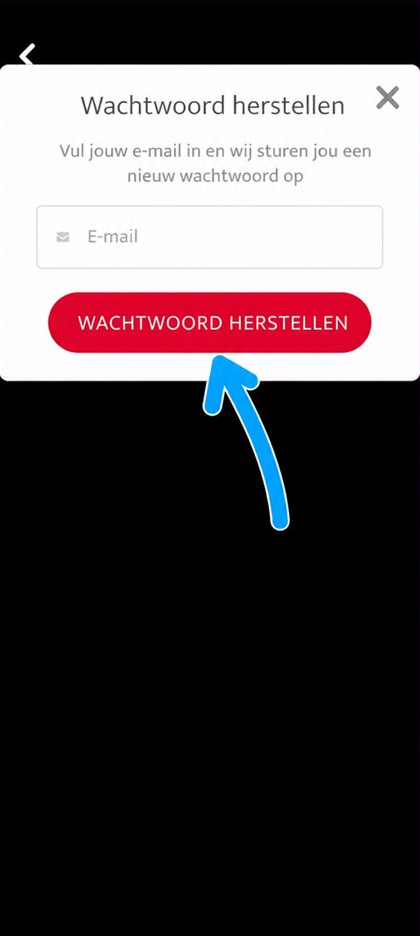
Klik op “WACHTWOORD HERSTELLEN”
Je krijgt een bericht om je wachtwoord opnieuw in te stellen
Alle gegevens kun je op elk moment wijzigen (gebruikersnaam, profielfoto, …)
Als je in een evenement zit, ga dan eerst naar de lijst met evenementen.
Klik op het profielicoon
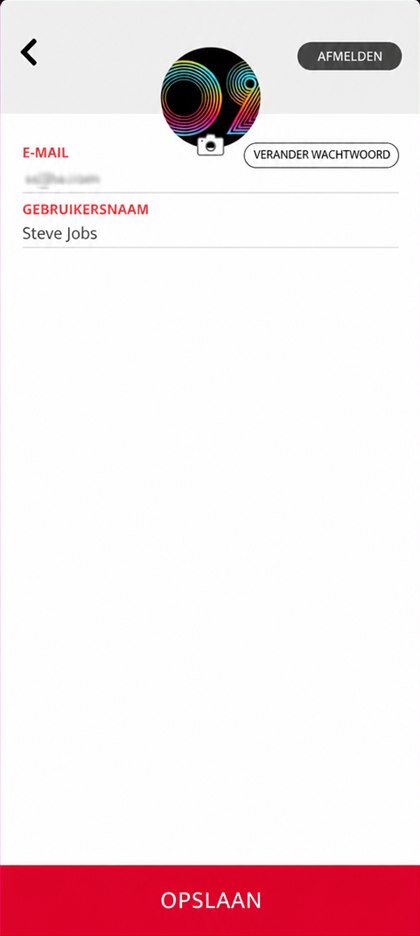
Bewerk je profiel en klik op “OPSLAAN”

Via QR code:
Scan de QR code van het evenement met je smartphone

Via link:
Klik op de link van het evenement vanaf je smartphone of vanaf een computer
Zit je in een evenement, dan ga je zo terug naar de lijst met je evenementen, bewerk je je profiel, maak je een evenement aan of scan je een QR code.
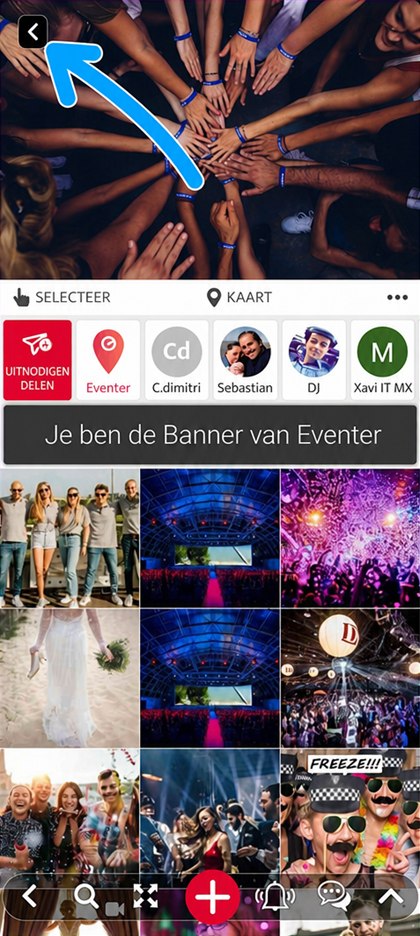
Klik op de pijl linksboven in het scherm
Als je in een evenement zit, ga dan eerst naar de lijst met evenementen.
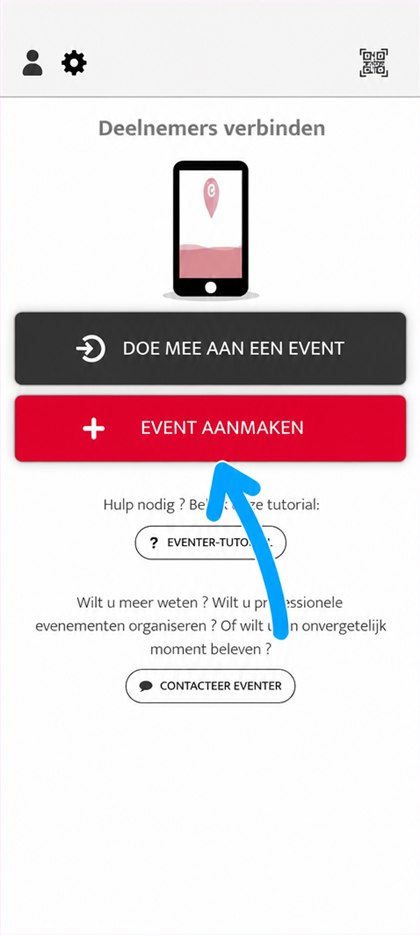
Klik op “EVENT AANMAKEN”
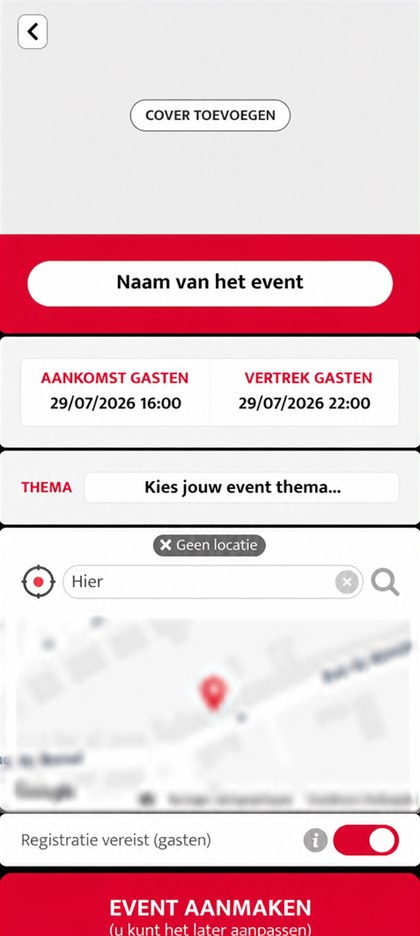
Vul de naam, de datums, het thema en de locatie in en bevestig met “EVENT AANMAKEN”
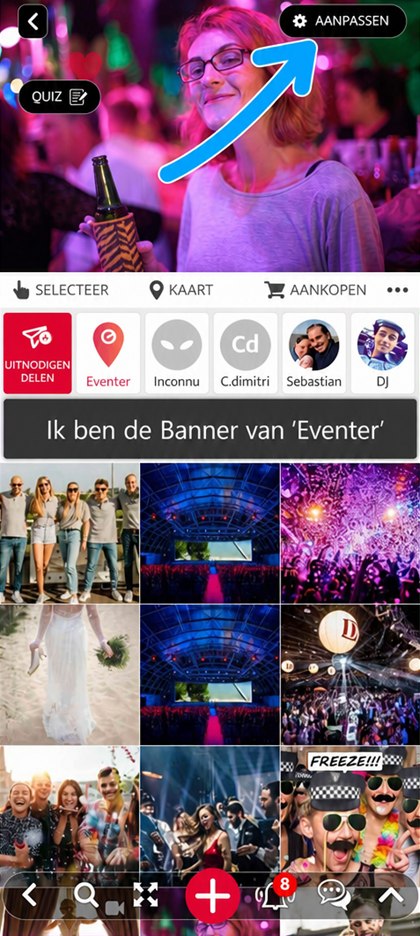
Klik in het evenement rechtsboven op “AANPASSEN”
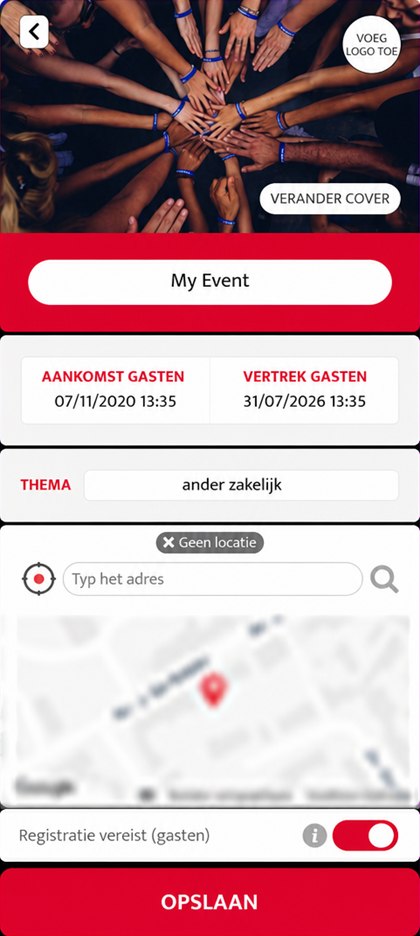
Wijzig de naam, de cover, de datums, het thema of de locatie en klik op “OPSLAAN”
Gasten kunnen zich voor en na het evenement aanmelden.
Meestal worden de uitnodigingen een paar dagen of weken voor de start van het evenement verstuurd.
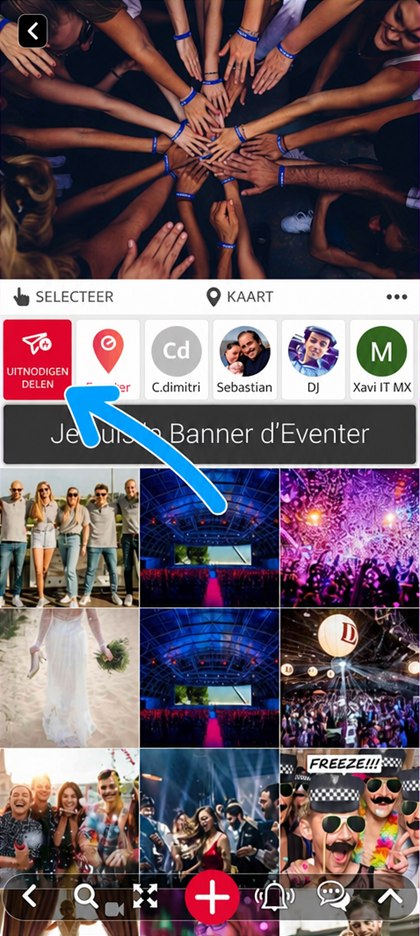
Klik op “UITNODIGEN / DELEN”
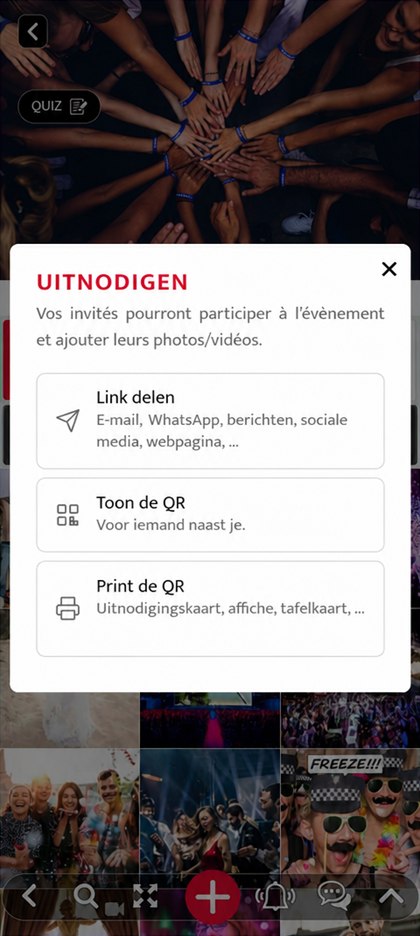
- Deel de link via bericht of sociale media (vermijd Messenger, dat links blokkeert)
- Toon de QR code aan iemand naast je
- Of print de QR code op een uitnodigingskaart, een affiche of een tafelkaart (alleen beheerders)
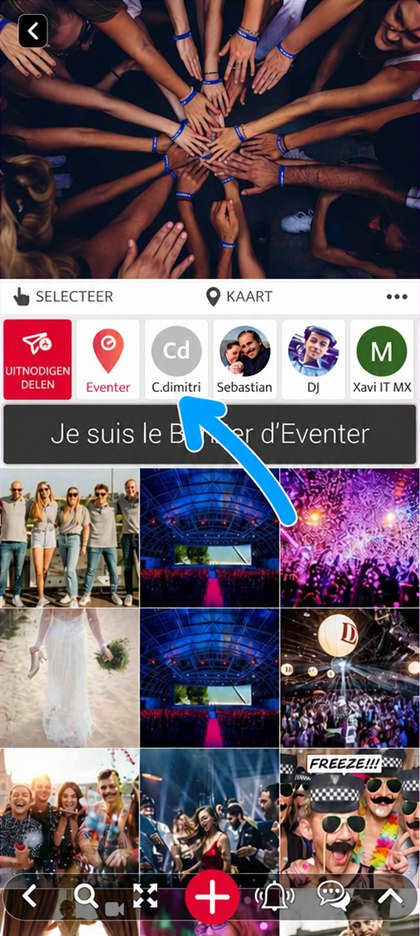
Klik in de gastenlijst op de gast die je wil uitsluiten
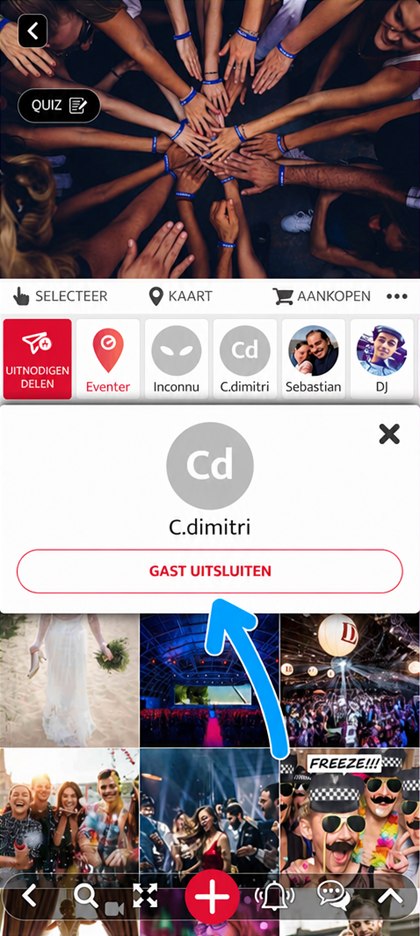
Klik op “GAST UITSLUITEN”
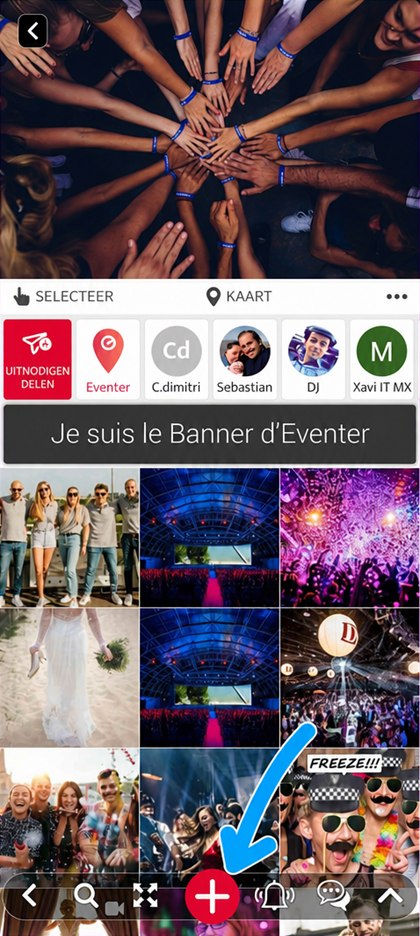
Klik op de knop “+” onderaan het scherm
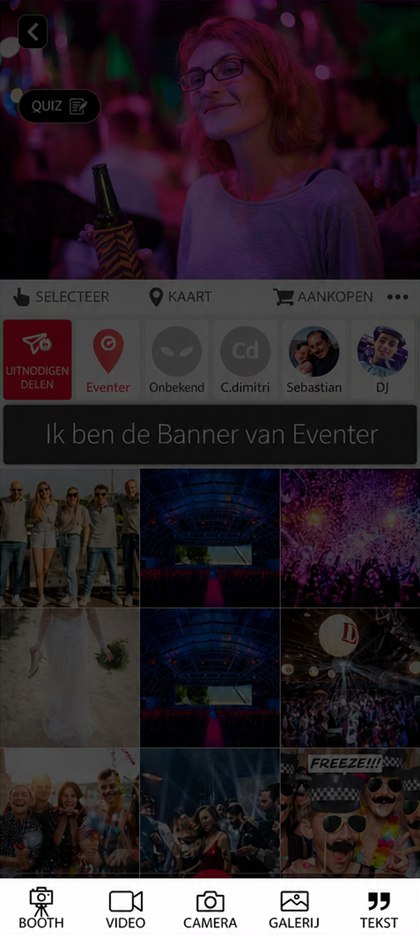
- BOOTH : photo booth met filters en accessoires
- VIDEO : film ter plekke
- CAMERA : fotografeer ter plekke met filters, accessoires, tekst, …
- GALERIJ : kies foto’s/video’s die al op je telefoon staan
- TEKST : laat een boodschap achter in het album
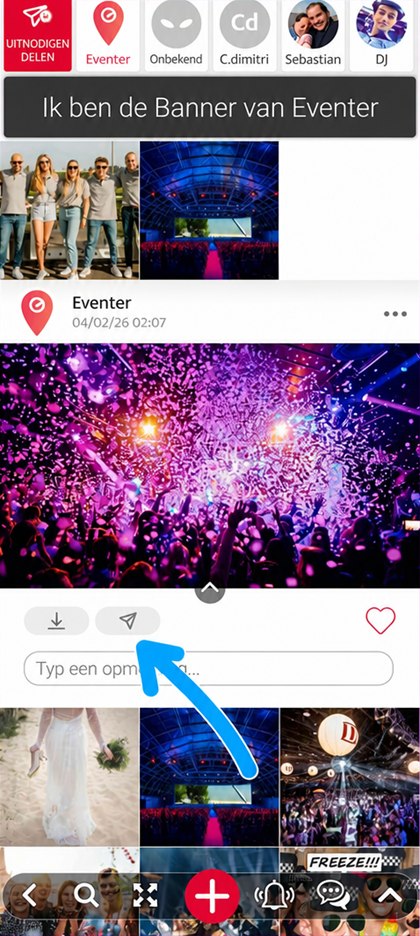
Open de foto of de video en klik op het deelicoon
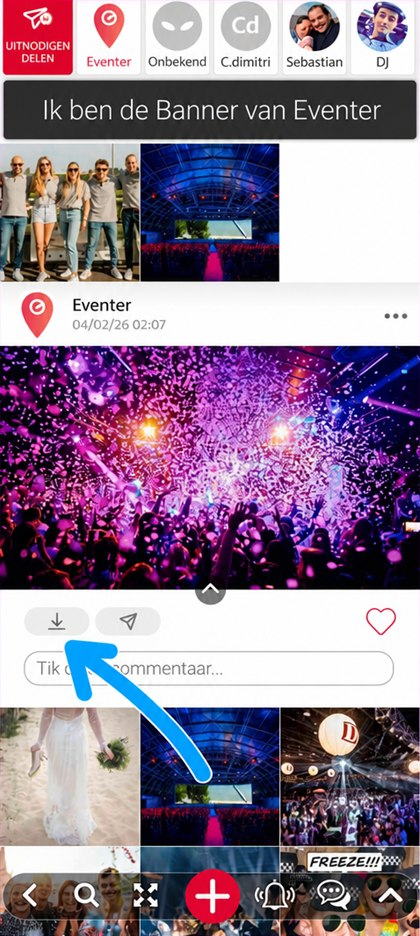
Open de foto of de video en klik op het downloadicoon om hem op je toestel op te slaan
Beheerders kunnen de foto’s en video’s van alle gasten verwijderen.
Gasten kunnen alleen hun eigen foto’s/video’s verwijderen. Ze kunnen wel inhoud melden, zodat de maker van het evenement die indien nodig kan verwijderen.
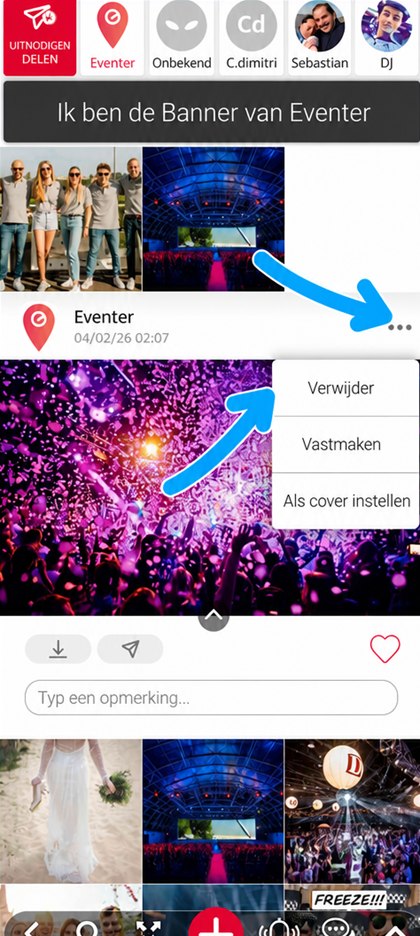
Open de foto of de video, klik op “…” en dan op “Verwijder”
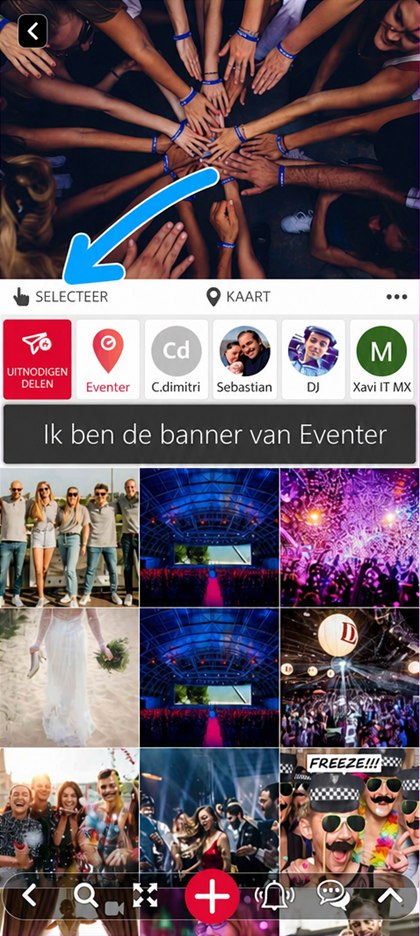
Klik bovenaan het evenement op “SELECTEER”
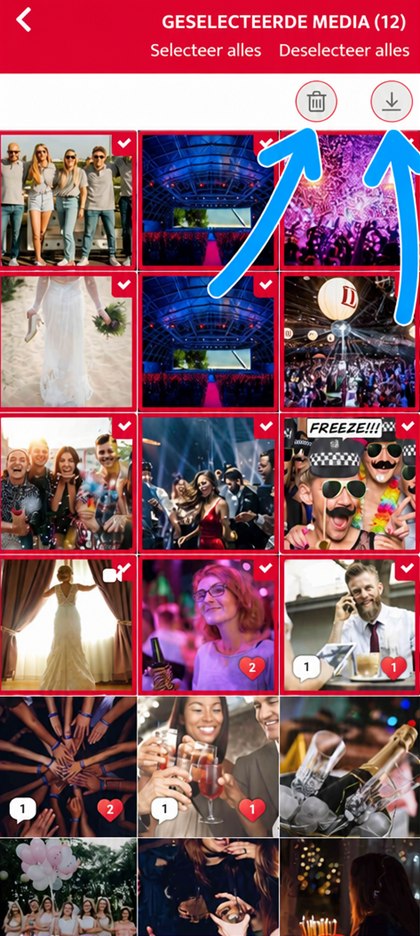
Selecteer de media en sla ze op of verwijder ze
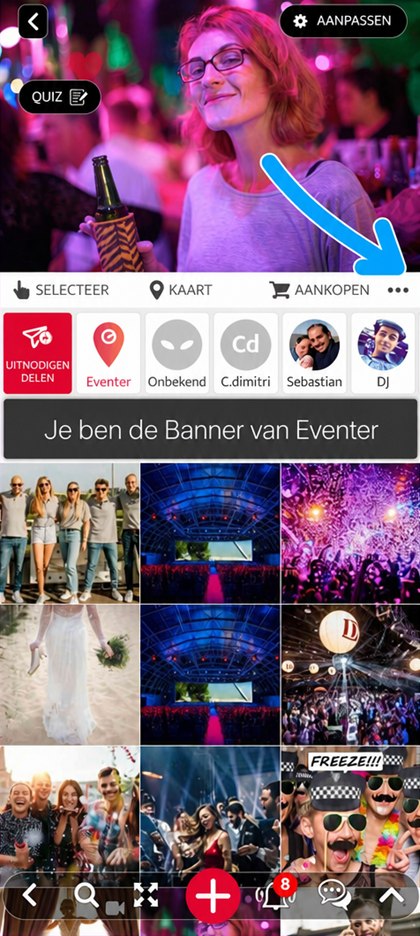
Klik in het evenement rechtsboven op “…”
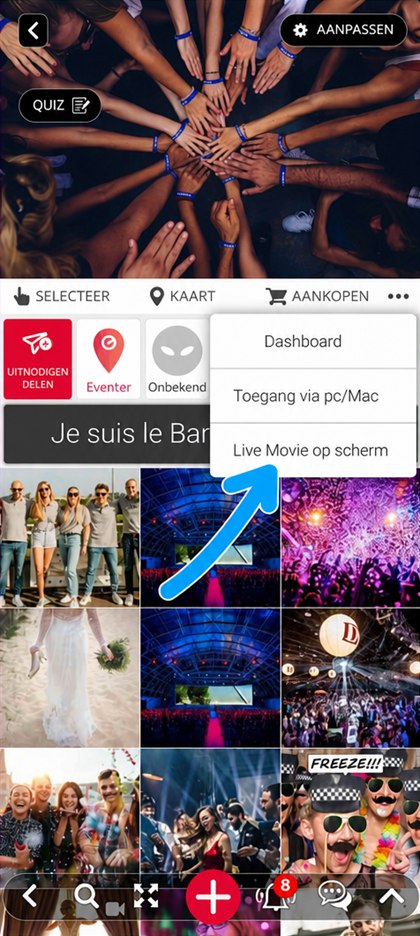
Klik op “Live Movie op scherm”
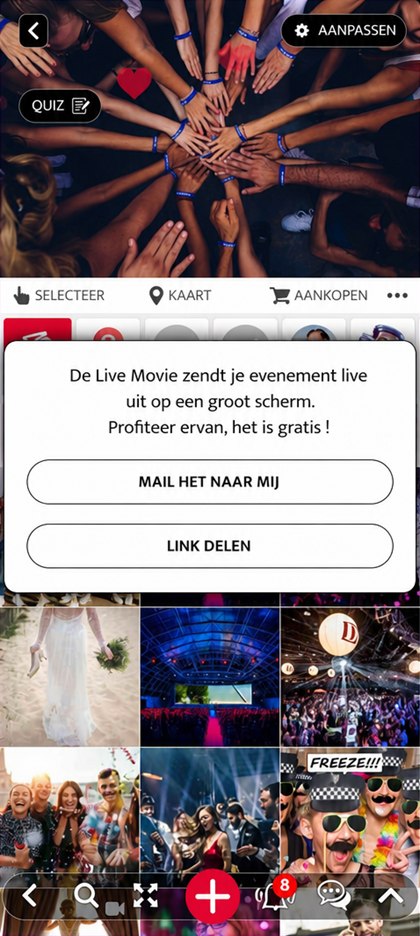
Ontvang de link per e-mail of deel hem, en open hem op de computer die aan het grote scherm hangt
Opstelling op het grote scherm
- Open de link op de computer.
- Verbind de computer met het scherm via een geschikte kabel, meestal HDMI.
- Breid het beeld uit in plaats van het te dupliceren, en zet de schaal op 100 % : zo vult het resultaat het hele scherm, zonder vervorming.
- Schakel de slaapstand en de schermbeveiliging uit, zodat de uitzending niet midden op de avond stopt.
- Zet de Live Movie tot slot in volledig scherm.
Meer weten: Live Show en Live Movie: jouw social wall in realtime
Klik op de knop “+” onderaan het scherm
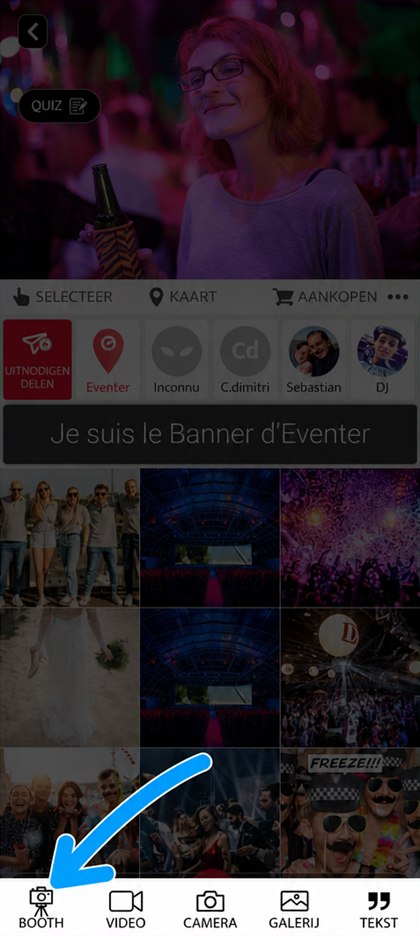
Klik op “BOOTH”
Je kunt op elk moment de inhoud (foto’s/video’s) verwijderen die je hebt toegevoegd, net als de evenementen die je in Eventer hebt aangemaakt.
Wil je echter al je gegevens verwijderen, volg dan de procedure hieronder:
Al je gegevens (foto’s, video’s, evenementen, reacties en e-mailadres) worden binnen 24 uur definitief van onze servers verwijderd.
Als je in een evenement zit, ga dan eerst naar de lijst met evenementen.
Tik linksboven op het beginscherm op de knop Profiel
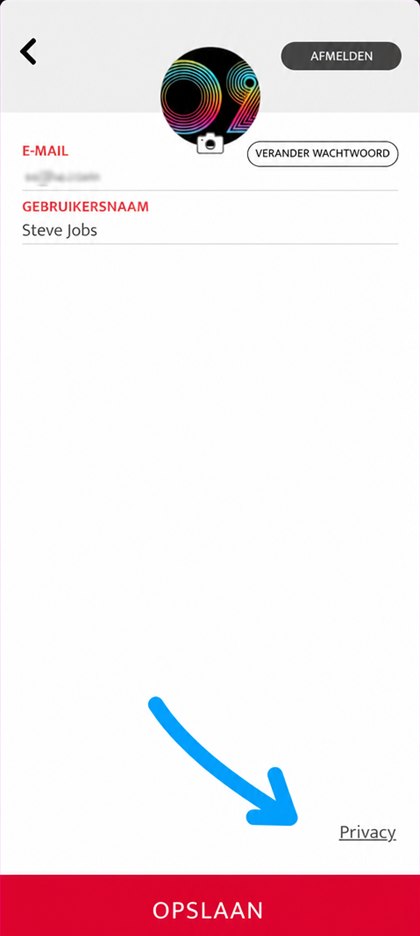
Helemaal onderaan rechts op de pagina Profiel tik je op Privacy
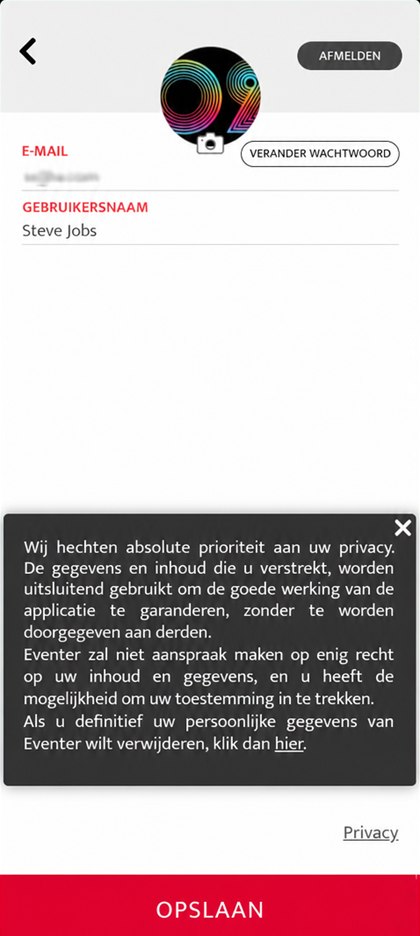
In het bericht dat verschijnt, klik je op hier om al je gegevens definitief te verwijderen
Computer
Open Eventer Web op je computer via het adres eventer.cc/web
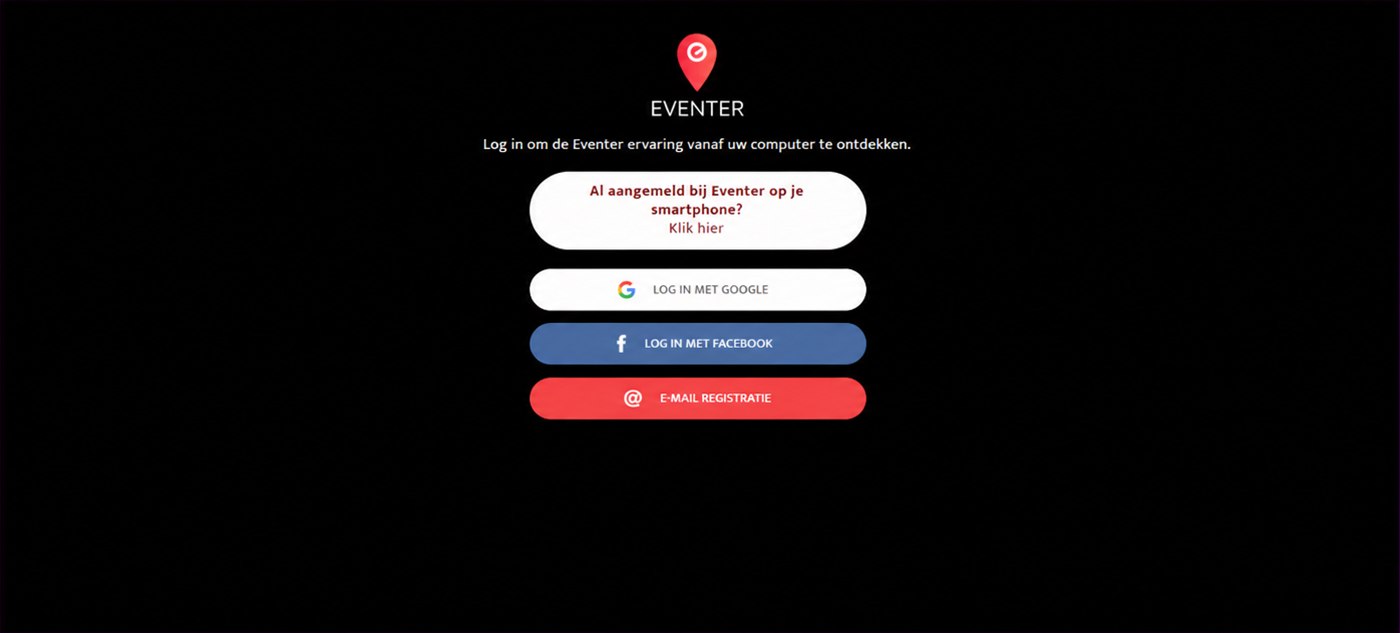
Log in, of haal je account op vanaf je smartphone via een QR code
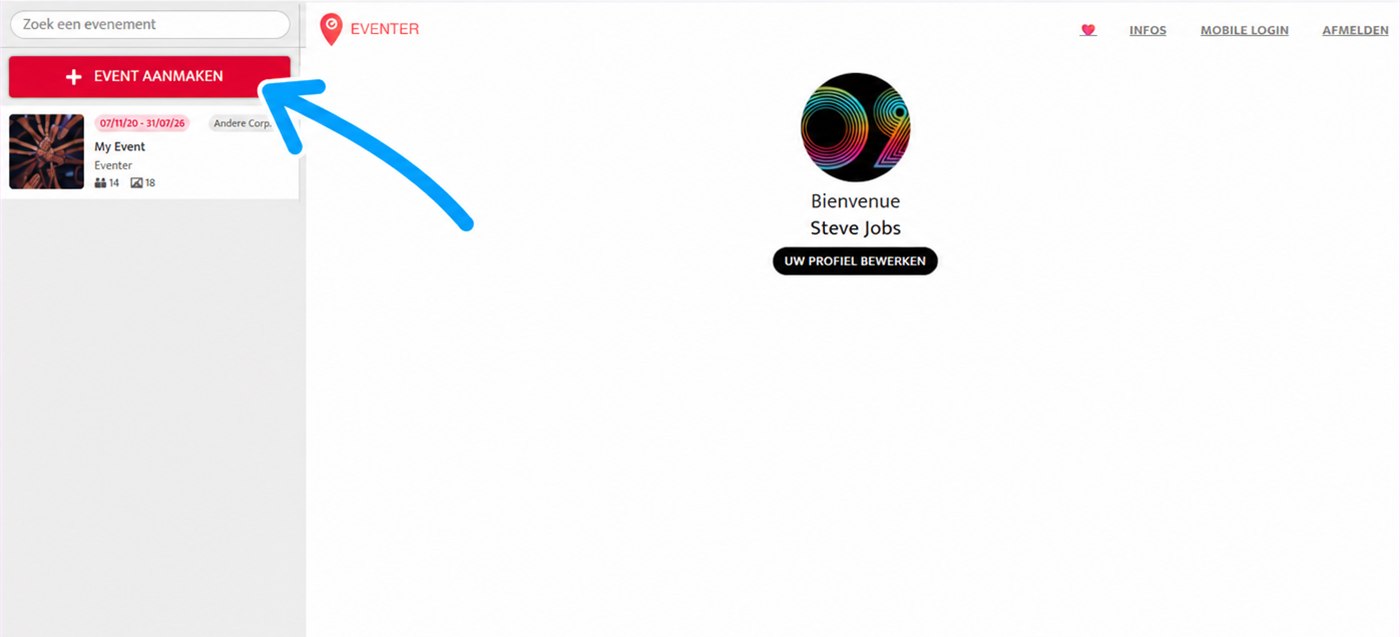
Klik linksboven op “EVENT AANMAKEN”
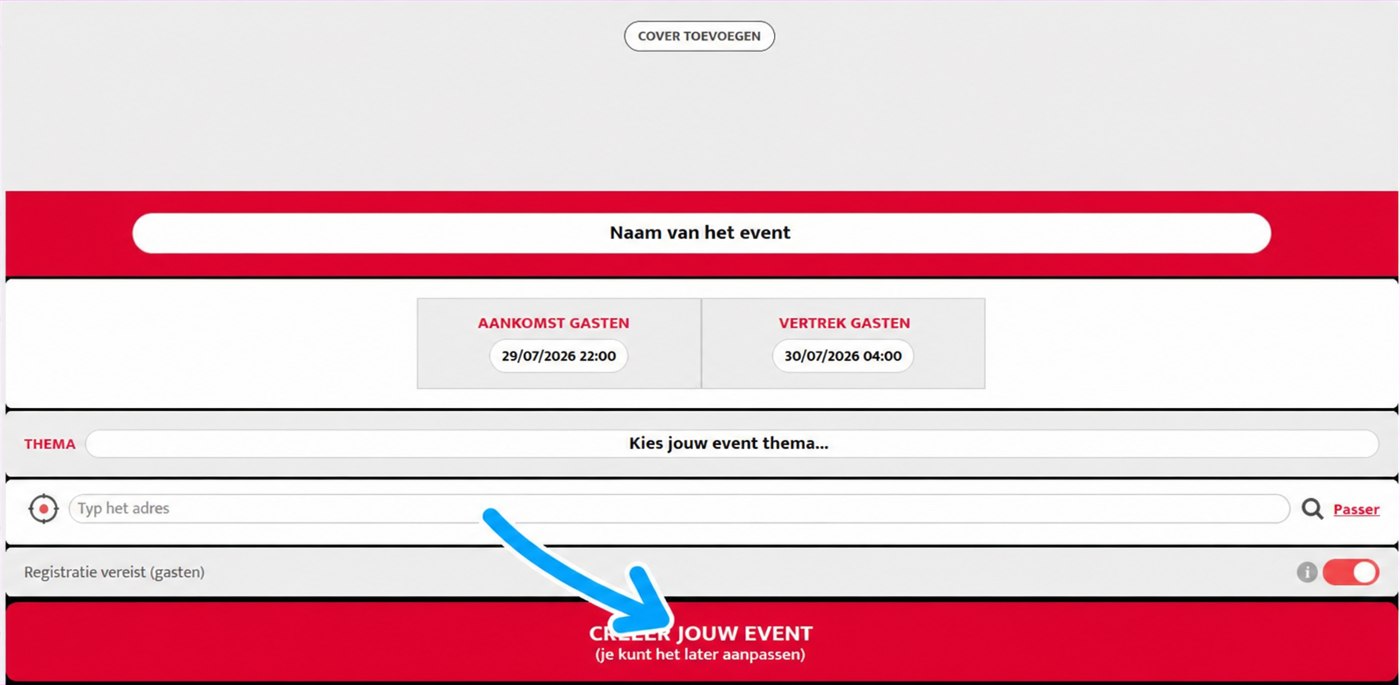
Vul de naam, de datums, het thema en de locatie in en klik op “EVENT AANMAKEN”
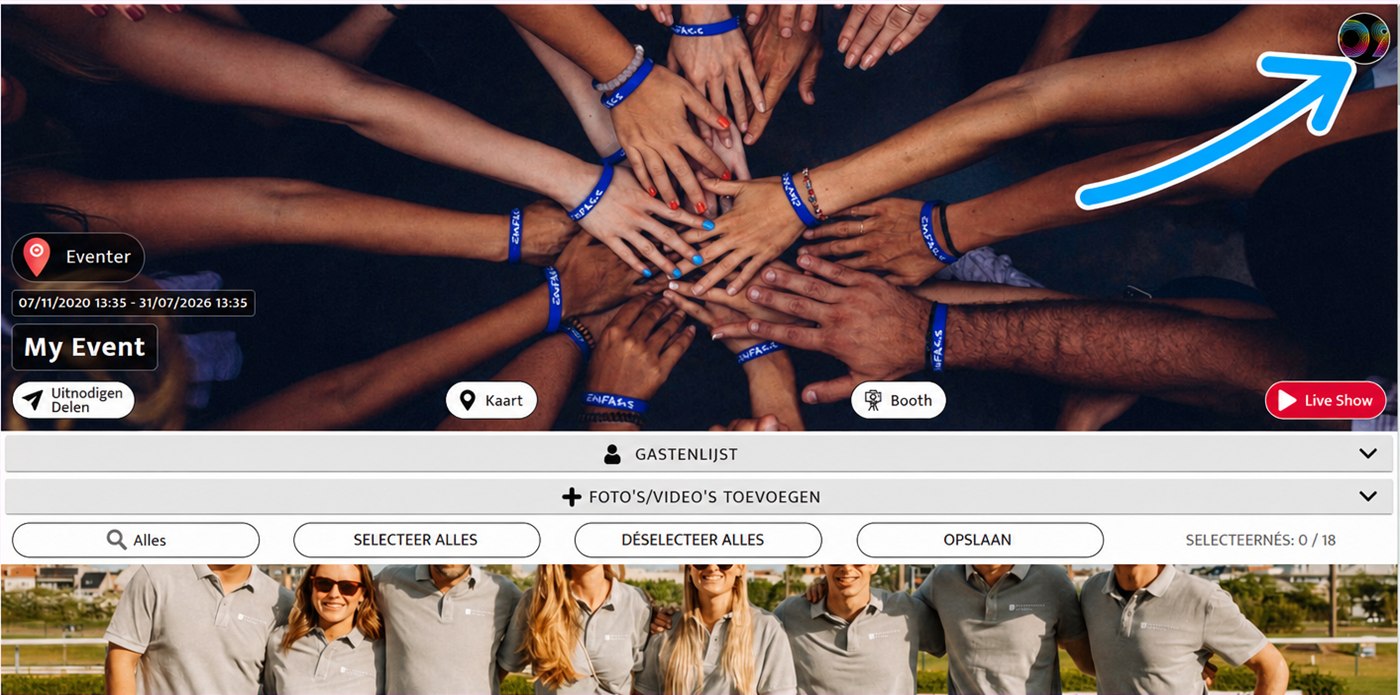
Klik in een evenement rechtsboven op je profielfoto
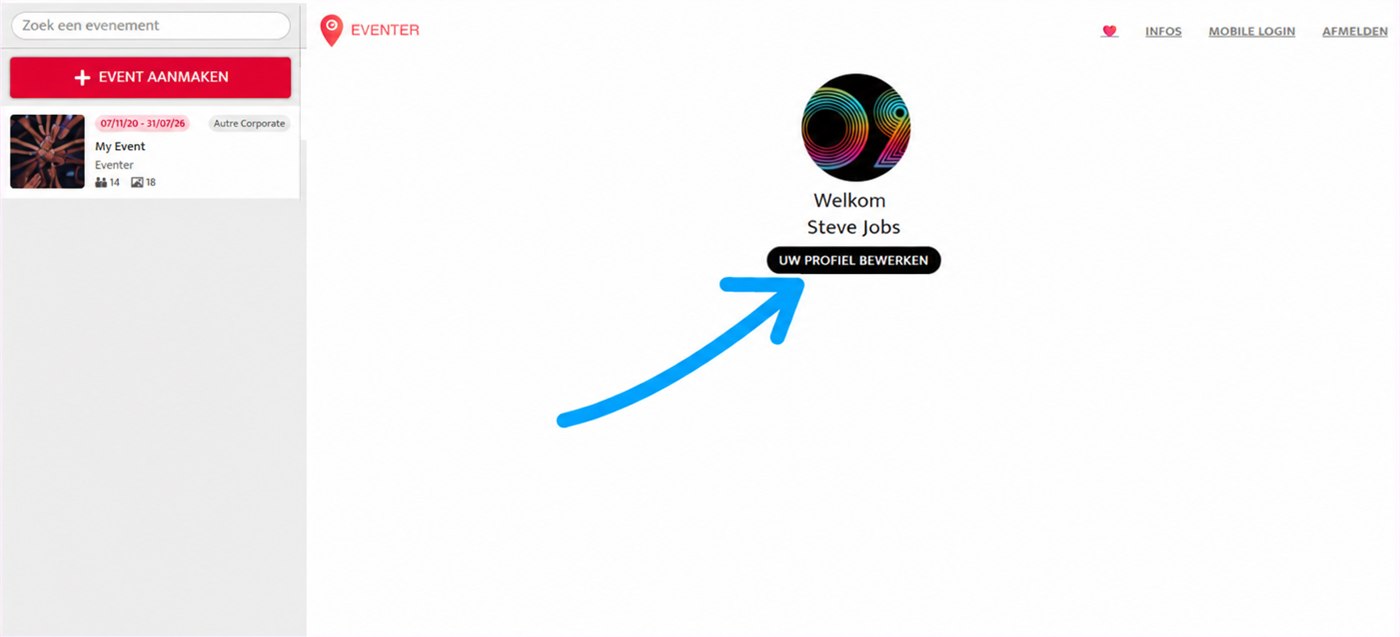
Klik op “UW PROFIEL BEWERKEN”
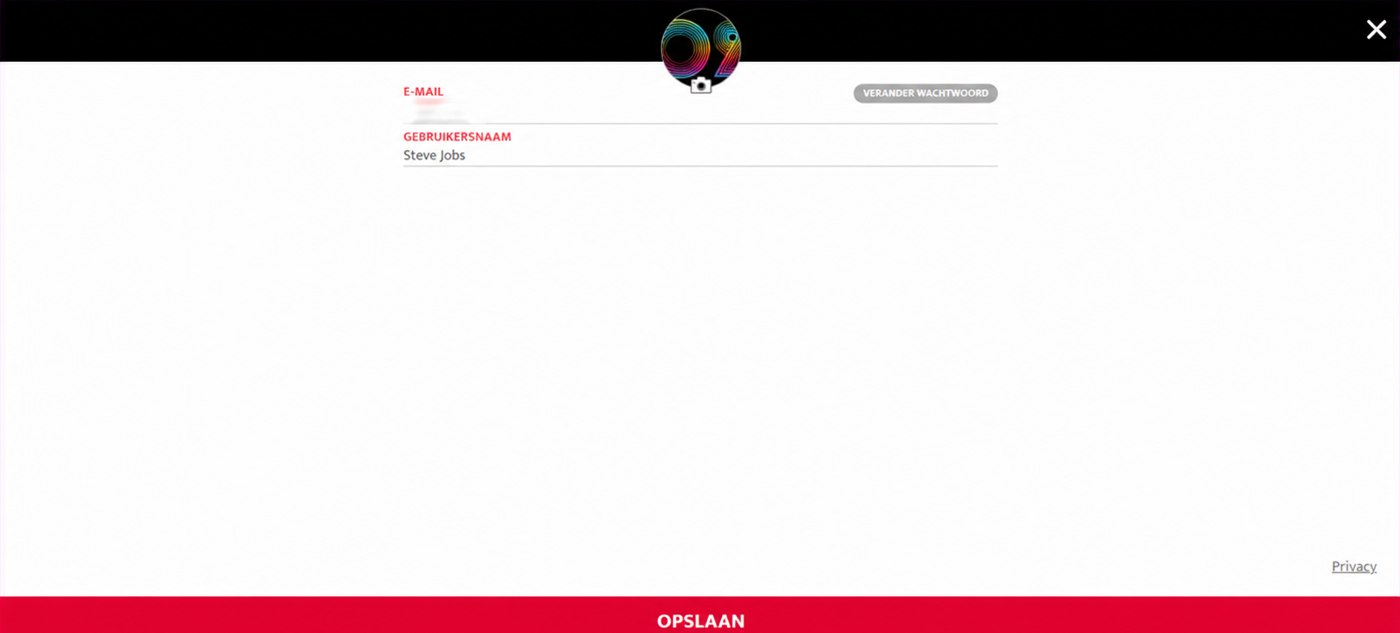
Wijzig je gebruikersnaam of je foto en klik op “OPSLAAN”
Begin met naar je profiel gaan.
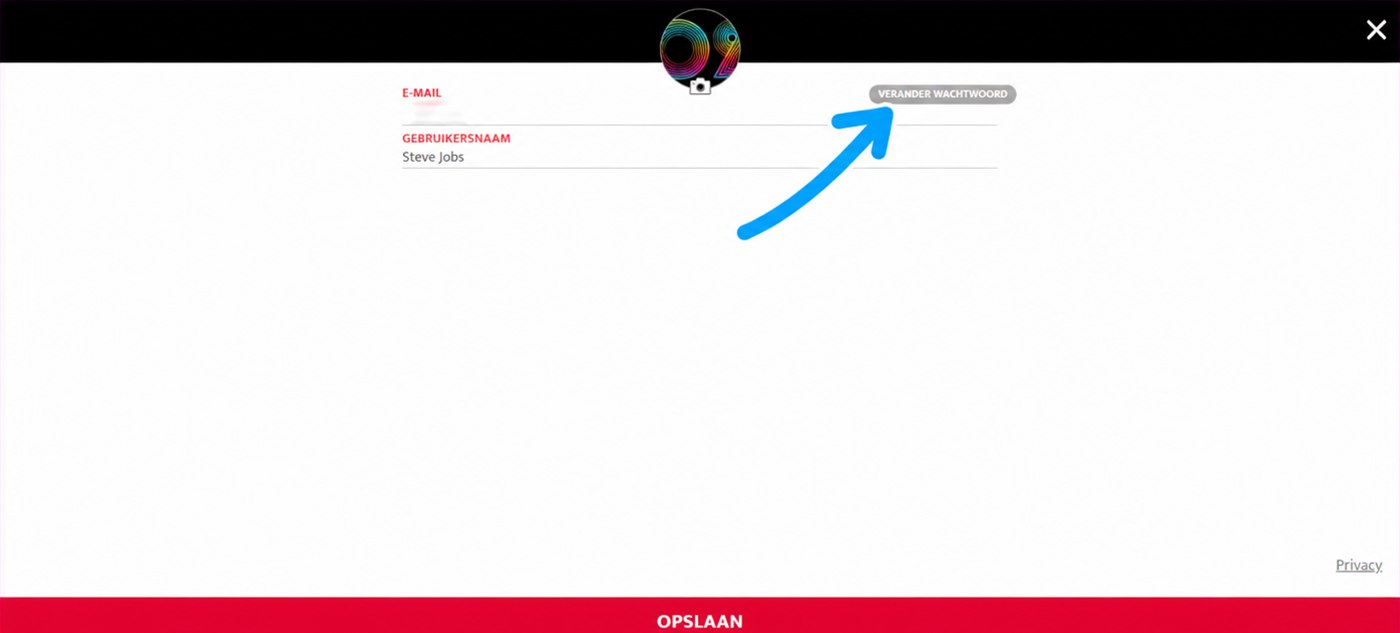
Klik op “VERANDER WACHTWOORD”
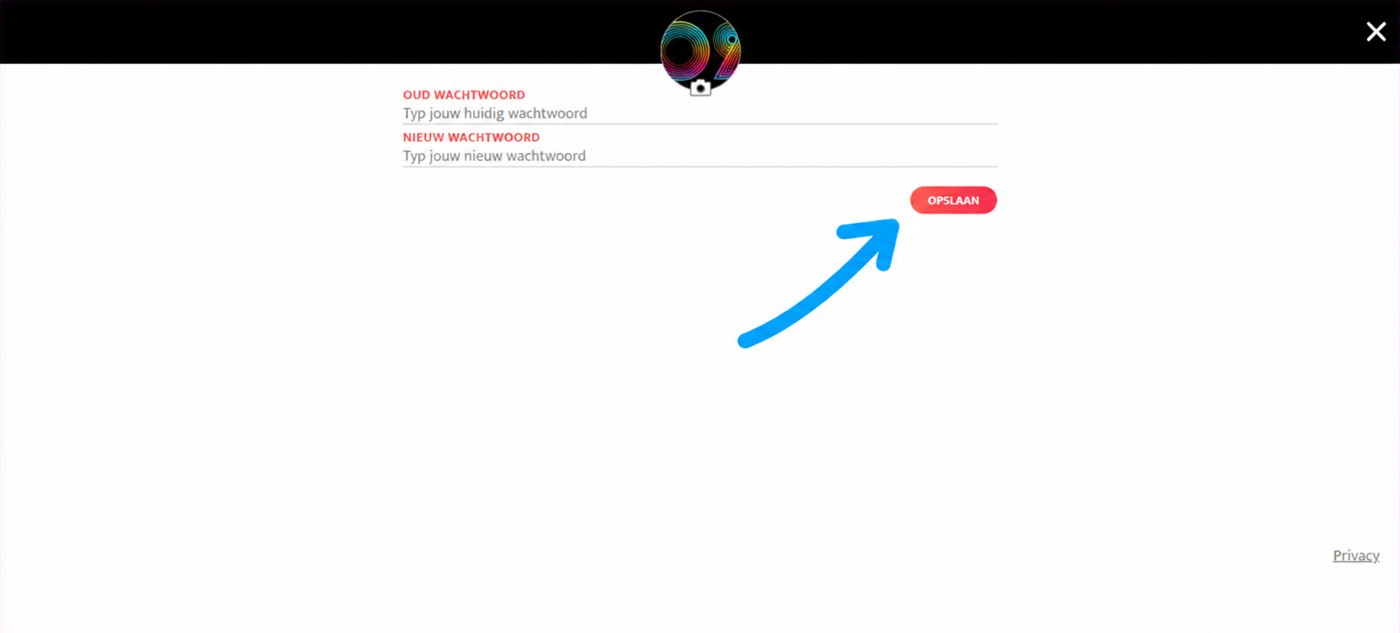
Voer eerst het oude en dan het nieuwe wachtwoord in en klik op “OPSLAAN”
Op de inlogpagina van Eventer Web (eventer.cc/web), kies je inloggen per e-mail.
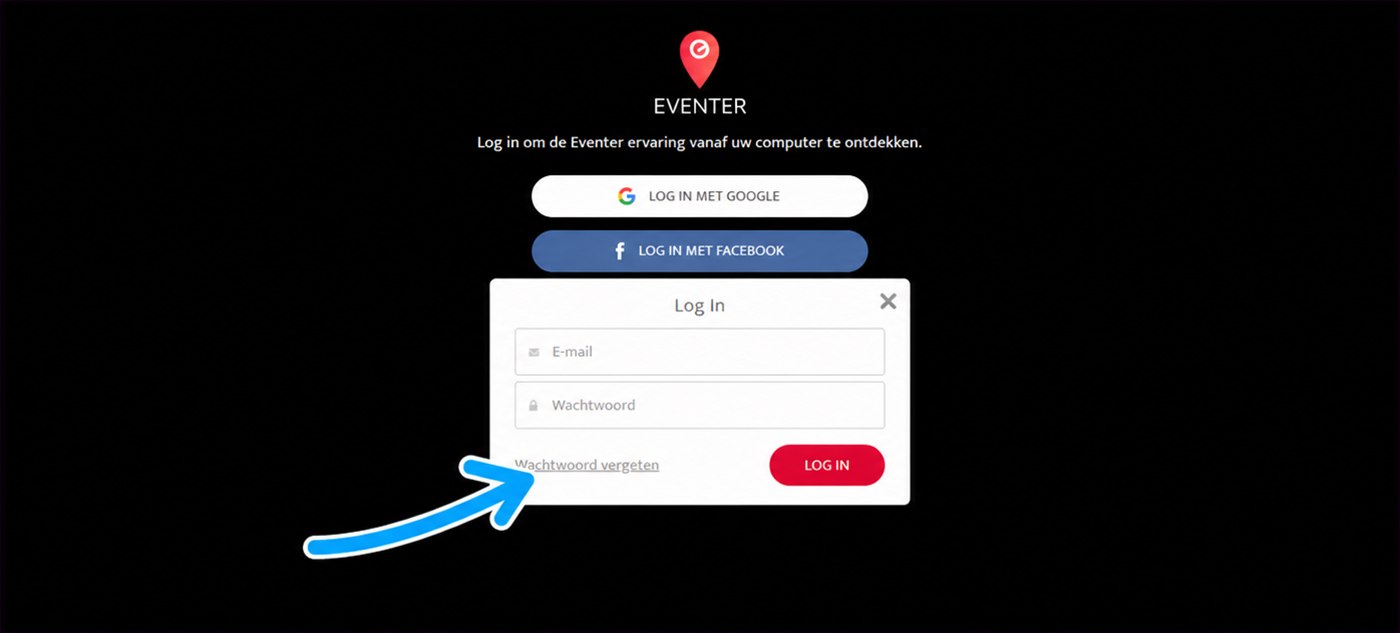
Klik op “Wachtwoord vergeten”
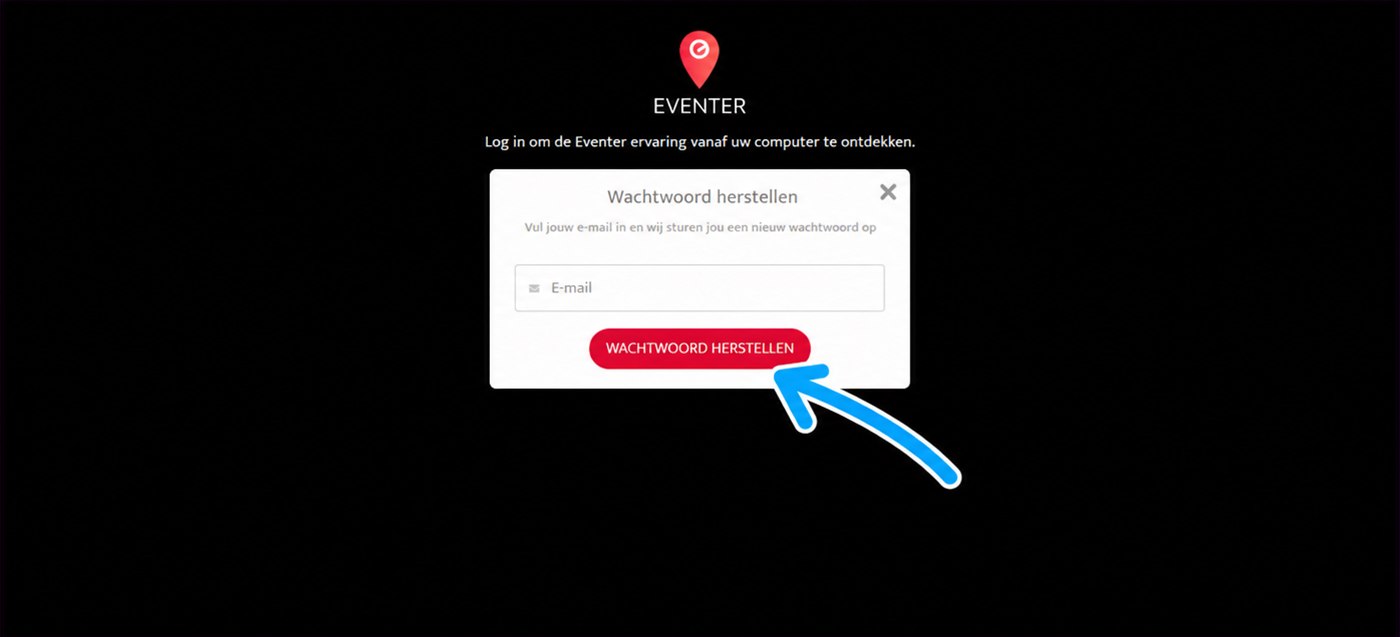
Klik op “WACHTWOORD HERSTELLEN”
Je krijgt een bericht om je wachtwoord opnieuw in te stellen
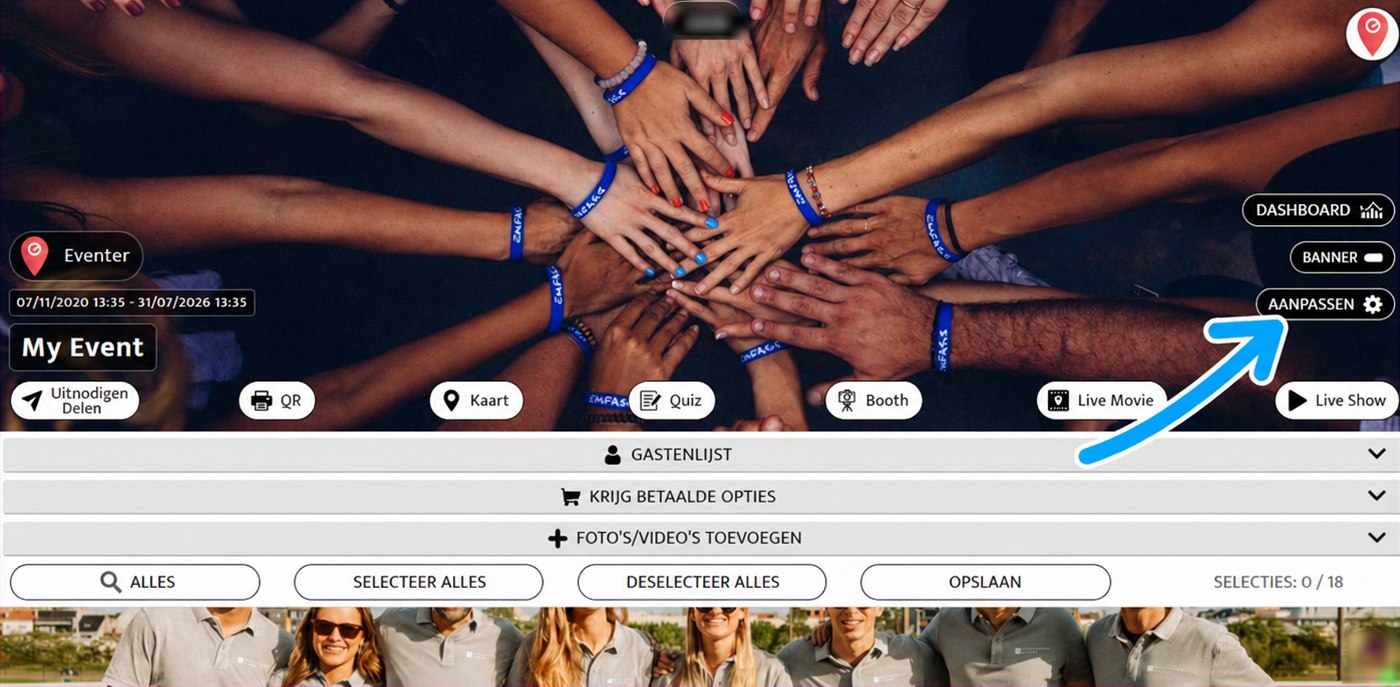
Klik rechtsboven in het evenement op “AANPASSEN”
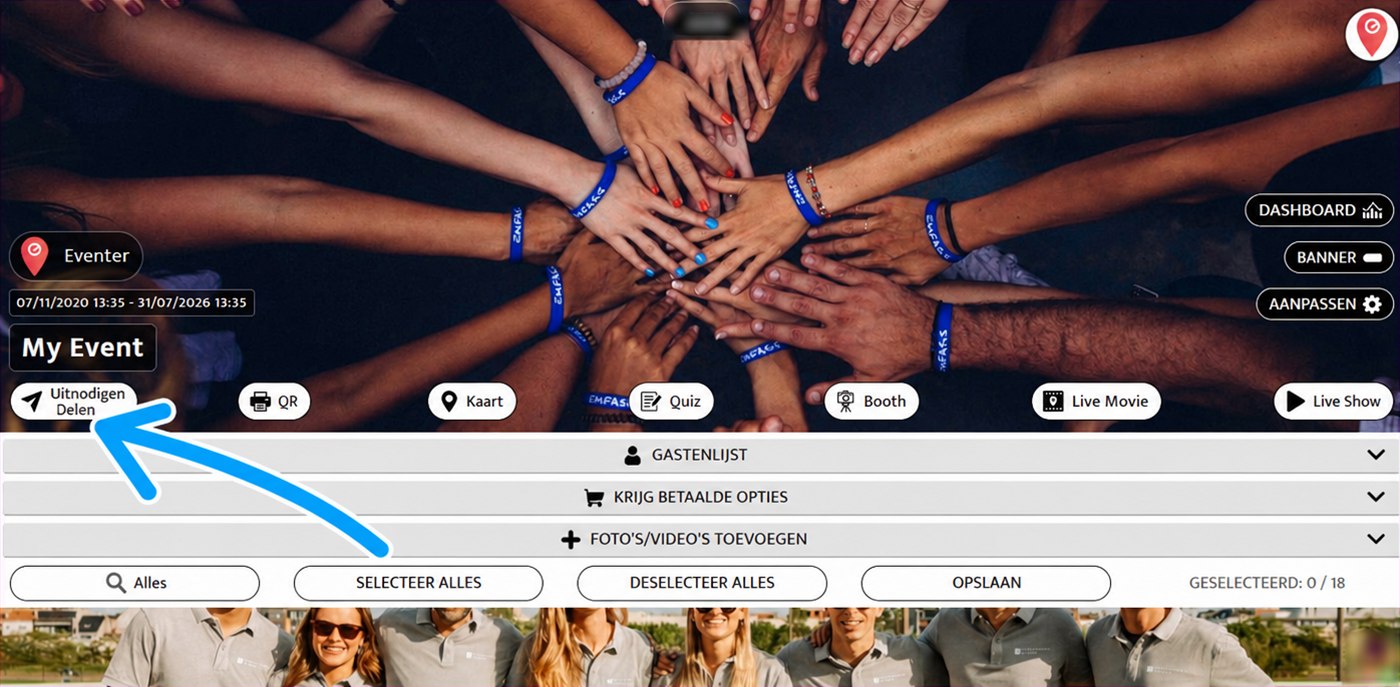
Klik in de balk van het evenement op “Uitnodigen / Delen”
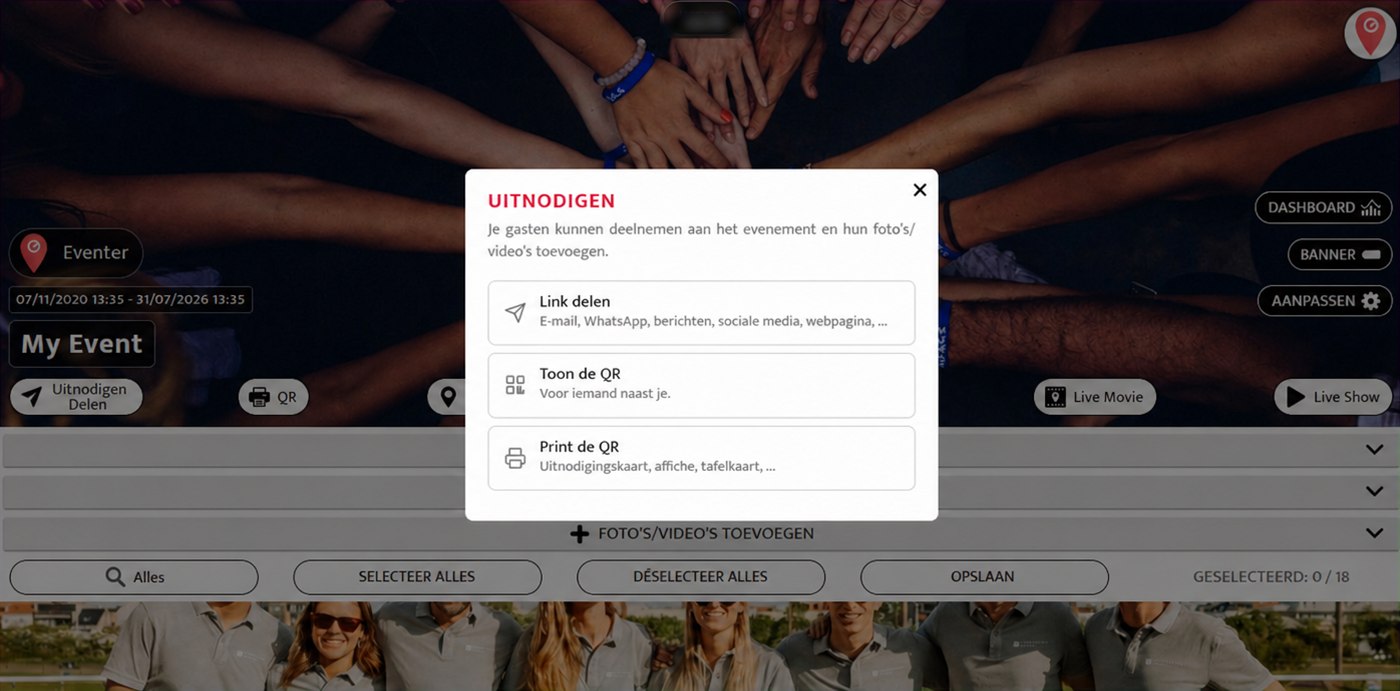
- Deel de link via bericht of sociale media (vermijd Messenger, dat links blokkeert)
- Toon de QR code aan iemand naast je
- Of print de QR code op een uitnodigingskaart, een affiche of een tafelkaart (alleen beheerders)
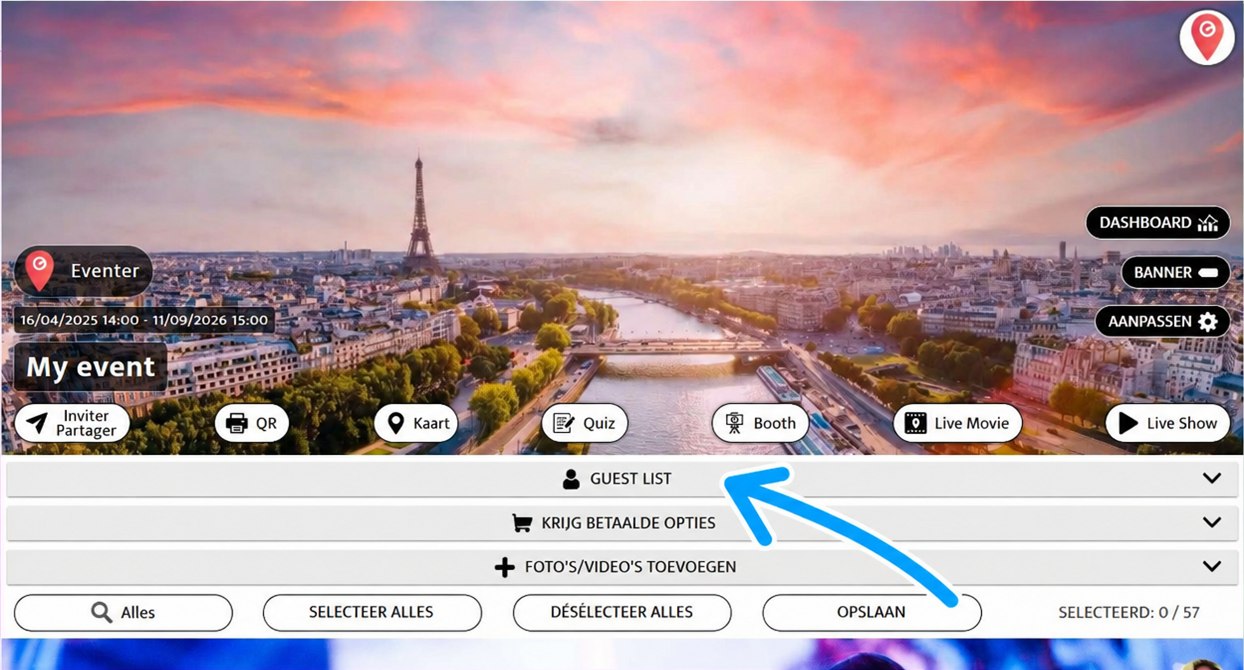
Klik op de eventpagina op “GUEST LIST”
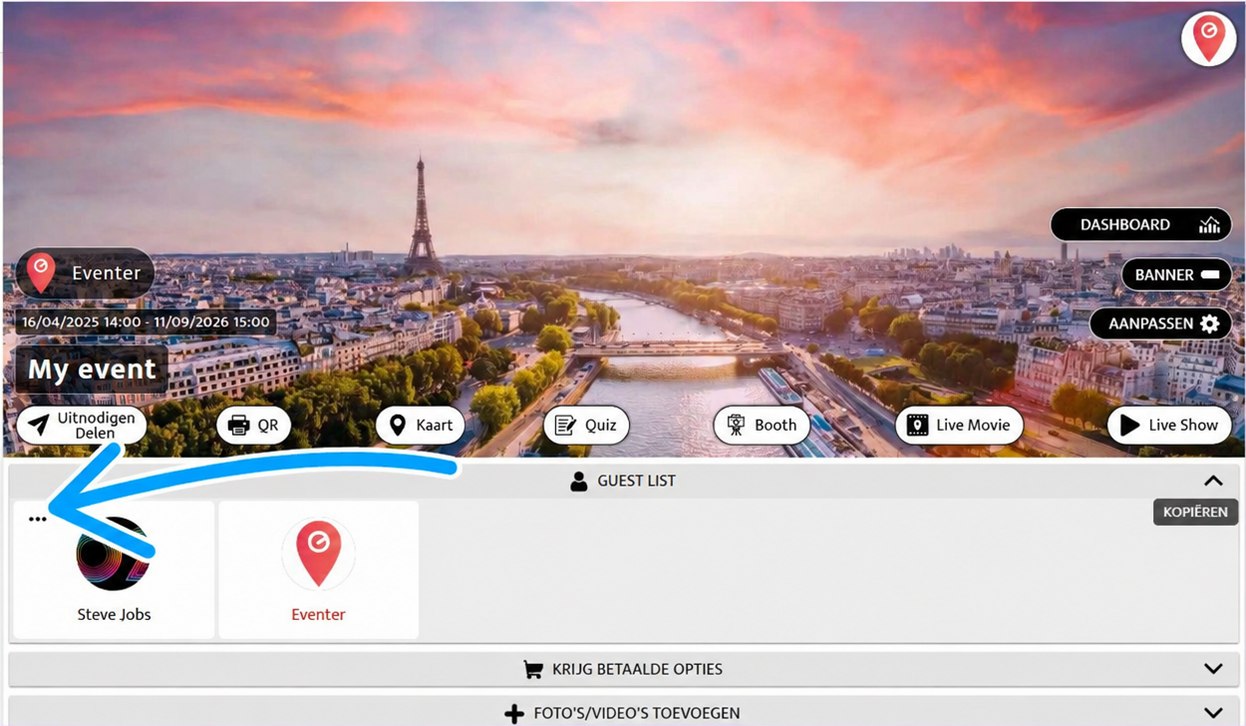
Klik in de tegel van de gast die je wil uitsluiten op de drie puntjes linksboven
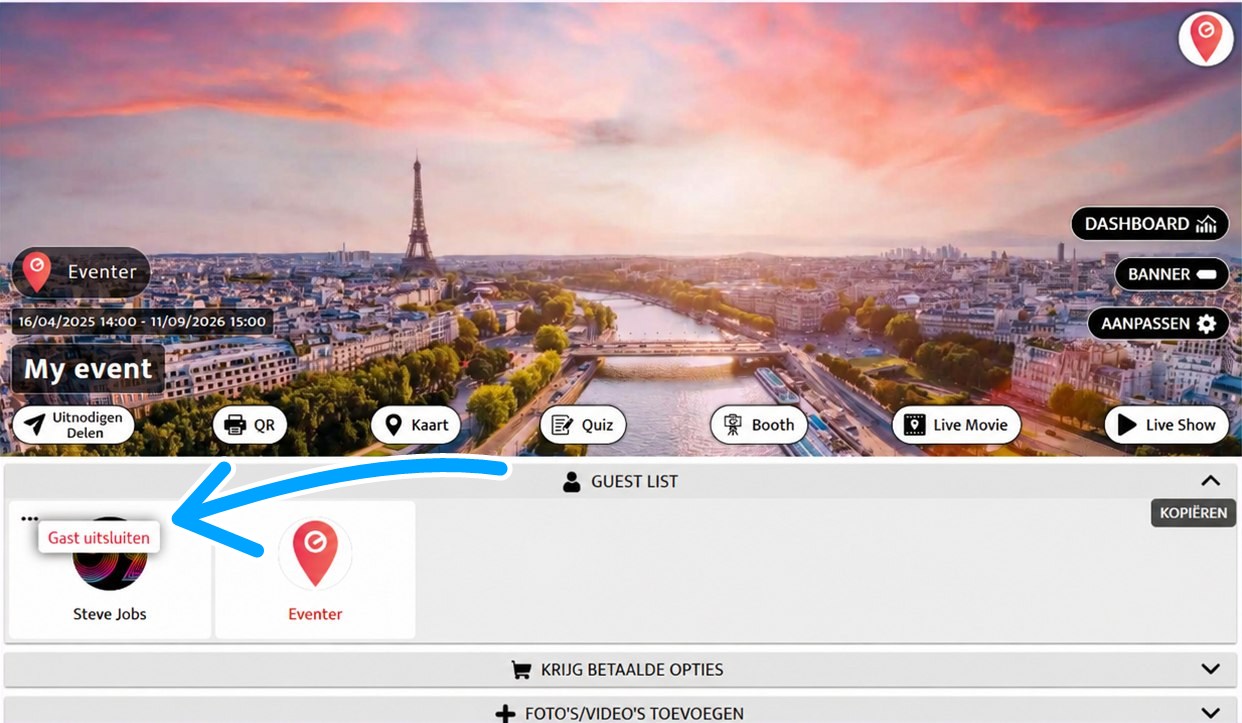
Klik op “Gast uitsluiten” en volg de instructies
Open Eventer Web op je computer via het adres eventer.cc/web
Log in, of haal je account op vanaf je smartphone via een QR code
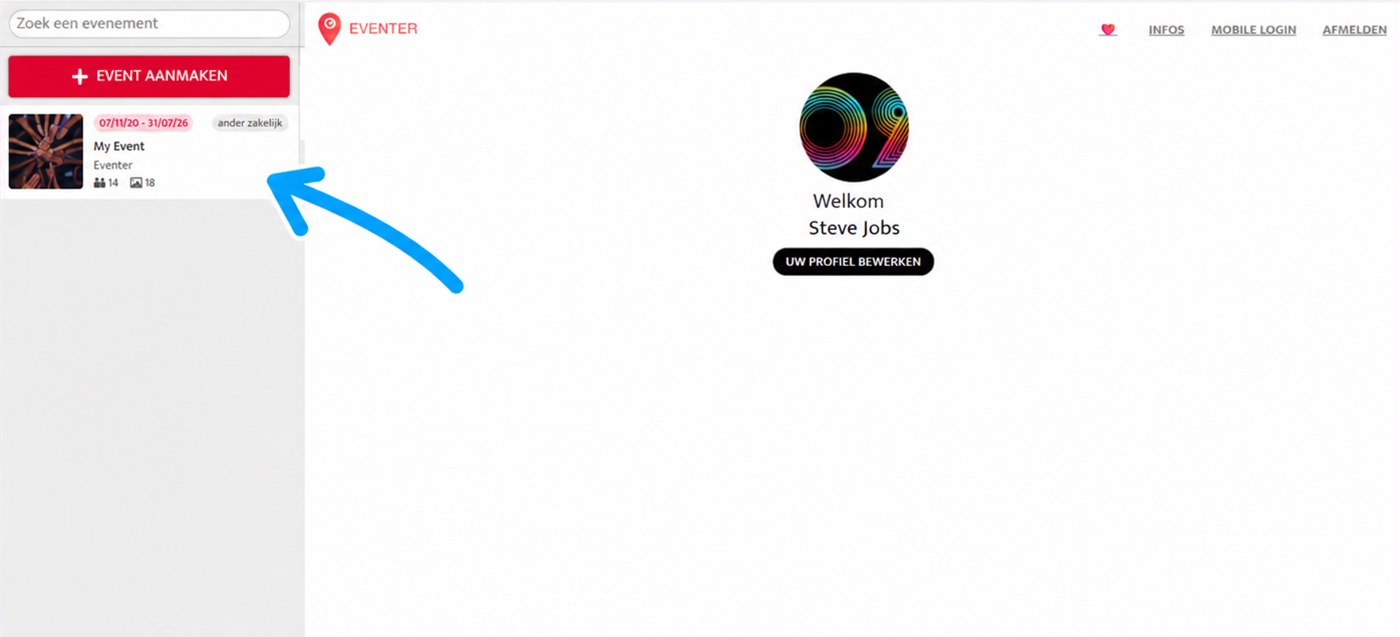
Selecteer je evenement in de lijst links
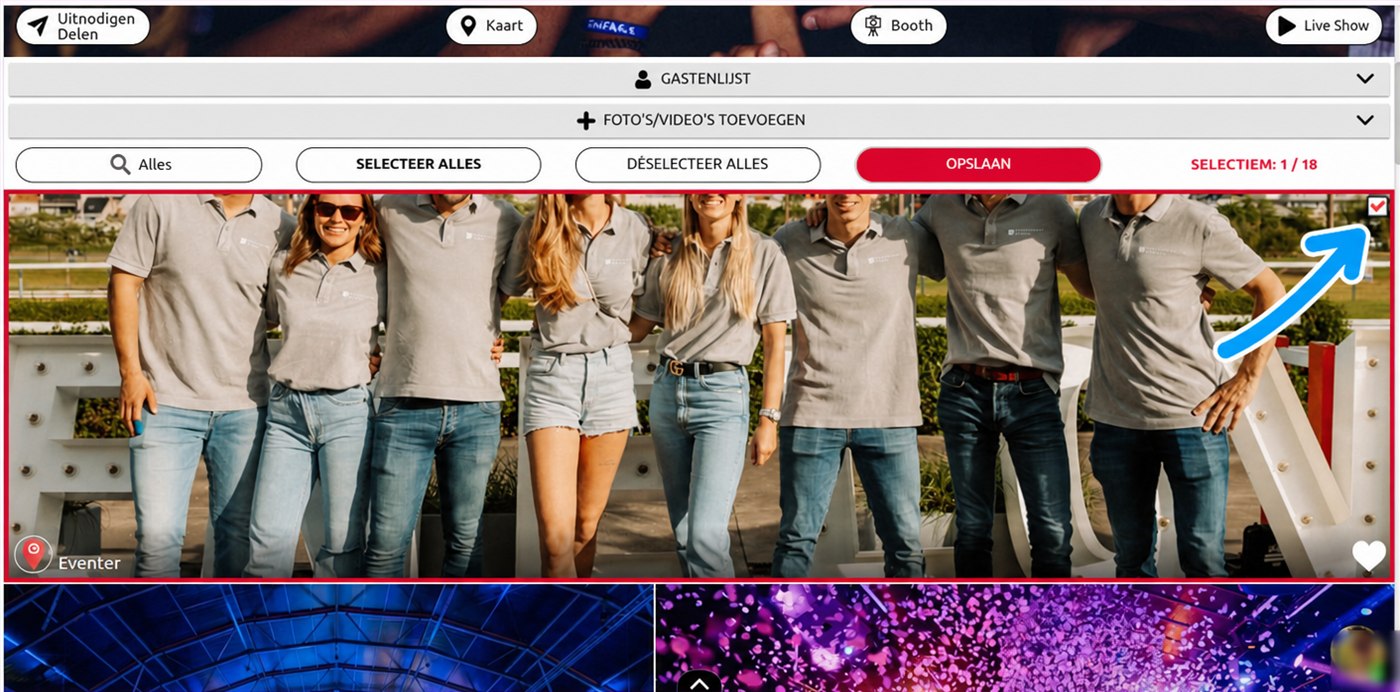
Scroll door het album en selecteer de gewenste foto’s of video’s
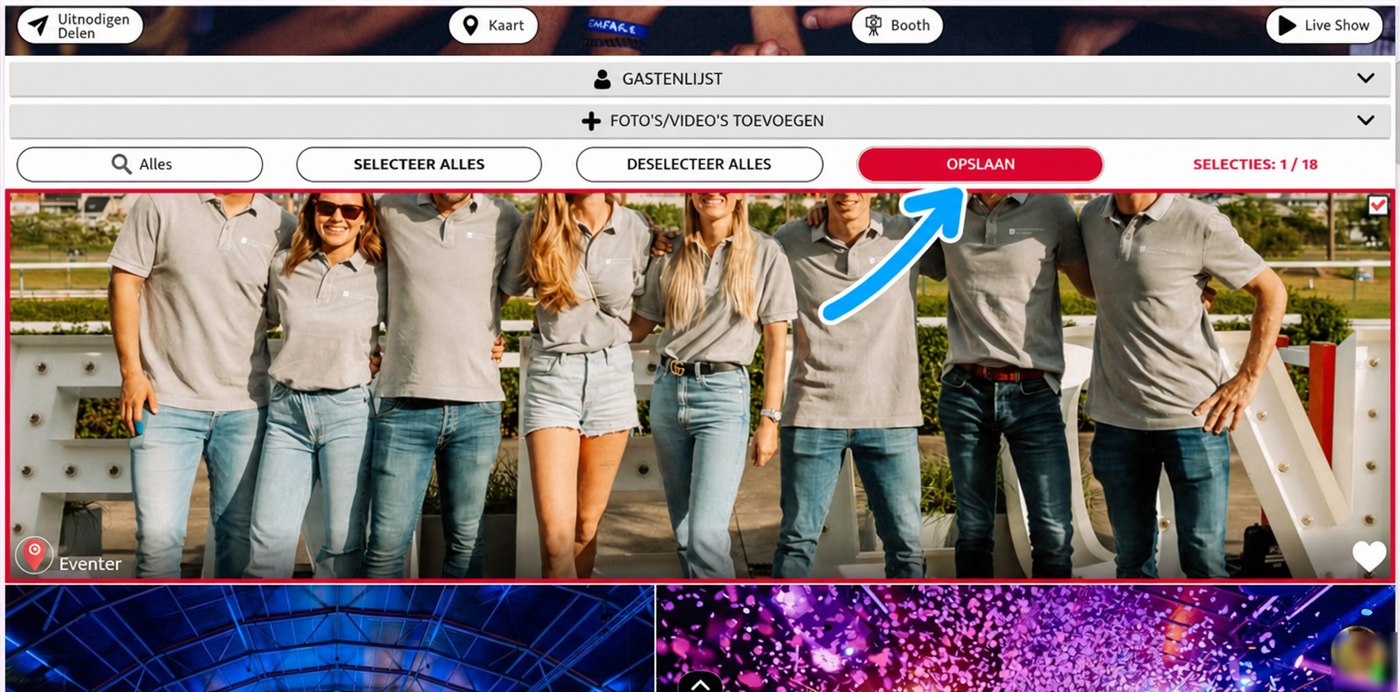
Klik op “OPSLAAN”
Open Eventer Web op je computer via het adres eventer.cc/web
Log in, of haal je account op vanaf je smartphone via een QR code
Selecteer je evenement in de lijst links
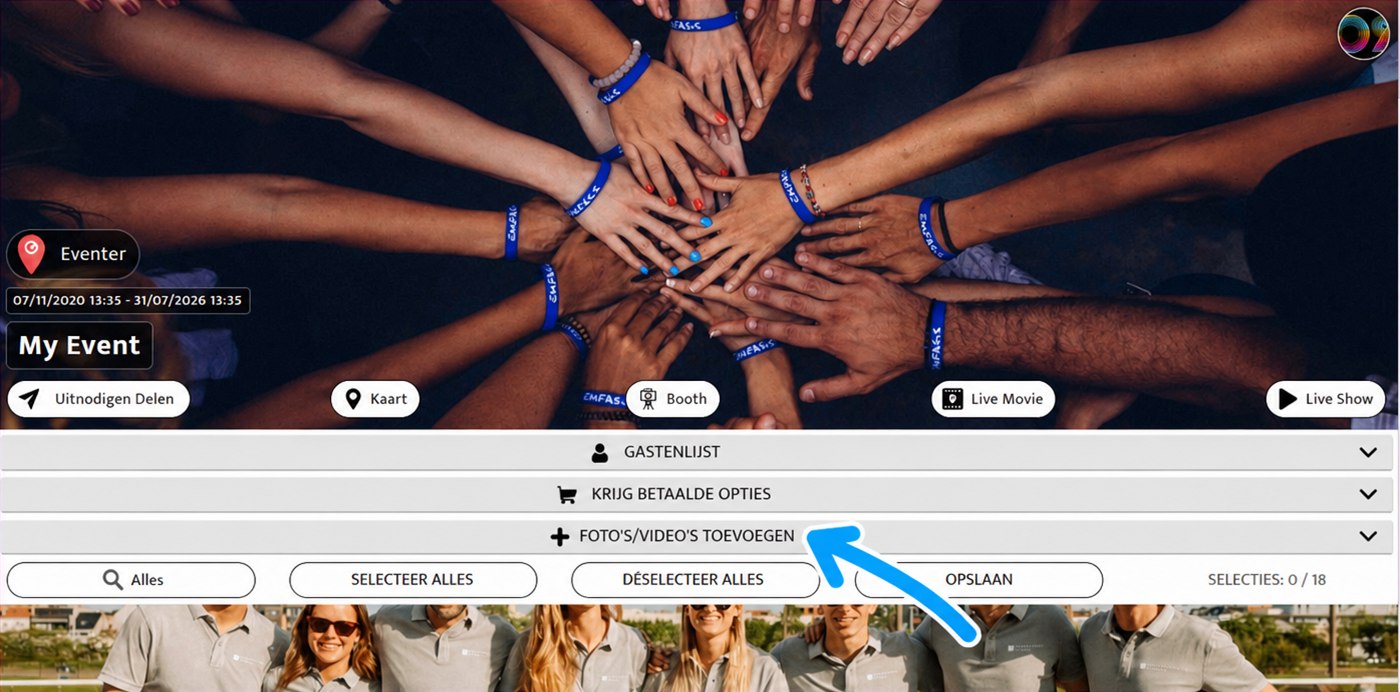
Klap de balk “FOTO’S/VIDEO’S TOEVOEGEN” open
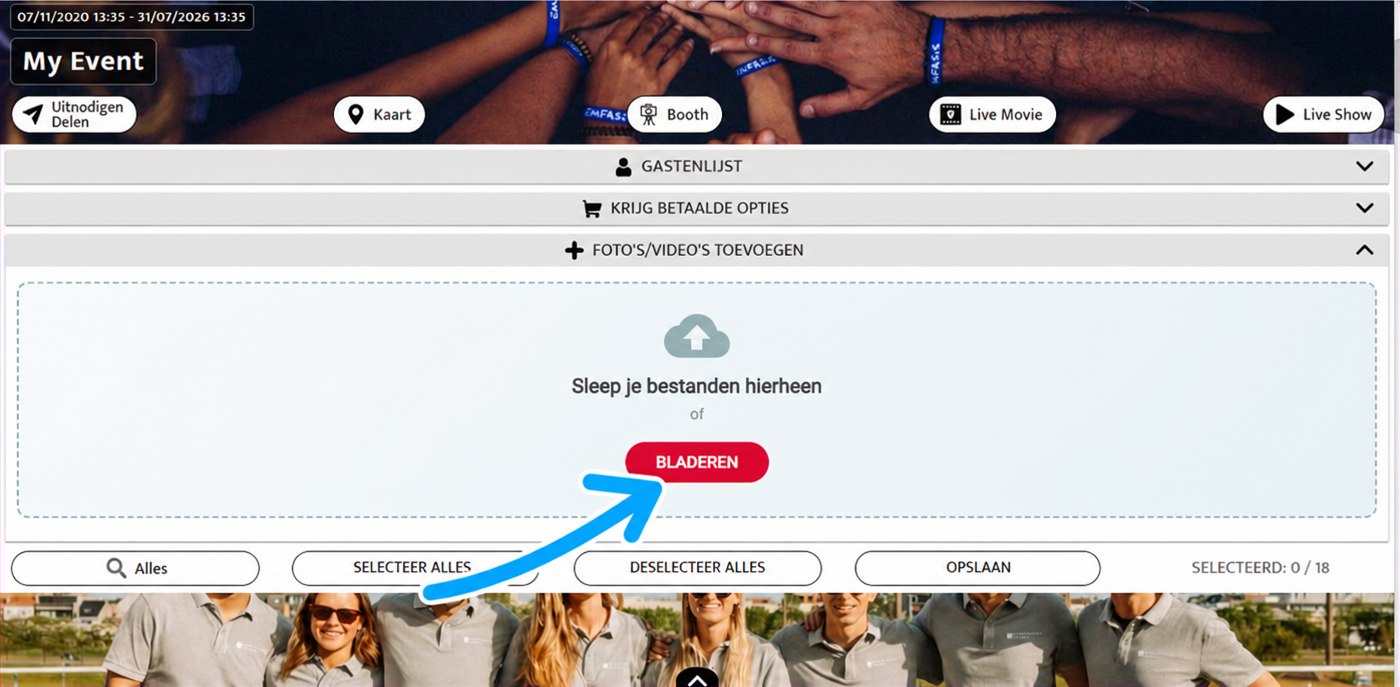
Sleep je bestanden naar de zone, of klik op “BLADEREN” om ze op je computer te kiezen
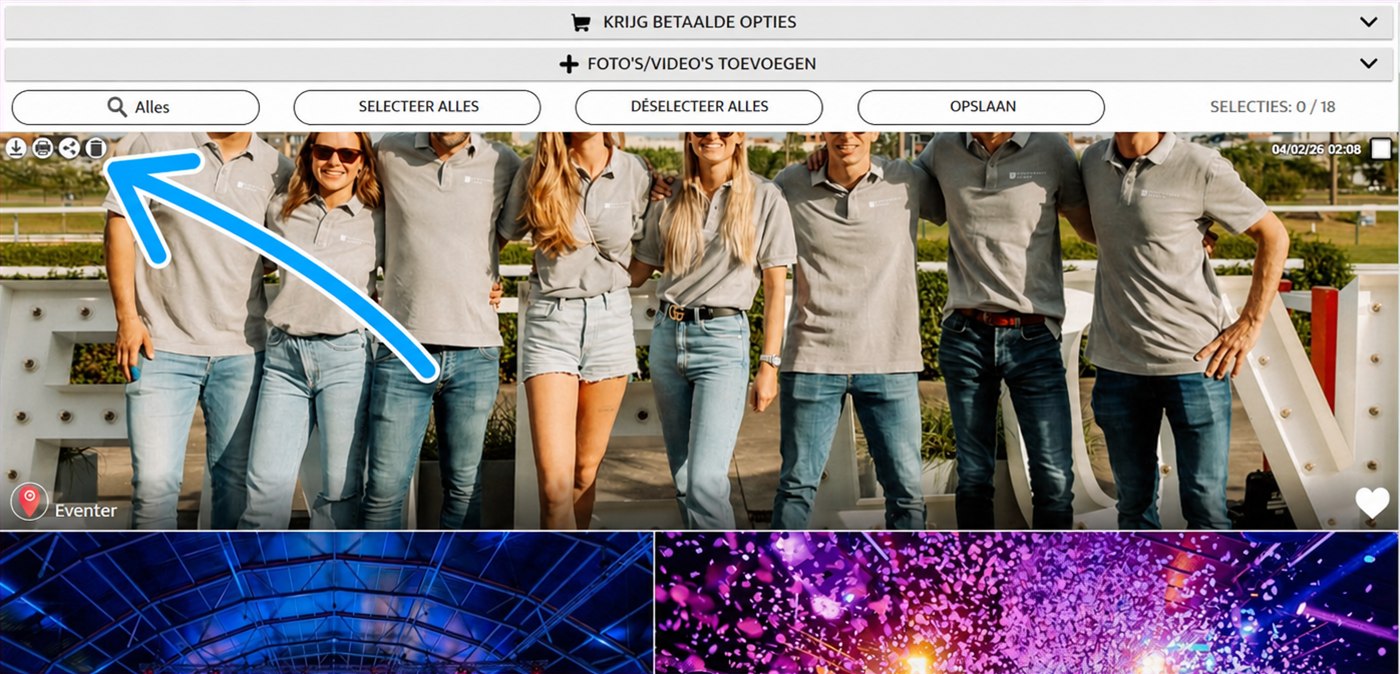
Als je met de muis over een foto of een video gaat, verschijnen er linksboven vier iconen
Van links naar rechts:
- Downloaden — slaat de foto of de video op je computer op
- Printen — stuurt de foto naar je printer
- Delen — via bericht, sociaal netwerk of link
- Verwijder — haalt de foto of de video uit het album
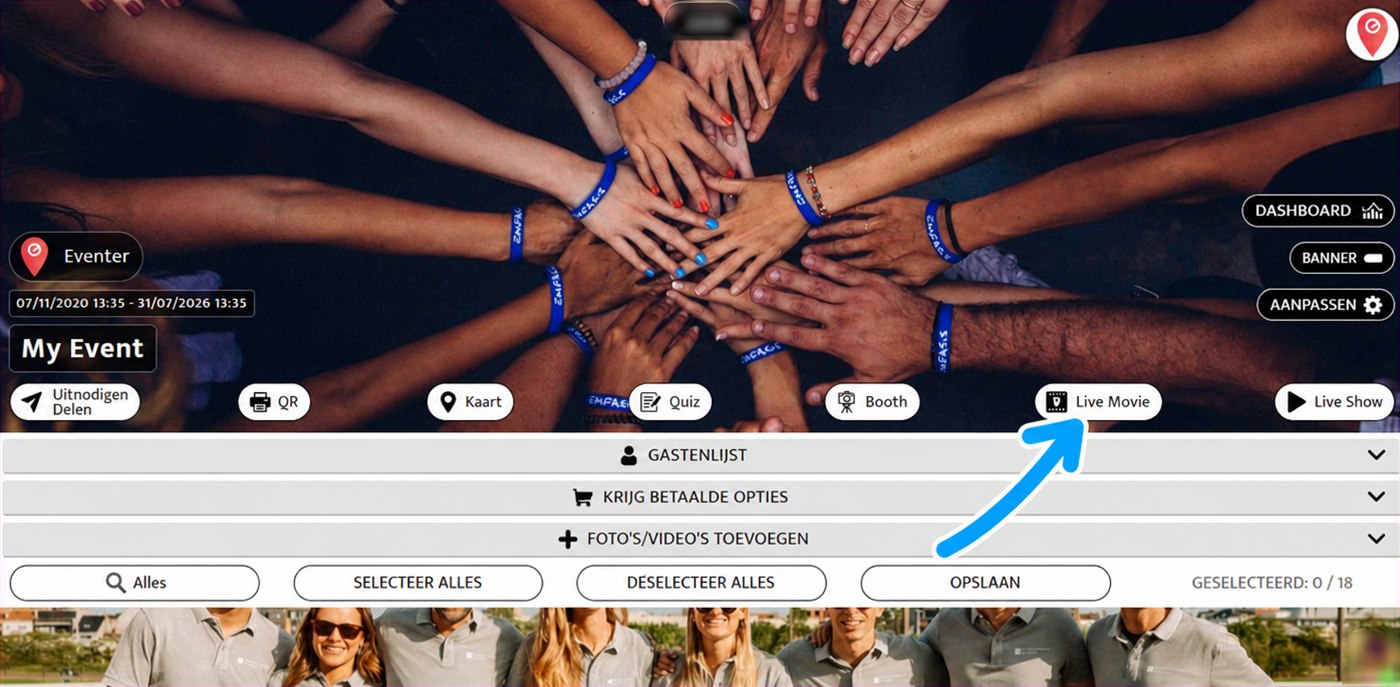
Klik in de balk van het evenement op “Live Movie”
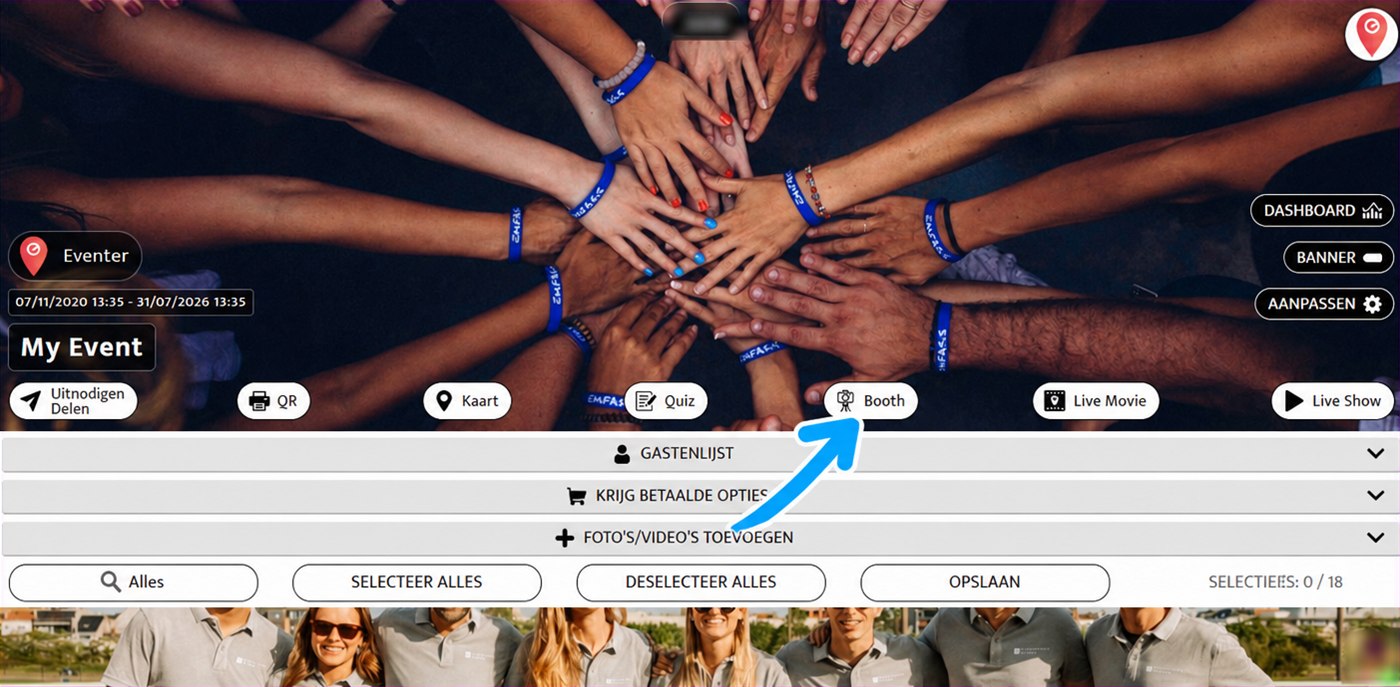
Klik in de balk van het evenement op “Booth”
Begin met naar je profiel gaan.
Al je gegevens (foto’s, video’s, evenementen, reacties en e-mailadres) worden binnen 24 uur definitief van onze servers verwijderd.
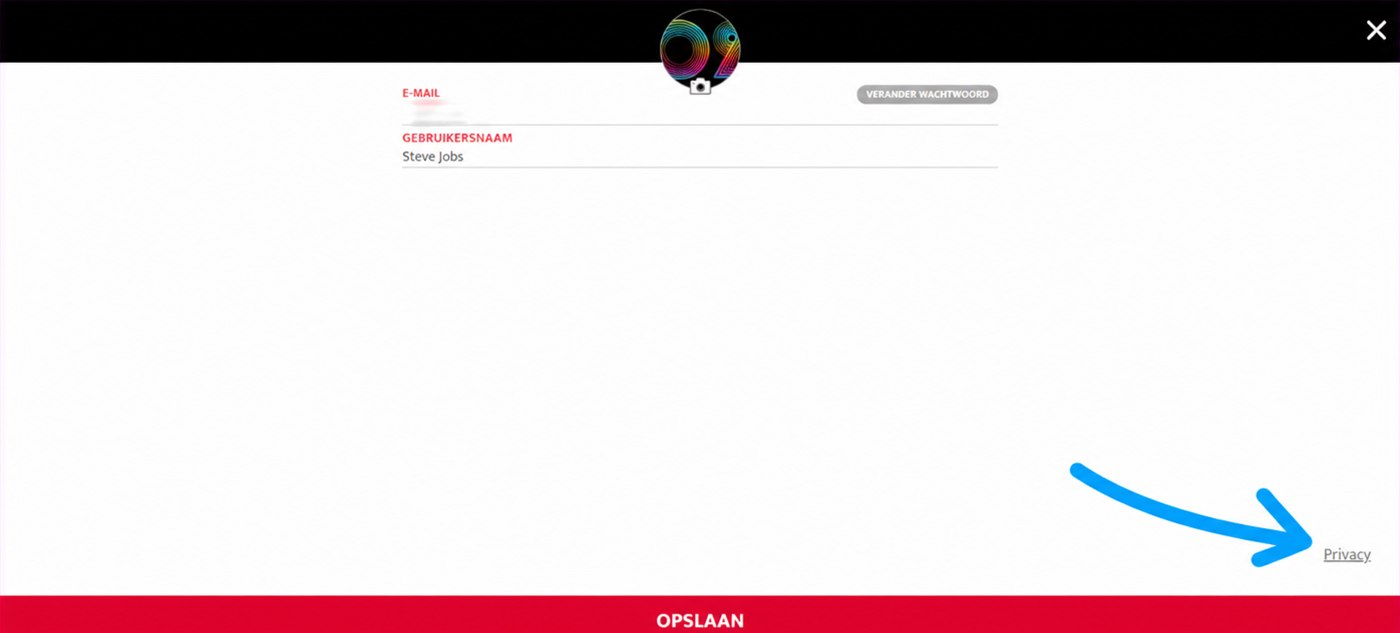
Klik helemaal onderaan rechts op de pagina op “Privacy”
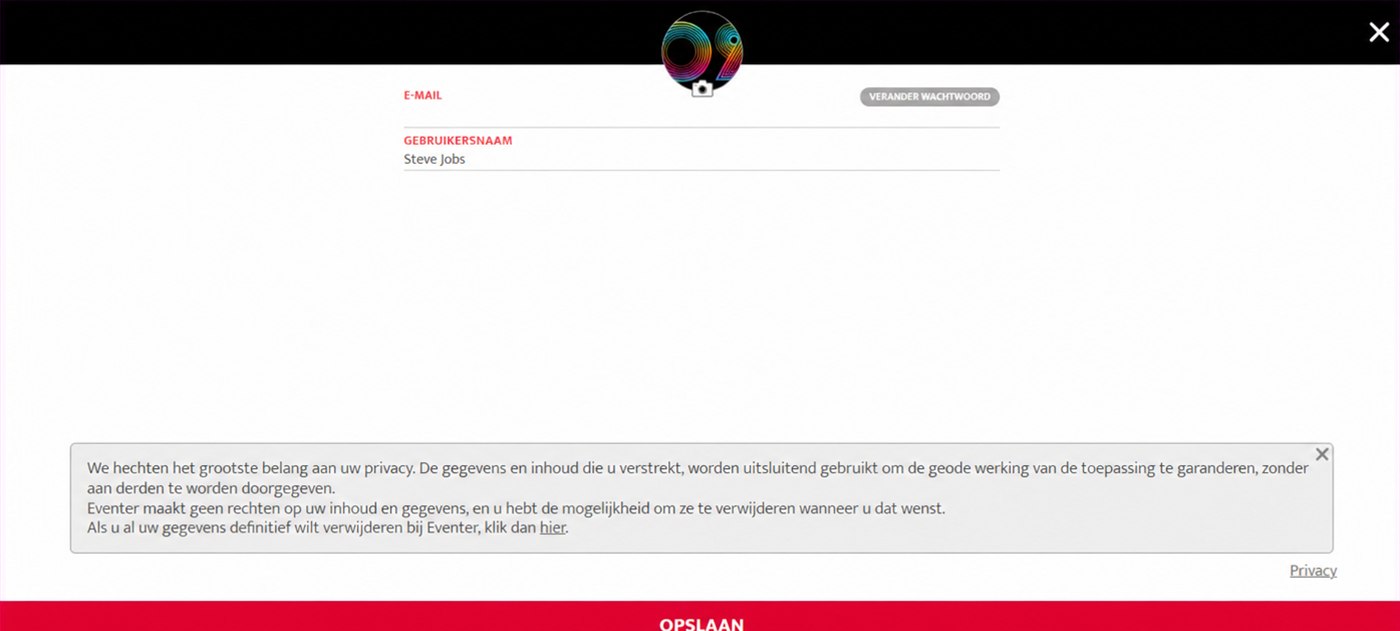
In het bericht dat verschijnt, klik je op hier om al je gegevens definitief te verwijderen