


Qui trovi un tutorial sull’utilizzo di base delle funzioni di Eventer, spiegate punto per punto.
Scegli la tua piattaforma
Smartphone
I dati di accesso che scegli saranno validi per tutti i tuoi album Eventer.
Se preferisci, puoi anche accedere con Google o Facebook.
Se sei in un evento, accedi prima alla lista degli eventi.
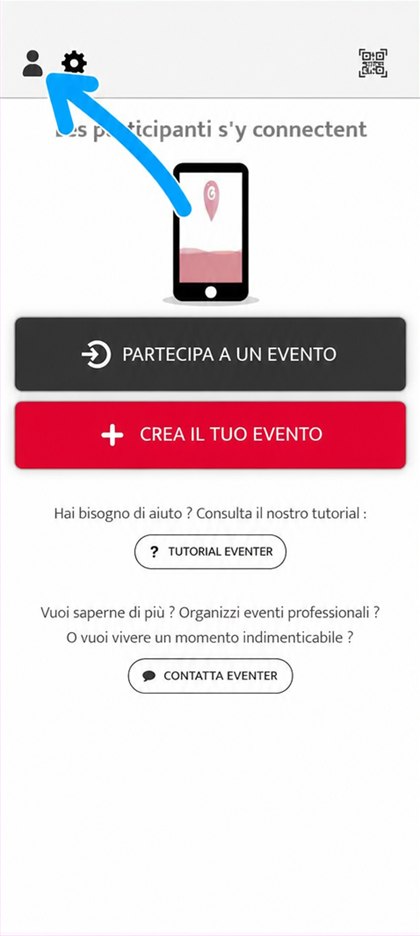
Clicca sull’icona del profilo
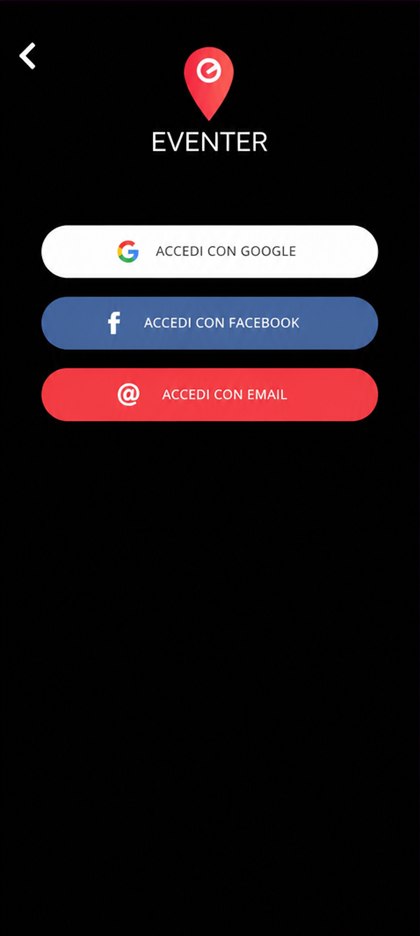
Scegli il tuo metodo di accesso
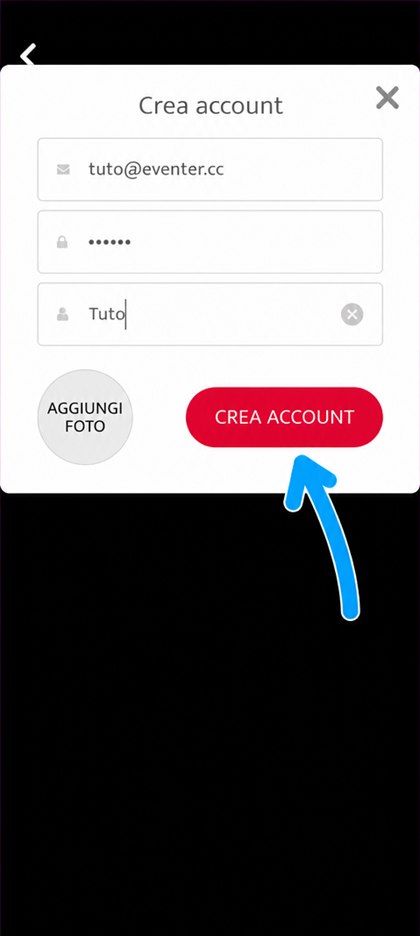
Inserisci i tuoi dati e clicca su «CREA ACCOUNT»
Se sei in un evento, accedi prima alla lista degli eventi.
Clicca sull’icona del profilo
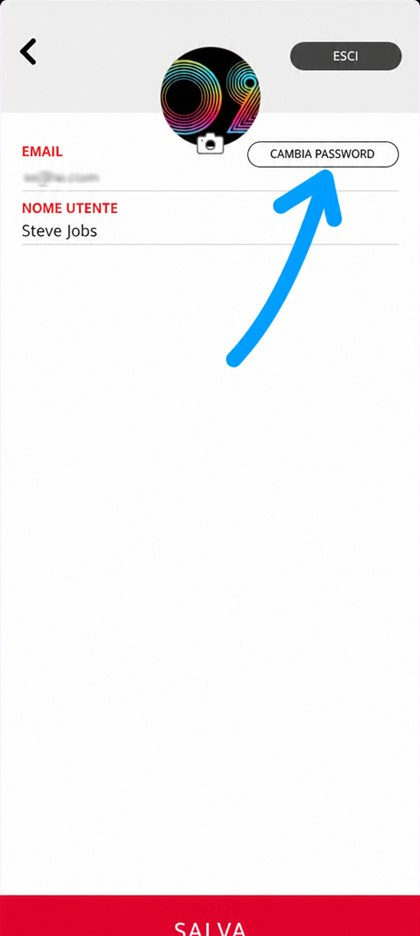
Clicca su «CAMBIA PASSWORD»
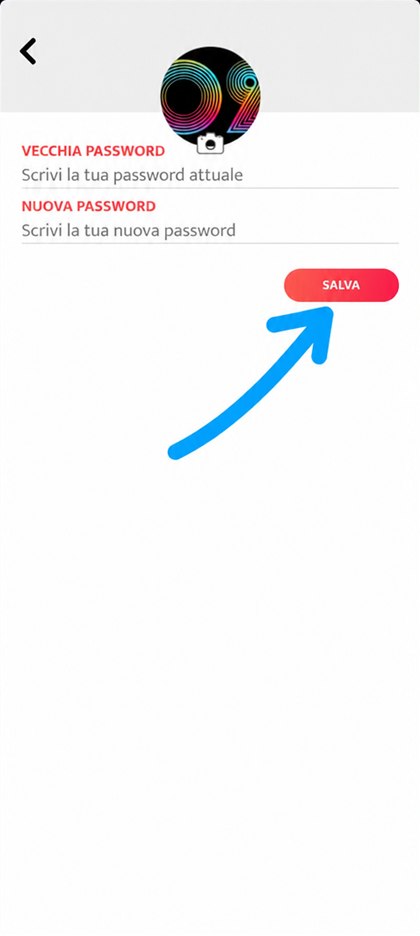
Scrivi la vecchia e poi la nuova password, e clicca su «SALVA»
Se sei in un evento, accedi prima alla lista degli eventi.
Clicca sull’icona del profilo
Clicca su «ACCEDI CON EMAIL»
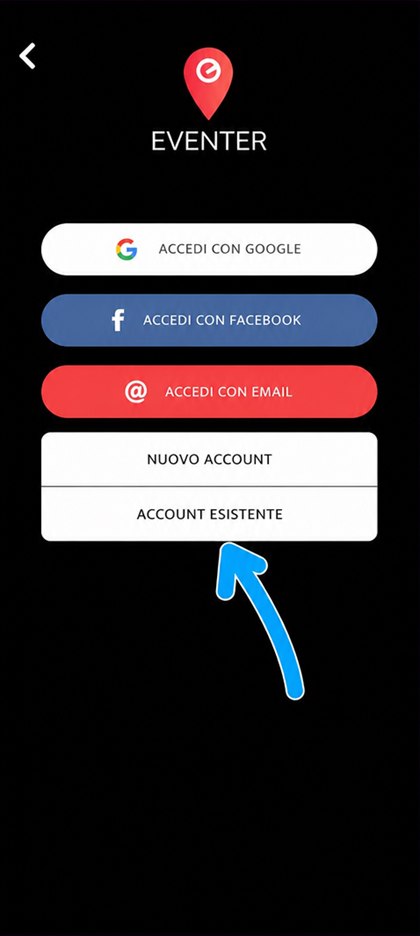
Clicca su «ACCOUNT ESISTENTE»
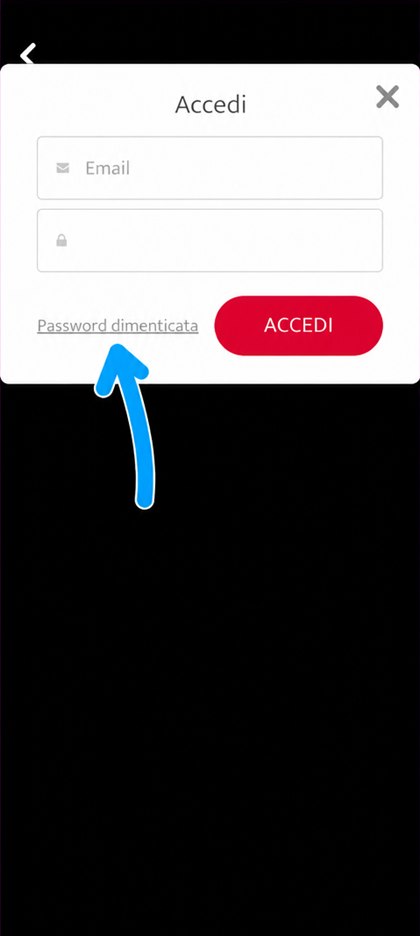
Clicca su «Password dimenticata»
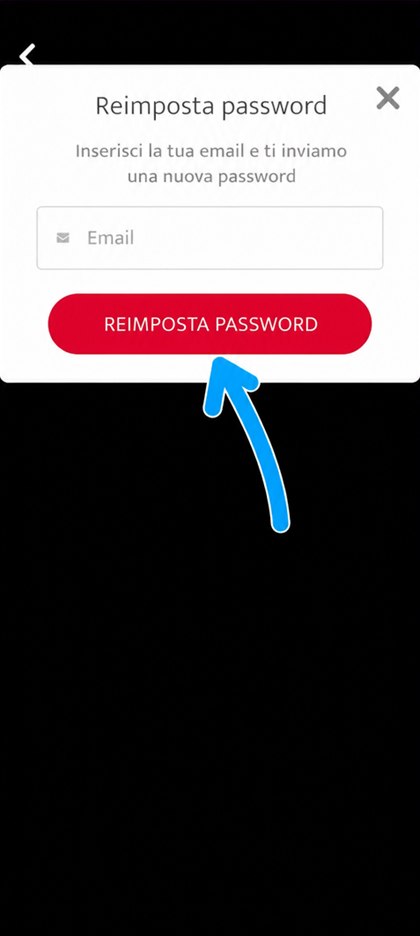
Clicca su «REIMPOSTA PASSWORD»
Riceverai un messaggio per reimpostare la password
Tutti i dati si possono modificare in qualsiasi momento (nome utente, foto di profilo, …)
Se sei in un evento, accedi prima alla lista degli eventi.
Clicca sull’icona del profilo
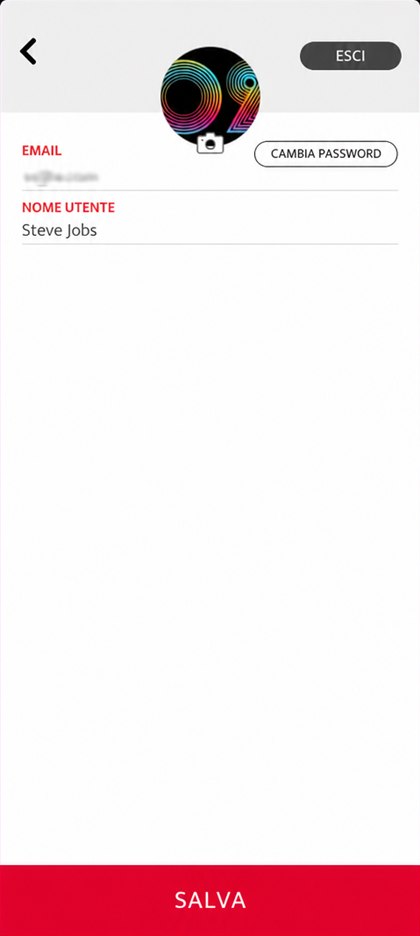
Modifica il tuo profilo e clicca su «SALVA»

Tramite QR code:
Scansiona il QR code dell’evento con il tuo smartphone

Tramite link:
Clicca sul link dell’evento dal tuo smartphone o da un computer
Se sei in un evento, ecco come tornare alla lista dei tuoi eventi, modificare il tuo profilo, creare un evento o scansionare un QR code.
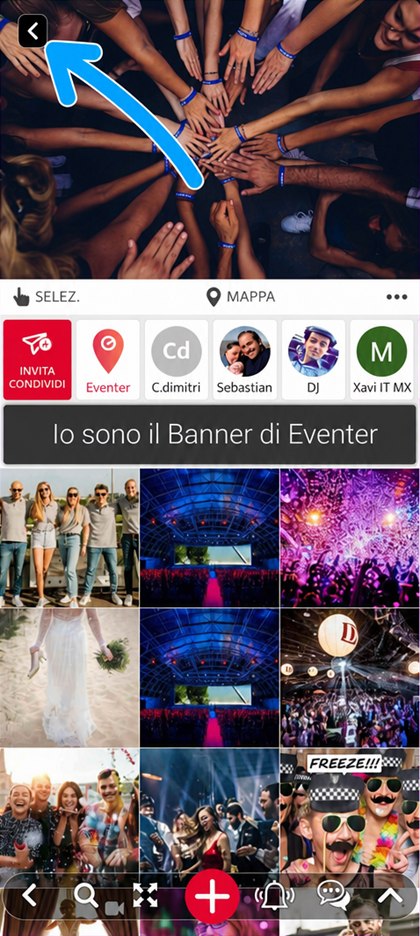
Clicca sulla freccia in alto a sinistra dello schermo
Se sei in un evento, accedi prima alla lista degli eventi.
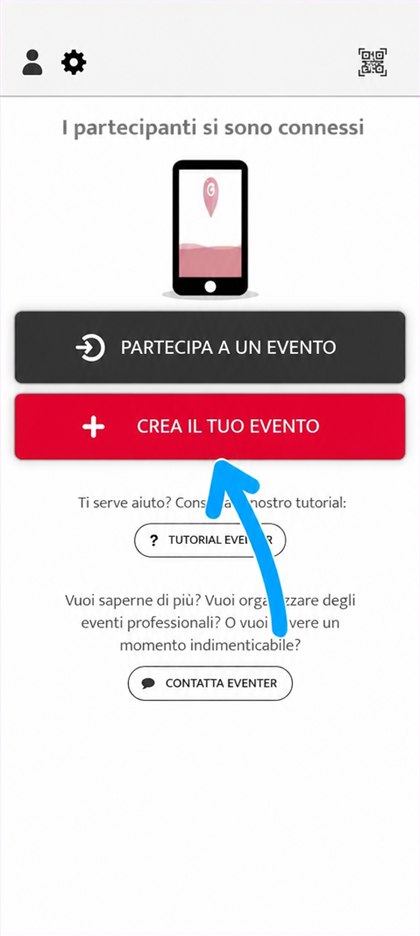
Clicca su «CREA IL TUO EVENTO»
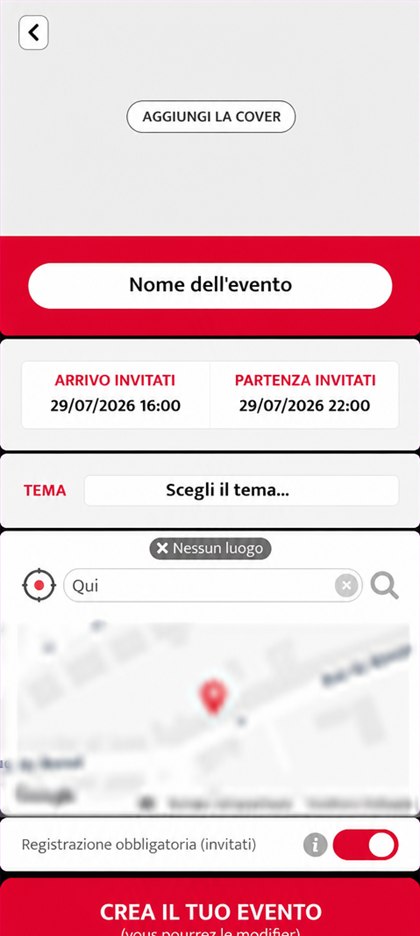
Indica il nome, le date, il tema e il luogo, poi conferma cliccando su «CREA IL TUO EVENTO»
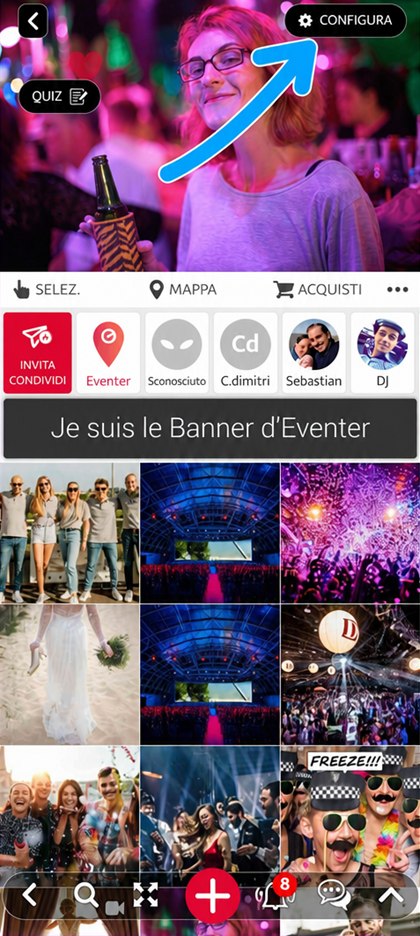
Dall’evento, clicca su «CONFIGURA» in alto a destra
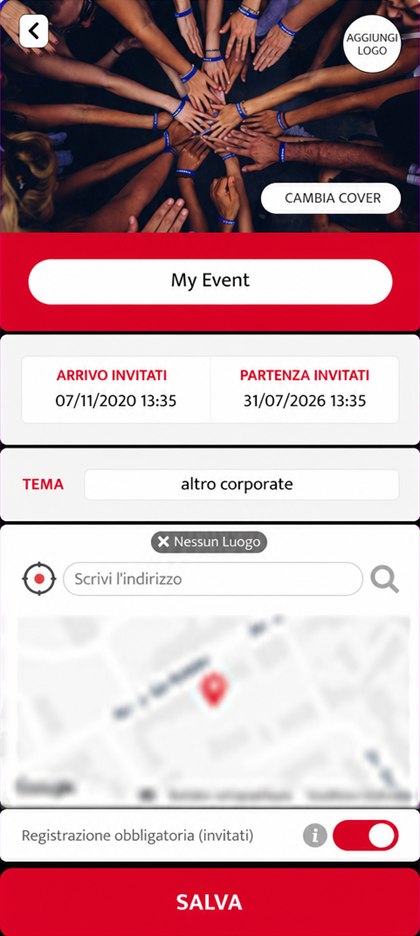
Modifica il nome, la cover, le date, il tema o il luogo, poi clicca su «SALVA»
Gli invitati possono accedere prima e dopo l’evento.
Di solito gli inviti si mandano qualche giorno o qualche settimana prima dell’inizio dell’evento.
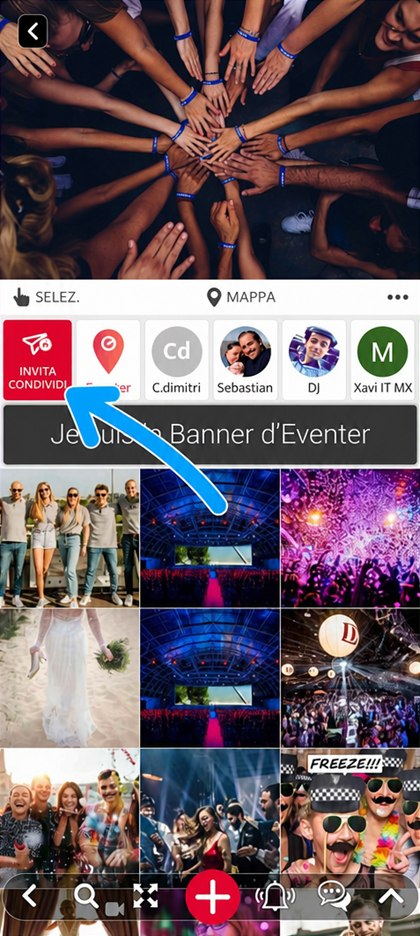
Clicca su «INVITA / CONDIVIDI»
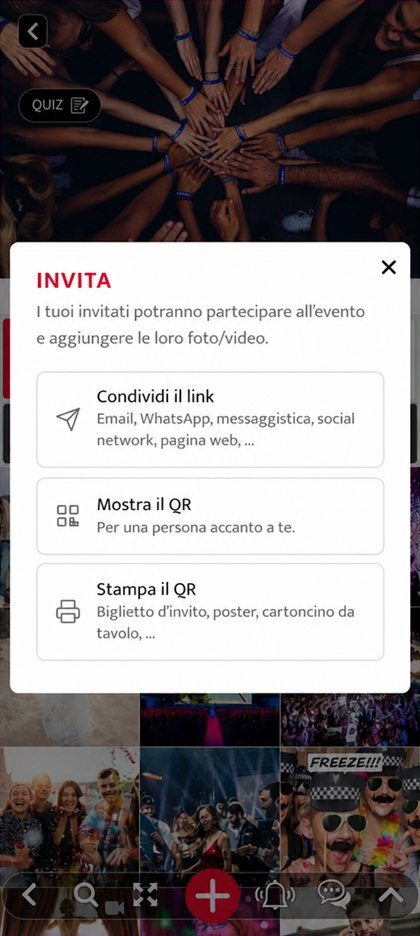
- Condividi il link tramite messaggio o social network (evita Messenger, che blocca i link)
- Mostra il QR code a qualcuno accanto a te
- Oppure stampa il QR code su un invito, un manifesto o un segnaposto (solo amministratori)
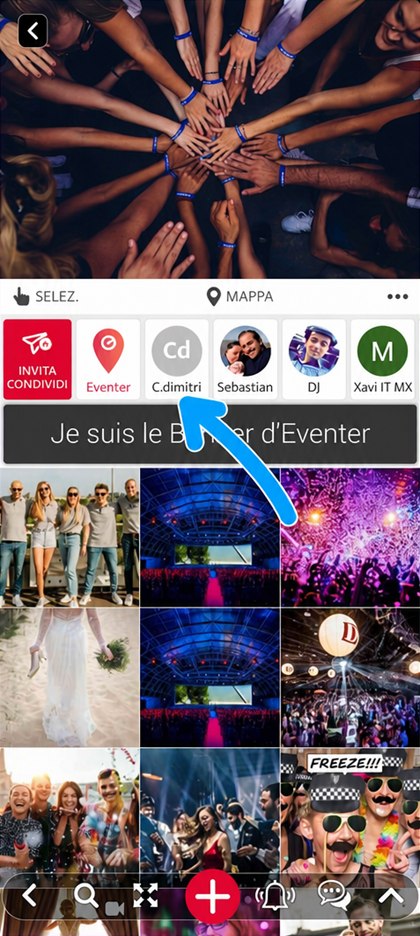
Clicca sull’invitato da escludere nella lista dei partecipanti
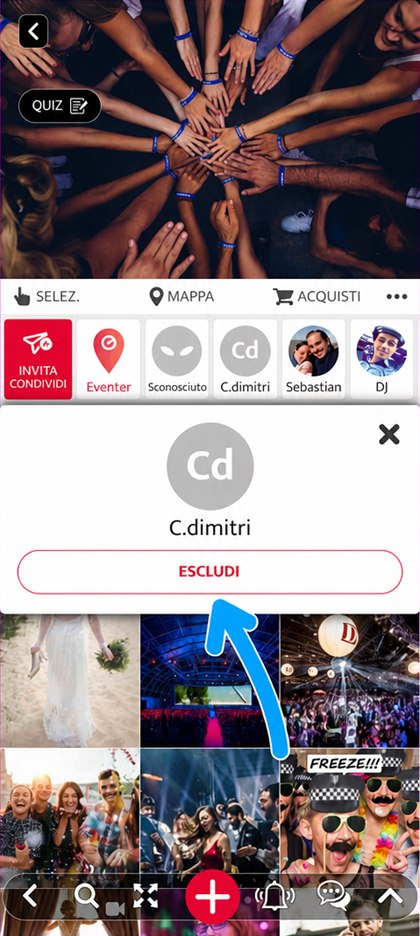
Clicca su «ESCLUDI»
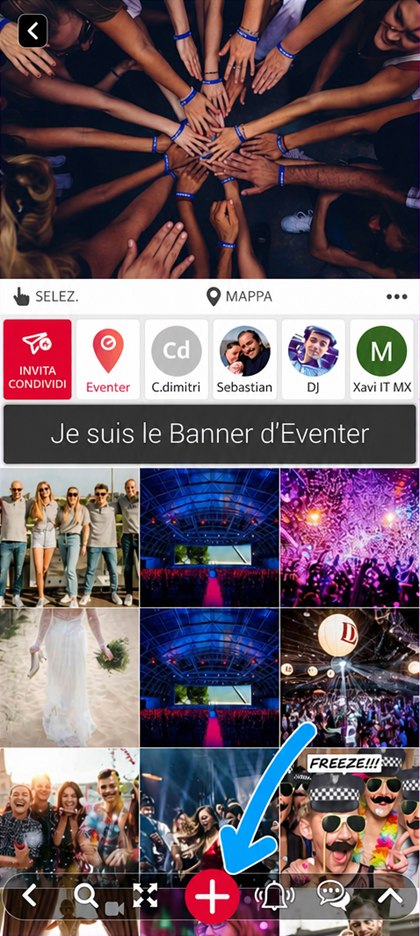
Clicca sul pulsante «+» in basso nello schermo
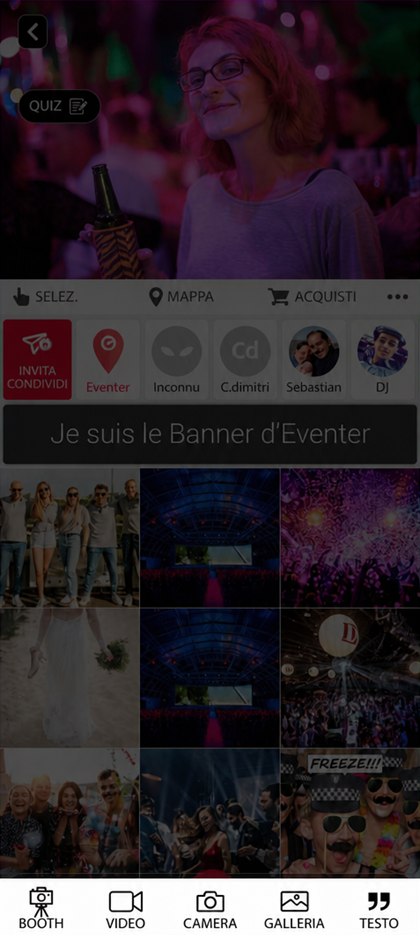
- BOOTH : photobooth con filtri e accessori
- VIDEO : filma sul momento
- CAMERA : fotografa sul momento con filtri, accessori, testo, …
- GALLERIA : scegli foto/video già sul tuo telefono
- TESTO : lascia un messaggio nell’album
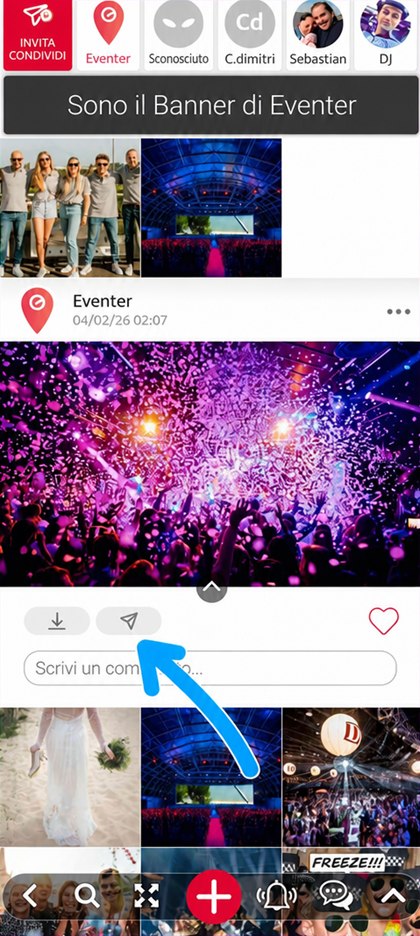
Apri la foto o il video, poi clicca sull’icona di condivisione
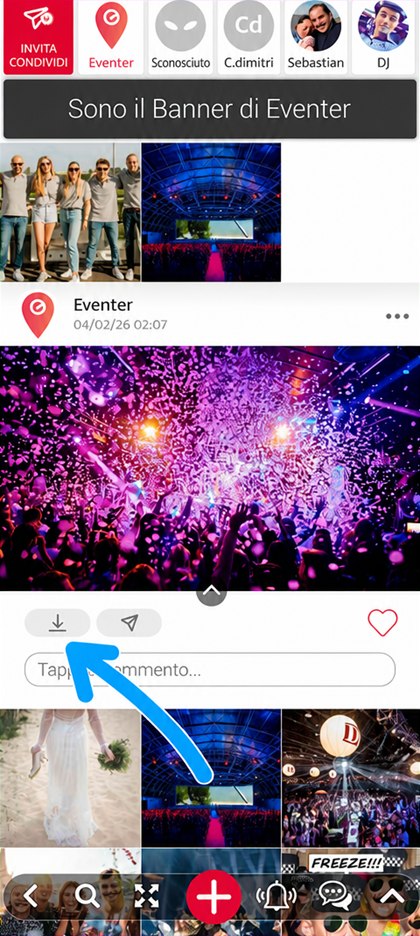
Apri la foto o il video, poi clicca sull’icona di download per salvarlo sul tuo dispositivo
Gli amministratori possono eliminare le foto e i video di tutti gli invitati.
Gli invitati possono eliminare solo le proprie foto/video. Possono però segnalare un contenuto, affinché il creatore dell’evento possa eliminarlo se necessario.
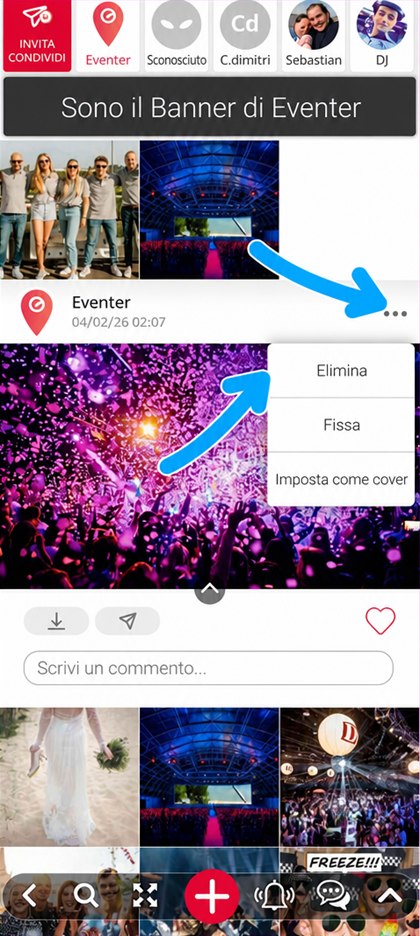
Apri la foto o il video, clicca su «…» e poi su «Elimina»
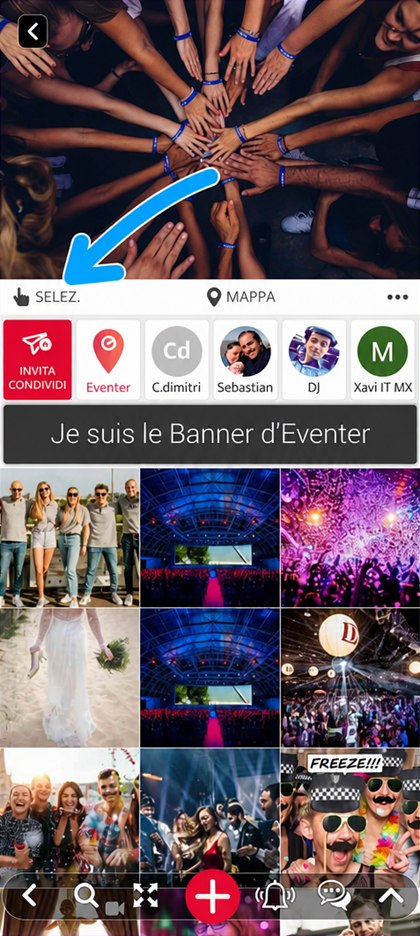
Clicca su «SELEZ.» in alto nell’evento
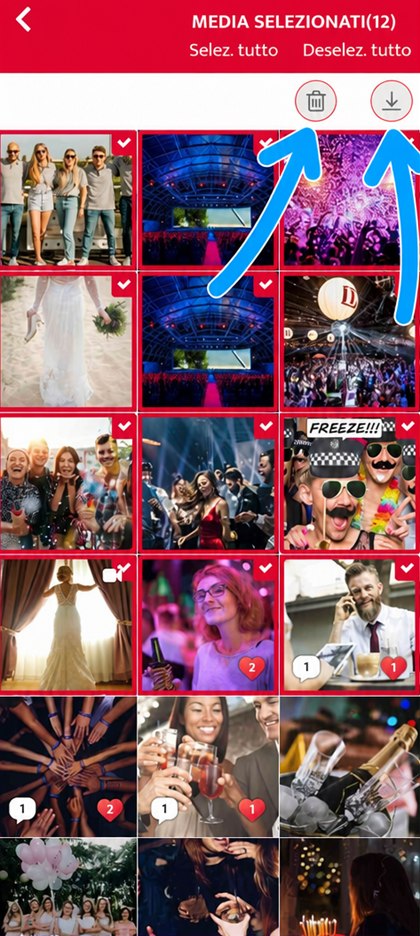
Seleziona i media, poi salvali o eliminali
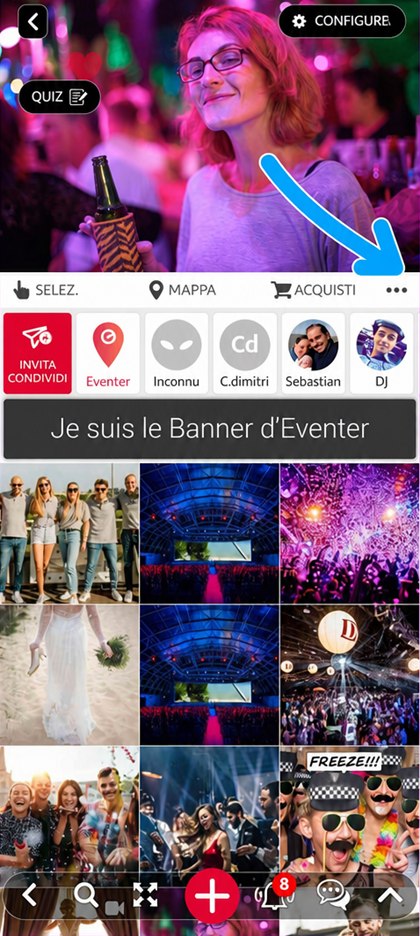
Dall’evento, clicca su «…» in alto a destra
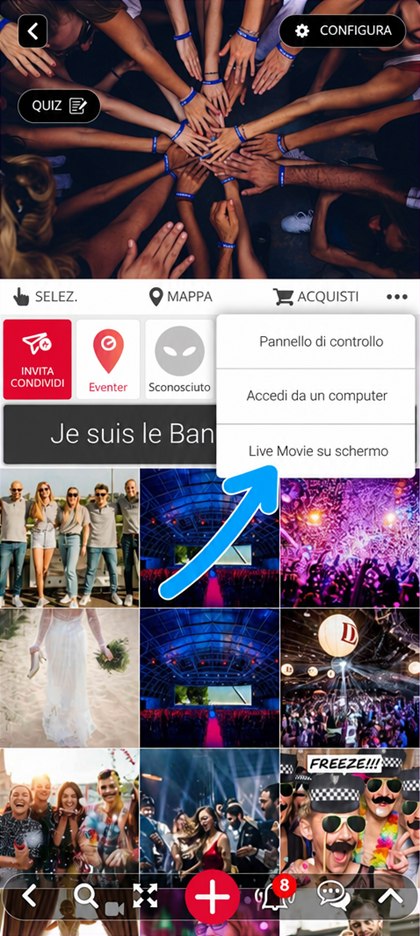
Clicca su «Live Movie su schermo»
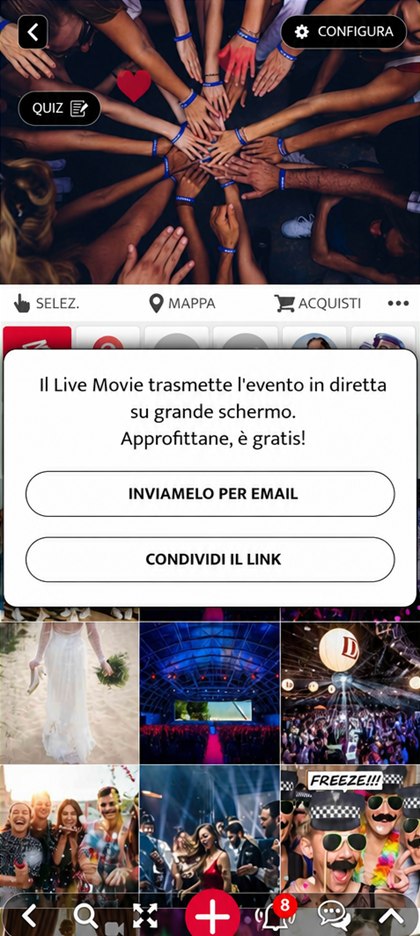
Ricevi il link via email o condividilo, poi aprilo sul computer collegato al grande schermo
Installazione sul grande schermo
- Apri il link sul computer.
- Collega il computer allo schermo con un cavo adatto, di solito HDMI.
- Estendi lo schermo invece di duplicarlo, e imposta la scala al 100 %: così il risultato occupa tutto lo schermo, senza deformazioni.
- Disattiva la sospensione e il salvaschermo, così la trasmissione non si interrompe a metà serata.
- Metti infine il Live Movie a schermo intero.
Per saperne di più: Live Show e Live Movie: dai vita ai tuoi eventi in tempo reale
Clicca sul pulsante «+» in basso nello schermo
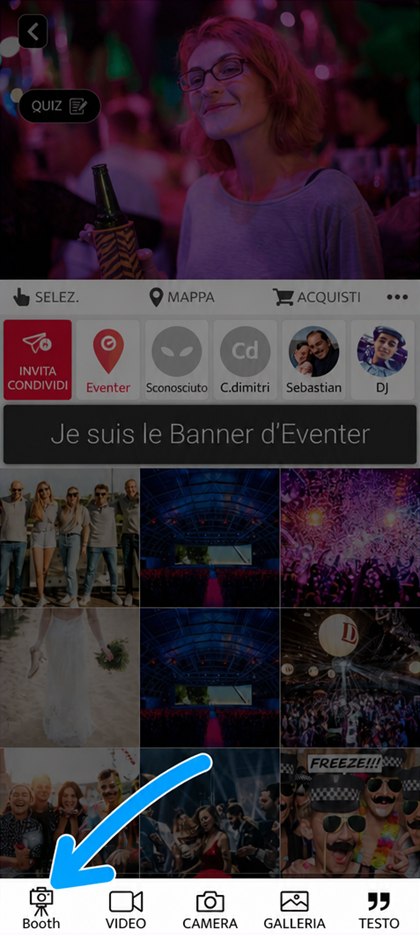
Clicca su «BOOTH»
Per saperne di più: Come organizzare un photobooth e un evento riusciti con Eventer
Puoi eliminare in qualsiasi momento i contenuti (foto/video) che hai aggiunto, così come gli eventi che hai creato in Eventer.
Se invece vuoi eliminare tutti i tuoi dati, segui la procedura qui sotto:
Tutti i tuoi dati (foto, video, eventi, commenti e indirizzo email) saranno eliminati definitivamente dai nostri server entro 24 ore.
Se sei in un evento, accedi prima alla lista degli eventi.
Tocca il pulsante Profilo in alto a sinistra della schermata iniziale
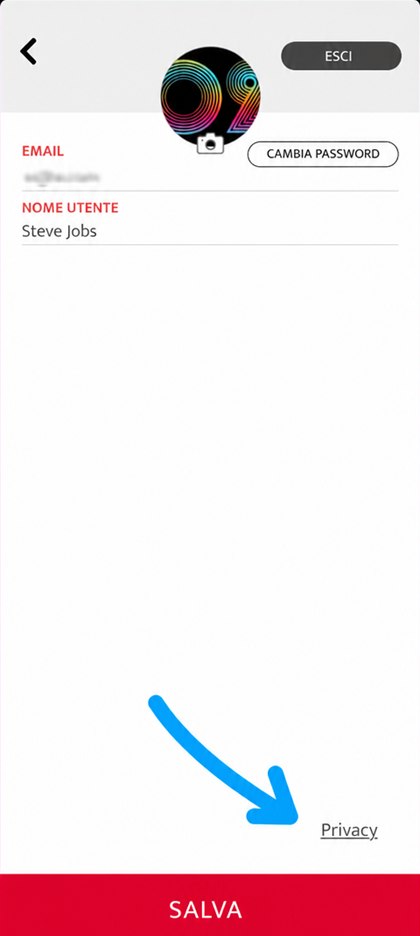
In fondo a destra della pagina Profilo, tocca Privacy
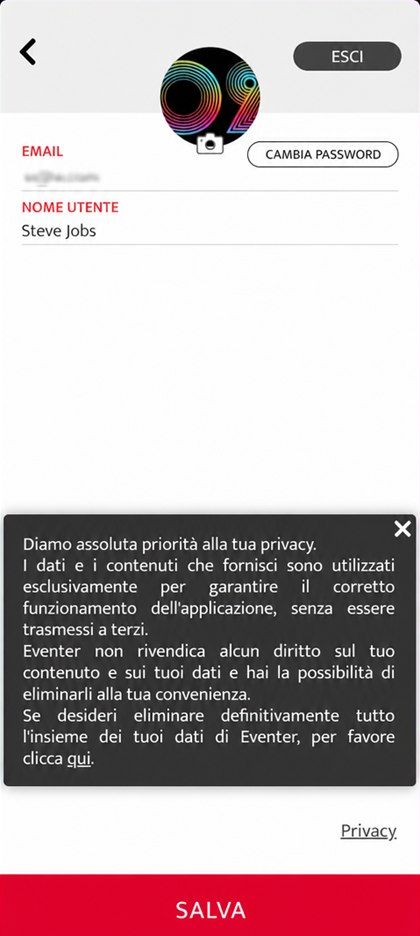
Nel messaggio che compare, clicca su qui per eliminare definitivamente tutti i tuoi dati
Computer
Apri Eventer Web sul tuo computer all’indirizzo eventer.cc/web
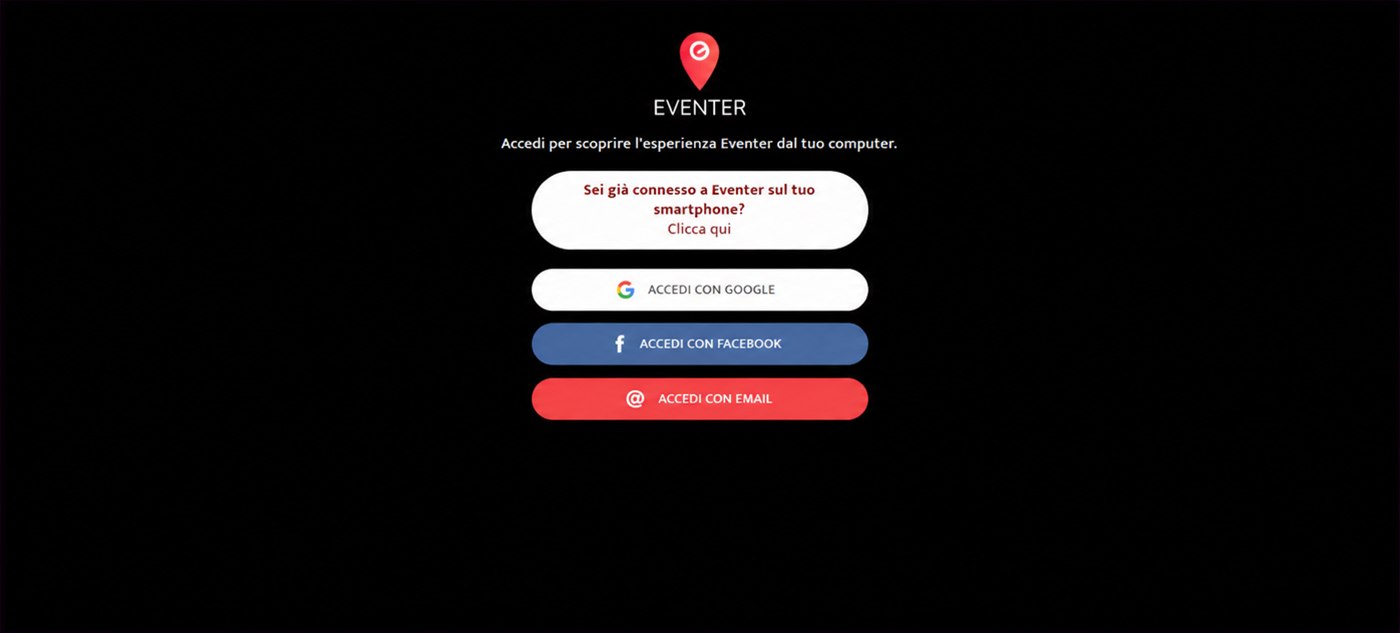
Accedi, oppure recupera il tuo account dal tuo smartphone con il QR code
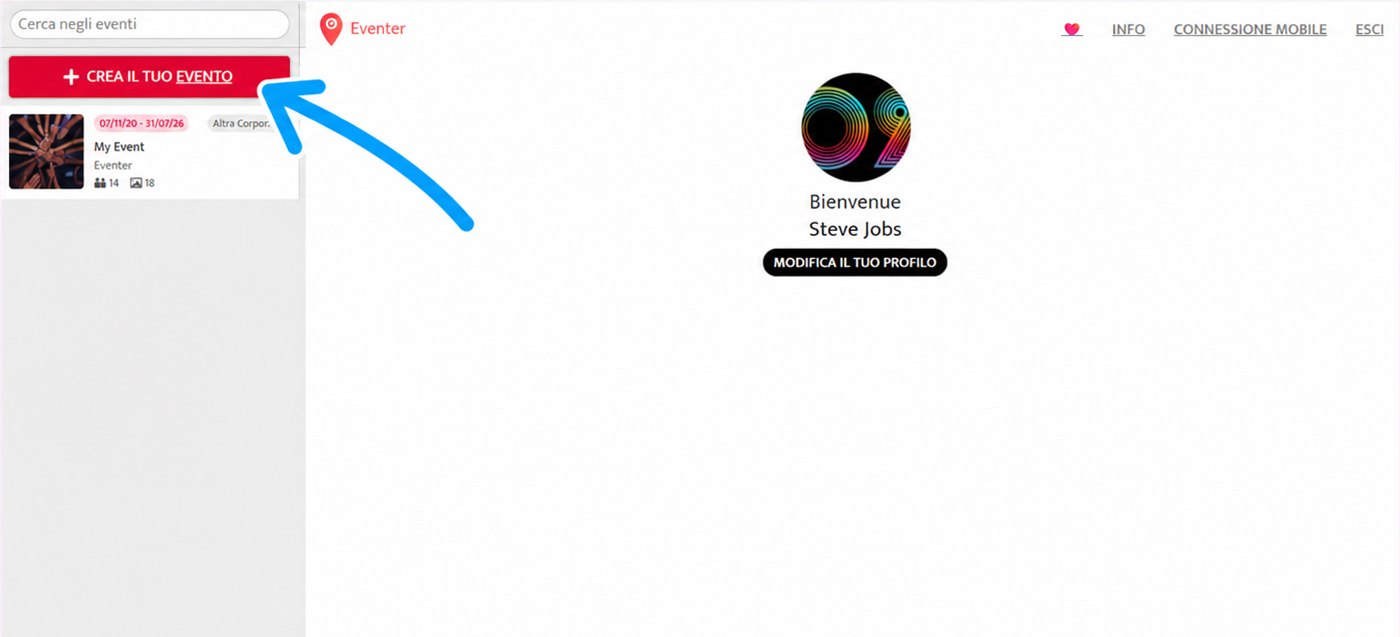
Clicca su «CREA IL TUO EVENTO» in alto a sinistra
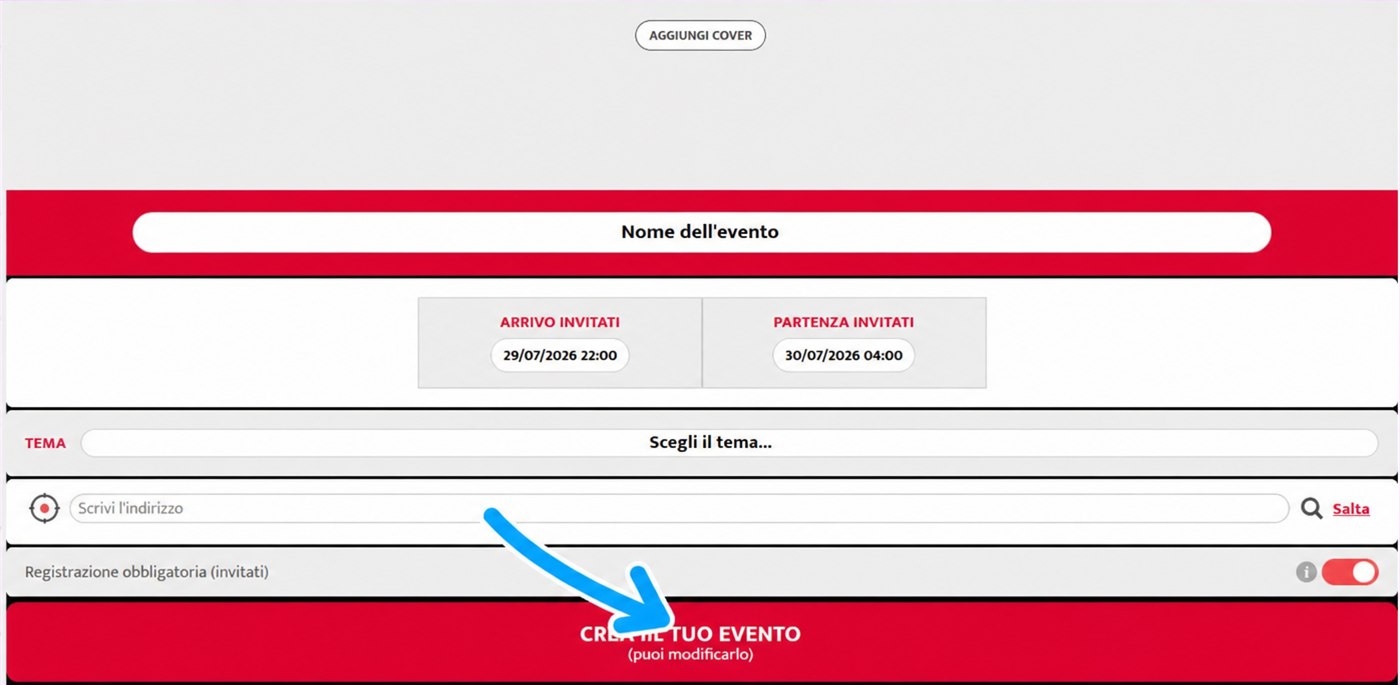
Indica il nome, le date, il tema e il luogo, poi clicca su «CREA IL TUO EVENTO»
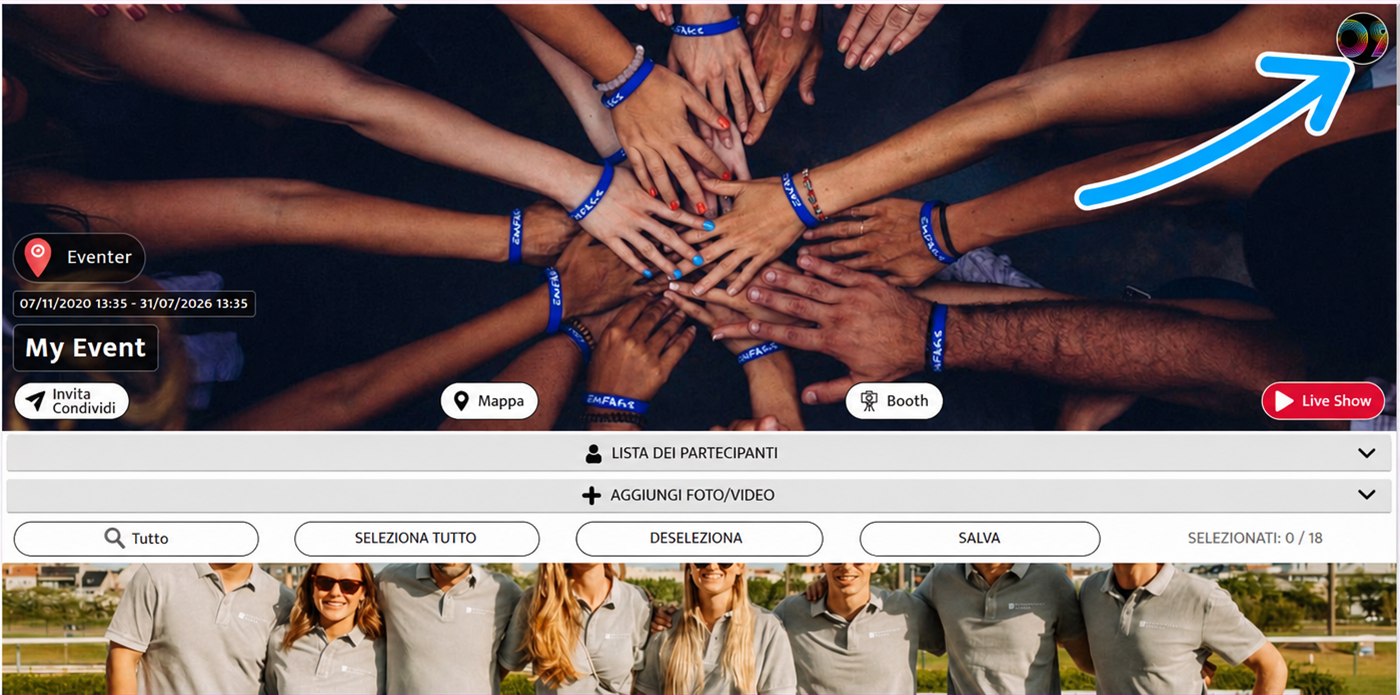
Da un evento, clicca sulla tua foto di profilo, in alto a destra dello schermo
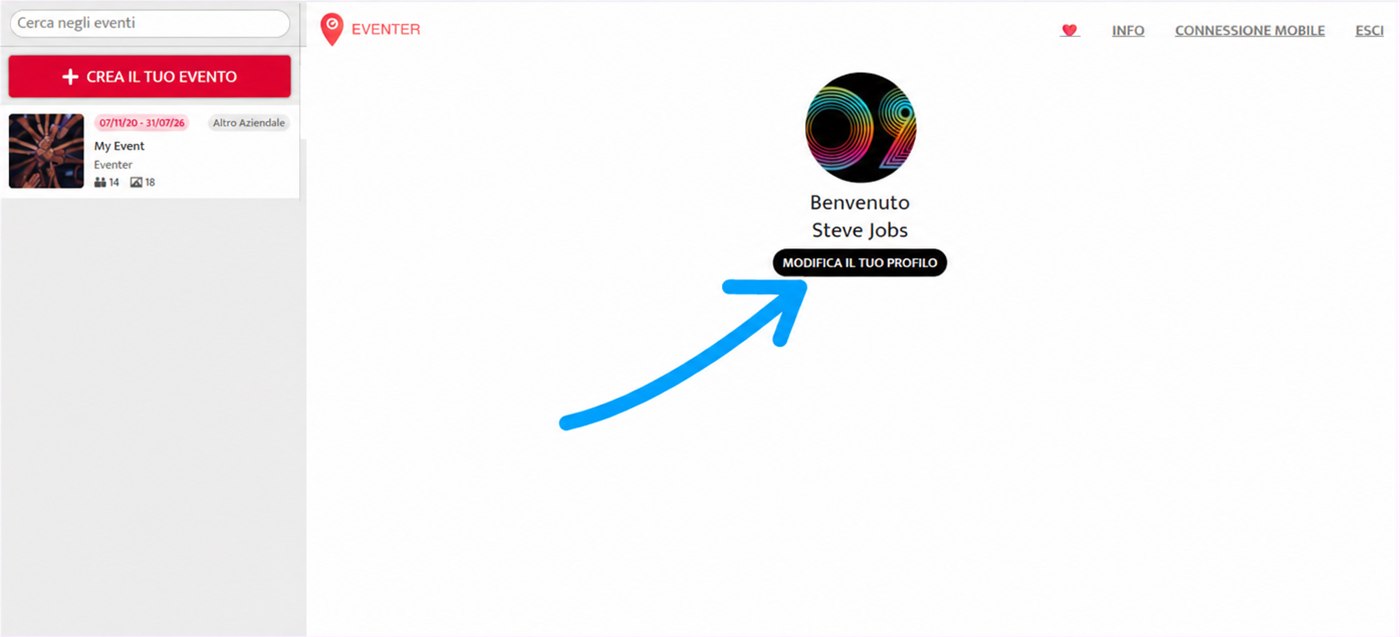
Clicca su «MODIFICA IL TUO PROFILO»
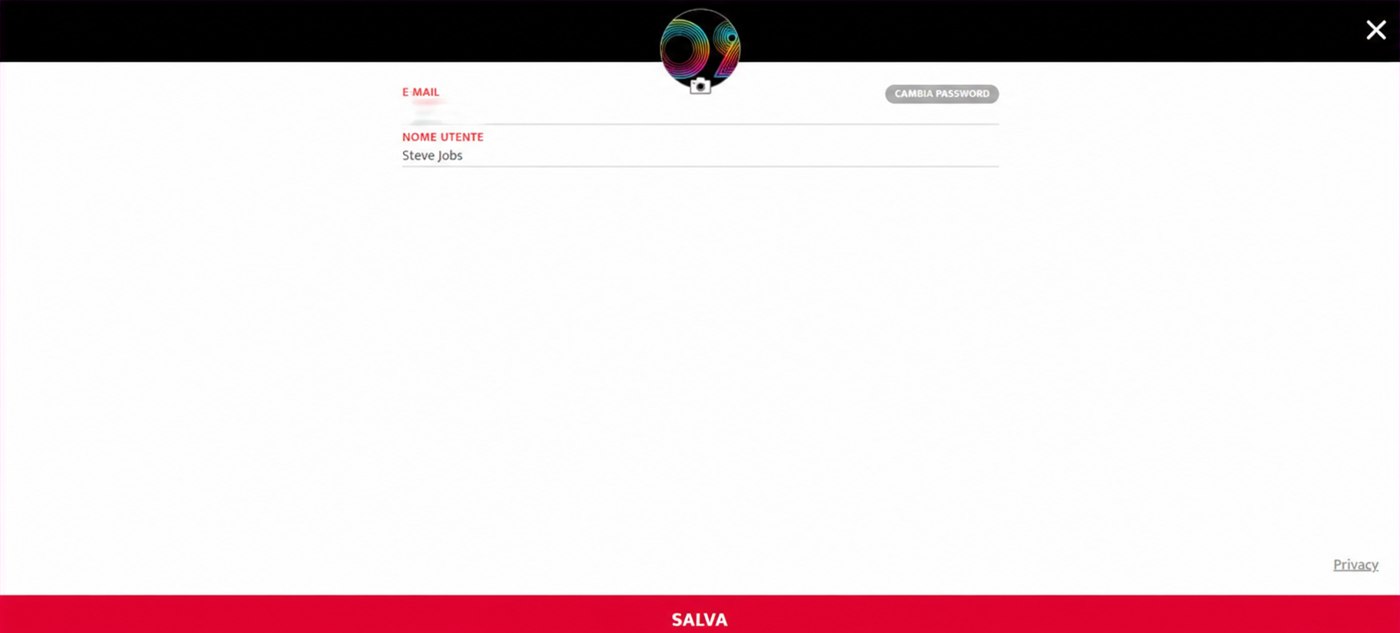
Modifica il tuo nome utente o la tua foto, poi clicca su «SALVA»
Per prima cosa, accedi al tuo profilo.
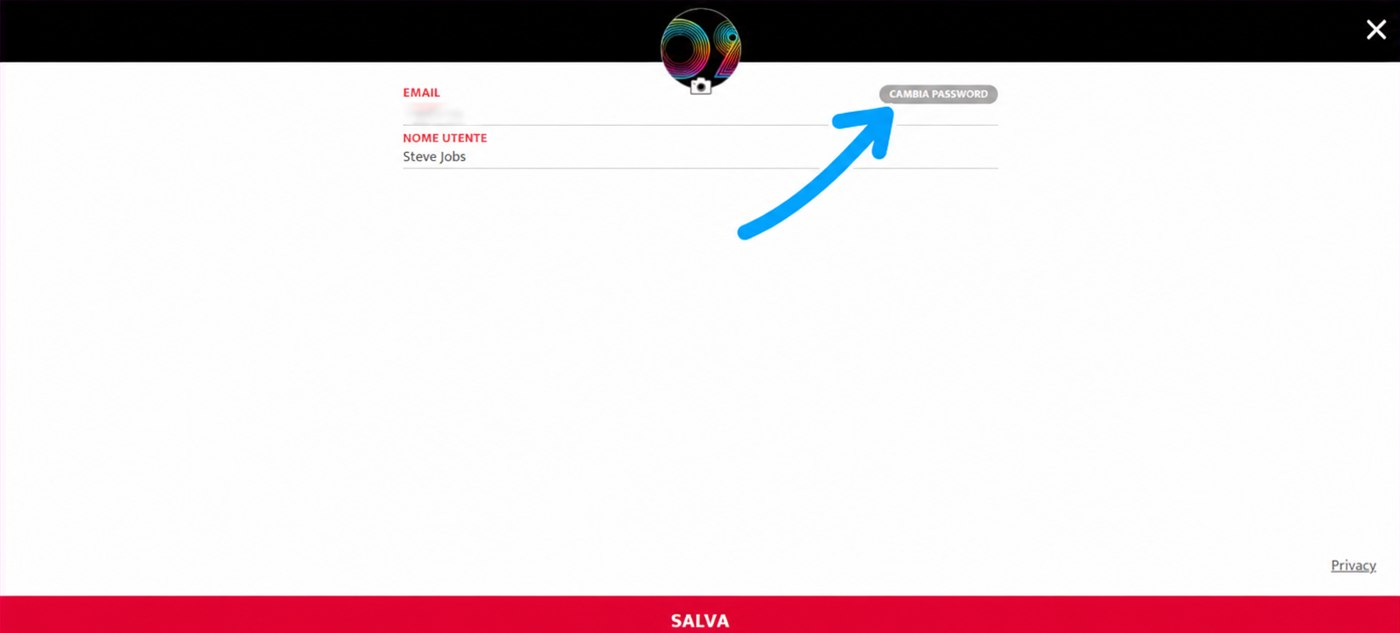
Clicca su «CAMBIA PASSWORD»
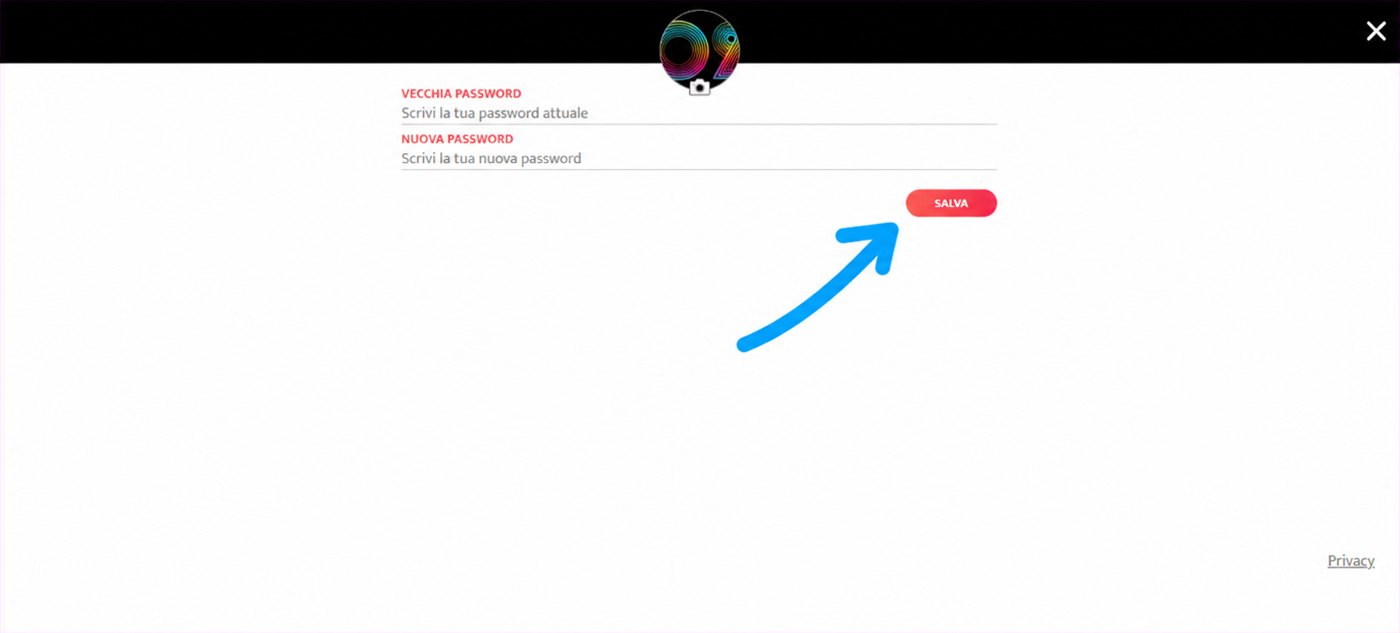
Scrivi la vecchia e poi la nuova password, e clicca su «SALVA»
Sulla pagina di accesso di Eventer Web (eventer.cc/web), scegli l’accesso tramite email.
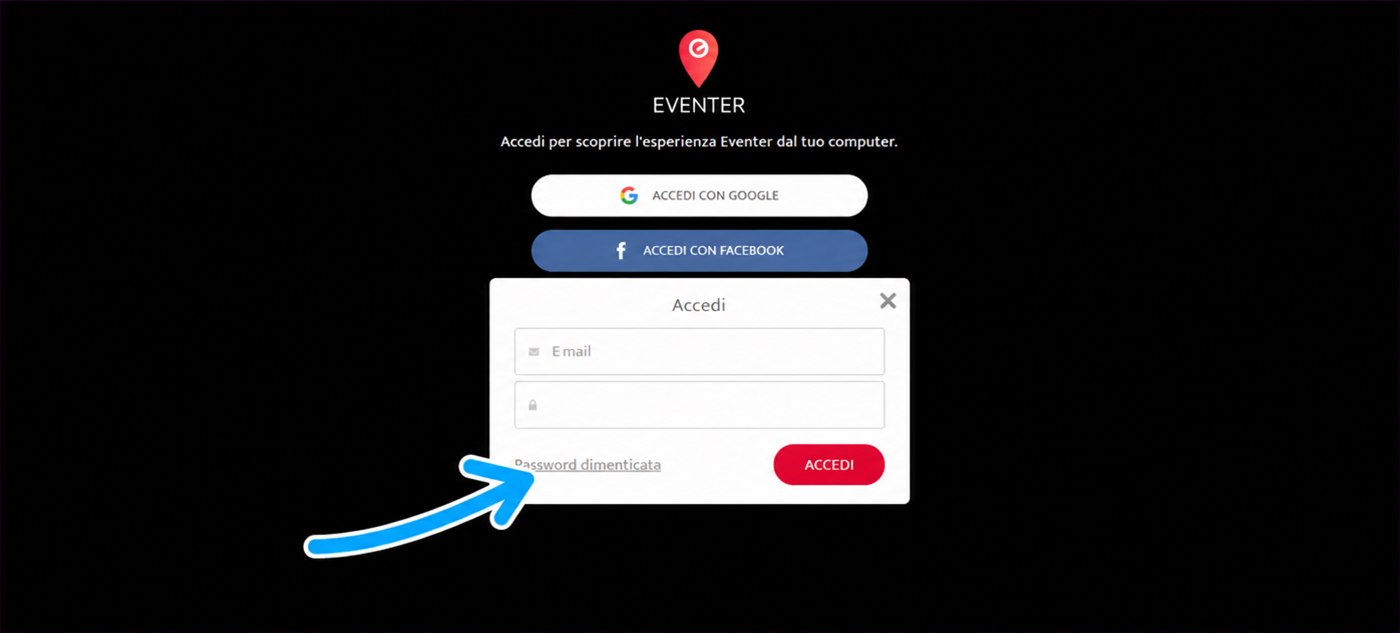
Clicca su «Password dimenticata»
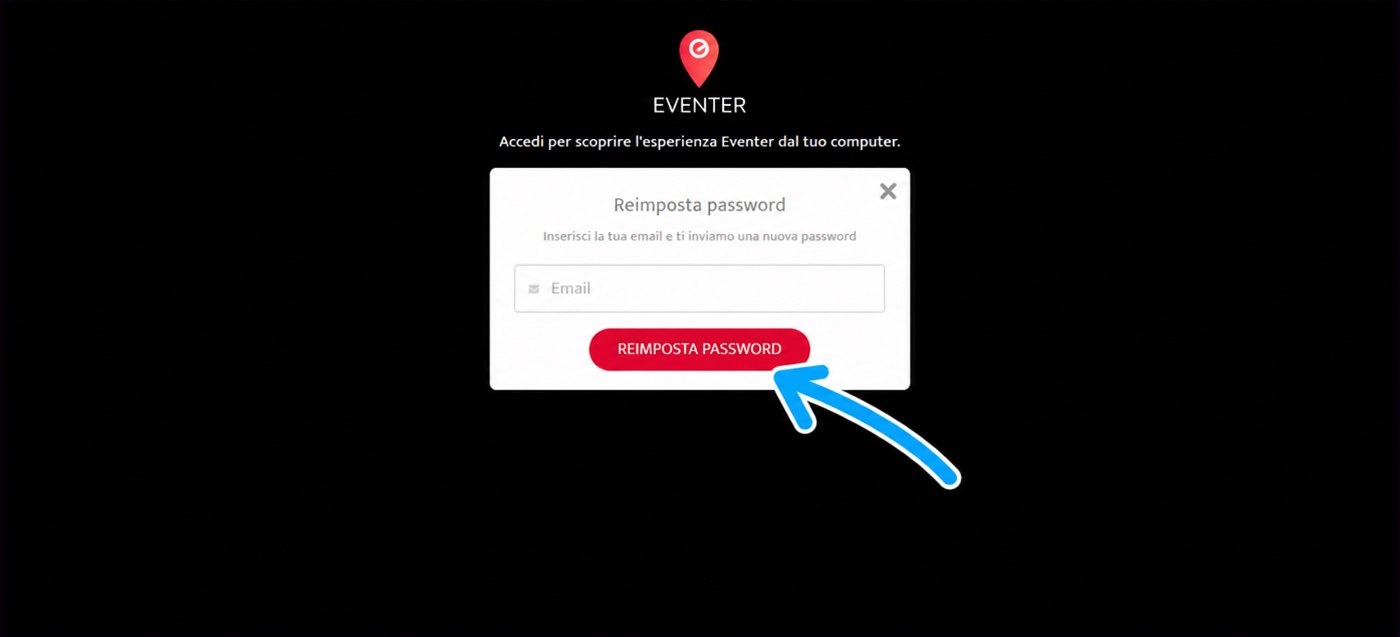
Clicca su «REIMPOSTA PASSWORD»
Riceverai un messaggio per reimpostare la password
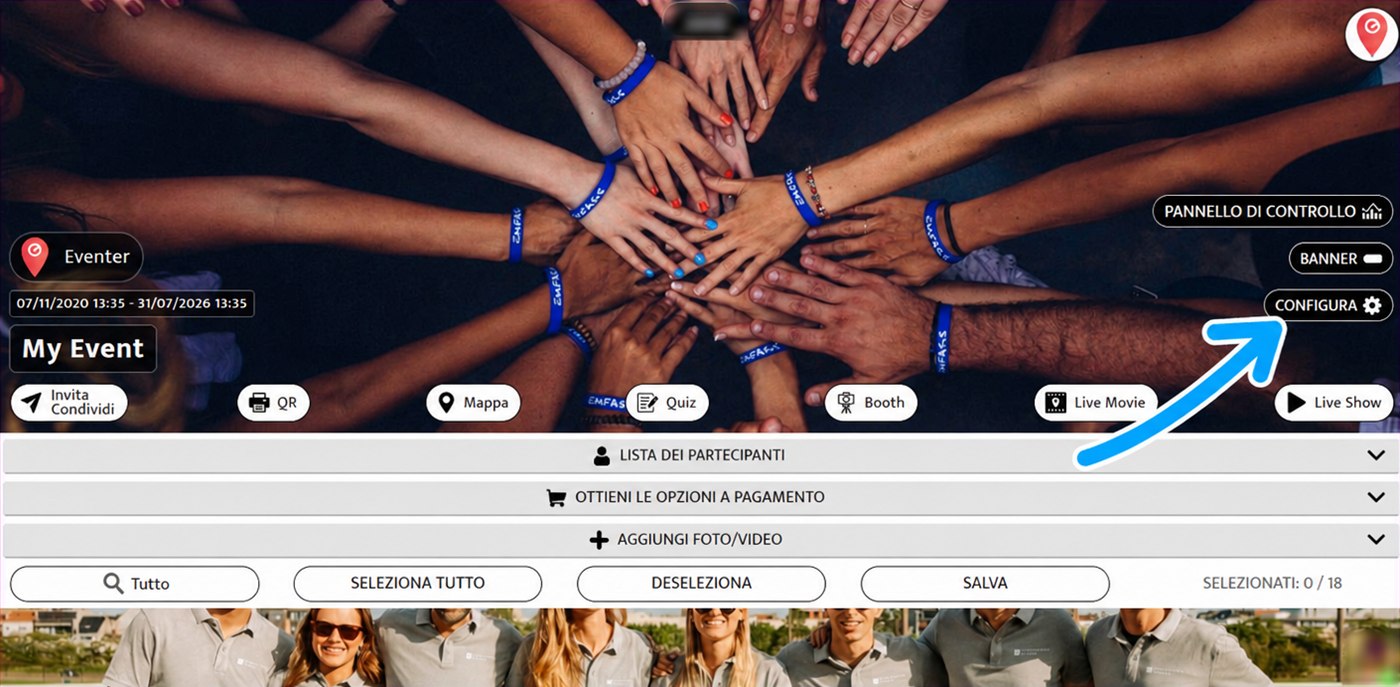
Clicca su «CONFIGURA», in alto a destra dell’evento
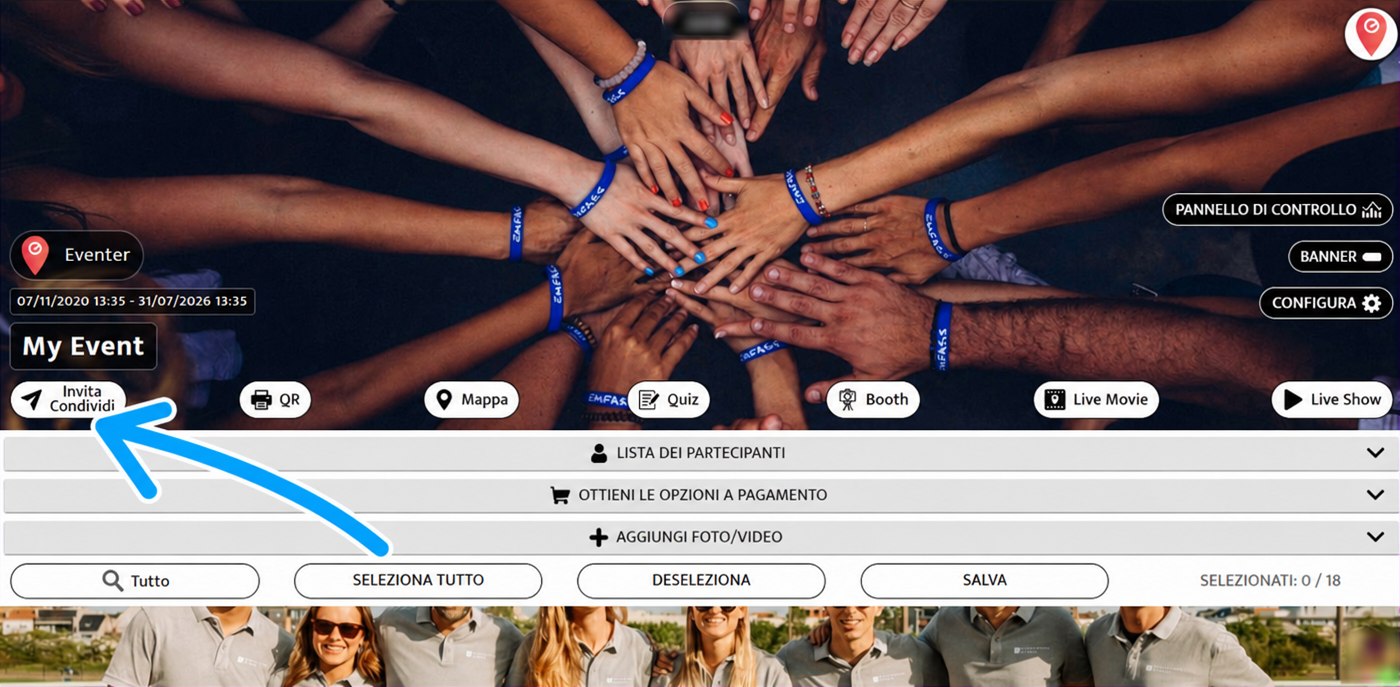
Clicca su «Invita / Condividi» nella barra dell’evento
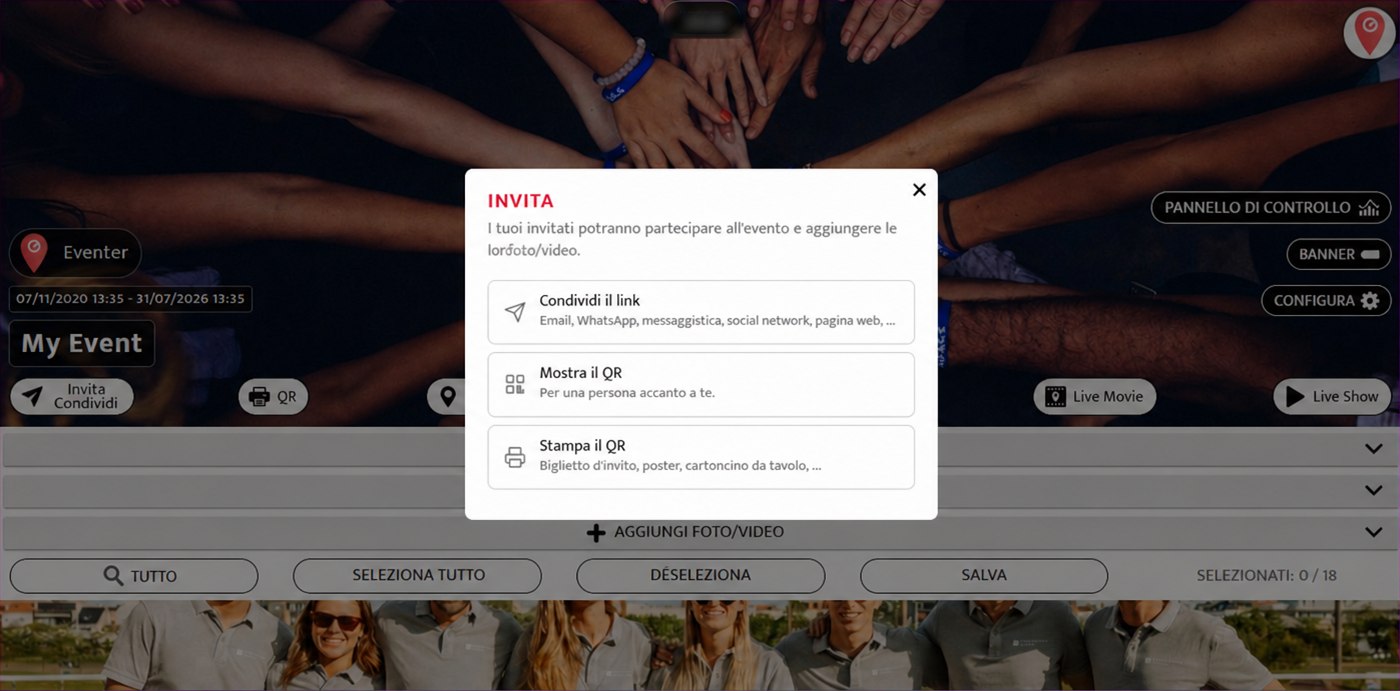
- Condividi il link tramite messaggio o social network (evita Messenger, che blocca i link)
- Mostra il QR code a qualcuno accanto a te
- Oppure stampa il QR code su un invito, un manifesto o un segnaposto (solo amministratori)
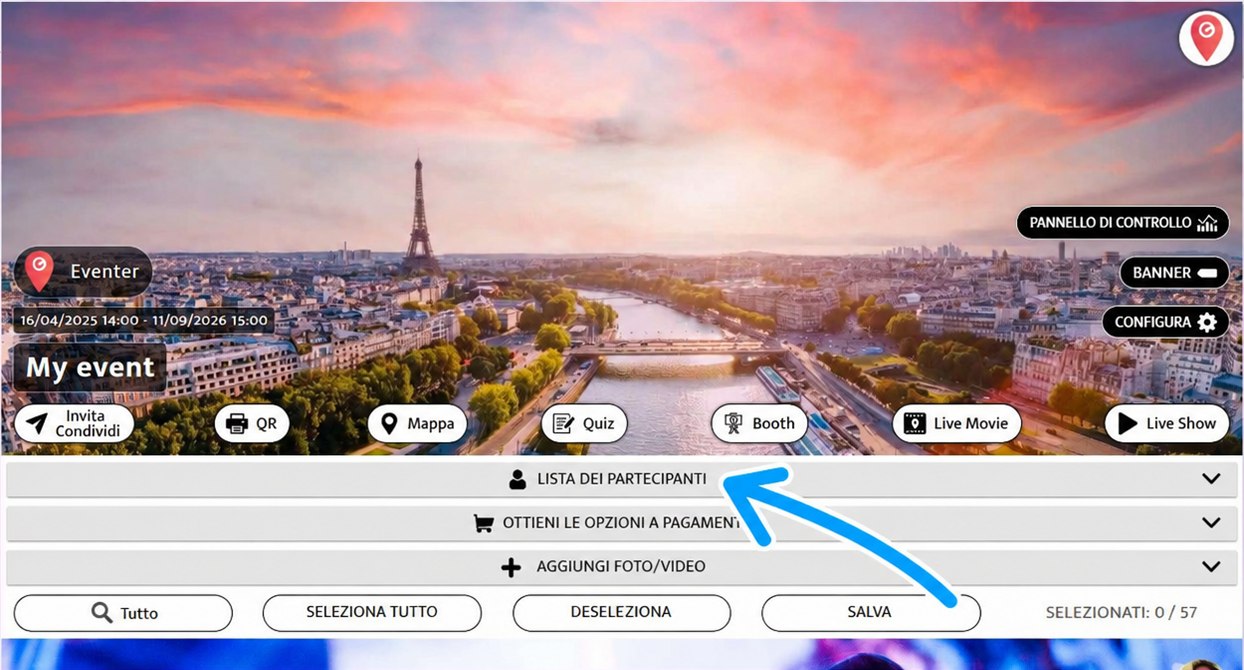
Nella pagina dell’evento, clicca su «LISTA DEI PARTECIPANTI»
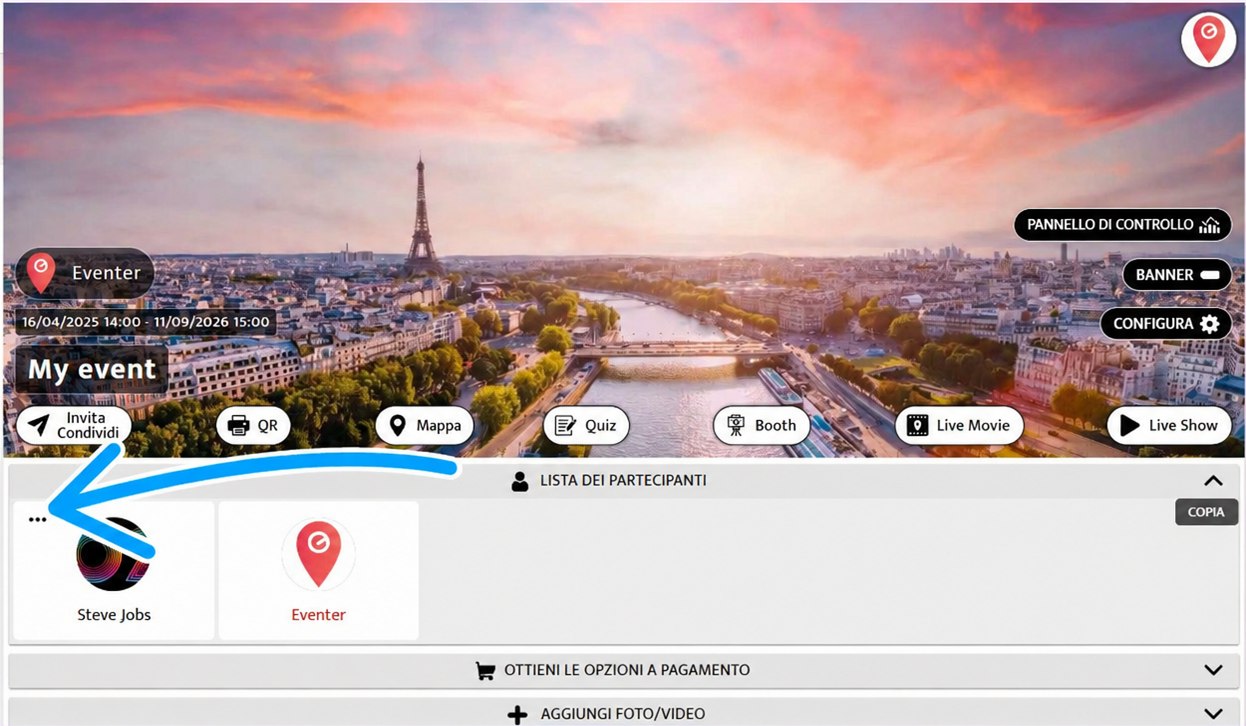
Nella scheda dell’invitato da escludere, clicca sui tre puntini in alto a sinistra
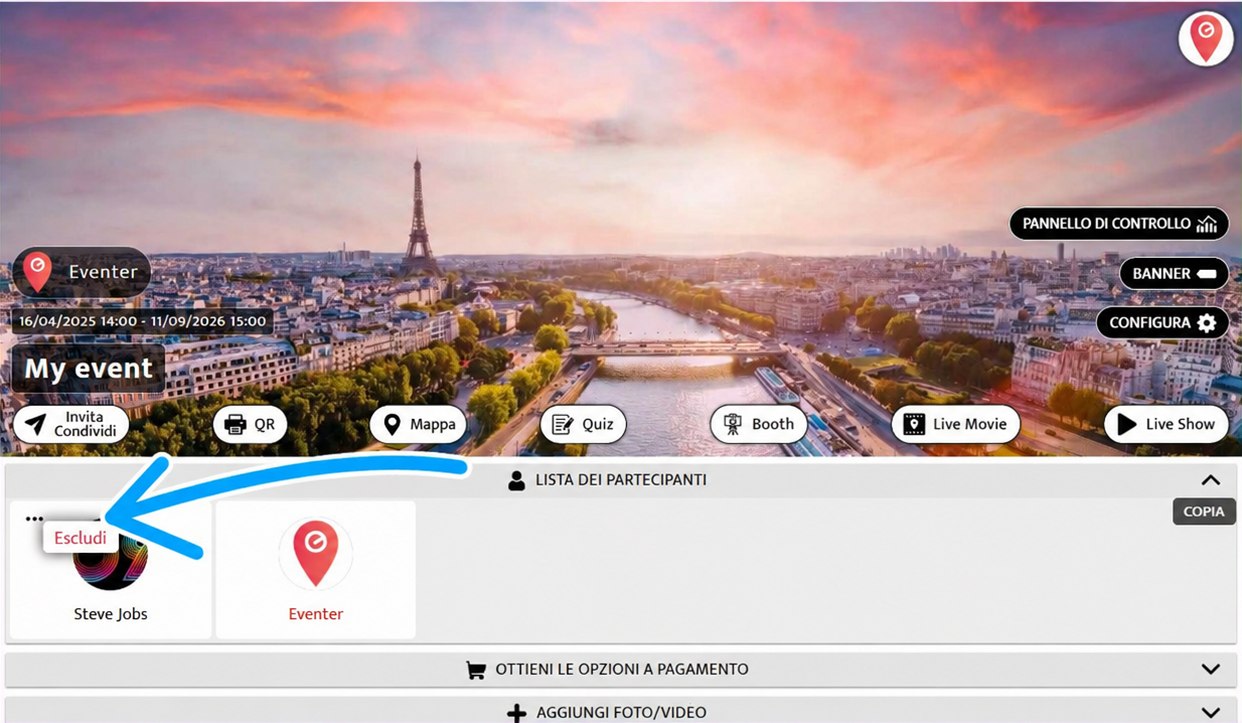
Clicca su «Escludi» e segui le istruzioni
Apri Eventer Web sul tuo computer all’indirizzo eventer.cc/web
Accedi, oppure recupera il tuo account dal tuo smartphone con il QR code
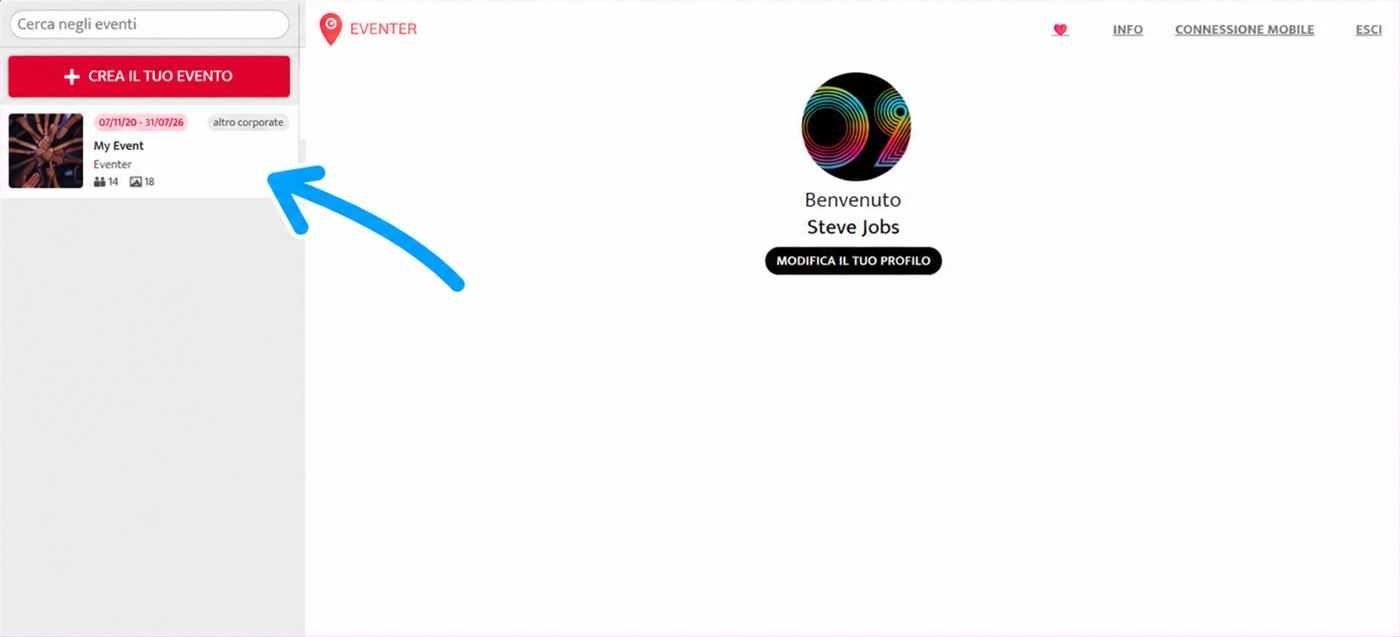
Seleziona il tuo evento nella lista, a sinistra
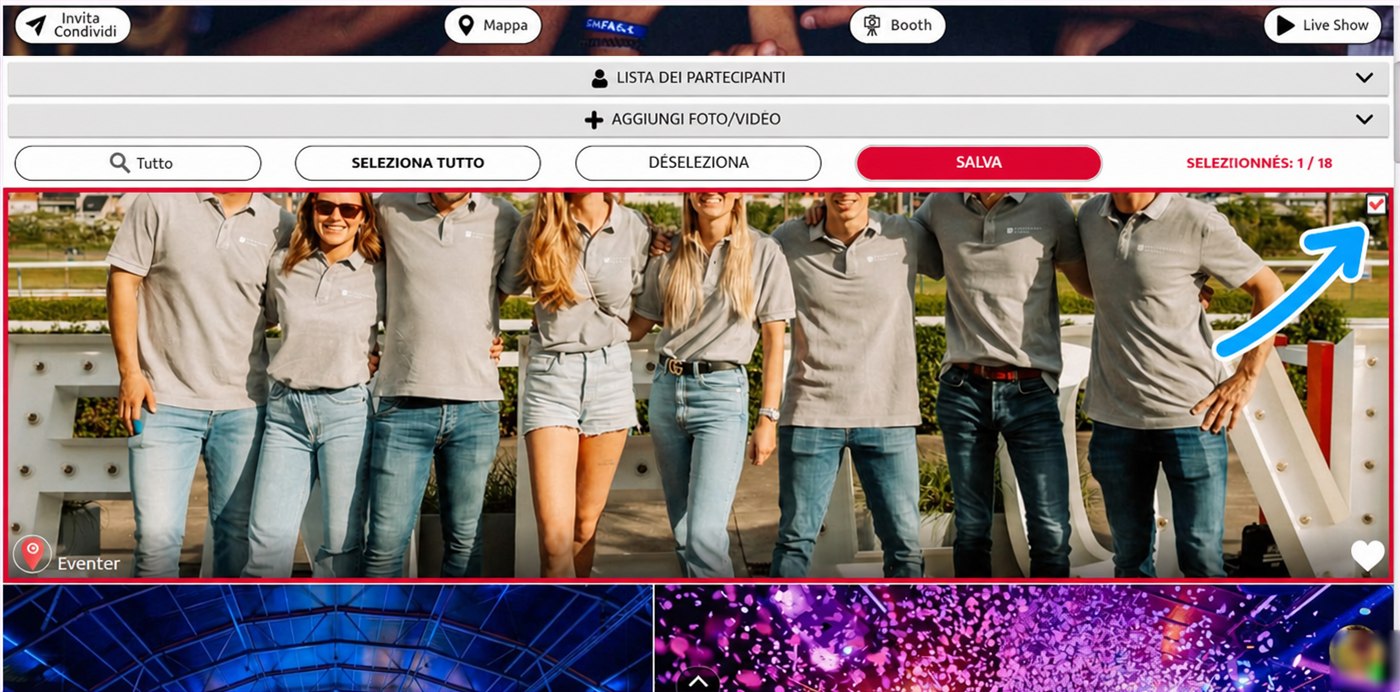
Scorri l’album e seleziona le foto o i video che vuoi
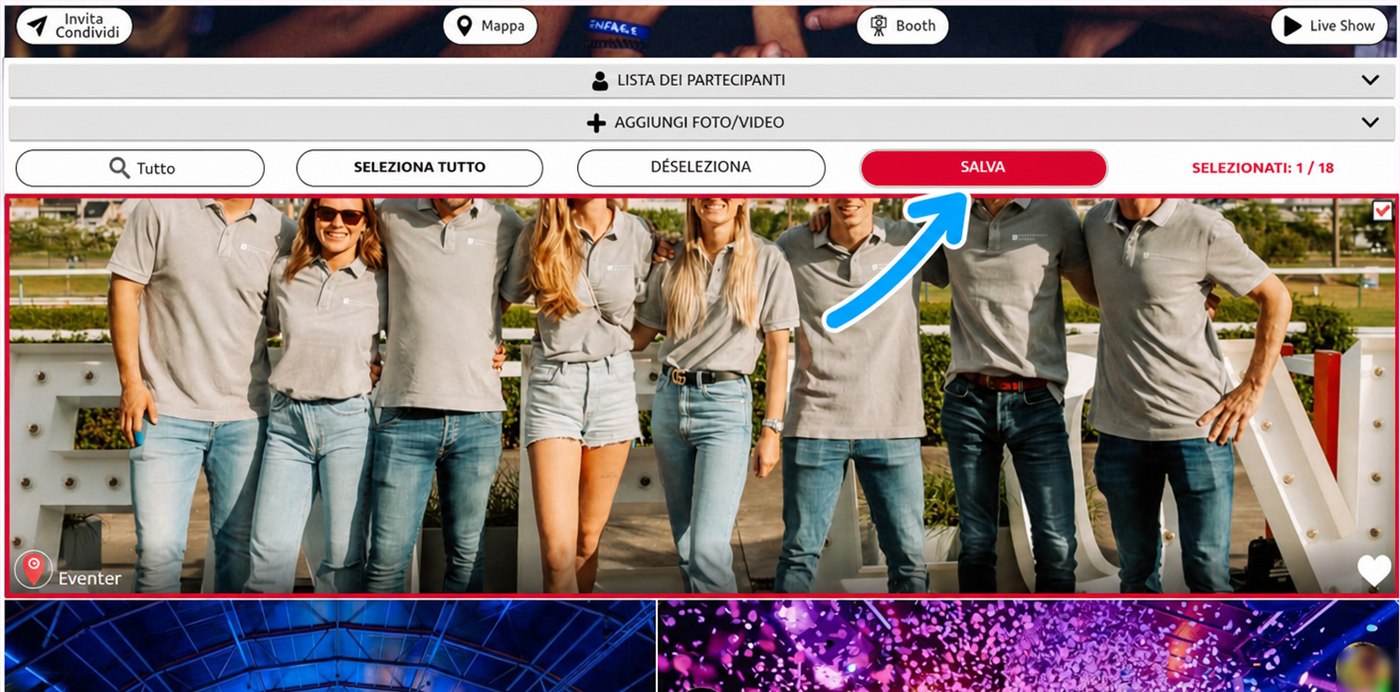
Clicca su «SALVA»
Apri Eventer Web sul tuo computer all’indirizzo eventer.cc/web
Accedi, oppure recupera il tuo account dal tuo smartphone con il QR code
Seleziona il tuo evento nella lista, a sinistra
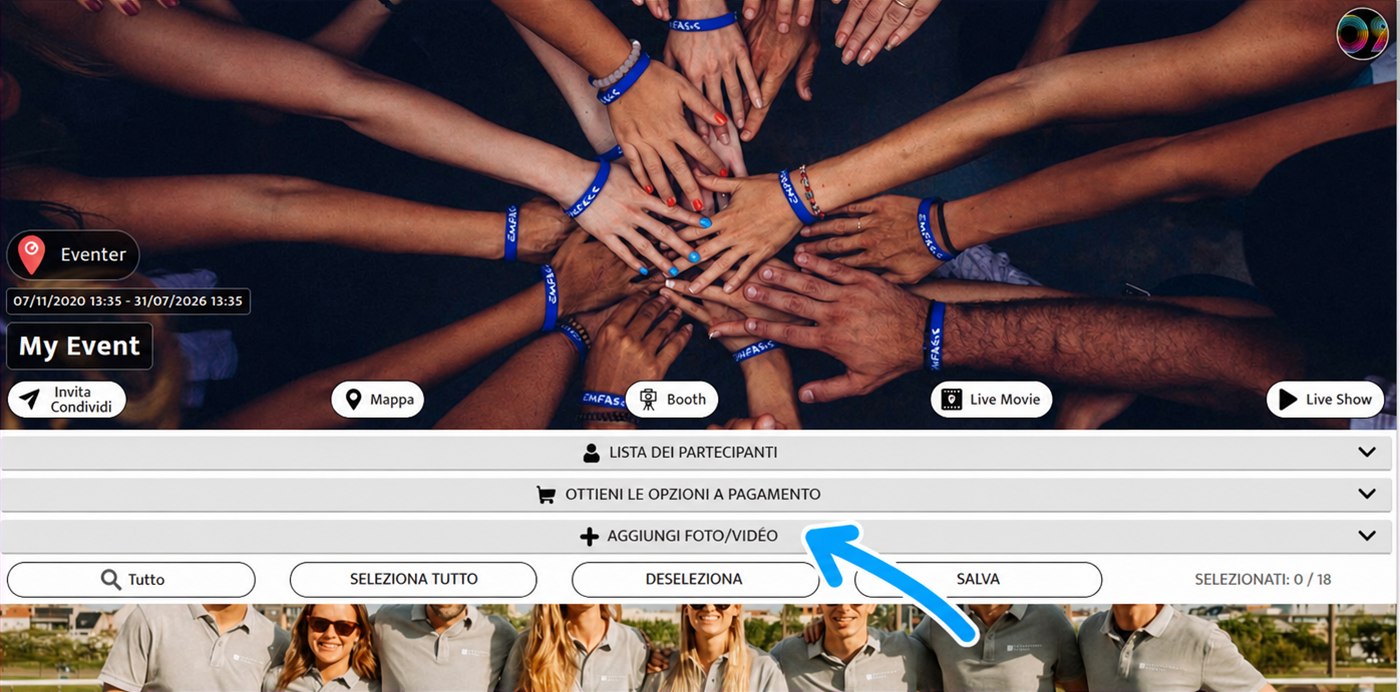
Apri la barra «AGGIUNGI FOTO/VIDEO»
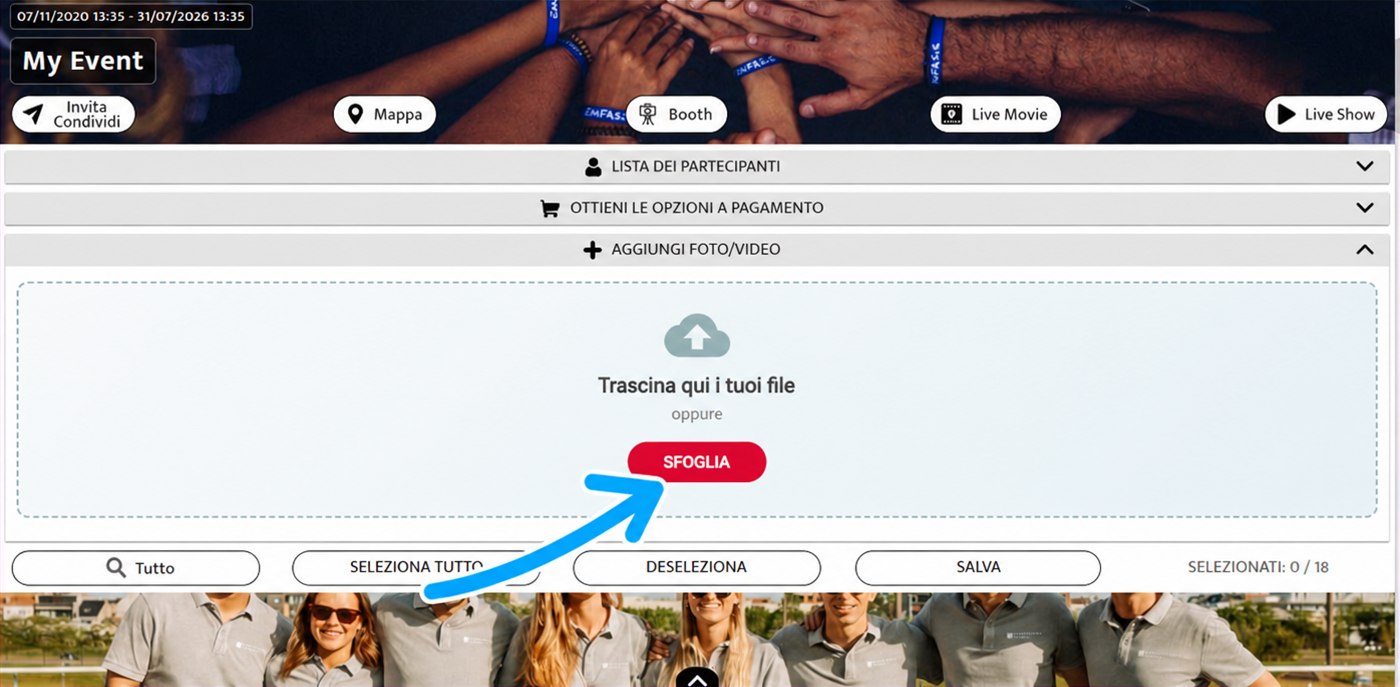
Trascina i tuoi file nella zona, oppure clicca su «SFOGLIA» per sceglierli sul tuo computer
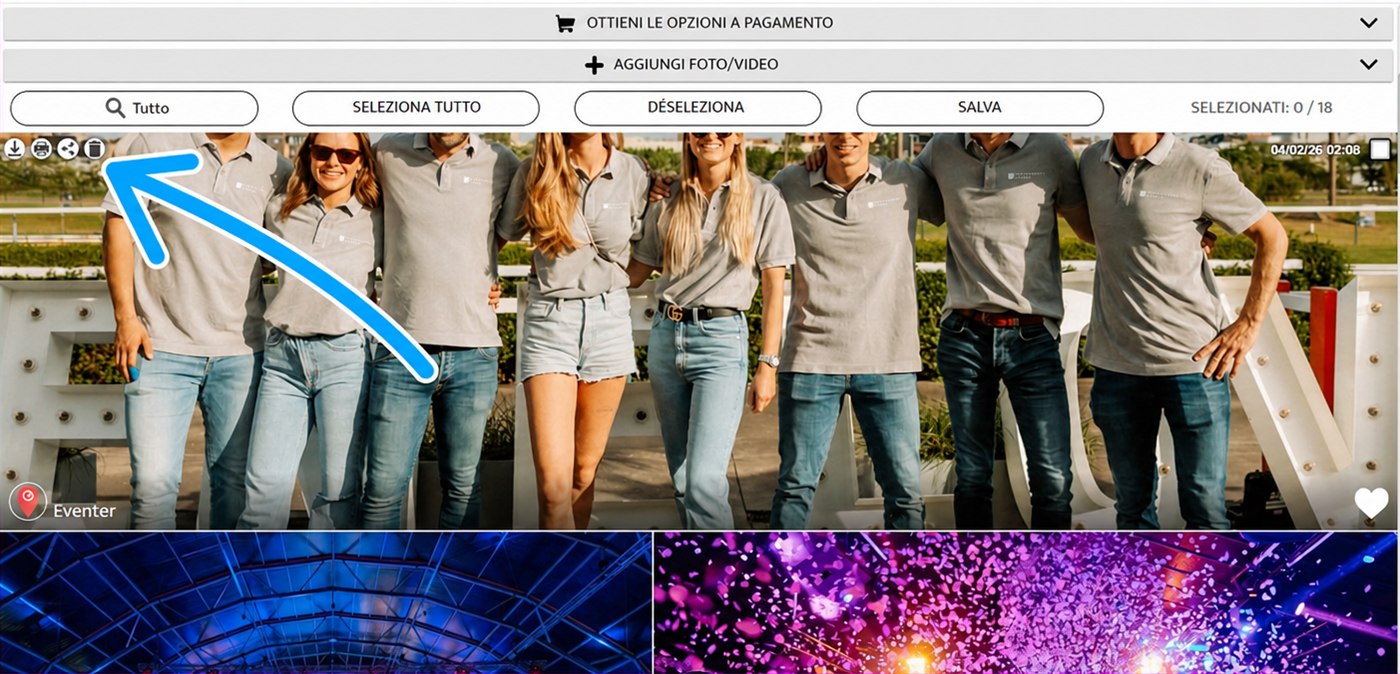
Quando passi il mouse su una foto o un video, compaiono quattro icone in alto a sinistra
Da sinistra a destra:
- Scarica — salva la foto o il video sul tuo computer
- Stampa — invia la foto alla tua stampante
- Condividi — tramite messaggio, social network o link
- Elimina — toglie la foto o il video dall’album
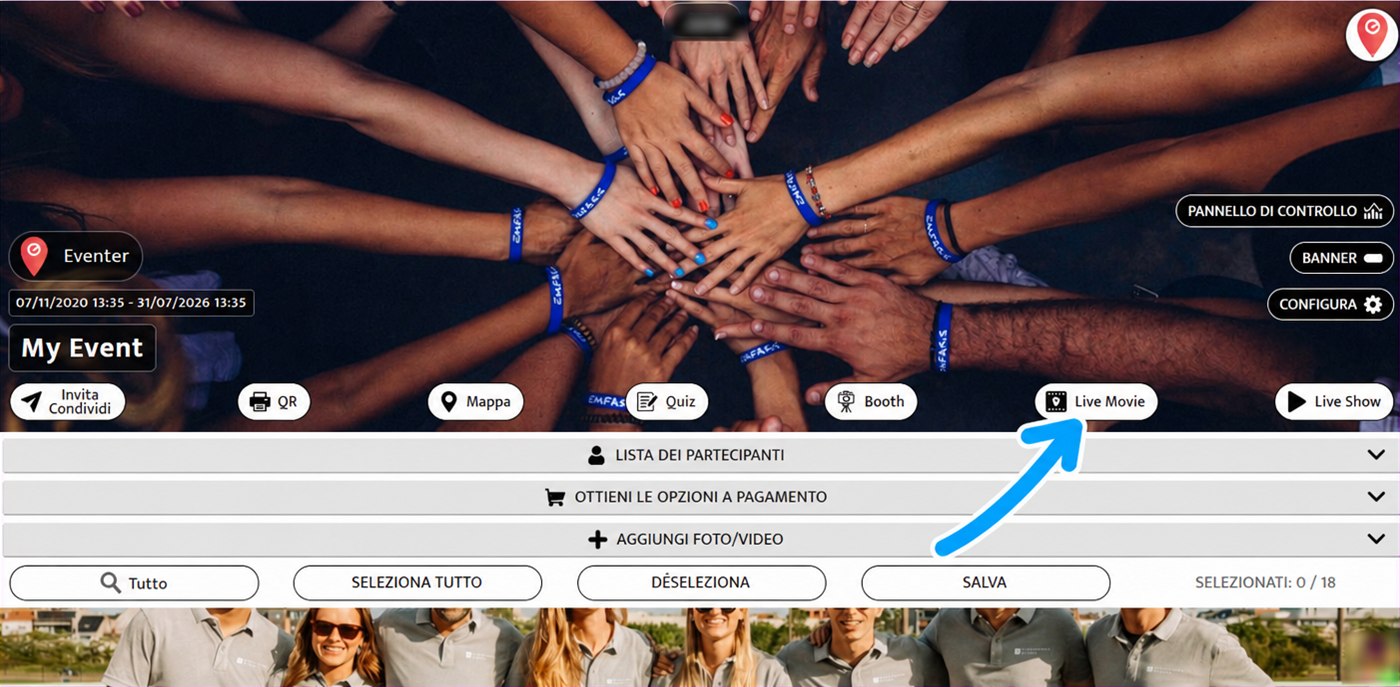
Clicca su «Live Movie» nella barra dell’evento
Per saperne di più: Live Show e Live Movie: dai vita ai tuoi eventi in tempo reale
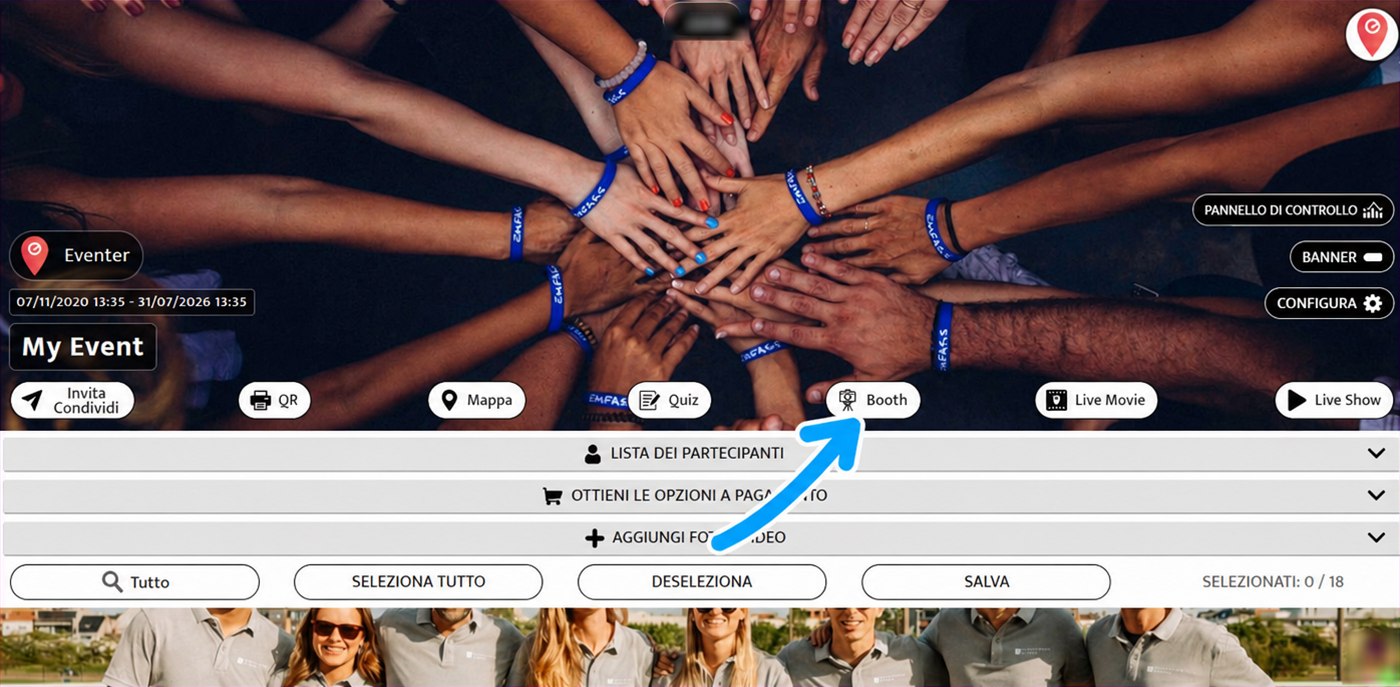
Clicca su «Booth» nella barra dell’evento
Per saperne di più: Come organizzare un photobooth e un evento riusciti con Eventer
Per prima cosa, accedi al tuo profilo.
Tutti i tuoi dati (foto, video, eventi, commenti e indirizzo email) saranno eliminati definitivamente dai nostri server entro 24 ore.
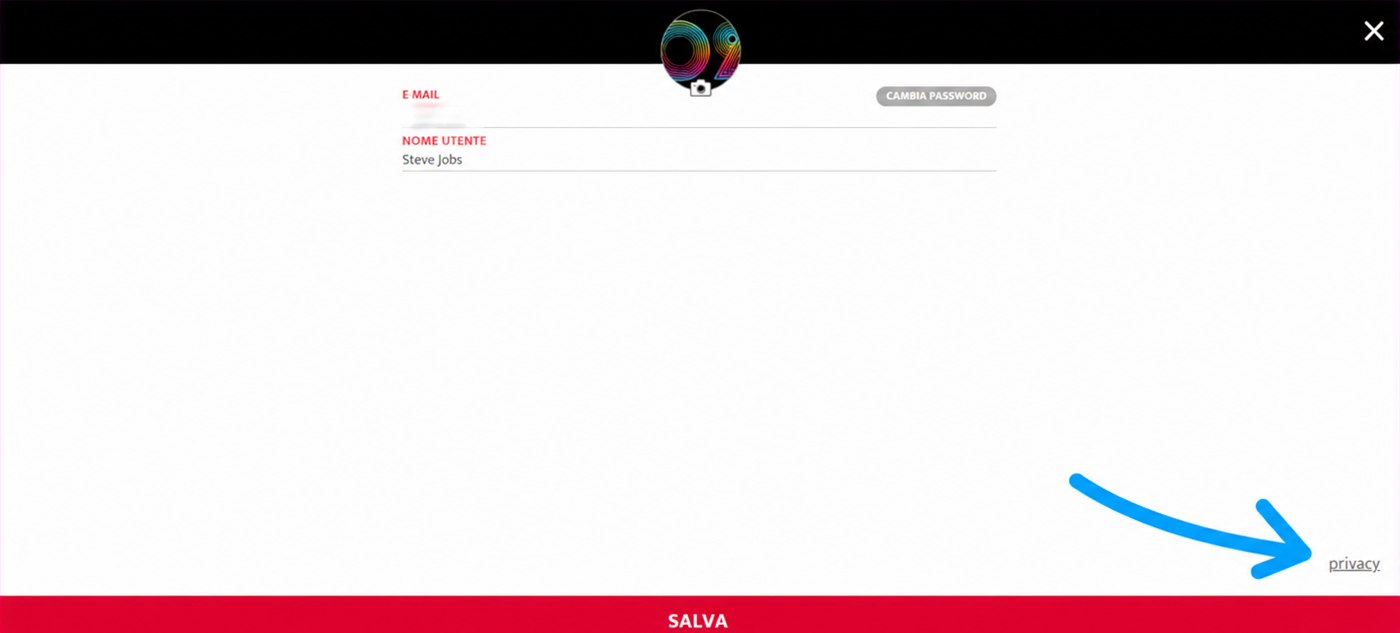
In fondo a destra della pagina, clicca su «Privacy»
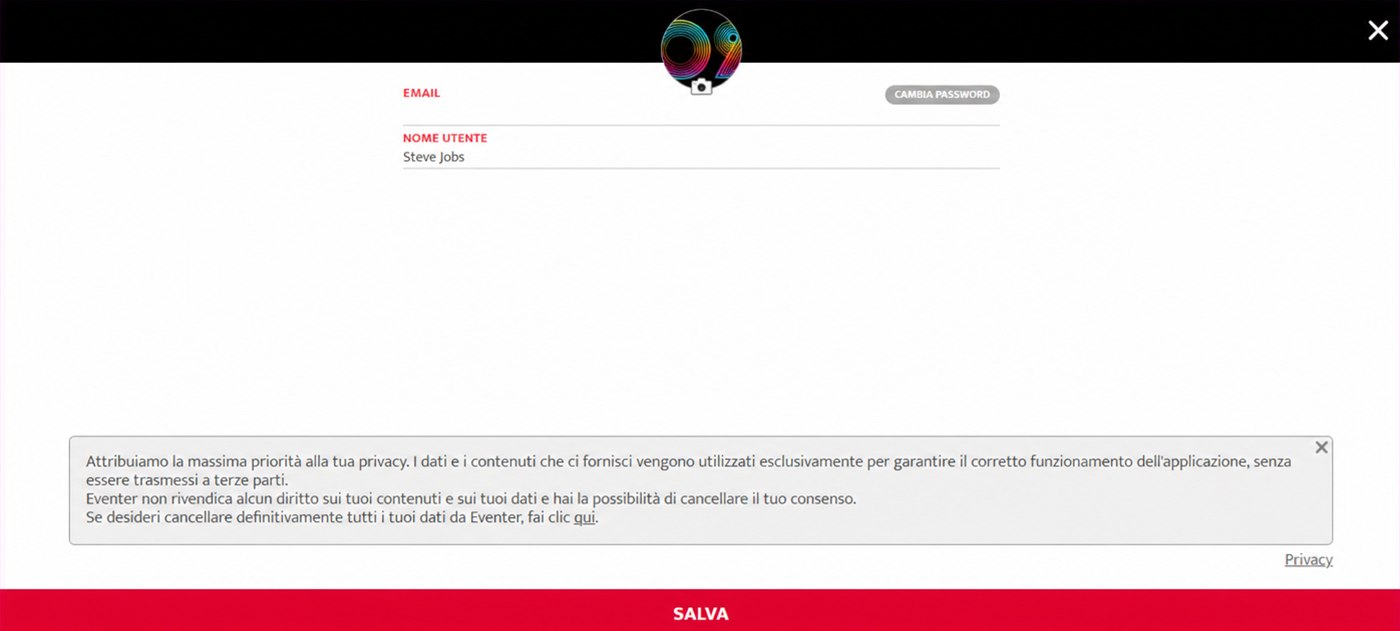
Nel messaggio che compare, clicca su qui per eliminare definitivamente tutti i tuoi dati