


Här hittar du en guide till Eventers grundfunktioner, förklarade steg för steg.
Välj din plattform
Mobil
Inloggningsuppgifterna du väljer gäller för alla dina album i Eventer.
Om du vill kan du också logga in med Google eller Facebook.
Om du är i ett evenemang går du först till listan över evenemang.
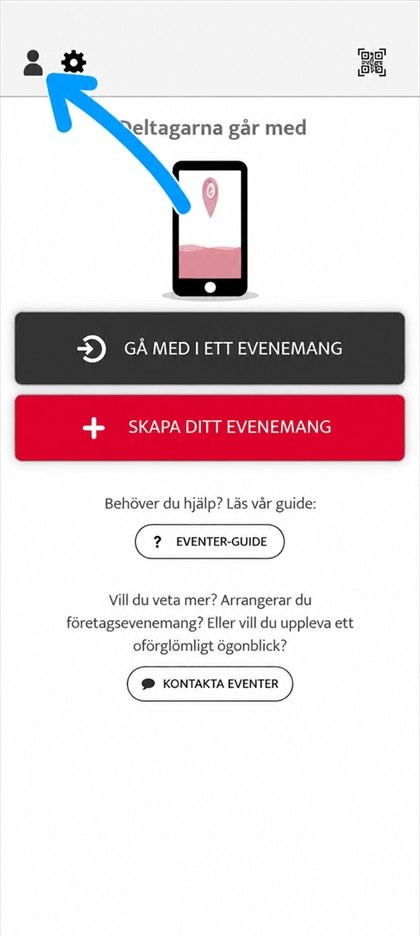
Tryck på profilikonen
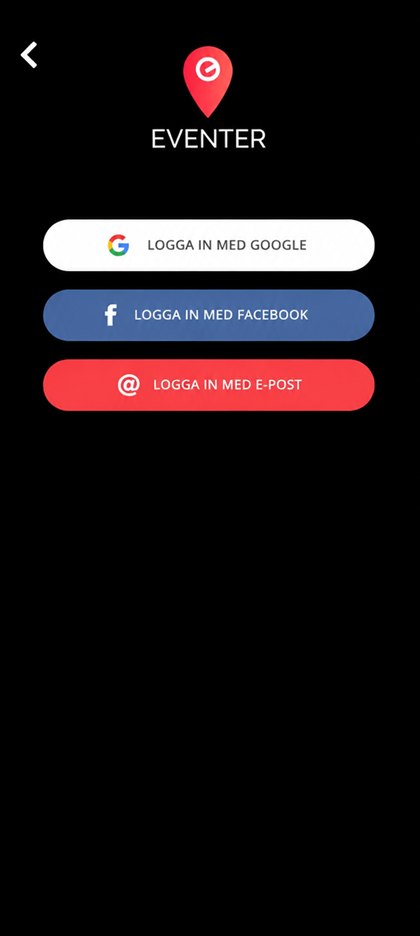
Välj hur du vill logga in
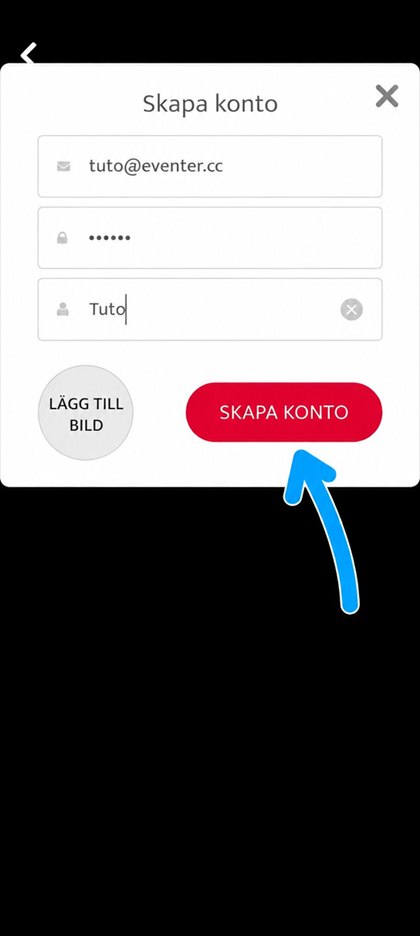
Fyll i dina uppgifter och tryck på ”SKAPA KONTO”
Om du är i ett evenemang går du först till listan över evenemang.
Tryck på profilikonen
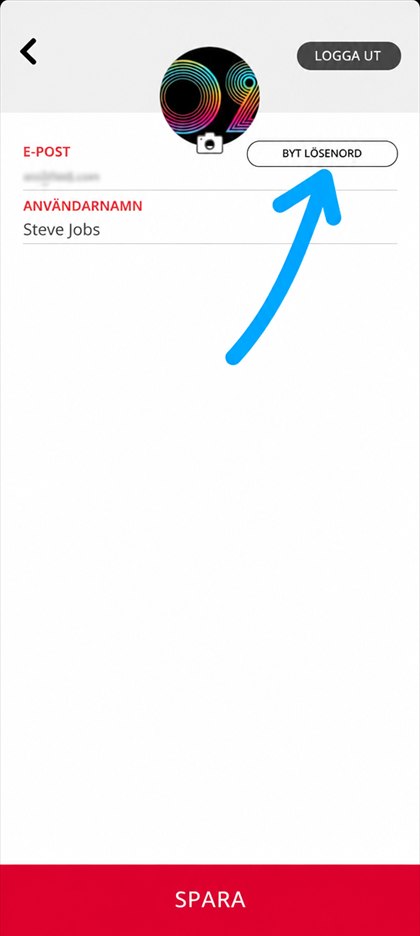
Välj ”BYT LÖSENORD”
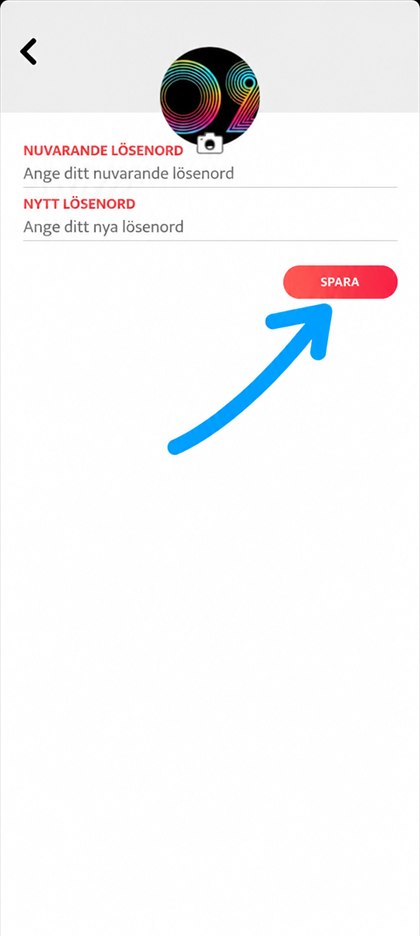
Ange det gamla lösenordet och sedan det nya, och välj ”SPARA”
Om du är i ett evenemang går du först till listan över evenemang.
Tryck på profilikonen
Tryck på ”LOGGA IN MED E-POST”
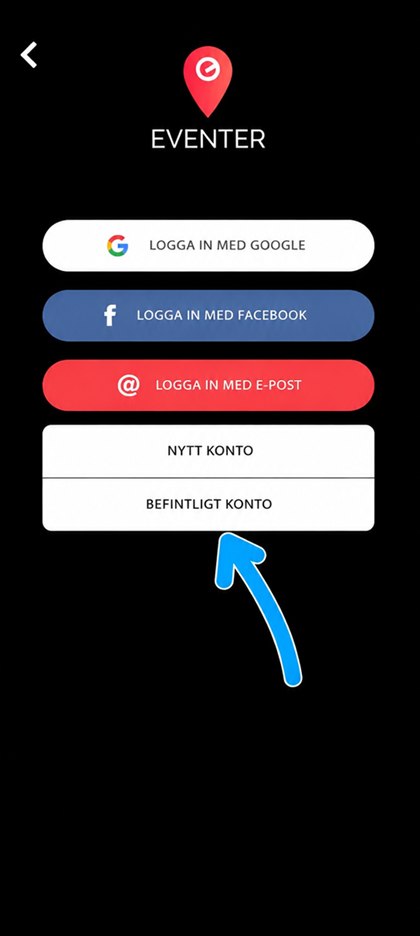
Tryck på ”BEFINTLIGT KONTO”
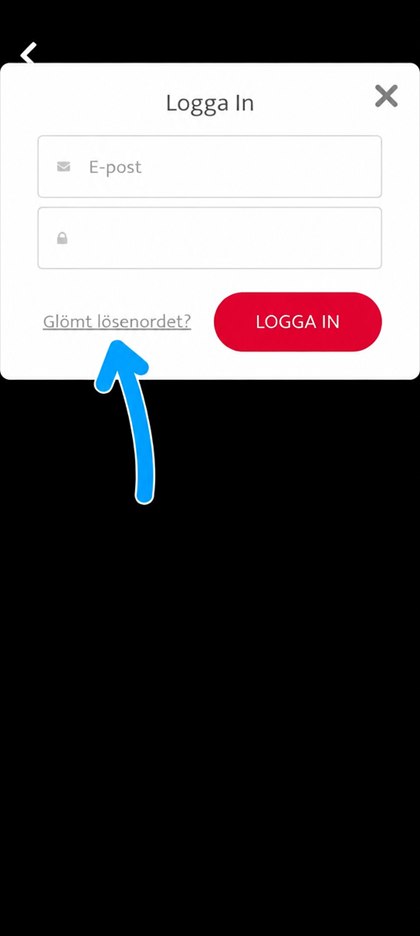
Välj ”Glömt lösenordet?”
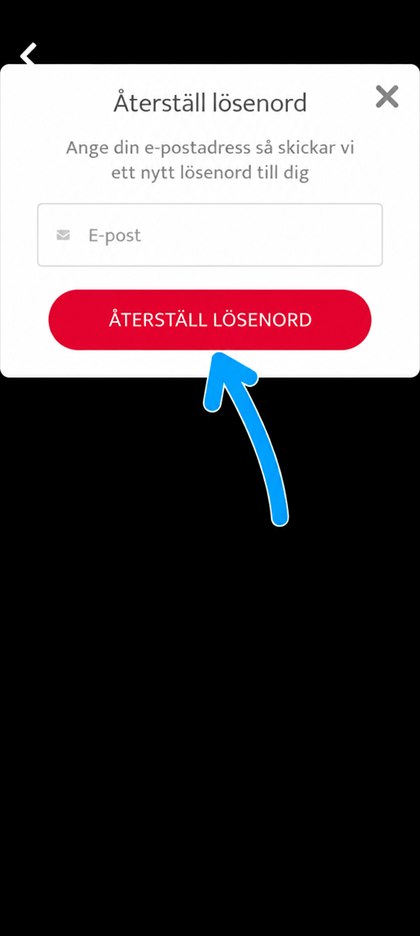
Tryck på ”ÅTERSTÄLL LÖSENORD”
Du får ett mejl för att återställa lösenordet
Alla uppgifter kan ändras när som helst (användarnamn, profilbild osv.)
Om du är i ett evenemang går du först till listan över evenemang.
Tryck på profilikonen
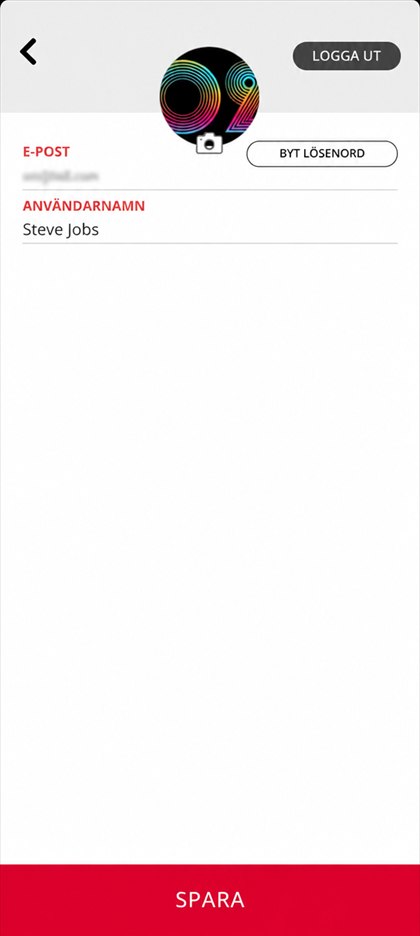
Redigera din profil och tryck på ”SPARA”

Med QR-kod:
Skanna evenemangets QR-kod med din mobil

Med länk:
Öppna länken till evenemanget på din mobil eller på en dator
Om du är i ett evenemang visar vi här hur du går tillbaka till listan över dina evenemang, redigerar din profil, skapar ett evenemang eller skannar en QR-kod.
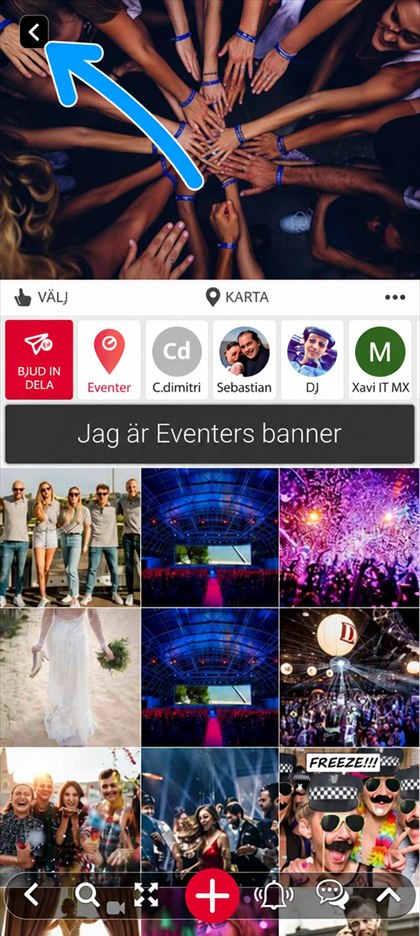
Tryck på pilen uppe till vänster på skärmen
Om du är i ett evenemang går du först till listan över evenemang.
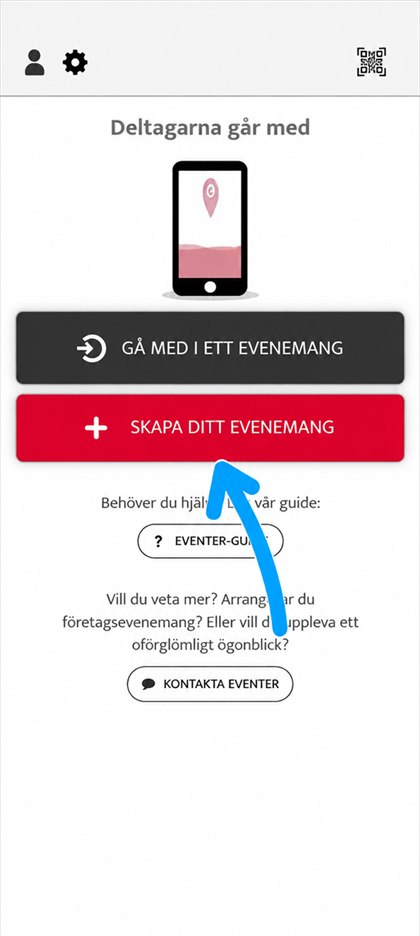
Tryck på ”SKAPA DITT EVENEMANG”
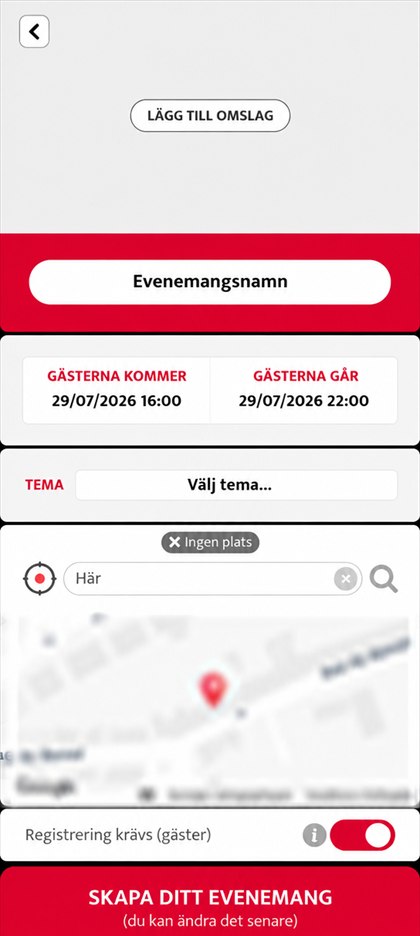
Fyll i namn, datum, tema och plats och bekräfta genom att trycka på ”SKAPA DITT EVENEMANG”
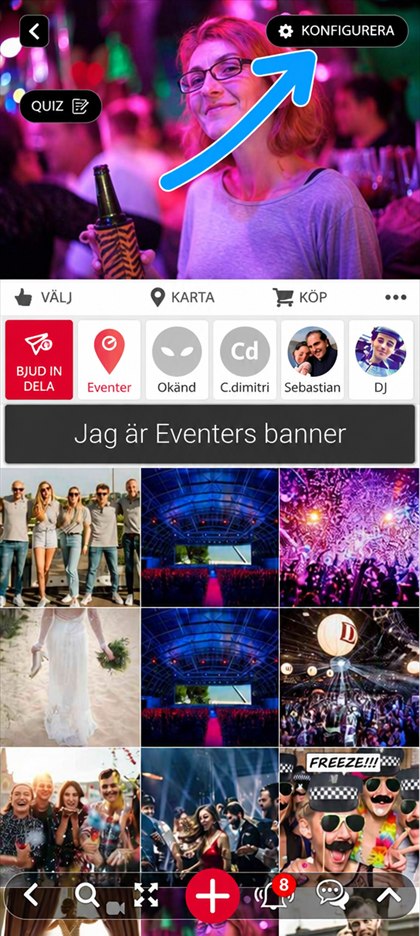
I evenemanget väljer du ”KONFIGURERA” uppe till höger
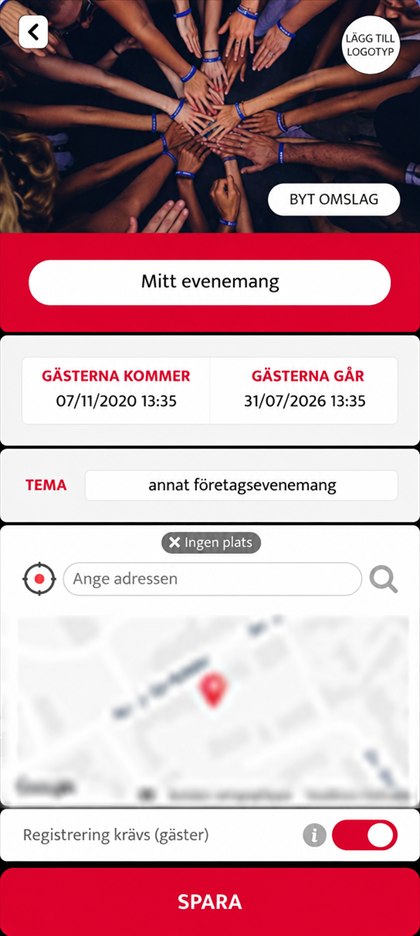
Ändra namn, omslagsbild, datum, tema eller plats och tryck på ”SPARA”
Gästerna kan gå med både före och efter evenemanget.
Inbjudningarna skickas oftast ut några dagar eller veckor innan evenemanget börjar.
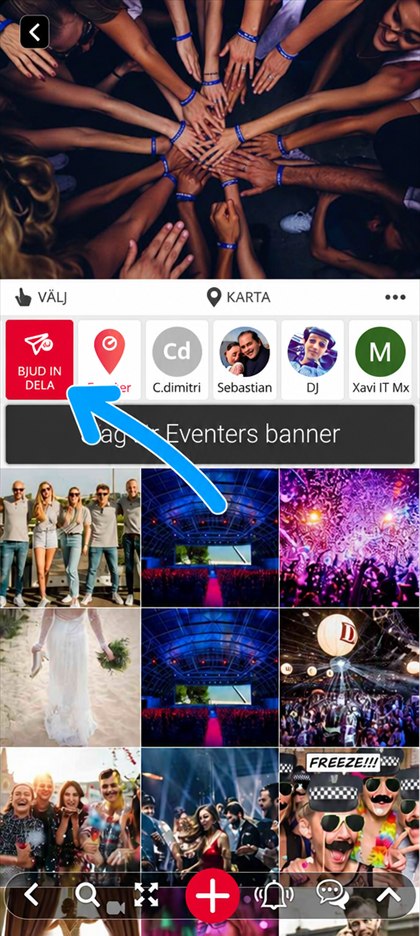
Tryck på ”BJUD IN/DELA”
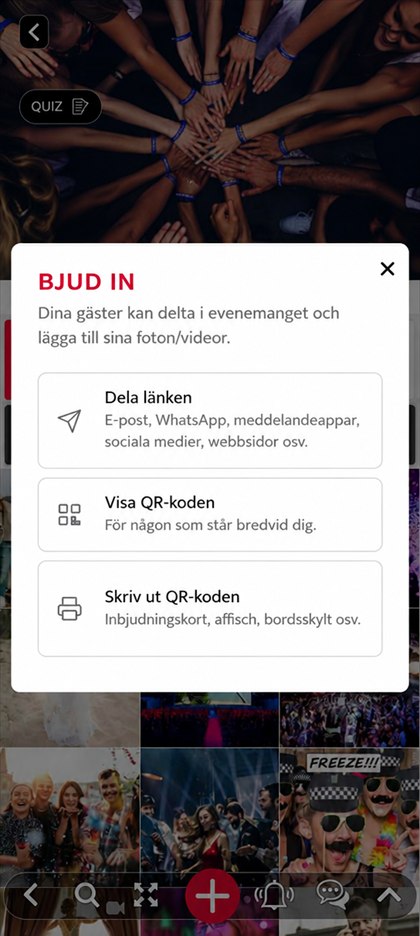
- Dela länken via meddelande eller sociala medier (undvik Messenger, som blockerar länkar)
- Visa QR-koden för någon som står bredvid dig
- Eller skriv ut QR-koden på ett inbjudningskort, en affisch eller en bordsskylt (endast admin)
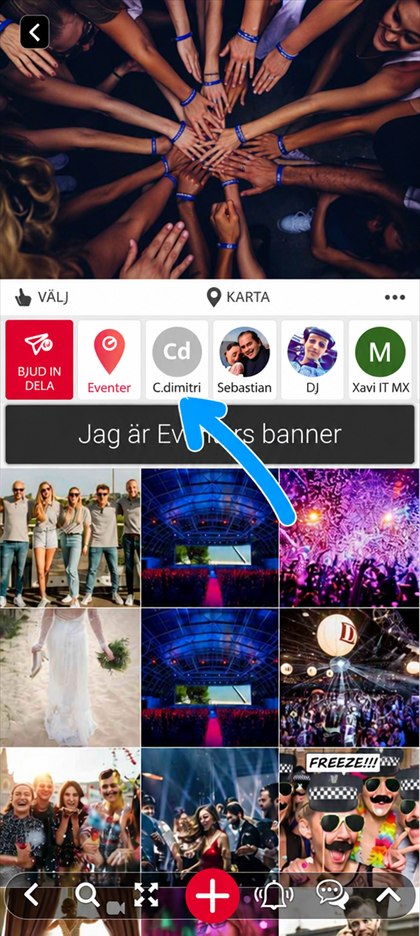
Tryck på gästen du vill utesluta i deltagarlistan
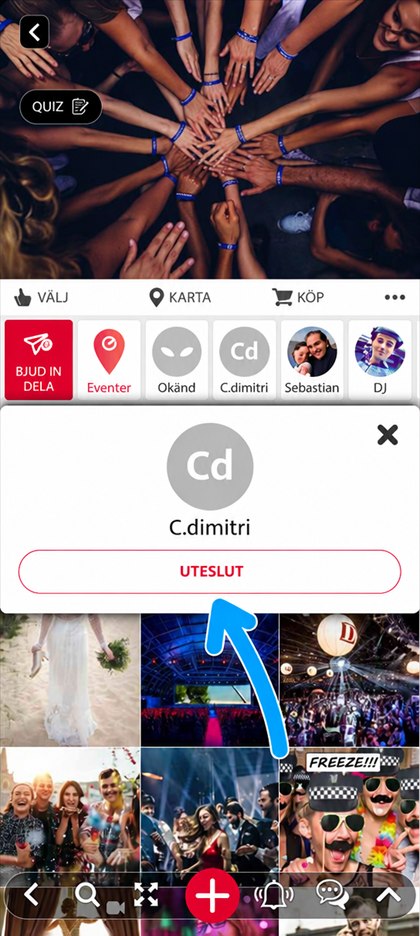
Tryck på ”UTESLUT”
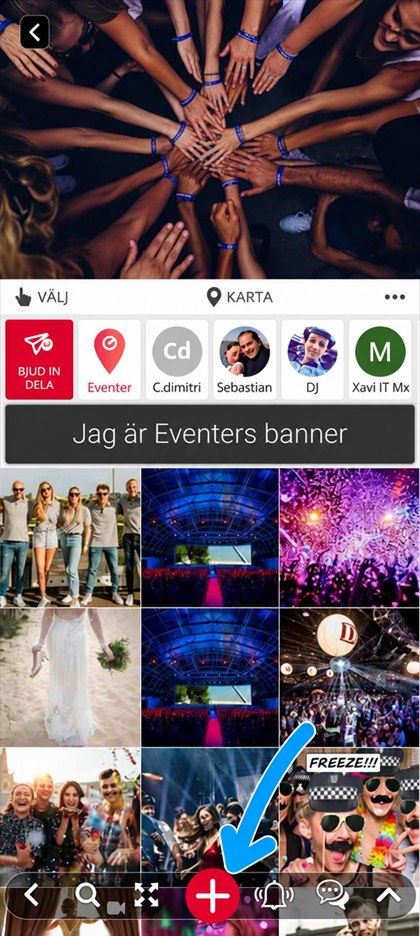
Tryck på knappen ”+” längst ned på skärmen
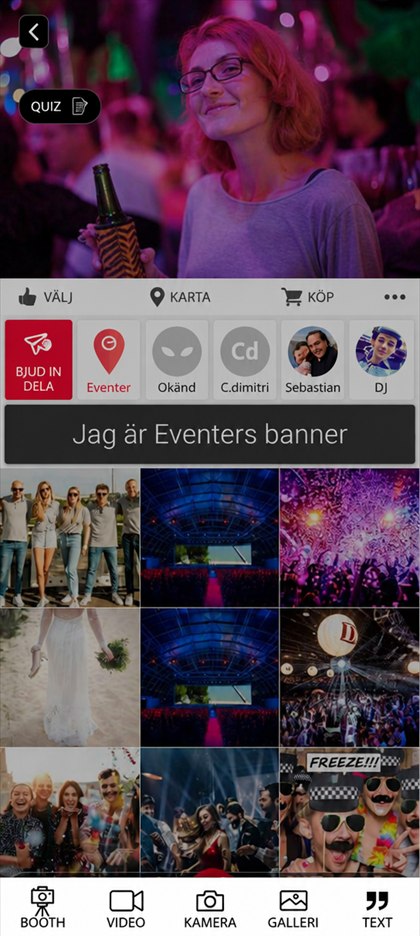
- BOOTH: photobooth med filter och rekvisita
- VIDEO: filma i stunden
- KAMERA: fotografera i stunden med filter, rekvisita, text osv.
- GALLERI: välj foton/videor som redan finns i din mobil
- TEXT: lämna en hälsning i albumet
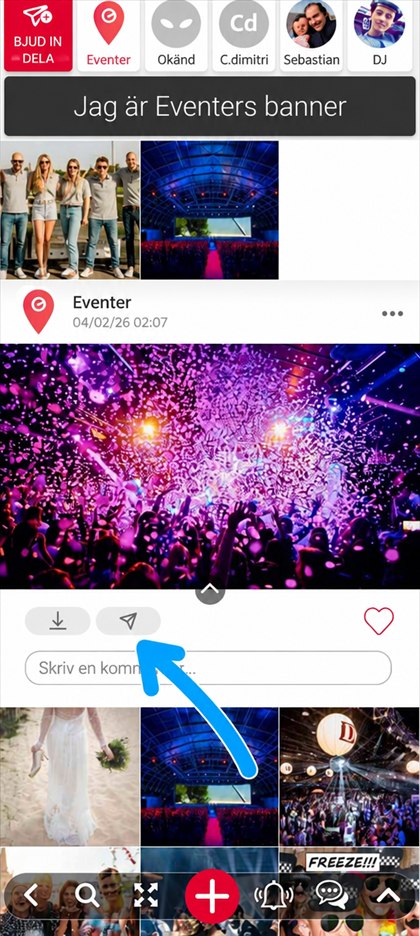
Öppna fotot eller videon och tryck på delningsikonen
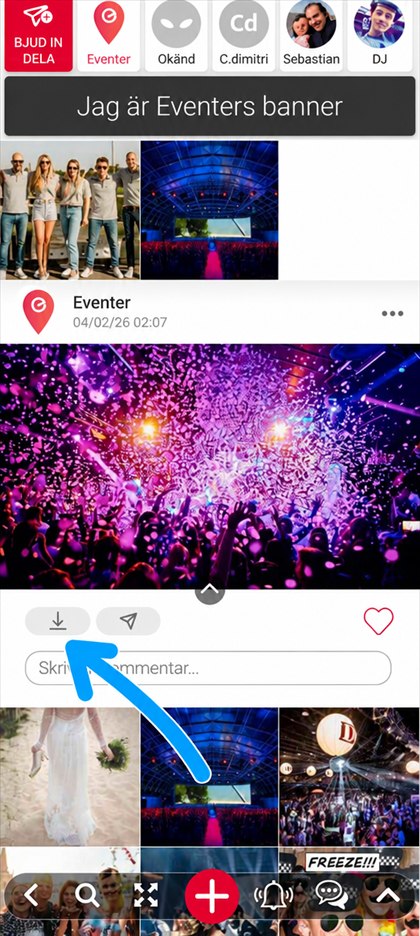
Öppna fotot eller videon och tryck på nedladdningsikonen för att spara på din enhet
Administratörer kan radera alla gästers foton och videor.
Gäster kan bara radera sina egna foton/videor. De kan däremot rapportera innehåll, så att den som skapade evenemanget kan radera det vid behov.
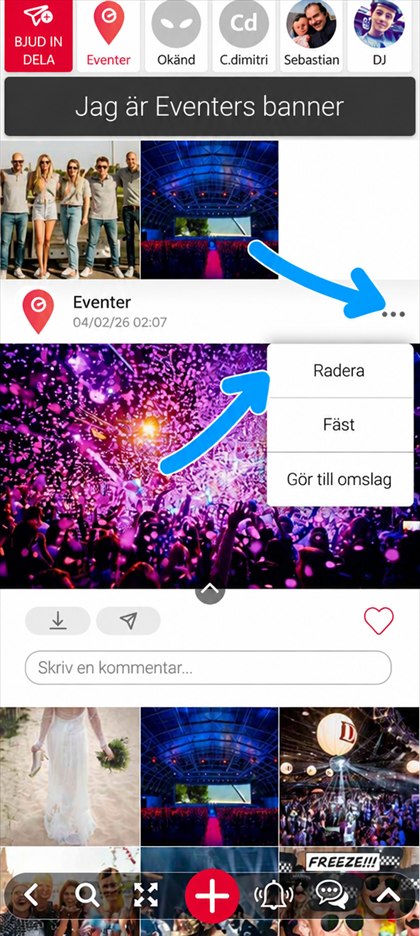
Öppna fotot eller videon, tryck på ”…” och sedan på ”Radera”
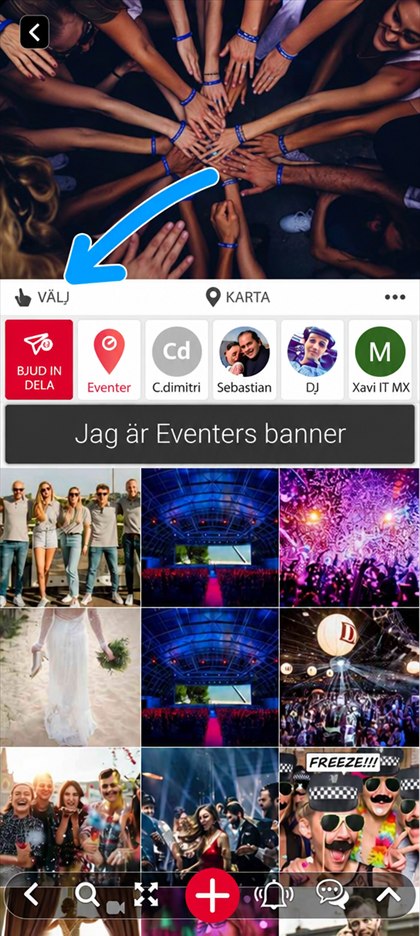
Tryck på ”VÄLJ” högst upp i evenemanget
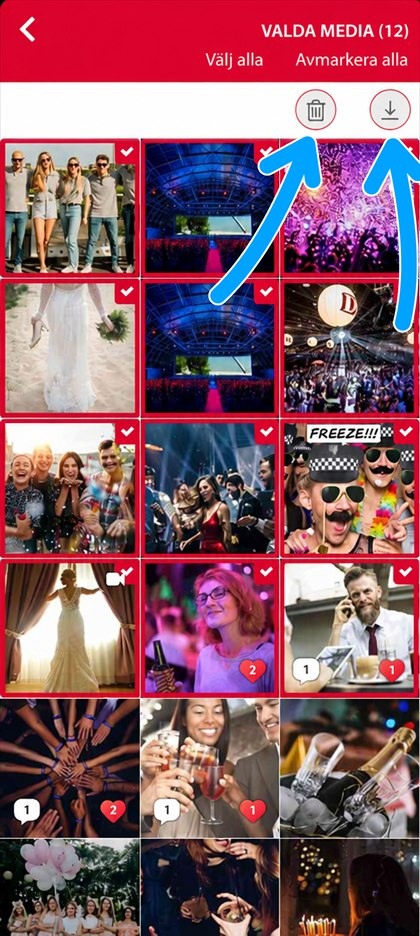
Välj media och spara eller radera dem
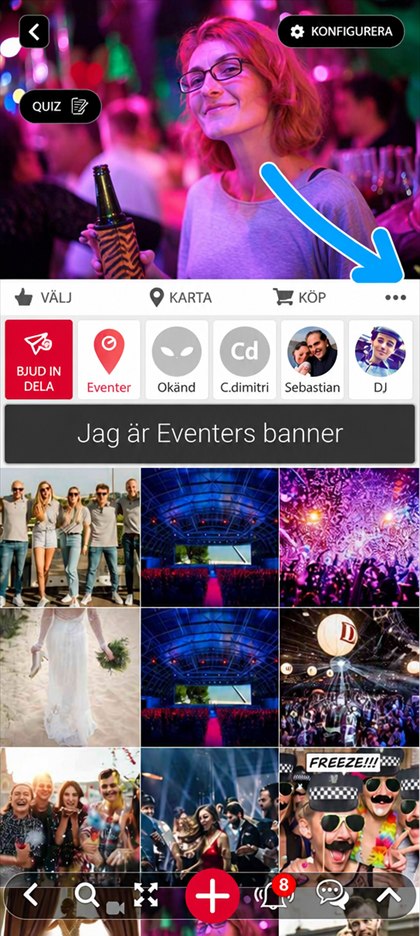
I evenemanget trycker du på ”…” uppe till höger
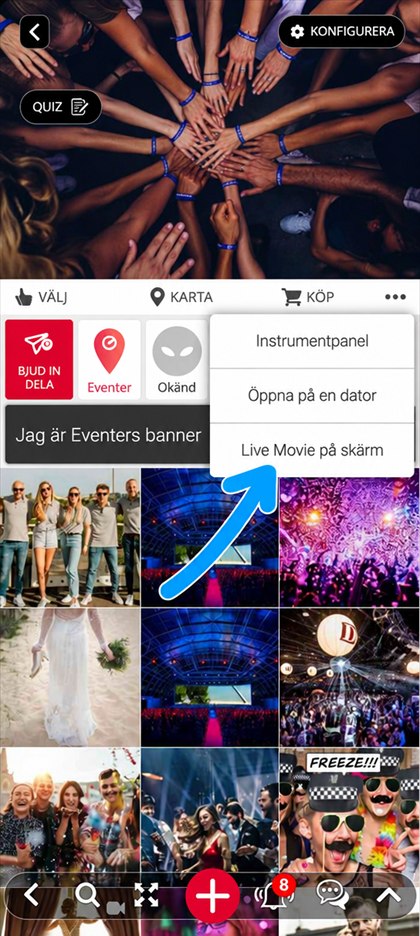
Tryck på ”Live Movie på skärm”
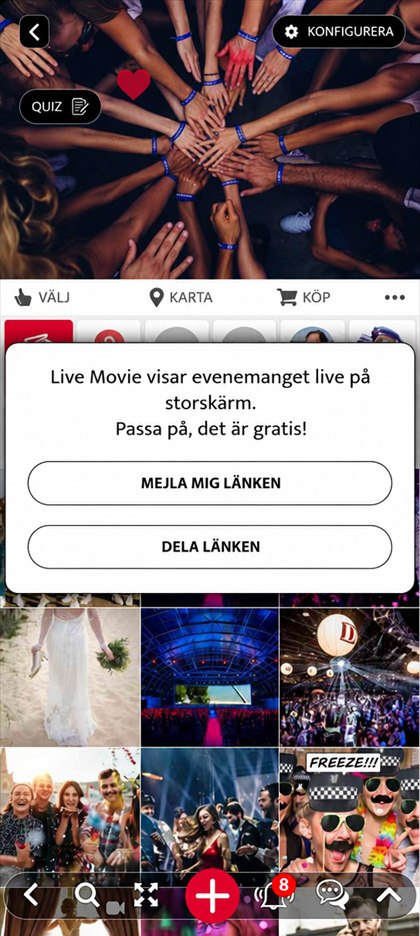
Ta emot länken via e-post eller dela den, och öppna den sedan på datorn som är ansluten till storskärmen
Förbered storskärmen
- Öppna länken på datorn.
- Anslut datorn till skärmen med en lämplig kabel, oftast HDMI.
- Utöka skärmen i stället för att duplicera den, och ställ in skalningen på 100 %: bilden fyller då hela skärmen, utan förvrängning.
- Stäng av viloläget och skärmsläckaren, så att visningen inte avbryts mitt under festen.
- Visa till sist Live Movie i helskärm.
Läs mer: Live Show och Live Movie: liva upp dina evenemang i realtid
Tryck på knappen ”+” längst ned på skärmen
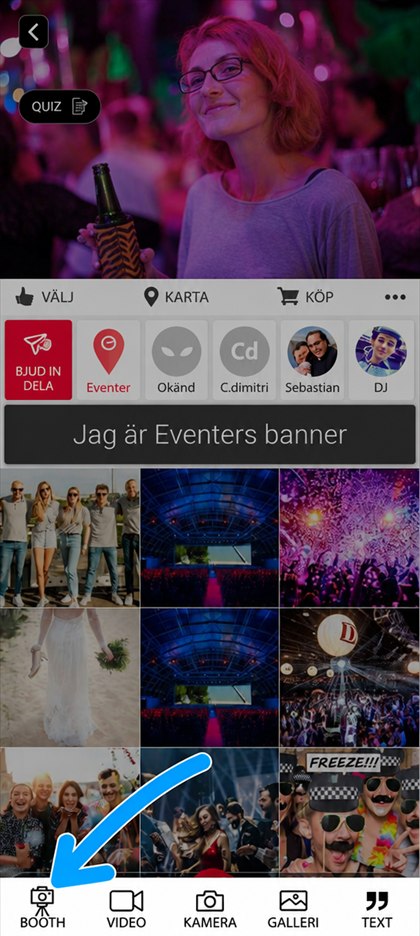
Tryck på ”BOOTH”
Du kan när som helst radera innehåll (foton/videor) som du har lagt till, och evenemang som du har skapat i Eventer.
Om du vill radera alla dina uppgifter följer du stegen nedan:
Alla dina uppgifter (foton, videor, evenemang, kommentarer och e-postadress) raderas permanent från våra servrar inom 24 timmar.
Om du är i ett evenemang går du först till listan över evenemang.
Tryck på knappen Profil uppe till vänster på startskärmen
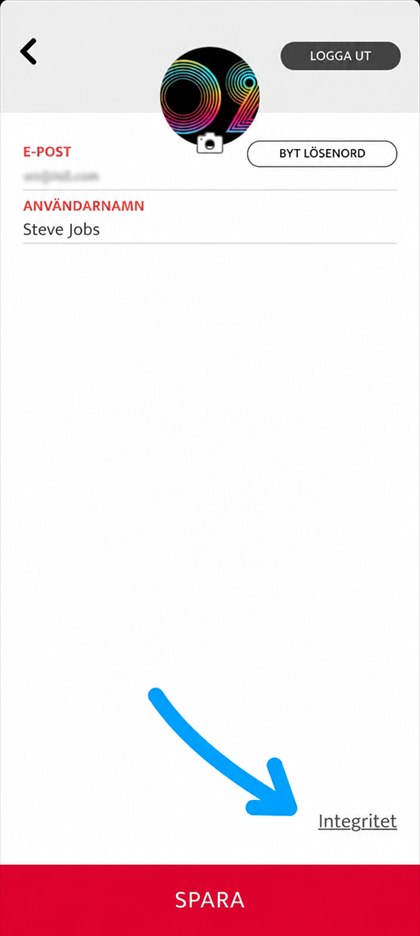
Längst ned till höger på profilsidan trycker du på Integritet
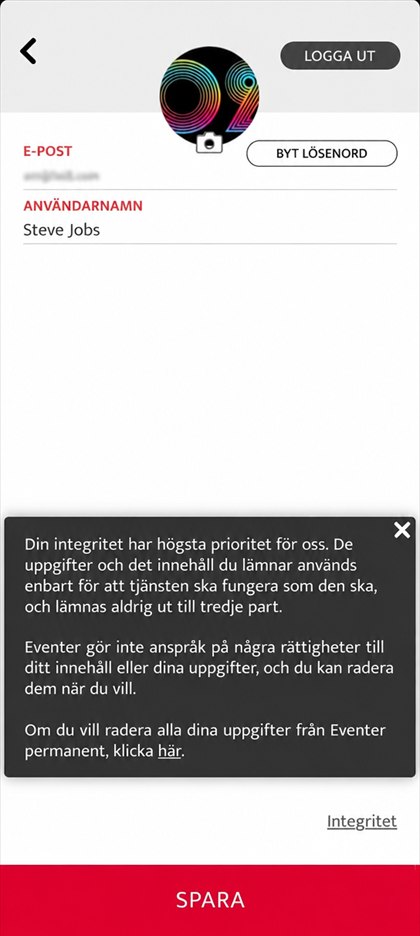
I meddelandet som visas trycker du på här för att radera alla dina uppgifter permanent
Dator
Öppna Eventer Web på datorn genom att gå till eventer.cc/web
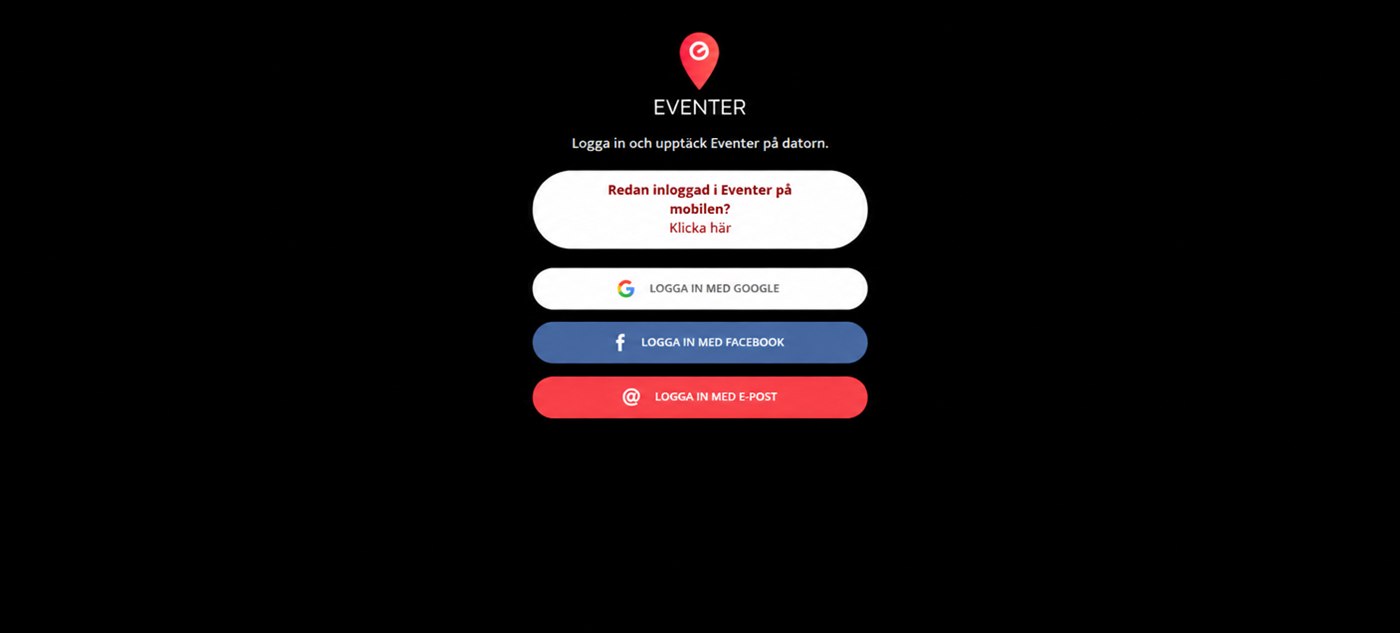
Logga in, eller för över ditt konto från mobilen med en QR-kod
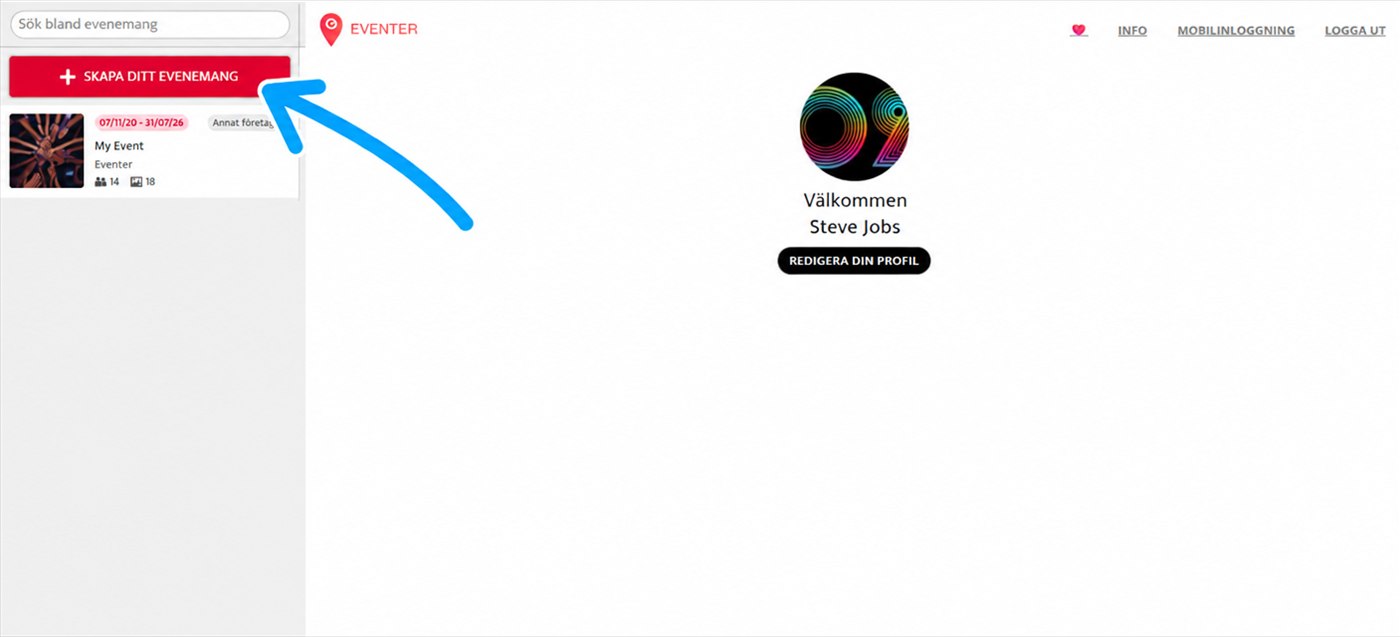
Klicka på ”SKAPA DITT EVENEMANG” uppe till vänster
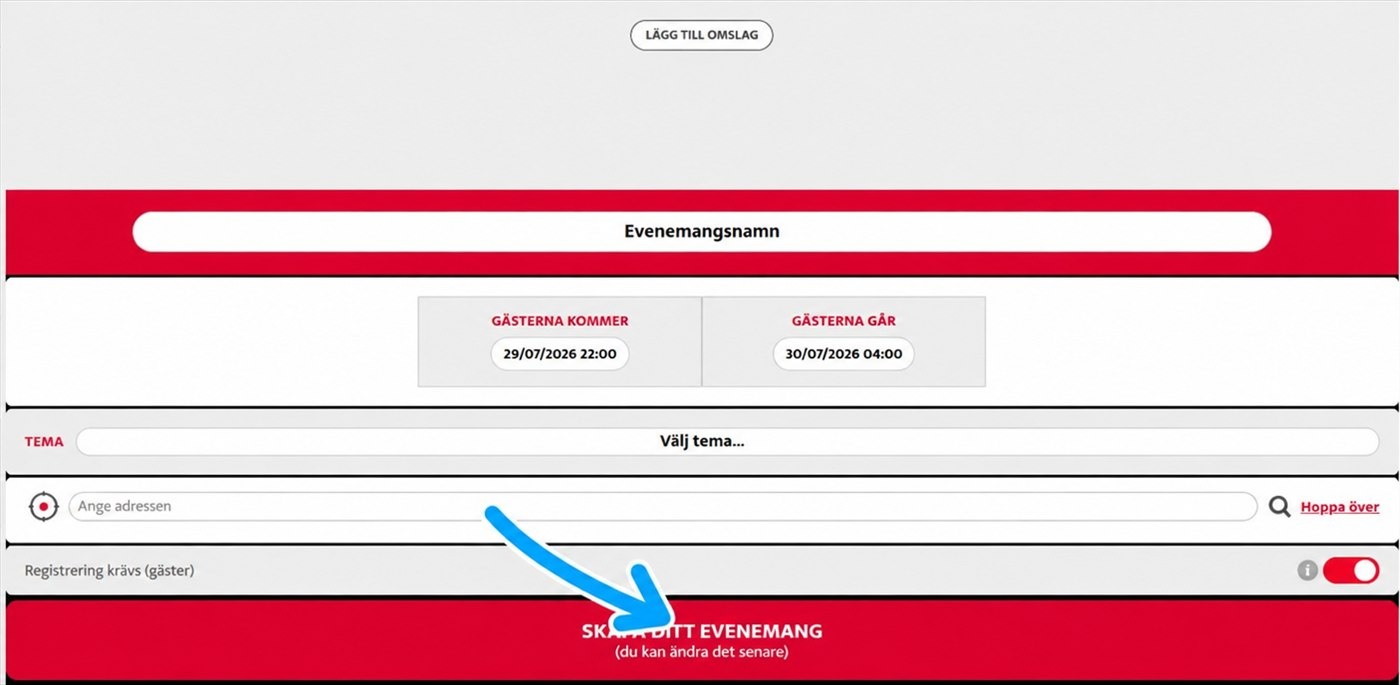
Fyll i namn, datum, tema och plats och klicka på ”SKAPA DITT EVENEMANG”
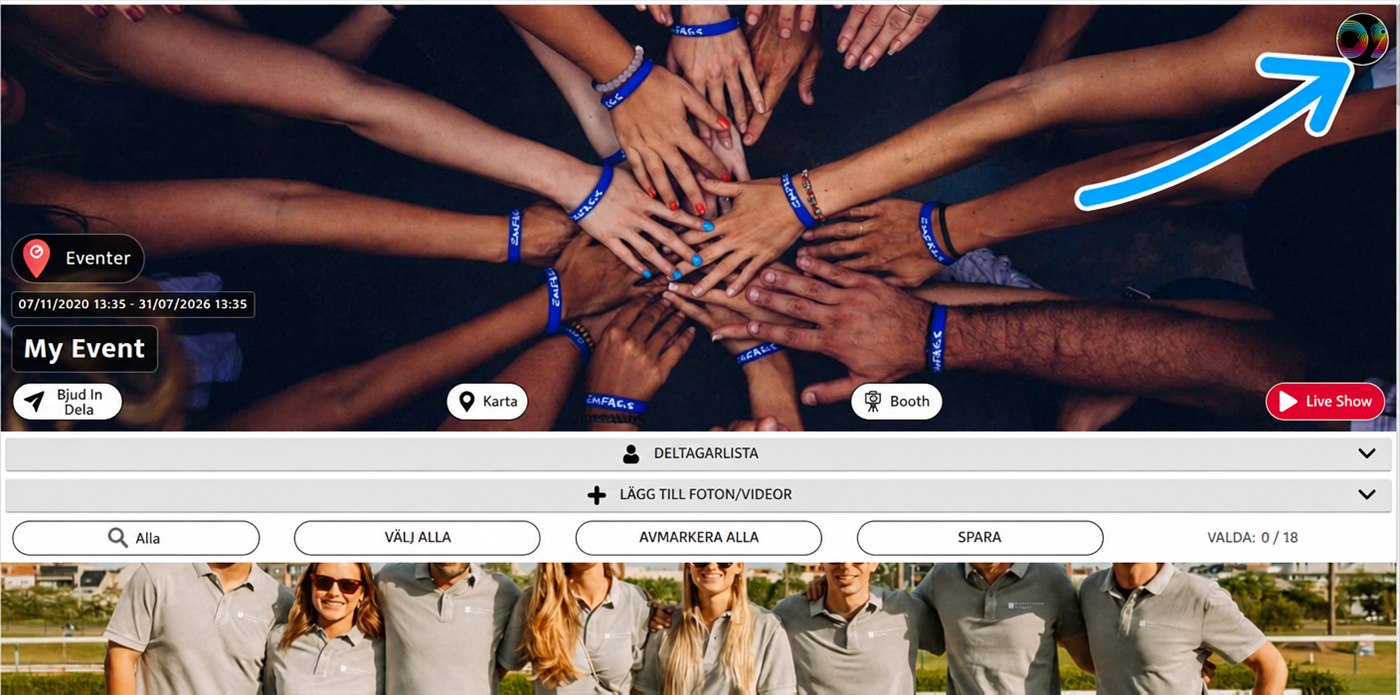
I ett evenemang klickar du på din profilbild uppe till höger på skärmen
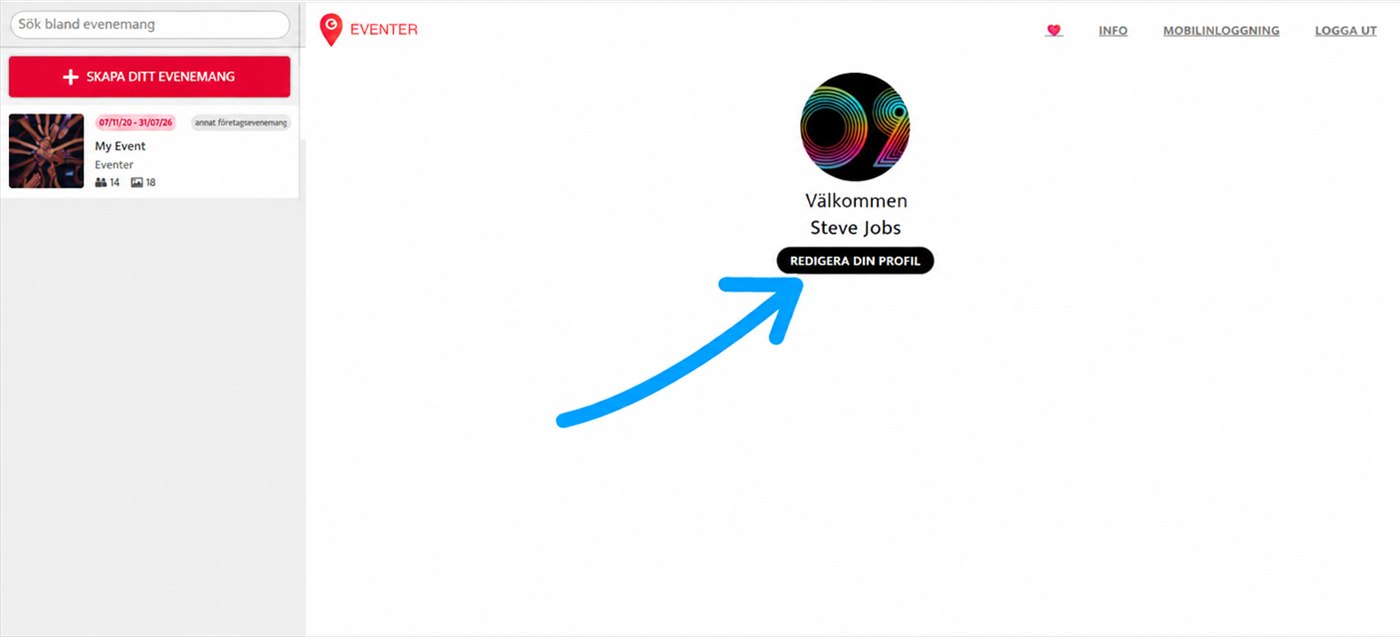
Klicka på ”REDIGERA DIN PROFIL”
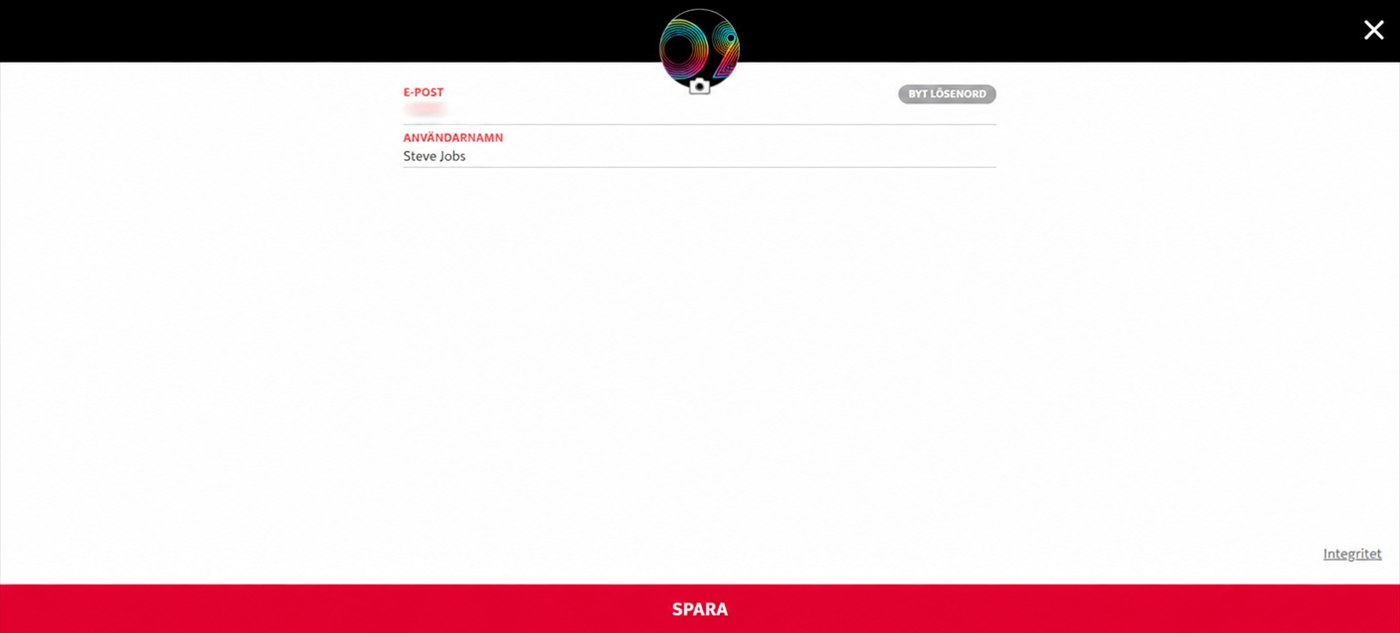
Ändra ditt användarnamn eller din profilbild och klicka på ”SPARA”
Börja med att öppna din profil.
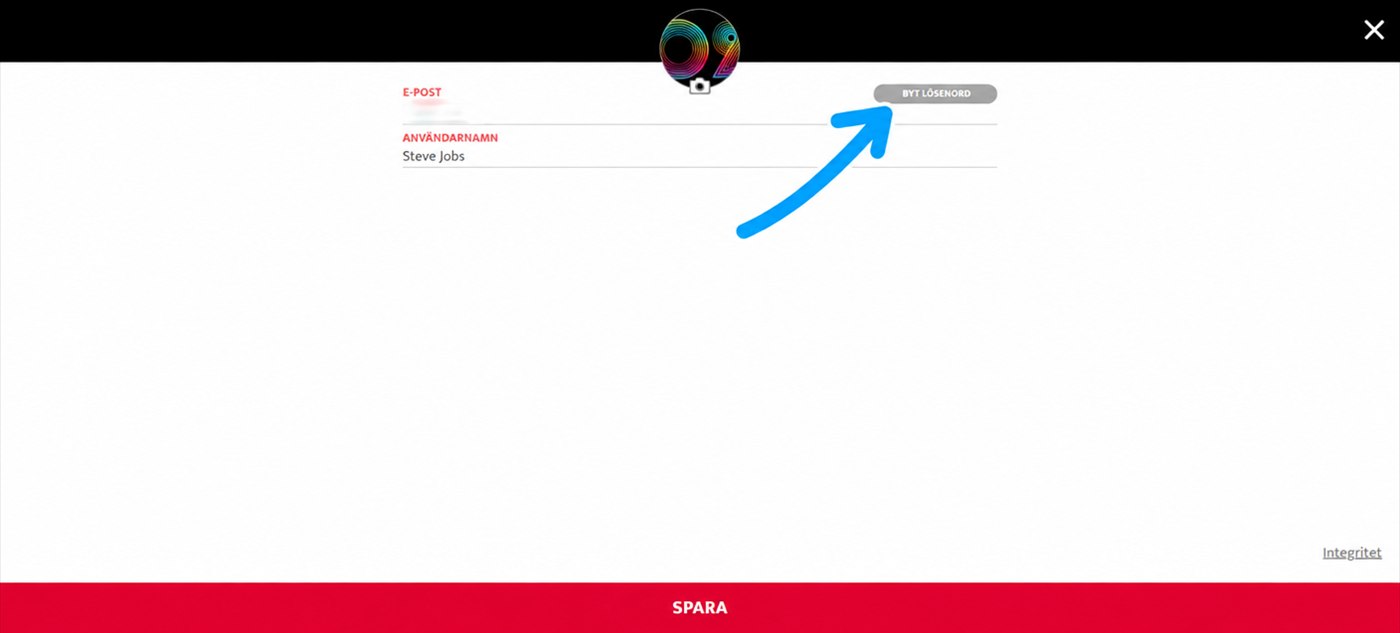
Välj ”BYT LÖSENORD”
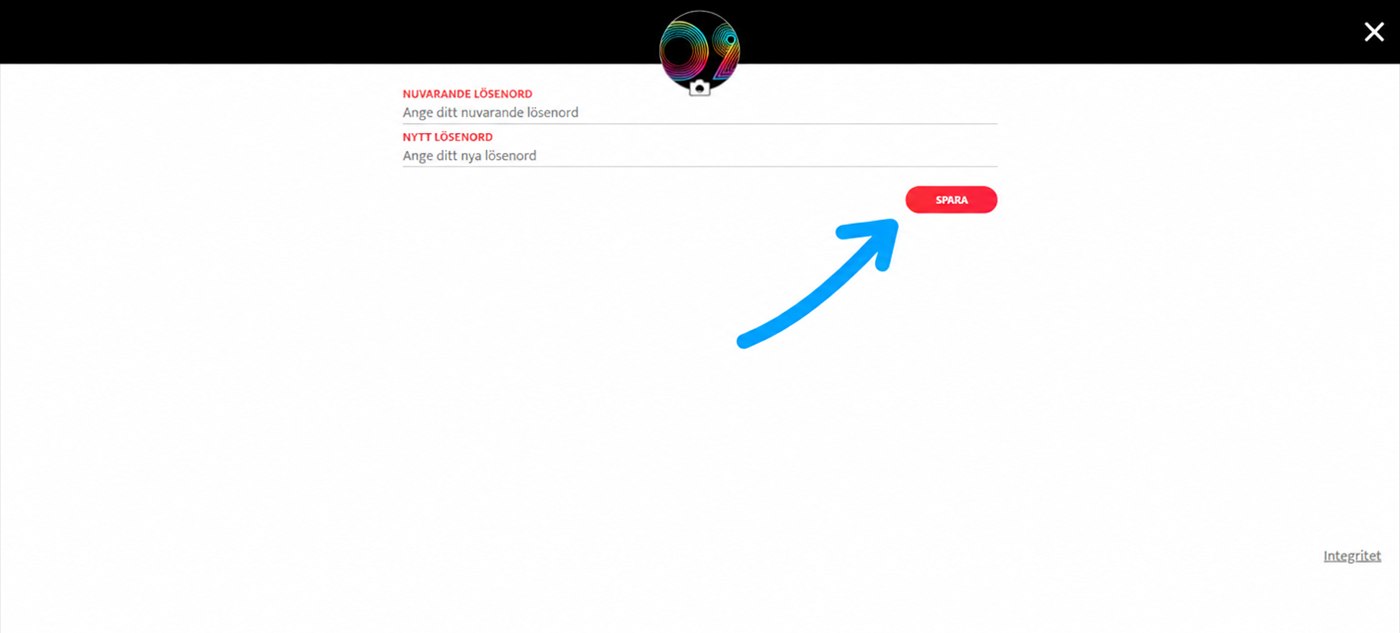
Ange det gamla lösenordet och sedan det nya, och välj ”SPARA”
På inloggningssidan för Eventer Web (eventer.cc/web) väljer du inloggning med e-post.
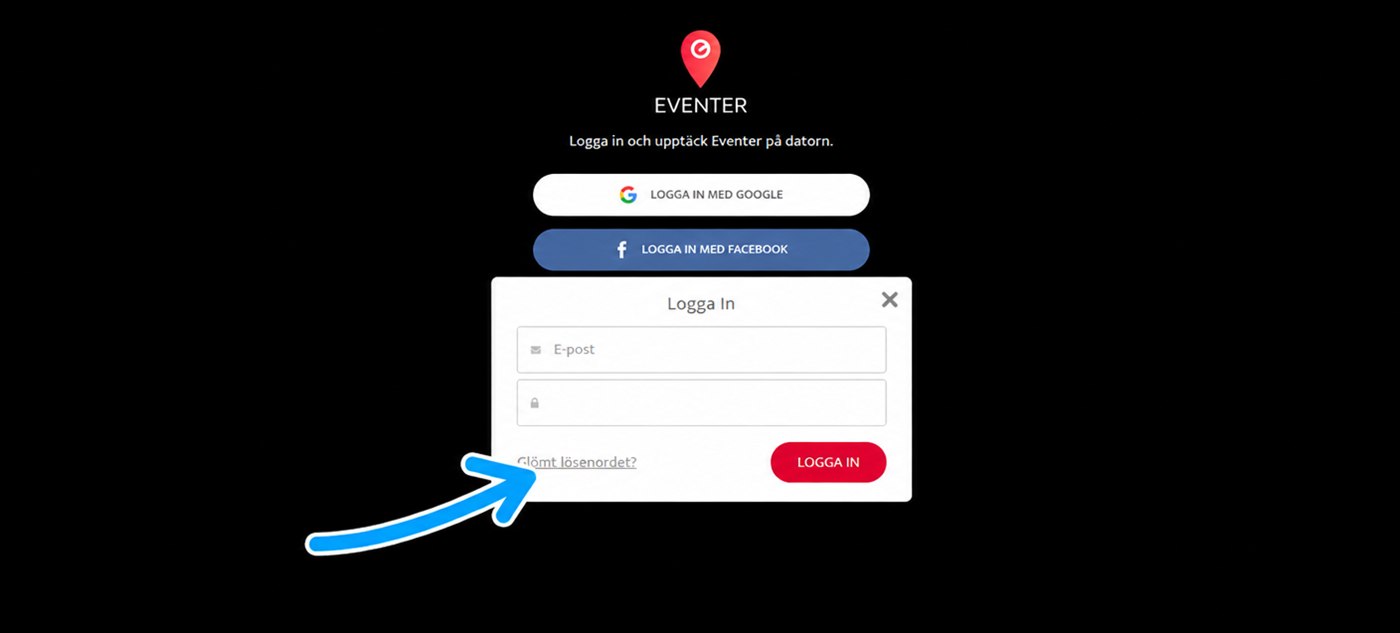
Välj ”Glömt lösenordet?”
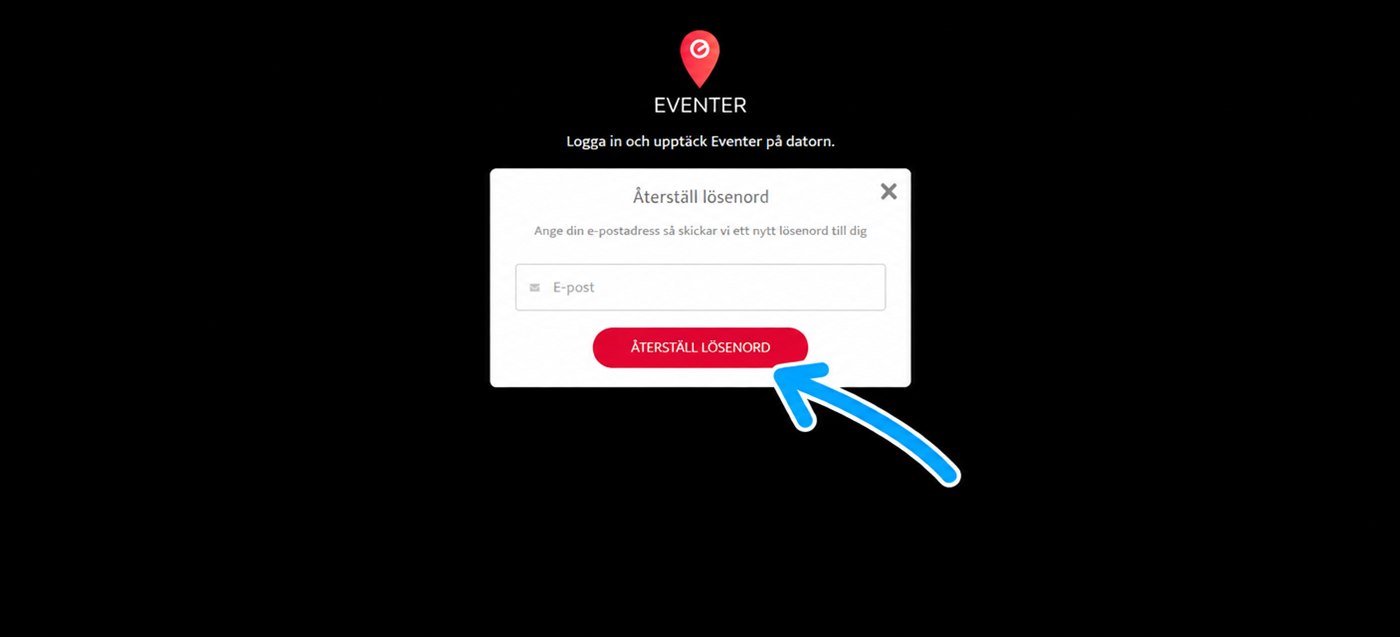
Klicka på ”ÅTERSTÄLL LÖSENORD”
Du får ett mejl för att återställa lösenordet
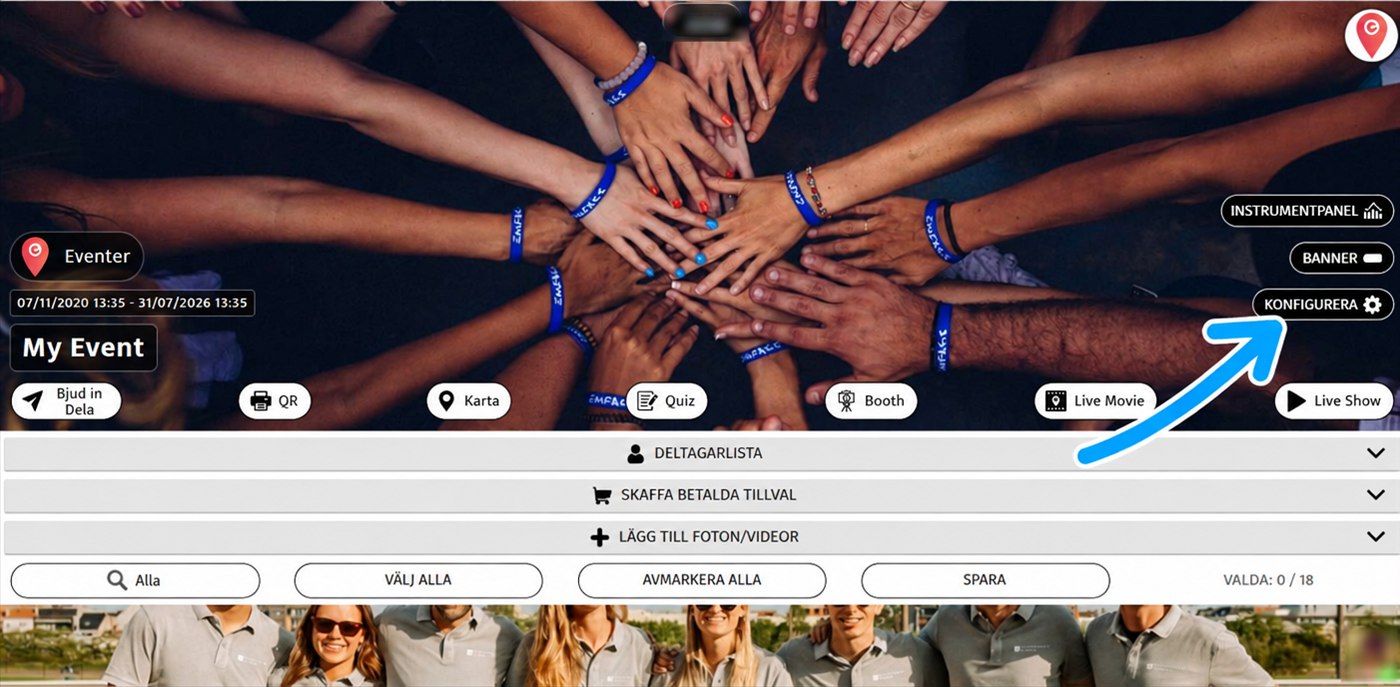
Klicka på ”KONFIGURERA” uppe till höger i evenemanget
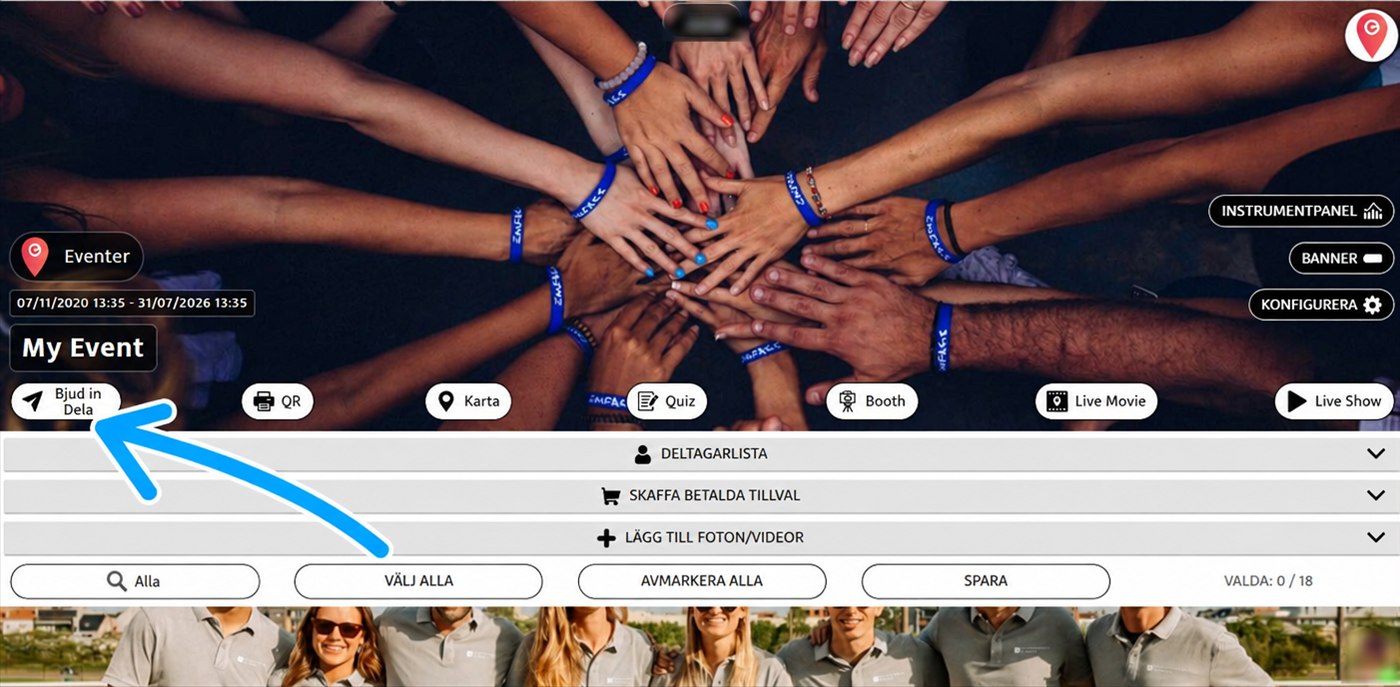
Klicka på ”Bjud in/Dela” i evenemangets verktygsfält
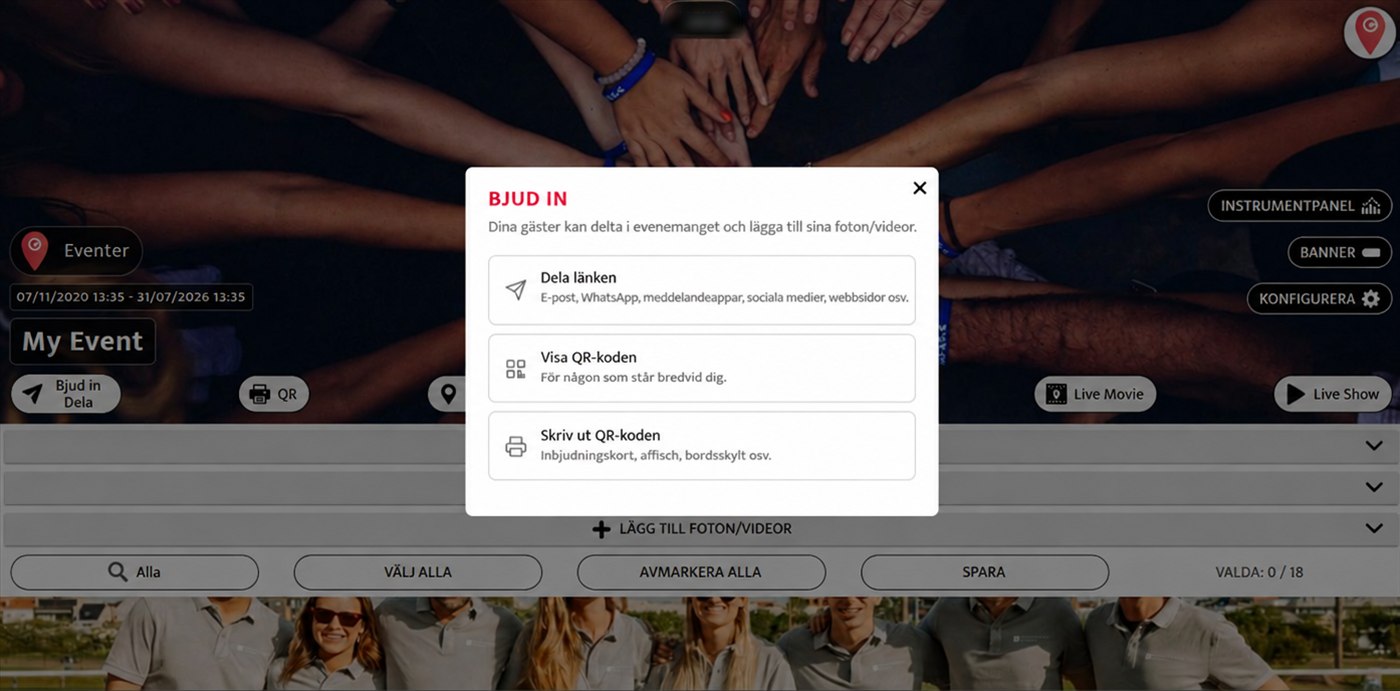
- Dela länken via meddelande eller sociala medier (undvik Messenger, som blockerar länkar)
- Visa QR-koden för någon som står bredvid dig
- Eller skriv ut QR-koden på ett inbjudningskort, en affisch eller en bordsskylt (endast admin)
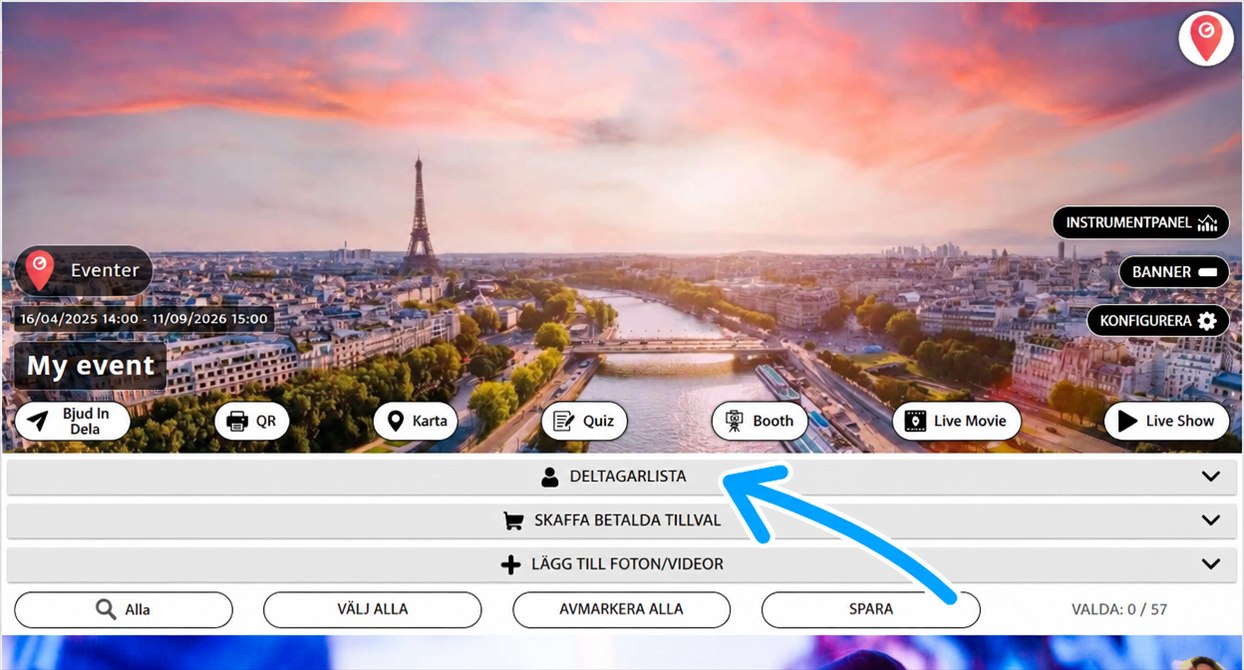
Klicka på ”DELTAGARLISTA” på evenemangssidan
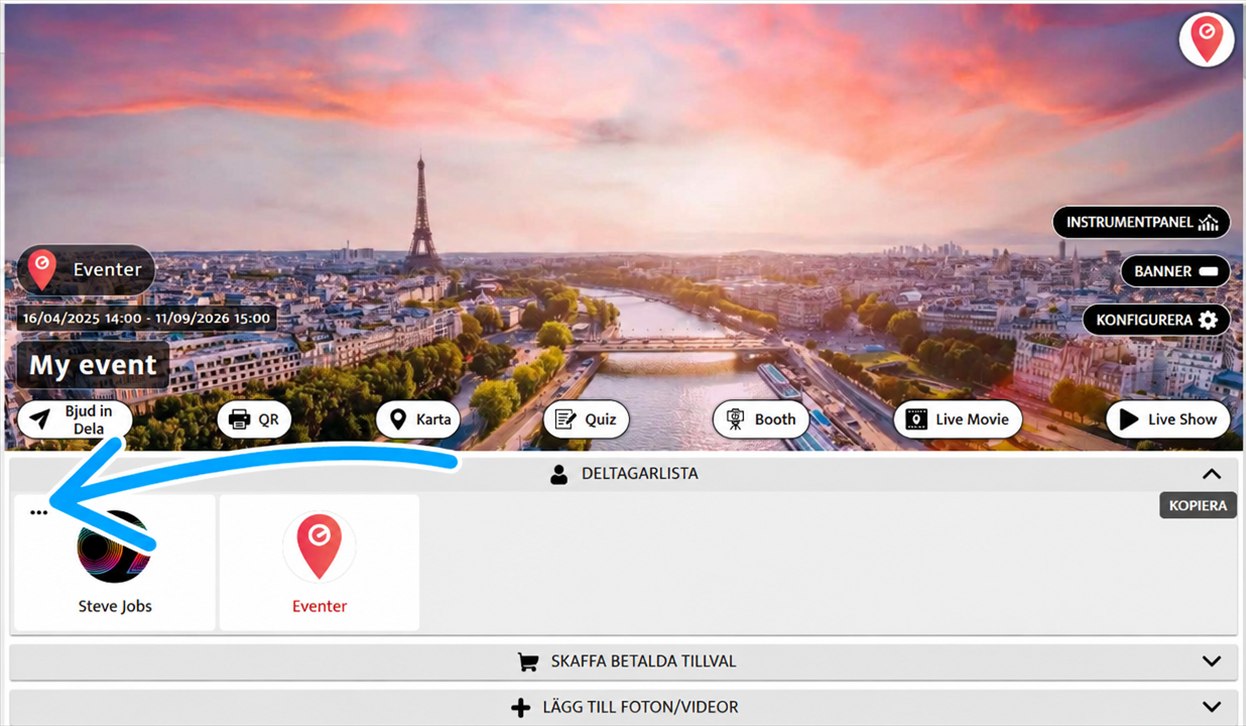
Klicka på de tre prickarna uppe till vänster på miniatyren för gästen du vill utesluta
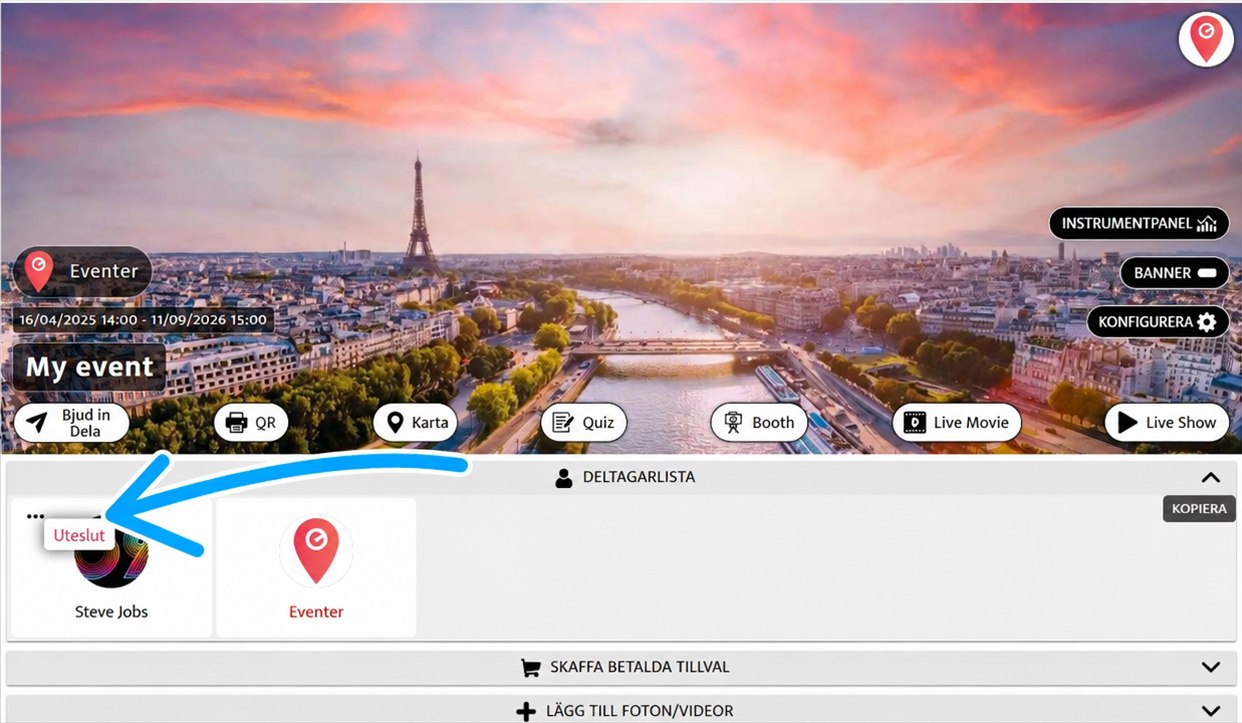
Klicka på ”Uteslut” och följ instruktionerna
Öppna Eventer Web på datorn genom att gå till eventer.cc/web
Logga in, eller för över ditt konto från mobilen med en QR-kod
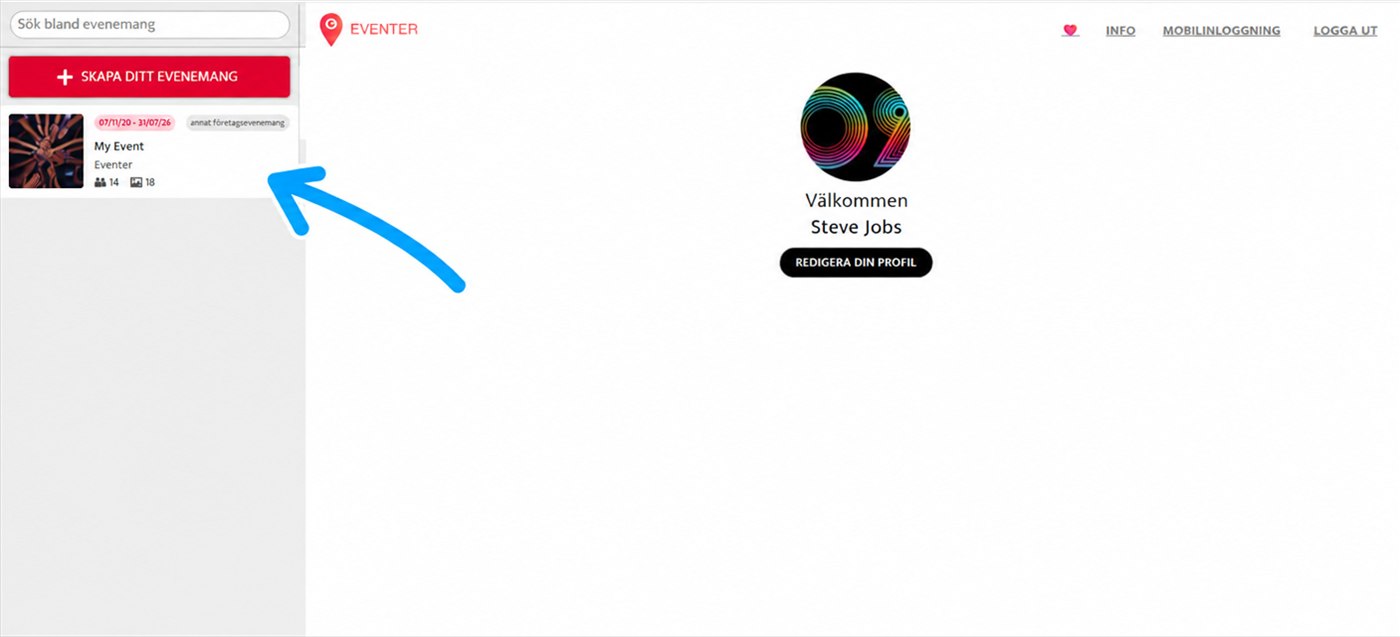
Välj ditt evenemang i listan till vänster
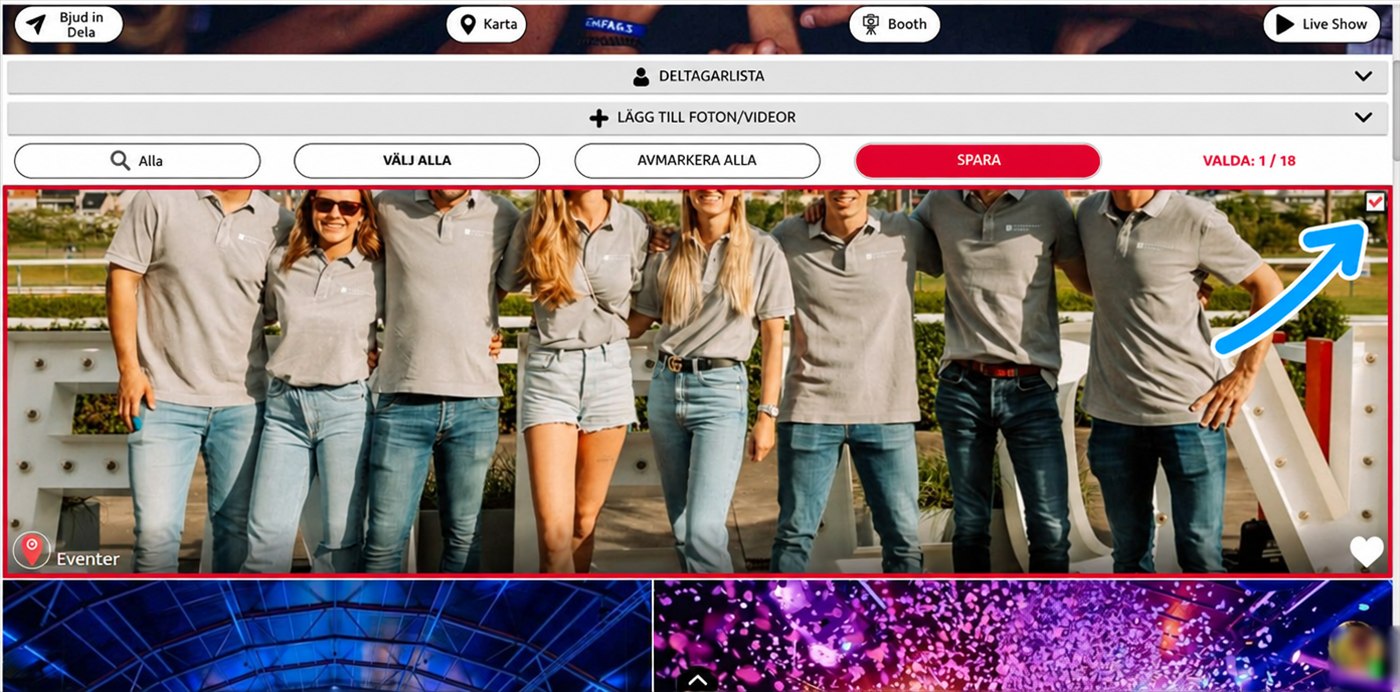
Rulla ned i albumet och markera de foton eller videor du vill spara
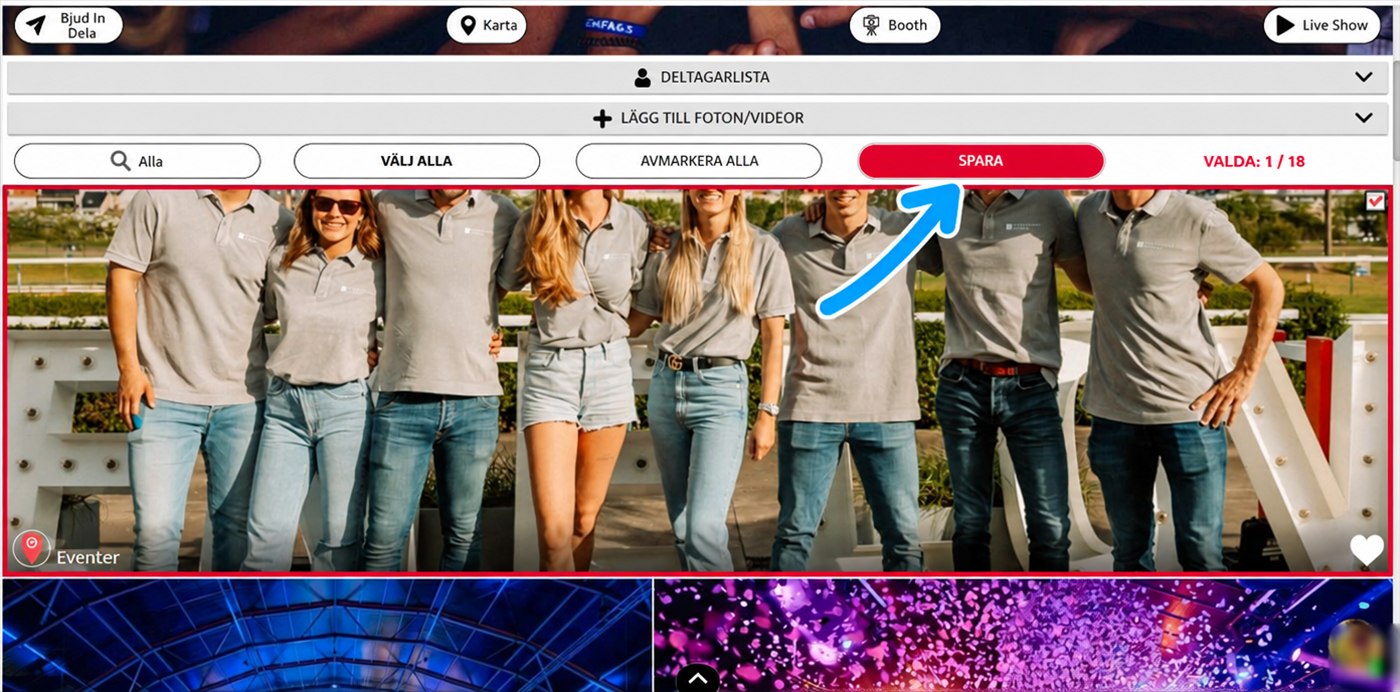
Klicka på ”SPARA”
Öppna Eventer Web på datorn genom att gå till eventer.cc/web
Logga in, eller för över ditt konto från mobilen med en QR-kod
Välj ditt evenemang i listan till vänster
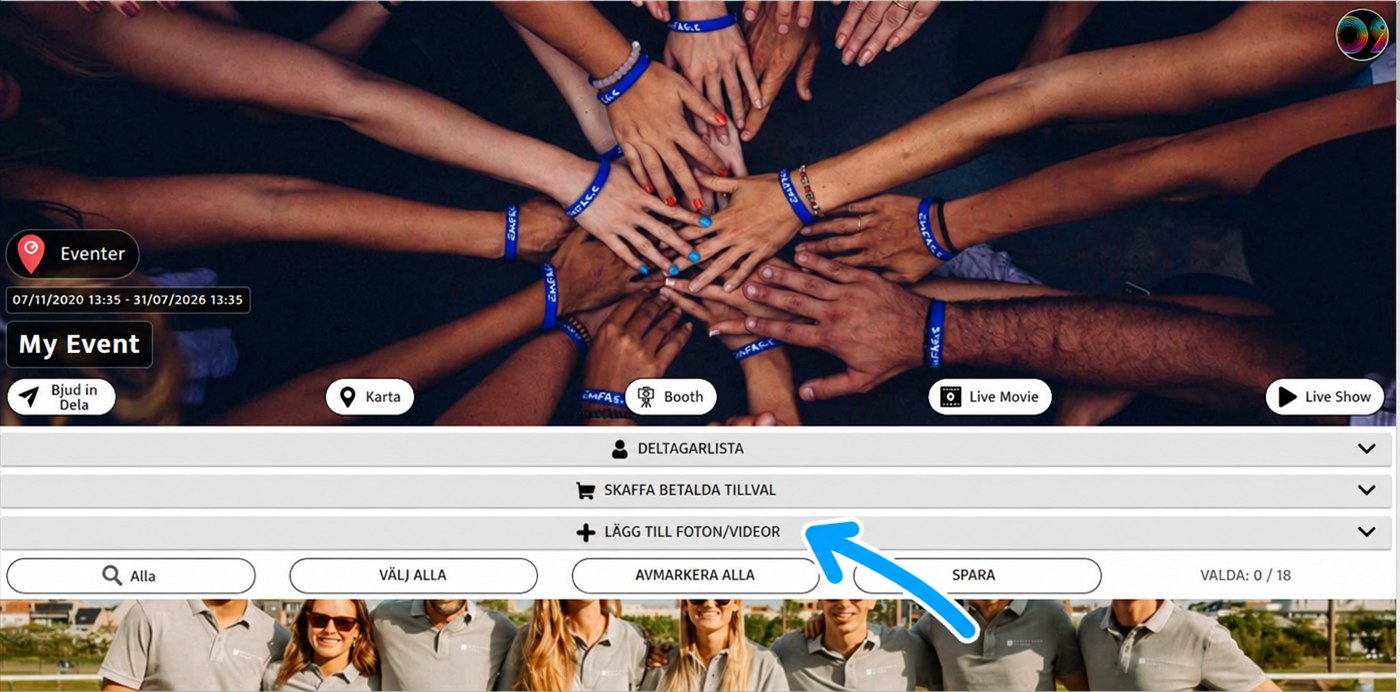
Fäll ut fältet ”LÄGG TILL FOTON/VIDEOR”
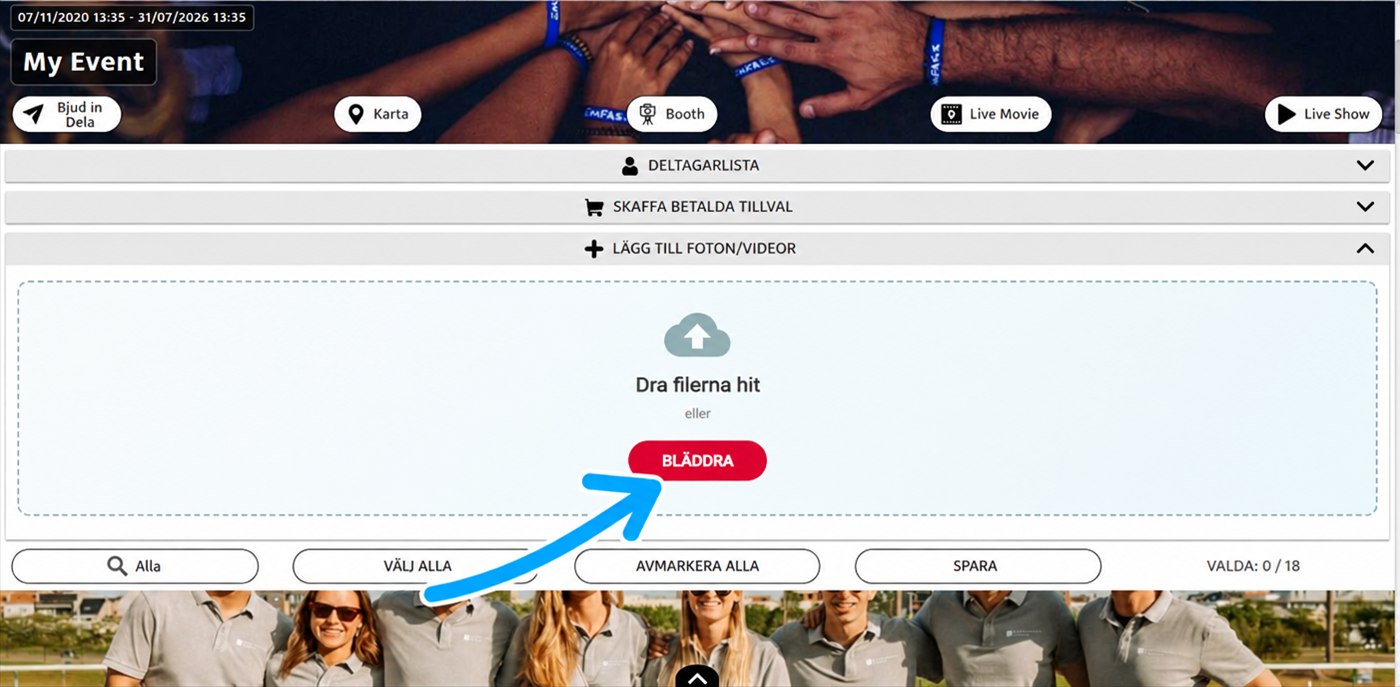
Dra dina filer till området, eller klicka på ”BLÄDDRA” för att välja dem på datorn
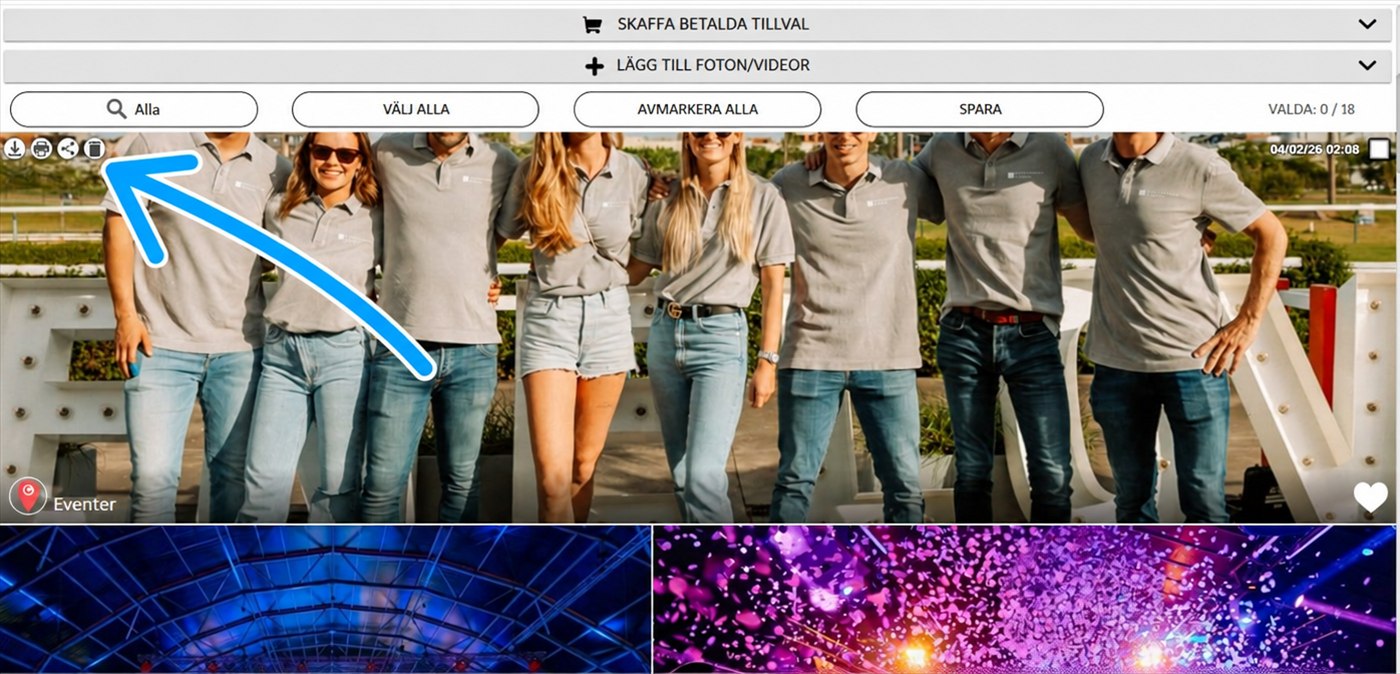
När du för muspekaren över ett foto eller en video visas fyra ikoner i dess övre vänstra hörn
Från vänster till höger:
- Ladda ned – sparar fotot eller videon på din dator
- Skriv ut – skickar fotot till din skrivare
- Dela – via meddelande, sociala medier eller länk
- Radera – tar bort fotot eller videon från albumet
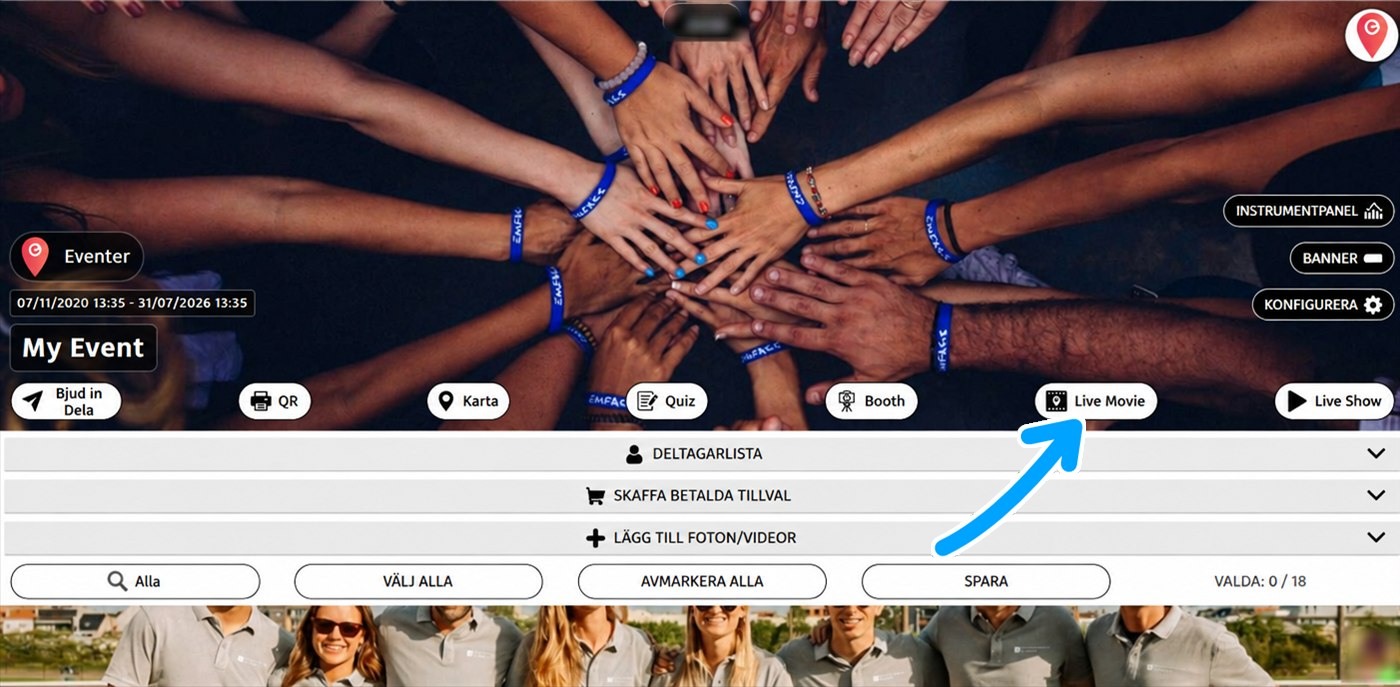
Klicka på ”Live Movie” i evenemangets verktygsfält
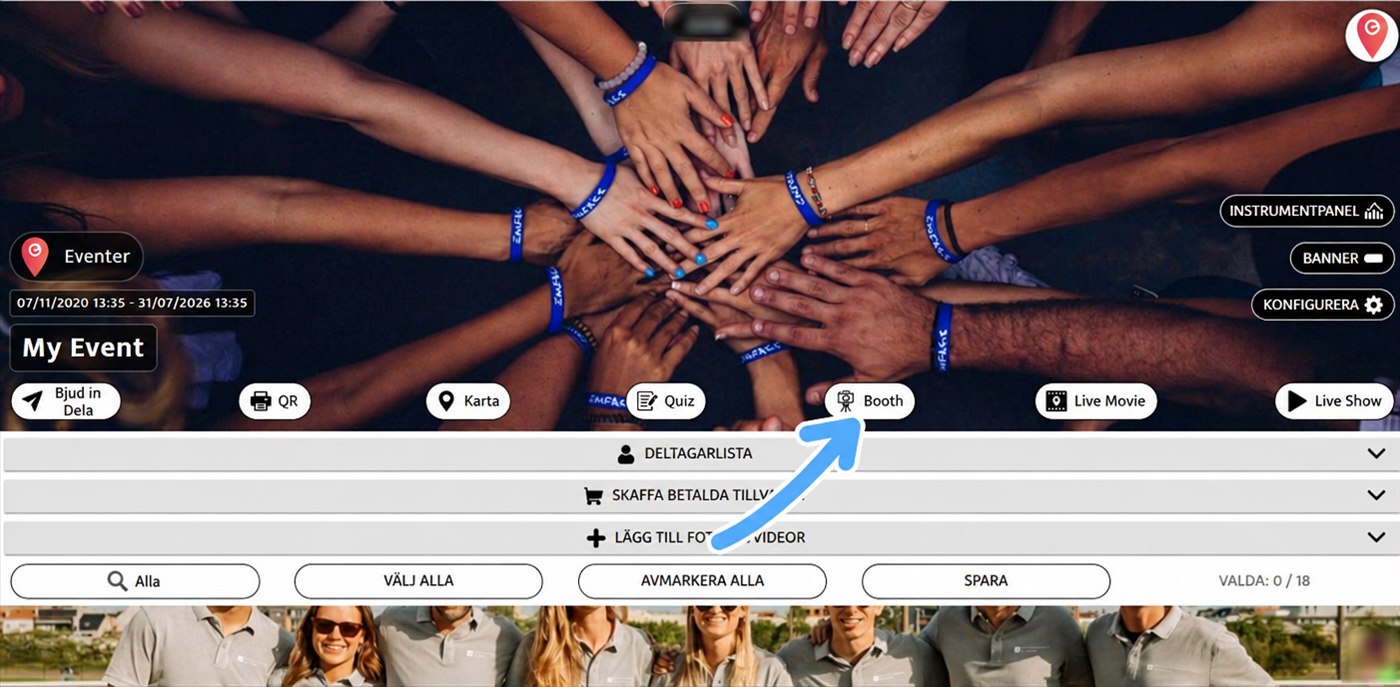
Klicka på ”Booth” i evenemangets verktygsfält
Börja med att öppna din profil.
Alla dina uppgifter (foton, videor, evenemang, kommentarer och e-postadress) raderas permanent från våra servrar inom 24 timmar.
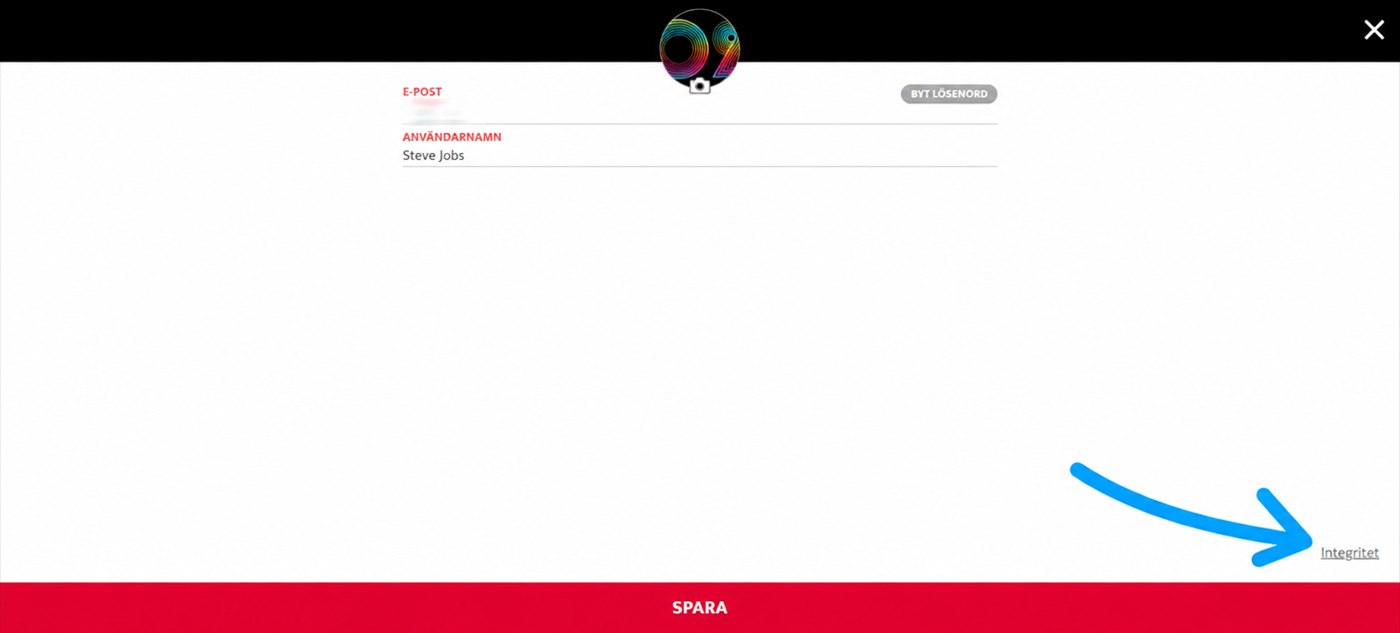
Längst ned till höger på sidan klickar du på ”Integritet”
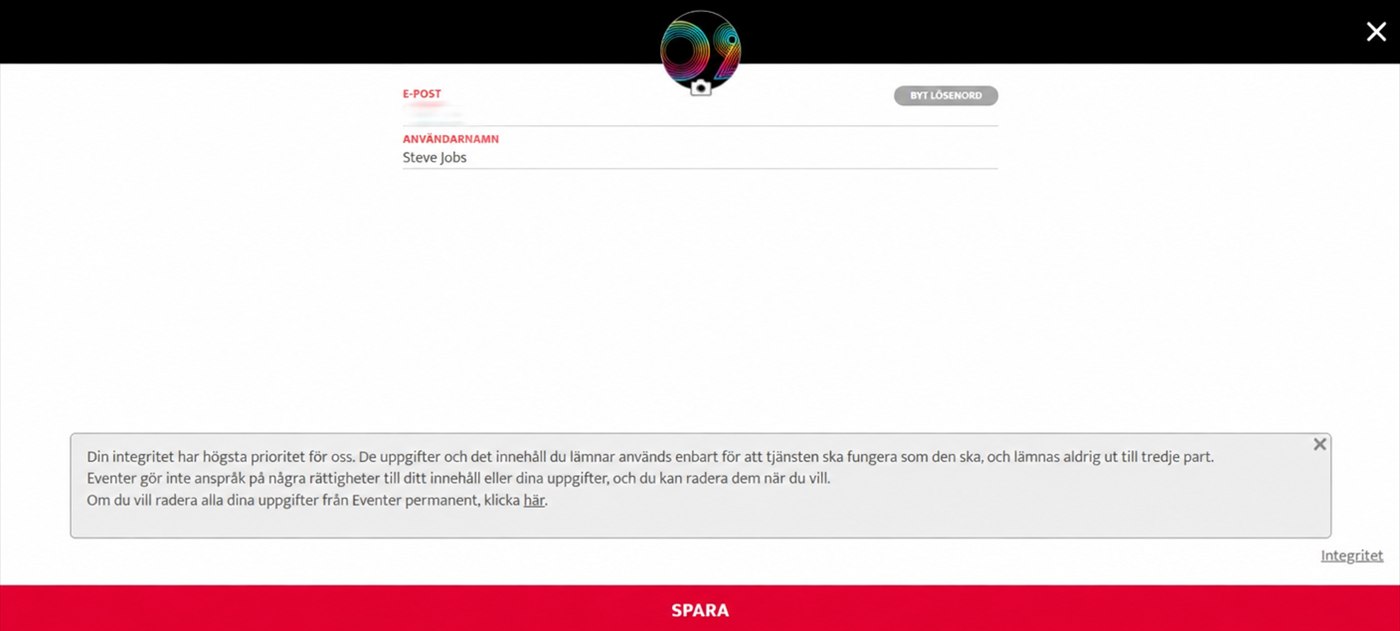
I meddelandet som visas klickar du här för att radera alla dina uppgifter permanent