


Aquí tienes un tutorial sobre el uso básico de las funciones de Eventer, explicado paso a paso.
Elige tu plataforma
Smartphone
Los datos de acceso que elijas serán válidos para todos tus álbumes de Eventer.
Si lo prefieres, también puedes conectarte con Google o Facebook.
Si estás dentro de un evento, accede primero a la lista de eventos.
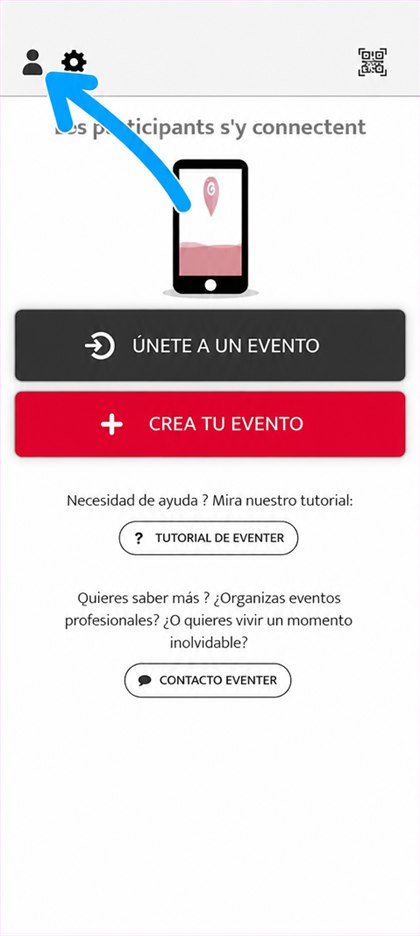
Haz clic en el icono de perfil
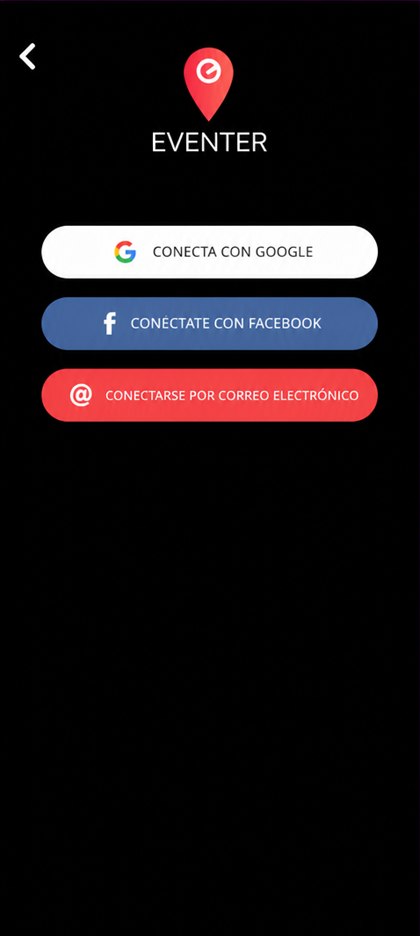
Elige tu método de conexión
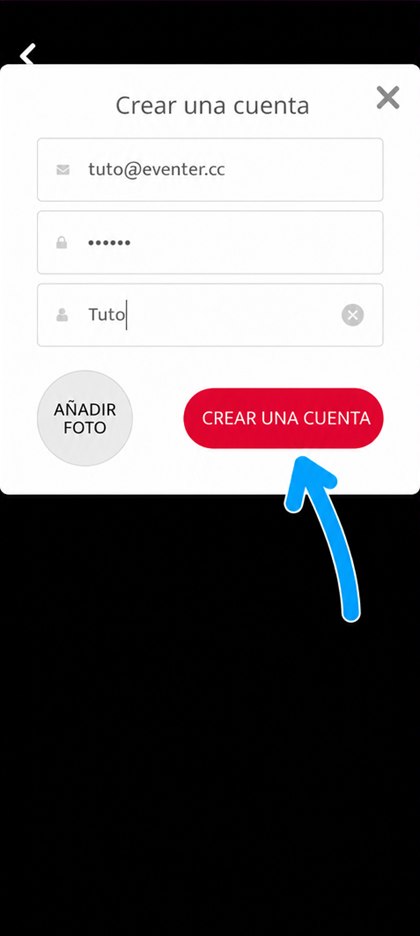
Rellena tus datos y haz clic en «CREAR UNA CUENTA»
Si estás dentro de un evento, accede primero a la lista de eventos.
Haz clic en el icono de perfil
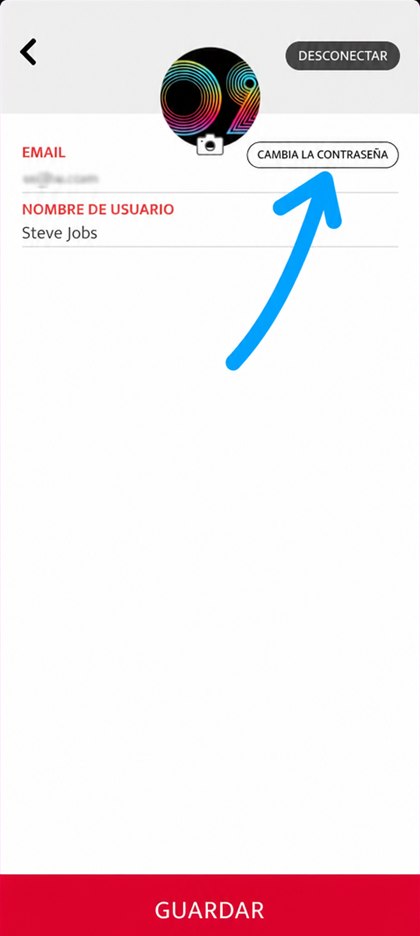
Haz clic en «CAMBIA LA CONTRASEÑA»
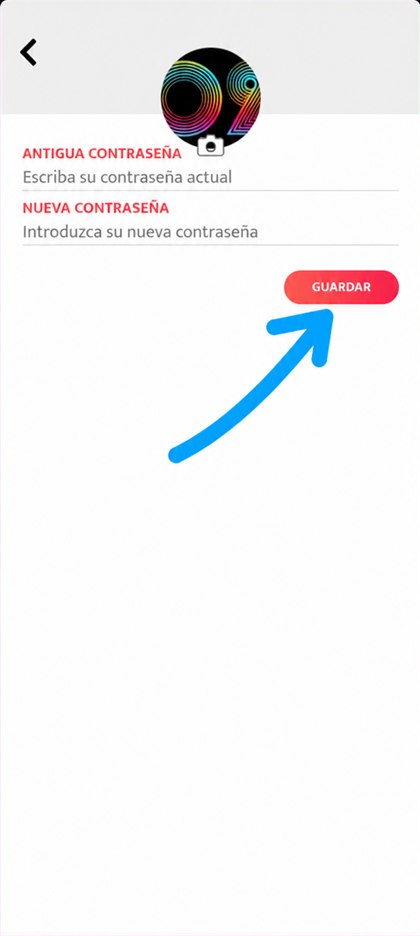
Escribe la contraseña antigua y luego la nueva, y haz clic en «GUARDAR»
Si estás dentro de un evento, accede primero a la lista de eventos.
Haz clic en el icono de perfil
Haz clic en «CONECTARSE POR CORREO ELECTRÓNICO»
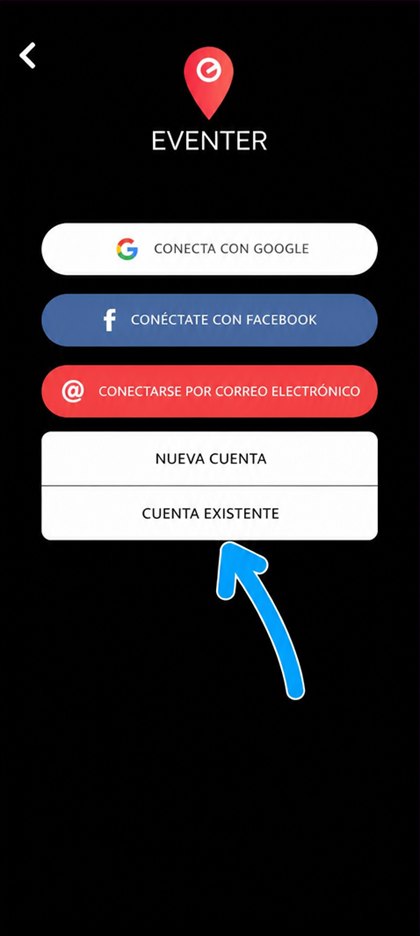
Haz clic en «CUENTA EXISTENTE»
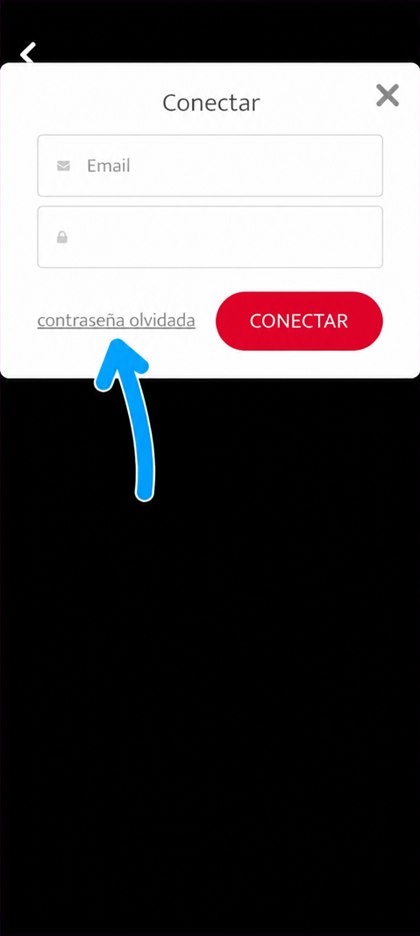
Haz clic en «Contraseña olvidada»
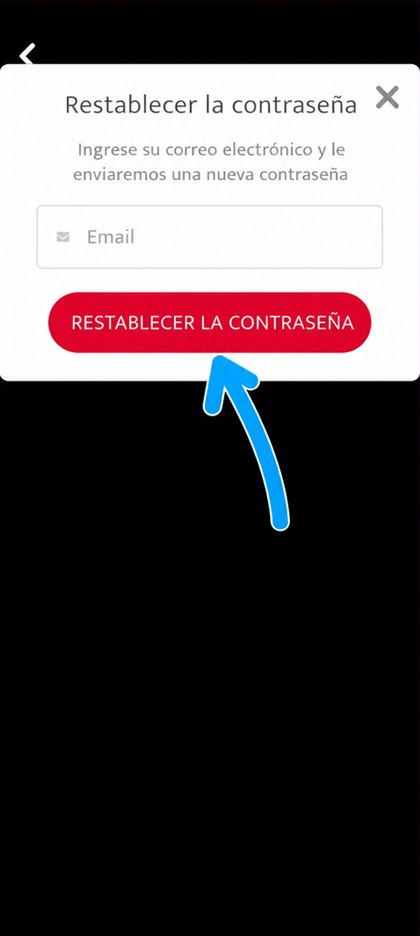
Haz clic en «RESTABLECER LA CONTRASEÑA»
Recibirás un mensaje para restablecer tu contraseña
Todos los datos se pueden modificar en cualquier momento (nombre de usuario, foto de perfil, …)
Si estás dentro de un evento, accede primero a la lista de eventos.
Haz clic en el icono del perfil
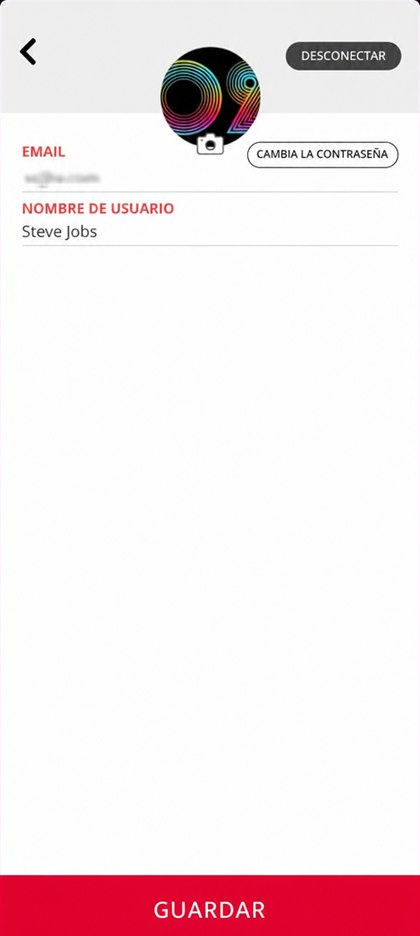
Edita tu perfil y haz clic en «GUARDAR»

Por código QR:
Escanea el código QR del evento con tu smartphone

Por enlace:
Haz clic en el enlace del evento desde tu smartphone o desde un ordenador
Si estás dentro de un evento, así vuelves a la lista de tus eventos, editas tu perfil, creas un evento o escaneas un código QR.
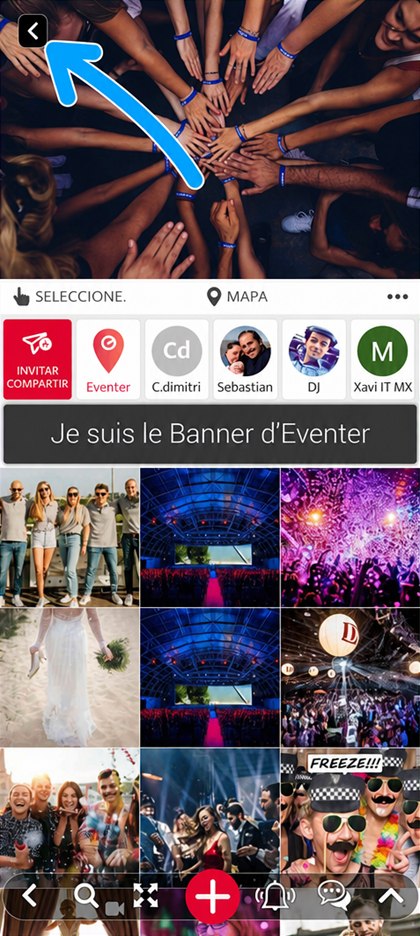
Haz clic en la flecha arriba a la izquierda de la pantalla
Si estás dentro de un evento, accede primero a la lista de eventos.
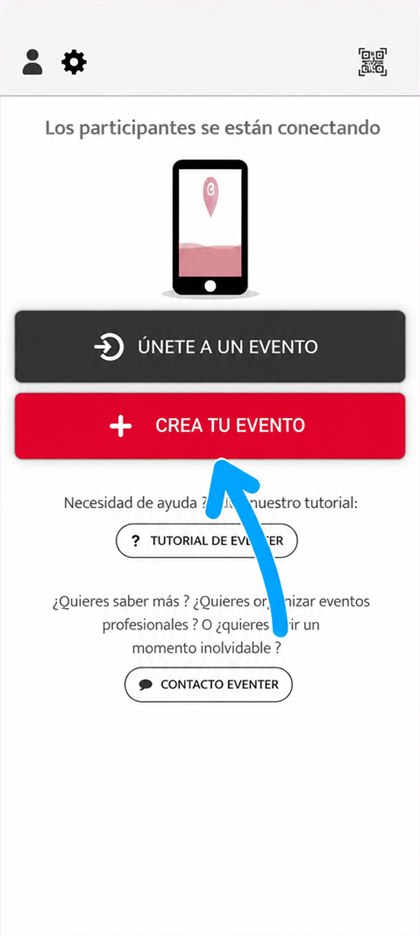
Haz clic en «CREA TU EVENTO»
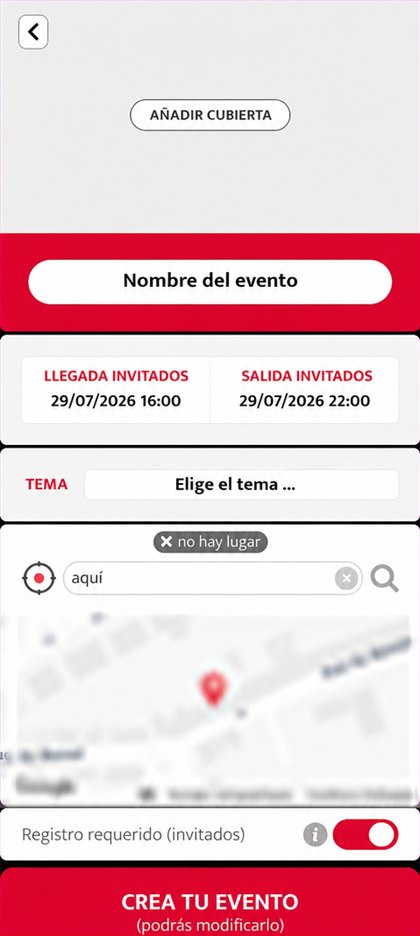
Indica el nombre, las fechas, el tema y el lugar, y confirma haciendo clic en «CREA TU EVENTO»
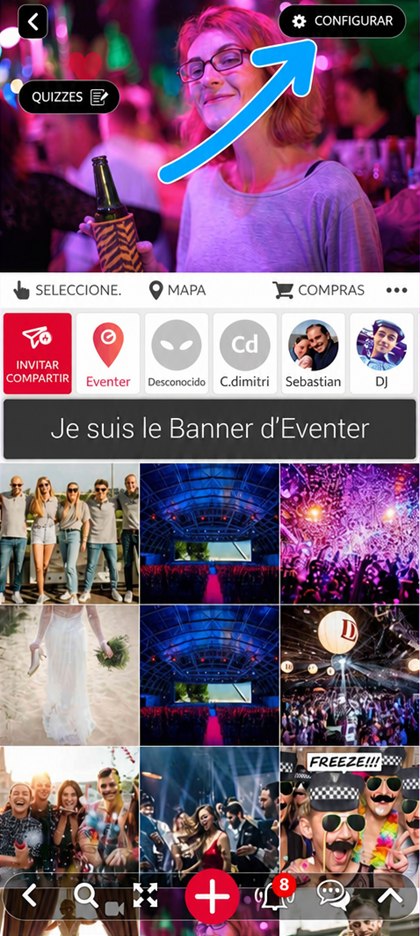
Desde el evento, haz clic en «CONFIGURAR» arriba a la derecha
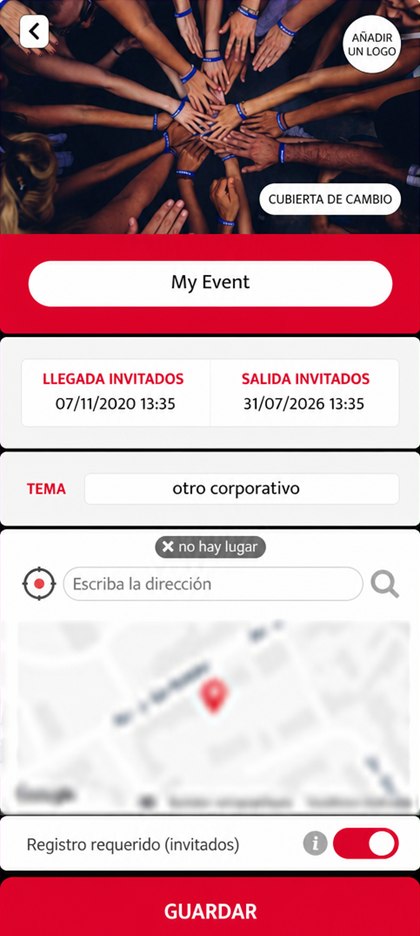
Cambia el nombre, la cubierta, las fechas, el tema o el lugar, y haz clic en «GUARDAR»
Los invitados pueden conectarse antes y después del evento.
Las invitaciones suelen enviarse unos días o unas semanas antes de que empiece el evento.
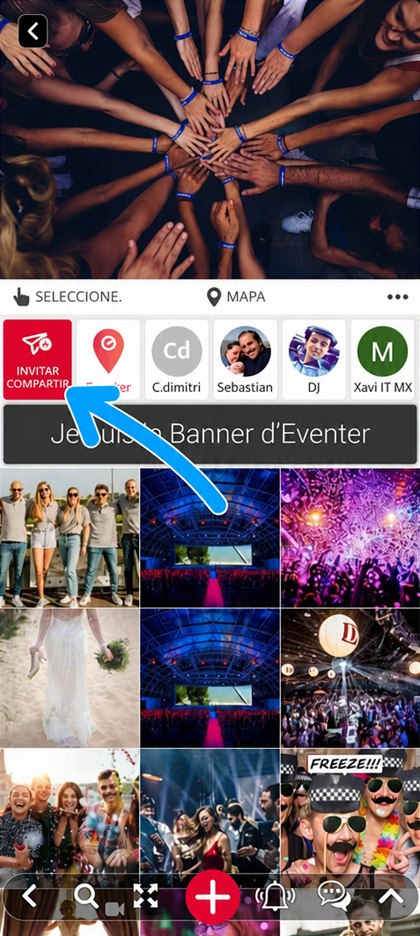
Haz clic en «INVITAR / COMPARTIR»
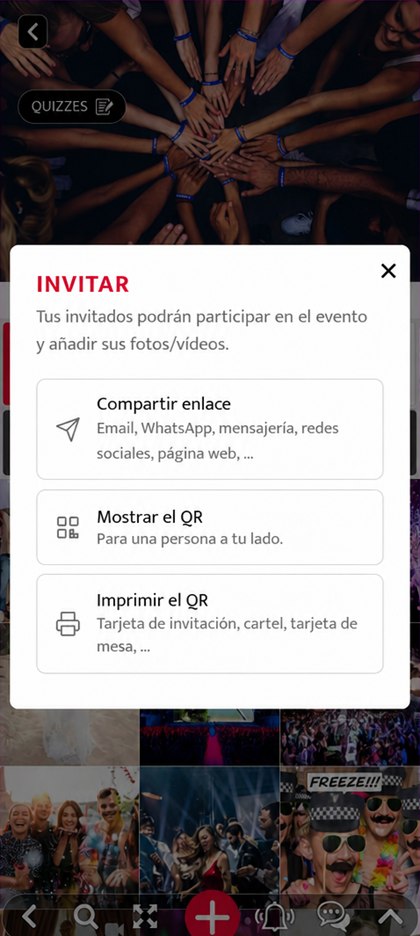
- Comparte el enlace por mensaje o por redes sociales (evita Messenger, que bloquea los enlaces)
- Enseña el código QR a alguien que esté a tu lado
- O imprime el código QR en una invitación, un cartel o una tarjeta de mesa (solo administradores)
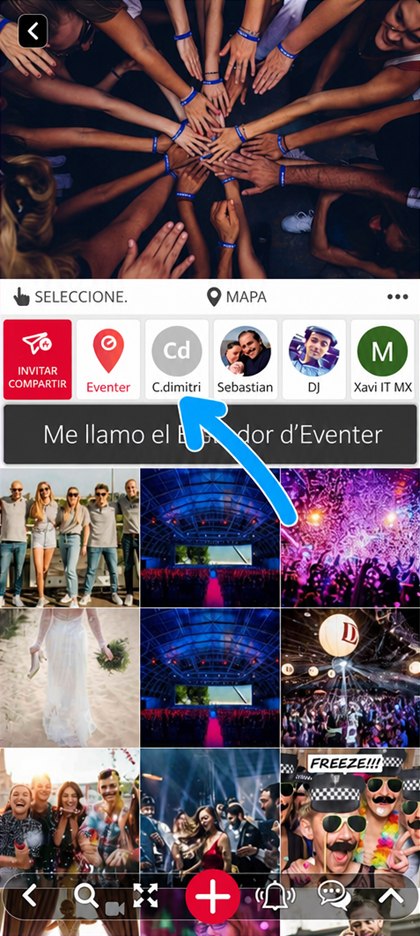
Haz clic en el invitado que quieres excluir en la lista de participantes
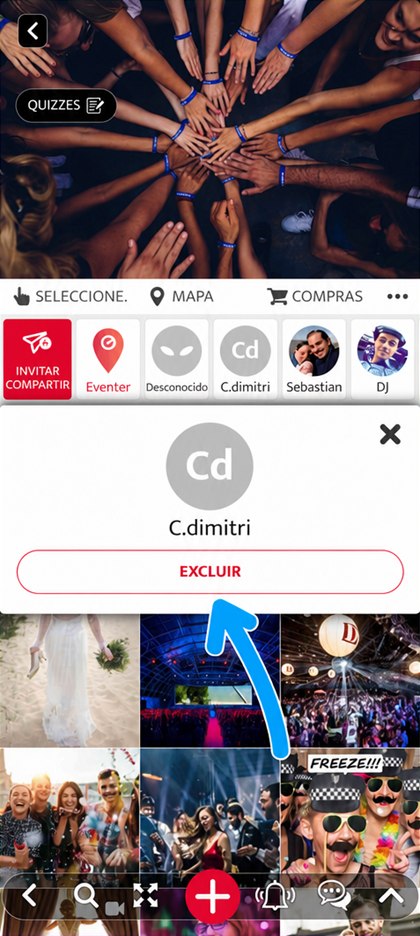
Haz clic en «EXCLUIR»
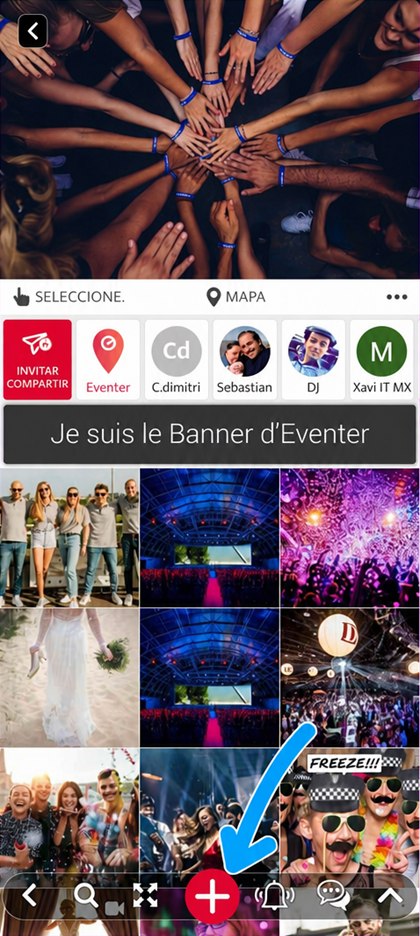
Haz clic en el botón «+» en la parte inferior de la pantalla
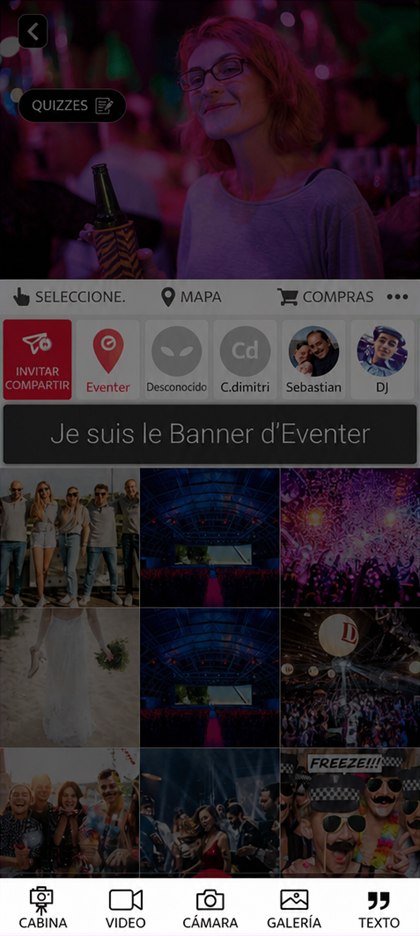
- CABINA : photo booth con filtros y accesorios
- VIDEO : graba en el momento
- CÁMARA : haz una foto en el momento con filtros, accesorios, texto, …
- GALERÍA : elige fotos/vídeos que ya están en tu teléfono
- TEXTO : deja un mensaje en el álbum
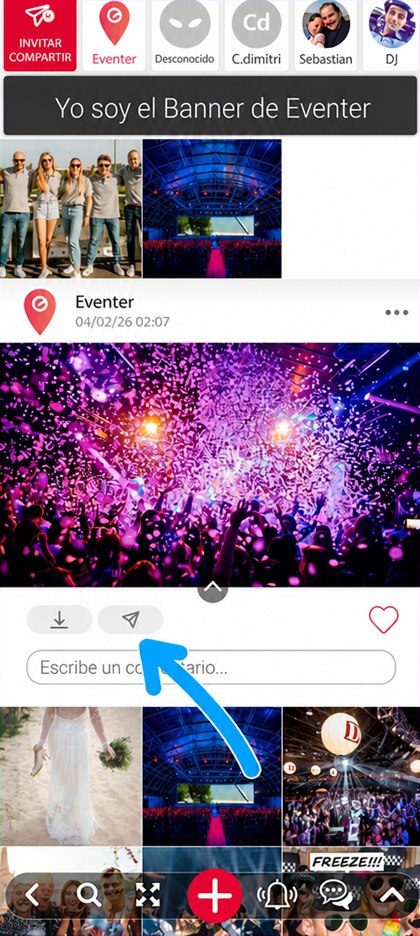
Abre la foto o el vídeo y haz clic en el icono de compartir
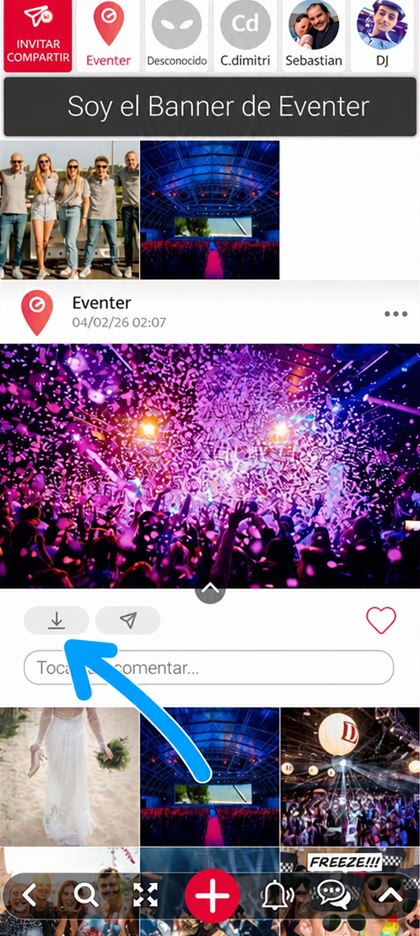
Abre la foto o el vídeo y haz clic en el icono de descarga para guardarlo en tu dispositivo
Los administradores pueden eliminar las fotos y los vídeos de todos los invitados.
Los invitados solo pueden eliminar sus propias fotos/vídeos. Sí pueden, en cambio, denunciar un contenido para que el creador del evento lo elimine si hace falta.
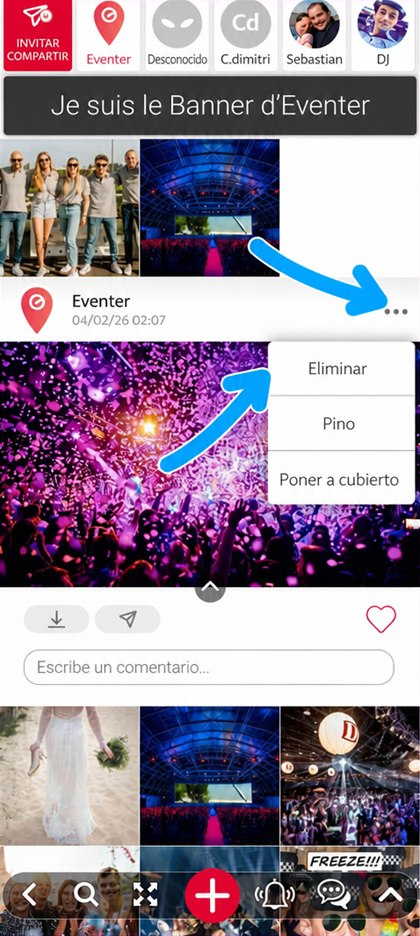
Abre la foto o el vídeo, haz clic en «…» y luego en «Eliminar»
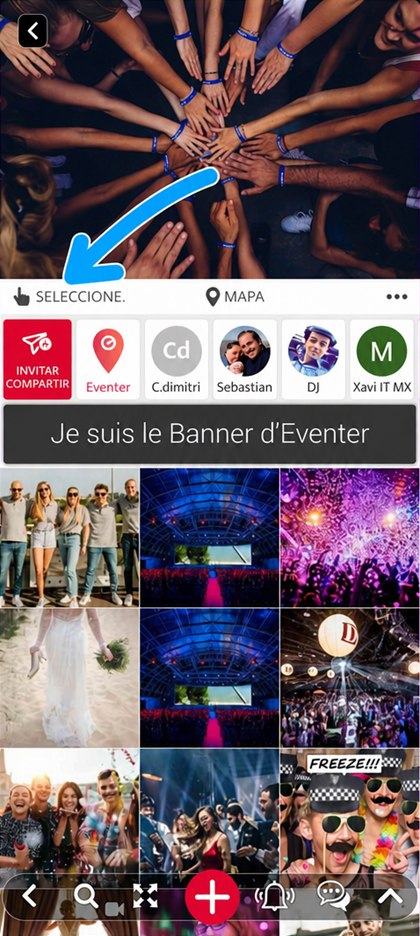
Haz clic en «SELECCIONE.» en la parte superior del evento
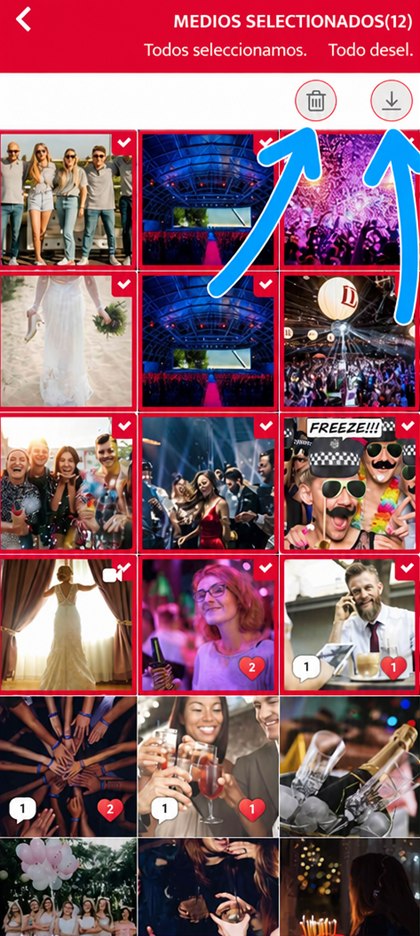
Selecciona los contenidos y luego guárdalos o elimínalos
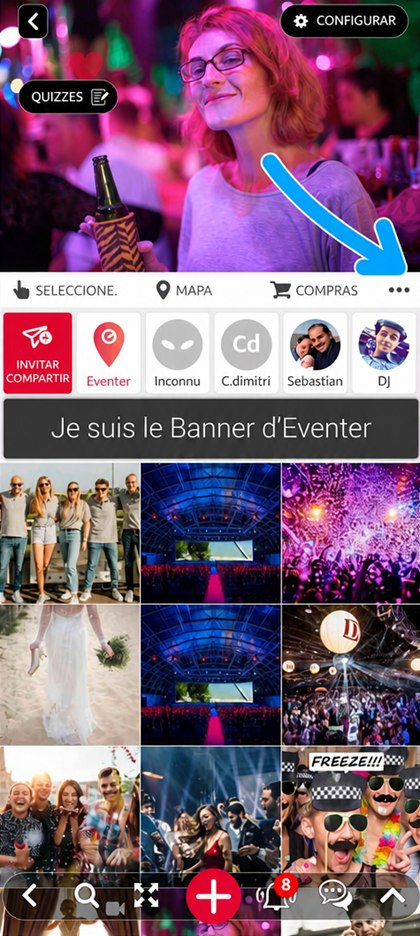
Desde el evento, haz clic en «…» arriba a la derecha
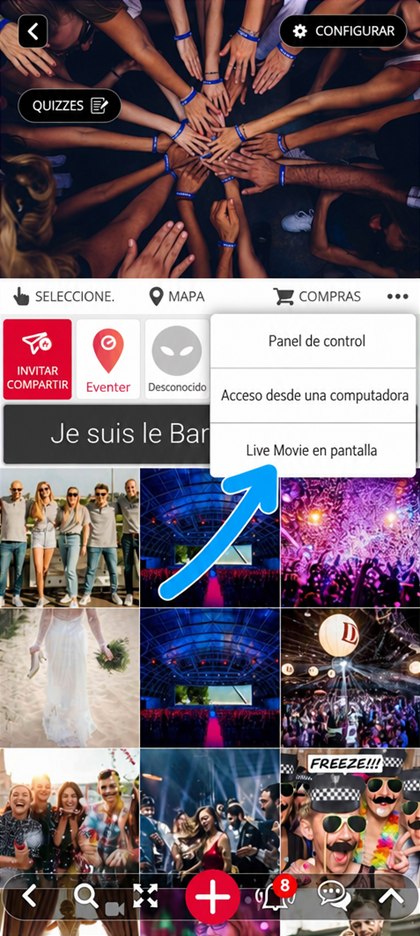
Haz clic en «Live Movie en pantalla»
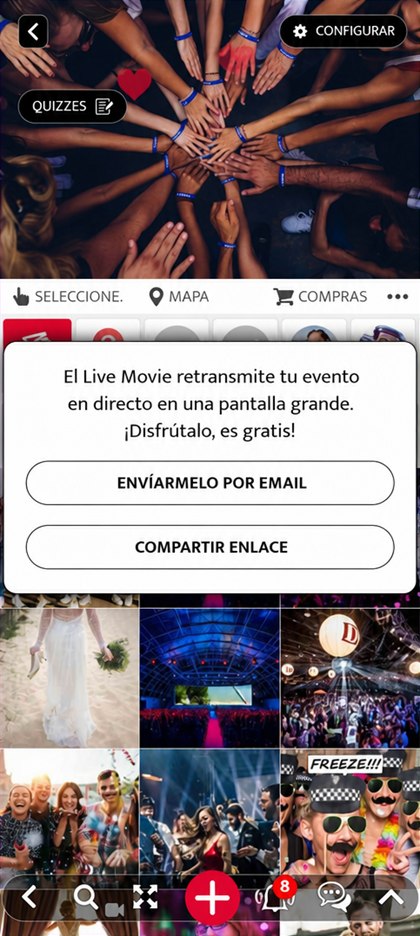
Recibe el enlace por correo electrónico o compártelo, y ábrelo en el ordenador conectado a la pantalla grande
Instalación en la pantalla grande
- Abre el enlace en el ordenador.
- Conecta el ordenador a la pantalla con un cable adecuado, normalmente HDMI.
- Extiende la pantalla en lugar de duplicarla, y ajusta la escala al 100 % : así el resultado ocupa toda la pantalla, sin deformarse.
- Desactiva la suspensión y el salvapantallas, para que la proyección no se corte en plena fiesta.
- Pon por último el Live Movie en pantalla completa.
Para saber más: Live Show y Live Movie: da vida a tus eventos en tiempo real
Haz clic en el botón «+» en la parte inferior de la pantalla
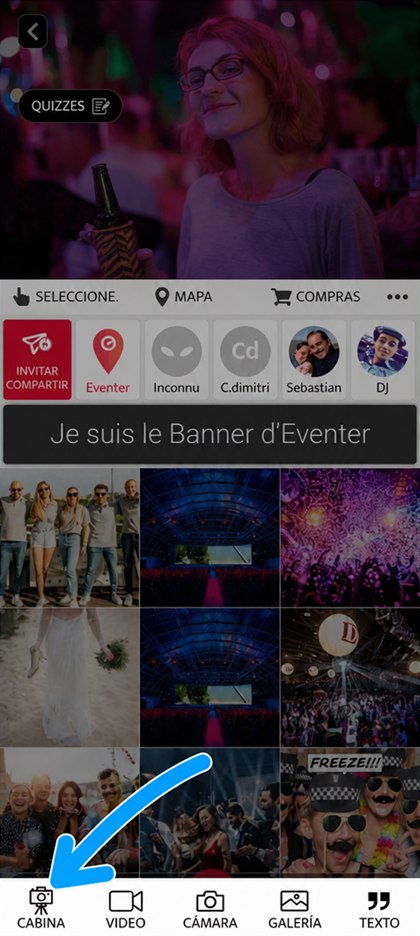
Haz clic en «CABINA»
Puedes eliminar en cualquier momento el contenido (fotos/vídeos) que hayas añadido, así como los eventos que hayas creado en Eventer.
Ahora bien, si quieres eliminar todos tus datos, sigue el procedimiento indicado a continuación:
Todos tus datos (fotos, vídeos, eventos, comentarios y dirección de correo electrónico) se eliminarán definitivamente de nuestros servidores en un plazo de 24 horas.
Si estás dentro de un evento, accede primero a la lista de eventos.
Pulsa el botón Perfil arriba a la izquierda de la pantalla de inicio
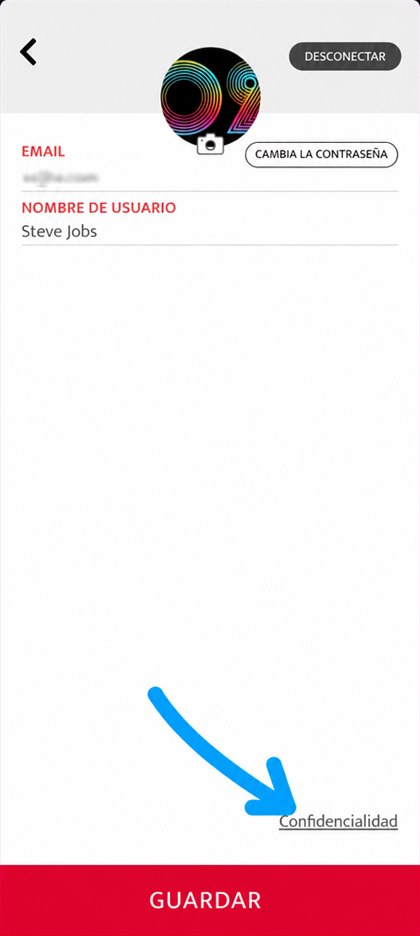
Abajo del todo, a la derecha de la página Perfil, pulsa Confidencialidad
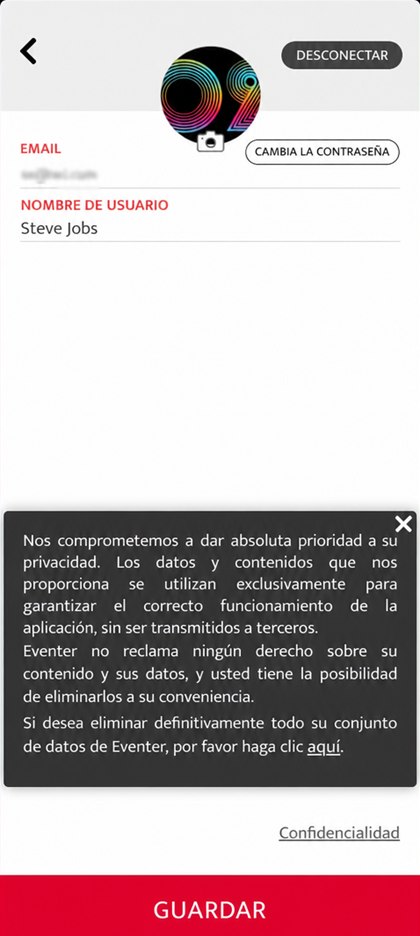
En el mensaje que aparece, haz clic en aquí para eliminar definitivamente todos tus datos
Ordenador
Abre Eventer Web en tu ordenador en la dirección eventer.cc/web
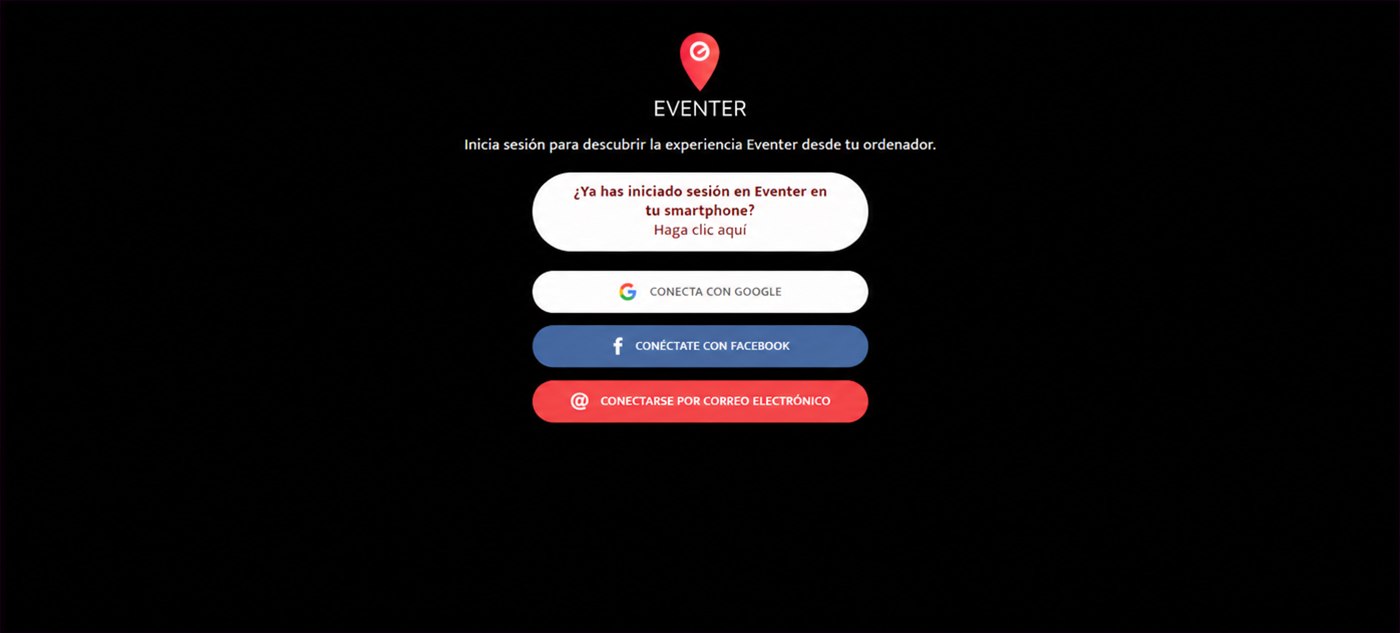
Conéctate, o recupera tu cuenta desde tu smartphone con un código QR
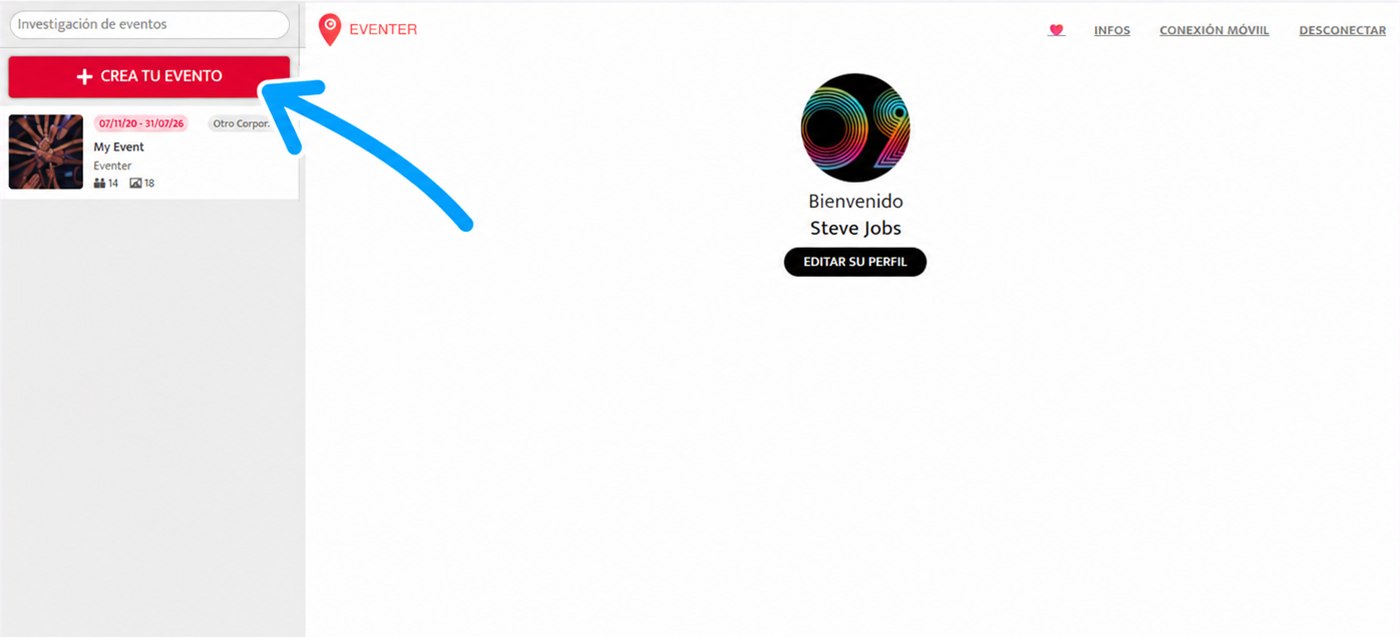
Haz clic en «CREA TU EVENTO» arriba a la izquierda
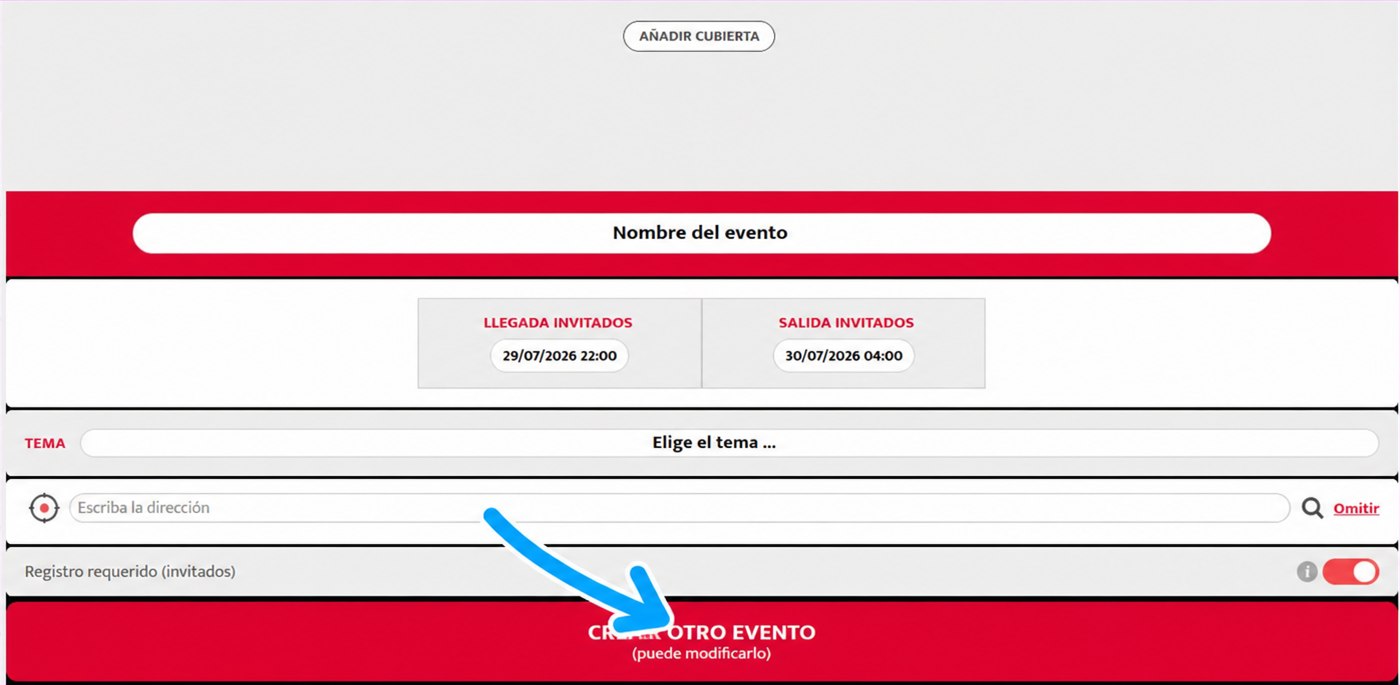
Indica el nombre, las fechas, el tema y el lugar, y haz clic en «CREA TU EVENTO»
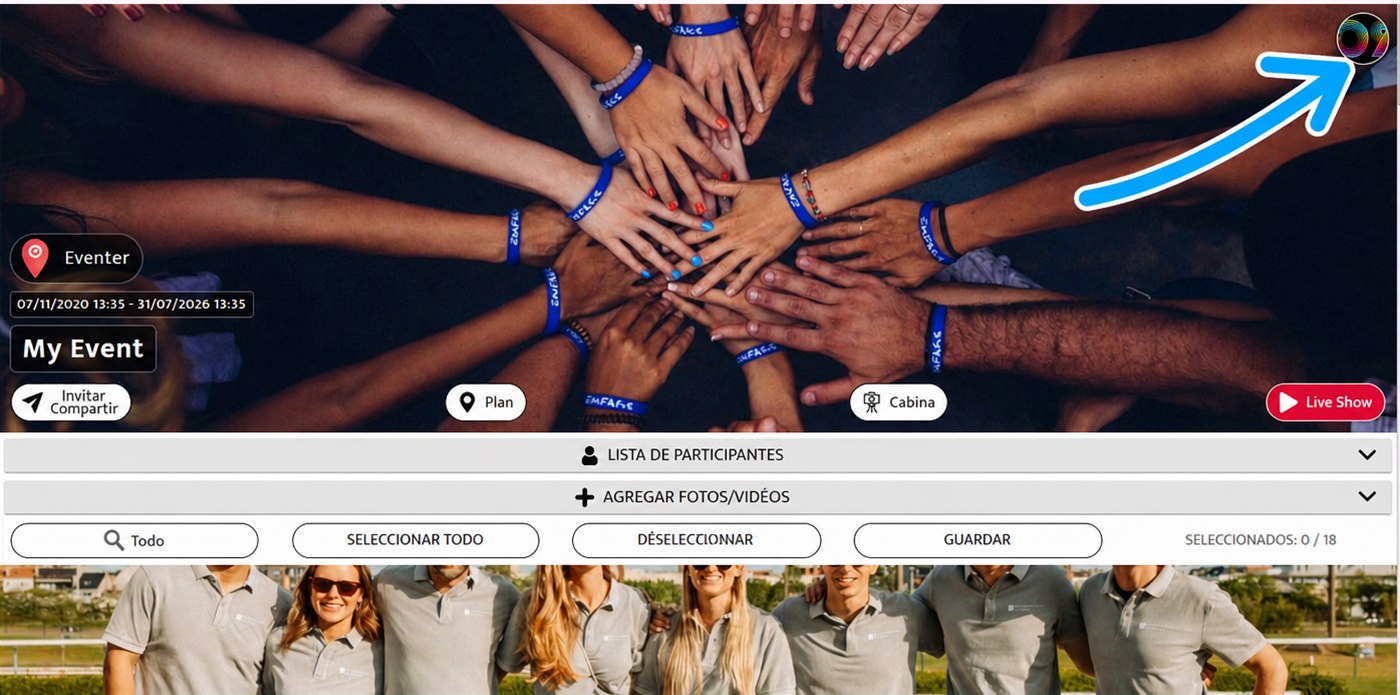
Desde un evento, haz clic en tu foto de perfil, arriba a la derecha de la pantalla
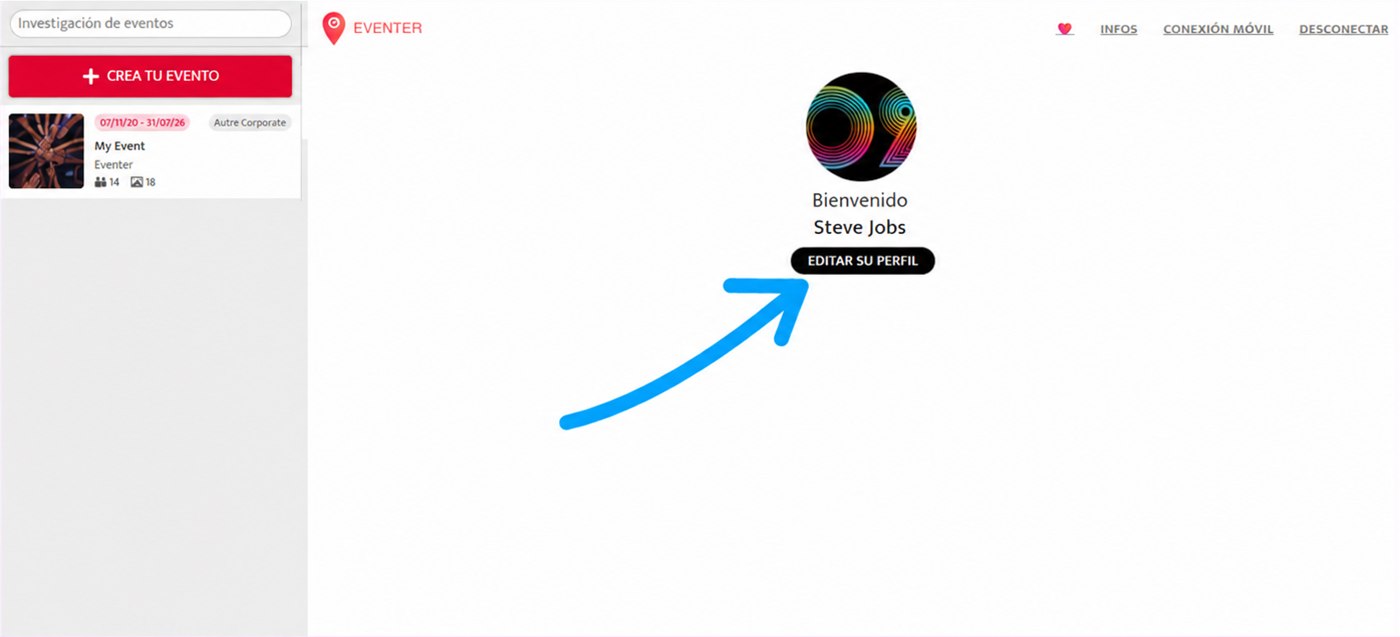
Haz clic en «EDITAR SU PERFIL»
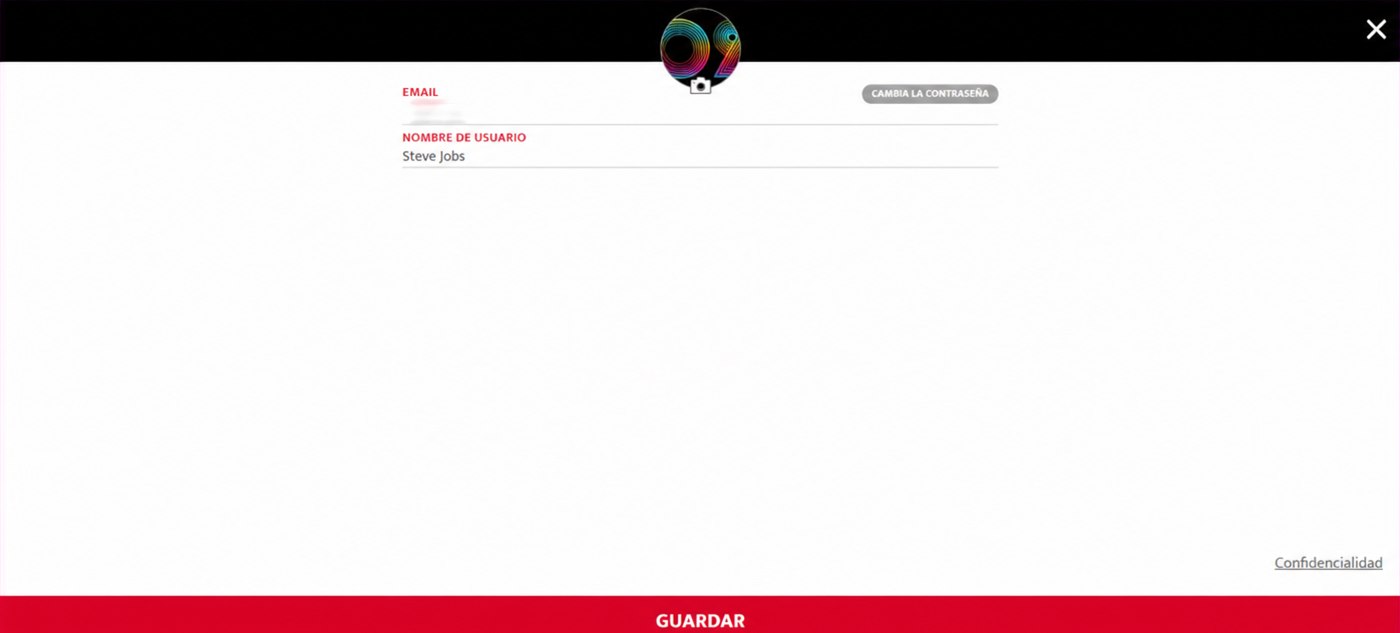
Cambia tu nombre de usuario o tu foto, y haz clic en «GUARDAR»
Empieza por acceder a tu perfil.
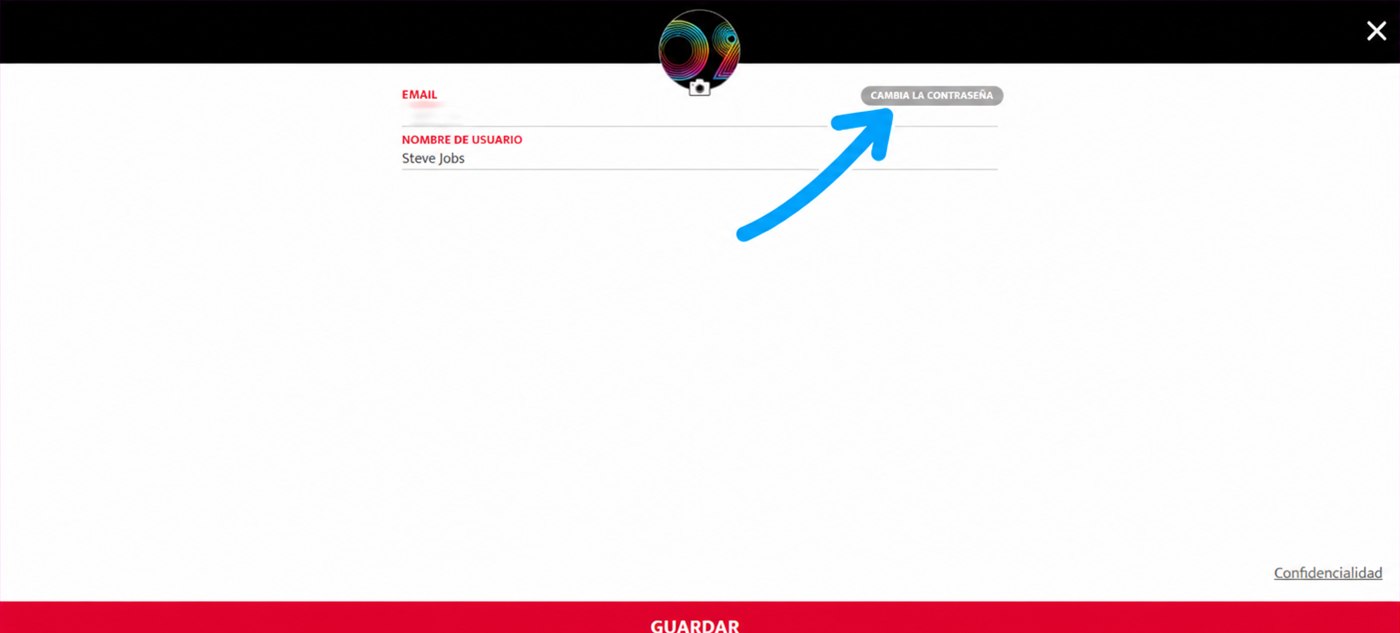
Haz clic en «CAMBIA LA CONTRASEÑA»
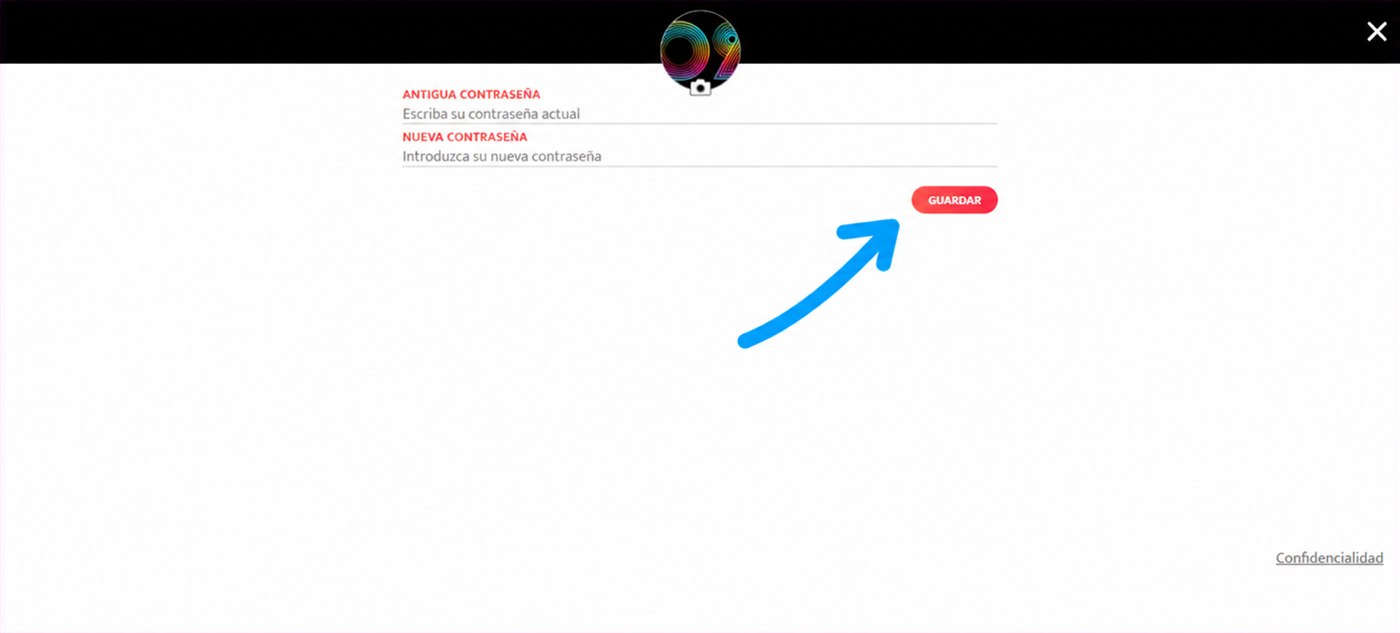
Escribe la contraseña antigua y luego la nueva, y haz clic en «GUARDAR»
En la página de conexión de Eventer Web (eventer.cc/web), elige la conexión por correo electrónico.
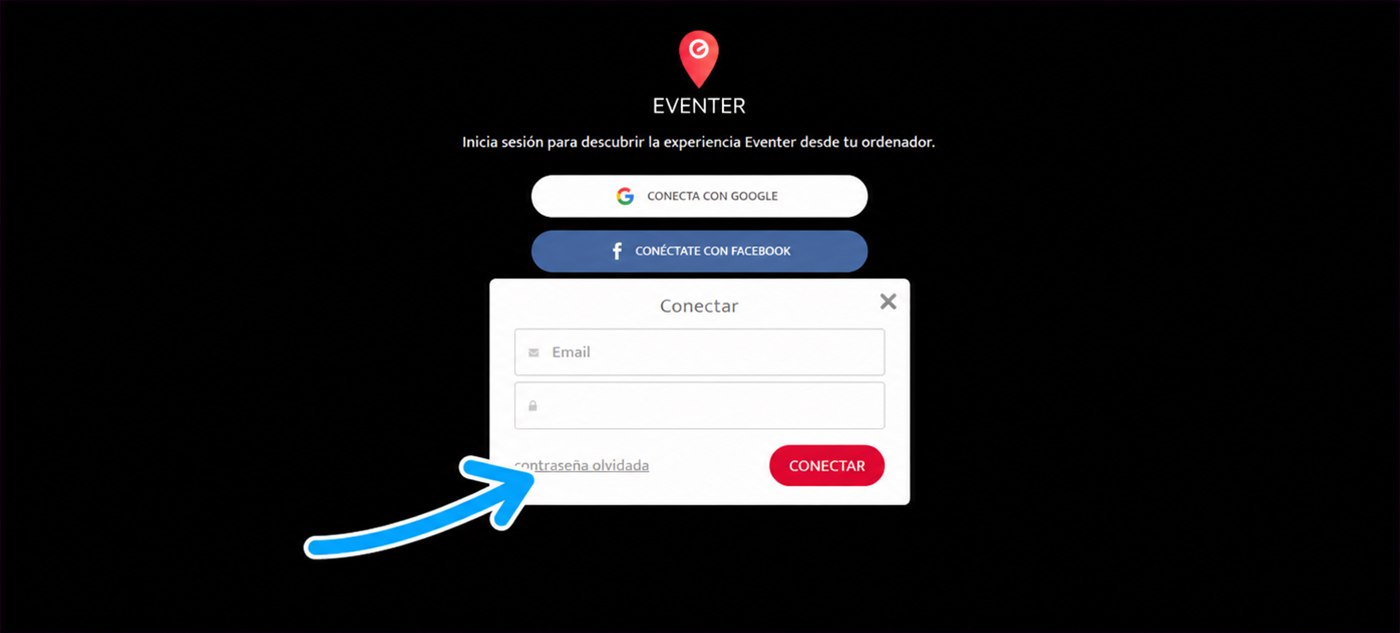
Haz clic en «Contraseña olvidada»
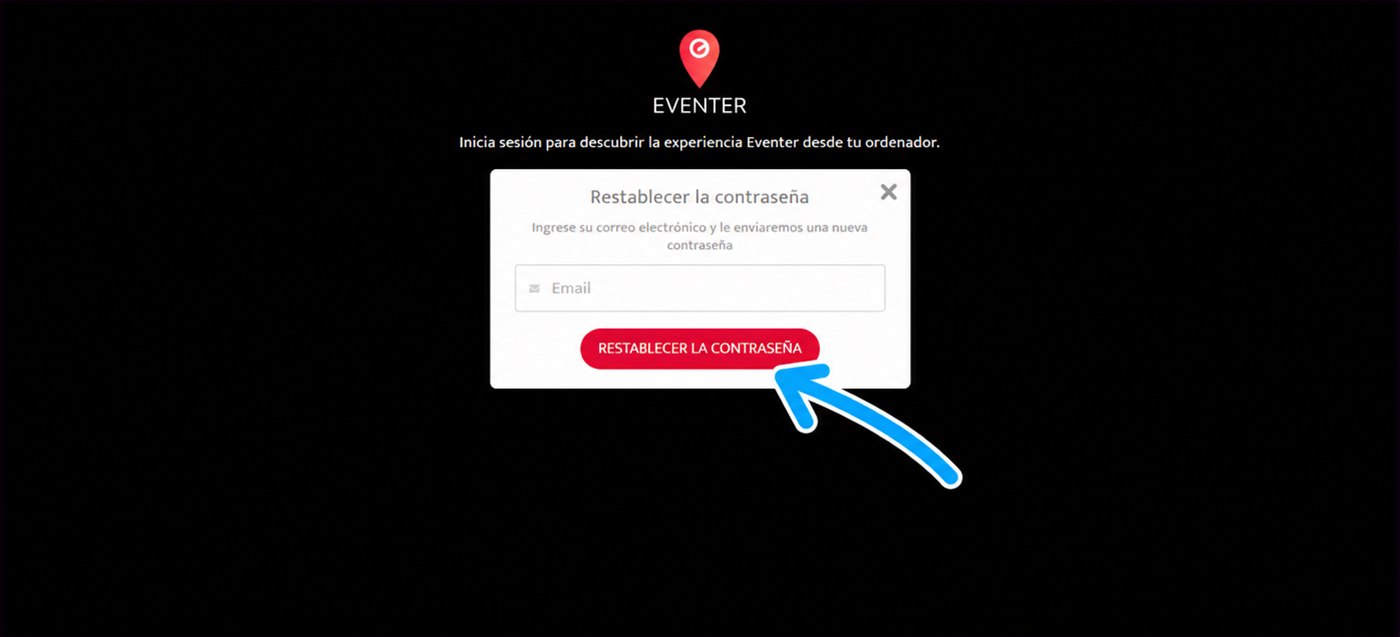
Haz clic en «RESTABLECER LA CONTRASEÑA»
Recibirás un mensaje para restablecer tu contraseña
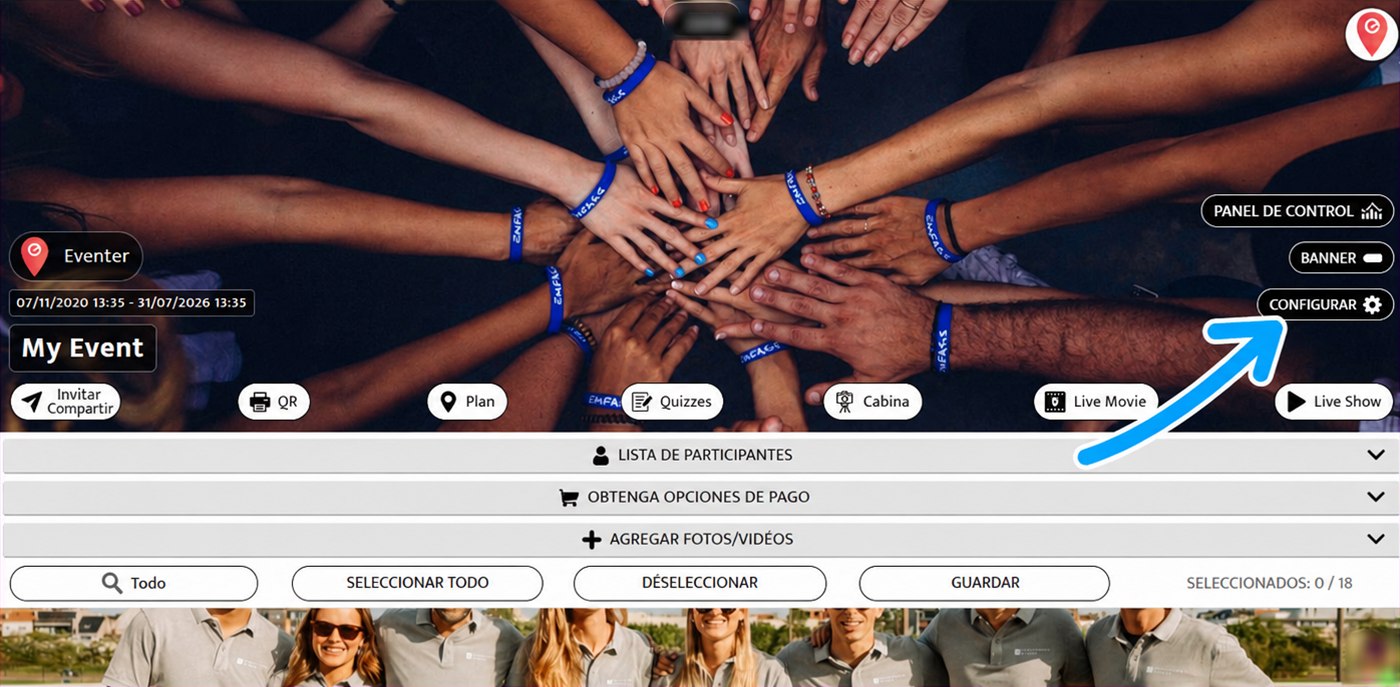
Haz clic en «CONFIGURAR», arriba a la derecha del evento
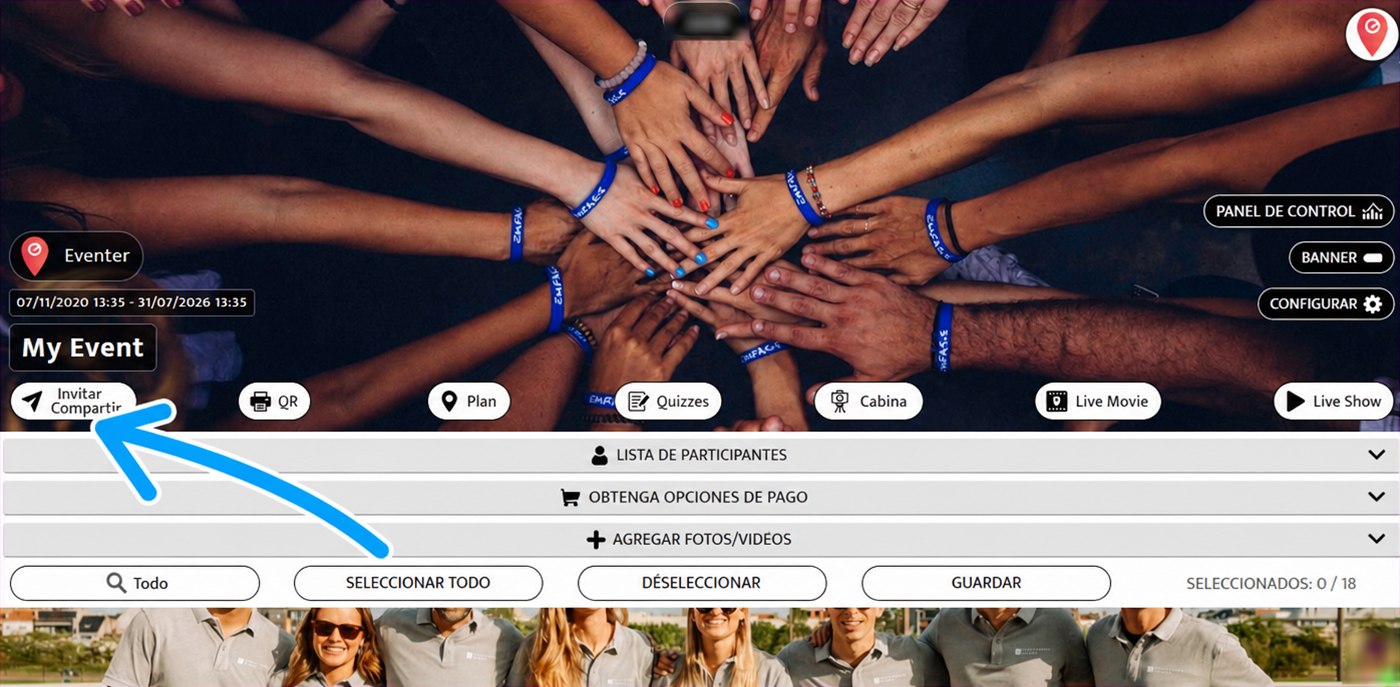
Haz clic en «Invitar / Compartir» en la barra del evento
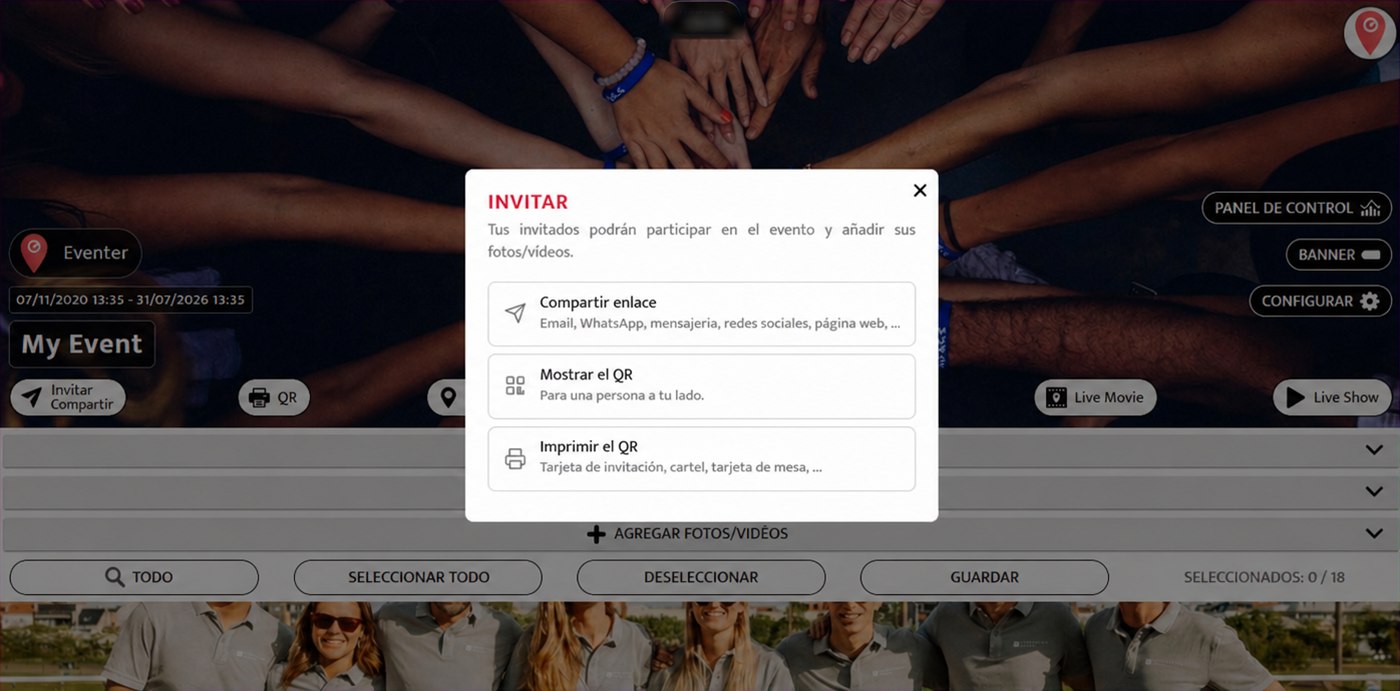
- Comparte el enlace por mensaje o por redes sociales (evita Messenger, que bloquea los enlaces)
- Enseña el código QR a alguien que esté a tu lado
- O imprime el código QR en una invitación, un cartel o una tarjeta de mesa (solo administradores)
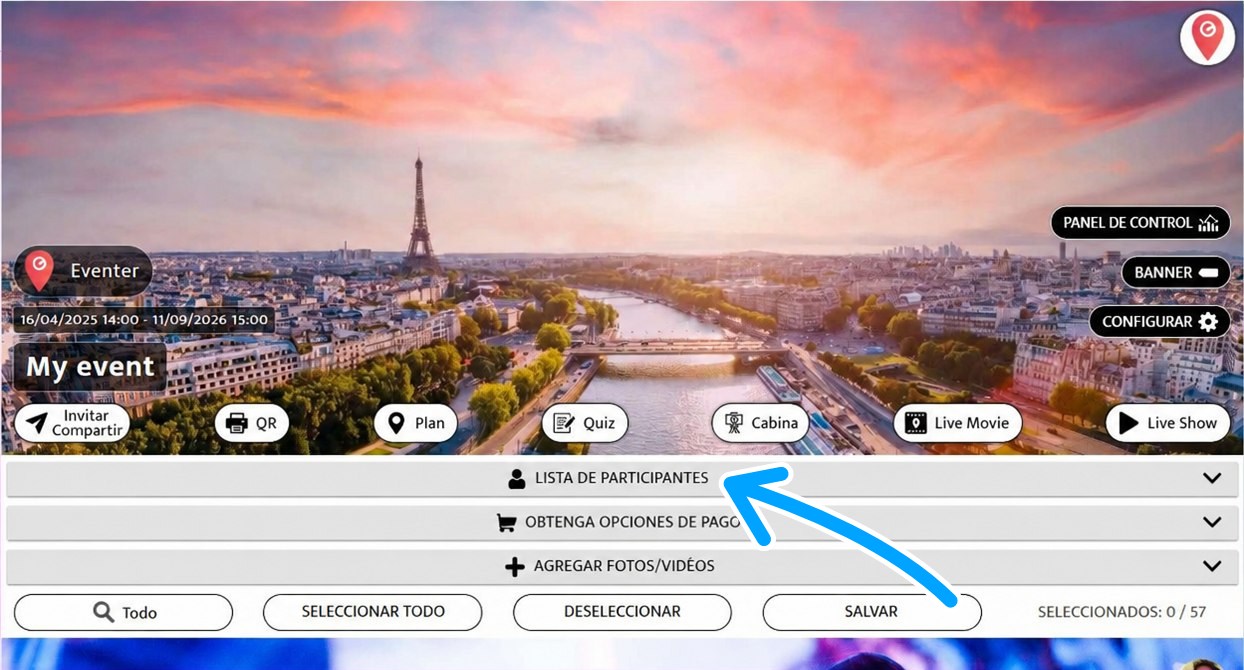
En la página del evento, haz clic en «LISTA DE PARTICIPANTES»
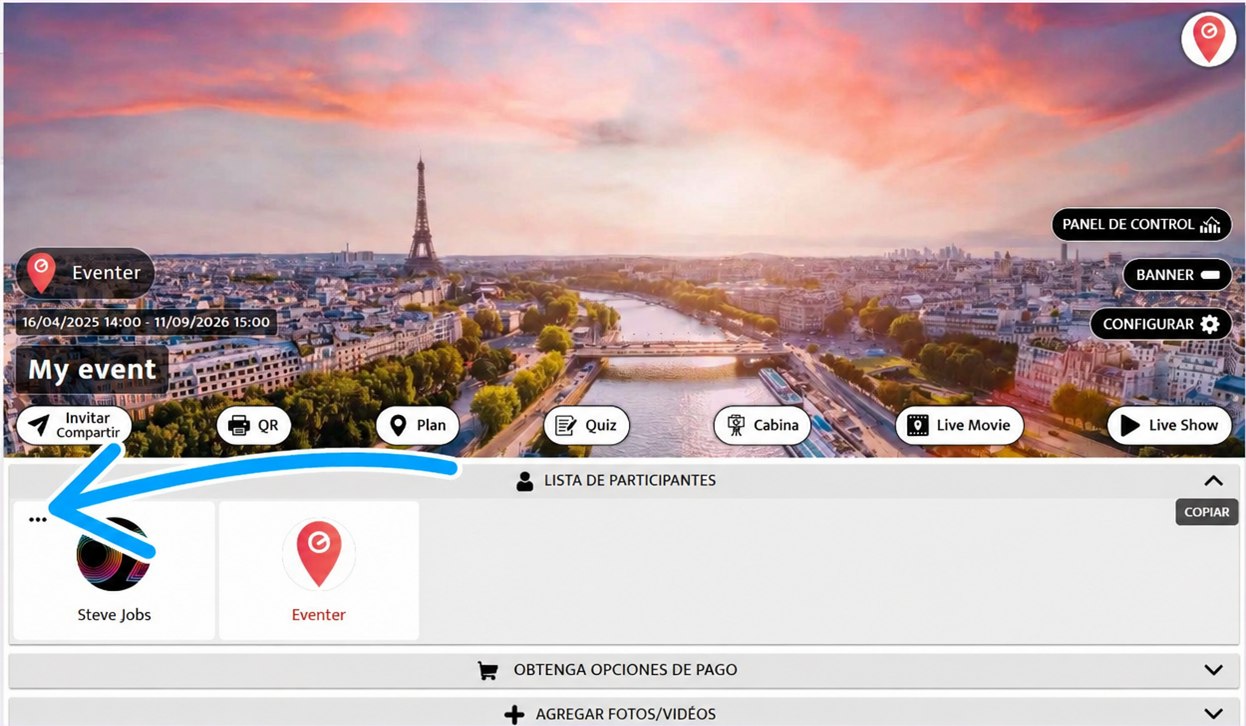
En la tarjeta del invitado que quieres excluir, haz clic en los tres puntos de arriba a la izquierda
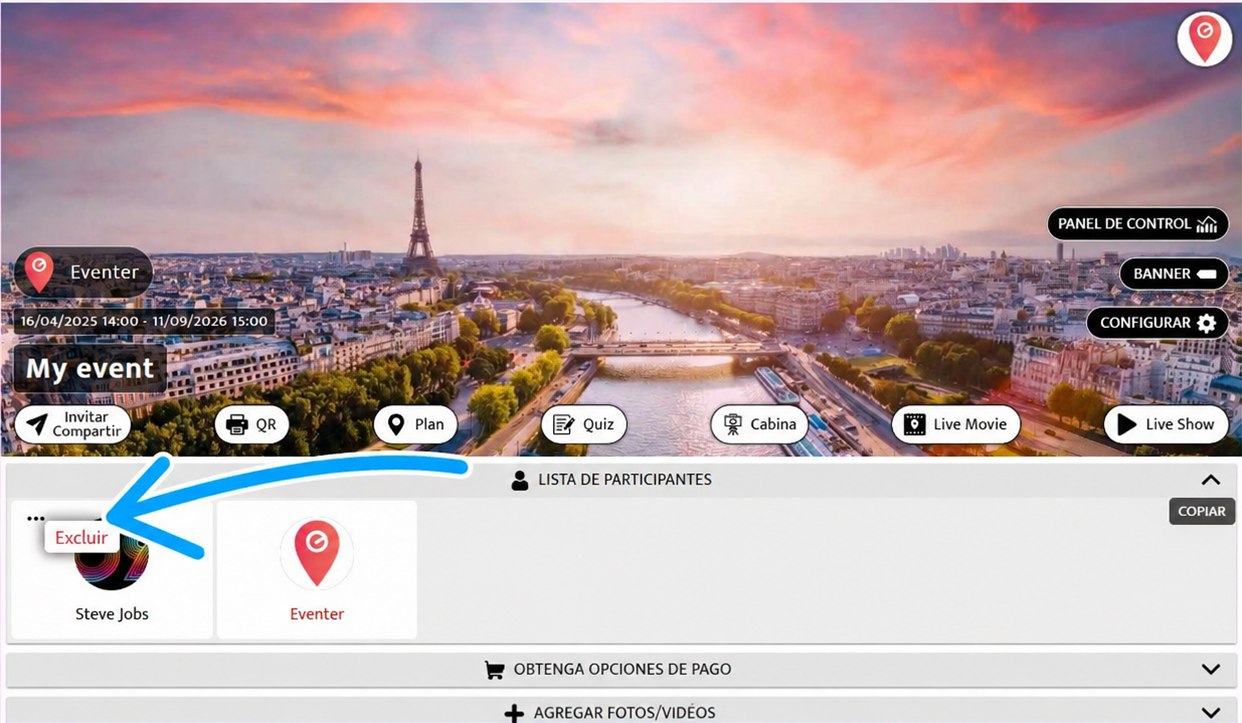
Haz clic en «Excluir» y sigue las instrucciones
Abre Eventer Web en tu ordenador en la dirección eventer.cc/web
Conéctate, o recupera tu cuenta desde tu smartphone con un código QR
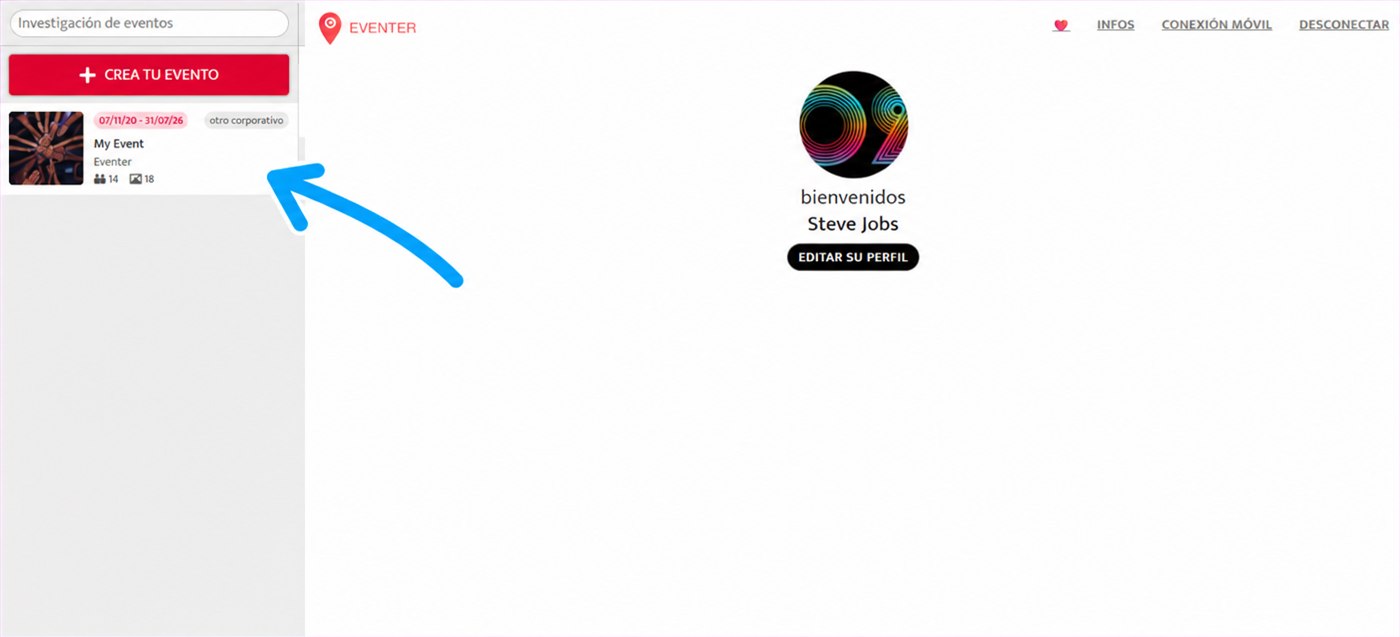
Selecciona tu evento en la lista, a la izquierda
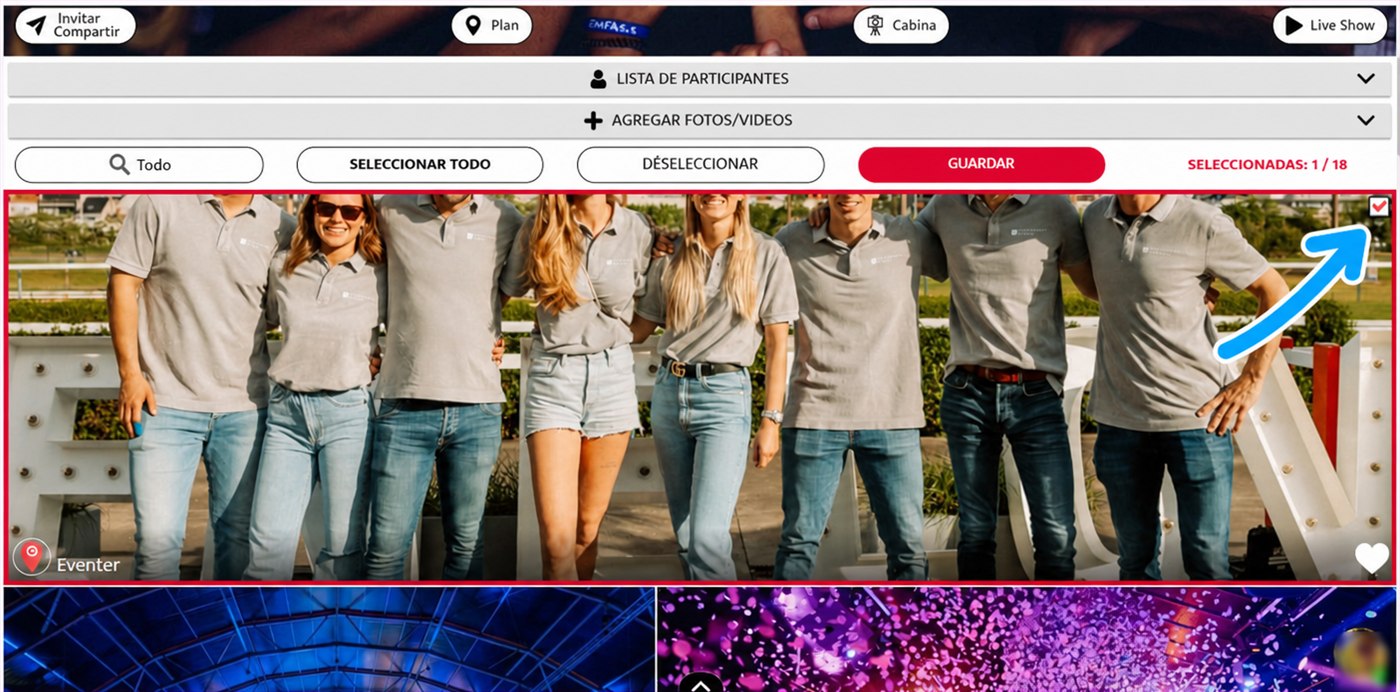
Baja por el álbum y selecciona las fotos o los vídeos que quieras
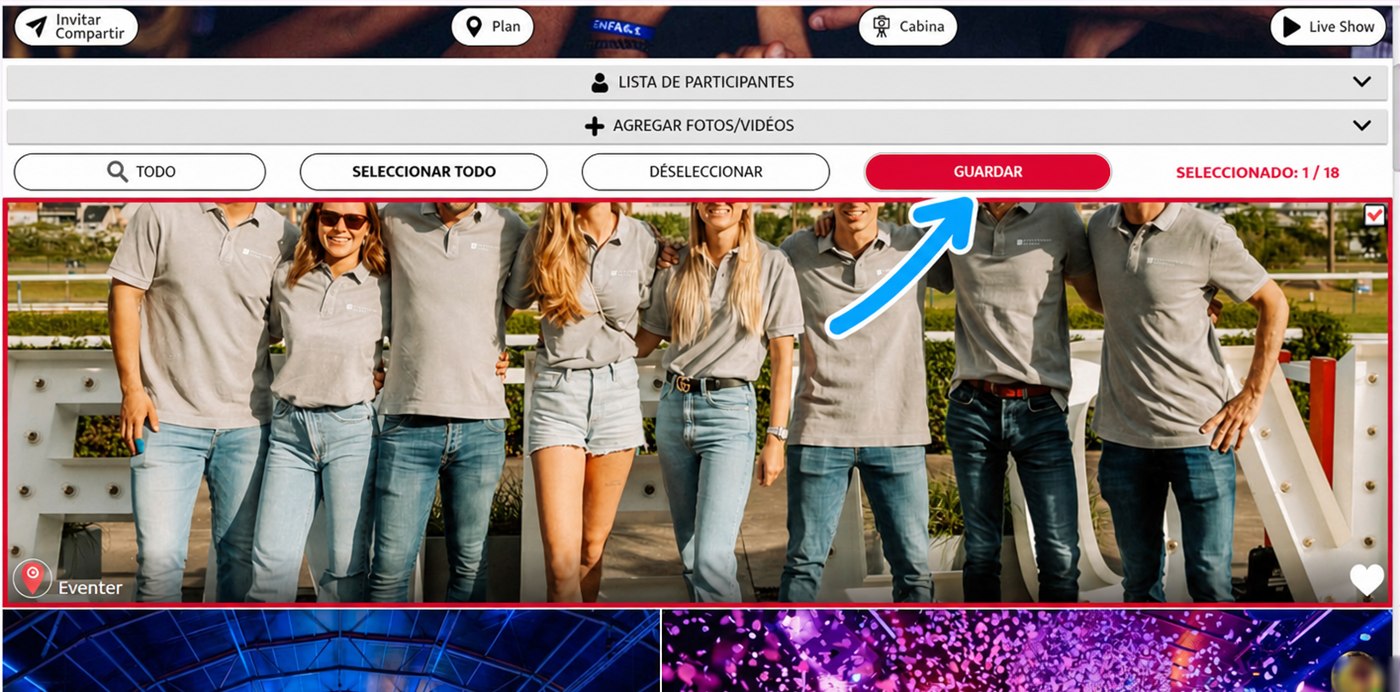
Haz clic en «GUARDAR»
Abre Eventer Web en tu ordenador en la dirección eventer.cc/web
Conéctate, o recupera tu cuenta desde tu smartphone con un código QR
Selecciona tu evento en la lista, a la izquierda
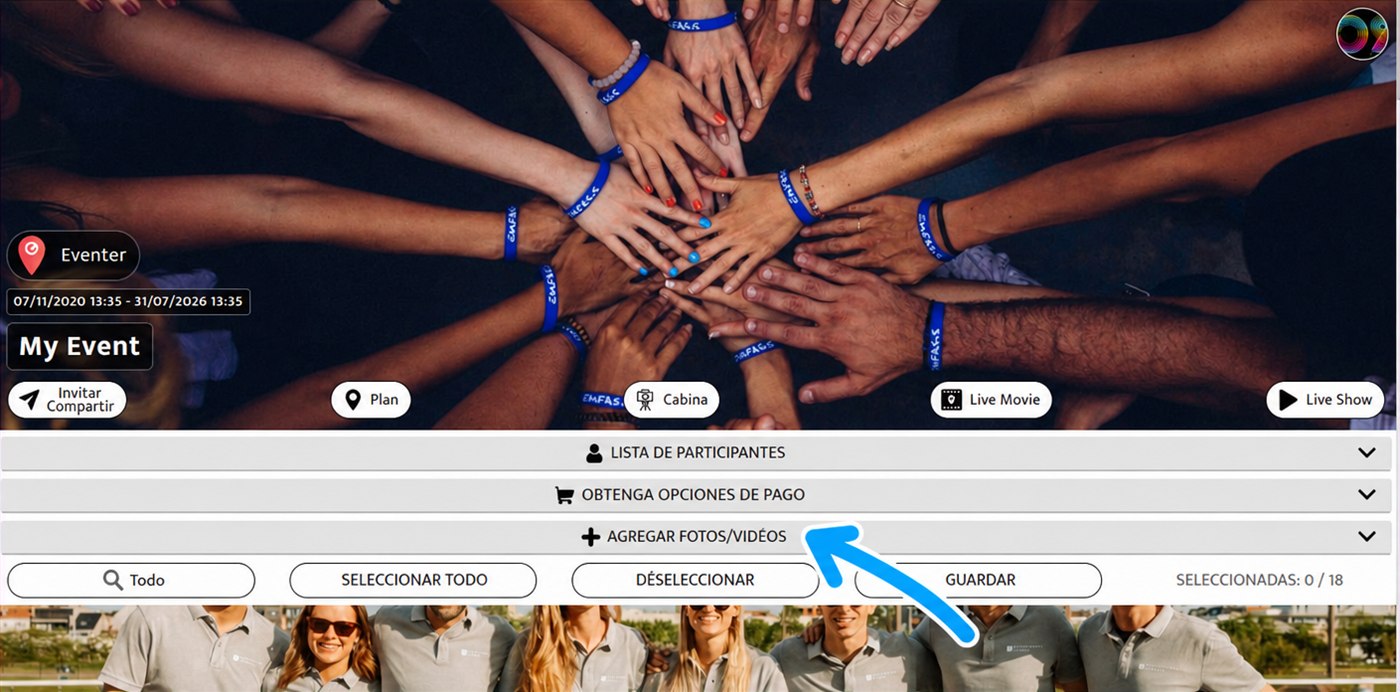
Despliega la barra «AGREGAR FOTOS/VIDEOS»
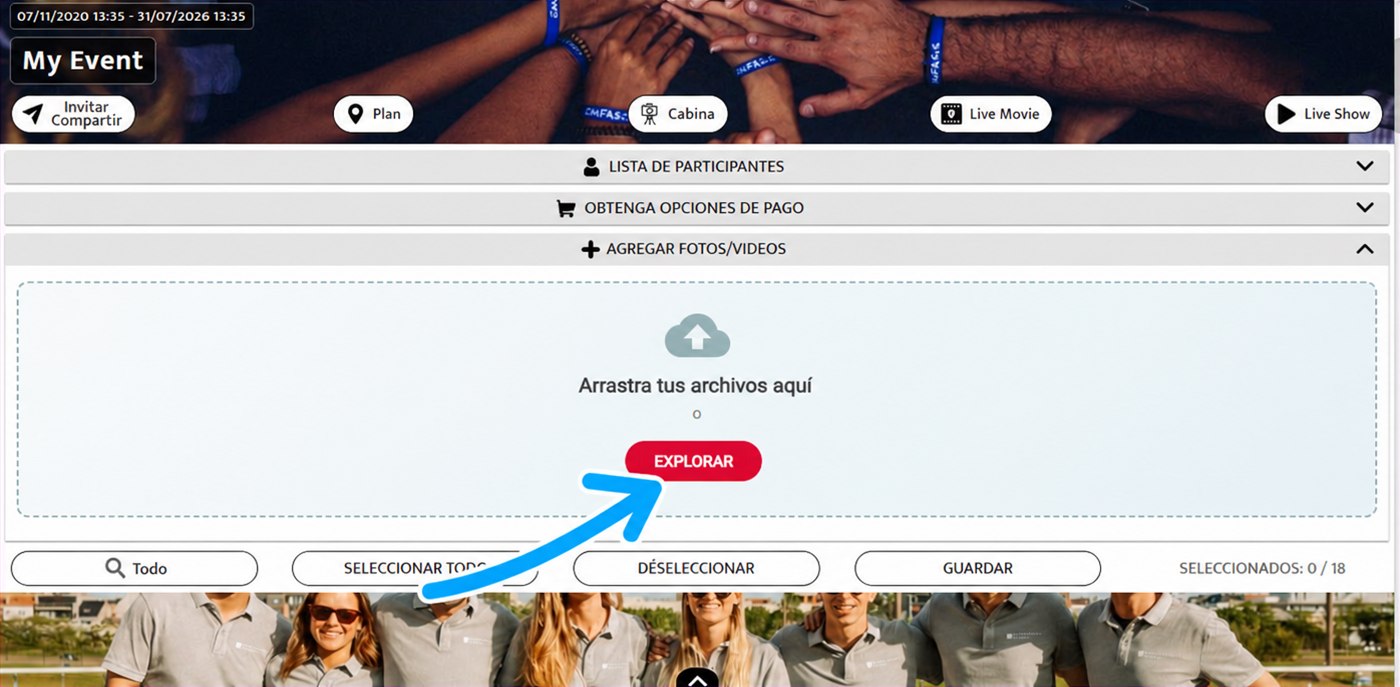
Arrastra tus archivos a la zona, o haz clic en «EXPLORAR» para elegirlos en tu ordenador
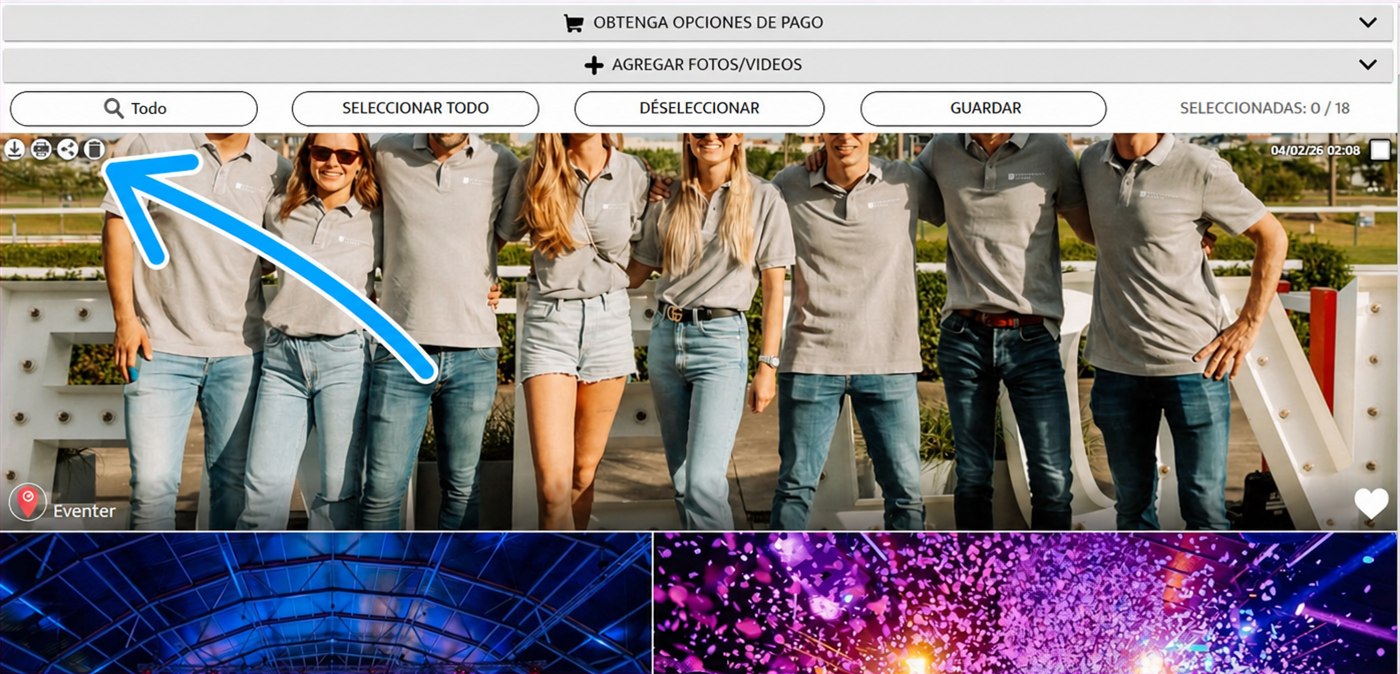
Al pasar el ratón por encima de una foto o un vídeo, aparecen cuatro iconos arriba a la izquierda
De izquierda a derecha:
- Descargar — guarda la foto o el vídeo en tu ordenador
- Imprimir — envía la foto a tu impresora
- Compartir — por mensaje, red social o enlace
- Eliminar — quita la foto o el vídeo del álbum
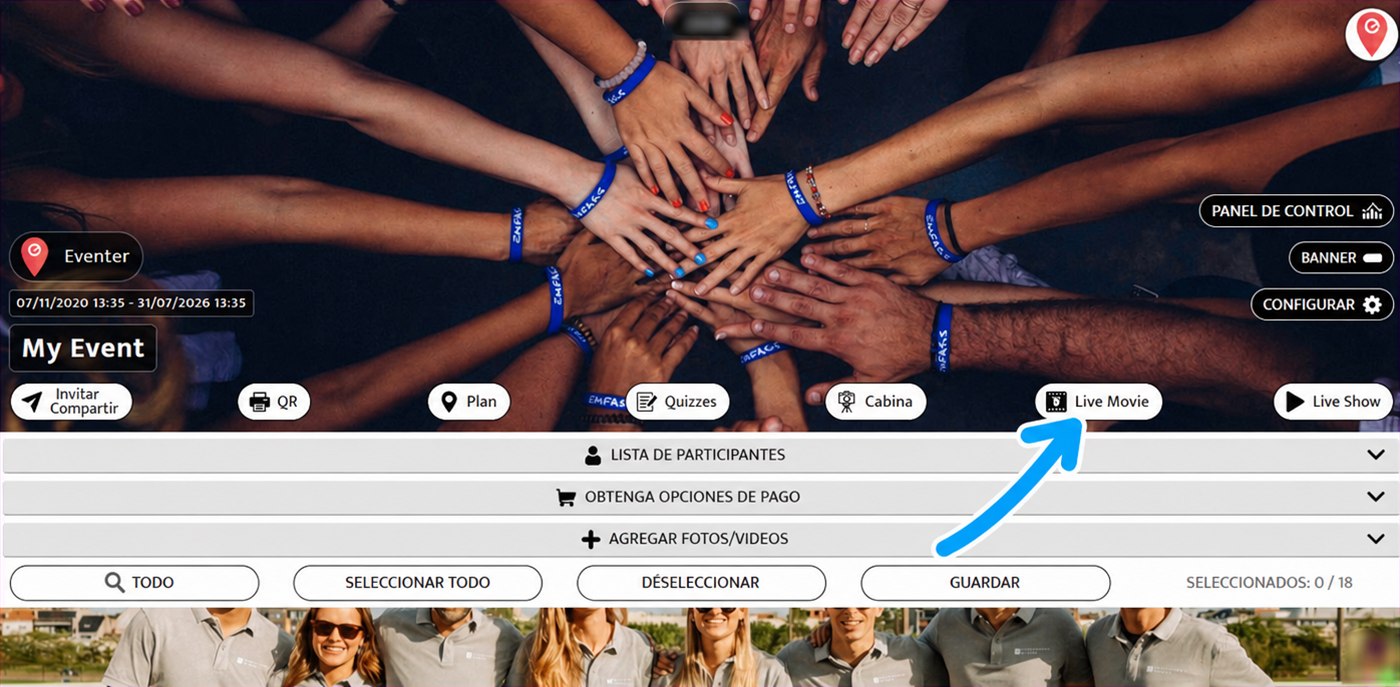
Haz clic en «Live Movie» en la barra del evento
Para saber más: Live Show y Live Movie: da vida a tus eventos en tiempo real
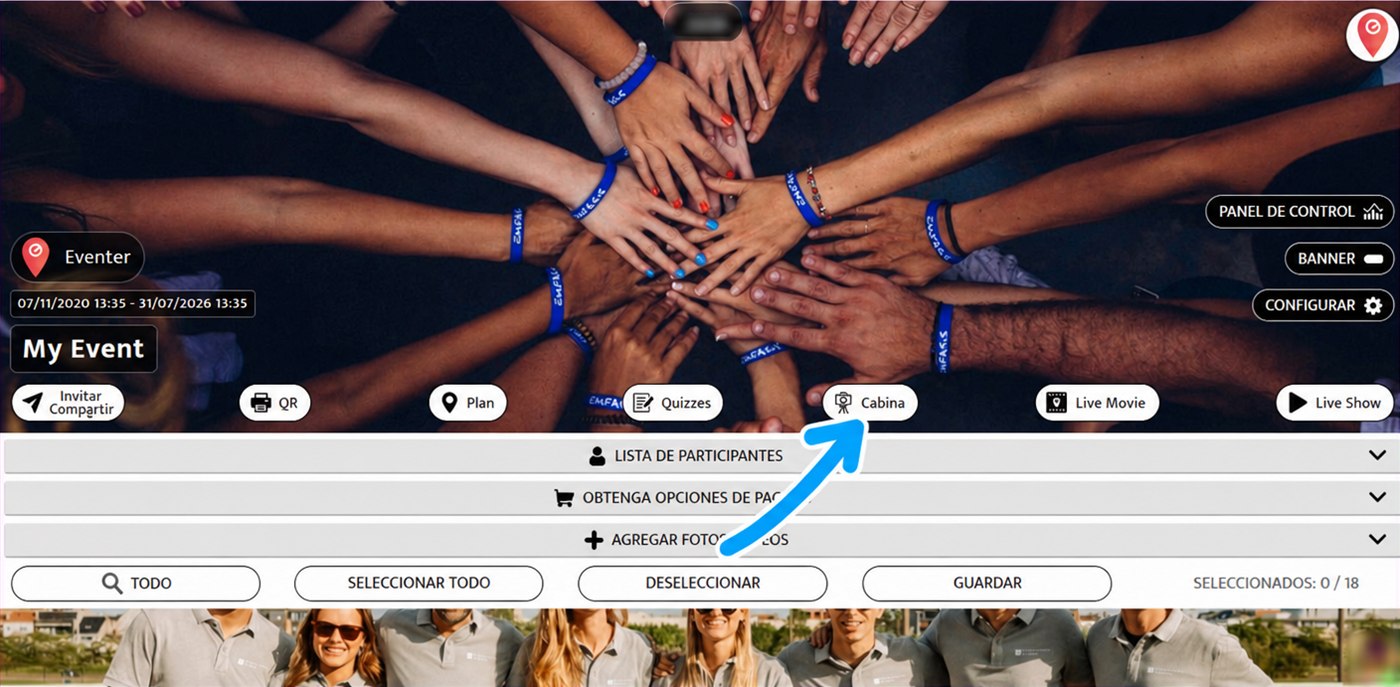
Haz clic en «Cabina» en la barra del evento
Empieza por acceder a tu perfil.
Todos tus datos (fotos, vídeos, eventos, comentarios y dirección de correo electrónico) se eliminarán definitivamente de nuestros servidores en un plazo de 24 horas.
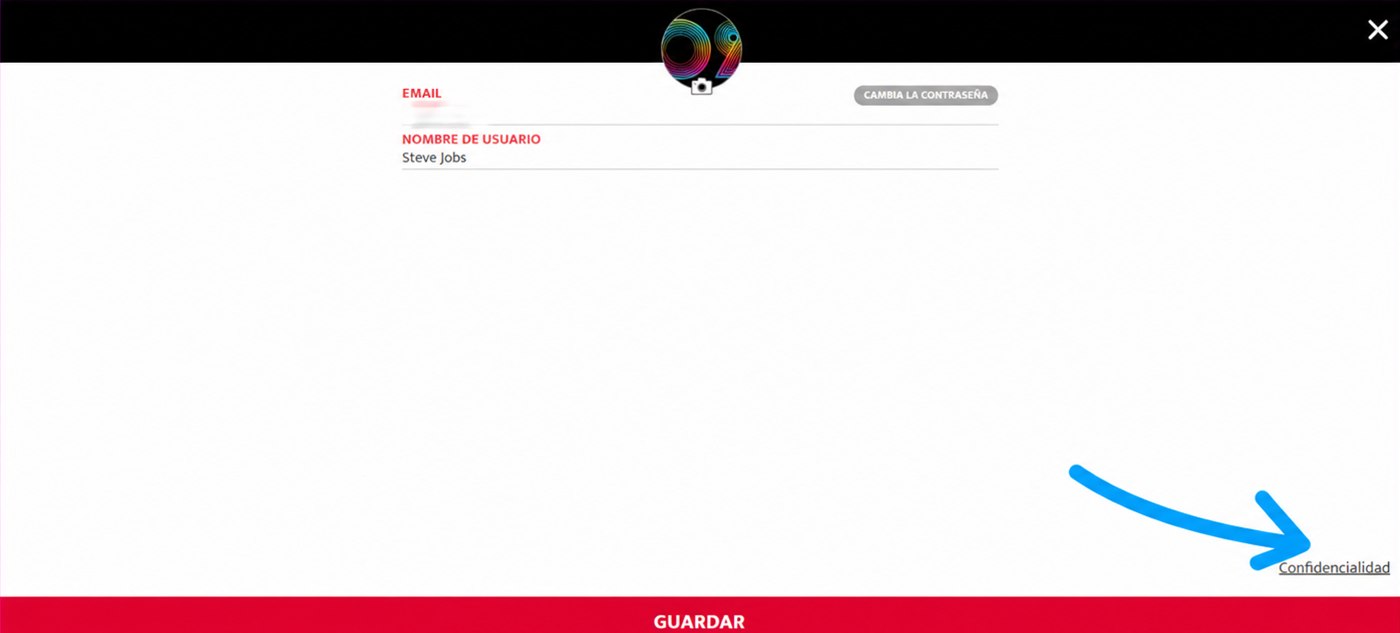
Abajo del todo, a la derecha de la página, haz clic en «Confidencialidad»
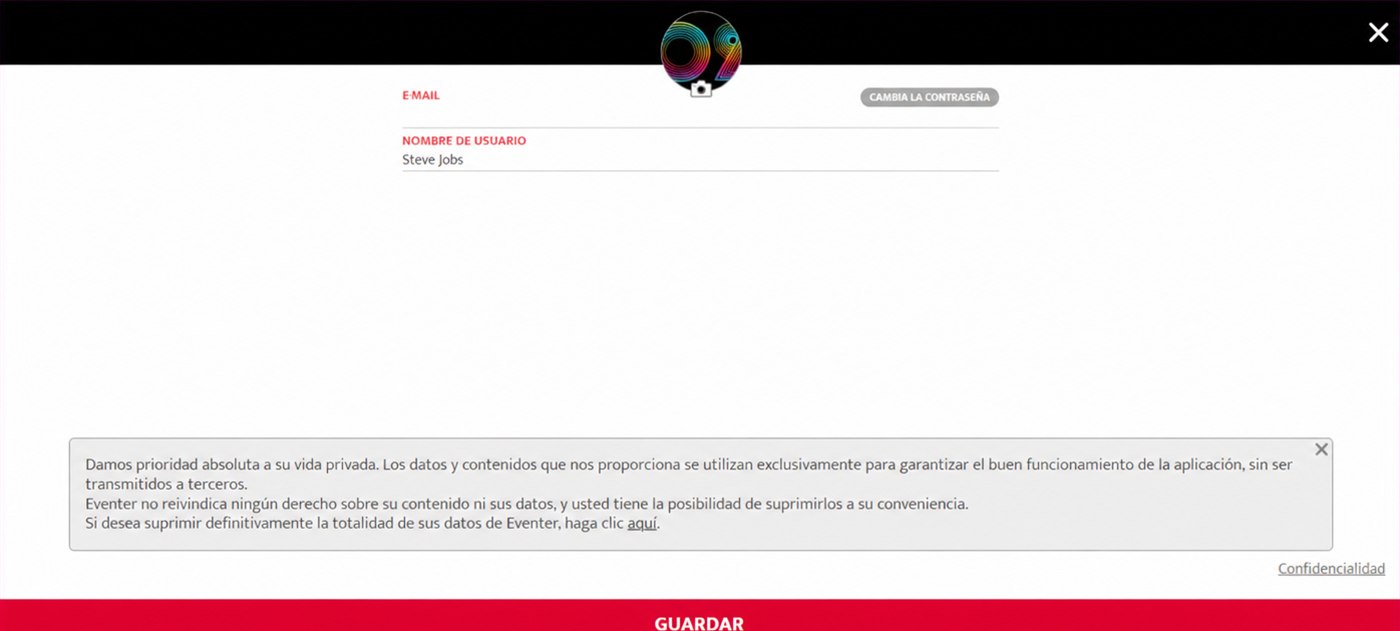
En el mensaje que aparece, haz clic en aquí para eliminar definitivamente todos tus datos