


Hier finden Sie eine Anleitung zu den Grundfunktionen von Eventer, Punkt für Punkt erklärt.
Wählen Sie Ihre Plattform
Smartphone
Die Zugangsdaten, die Sie wählen, gelten für alle Ihre Eventer-Alben.
Wenn Sie möchten, können Sie sich auch über Google oder Facebook anmelden.
Wenn Sie sich in einem Event befinden, rufen Sie zuerst die Eventliste auf.
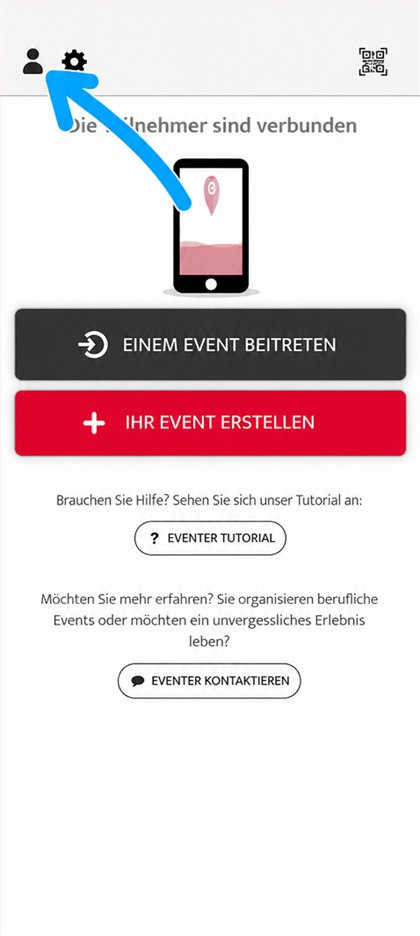
Klicken Sie auf das Profilsymbol
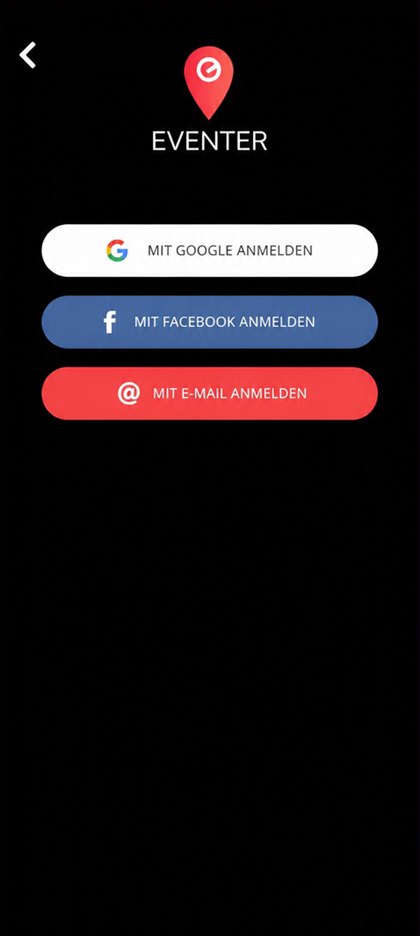
Wählen Sie Ihre Anmeldeart
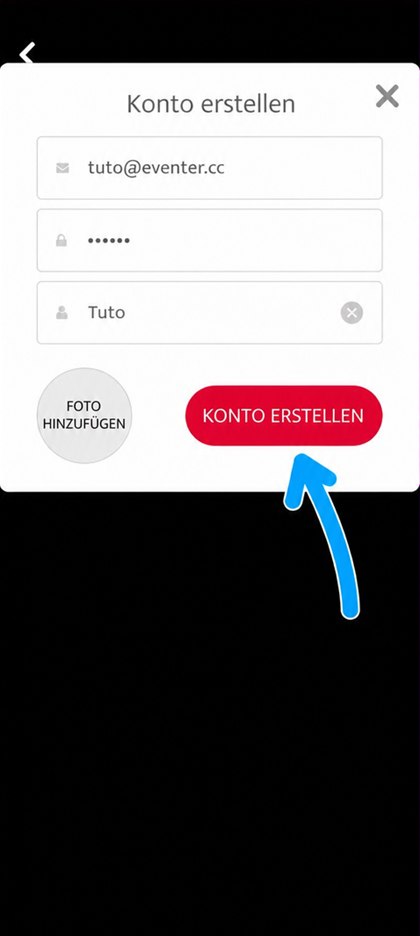
Füllen Sie Ihre Angaben aus und klicken Sie auf “KONTO ERSTELLEN”
Wenn Sie sich in einem Event befinden, rufen Sie zuerst die Eventliste auf.
Klicken Sie auf das Profilsymbol
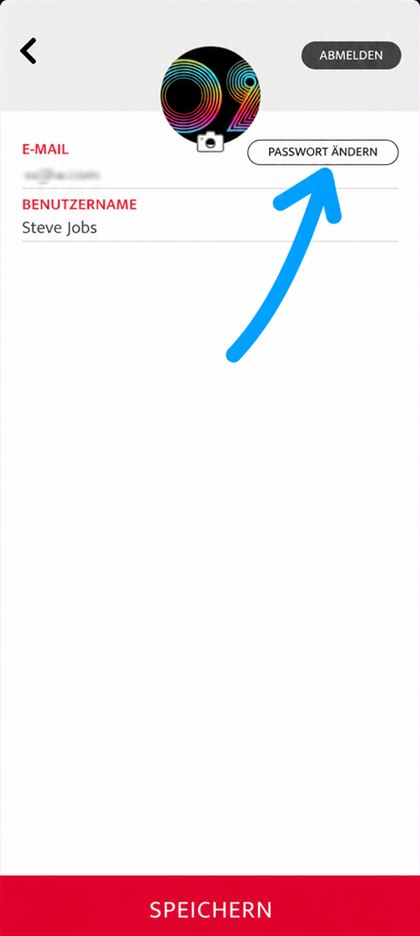
Klicken Sie auf “PASSWORT ÄNDERN”
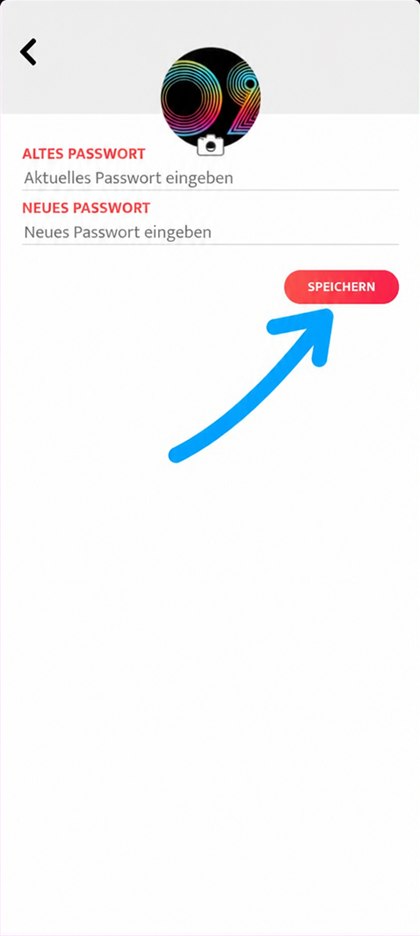
Geben Sie das alte und dann das neue Passwort ein und klicken Sie auf “SPEICHERN”
Wenn Sie sich in einem Event befinden, rufen Sie zuerst die Eventliste auf.
Klicken Sie auf das Profilsymbol
Klicken Sie auf “MIT E-MAIL ANMELDEN”
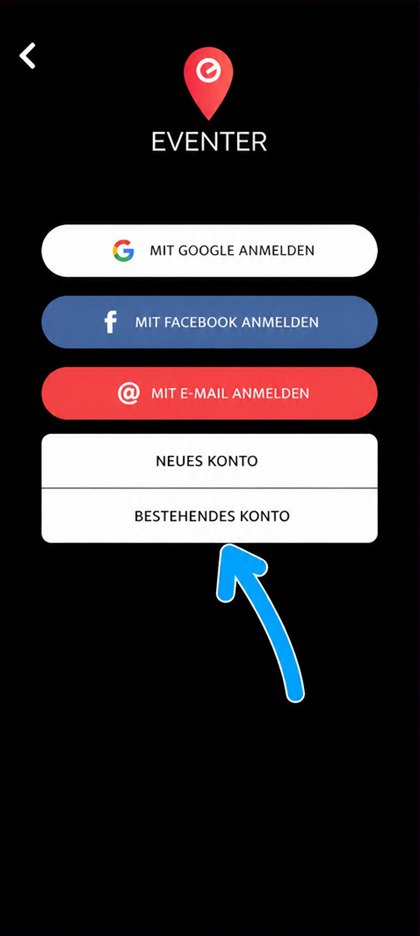
Klicken Sie auf “BESTEHENDES KONTO”
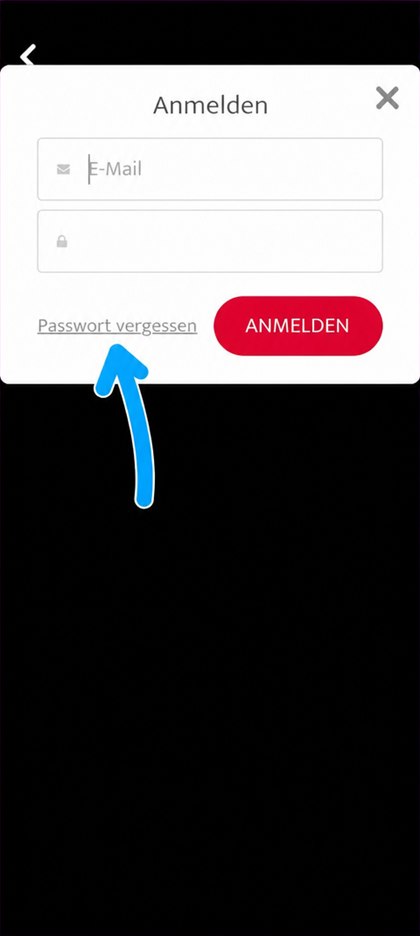
Klicken Sie auf “Passwort vergessen”
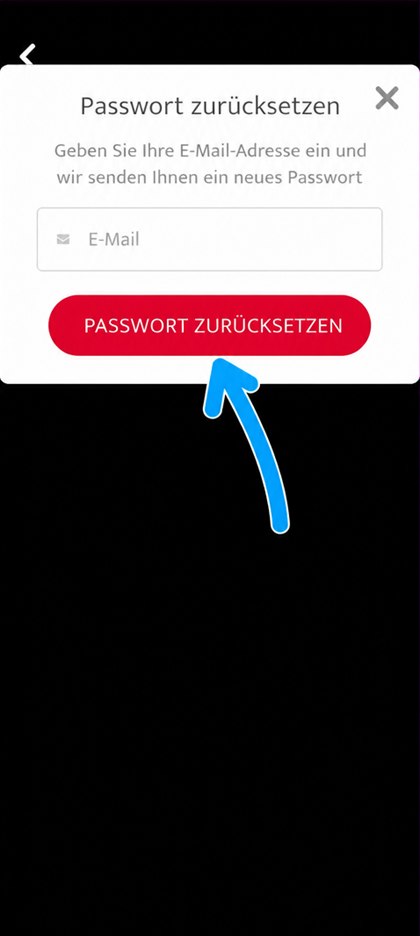
Klicken Sie auf “PASSWORT ZURÜCKSETZEN”
Sie erhalten eine E-Mail zum Zurücksetzen des Passworts
Alle Angaben lassen sich jederzeit ändern (Benutzername, Profilbild, …)
Wenn Sie sich in einem Event befinden, rufen Sie zuerst die Eventliste auf.
Klicken Sie auf das Profilsymbol
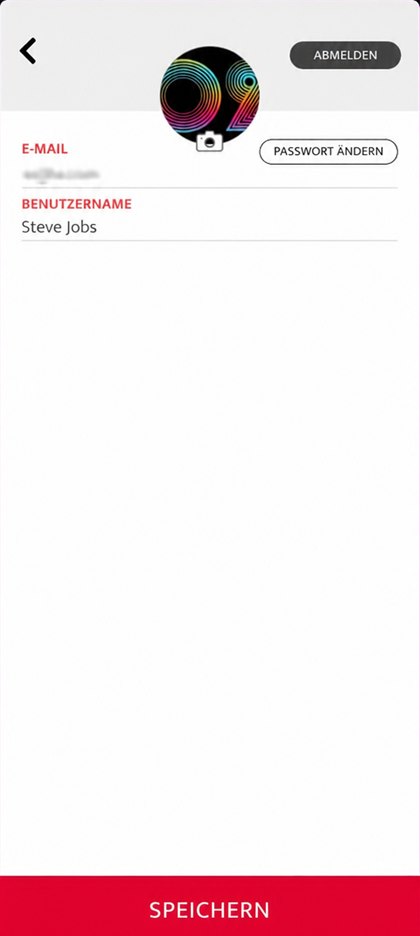
Bearbeiten Sie Ihr Profil und klicken Sie auf “SPEICHERN”

Per QR-Code:
Scannen Sie den QR-Code des Events mit Ihrem Smartphone

Per Link:
Klicken Sie auf den Link des Events, auf dem Smartphone oder am Computer
Wenn Sie sich in einem Event befinden, kommen Sie so zur Liste Ihrer Events zurück, bearbeiten Ihr Profil, erstellen ein Event oder scannen einen QR-Code.
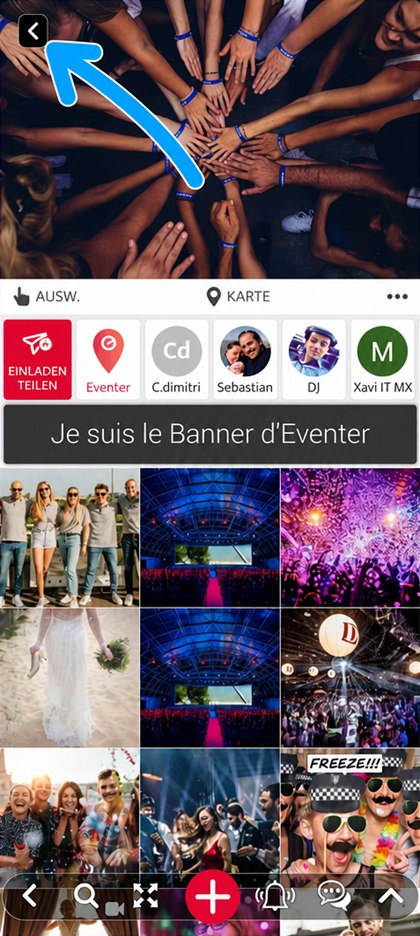
Klicken Sie auf den Pfeil oben links auf dem Bildschirm
Wenn Sie sich in einem Event befinden, rufen Sie zuerst die Eventliste auf.
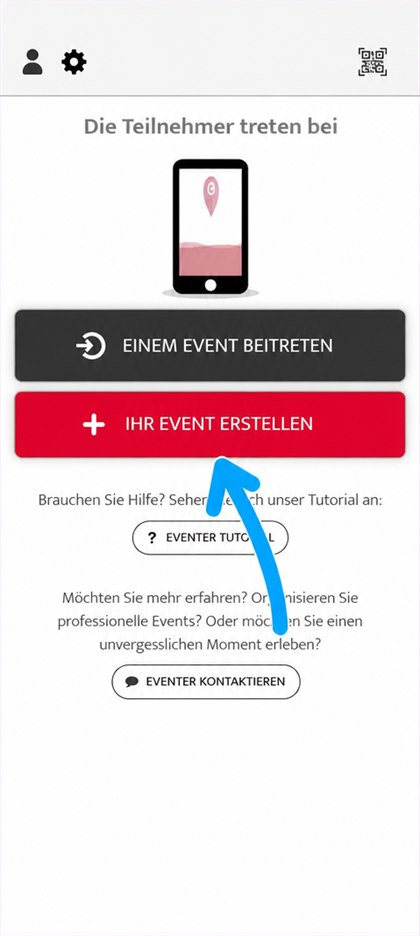
Klicken Sie auf “IHR EVENT ERSTELLEN”
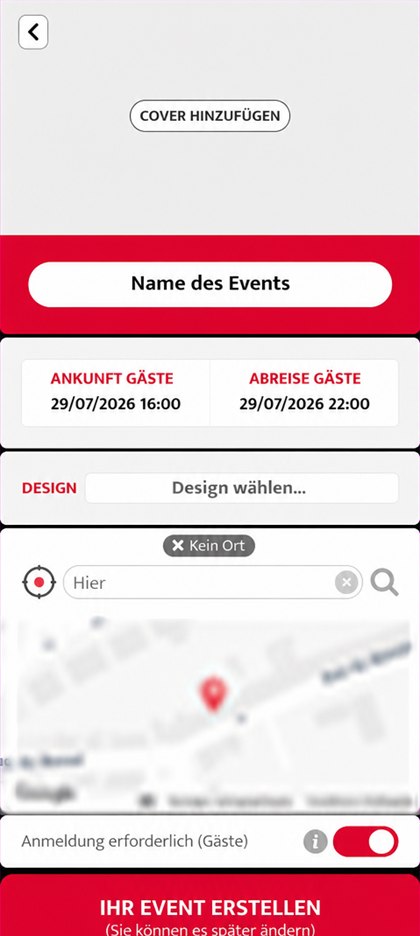
Geben Sie Name, Daten, Design und Ort an und bestätigen Sie mit “IHR EVENT ERSTELLEN”
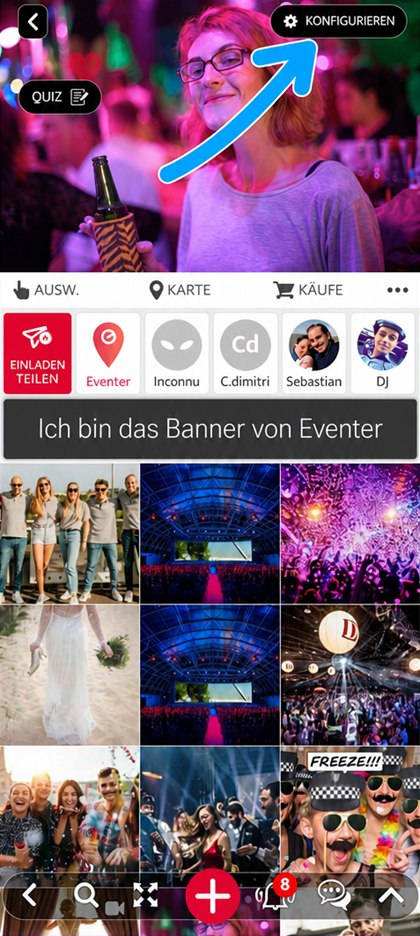
Klicken Sie im Event oben rechts auf “KONFIGURIEREN”
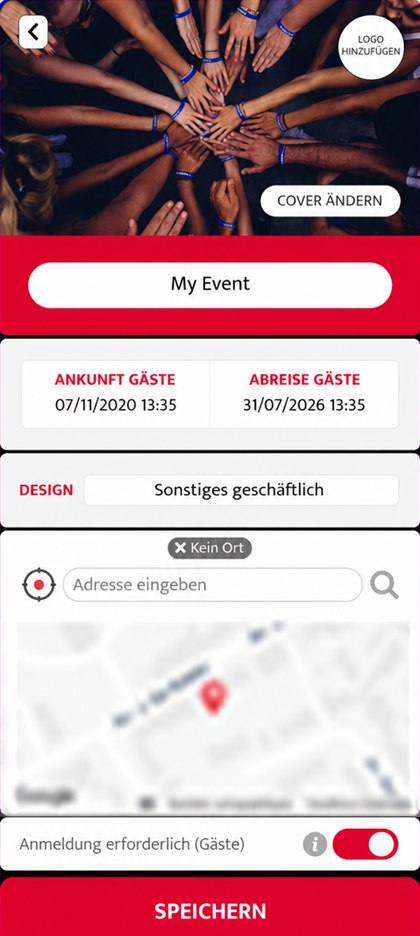
Ändern Sie Name, Cover, Daten, Design oder Ort und klicken Sie auf “SPEICHERN”
Die Gäste können sich vor und nach dem Event anmelden.
In der Regel werden die Einladungen einige Tage oder Wochen vor Beginn des Events verschickt.
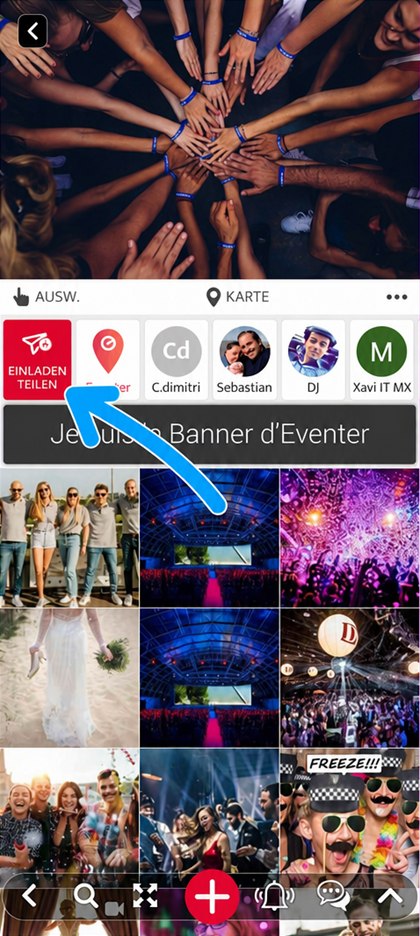
Klicken Sie auf “EINLADEN / TEILEN”
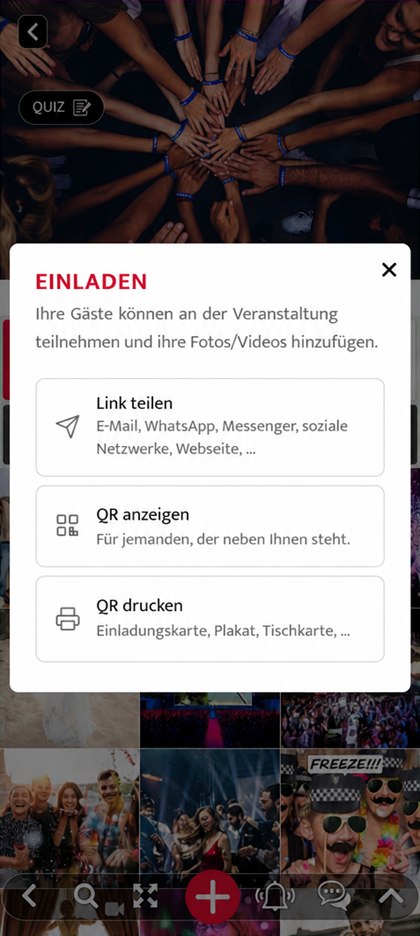
- Teilen Sie den Link per Nachricht oder über soziale Netzwerke (Messenger besser meiden, er blockiert Links)
- Zeigen Sie den QR-Code jemandem, der neben Ihnen steht
- Oder drucken Sie den QR-Code auf eine Einladungskarte, ein Plakat oder eine Tischkarte (nur Administratoren)
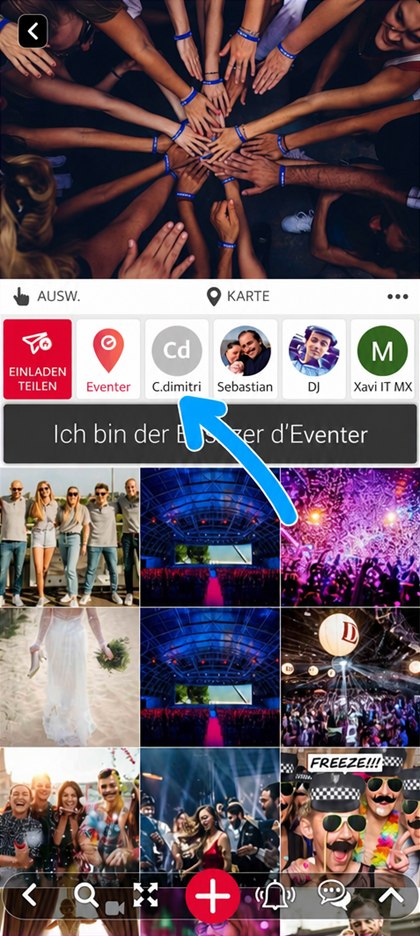
Klicken Sie in der Teilnehmerliste auf den Gast, den Sie ausschließen möchten
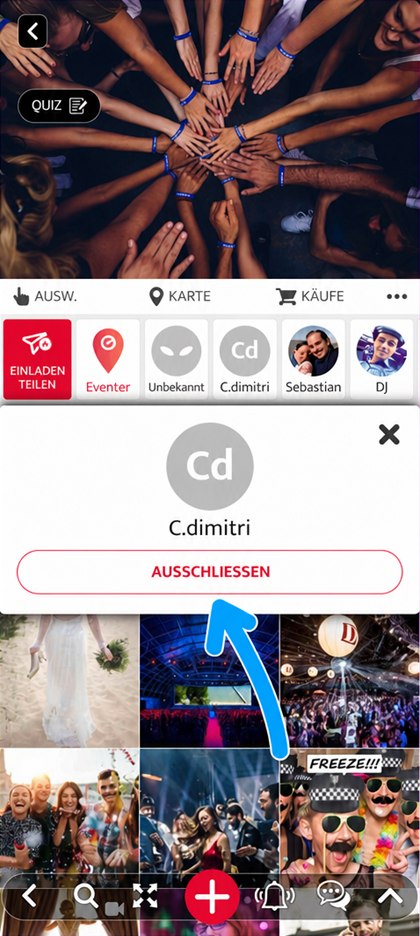
Klicken Sie auf “AUSSCHLIESSEN”
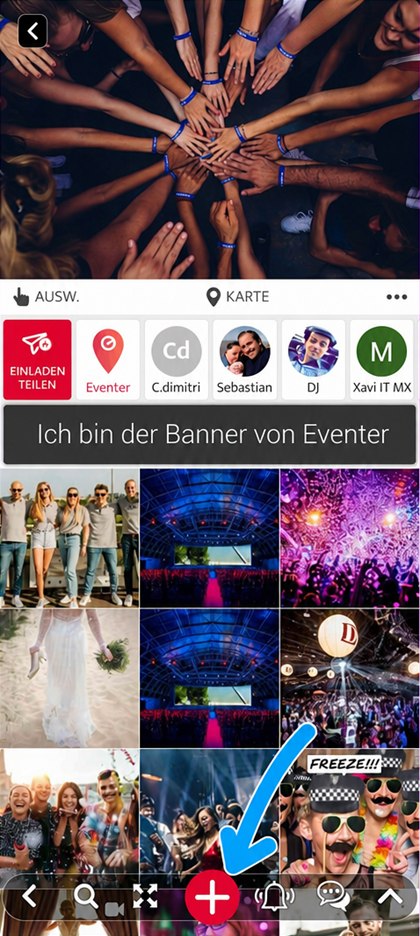
Klicken Sie unten auf dem Bildschirm auf die Schaltfläche “+”
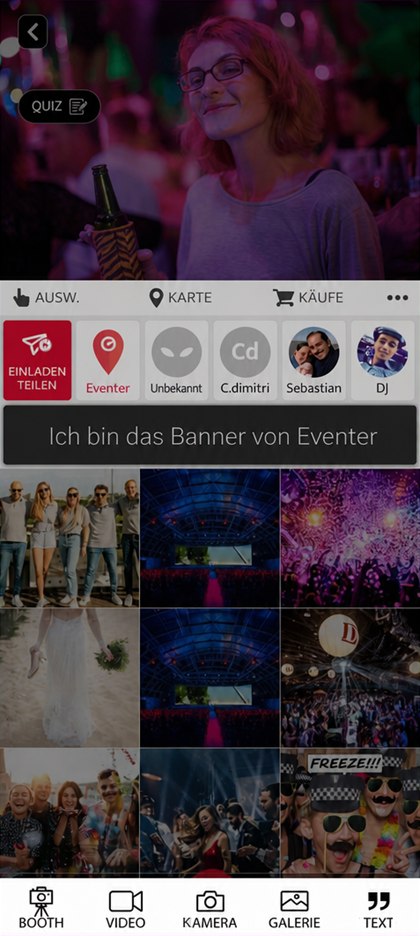
- BOOTH : Photobooth mit Filtern und Accessoires
- VIDEO : direkt filmen
- CAMERA : direkt fotografieren, mit Filtern, Accessoires, Text, …
- GALERIE : Fotos/Videos auswählen, die schon auf Ihrem Telefon sind
- TEXT : eine Nachricht im Album hinterlassen
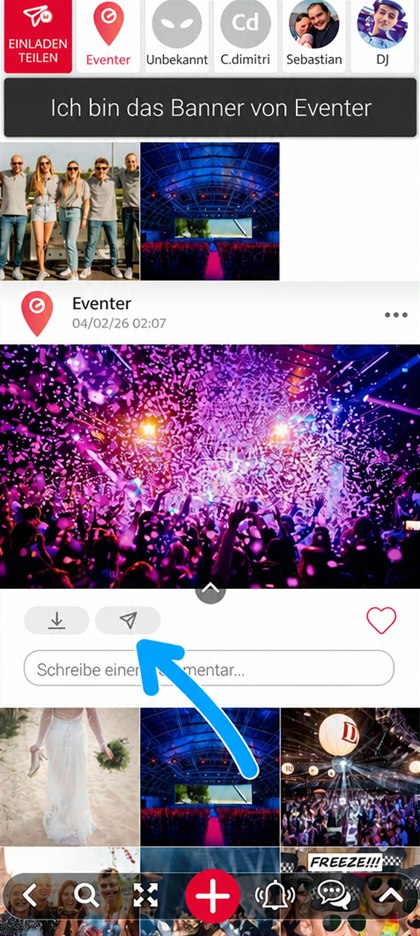
Öffnen Sie das Foto oder das Video und klicken Sie auf das Teilen-Symbol
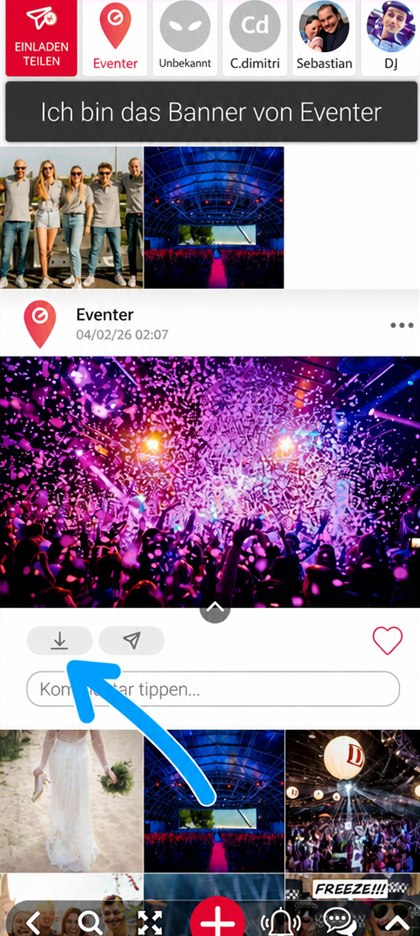
Öffnen Sie das Foto oder das Video und klicken Sie auf das Download-Symbol, um es auf Ihrem Gerät zu speichern
Administratoren können die Fotos und Videos aller Gäste löschen.
Gäste können nur ihre eigenen Fotos/Videos löschen. Sie können einen Inhalt aber melden, damit der Ersteller des Events ihn bei Bedarf löschen kann.
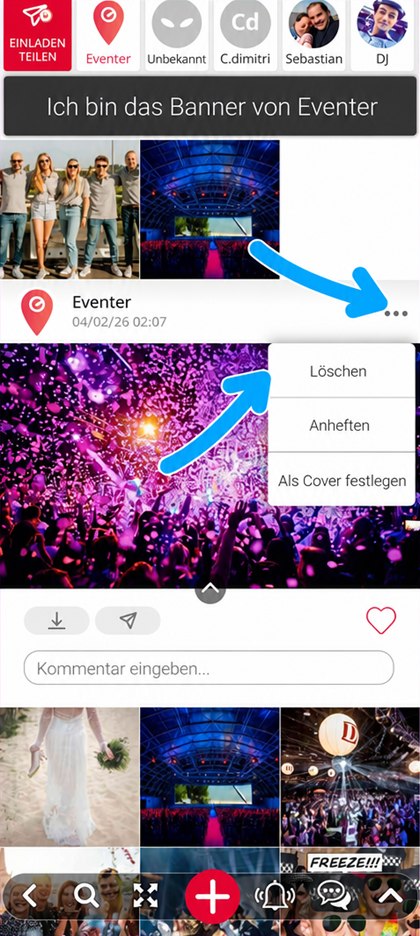
Öffnen Sie das Foto oder das Video, klicken Sie auf “…” und dann auf “Löschen”
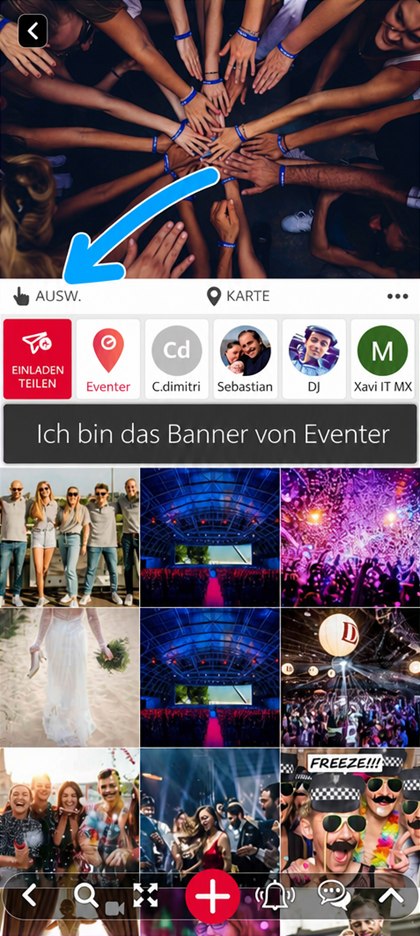
Klicken Sie oben im Event auf “AUSW.”
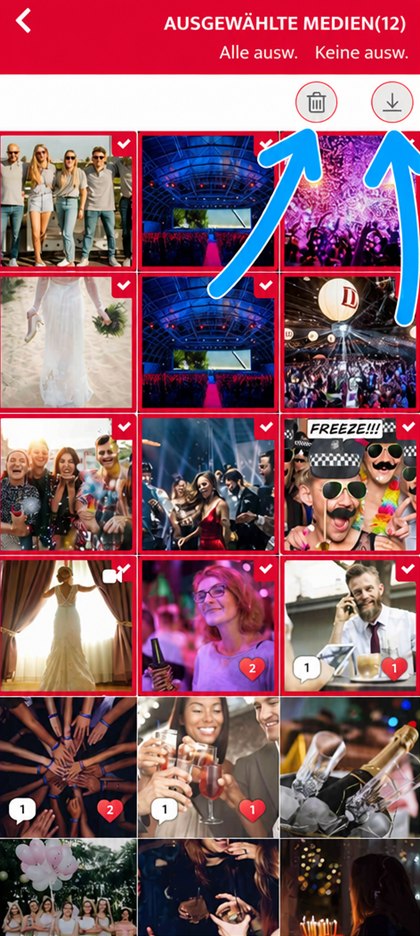
Wählen Sie die Medien aus und speichern oder löschen Sie sie
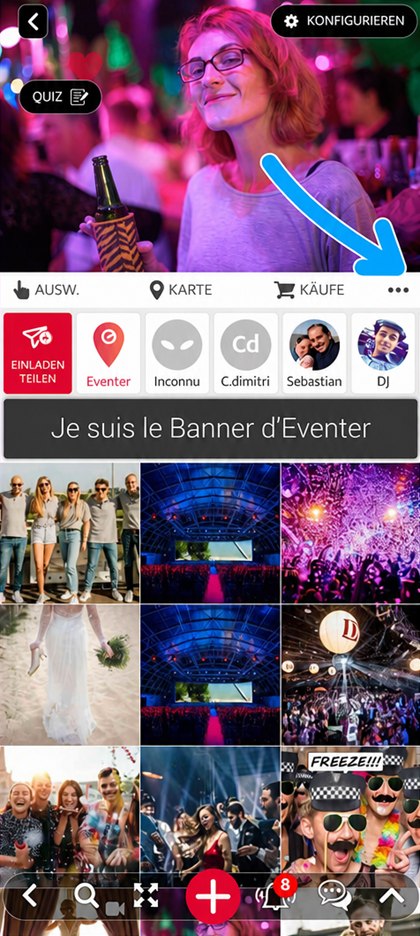
Klicken Sie im Event oben rechts auf “…”
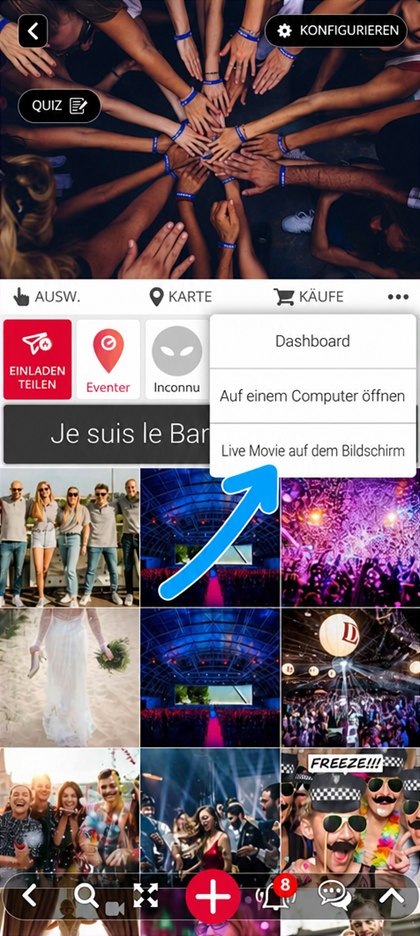
Klicken Sie auf “Live Movie auf dem Bildschirm”
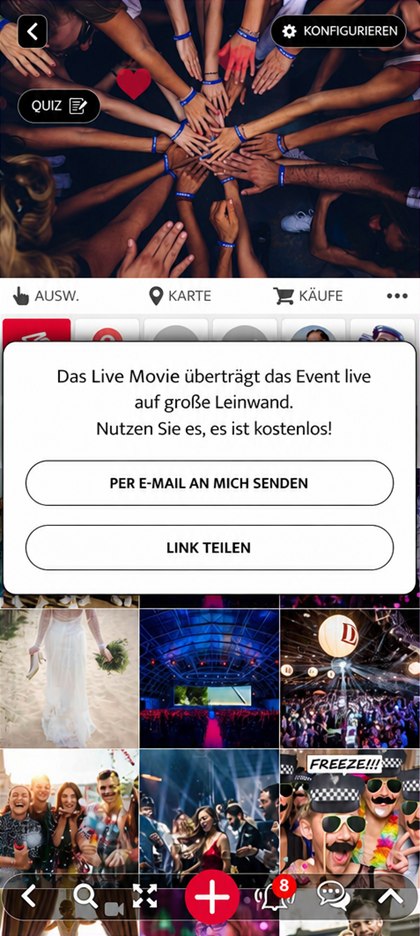
Lassen Sie sich den Link per E-Mail schicken oder teilen Sie ihn, und öffnen Sie ihn auf dem Computer, der mit dem großen Bildschirm verbunden ist
Einrichtung am großen Bildschirm
- Öffnen Sie den Link auf dem Computer.
- Verbinden Sie den Computer über ein passendes Kabel mit dem Bildschirm, in der Regel HDMI.
- Erweitern Sie die Anzeige, statt sie zu duplizieren, und stellen Sie die Skalierung auf 100 %: die Darstellung füllt dann den ganzen Bildschirm, ohne Verzerrung.
- Deaktivieren Sie den Ruhezustand und den Bildschirmschoner, damit die Übertragung nicht mitten am Abend abbricht.
- Schalten Sie den Live Movie zum Schluss in den Vollbildmodus.
Mehr dazu: Live Show und Live Movie: Ihre Events in Echtzeit beleben
Klicken Sie unten auf dem Bildschirm auf die Schaltfläche “+”
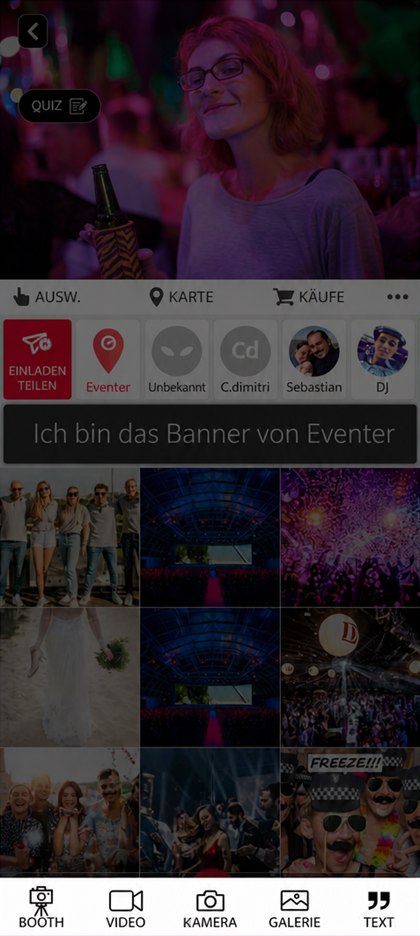
Klicken Sie auf “BOOTH”
Mehr dazu: So gelingen Photobooth und Event mit Eventer
Sie können jederzeit die Inhalte (Fotos/Videos) löschen, die Sie hinzugefügt haben, sowie die Events, die Sie in Eventer erstellt haben.
Wenn Sie jedoch alle Ihre Daten löschen möchten, gehen Sie bitte wie folgt vor:
Alle Ihre Daten (Fotos, Videos, Events, Kommentare und E-Mail-Adresse) werden innerhalb von 24 Stunden endgültig von unseren Servern gelöscht.
Wenn Sie sich in einem Event befinden, rufen Sie zuerst die Eventliste auf.
Tippen Sie oben links auf dem Startbildschirm auf die Schaltfläche Profil
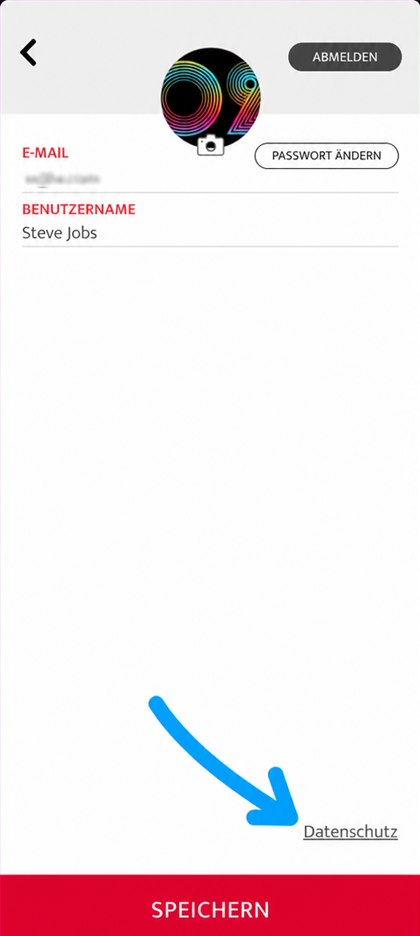
Ganz unten rechts auf der Profilseite tippen Sie auf Datenschutz
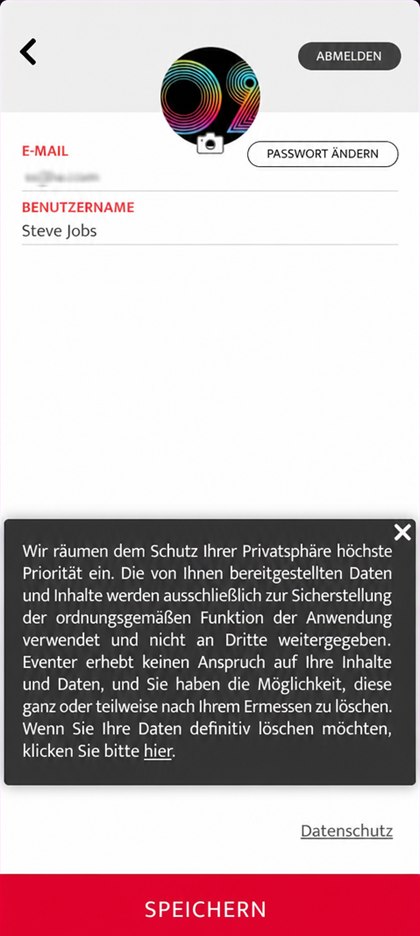
Klicken Sie in der eingeblendeten Meldung auf hier um alle Ihre Daten endgültig zu löschen
Computer
Öffnen Sie Eventer Web auf Ihrem Computer unter eventer.cc/web
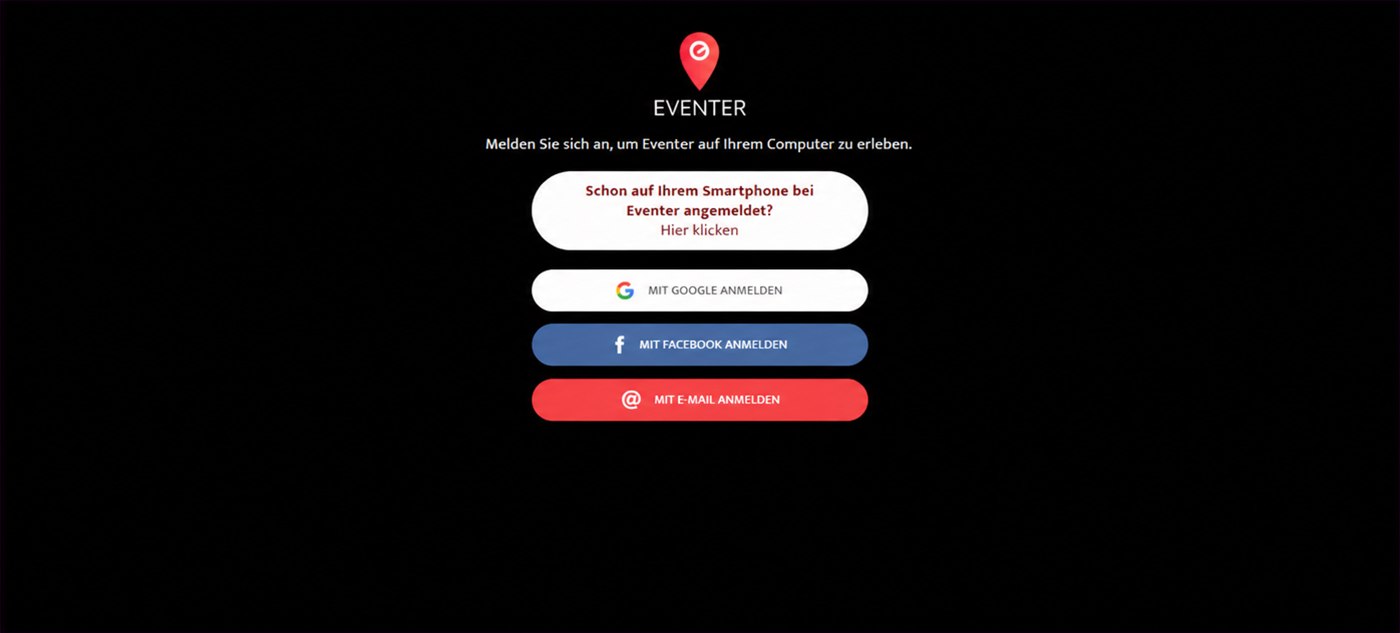
Melden Sie sich an oder holen Sie Ihr Konto per QR-Code von Ihrem Smartphone
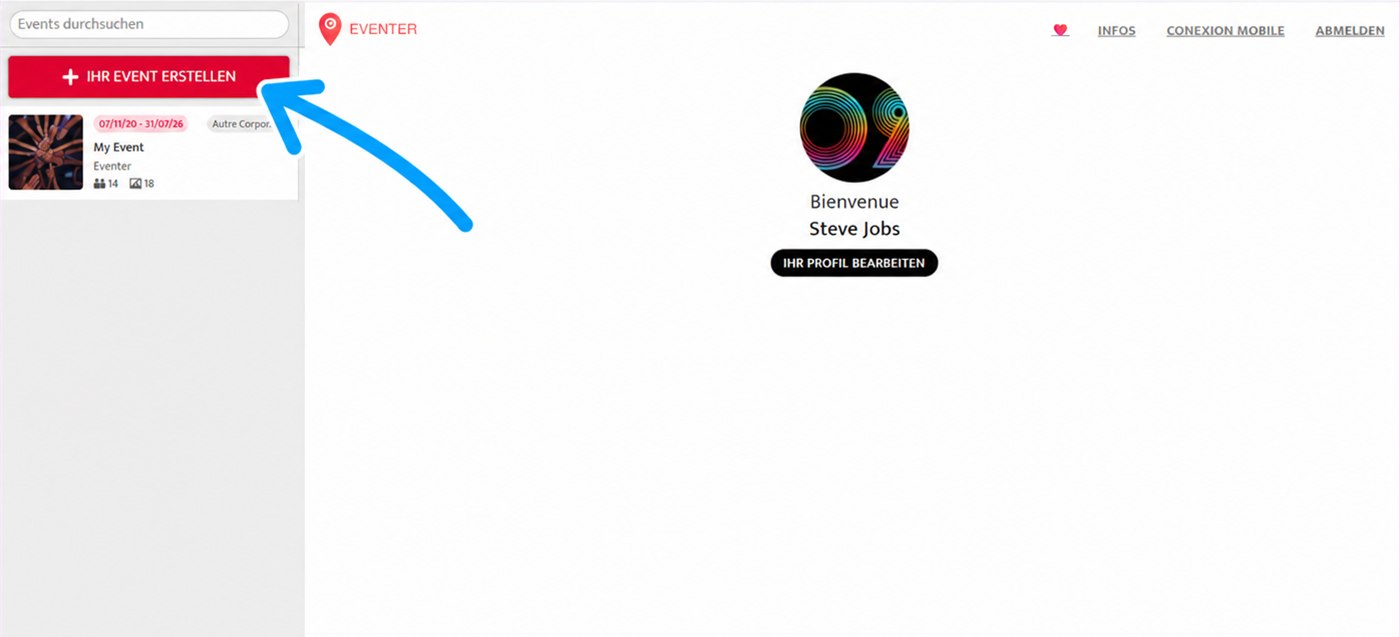
Klicken Sie oben links auf “IHR EVENT ERSTELLEN”
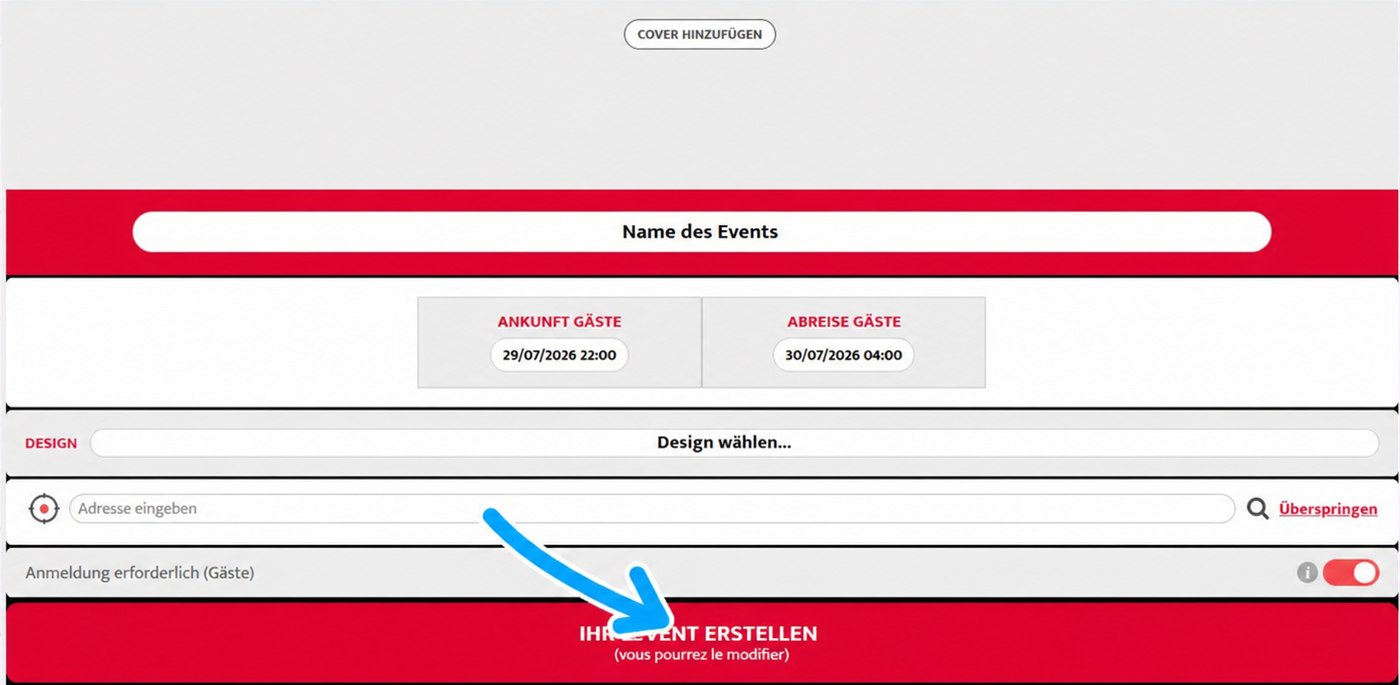
Geben Sie Name, Daten, Design und Ort an und klicken Sie auf “IHR EVENT ERSTELLEN”
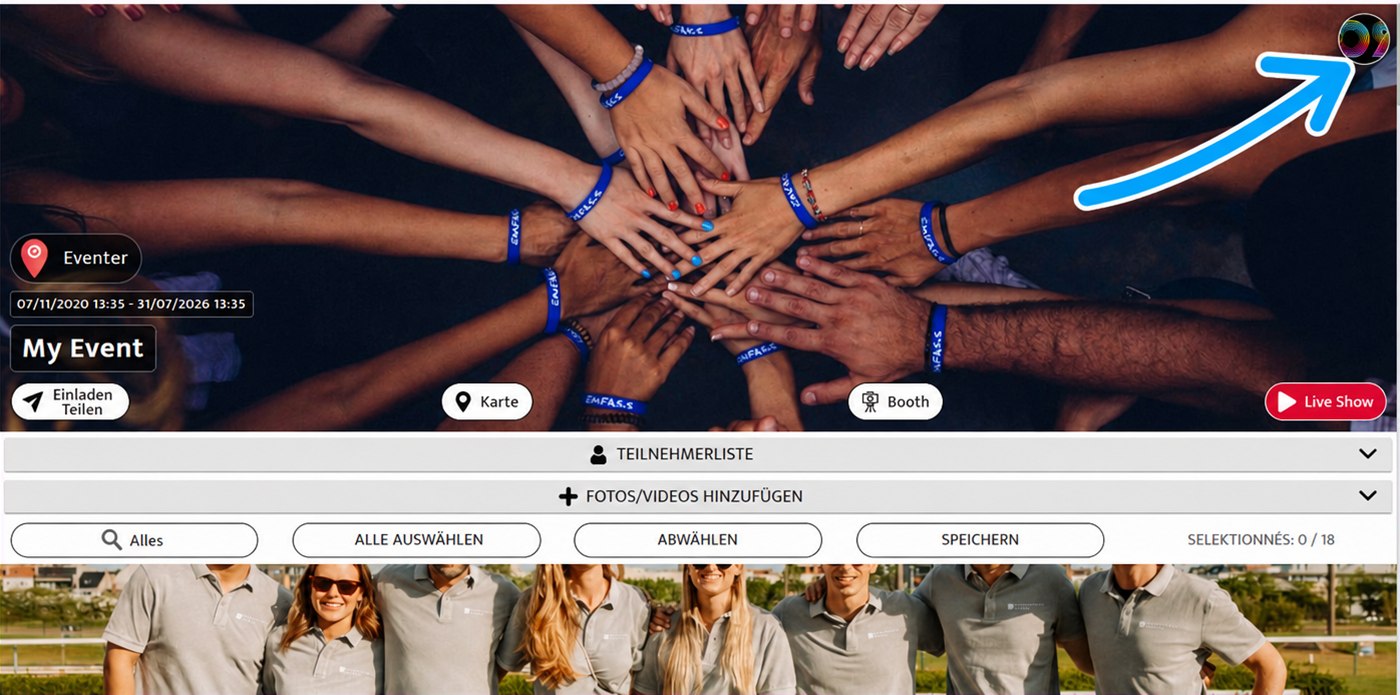
Klicken Sie in einem Event oben rechts auf dem Bildschirm auf Ihr Profilbild
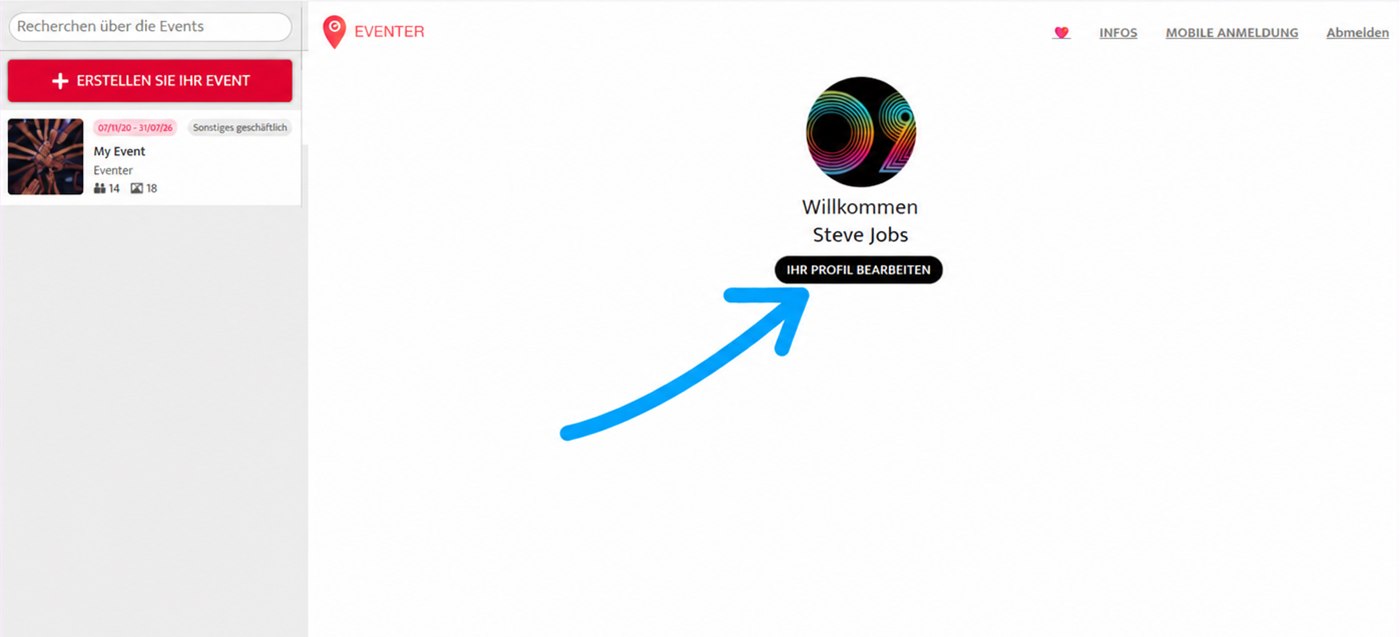
Klicken Sie auf “IHR PROFIL BEARBEITEN”
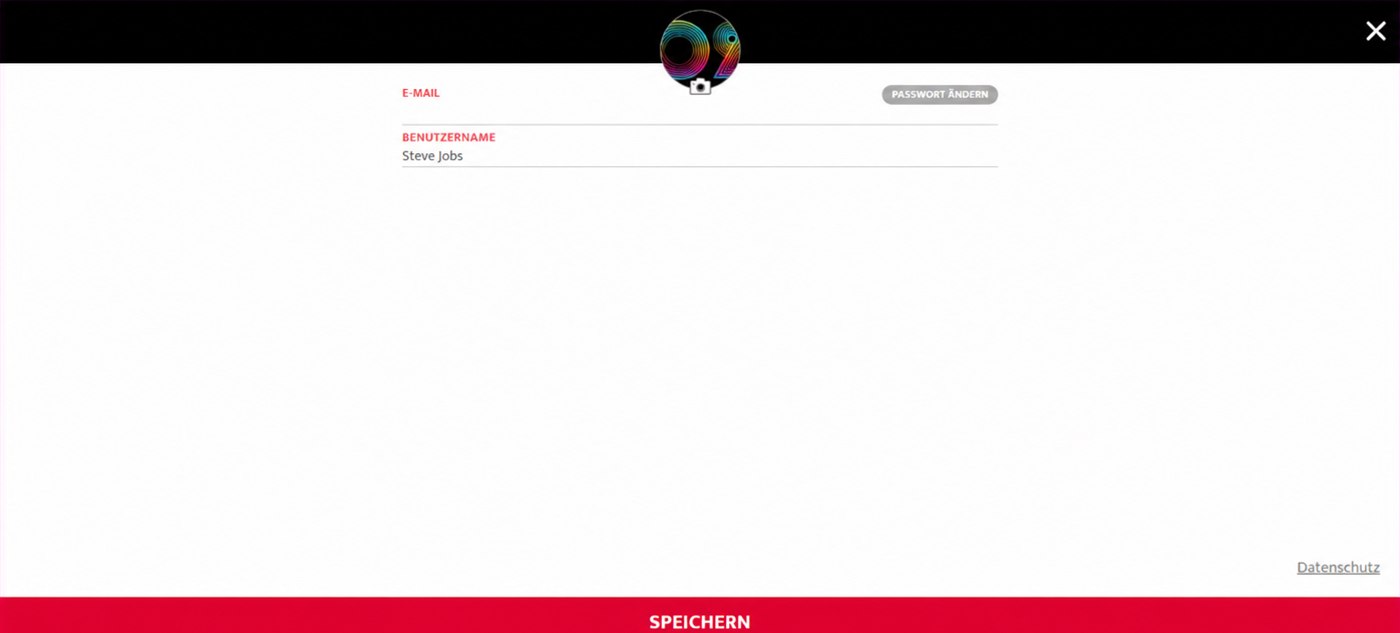
Ändern Sie Ihren Benutzernamen oder Ihr Bild und klicken Sie auf “SPEICHERN”
Rufen Sie zuerst Ihr Profil auf.
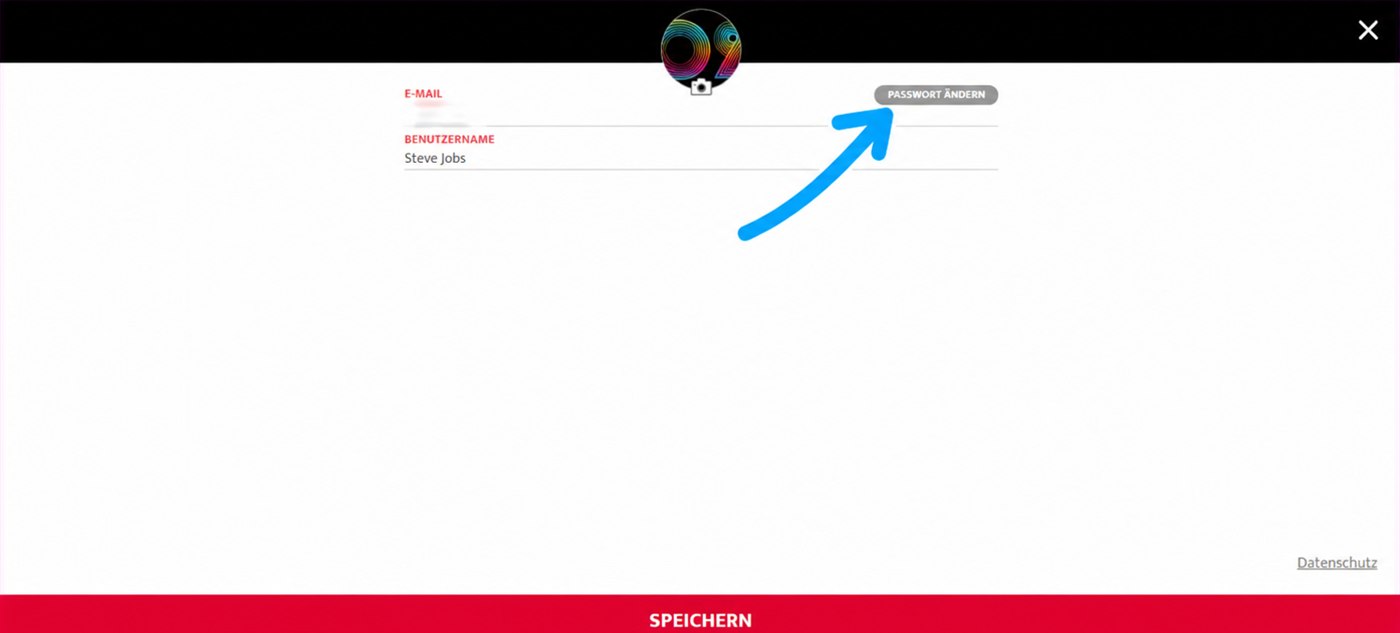
Klicken Sie auf “PASSWORT ÄNDERN”
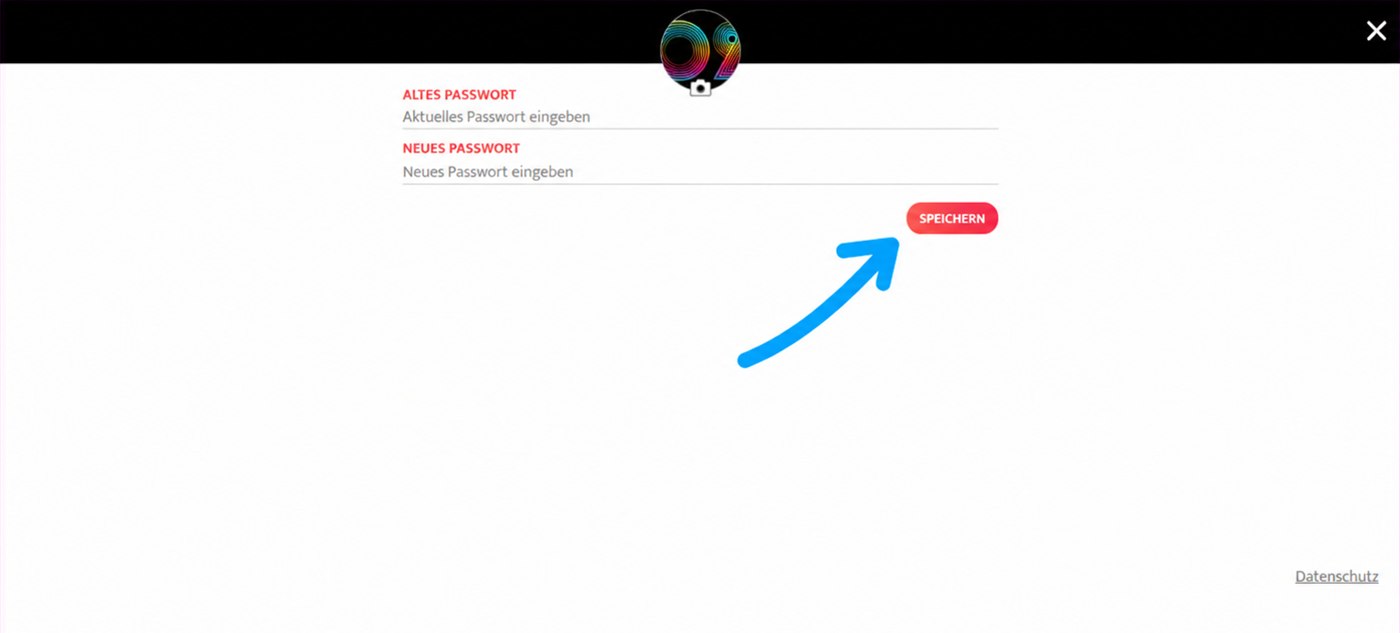
Geben Sie das alte und dann das neue Passwort ein und klicken Sie auf “SPEICHERN”
Wählen Sie auf der Anmeldeseite von Eventer Web (eventer.cc/web) die Anmeldung per E-Mail.
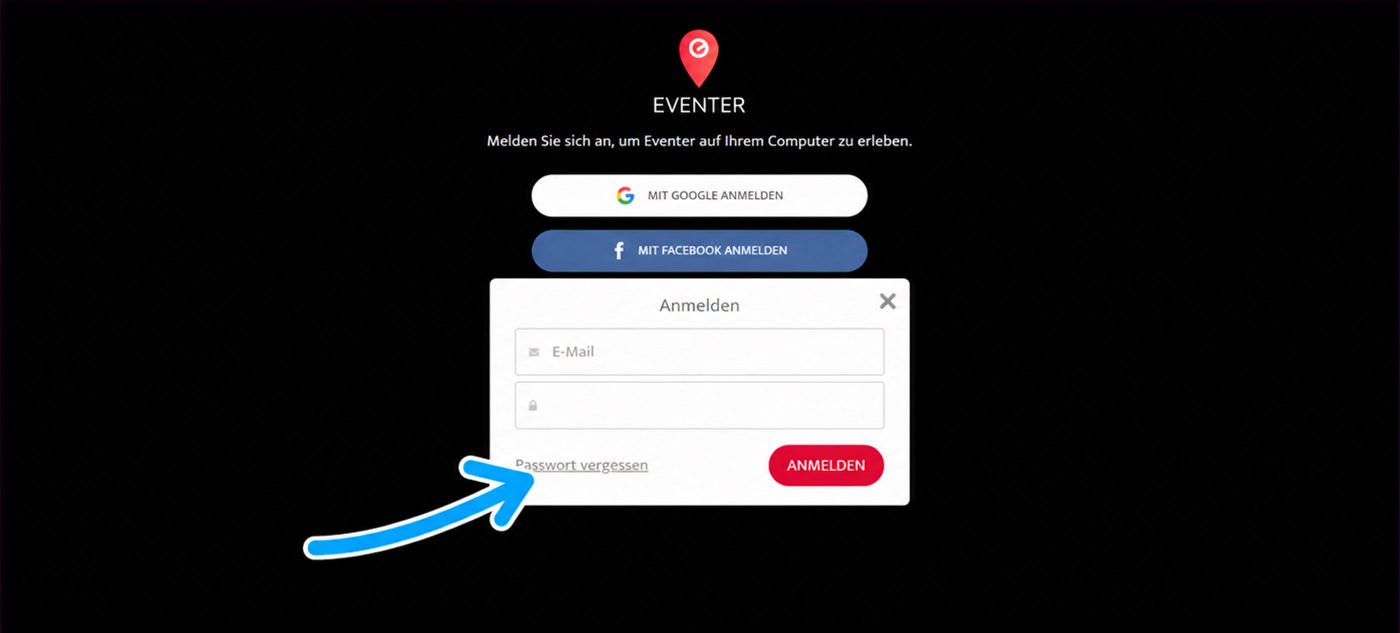
Klicken Sie auf “Passwort vergessen”
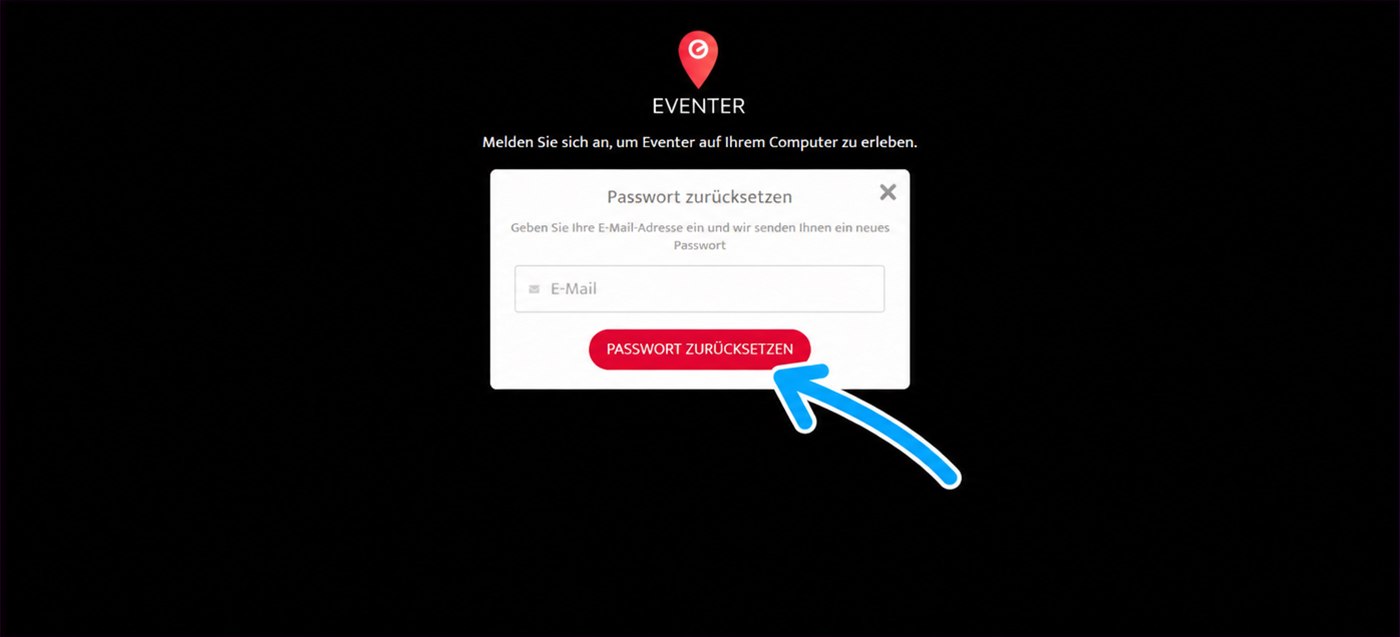
Klicken Sie auf “PASSWORT ZURÜCKSETZEN”
Sie erhalten eine E-Mail zum Zurücksetzen des Passworts
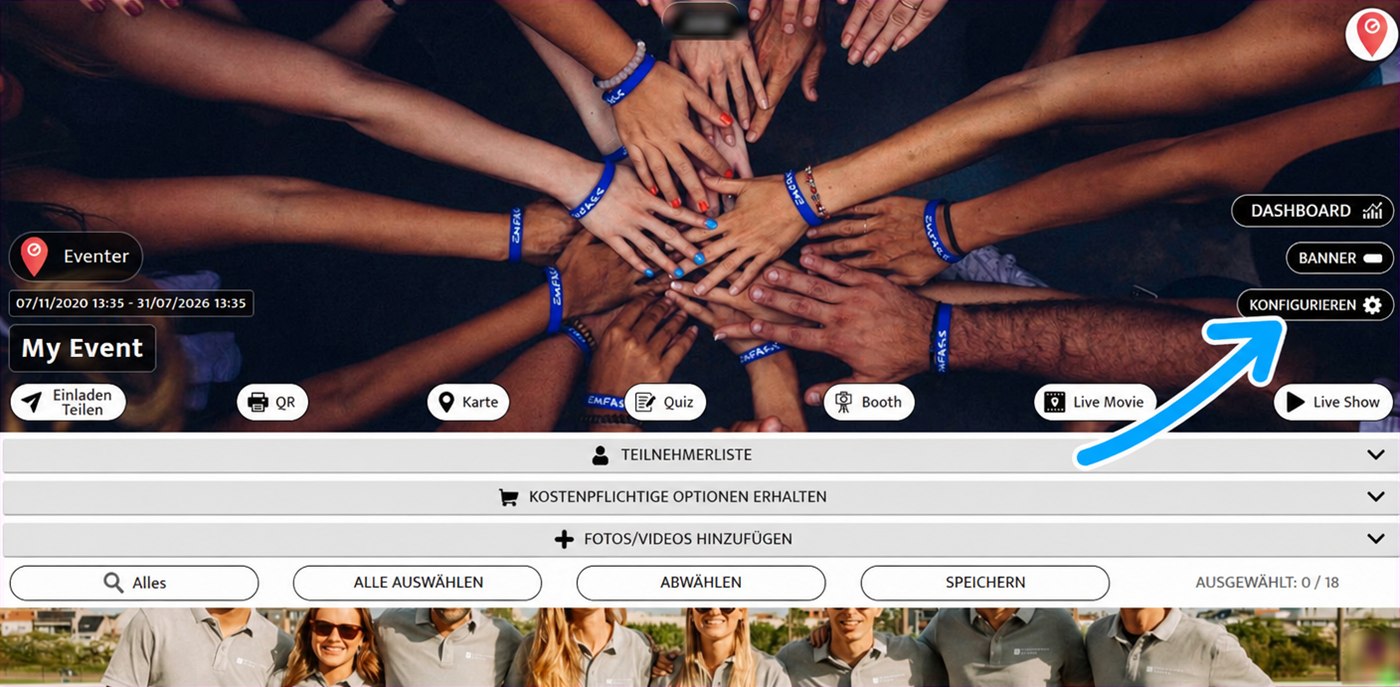
Klicken Sie oben rechts im Event auf “KONFIGURIEREN”
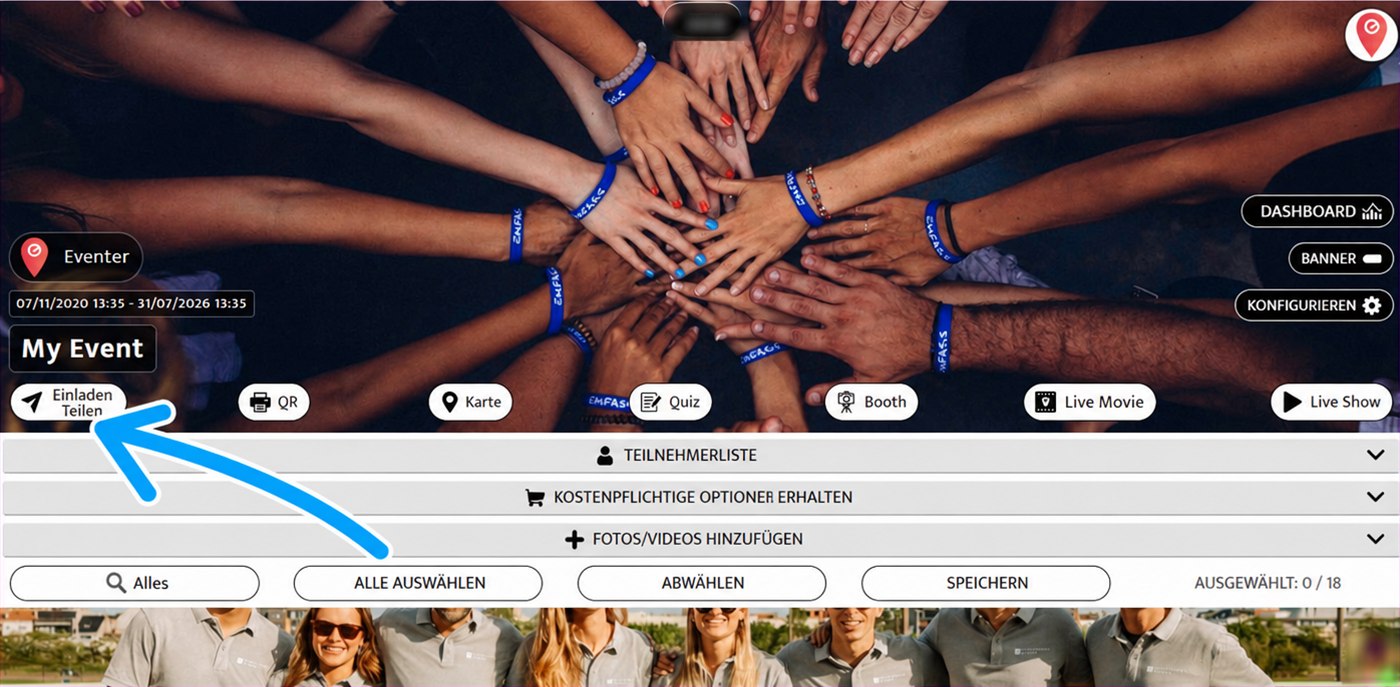
Klicken Sie in der Eventleiste auf “Einladen / Teilen”
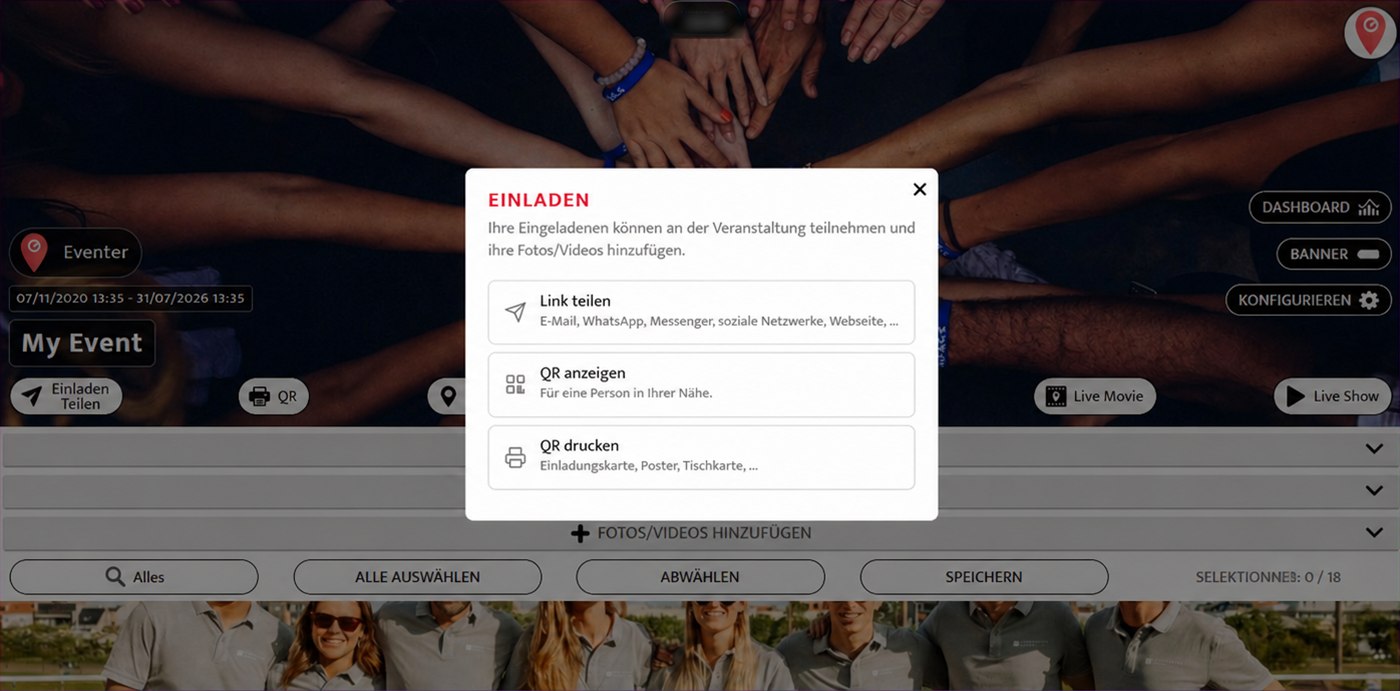
- Teilen Sie den Link per Nachricht oder über soziale Netzwerke (Messenger besser meiden, er blockiert Links)
- Zeigen Sie den QR-Code jemandem, der neben Ihnen steht
- Oder drucken Sie den QR-Code auf eine Einladungskarte, ein Plakat oder eine Tischkarte (nur Administratoren)
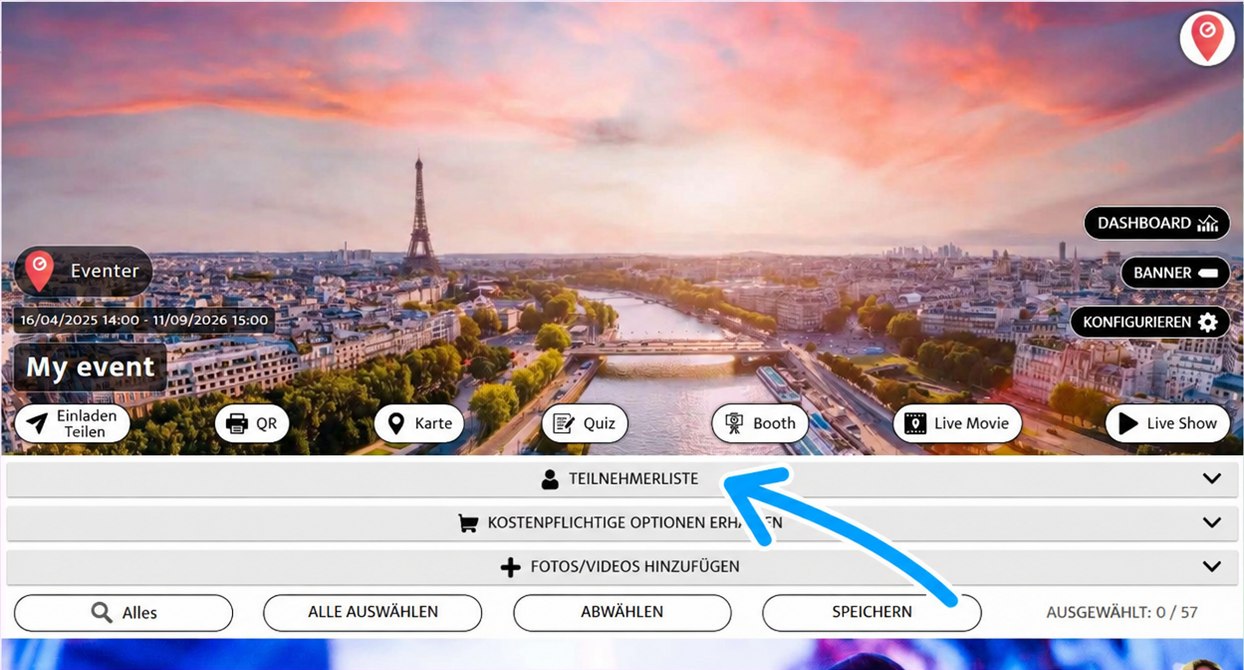
Klicken Sie auf der Event-Seite auf “TEILNEHMERLISTE”
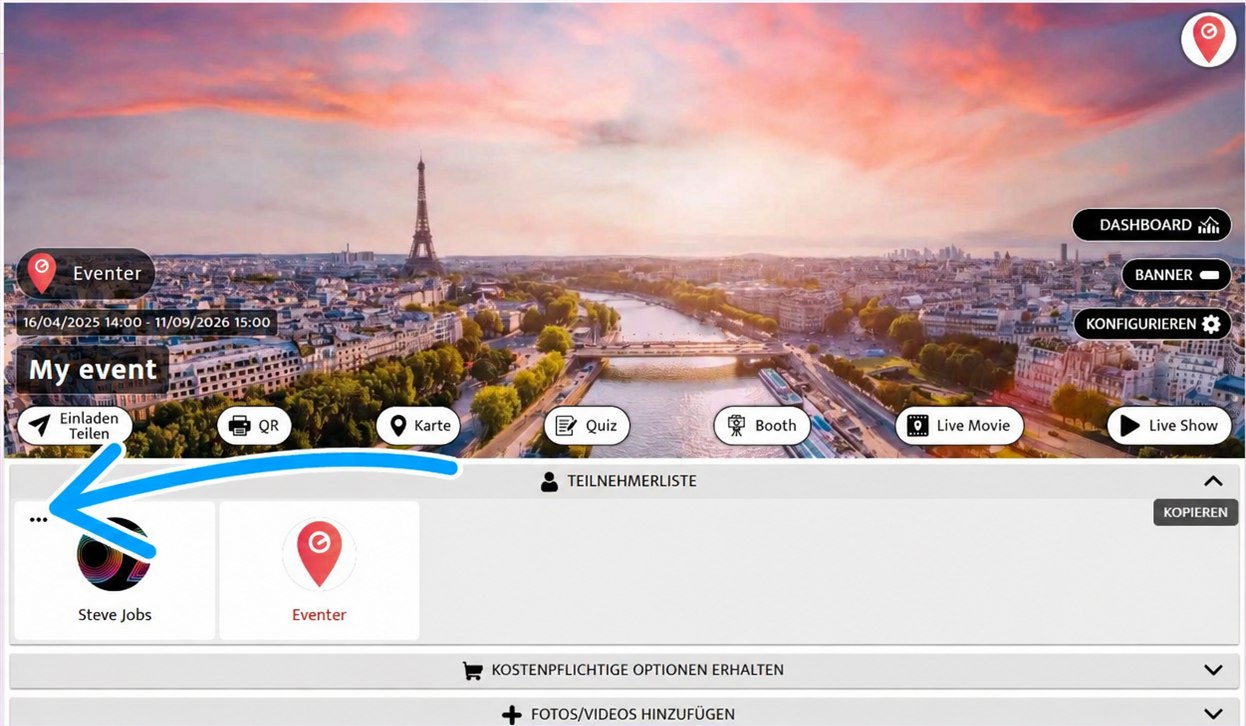
Klicken Sie in der Kachel des Gastes, den Sie ausschließen möchten, auf die drei Punkte oben links
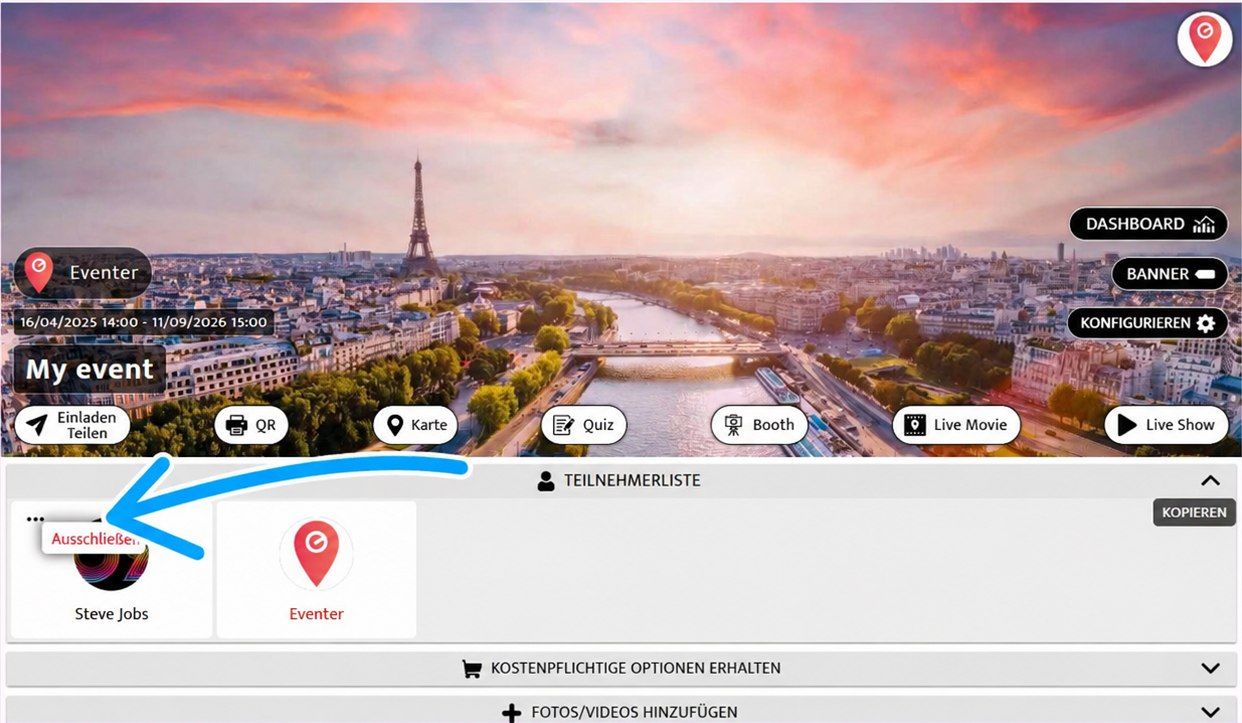
Klicken Sie auf “Ausschließen” und folgen Sie den Anweisungen
Öffnen Sie Eventer Web auf Ihrem Computer unter eventer.cc/web
Melden Sie sich an oder holen Sie Ihr Konto per QR-Code von Ihrem Smartphone
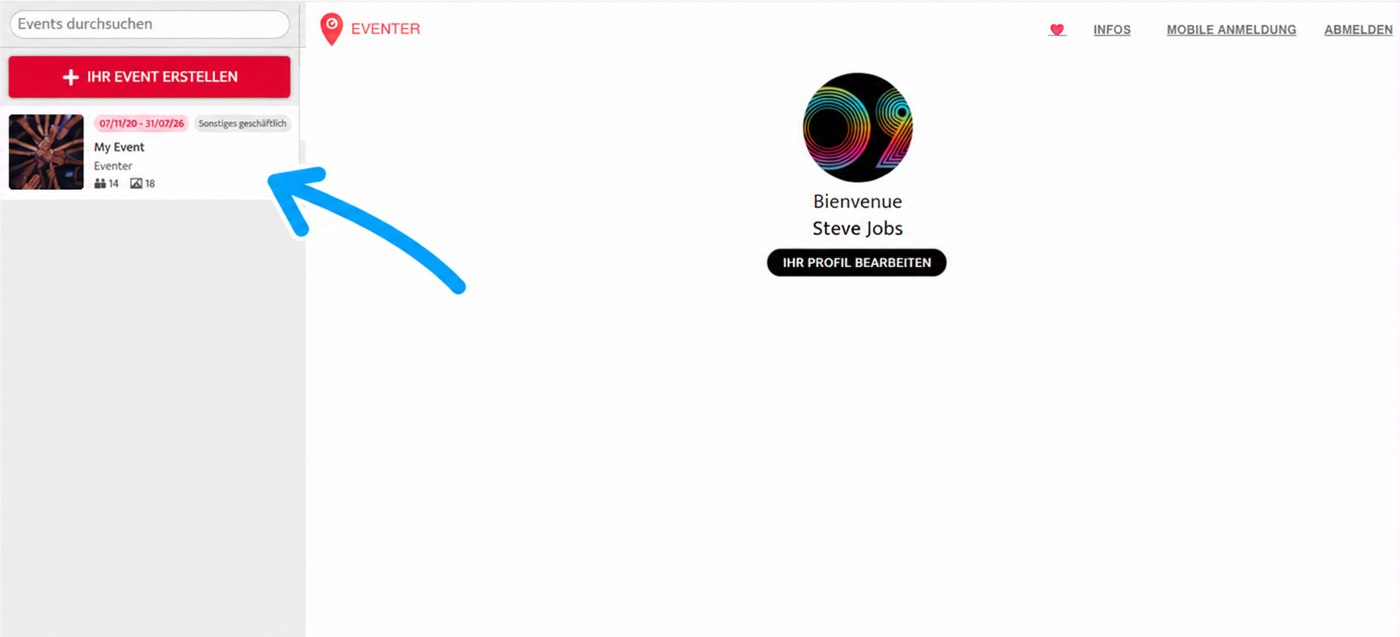
Wählen Sie links in der Liste Ihr Event aus
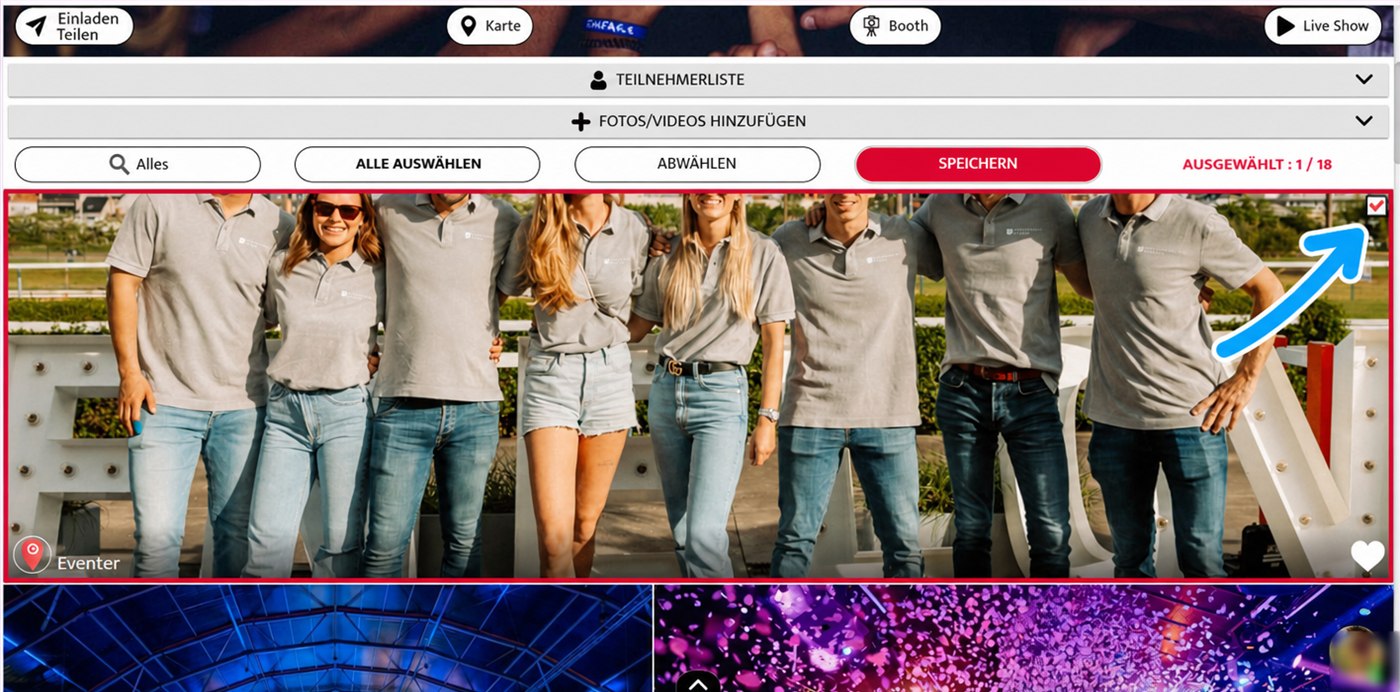
Scrollen Sie im Album nach unten und wählen Sie die gewünschten Fotos oder Videos aus
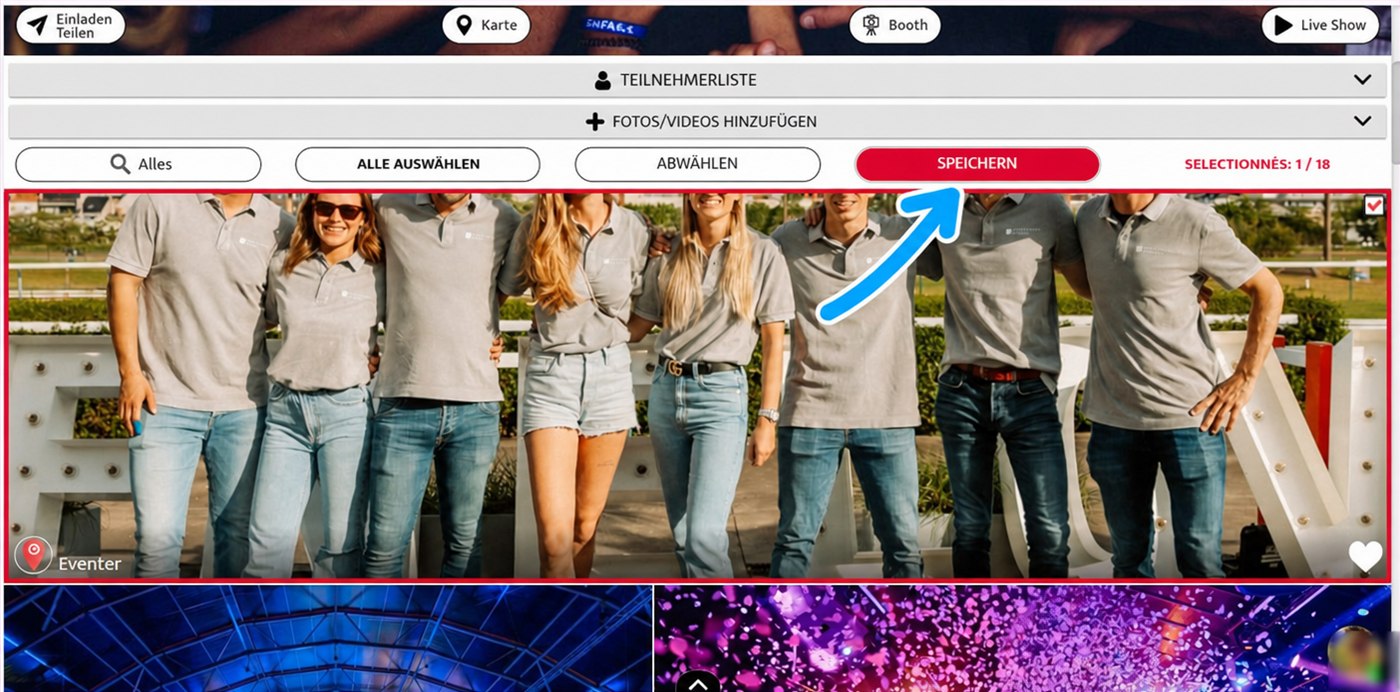
Klicken Sie auf “SPEICHERN”
Öffnen Sie Eventer Web auf Ihrem Computer unter eventer.cc/web
Melden Sie sich an oder holen Sie Ihr Konto per QR-Code von Ihrem Smartphone
Wählen Sie links in der Liste Ihr Event aus
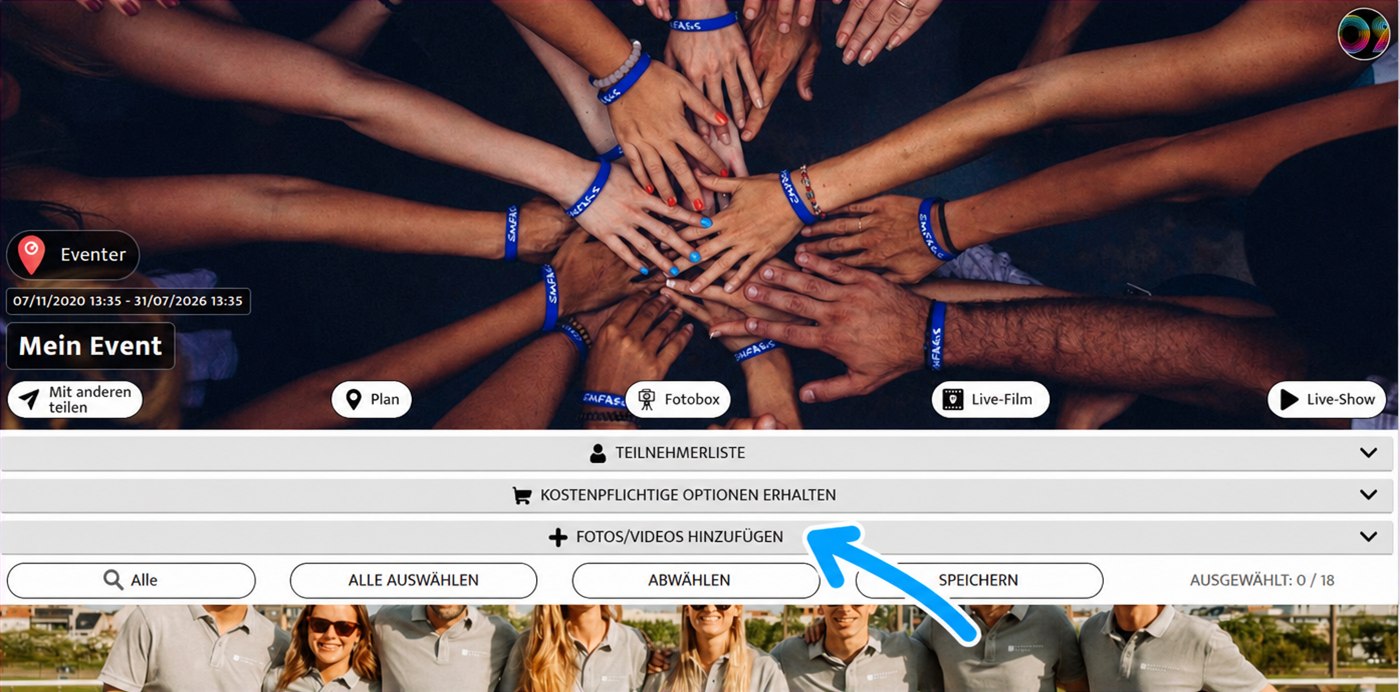
Klappen Sie die Leiste “FOTOS/VIDEOS HINZUFÜGEN” auf
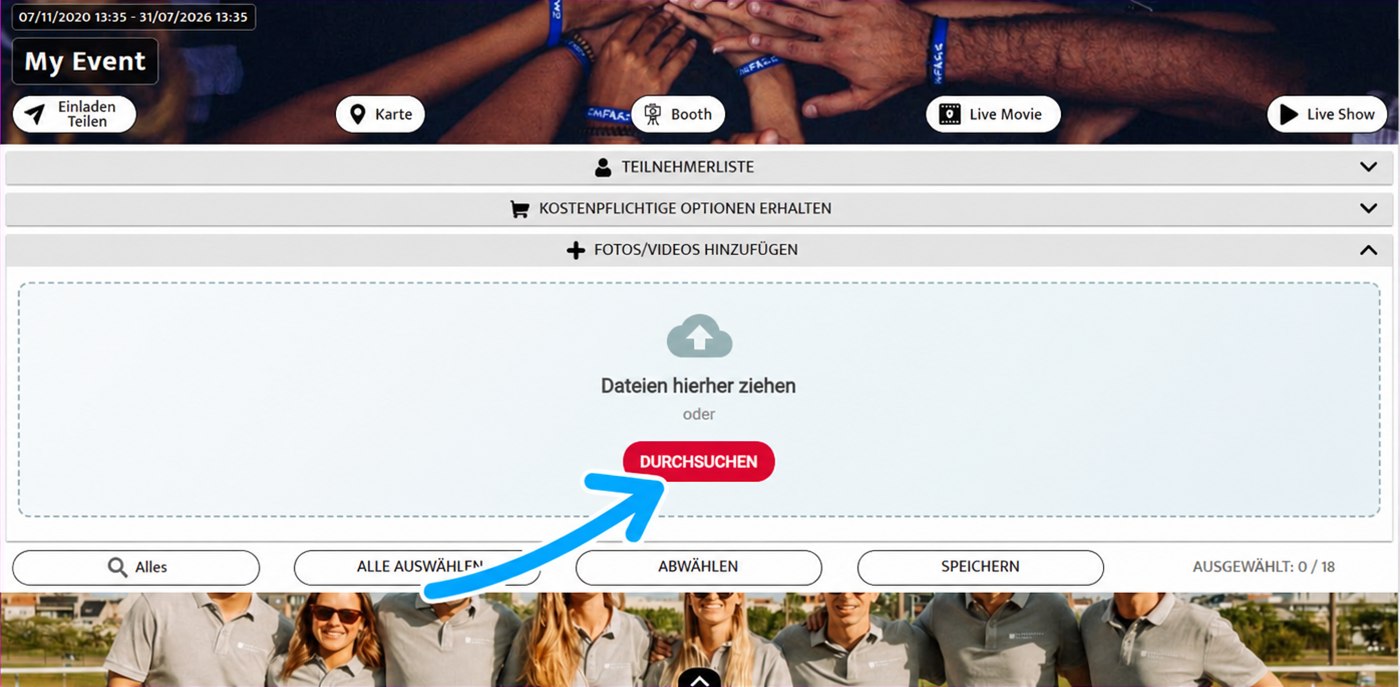
Ziehen Sie Ihre Dateien in den Bereich oder klicken Sie auf “DURCHSUCHEN”, um sie auf Ihrem Computer auszuwählen
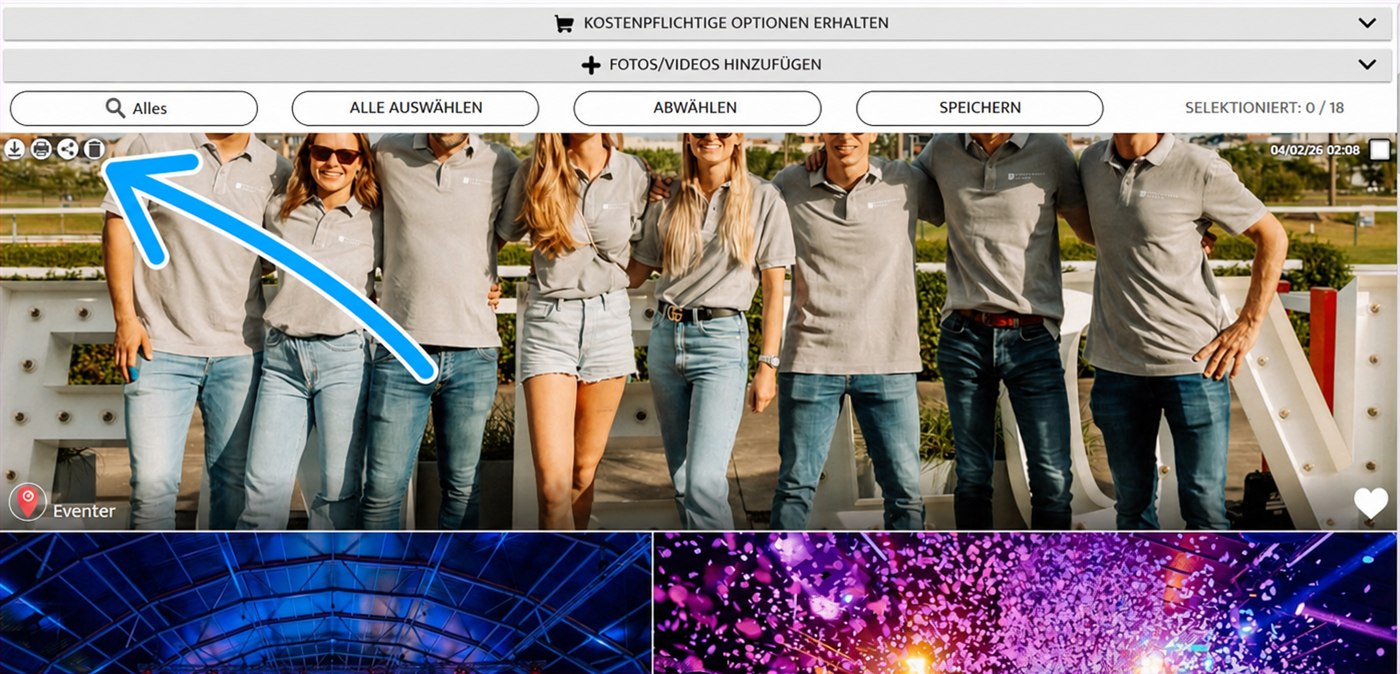
Wenn Sie mit der Maus über ein Foto oder ein Video fahren, erscheinen oben links vier Symbole
Von links nach rechts:
- Herunterladen — speichert das Foto oder das Video auf Ihrem Computer
- Drucken — sendet das Foto an Ihren Drucker
- Teilen — per Nachricht, soziales Netzwerk oder Link
- Löschen — entfernt das Foto oder das Video aus dem Album
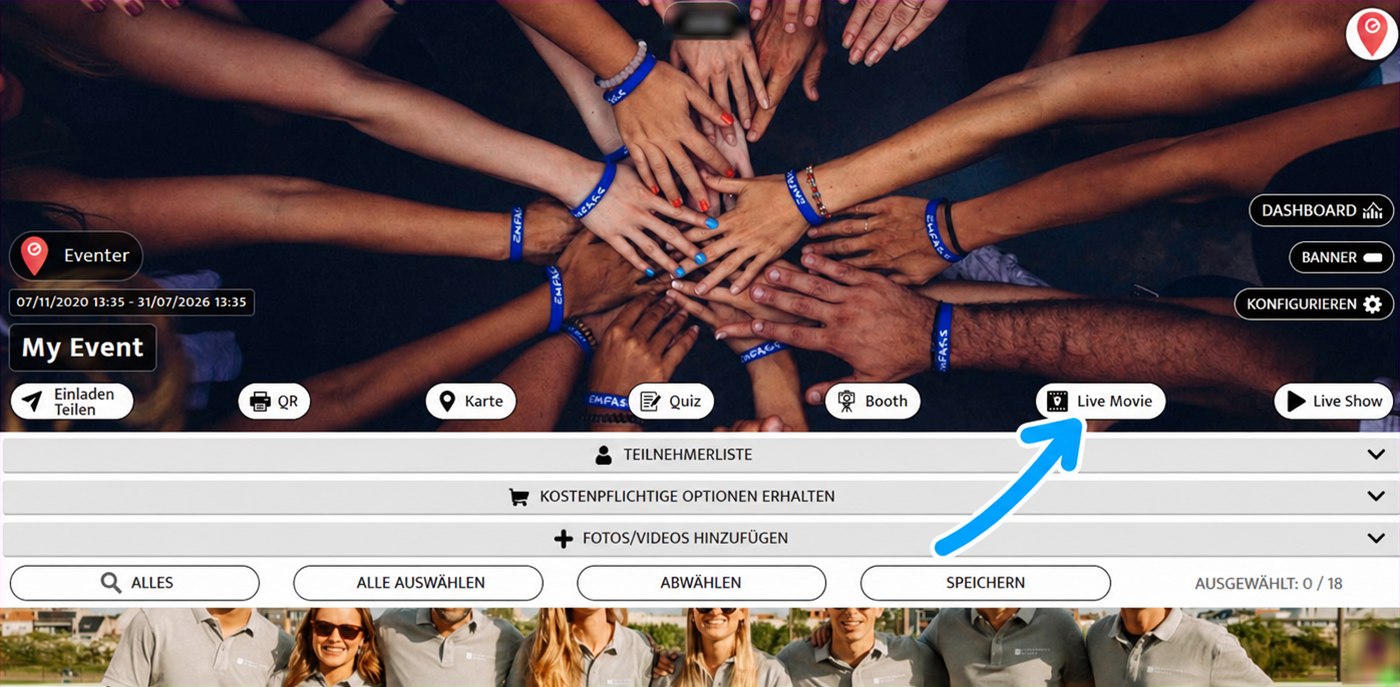
Klicken Sie in der Eventleiste auf “Live Movie”
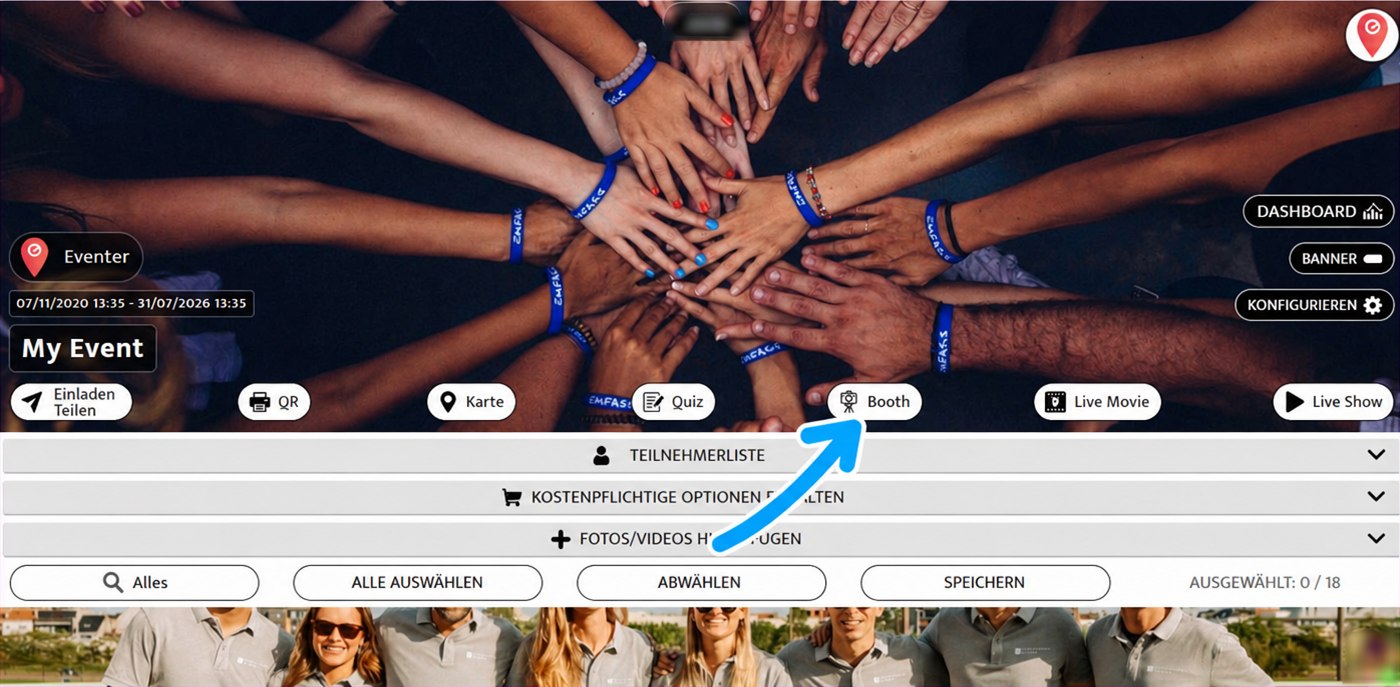
Klicken Sie in der Eventleiste auf “Booth”
Mehr dazu: So gelingen Photobooth und Event mit Eventer
Rufen Sie zuerst Ihr Profil auf.
Alle Ihre Daten (Fotos, Videos, Events, Kommentare und E-Mail-Adresse) werden innerhalb von 24 Stunden endgültig von unseren Servern gelöscht.
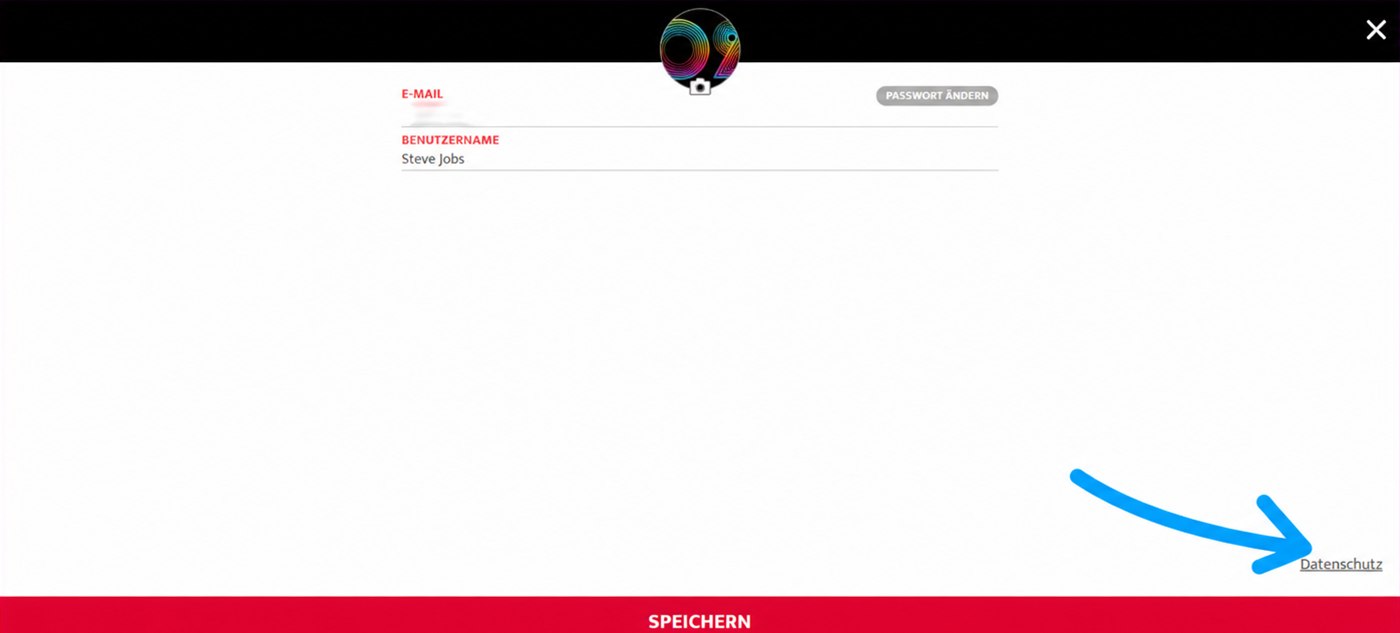
Klicken Sie ganz unten rechts auf der Seite auf “Datenschutz”
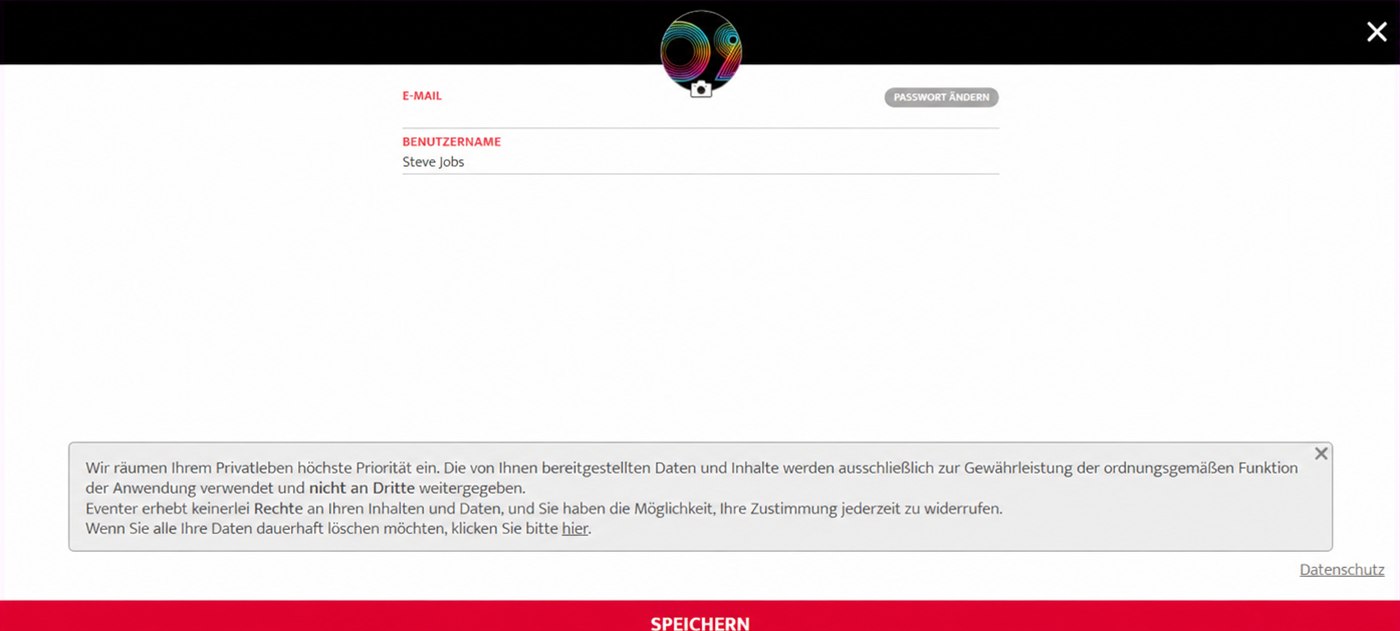
Klicken Sie in der eingeblendeten Meldung auf hier um alle Ihre Daten endgültig zu löschen