


Den här sidan beskriver Eventers Premium-funktioner. Grundfunktionerna förklaras i den här guiden.
Starta Live Show
Live Show är ett verktyg som visar allt innehåll i ditt album på en skärm. Så här gör du:
- Starta datorn och anslut den till ett eluttag
- Anslut datorn till internet
- Kontrollera inställningarna och stäng av alla vilolägen
- Leta upp HTML-länken ”Live Show” som Eventer-teamet har mejlat till dig och klicka på den för att öppna den i en uppdaterad webbläsare, helst Chrome
- Du kan också hämta länken i appen när som helst: öppna panelen ”Live Show” och tryck på ”SKICKA LIVE SHOW” för att dela den
- Anslut datorn till skärmen för Live Show med en HDMI-kabel (ha en USB-C-adapter till hands om datorn saknar HDMI-port)
- För bästa visning: utöka skärmen och se till att skalningen står på 100 %
- Glöm inte att visa Live Show i helskärm
Du kan ställa in Live Show på två sätt: genom att klicka på skärmen – en inställningspanel visas uppe till vänster – eller via ”Live Show-inställningar” i appen, som styr Live Show på distans. Inställningarna nedan visas med skärmbilder från appen.
Rullningshastighet
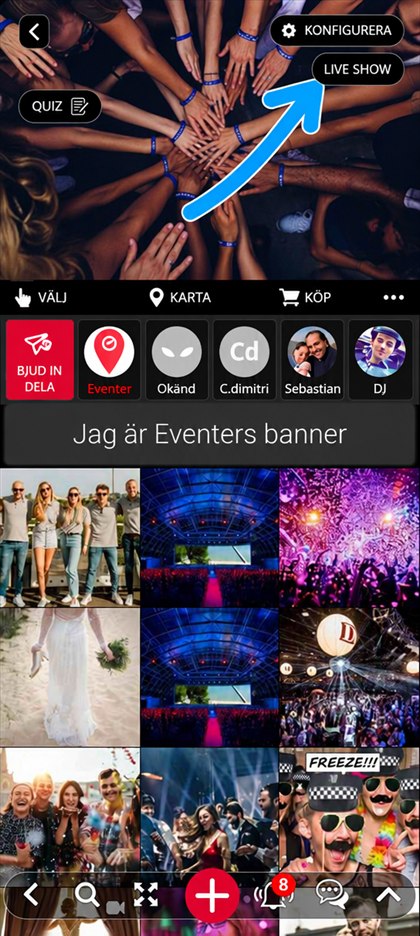
Tryck på ”LIVE SHOW”
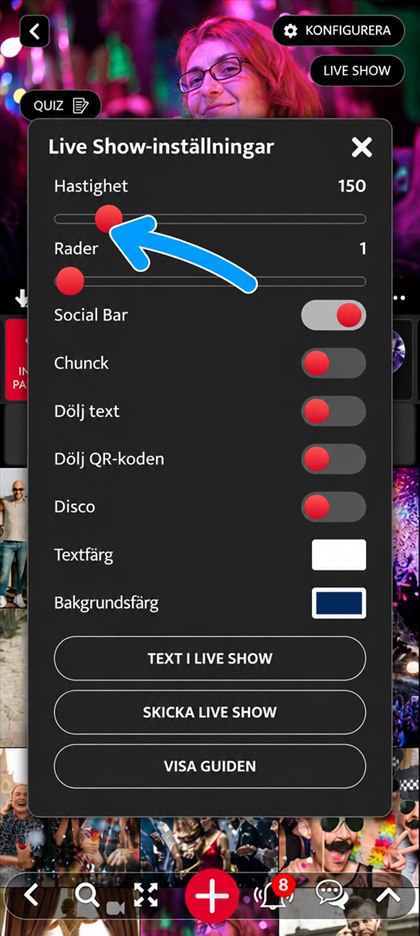
Sänk eller höj hastigheten med reglaget ”Hastighet”
Antal rader med innehåll
Tryck på ”LIVE SHOW”
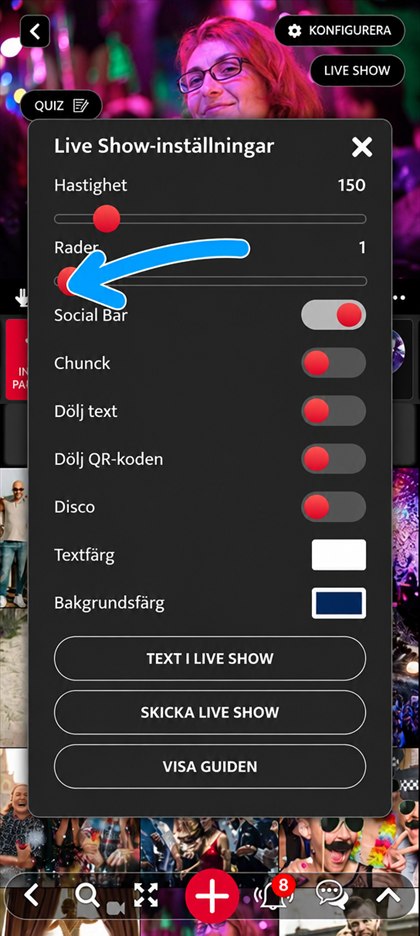
Välj antalet rader med reglaget ”Rader”
”Social Bar”
Visar kommentarer och gilla-markeringar på inläggen under Live Show, och vem som har publicerat dem.
Tryck på ”LIVE SHOW”
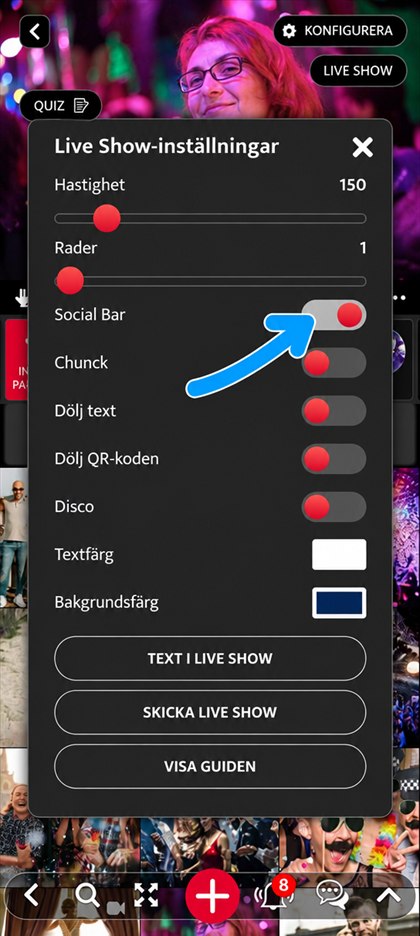
Slå på eller av ”Social Bar”
Läget ”Chunck”
Läget ”Chunck” är ett annat sätt att rulla fram innehållet: ryckvis i stället för jämnt.
Tryck på ”LIVE SHOW”
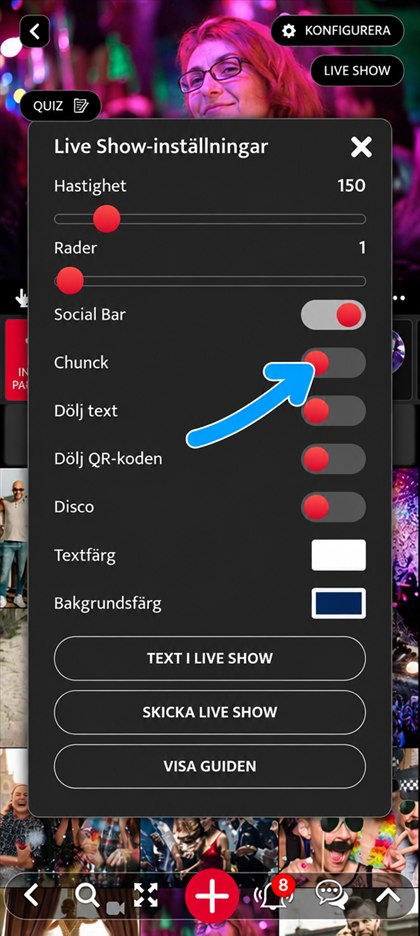
Slå på eller av ”Chunck”
”Dölj text”
Döljer texten i Live Show på visningsskärmen utan att radera den: ändra tillbaka inställningen så syns den igen.
Tryck på ”LIVE SHOW”
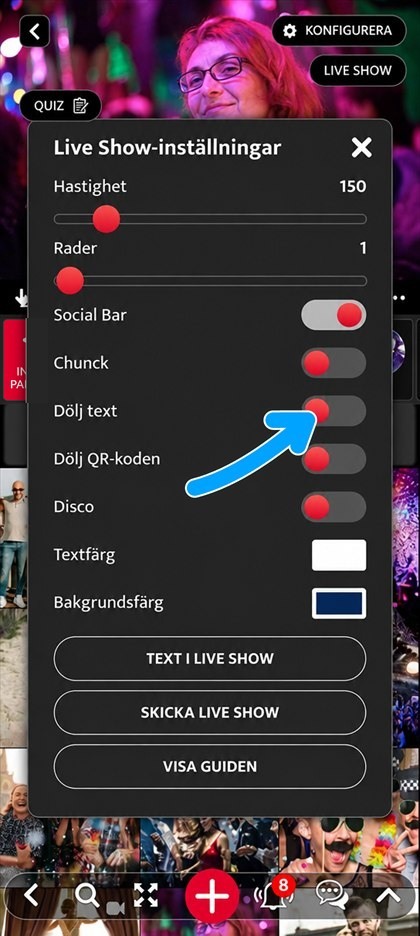
Slå på eller av ”Dölj text”
”Dölj QR-koden”
Live Show visar en QR-kod som gästerna kan skanna på skärmen för att gå med i evenemanget. Den här inställningen tar bort den från visningen.
Tryck på ”LIVE SHOW”
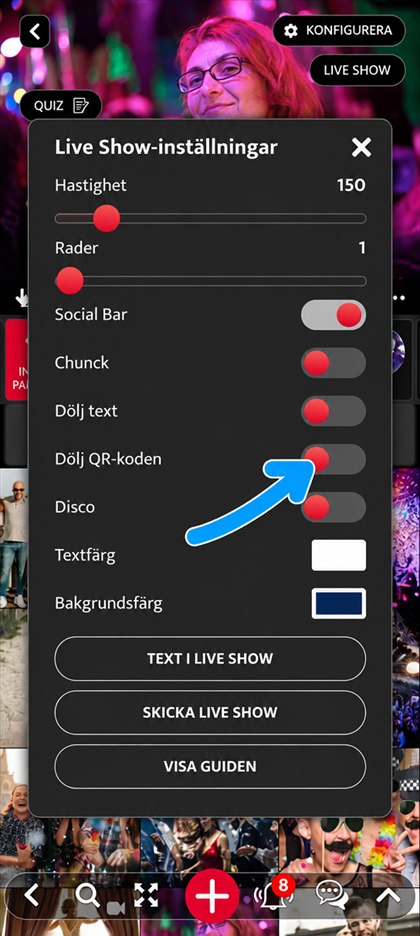
Slå på eller av ”Dölj QR-koden”
”Disco”
En livligare visning för festlig stämning.
Tryck på ”LIVE SHOW”
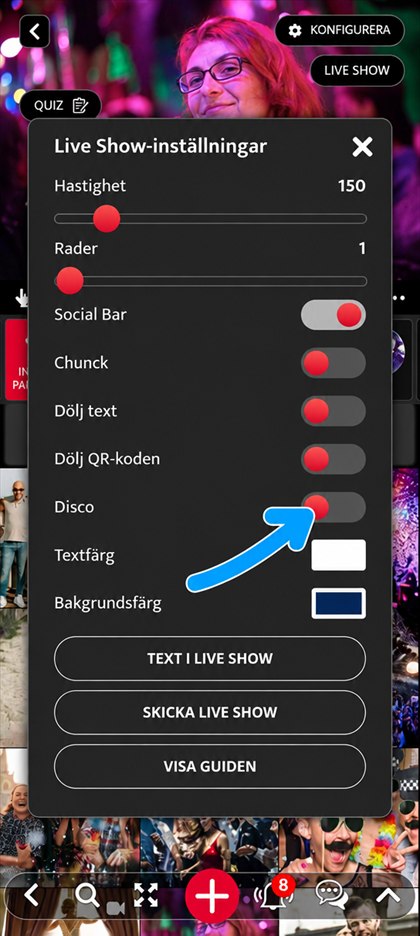
Slå på eller av ”Disco”
Textfärg
Tryck på ”LIVE SHOW”
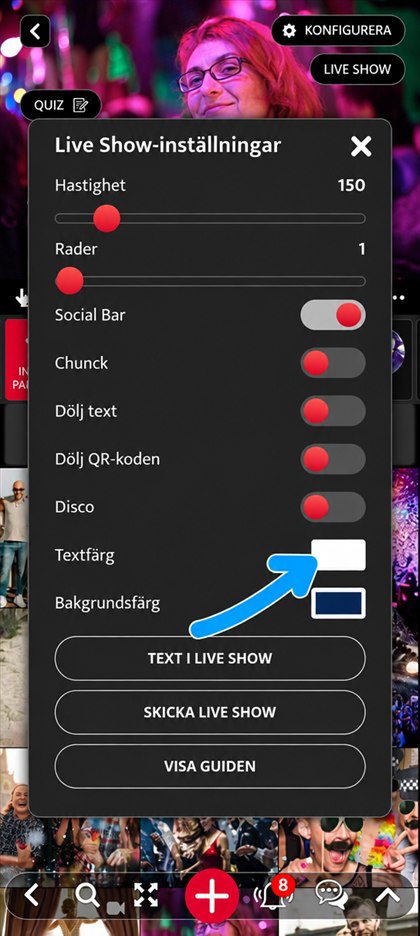
Tryck på färgrutan ”Textfärg”
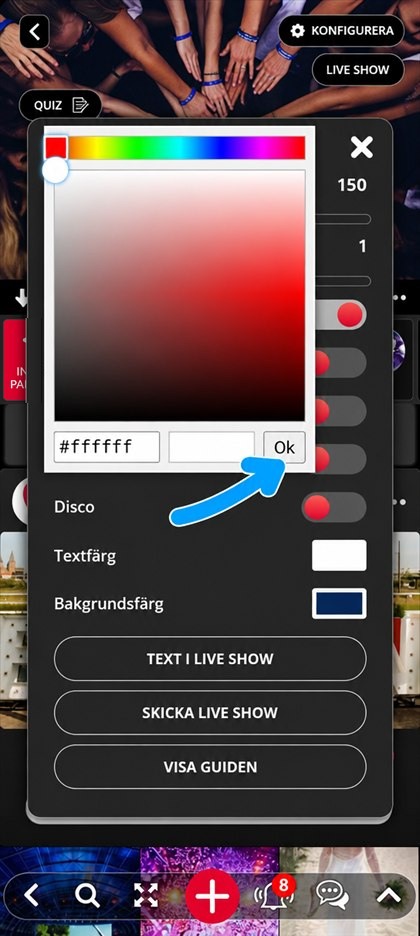
Välj färg och bekräfta med ”OK”
Bakgrundsfärg
Tryck på ”LIVE SHOW”
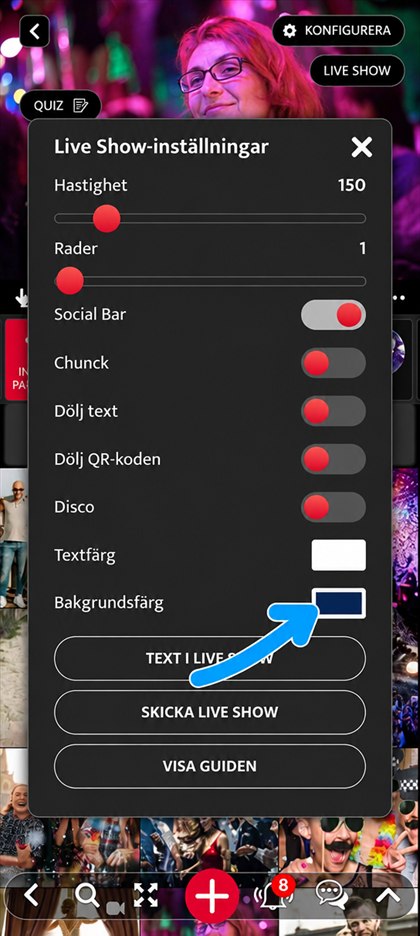
Tryck på färgrutan ”Bakgrundsfärg”
Välj färg och bekräfta med ”OK”
Text i Live Show
Tryck på ”LIVE SHOW”
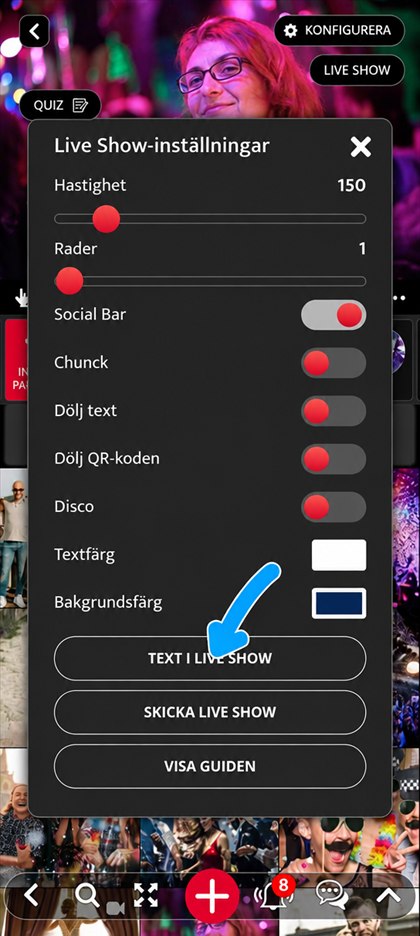
Tryck på ”TEXT I LIVE SHOW”
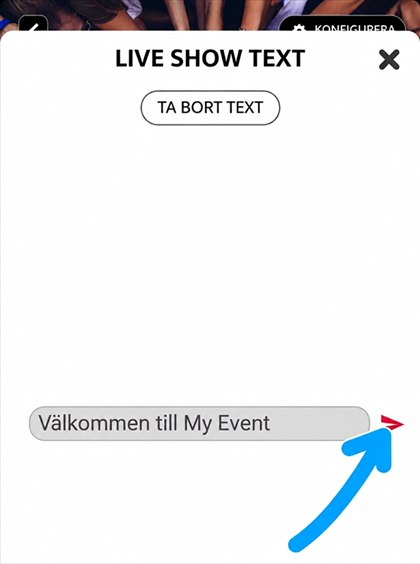
Skriv texten och bekräfta med pilen. Tryck på ”TA BORT TEXT” för att ta bort den
Hur ofta ett inlägg visas
Varje inlägg kan visas oftare eller mer sällan på skärmen, eller uteslutas ur Live Show.
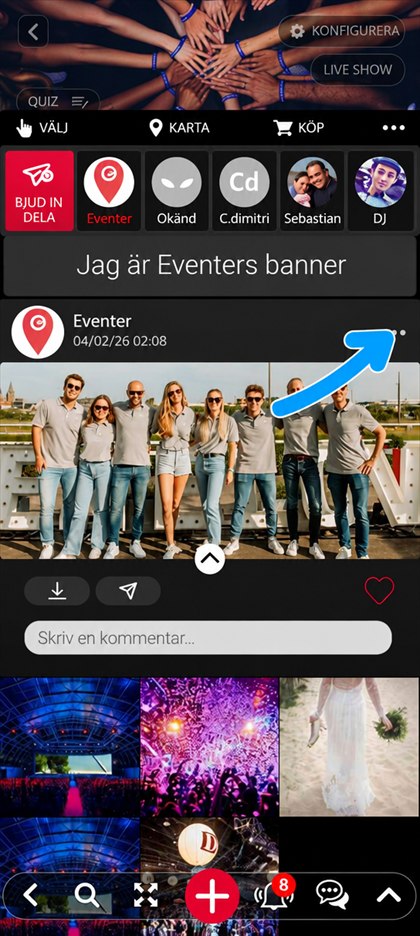
Tryck på ett inlägg och sedan på ”…” uppe till höger
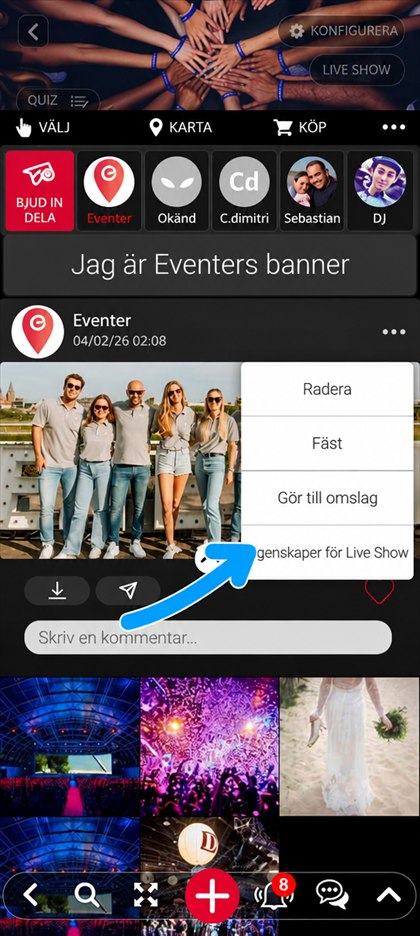
Tryck på ”Egenskaper för Live Show”
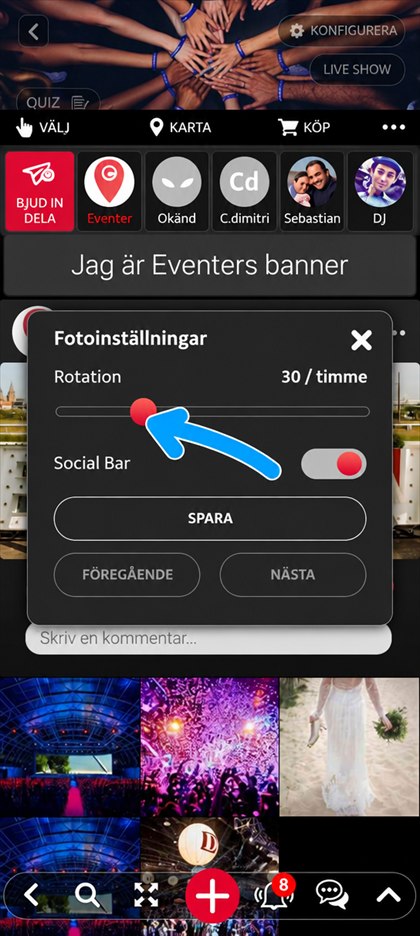
Ställ in ”Rotation”: ”ALDRIG” för att utesluta inlägget, ”Normal” för att låta det ingå i flödet, eller 1 till 120 visningar per timme
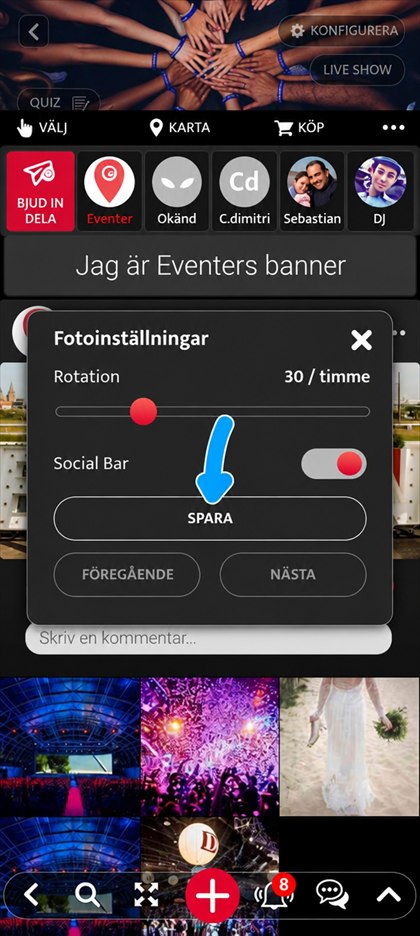
Tryck på ”SPARA”: utan det steget sparas inte inställningen
Läget ”Still Video”
Läget ”Still Video” låser Live Show på en video så att den kan ses i sin helhet.
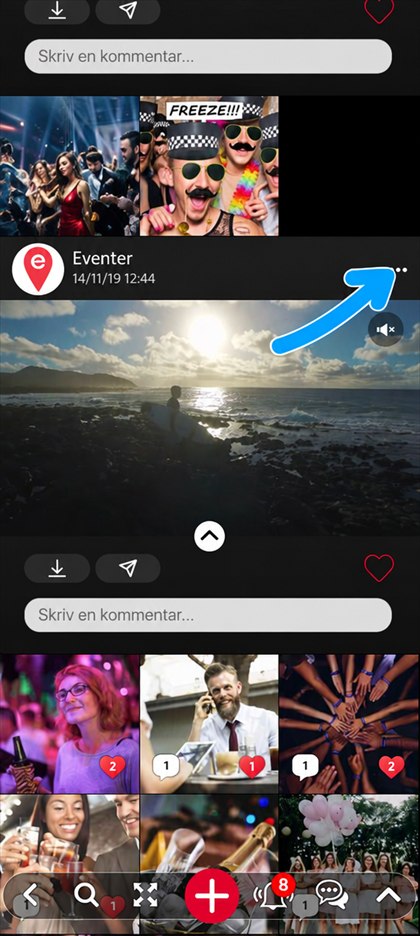
Tryck på videon och sedan på ”…” uppe till höger
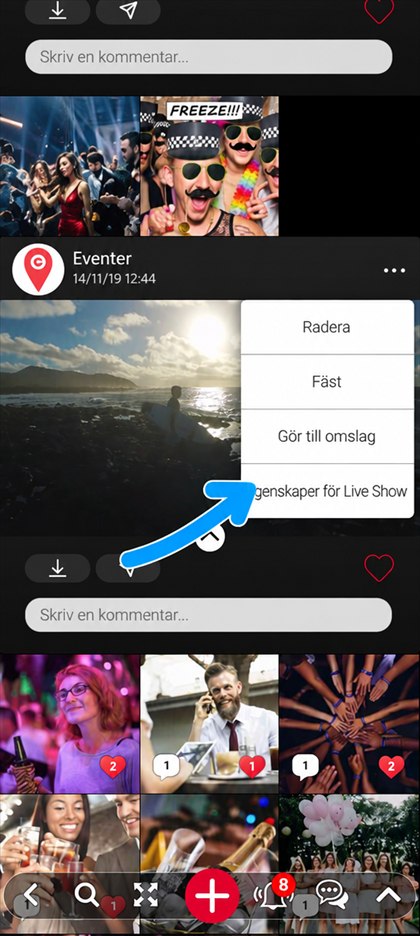
Tryck på ”Egenskaper för Live Show”
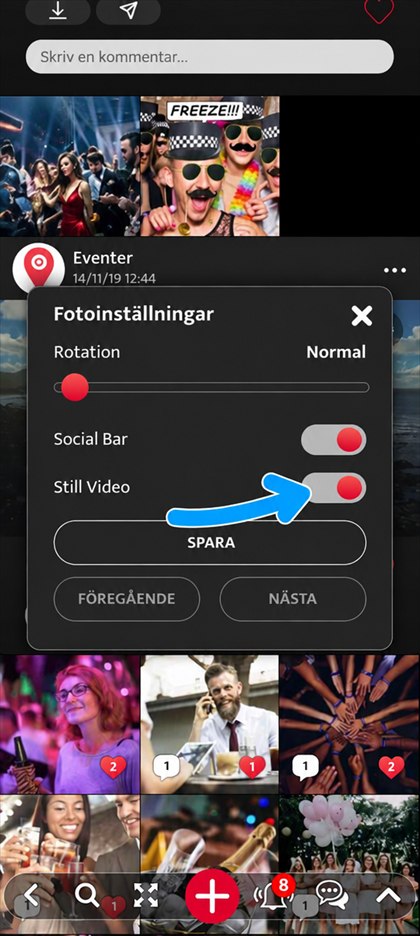
Slå på ”Still Video”
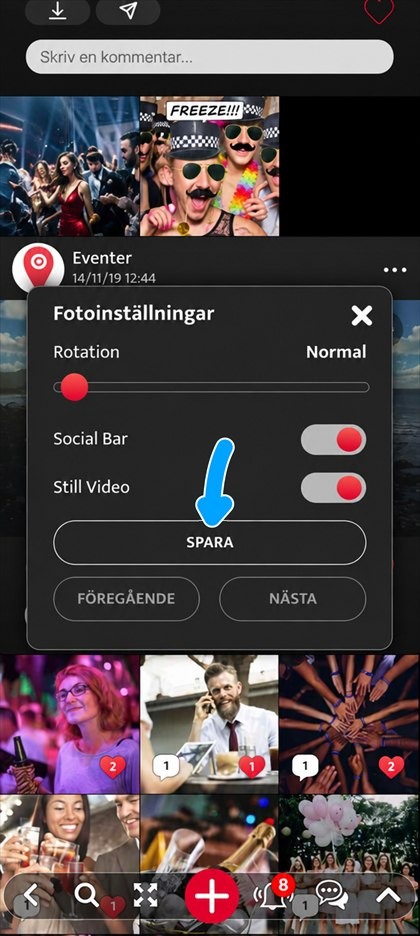
Tryck på ”SPARA”: utan det steget sparas inte inställningen
Anpassa kameran och Photobooth i Eventer genom att skapa ditt eget filter (texter, filtertyp, färger osv.).
Mobil
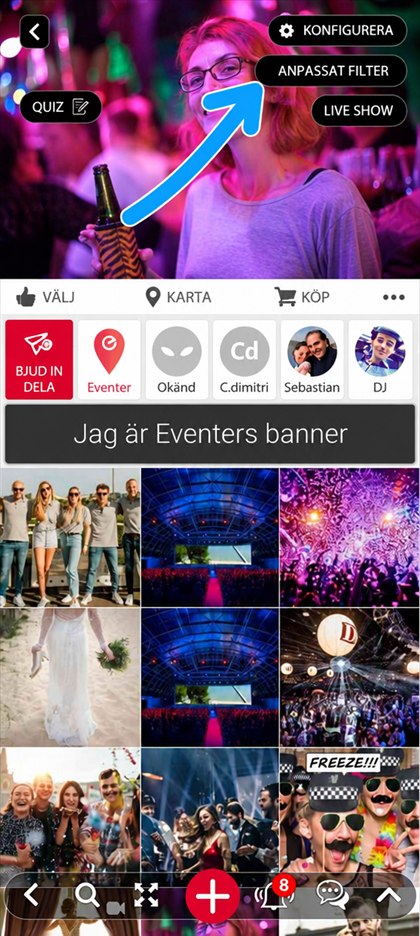
Skapa eller ändra ditt filter med knappen ”ANPASSAT FILTER” uppe till höger i evenemanget
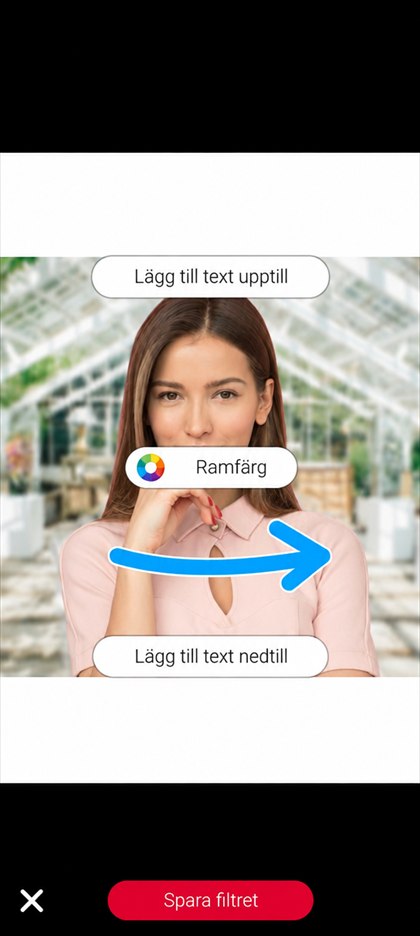
Välj ram genom att svepa med fingret i sidled
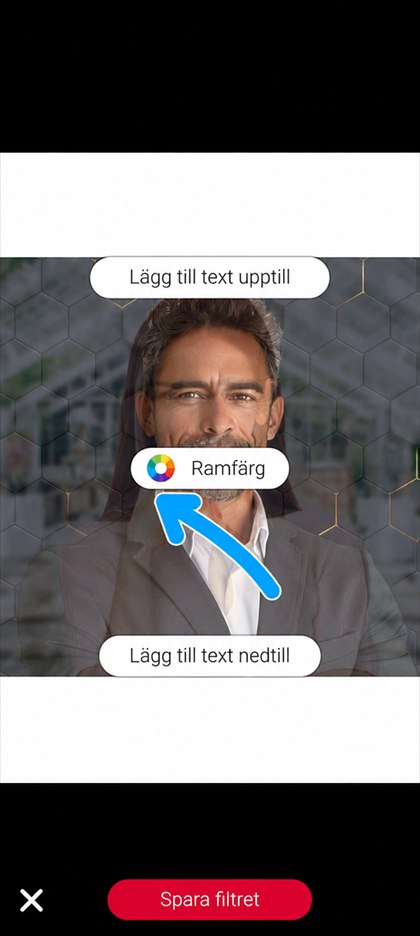
Välj ”Ramfärg” för att ändra ramens färg
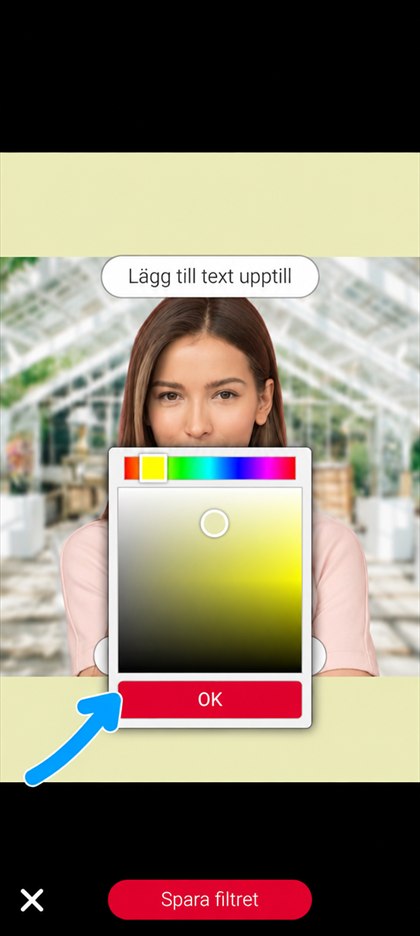
Justera färgen och tryck på ”OK”
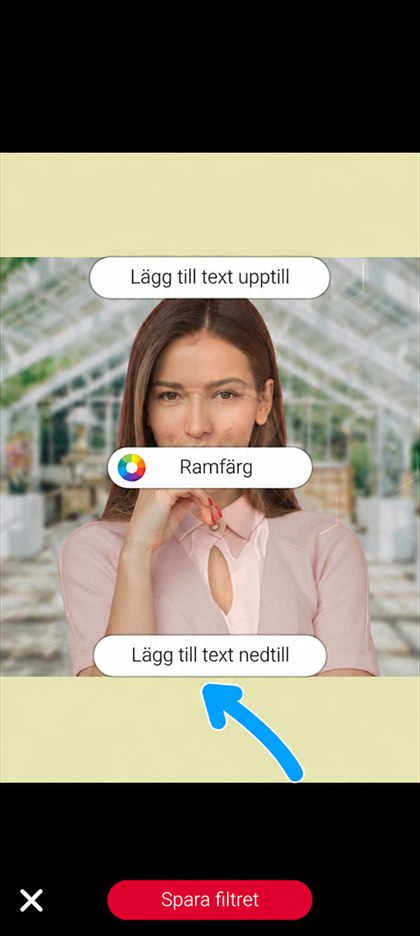
Tryck på ”Lägg till text nedtill”
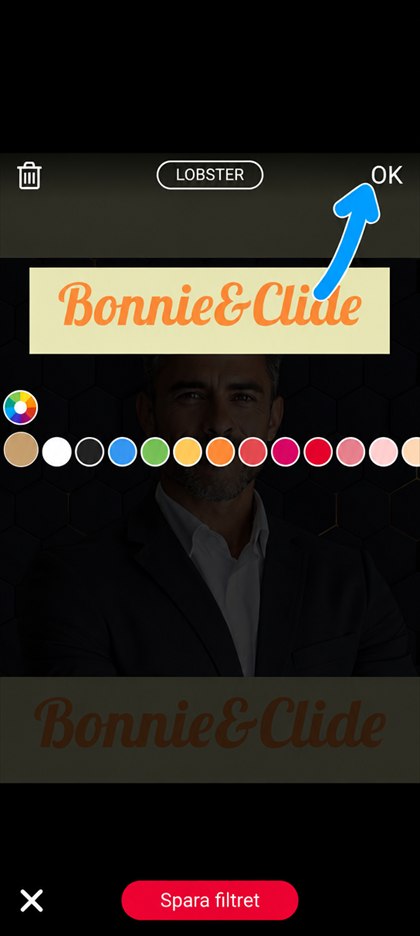
Skriv texten (kort), välj typsnitt och färg och bekräfta sedan med ”OK”
Om du vill kan du också lägga till en text upptill med knappen ”Lägg till text upptill”.
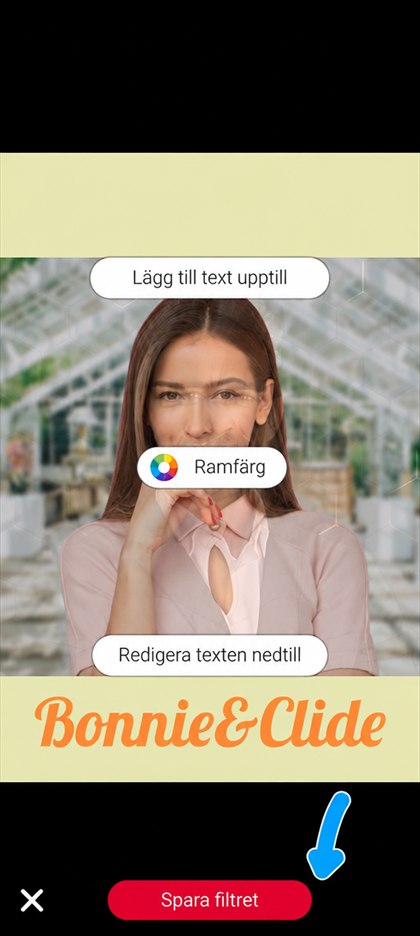
Välj ”Spara filtret” när du är klar
Dator
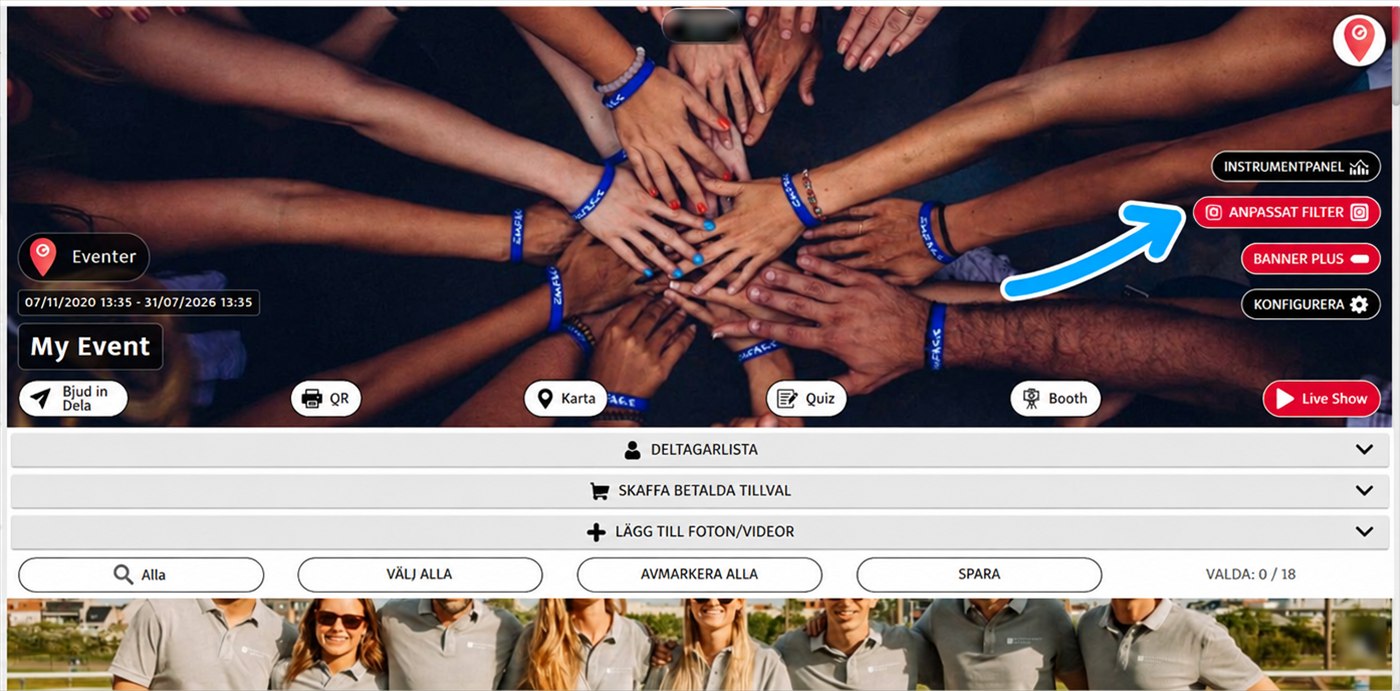
Klicka på ”ANPASSAT FILTER” uppe till höger i ditt evenemang
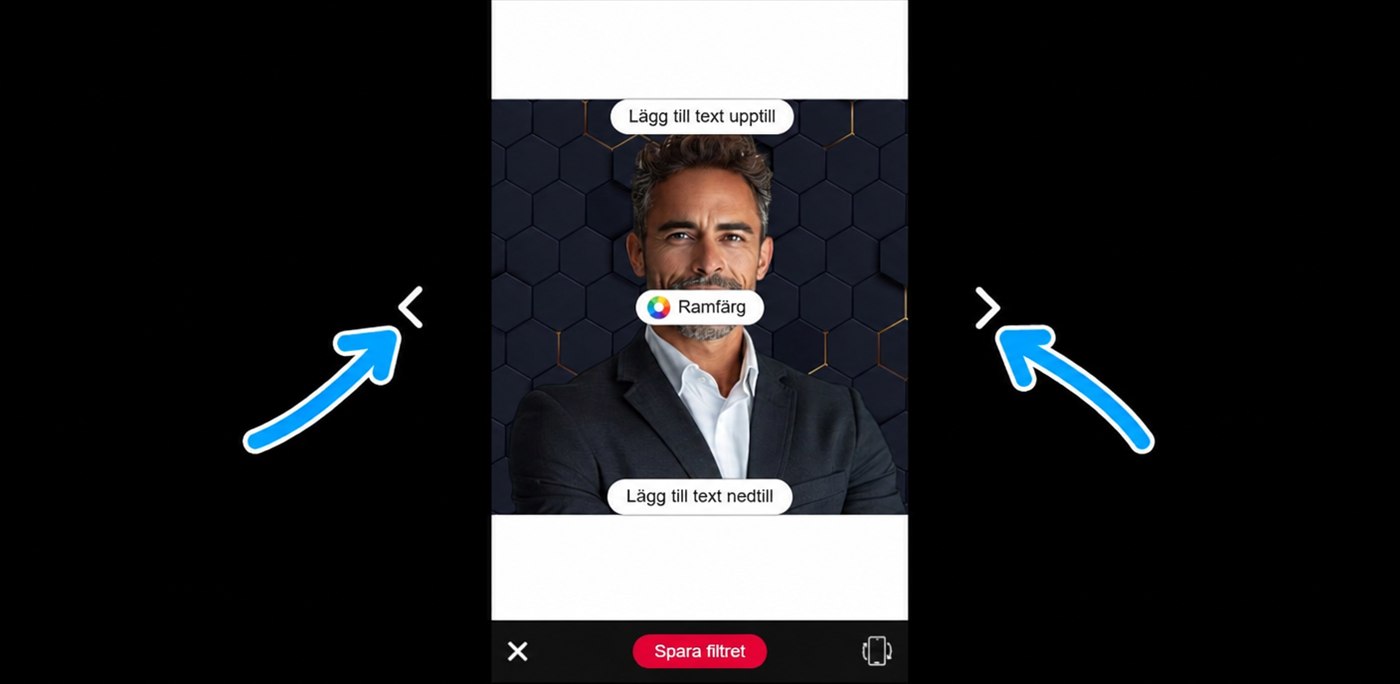
Välj ram med pilarna till vänster och höger
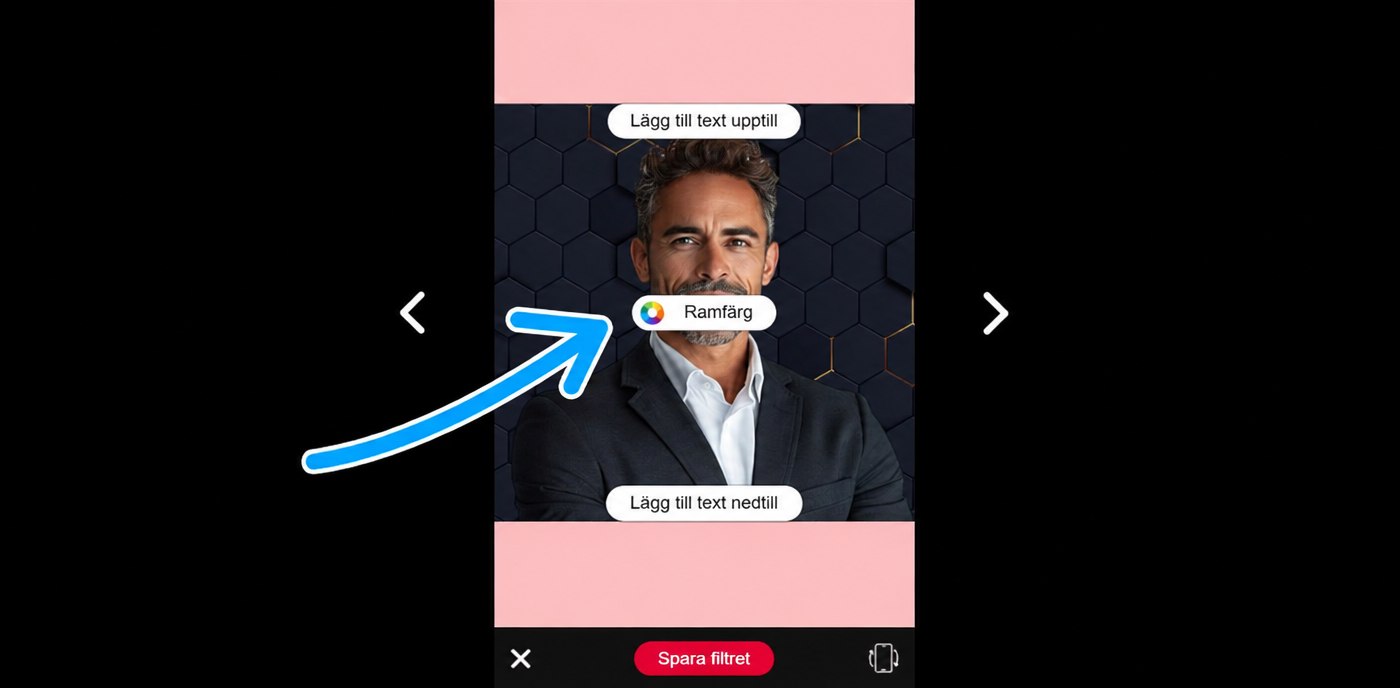
Välj ”Ramfärg” för att ändra ramens färg
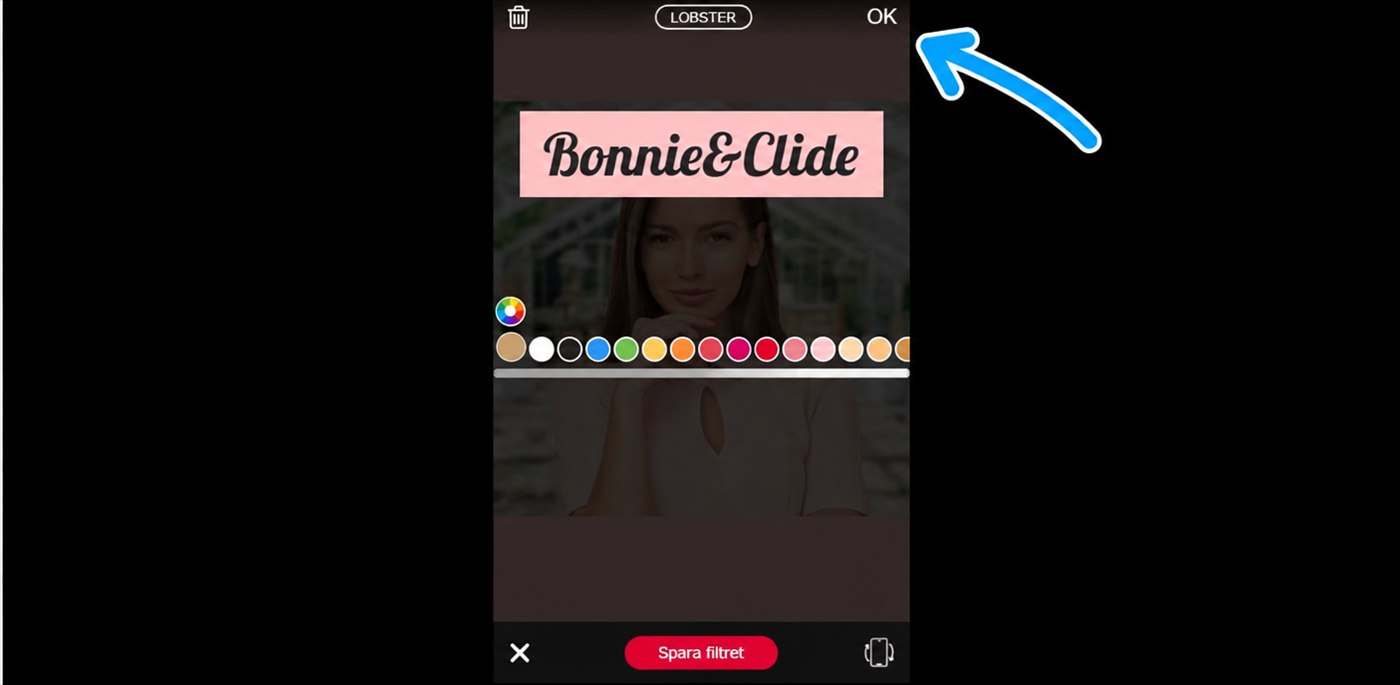
Skriv texten (kort), välj typsnitt och färg och bekräfta sedan med ”OK”
Om du vill kan du också lägga till en text upptill med knappen ”Lägg till text upptill”.
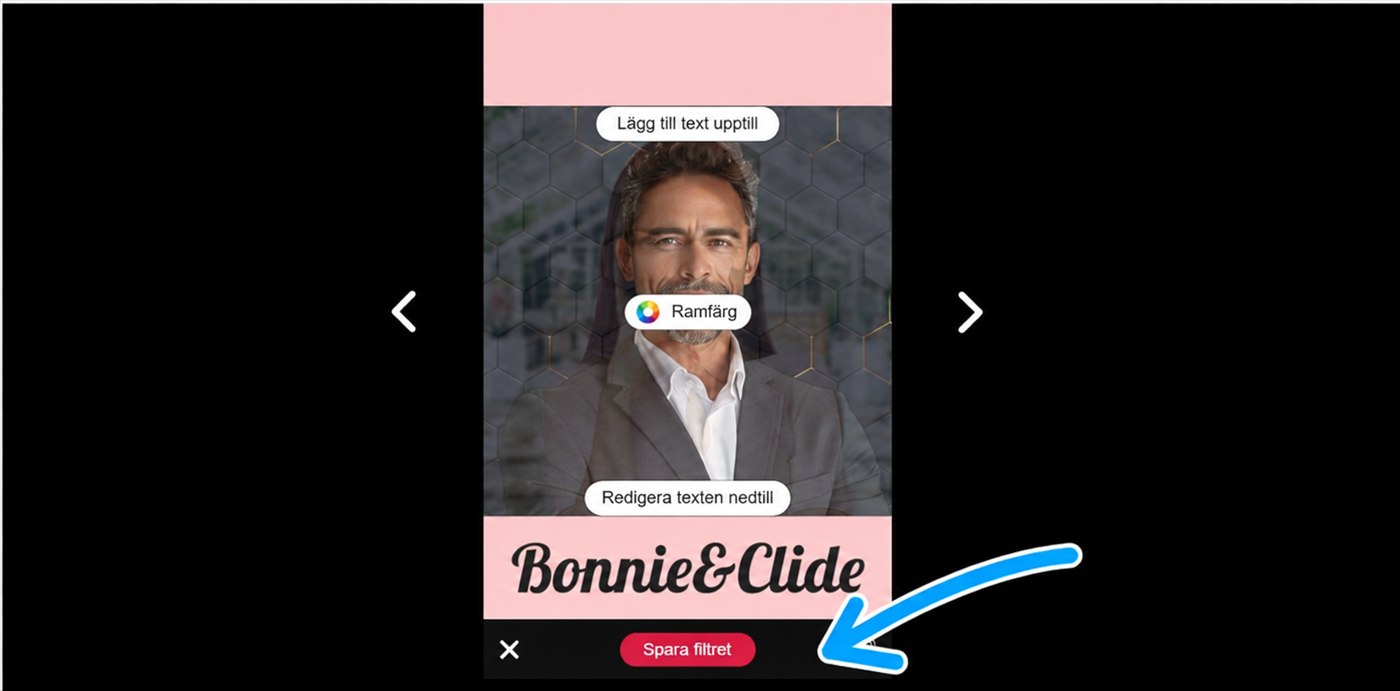
Välj ”Spara filtret” när du är klar
När filtret har sparats finns det i Eventer-kameran (även gästernas) och i evenemangets Photobooth.
Anpassa kameran och Photobooth i Eventer för dina gäster genom att skapa och ladda upp dina egna filter.
Om du inte har någon erfarenhet av grafisk design kan du skapa dina filter på två minuter med AI.
Det här tillvalet ställs in på en dator. Öppna evenemanget:
- Logga in på ditt konto vid behov
- Välj ditt evenemang i listan över evenemang till vänster
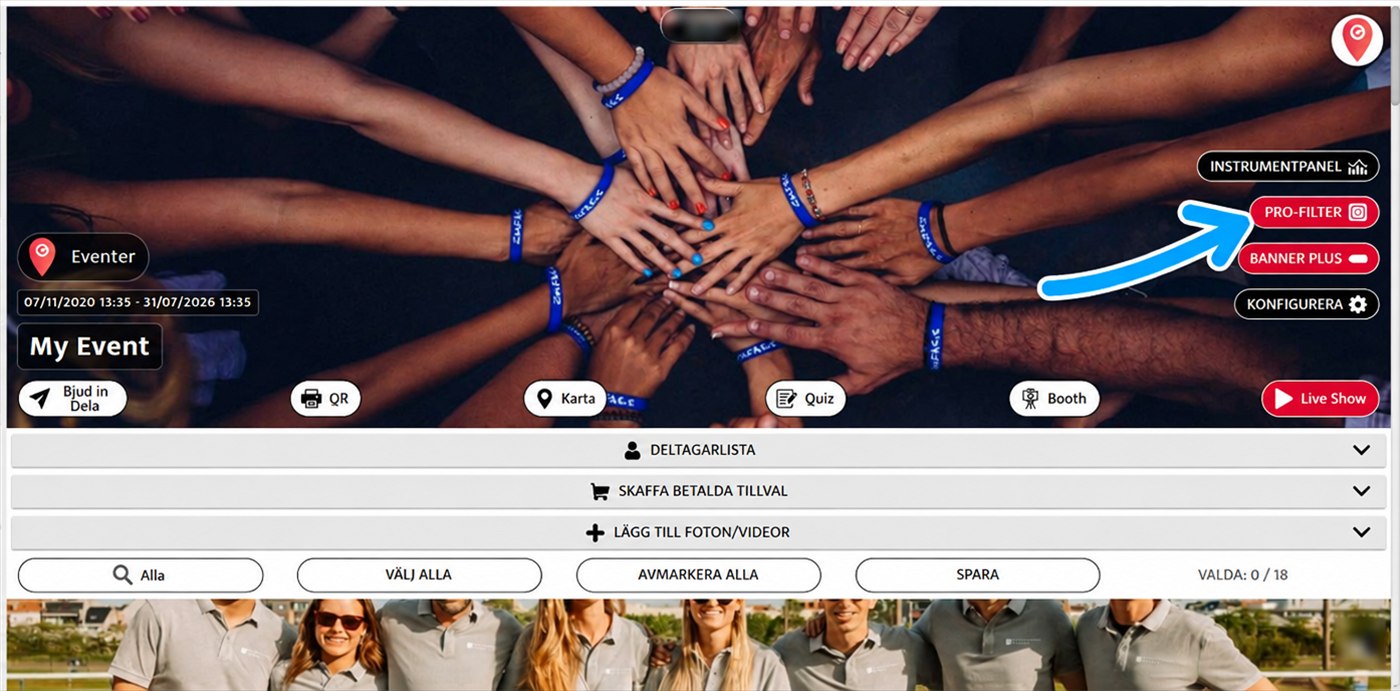
Klicka på knappen ”PRO-FILTER” uppe till höger i evenemanget
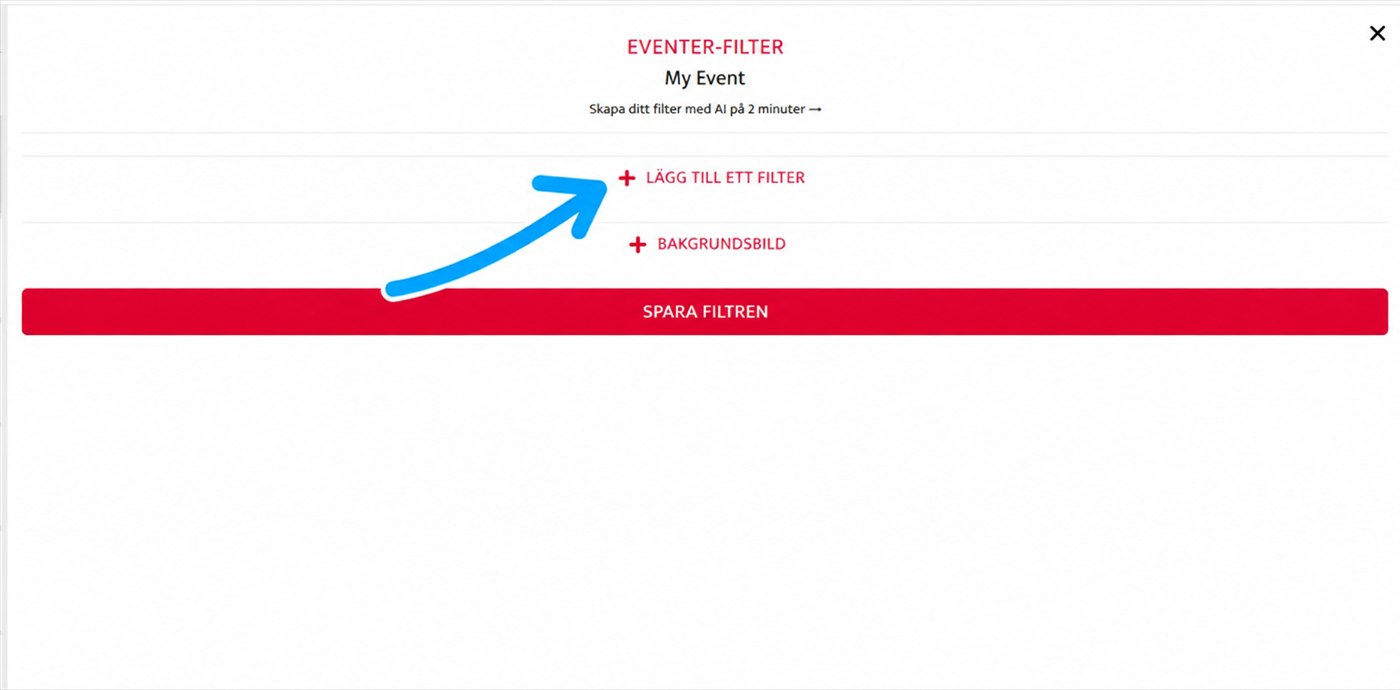
Klicka på ”+ LÄGG TILL ETT FILTER”
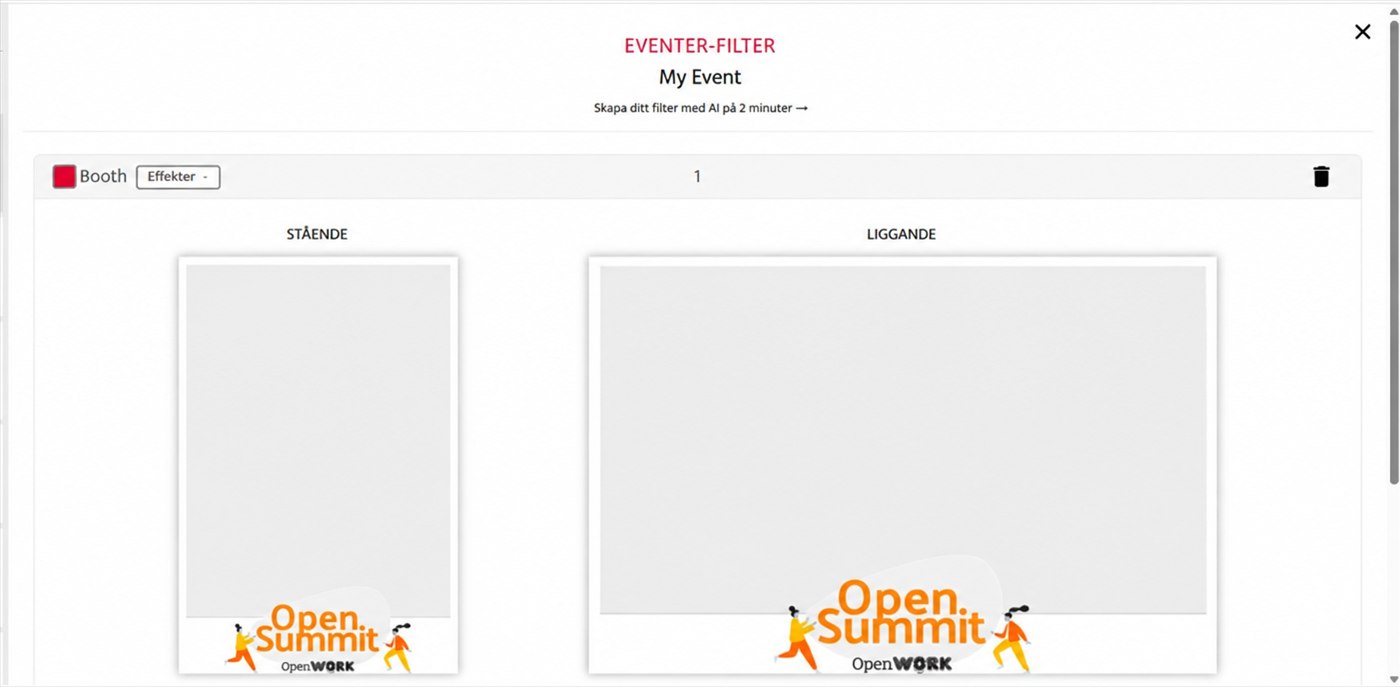
Dra in filtren för stående och liggande format
Tekniska specifikationer
- Stående filter: PNG 1080 × 1620 px
- Liggande filter: PNG 1620 × 1080 px
- Transparent bakgrund krävs: bara det grafiska – logotyp, ram, text, illustrationer – får synas
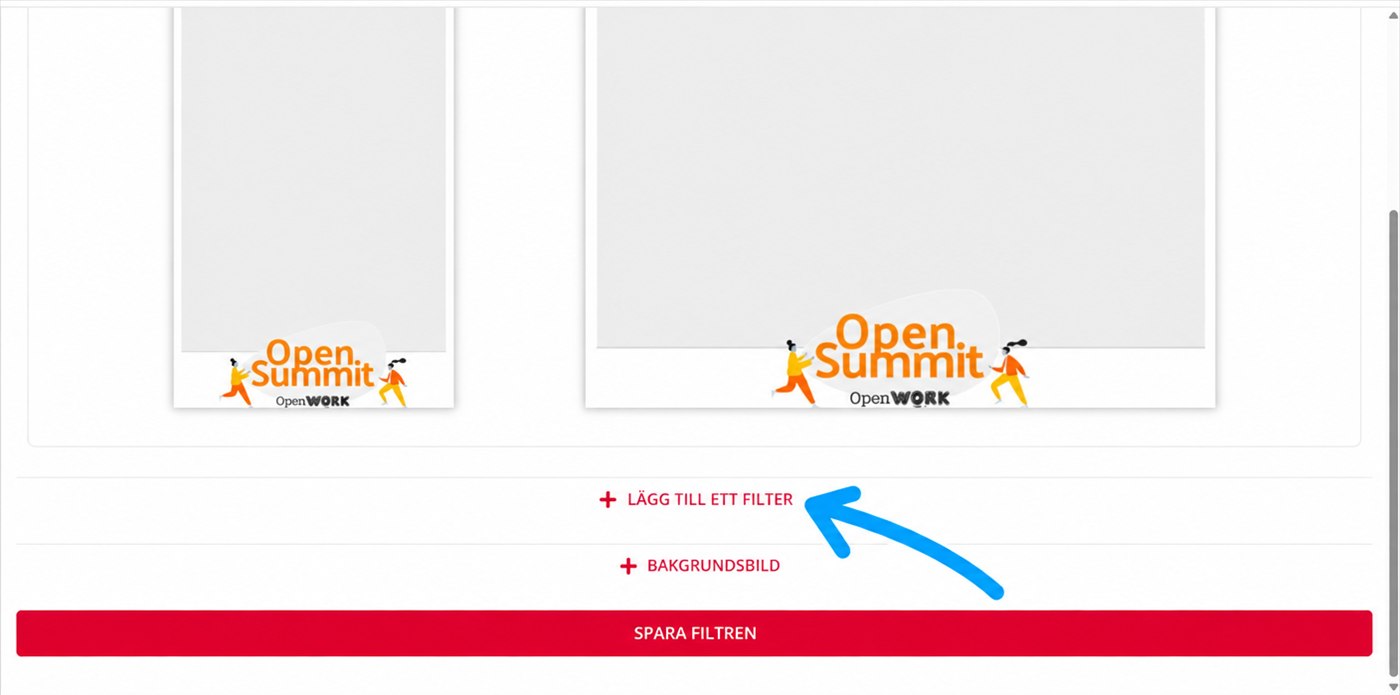
Klicka på ”+ LÄGG TILL ETT FILTER” igen för att lägga till fler. Du kan också radera ett filter eller ändra ordningen
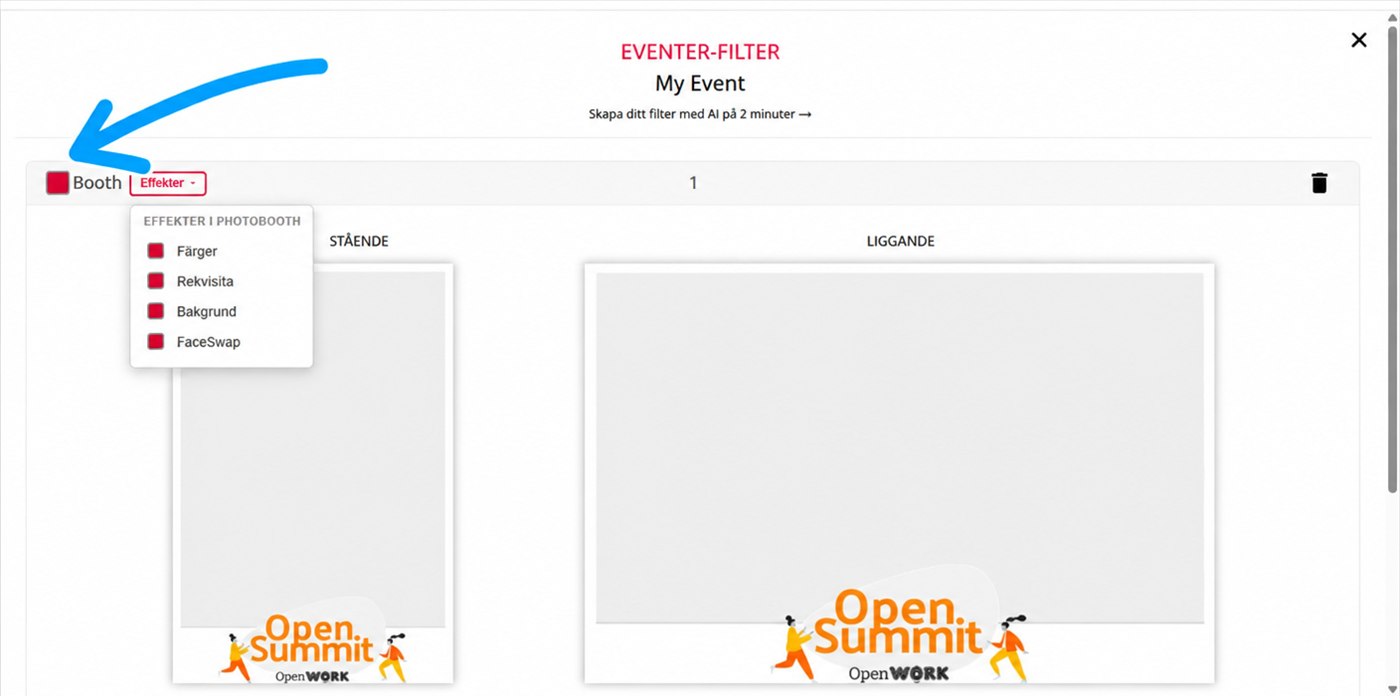
Kryssrutan uppe till vänster på varje filter visar vilket filter som används och vilka effekter som är aktiverade i Photobooth
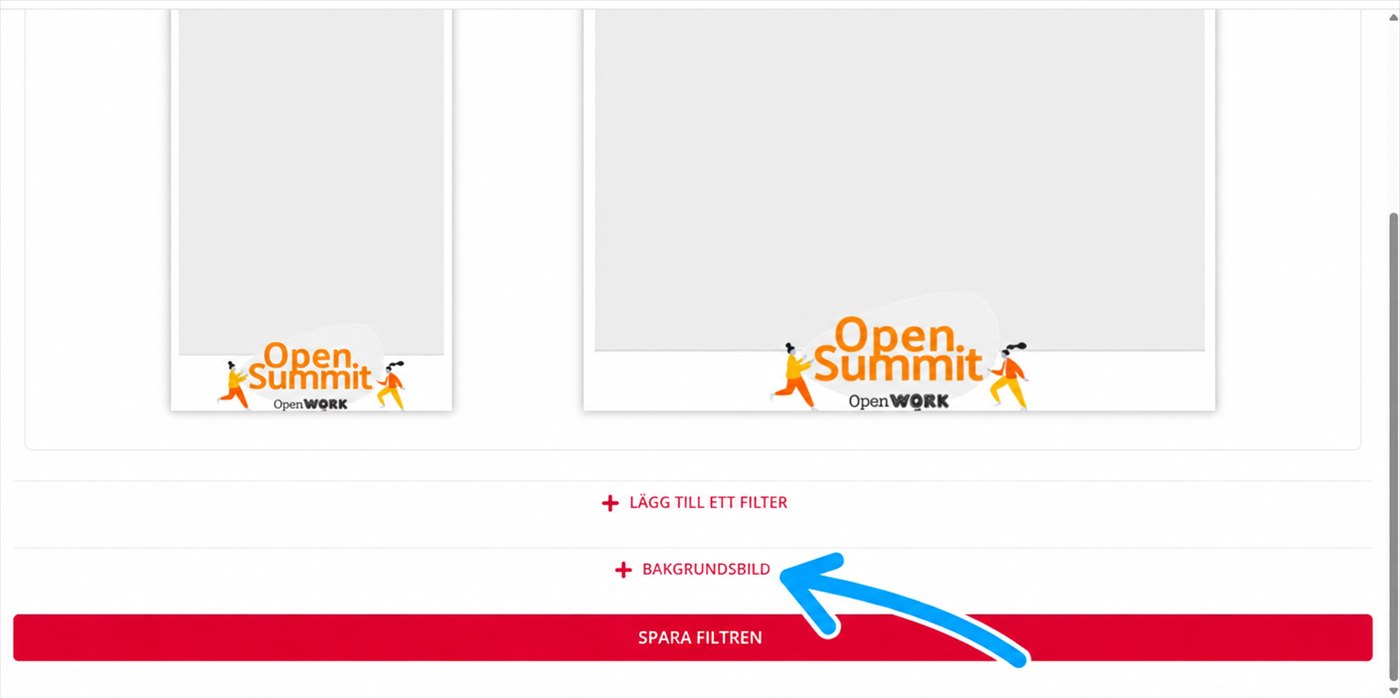
Klicka på ”+ BAKGRUNDSBILD” för att lägga till en egen bakgrund i kameran och Photobooth
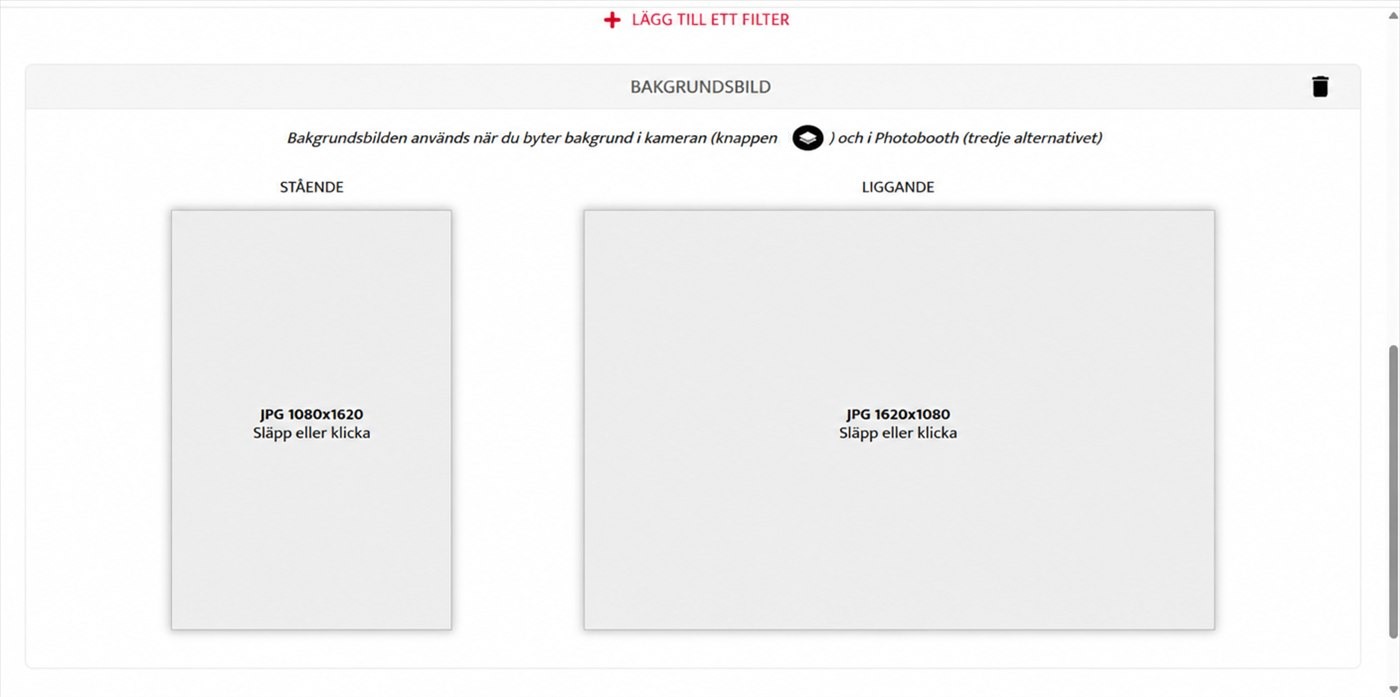
Dra in bakgrundsbilderna i JPG-format, i storlekarna 1080 × 1620 och 1620 × 1080
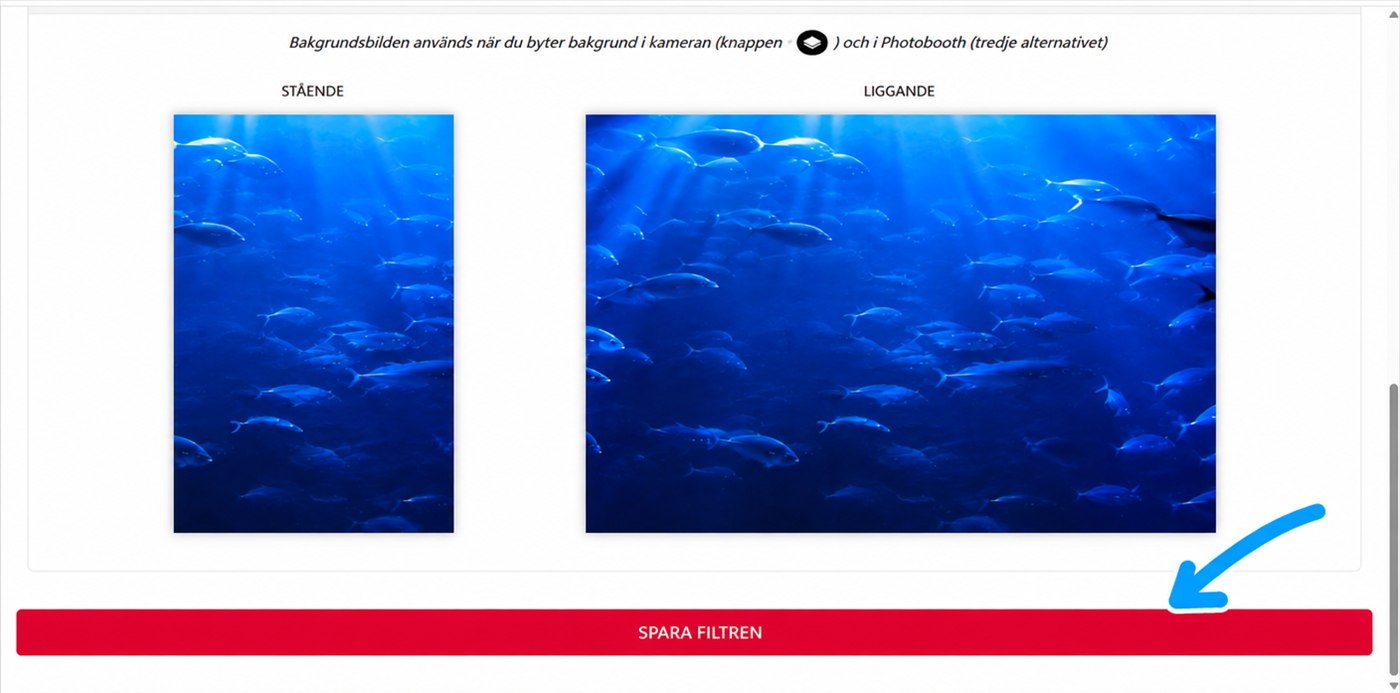
Klicka på ”SPARA FILTREN” när du är klar
När filtren har sparats finns de i Eventer-kameran (även gästernas) och i evenemangets Photobooth.
Med Premium-licensen kan du utse fler administratörer. De har samma rättigheter som den som skapade evenemanget (radera, utesluta, Live Show-funktioner osv.), förutom att konfigurera evenemanget och utse administratörer.
För att ge en gäst administratörsåtkomst, eller ta bort den, går du till gästens offentliga profil och väljer de tre prickarna uppe till vänster.
Mobil
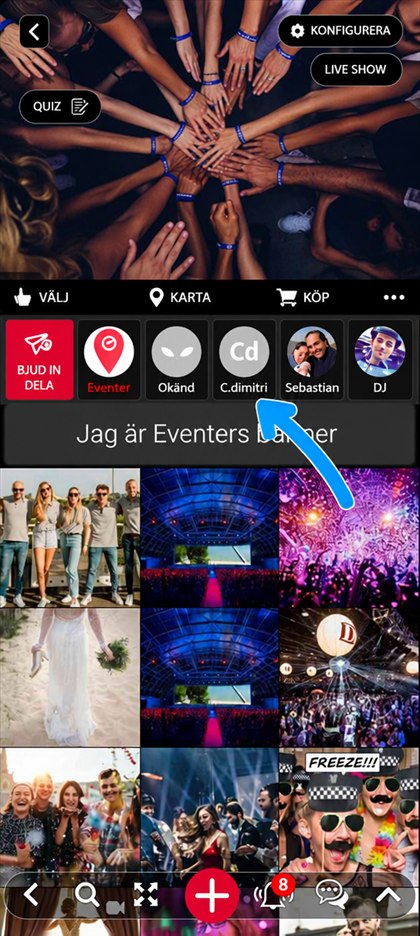
Tryck på deltagaren i gästlistan
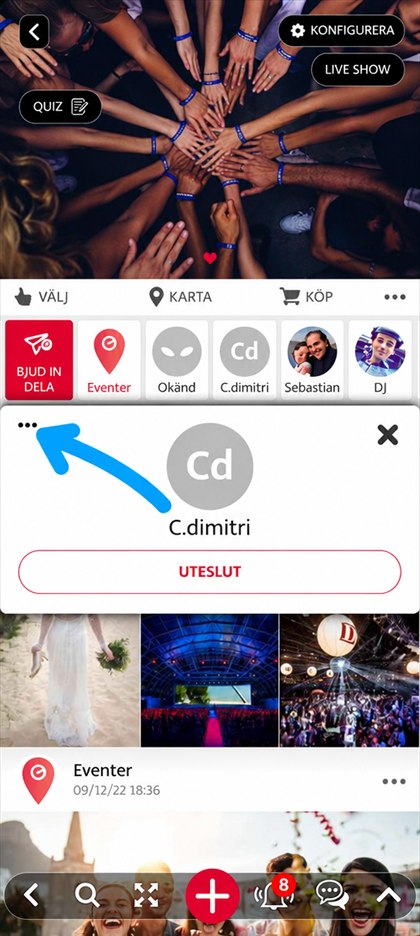
Tryck på de tre prickarna uppe till vänster
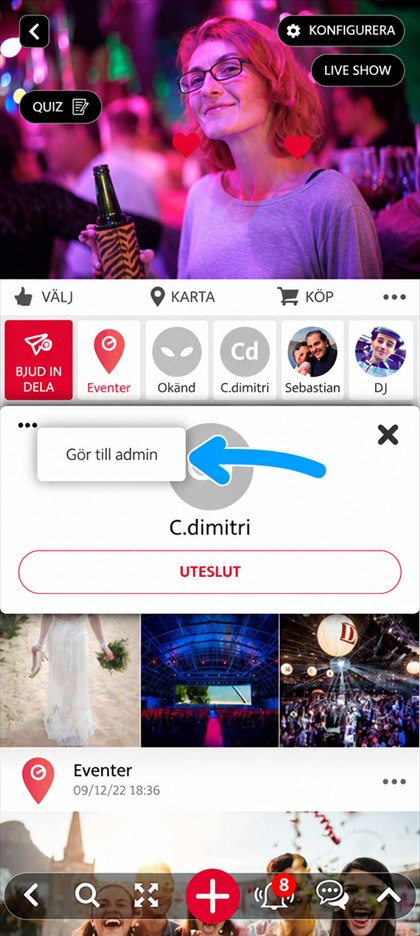
Välj ”Gör till admin”. I samma meny kan du sedan ta bort åtkomsten
Dator
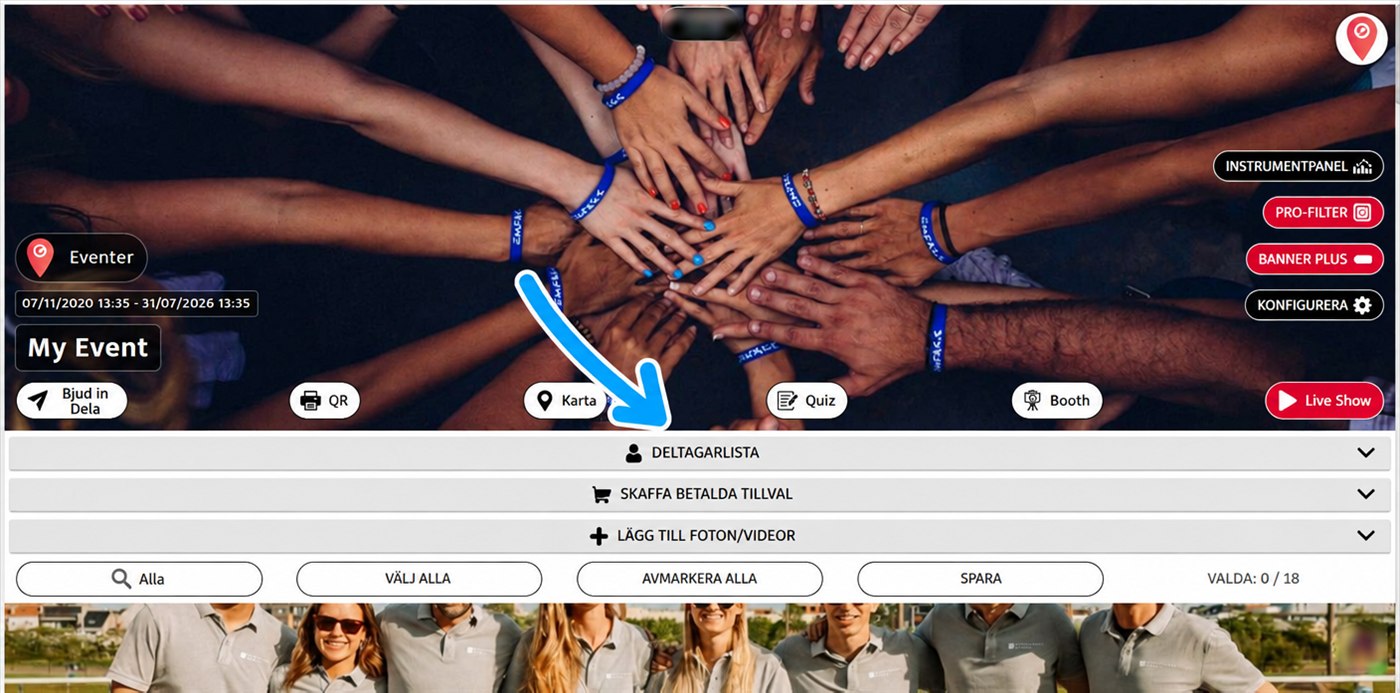
Öppna ”DELTAGARLISTA”
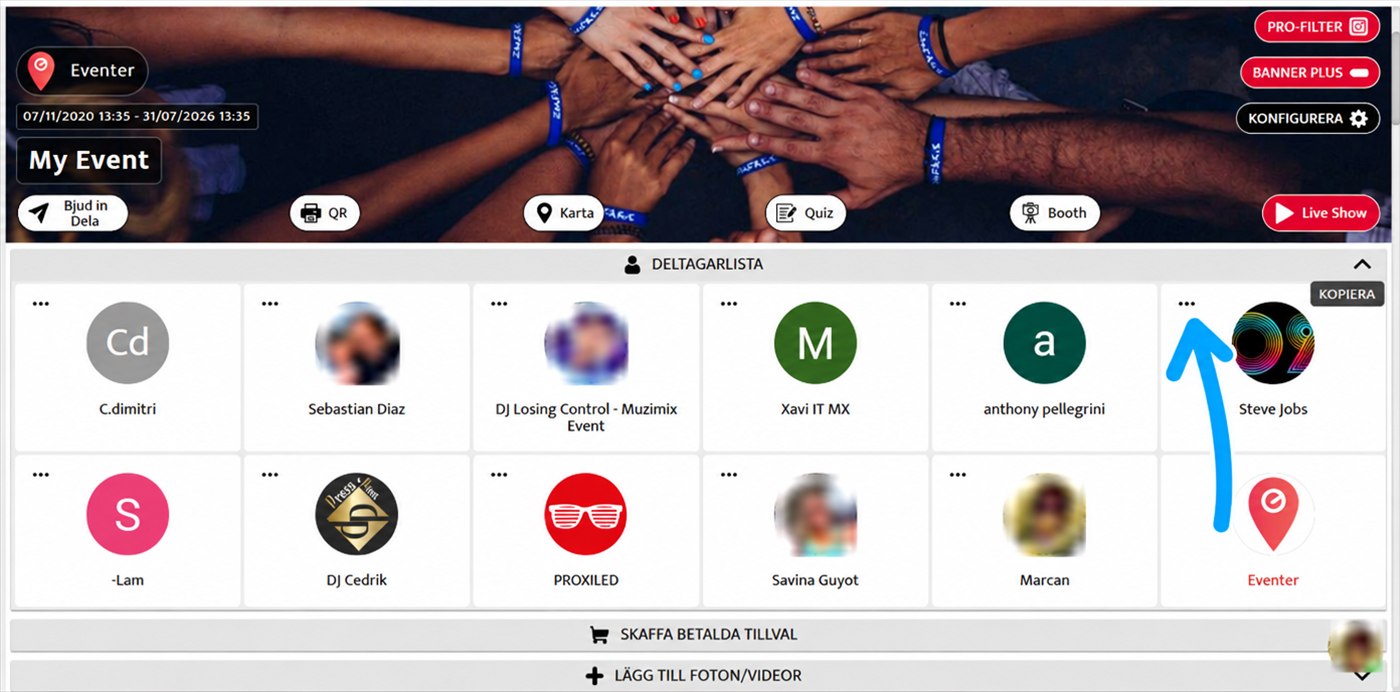
Klicka på deltagarens tre prickar
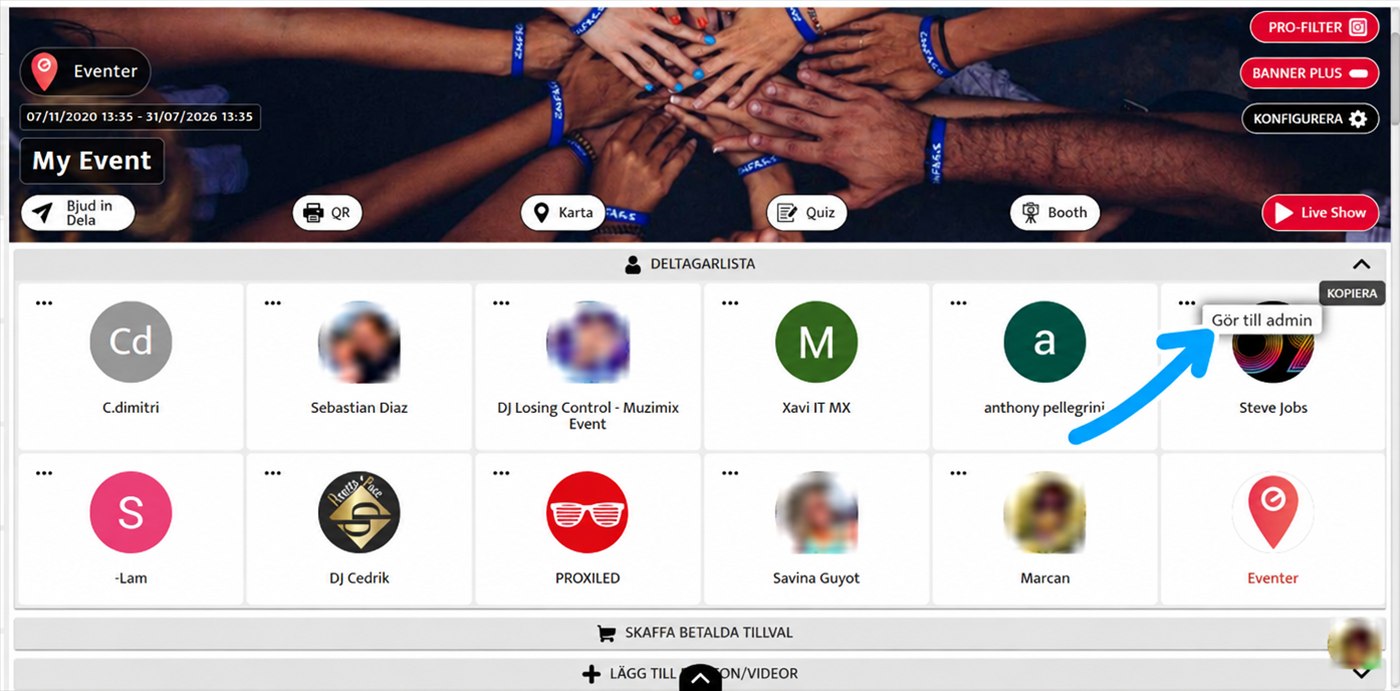
Välj ”Gör till admin”. I samma meny kan du sedan ta bort åtkomsten
Bannern är fältet som visas högst upp i ditt evenemang (bara på mobilen). Med tillvalet Banner Plus kan du anpassa dess utseende och åtgärder: du kan till exempel presentera dagens program, starta en tävling eller länka till en resedagbok.
Inställningsskärmen är densamma på mobil och dator och består av tre delar:
- TEXT – meddelandet som visas i bannern. Du kan göra texten fet, kursiv eller understruken.
- UTSEENDE – textfärg och bakgrundsfärg, med en förhandsvisning av bannern som uppdateras vid varje ändring.
- ÅTGÄRD – vad som händer när en gäst trycker på bannern: Ingen åtgärd, Kamera för att öppna kameran, PDF, Bild, eller Webbsida. Med det sista alternativet anger du vilken adress som ska öppnas och väljer om den ska visas i Eventer eller öppnas i webbläsaren.
Knappen ”SKICKA” visas först när du ändrar något: det är den som verkställer ändringarna, och utan den sparas ingenting.
Mobil
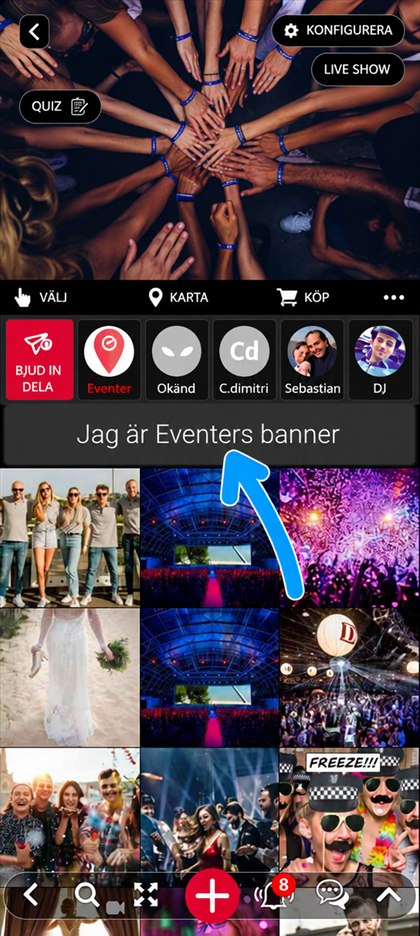
Tryck på bannern högst upp i ditt evenemang
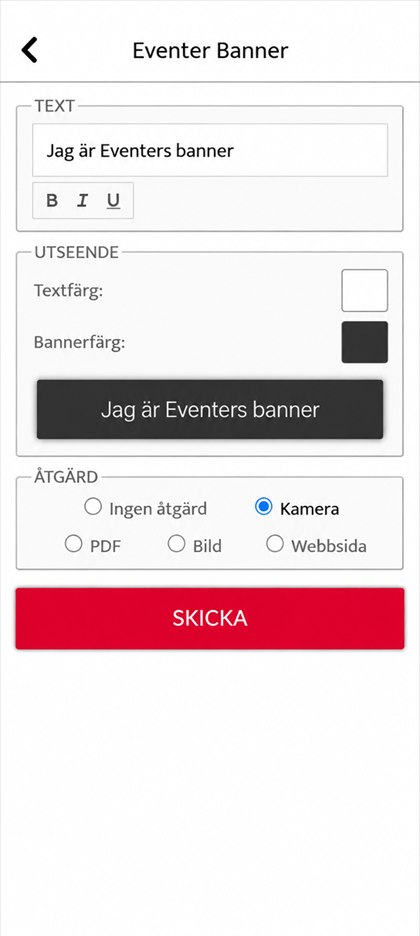
Ställ in text, färger och åtgärd och bekräfta med ”SKICKA”
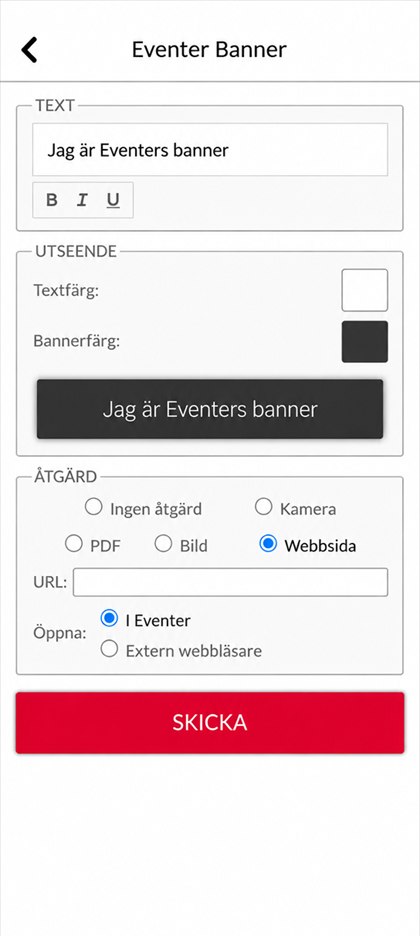
Med ”Webbsida” anger du adressen och väljer om den ska öppnas i Eventer eller i webbläsaren
Dator
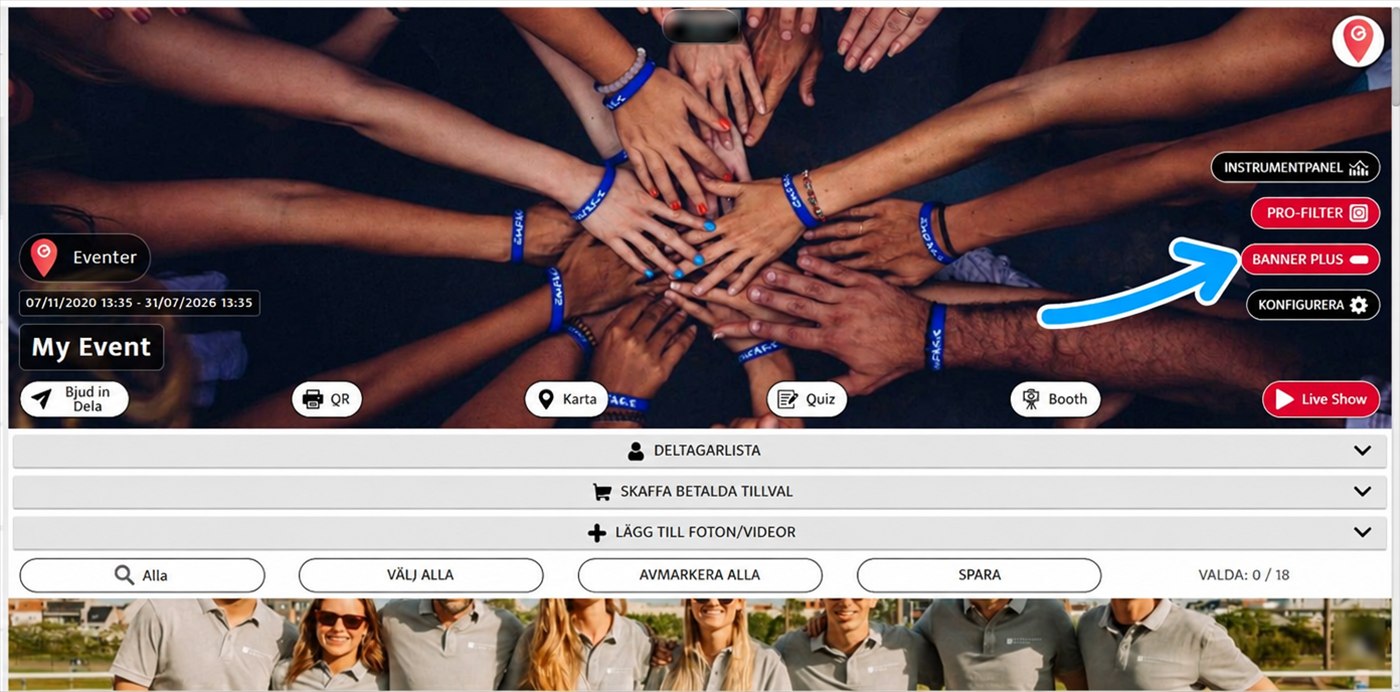
Klicka på ”BANNER PLUS” uppe till höger i ditt evenemang
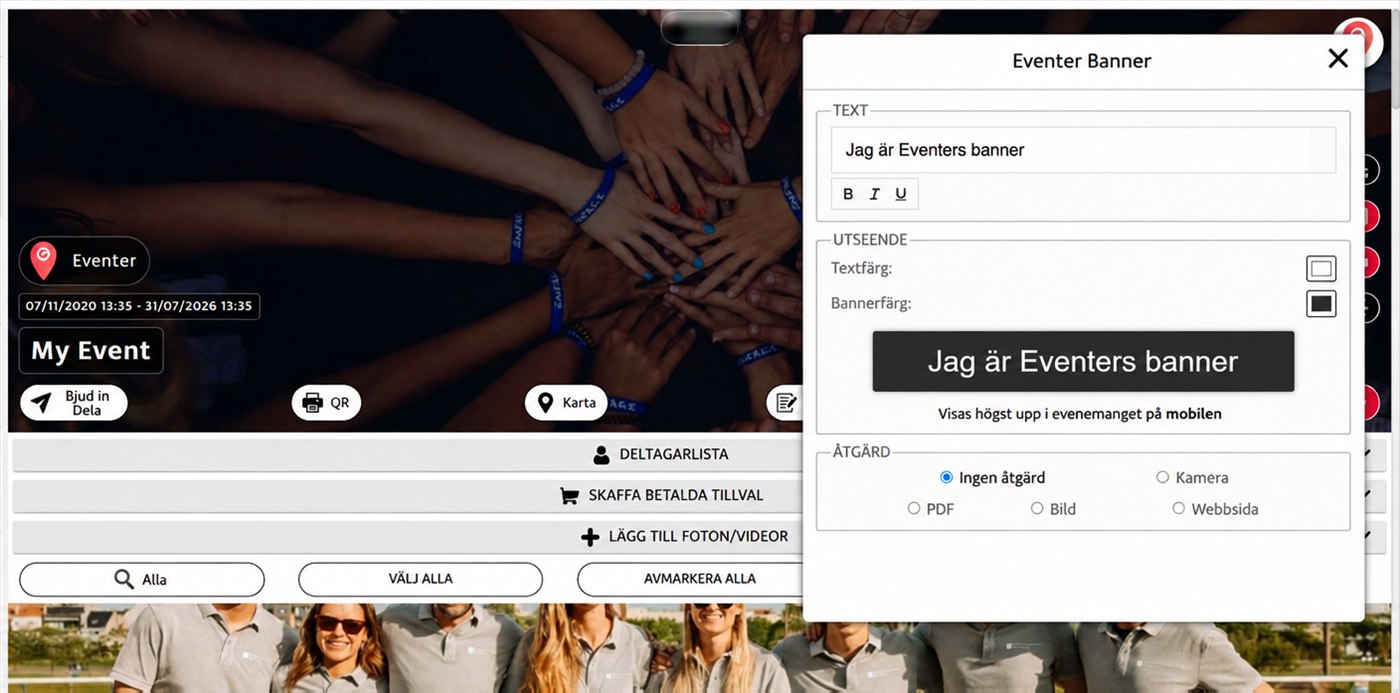
Ställ in text, färger och vad som händer vid klick
Med din Premium-licens kan du välja musiken till After Movie.
After Movie är en animation som skapas efter evenemanget, med de mest gillade fotona och videorna.
Med din egen musik blir stunden ännu mer känslosam när gästerna ser After Movie.
När du köpte Premium-licensen fick du ett mejl om detta. Svara på det mejlet med YouTube-länken till musiken du har valt. Har du en egen komposition kan du också skicka den i FLAC- eller WAV-format.
Observera att musiken inte får vara längre än tre minuter.
Med Control Pack får du mer detaljerad kontroll över ditt evenemang: avsnittet KONTROLLINSTÄLLNINGAR läggs till i konfigurationen, och du kan utse flera administratörer.
De här inställningarna gäller bara gästerna – en administratör begränsas aldrig av dem.
Öppna inställningarna
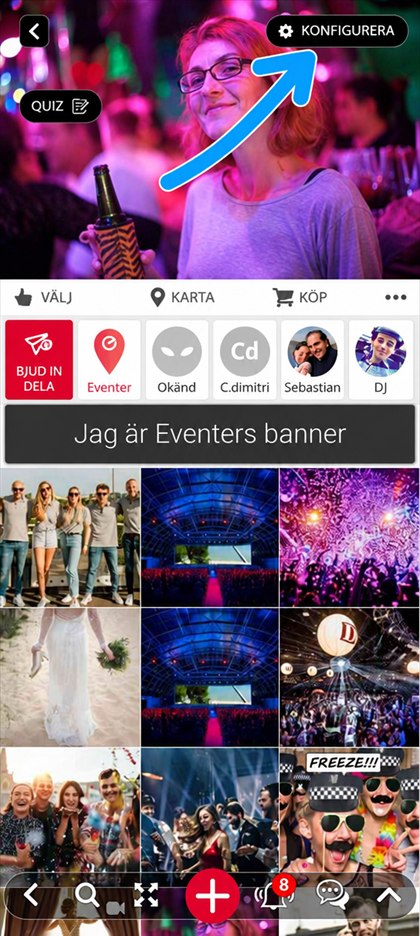
I evenemanget väljer du ”KONFIGURERA” uppe till höger
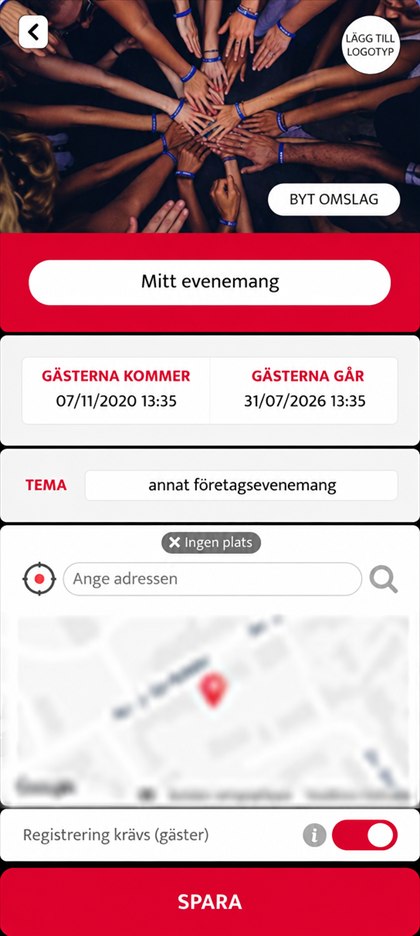
Evenemangets konfiguration öppnas
Rulla sedan ned till avsnittet KONTROLLINSTÄLLNINGAR, som ligger under de betalda tillvalen. Det visas först när Control Pack har aktiverats.
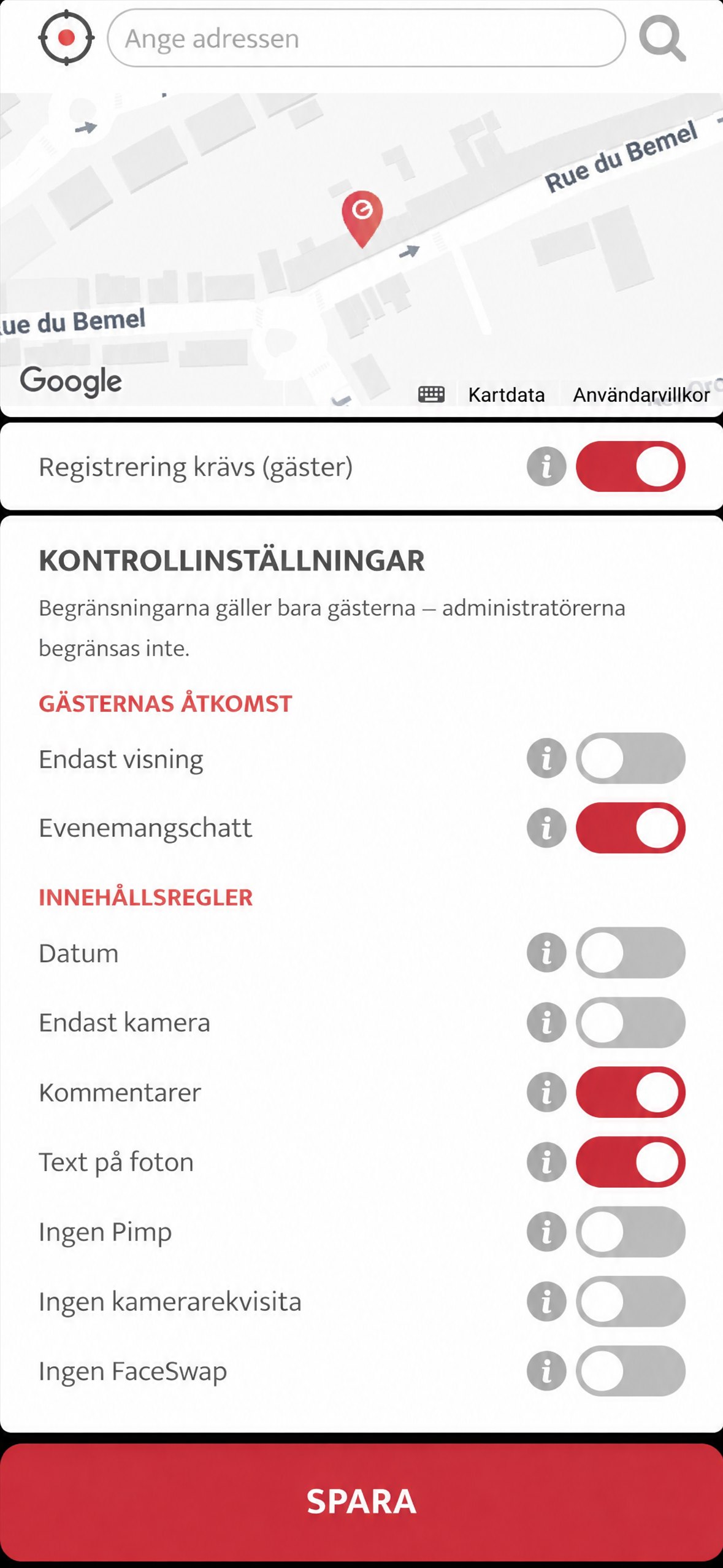
Avsnittet KONTROLLINSTÄLLNINGAR längst ned i konfigurationen
GÄSTERNAS ÅTKOMST
- Endast visning – gästerna kan inte lägga till innehåll. De ser albumet och kan ladda ned det, men bidrar inte till det.
- Evenemangschatt – låter gästerna skriva i chatten. Om inställningen är avstängd kan gästerna bara läsa chatten; administratörerna kan alltid skriva där.
INNEHÅLLSREGLER
- Datum – bara innehåll som har tagits under evenemanget godtas. En gäst kan ändå lägga till det i efterhand, förutsatt att det togs under evenemanget.
- Endast kamera – innehållet kan bara komma från kameran i Eventer, aldrig från telefonens galleri.
- Kommentarer – låter gästerna kommentera foton och videor.
- Text på foton – låter gästerna skriva eller rita på sitt innehåll.
- Ingen Pimp – med Pimp kan en gäst öppna ett foto från albumet i effektkameran och redigera det. Aktivera inställningen för att stänga av Pimp.
- Ingen kamerarekvisita – tar bort den AI-genererade rekvisitan: glasögon, hattar, skägg, mustascher…
- Ingen FaceSwap – stänger av ansiktsbytet, som placerar gästernas ansikten i en rolig miljö.
Flera administratörer
Med Control Pack kan du också utse fler administratörer, som inte omfattas av någon av reglerna ovan. Se avsnittet Administratörer.
Om du vill koppla en fotograf till Eventer kan du läsa vår fotografguide.