


Deze pagina beschrijft de Premium-functies van Eventer. De basisfuncties worden uitgelegd in deze tutorial.
De Live Show opstarten
De Live Show is een tool die alle inhoud van je album op een scherm projecteert. Ga daarvoor als volgt te werk:
- Zet de computer aan en sluit hem op het stopcontact aan
- Verbind de computer met internet
- Controleer de instellingen en schakel alle slaapstandopties uit
- Zoek de HTML-link “Live Show” op die het Eventer-team je eerder per mail stuurde en klik erop om hem te openen in een recente browser, bij voorkeur Chrome
- Je kunt deze link ook op elk moment in de app ophalen: open het paneel “Live Show” en tik op “VERSTUUR LIVE SHOW” om hem te delen
- Verbind de computer met het scherm van de Live Show met een HDMI-kabel (neem een USB-C-adapter mee als je computer geen HDMI-poort heeft)
- Voor een optimale weergave breid je je scherm uit en zet je de resolutie op 100%
- Vergeet niet de live show op volledig scherm te zetten
Je kunt de Live Show op twee manieren instellen: door op het scherm te klikken — er verschijnt linksboven een configuratiepaneel — of via het paneel “Live Show Config” van de app, dat de Live Show op afstand bestuurt. De instellingen hierna worden vanuit de app getoond.
Scrollsnelheid
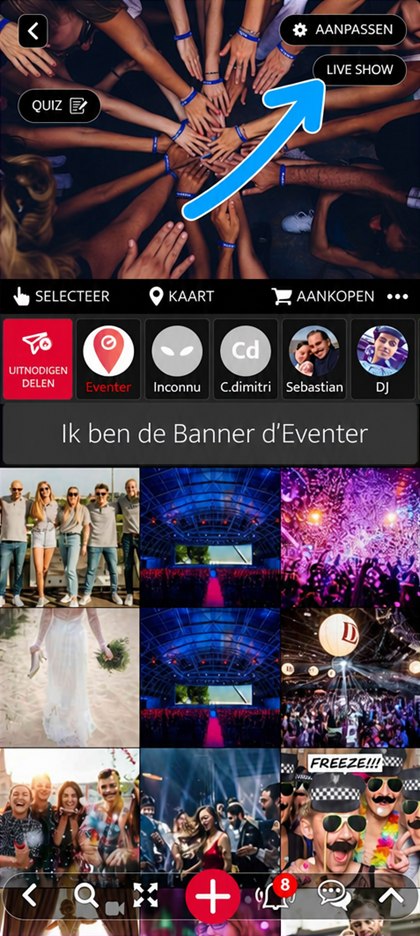
Klik op “LIVE SHOW”
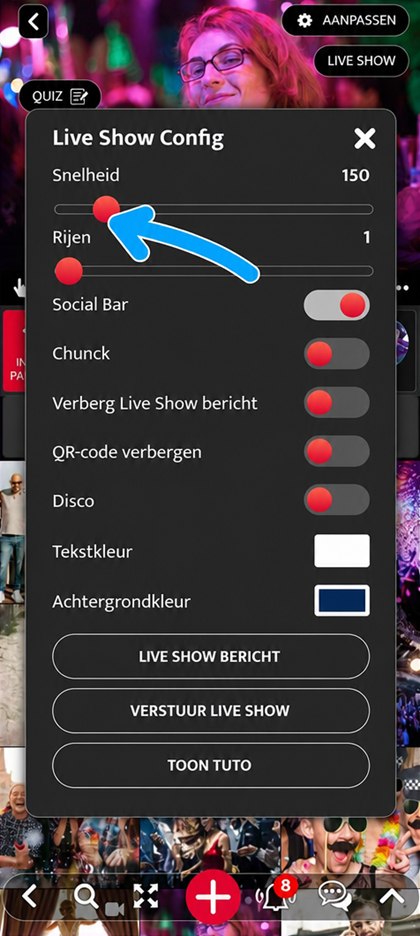
Verlaag of verhoog de balk “Snelheid”
Aantal rijen met inhoud
Klik op “LIVE SHOW”
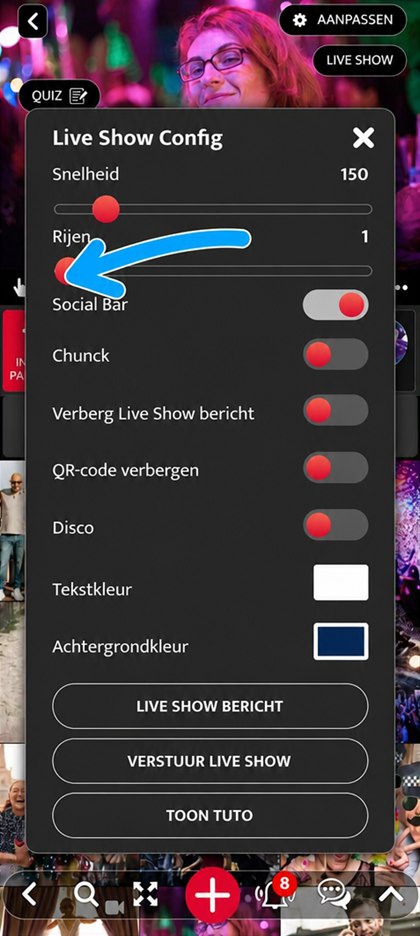
Kies het aantal rijen met inhoud met de balk “Rijen”
« Social Bar »
Toont de reacties en de likes van de inhoud tijdens de Live Show, en ook wie de inhoud heeft geplaatst.
Klik op “LIVE SHOW”
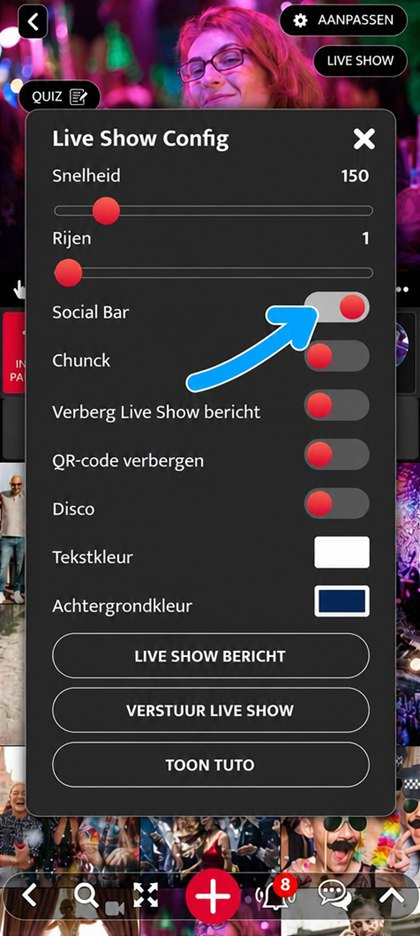
Zet “Social Bar” aan of uit
Modus “Chunck”
De modus “Chunck” is een andere manier van scrollen, met horten en stoten.
Klik op “LIVE SHOW”
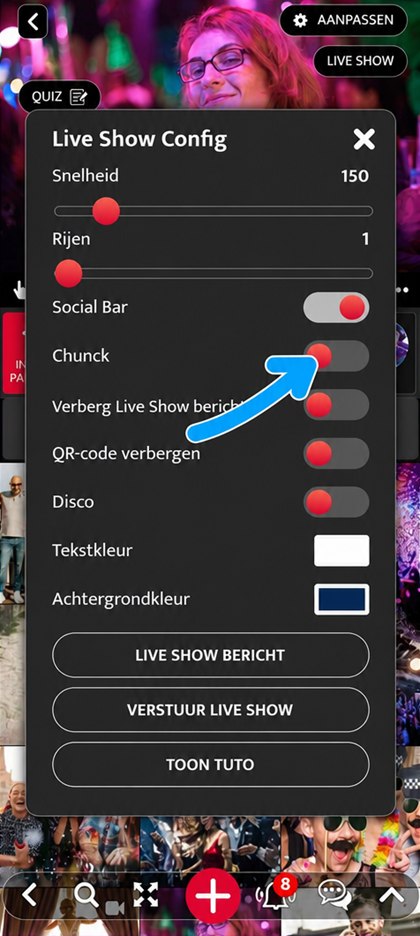
Zet “Chunck” aan of uit
“Verberg Live Show bericht”
Verbergt het bericht van de Live Show op het projectiescherm, zonder het te wissen: je hoeft de instelling alleen weer aan te zetten om het opnieuw te tonen.
Klik op “LIVE SHOW”
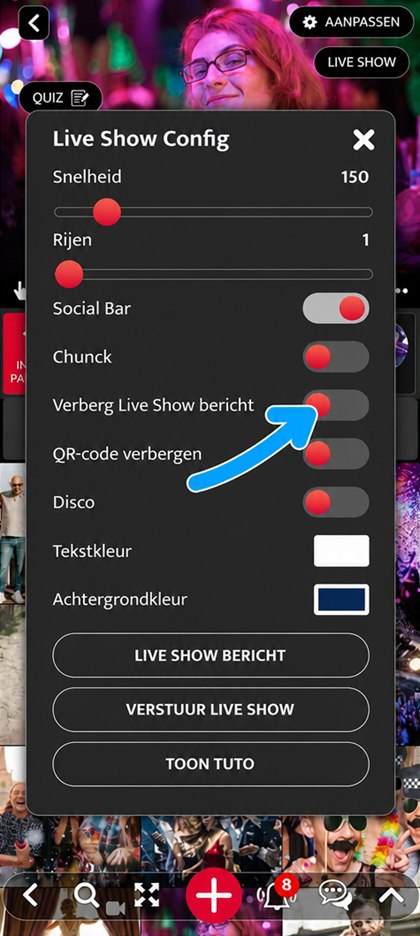
Zet “Verberg Live Show bericht” aan of uit
“QR-code verbergen”
De Live Show toont een QR code waarmee gasten vanaf het scherm aan het evenement kunnen deelnemen. Deze instelling haalt hem uit de projectie.
Klik op “LIVE SHOW”
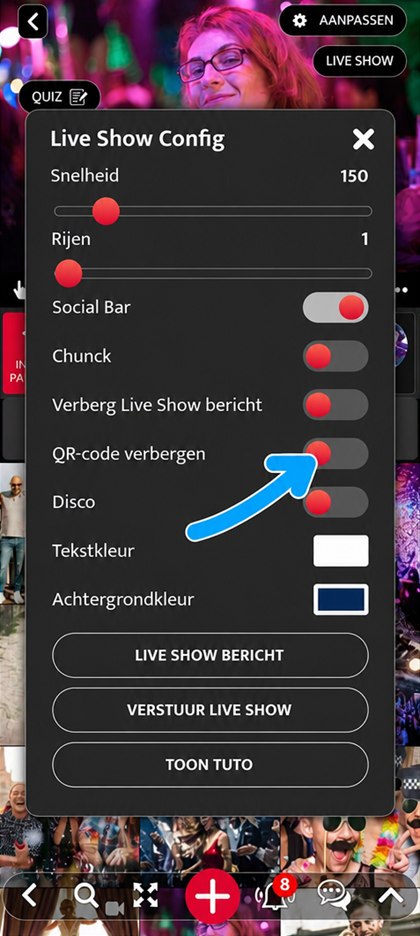
Zet “QR-code verbergen” aan of uit
“Disco”
Een levendigere weergave, voor feestelijke sferen.
Klik op “LIVE SHOW”
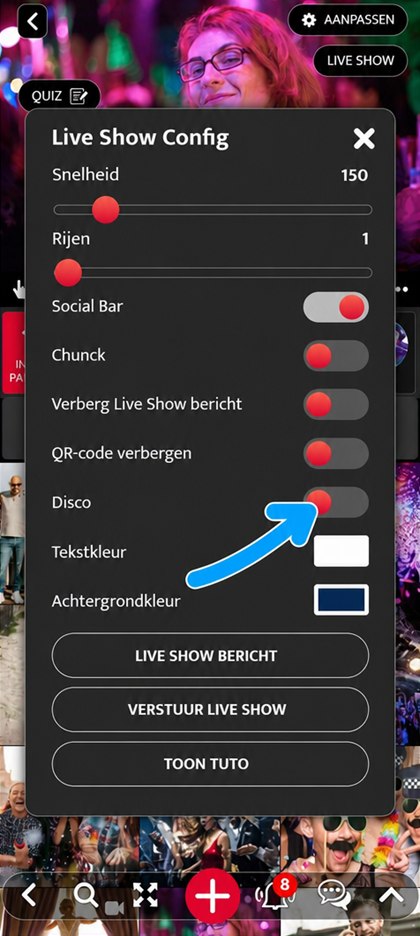
Zet “Disco” aan of uit
Tekstkleur
Klik op “LIVE SHOW”
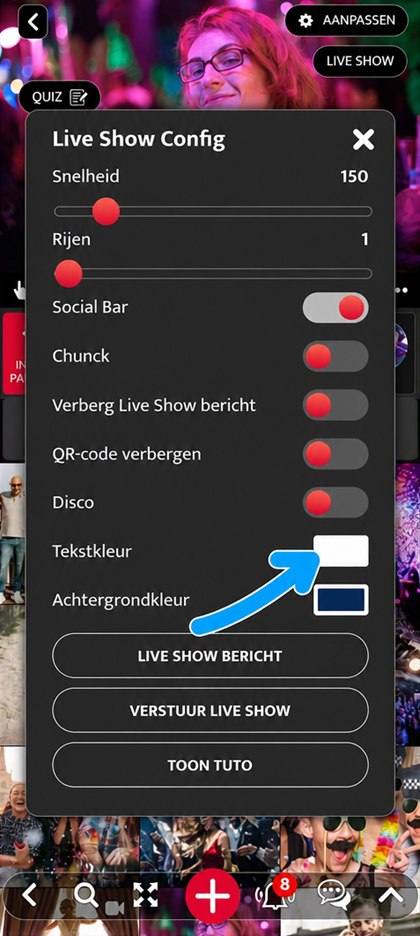
Klik op het kleurvlak “Tekstkleur”
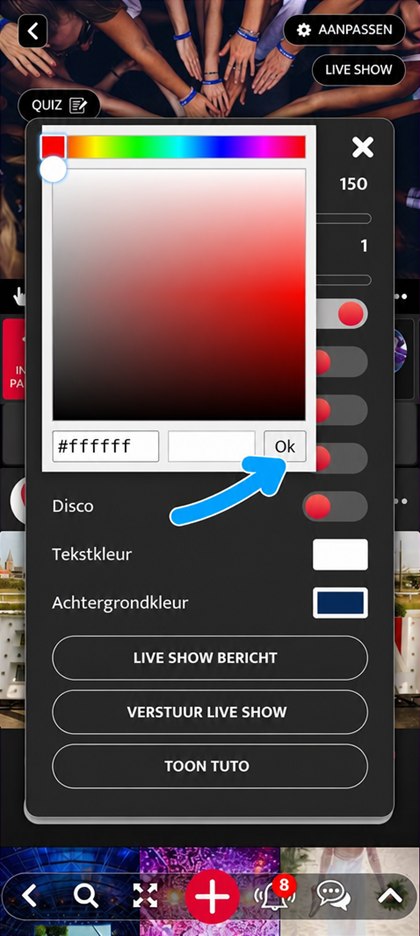
Kies de kleur en bevestig met “Ok”
Achtergrondkleur
Klik op “LIVE SHOW”
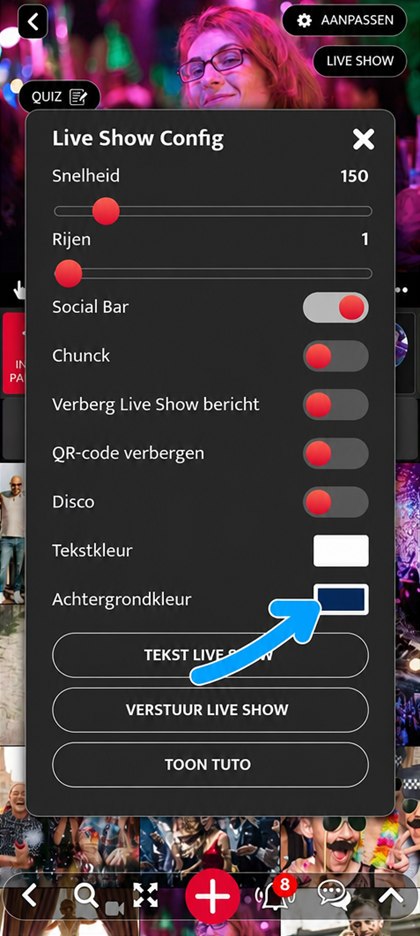
Klik op het kleurvlak “Achtergrondkleur”
Kies de kleur en bevestig met “Ok”
Bericht van de Live Show
Klik op “LIVE SHOW”
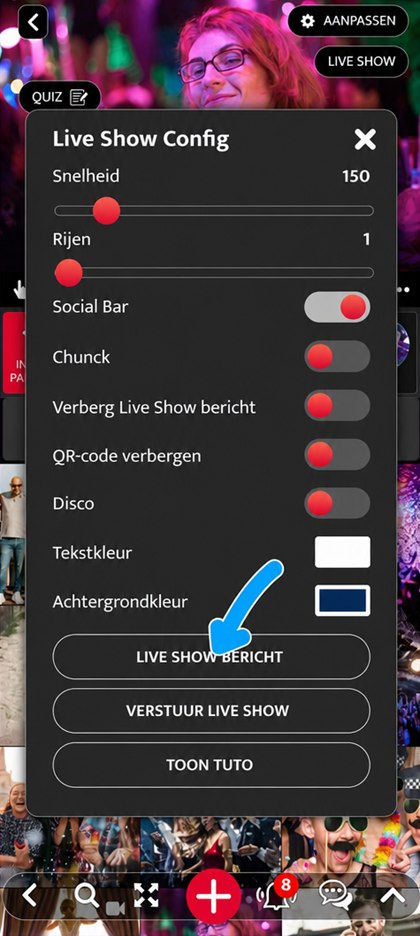
Klik op “LIVE SHOW BERICHT”
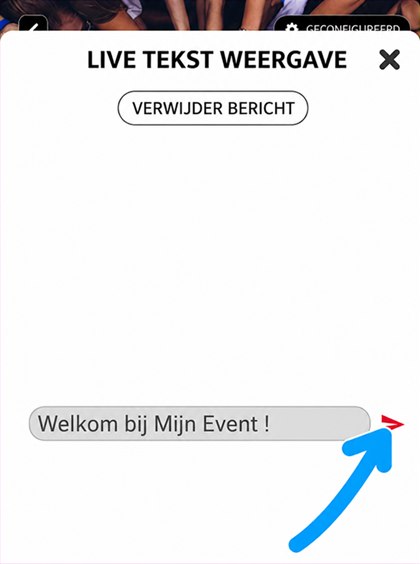
Typ het bericht en bevestig met de pijl. Om het weg te halen, klik je op “VERWIJDER BERICHT”
Hoe vaak een inhoud wordt getoond
Elke inhoud kan vaker of minder vaak op het scherm komen, of buiten de Live Show blijven.
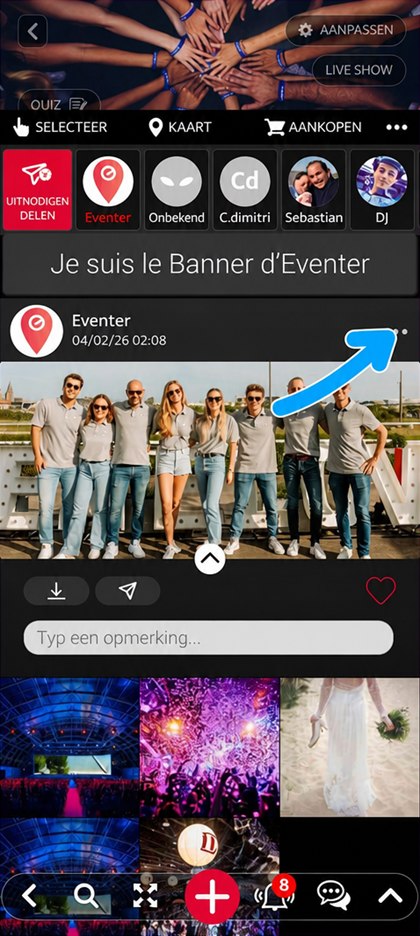
Klik op een inhoud en dan rechtsboven op “…”
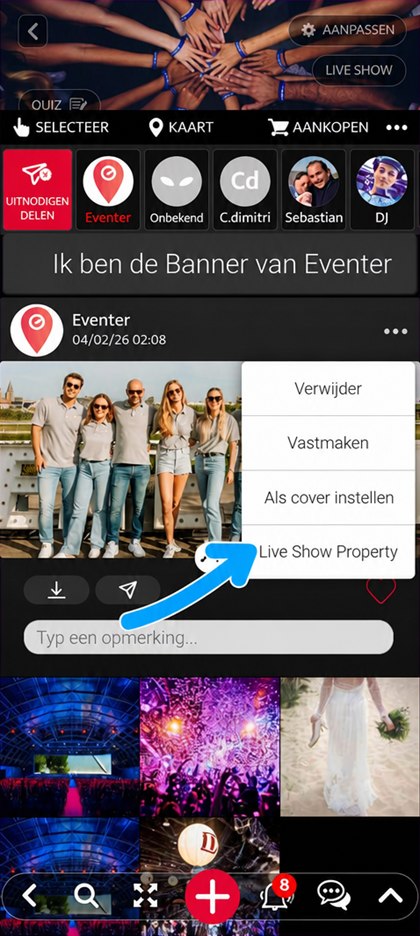
Klik op “Live Show Property”
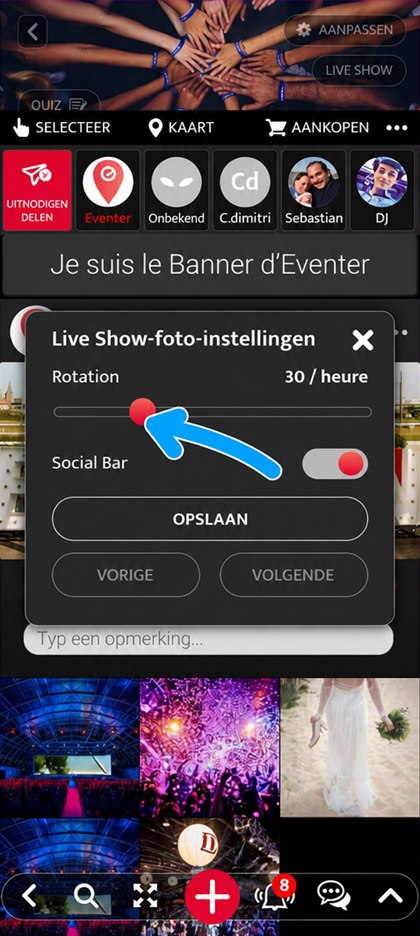
Stel “Rotatie” in: “NOOIT” om de inhoud eruit te laten, “Normaal” om hem in het scrollen te houden, of van 1 tot 120 keer per uur
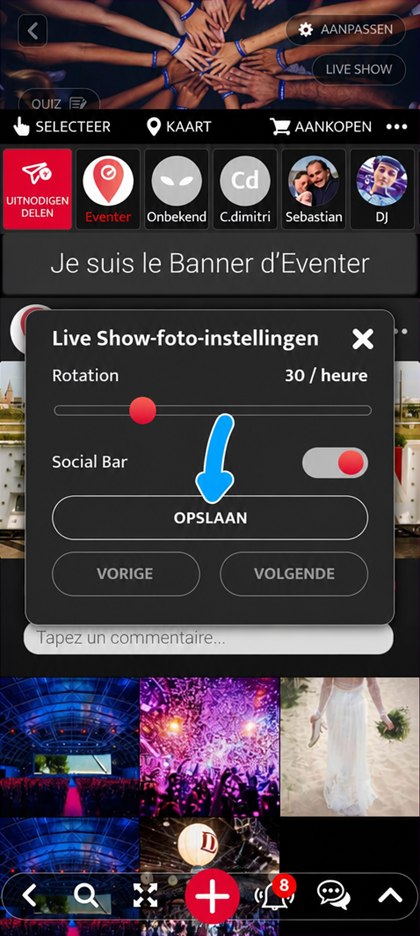
Klik op “OPSLAAN”: zonder deze stap wordt de instelling niet bewaard
Modus “Still Video”
De modus “Still Video” zet de Live Show stil op een video zodat die helemaal bekeken kan worden.
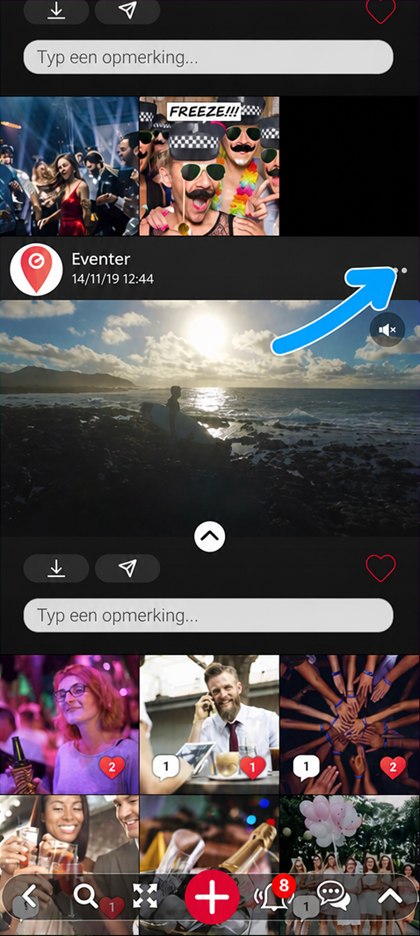
Klik op de video en dan rechtsboven op “…”
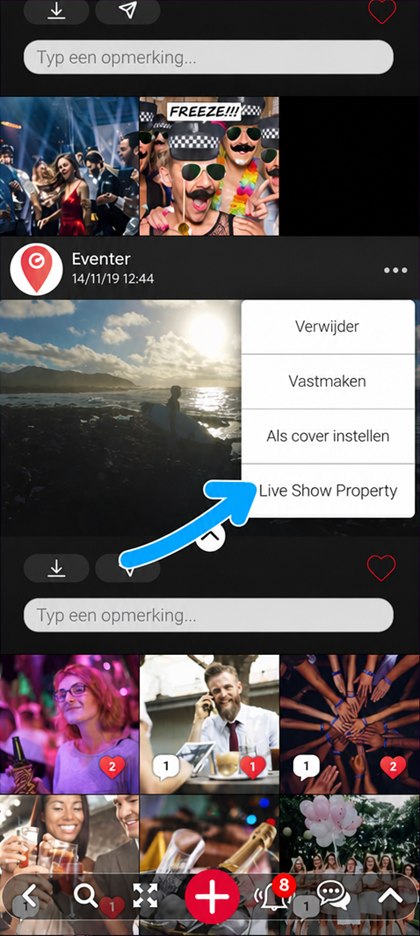
Klik op “Live Show Property”
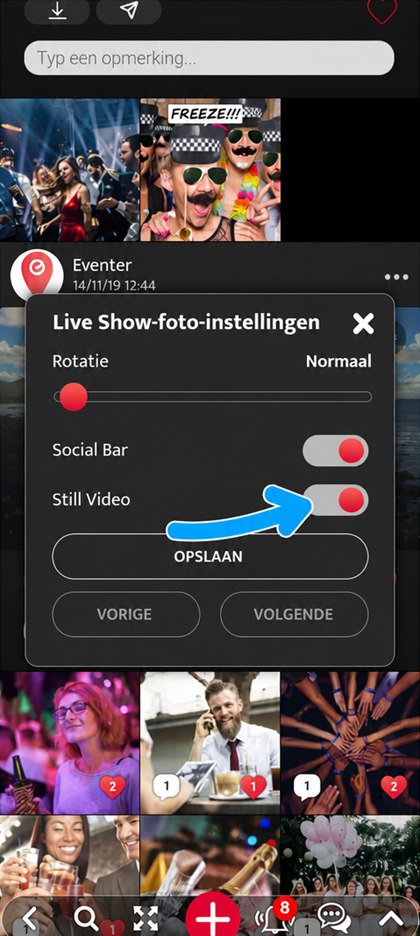
Zet “Still Video” aan
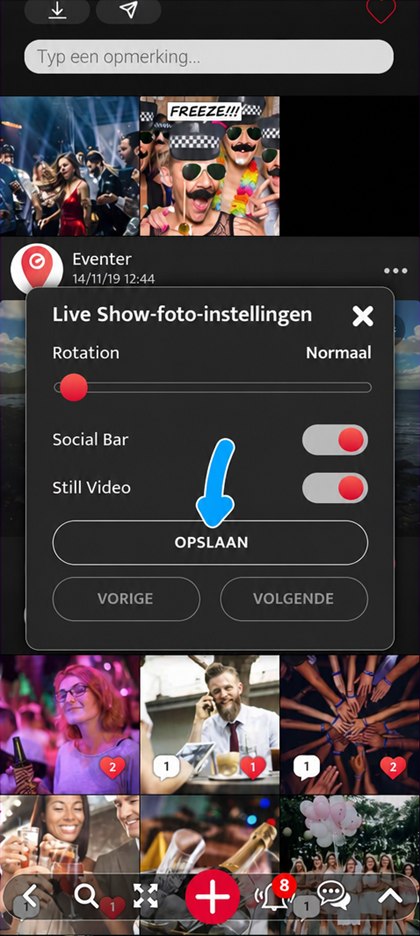
Klik op “OPSLAAN”: zonder deze stap wordt de instelling niet bewaard
Personaliseer de camera en de photobooth van Eventer door je eigen filter te maken (teksten, type filter, kleuren, …).
Smartphone
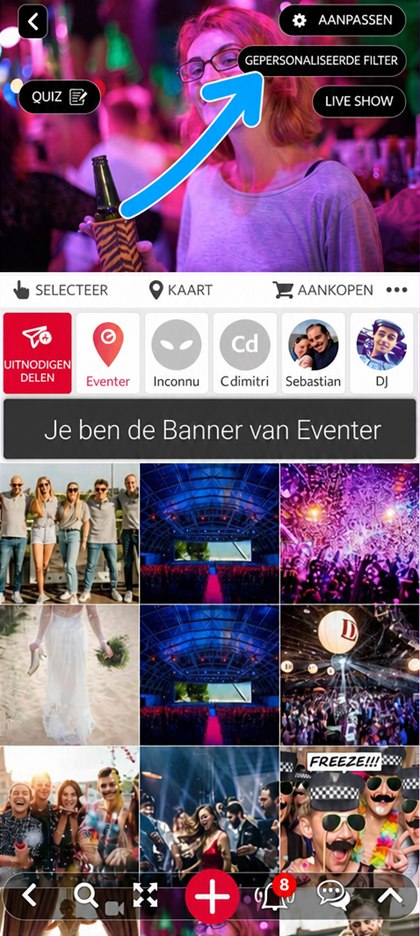
Gebruik de knop “GEPERSONALISEERDE FILTER” rechtsboven in het evenement om je filter te maken of te wijzigen
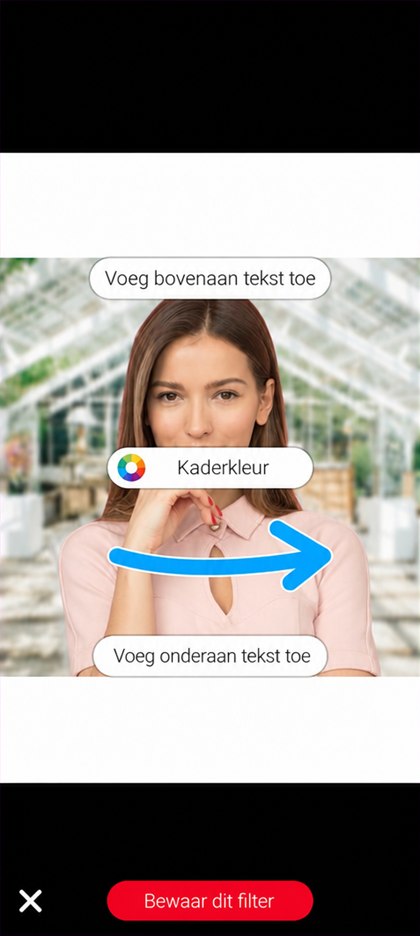
Kies het kader door je vinger horizontaal te schuiven
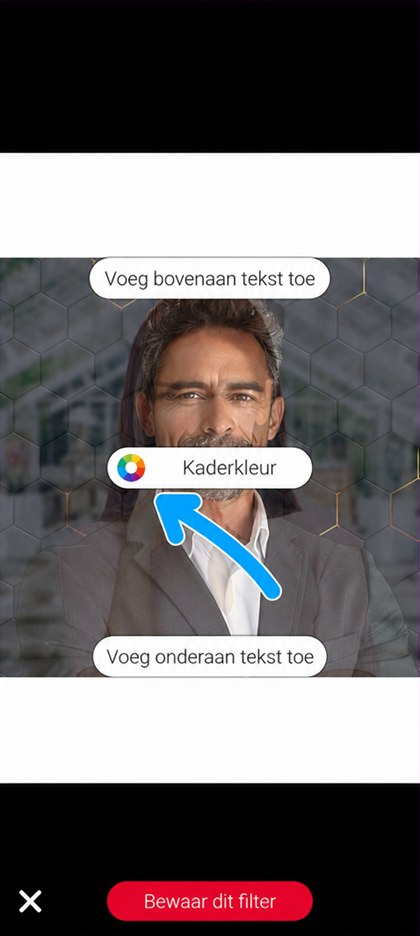
Klik op “Kaderkleur” om de kleur van het kader te veranderen
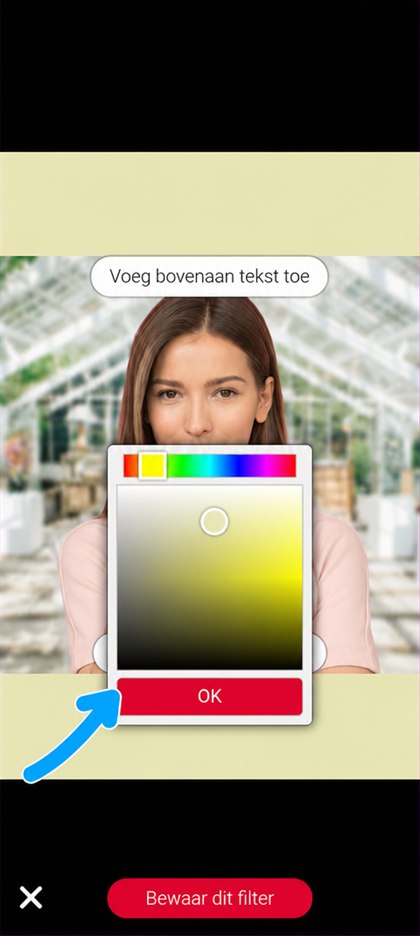
Pas de kleur aan en klik op “OK”
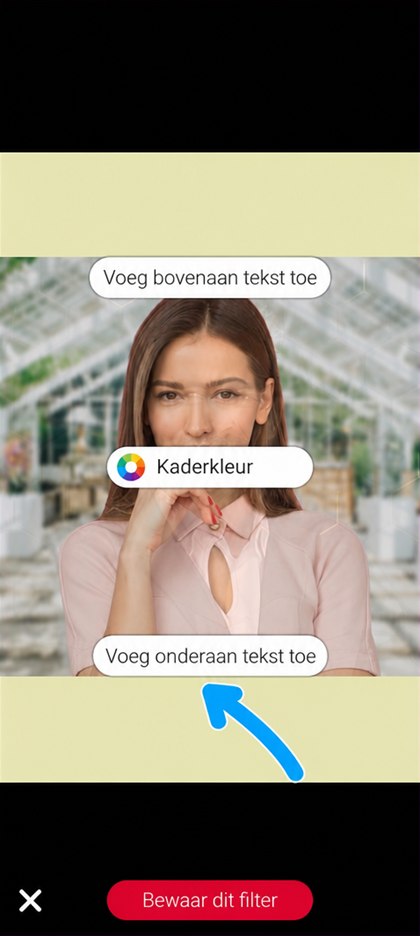
Klik op “Voeg onderaan tekst toe”
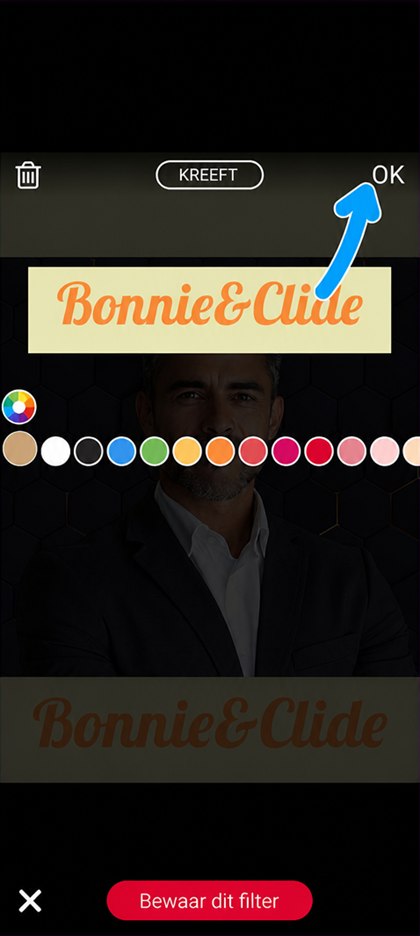
Typ de tekst (kort), kies het lettertype en de kleur, en klik op “OK”
Als je wil, kun je ook bovenaan een tekst toevoegen, met de knop “Voeg bovenaan tekst toe”.
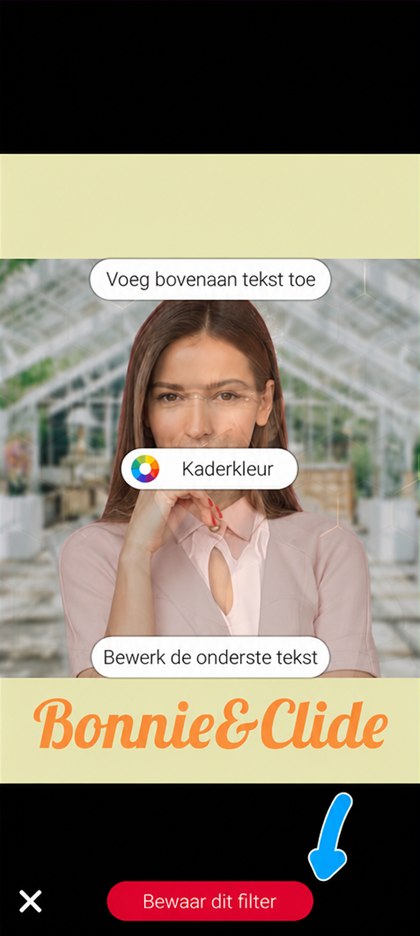
Klik op “Bewaar dit filter” als je klaar bent
Computer
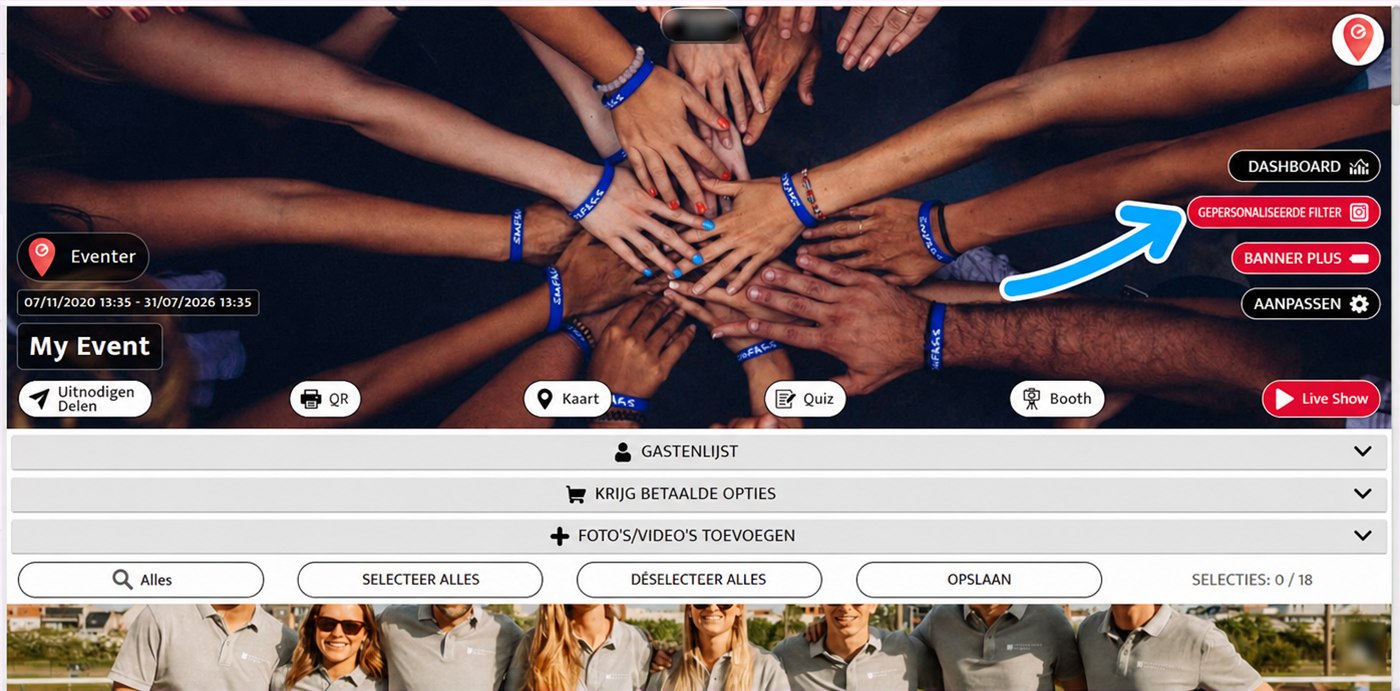
Klik op “GEPERSONALISEERDE FILTER”, rechtsboven in je evenement
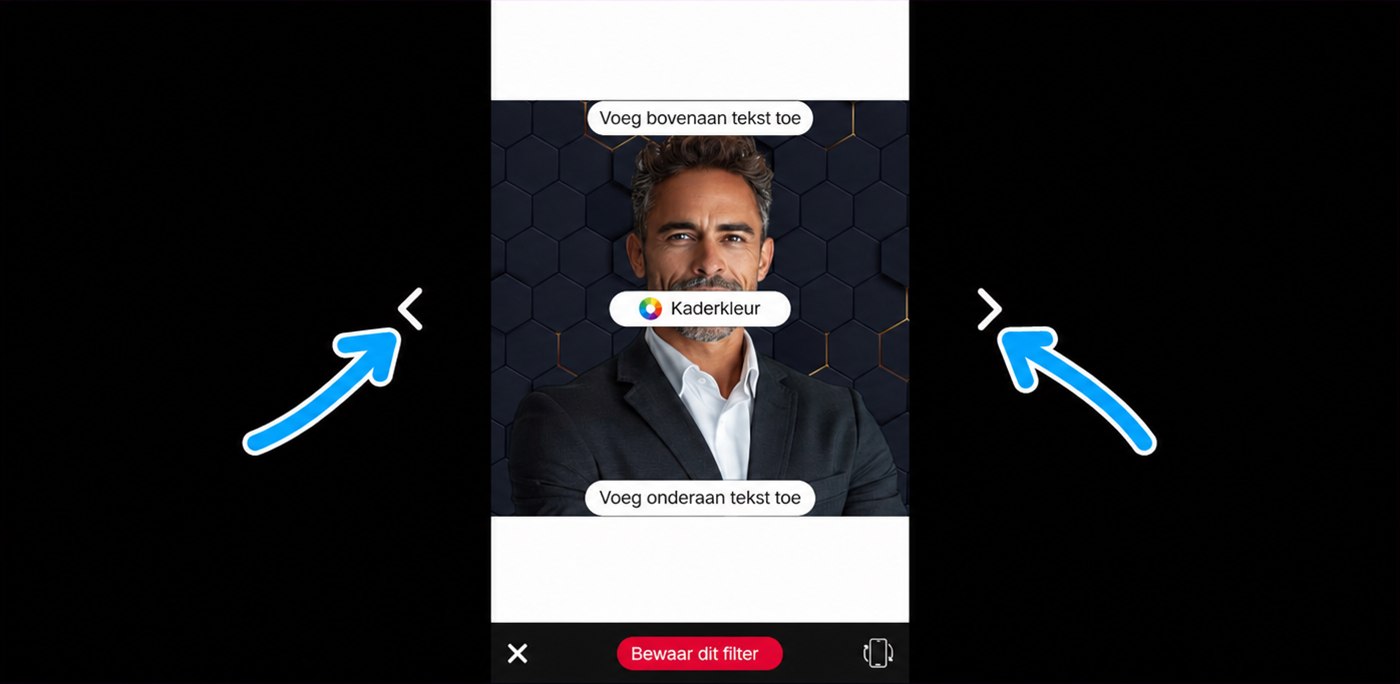
Kies het kader met de pijlen links en rechts
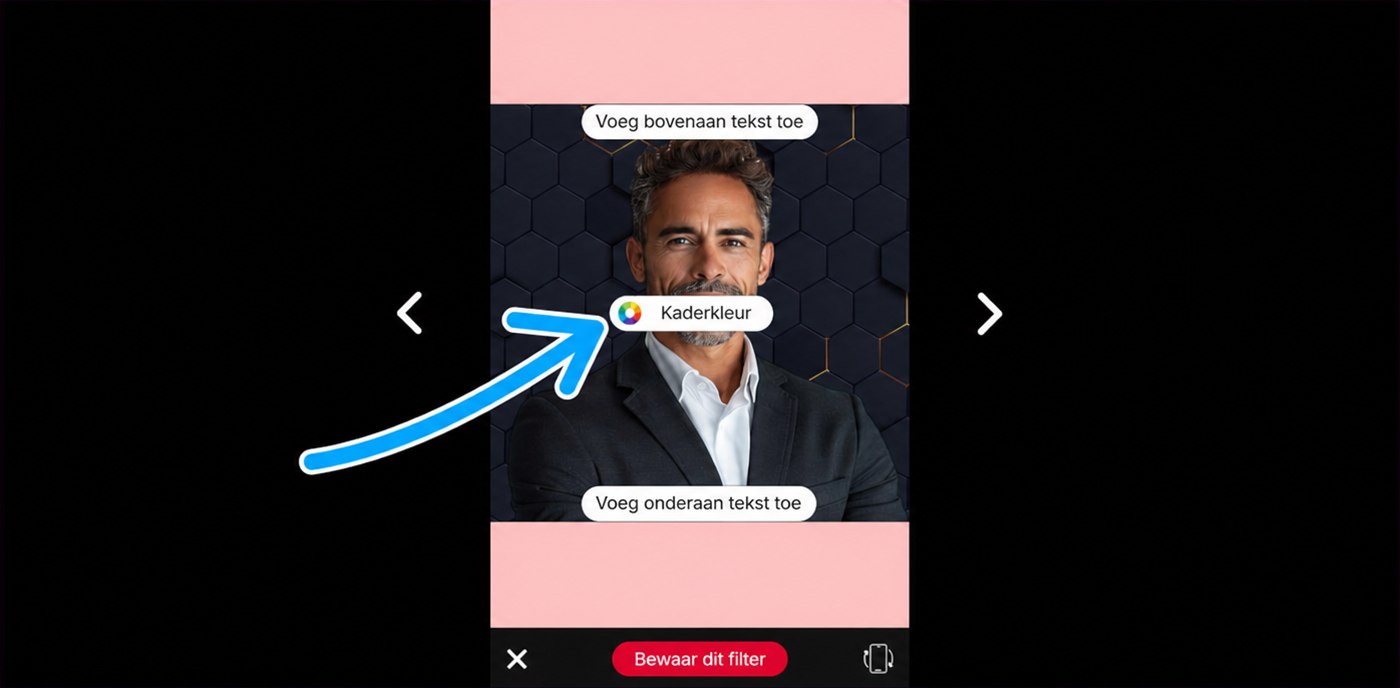
Klik op “Kaderkleur” om de kleur van het kader te veranderen
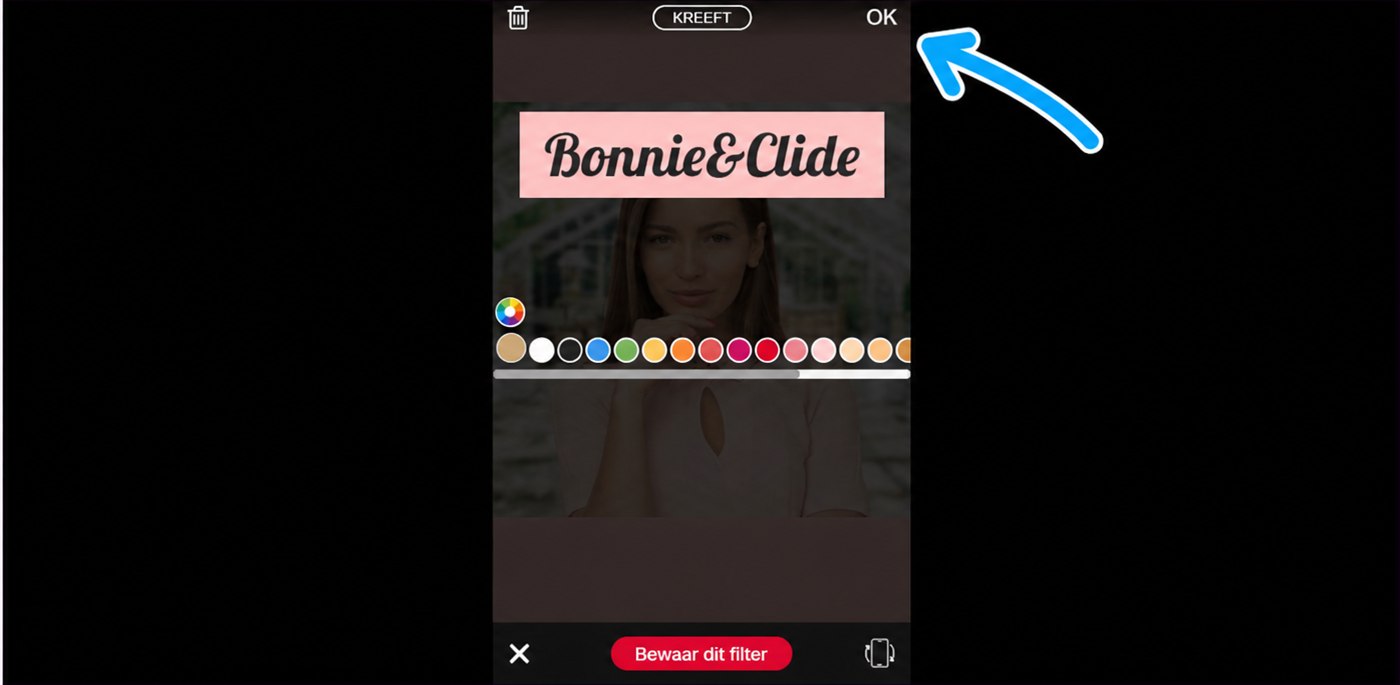
Typ de tekst (kort), kies het lettertype en de kleur, en klik op “OK”
Als je wil, kun je ook bovenaan een tekst toevoegen, met de knop “Voeg bovenaan tekst toe”.
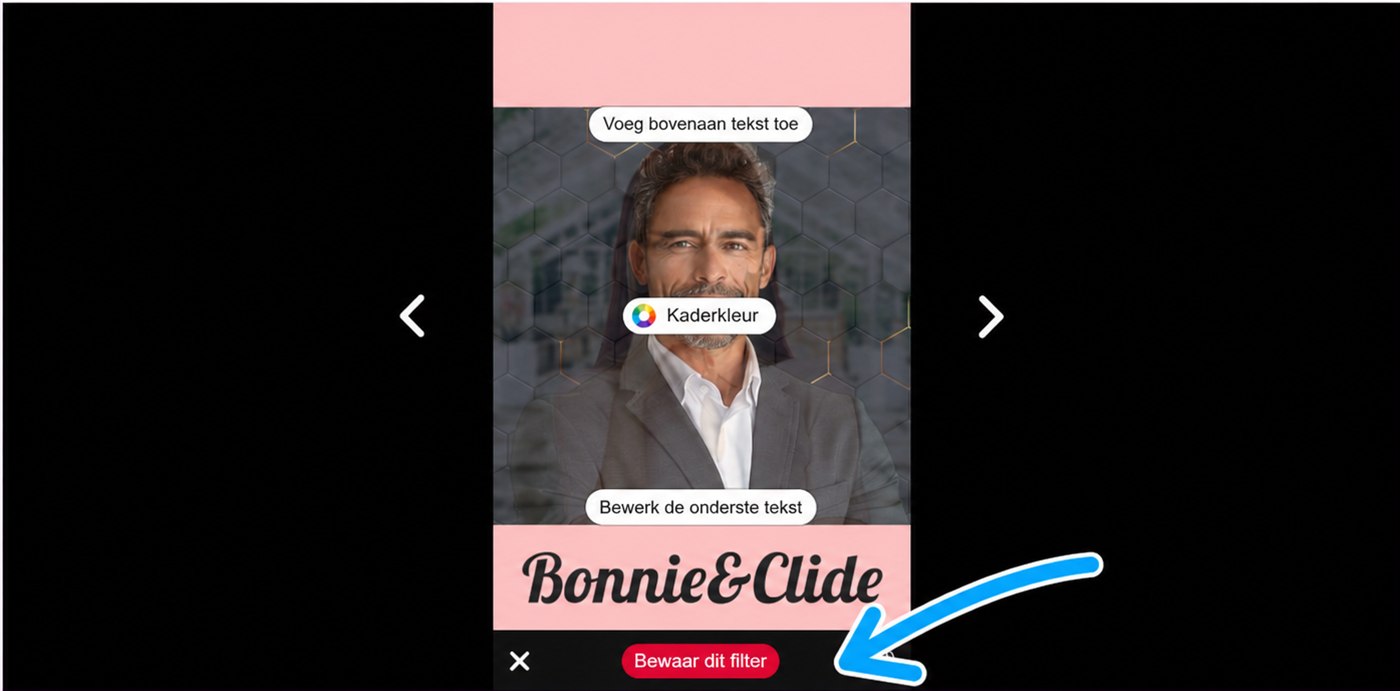
Klik op “Bewaar dit filter” als je klaar bent
Eenmaal bewaard is het filter beschikbaar in de Eventer-camera (ook bij je gasten) en in de photobooth van het evenement.
Personaliseer de camera en de photobooth van Eventer voor je gasten door je eigen filters te maken en te uploaden.
Heb je geen ervaring met grafisch ontwerp, dan kun je je filters in twee minuten met AI maken.
Deze optie stel je in vanaf een computer. Open het evenement:
- Log in op je account als dat nodig is
- Selecteer je evenement links, in de lijst met evenementen
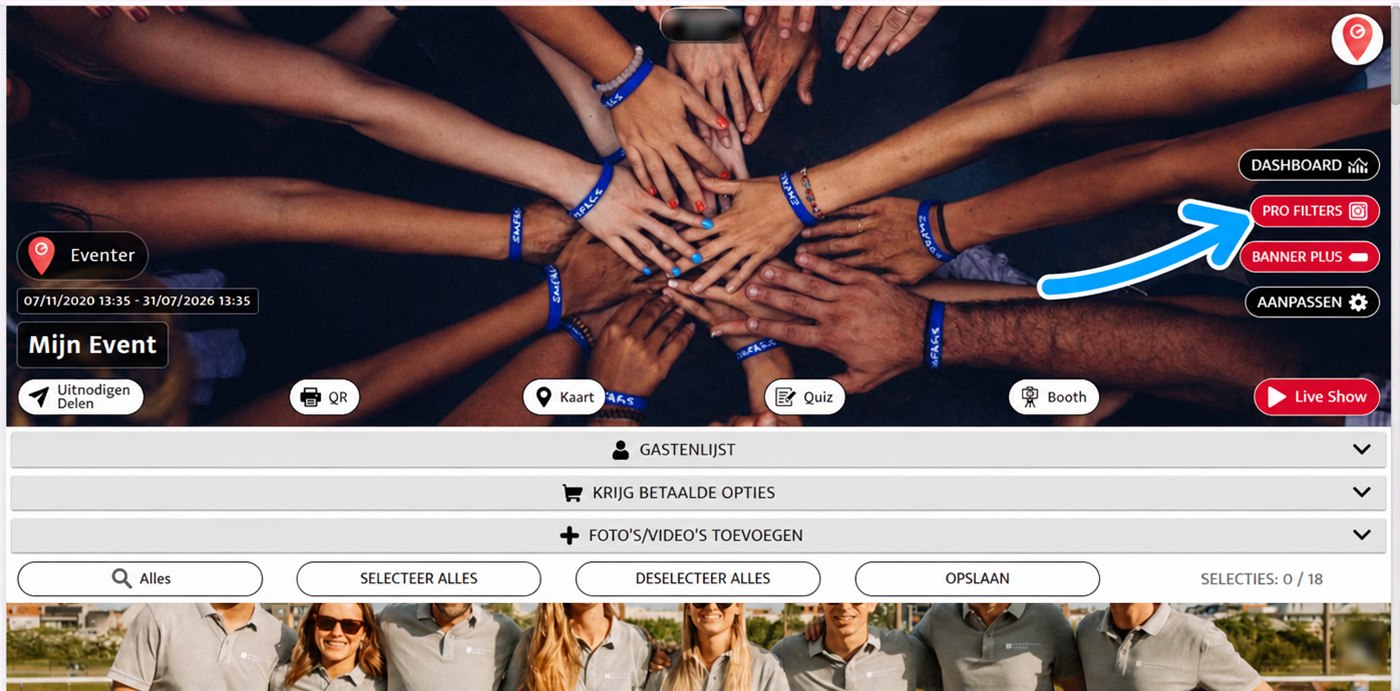
Klik op de knop “PRO FILTERS”, rechtsboven in het evenement
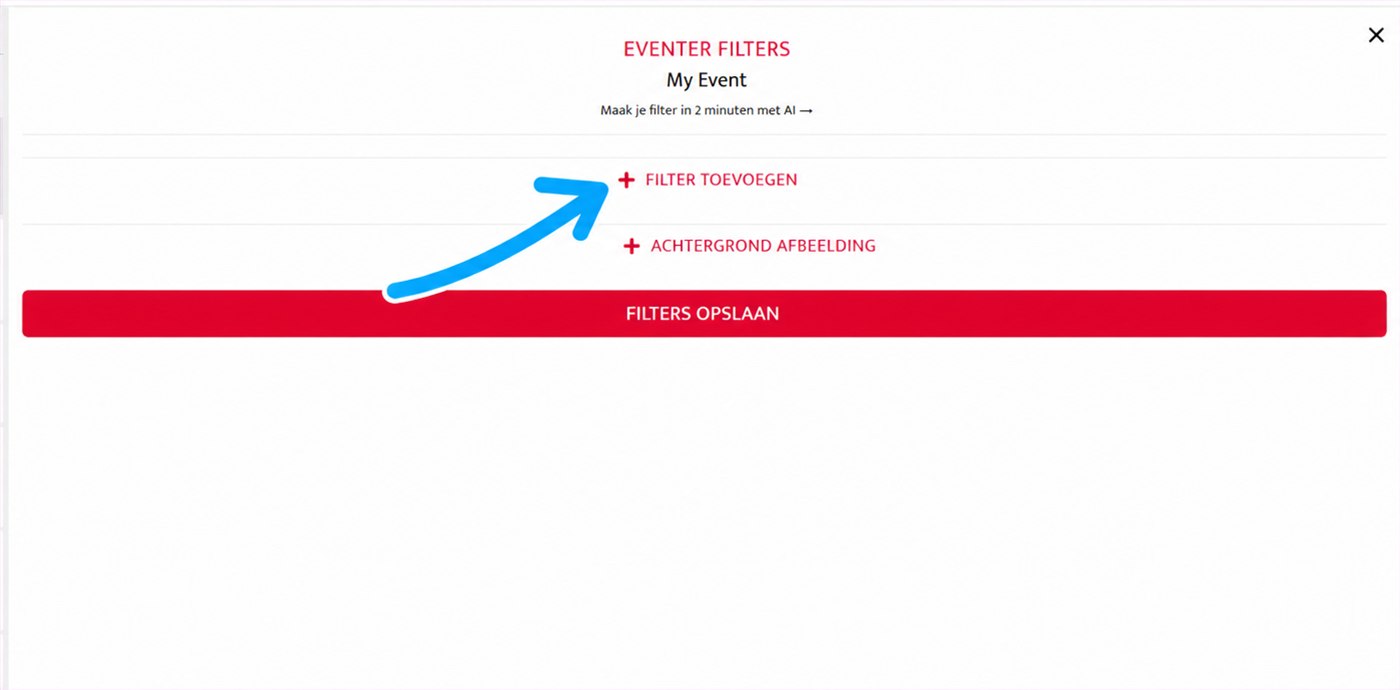
Klik op “+ VOEG EEN FILTER TOE”
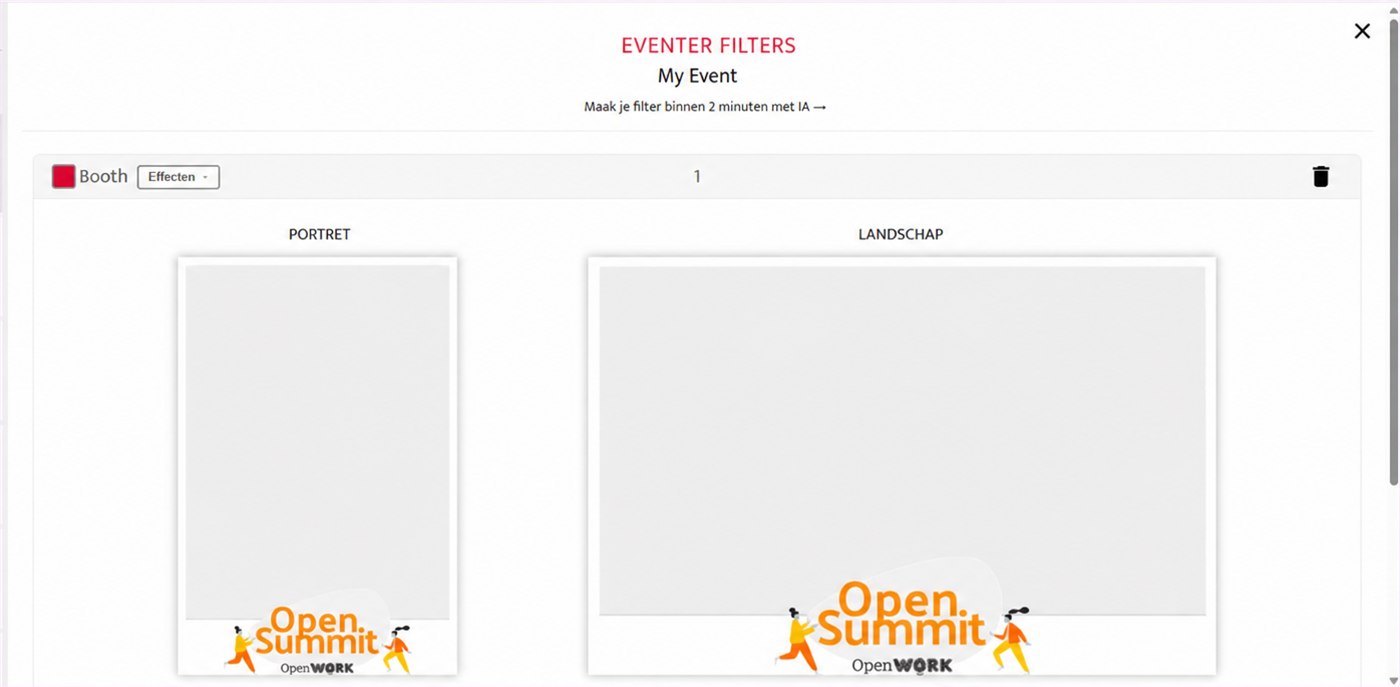
Zet de filters staand en liggend neer
Technische specificaties
- Filter staand: PNG 1080 × 1620 px
- Filter liggend: PNG 1620 × 1080 px
- Transparante achtergrond verplicht: alleen de beelden — logo, kader, tekst, illustraties — mogen zichtbaar zijn
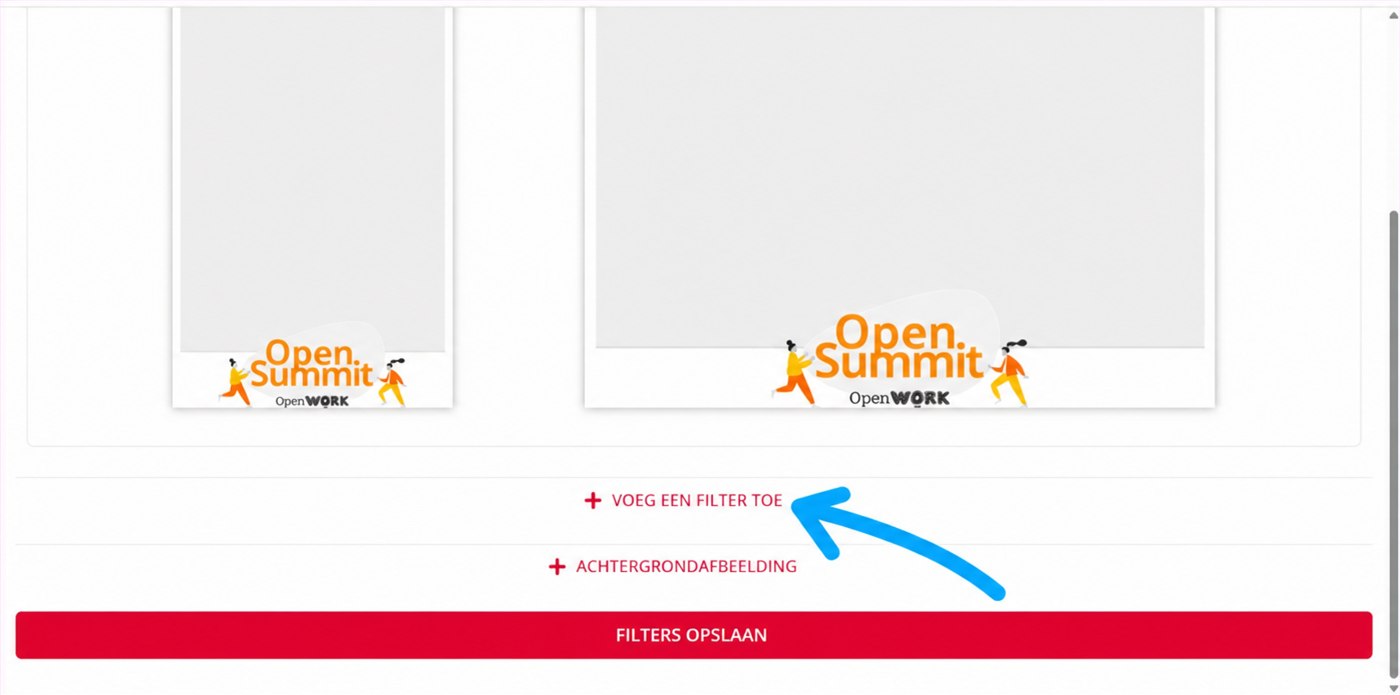
Klik opnieuw op “+ VOEG EEN FILTER TOE” om er meer toe te voegen. Je kunt ook een filter wissen of de volgorde wijzigen
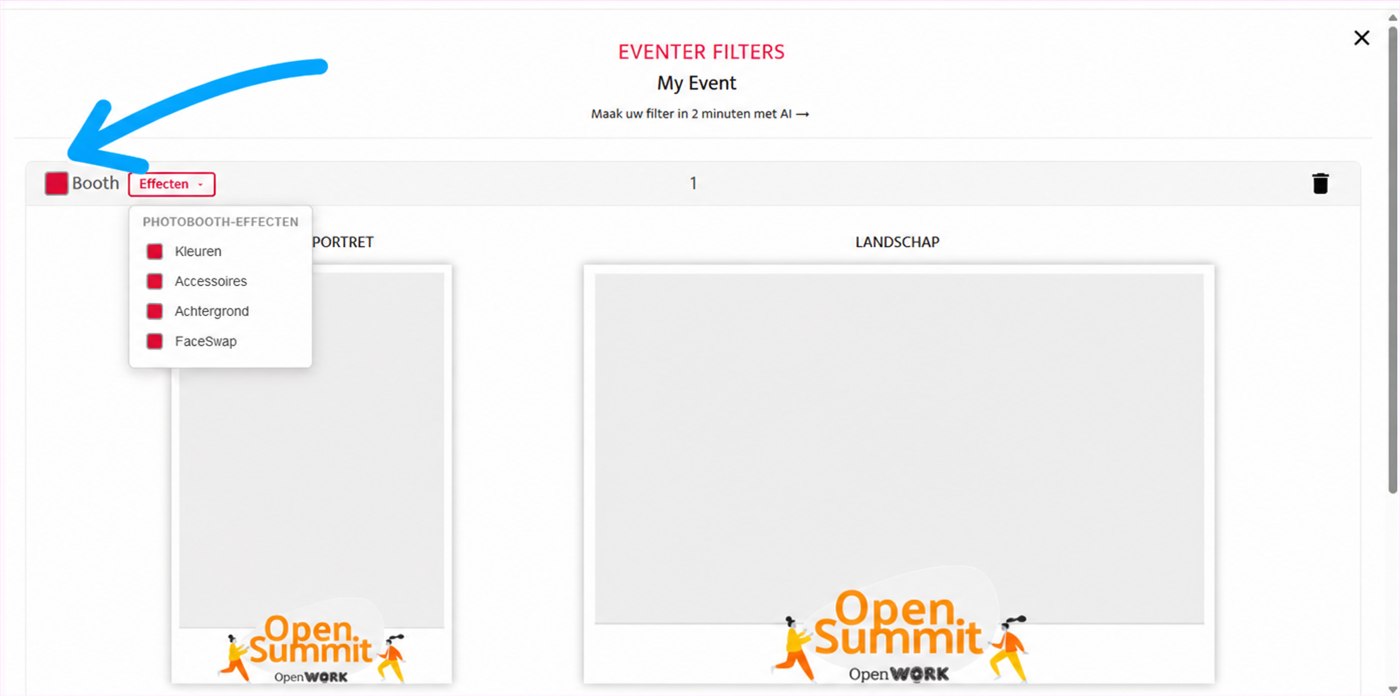
Het selectievakje linksboven op elk filter geeft aan welk filter wordt gebruikt, en welke effecten voor de photobooth aanstaan
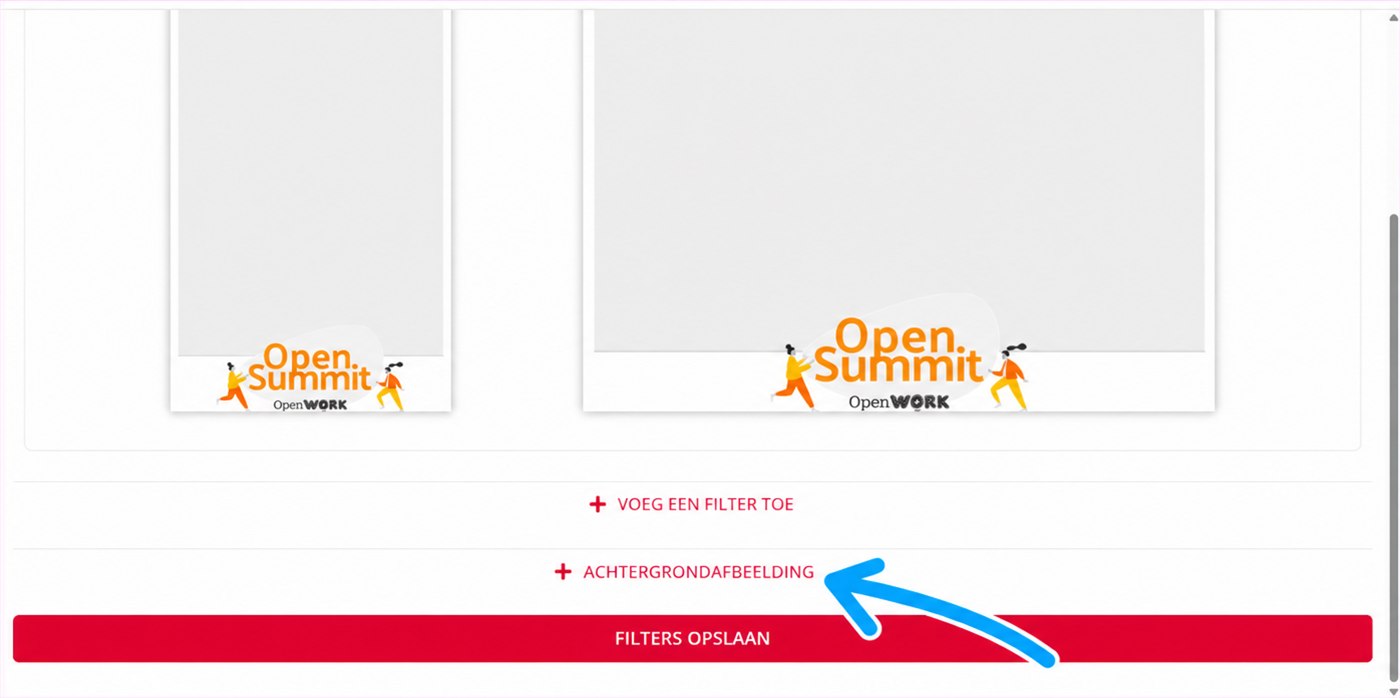
Om een eigen achtergrond aan de camera en de photobooth toe te voegen, klik je op “+ ACHTERGRONDAFBEELDING”
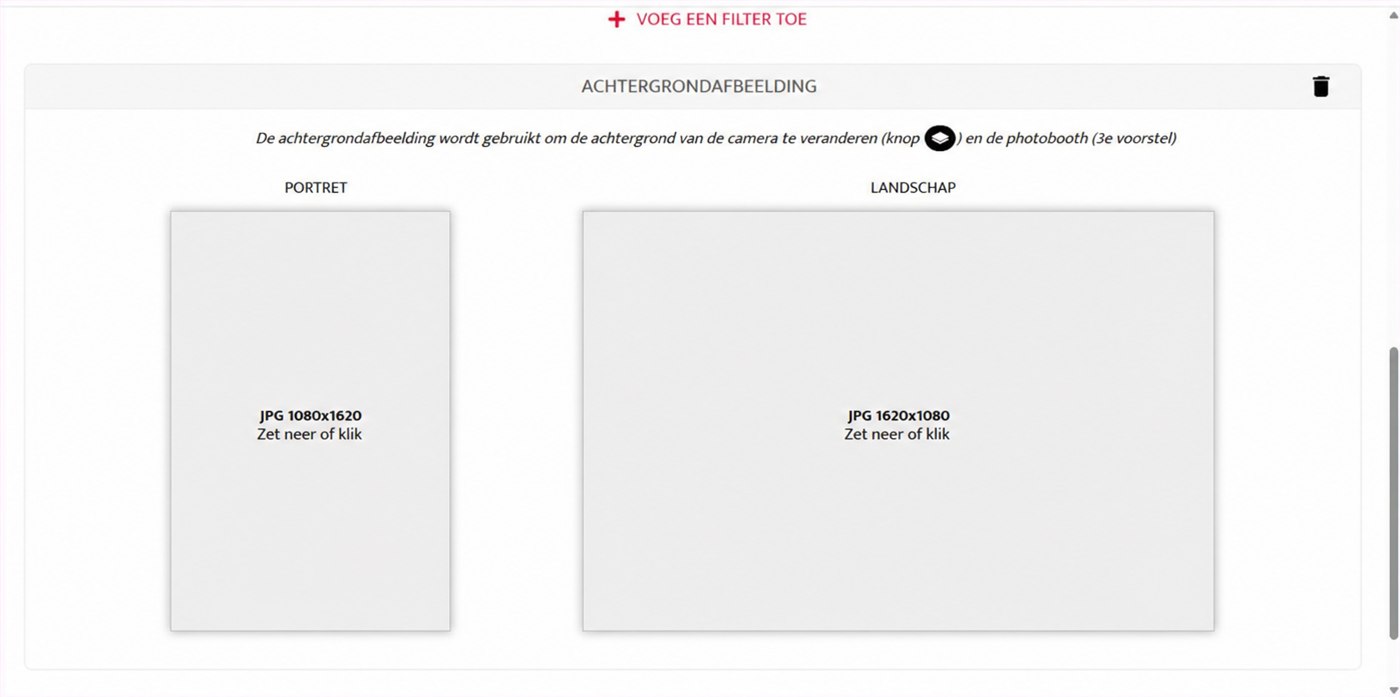
Zet de achtergrondafbeeldingen neer in JPG-formaat, in 1080 × 1620 en 1620 × 1080
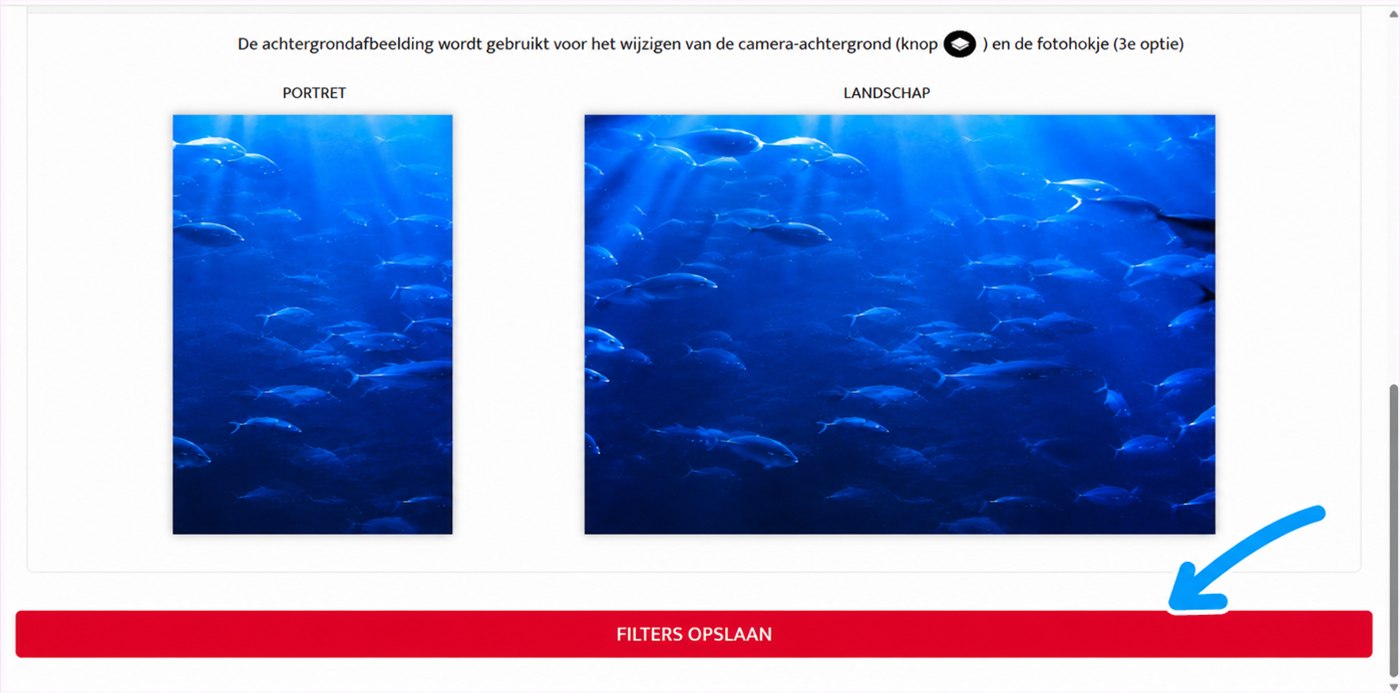
Klik op “FILTERS OPSLAAN” als je klaar bent
Eenmaal bewaard zijn de filters beschikbaar in de Eventer-camera (ook bij je gasten) en in de photobooth van het evenement.
Met de Premium-licentie kun je extra beheerders benoemen. Zij hebben dezelfde rechten als de maker van het evenement (verwijderen, uitsluiten, Live Show-functies, …), behalve de instellingen van het evenement en het benoemen van beheerders.
Om een gast beheerderstoegang te geven of te ontnemen, ga je gewoon naar zijn openbare profiel en klik je linksboven op de drie puntjes.
Smartphone
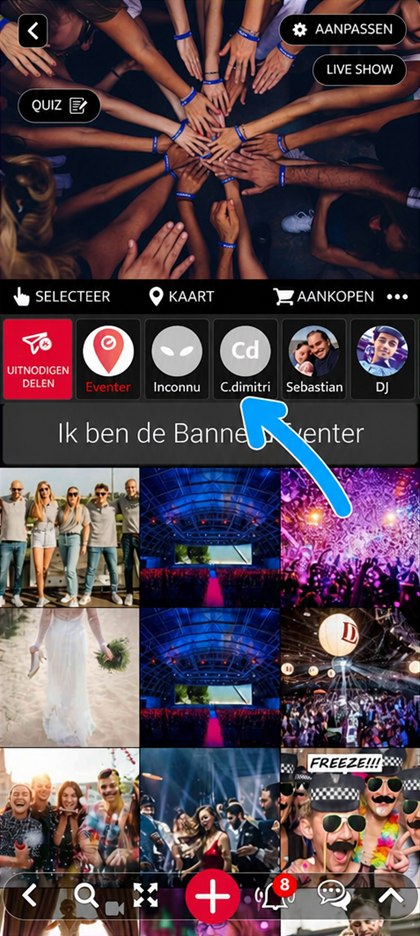
Klik op de deelnemer in de gastenlijst
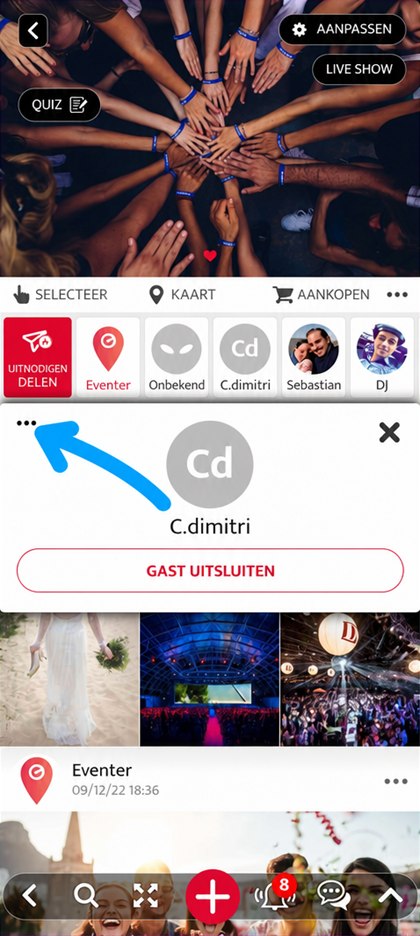
Klik linksboven op de drie puntjes
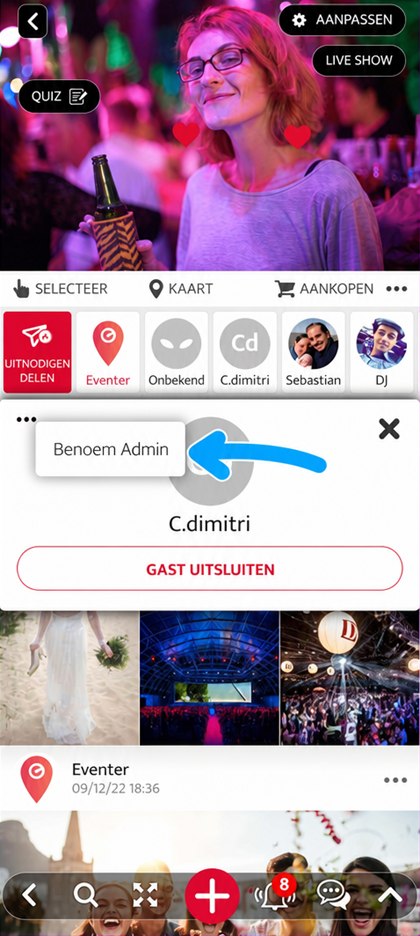
Klik op “Benoem Admin”. Via hetzelfde menu haal je de toegang daarna weer weg
Computer
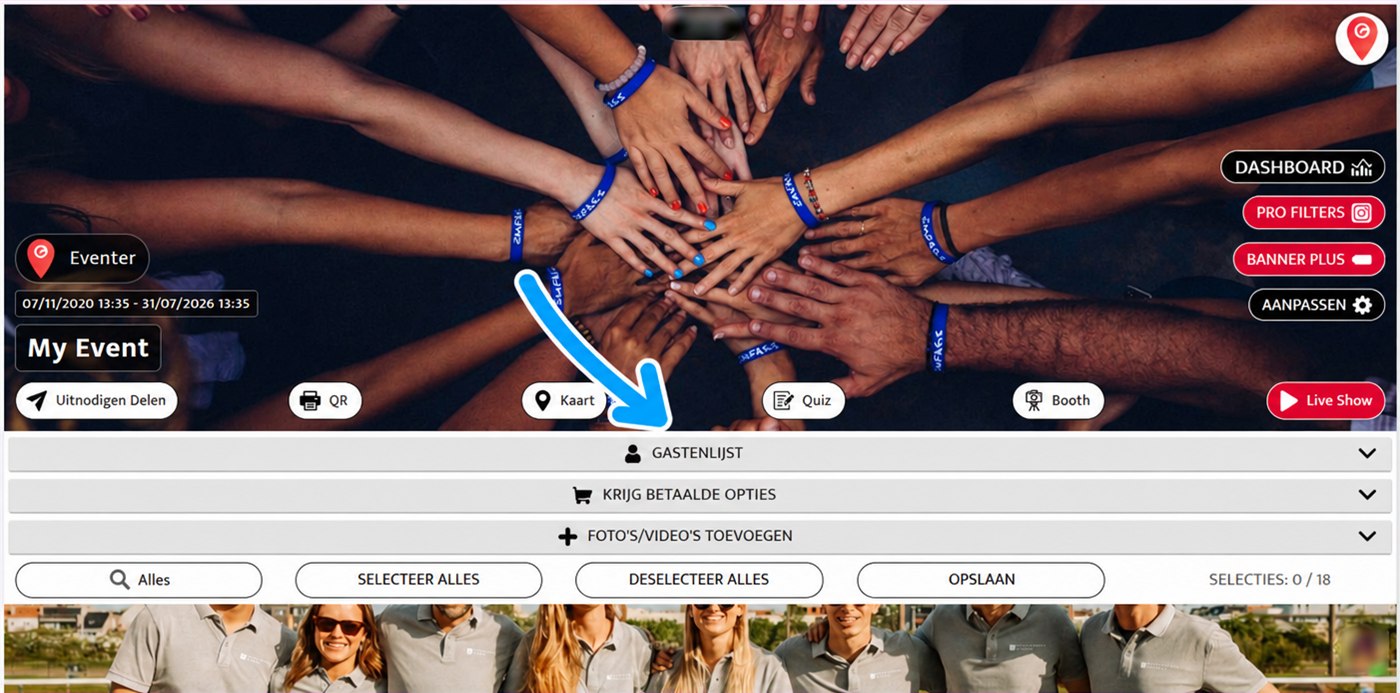
Open “GASTENLIJST”
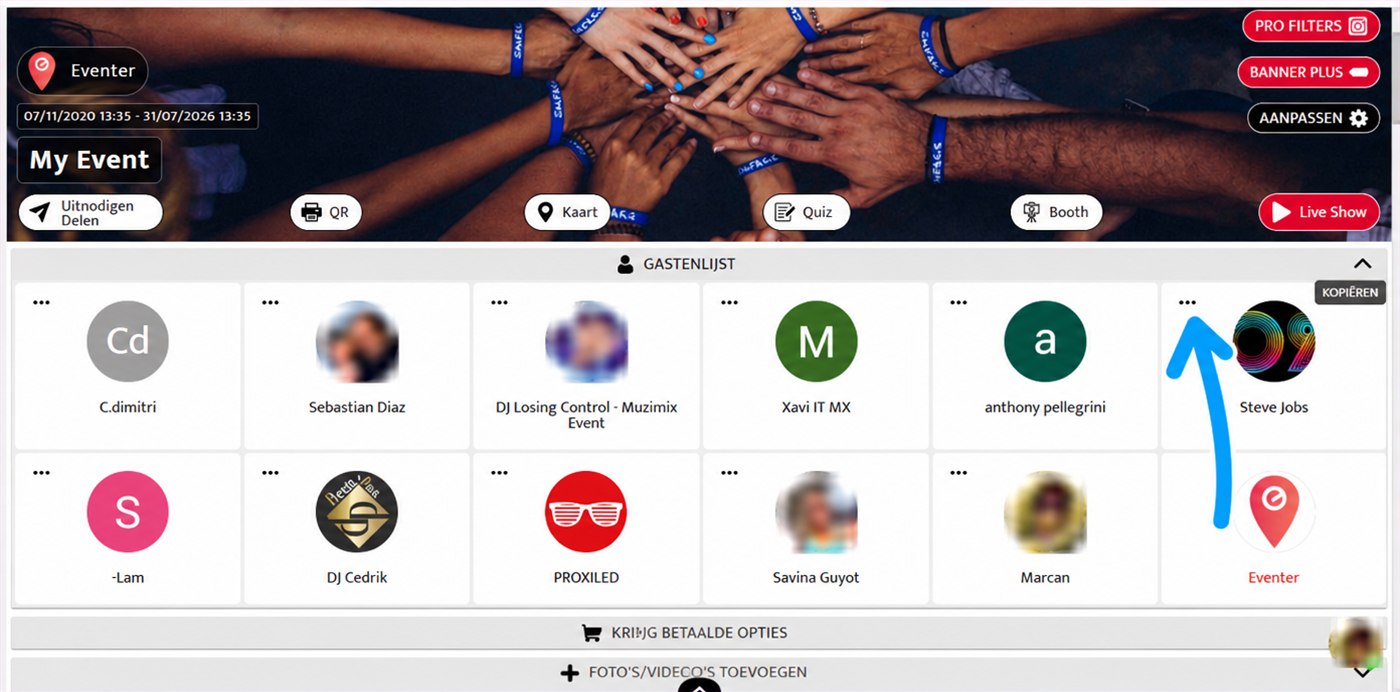
Klik op de drie puntjes van de deelnemer
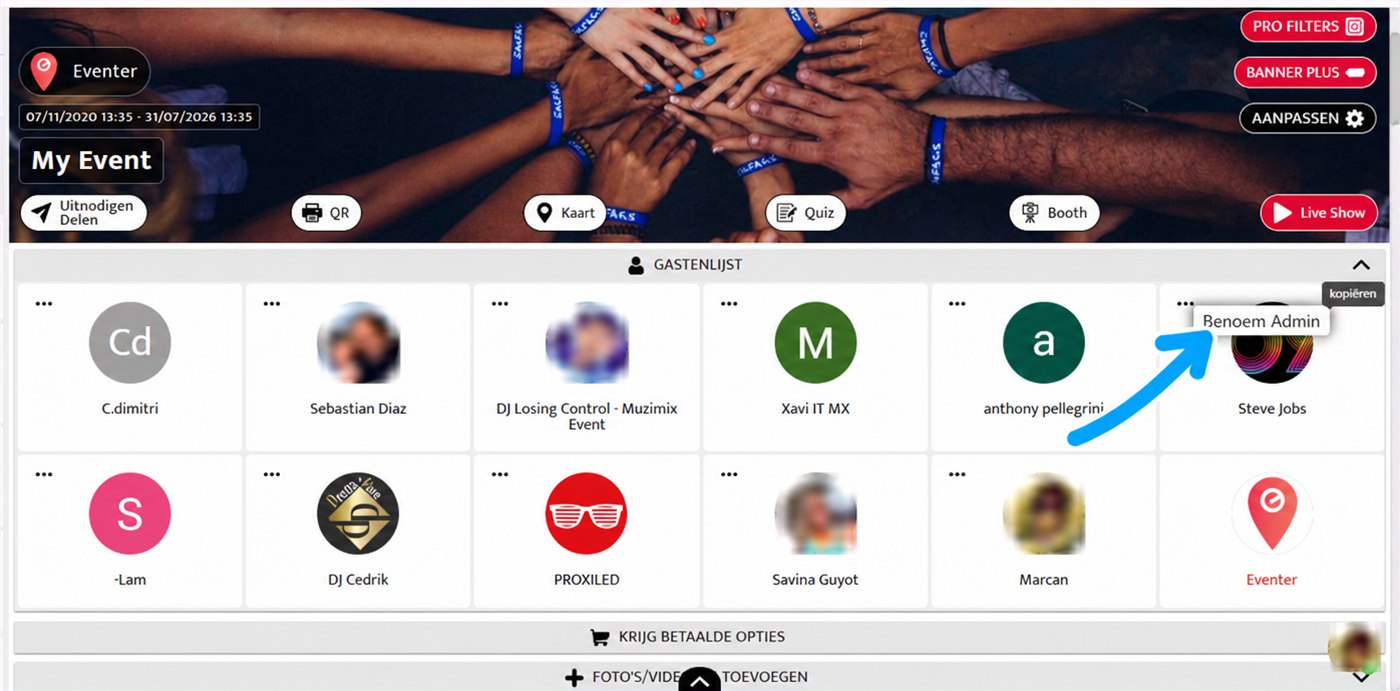
Klik op “Benoem Admin”. Via hetzelfde menu haal je de toegang daarna weer weg
De Banner is de balk die bovenaan je evenement verschijnt (alleen op smartphone). Met de optie Banner Plus pas je het uiterlijk en de acties ervan aan: je kunt er bijvoorbeeld het programma van de dag aankondigen, een wedstrijd starten of naar een reisverslag verwijzen.
Het instellingenscherm is hetzelfde op smartphone en op computer, en bestaat uit drie blokken:
- TEKST — het bericht dat in de banner verschijnt, dat je vet, cursief of onderstreept kunt maken.
- WEERGAVE — de kleur van de tekst en die van de achtergrond, met een voorbeeld van de banner dat bij elke wijziging wordt bijgewerkt.
- ACTION — wat er gebeurt als een gast op de banner klikt: Geen actie, Camera om de camera te openen, PDF, Afbeelding, of Webpagina. Die laatste vraagt het adres dat geopend moet worden en laat je kiezen tussen weergave binnen Eventer en het openen van de browser.
De knop “STUREN” verschijnt pas zodra je iets wijzigt: hij past de wijzigingen toe, zonder hem wordt niets bewaard.
Smartphone
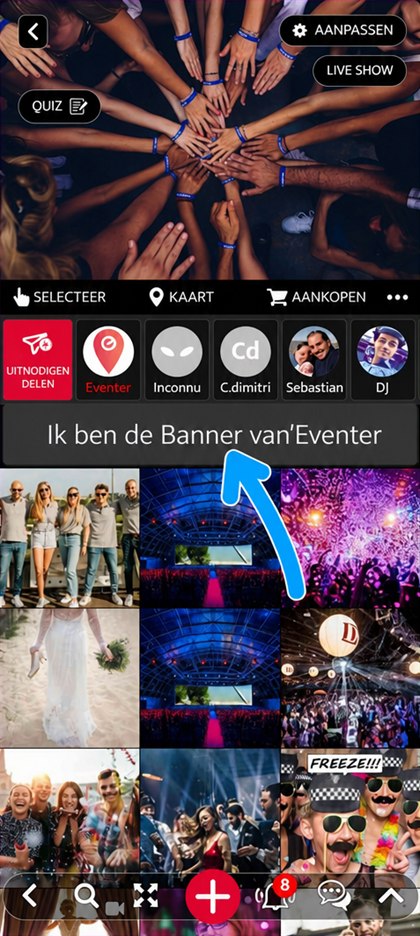
Klik op de banner, bovenaan je evenement
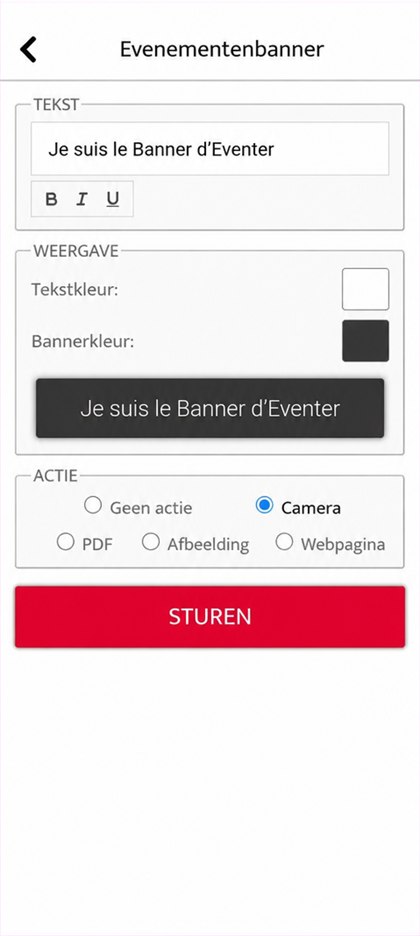
Stel de tekst, de kleuren en de actie in en bevestig met “STUREN”
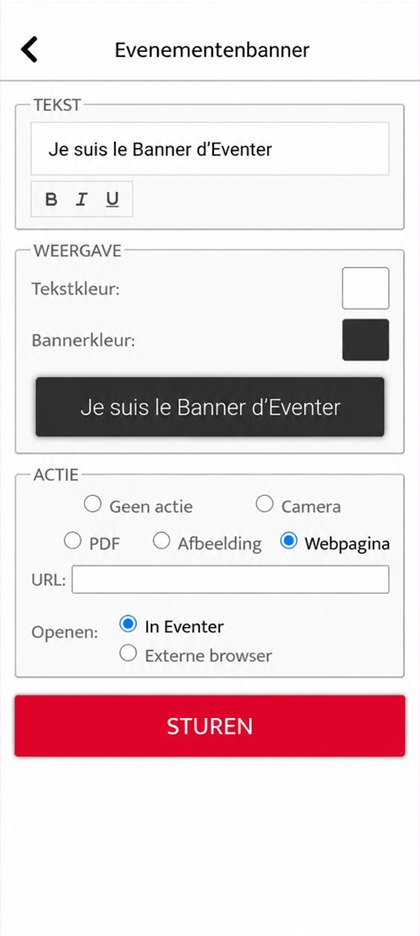
Geef bij “Webpagina” het adres op en kies of het binnen Eventer of in de browser opent
Computer
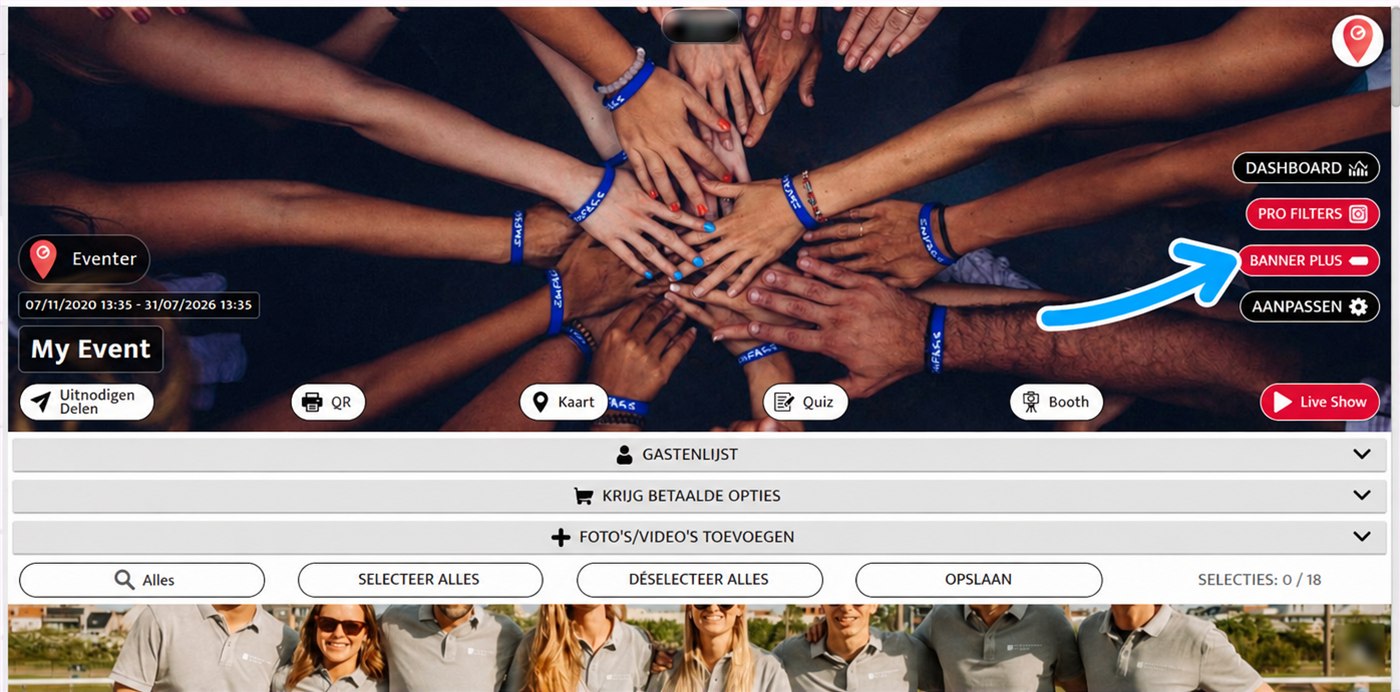
Klik op “BANNER PLUS”, rechtsboven in je evenement
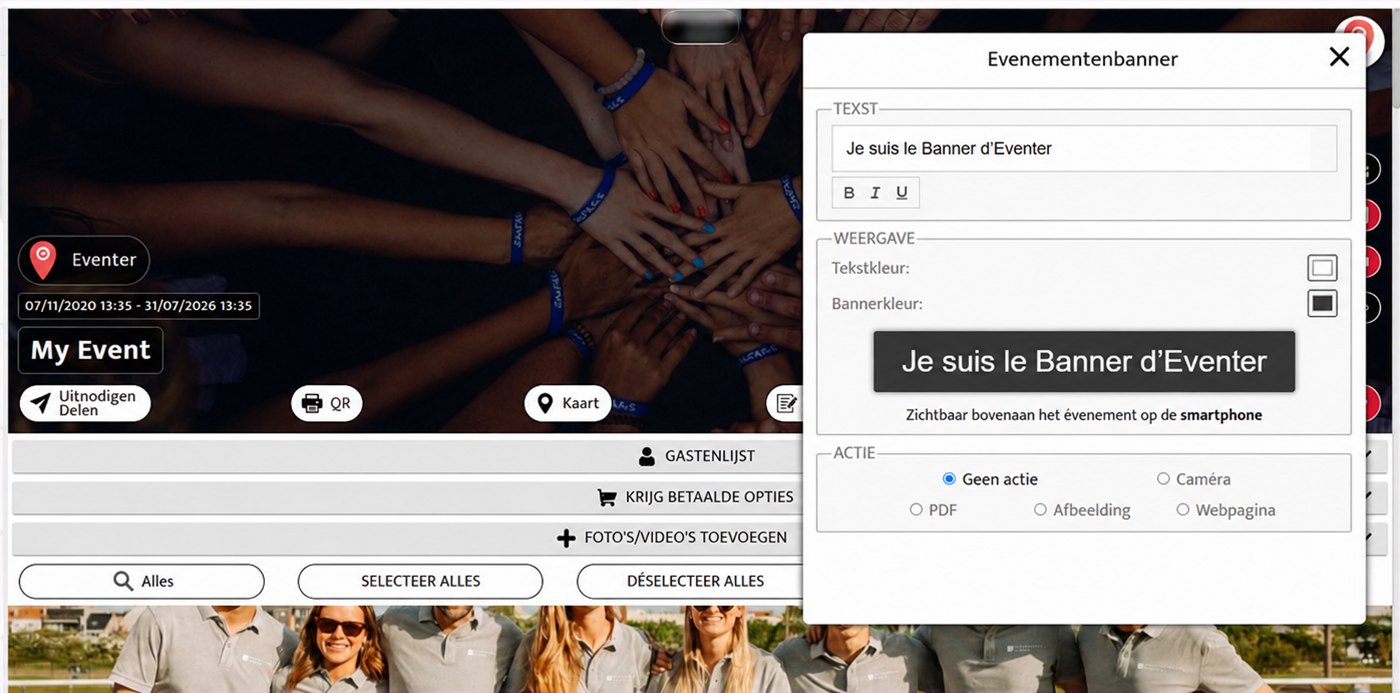
Stel de tekst, de kleuren en de actie bij het klikken in
Met je Premium-licentie kun je de muziek van de After Movie kiezen.
De After Movie is een animatie die na het evenement wordt gemaakt, met de foto’s en video’s die de meeste likes kregen.
Jouw muziek geeft een emotioneel tintje wanneer je gasten de After Movie ontdekken.
Bij de aankoop van de Premium-licentie heb je hierover een e-mail gekregen. Stuur ons in antwoord op die e-mail de YouTube-link van de gekozen muziek. Heb je een eigen compositie, dan kun je die ook in FLAC- of WAV-formaat opsturen.
Let op: de muziek mag niet langer dan 3 minuten duren.
Het Control Pack geeft u fijnere controle over uw evenement: het voegt een sectie CONTROLE-INSTELLINGEN toe aan de configuratie, en laat u meerdere beheerders benoemen.
Deze instellingen gelden alleen voor gasten — een beheerder wordt er nooit door beperkt.
De instellingen bereiken
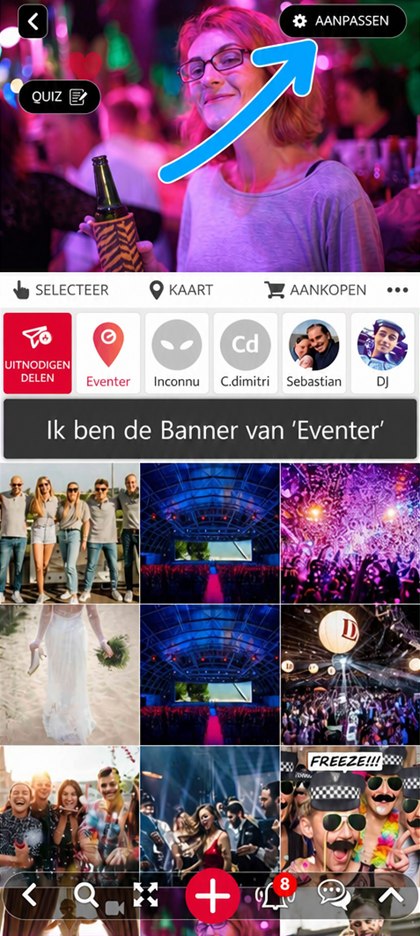
Klik in het evenement rechtsboven op “AANPASSEN”
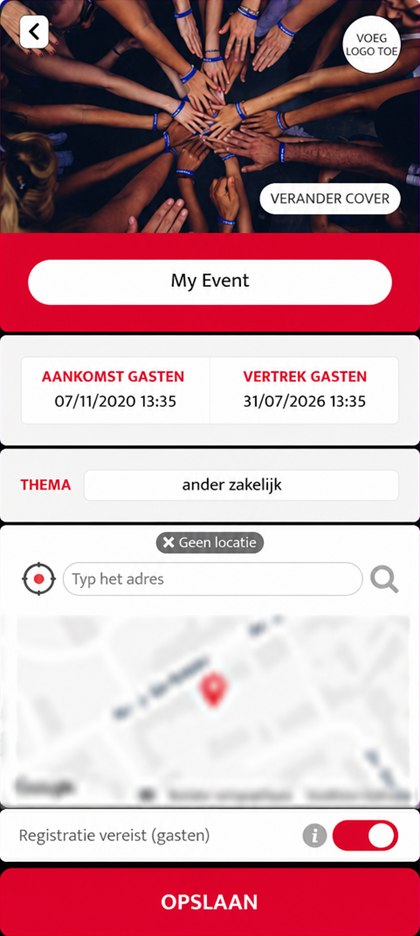
U komt op de configuratie van het evenement
Scrol daarna naar beneden tot de sectie CONTROLE-INSTELLINGEN, onder de betaalde opties. Ze verschijnt pas zodra het Control Pack is geactiveerd.
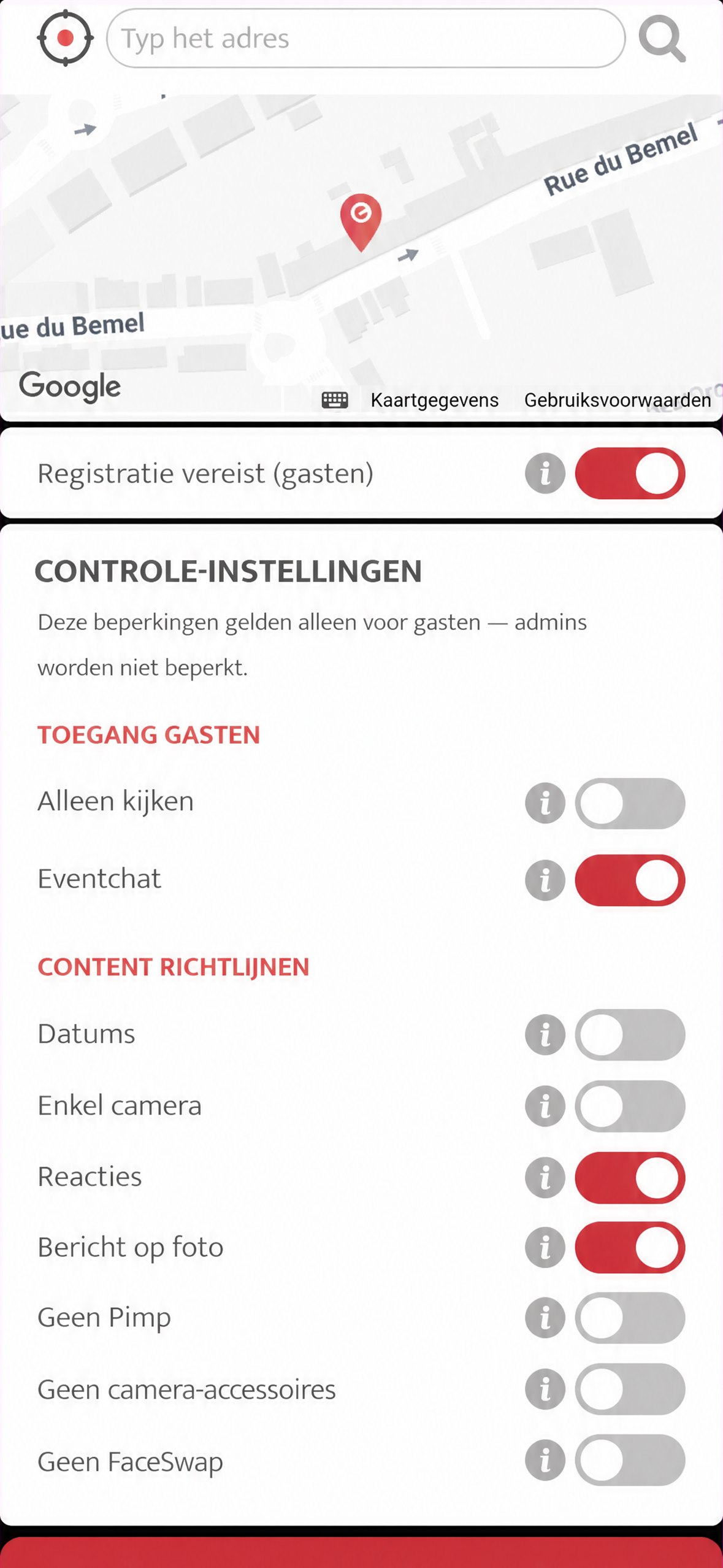
De sectie CONTROLE-INSTELLINGEN, onderaan de configuratie
TOEGANG GASTEN
- Alleen kijken — gasten kunnen geen content toevoegen. Ze zien het album en kunnen het downloaden, maar dragen er niet aan bij.
- Eventchat — laat gasten in de chat schrijven. Uitgeschakeld is de chat voor hen alleen-lezen; beheerders kunnen altijd schrijven.
CONTENT RICHTLIJNEN
- Datums — alleen content gemaakt tijdens het evenement wordt aanvaard. Een gast kan het na afloop nog toevoegen, op voorwaarde dat het tijdens het evenement is gemaakt.
- Enkel camera — content kan alleen van de Eventer-camera komen, nooit uit de galerij van de telefoon.
- Reacties — laat gasten reageren op foto’s en video’s.
- Bericht op foto — laat gasten schrijven of tekenen op hun content.
- Geen Pimp — met de Pimp haalt een gast een foto uit het album terug in de effectencamera om ze te bewerken. Schakel dit in om de Pimp te verwijderen.
- Geen camera-accessoires — verwijdert de door AI gegenereerde accessoires: brillen, hoeden, baarden, snorren…
- Geen FaceSwap — verwijdert de gezichtswissel, die het gezicht van gasten in een grappig decor plaatst.
Meerdere beheerders
Het Control Pack laat ook toe extra beheerders te benoemen, die aan alle bovenstaande regels ontsnappen. Zie de sectie Beheerders.
Wil je een fotograaf op Eventer aansluiten, ga dan naar onze pagina met de fotograaf tutorial.