


Questa pagina descrive le funzioni Premium di Eventer. Le funzioni di base sono spiegate in questo tutorial.
Avviare il Live Show
Il Live Show è uno strumento che proietta su uno schermo tutti i contenuti del tuo album. Ecco come fare:
- Accendi il computer e collegalo alla presa di corrente
- Collega il computer a Internet
- Verifica le impostazioni e disattiva tutte le opzioni di sospensione
- Cerca il link HTML «Live Show» che il team Eventer ti ha inviato per email e cliccaci sopra per aprirlo in un browser recente, preferibilmente Chrome
- Puoi anche ottenere questo link dall’applicazione, in qualsiasi momento: apri il pannello «Live Show» e tocca «INVIA LIVE SHOW» per condividerlo
- Collega il computer allo schermo dedicato al Live Show con un cavo HDMI (procurati un adattatore USB-C se il tuo computer non ha una porta HDMI)
- Per una visualizzazione ottimale, estendi lo schermo e imposta la risoluzione al 100%
- Non dimenticare di mettere il live show a schermo intero
Puoi configurare il Live Show in due modi: cliccando sullo schermo — compare un pannello di configurazione in alto a sinistra — oppure da «Configurazione Live Show» nell’applicazione, che pilota il Live Show a distanza. Le impostazioni che seguono sono illustrate dall’applicazione.
Velocità di scorrimento
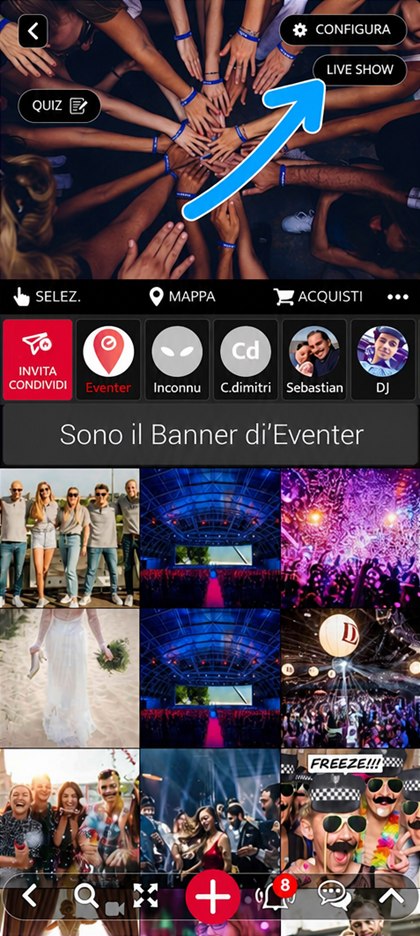
Clicca su «LIVE SHOW»
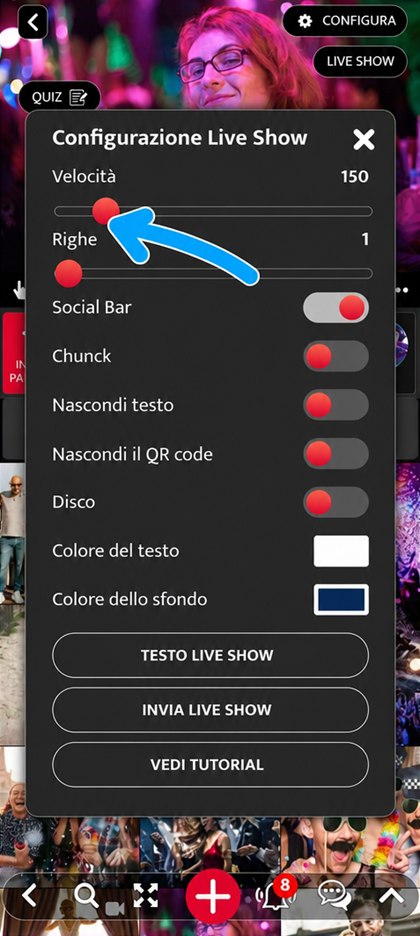
Abbassa o alza la barra «Velocità»
Numero di righe di contenuti
Clicca su «LIVE SHOW»
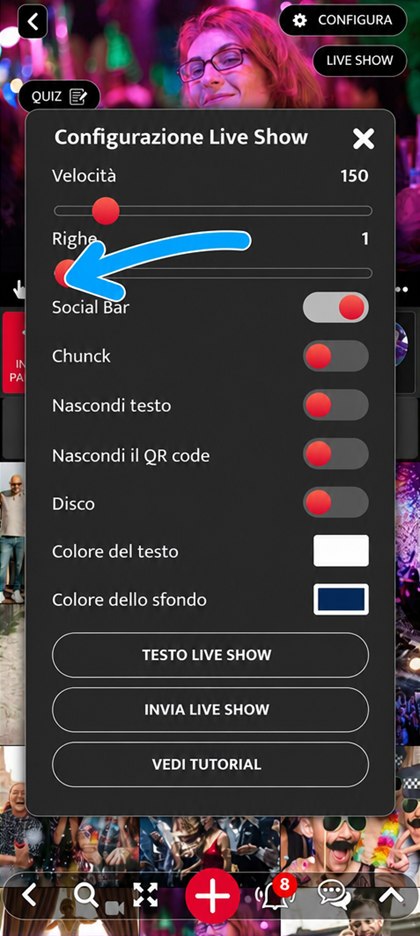
Scegli il numero di righe di contenuti con la barra «Righe»
«Social Bar»
Mostra i commenti e i like dei contenuti durante il Live Show, e anche chi ha pubblicato il contenuto.
Clicca su «LIVE SHOW»
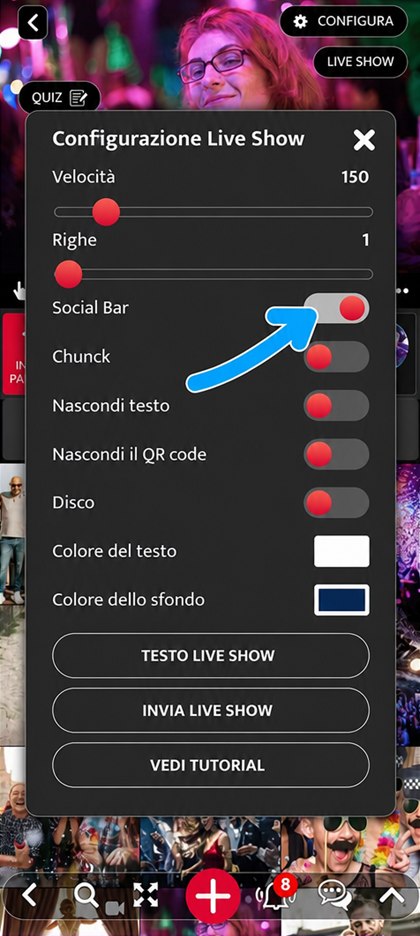
Attiva o disattiva «Social Bar»
Modalità «Chunck»
La modalità «Chunck» è un altro modo di scorrimento, a scatti.
Clicca su «LIVE SHOW»
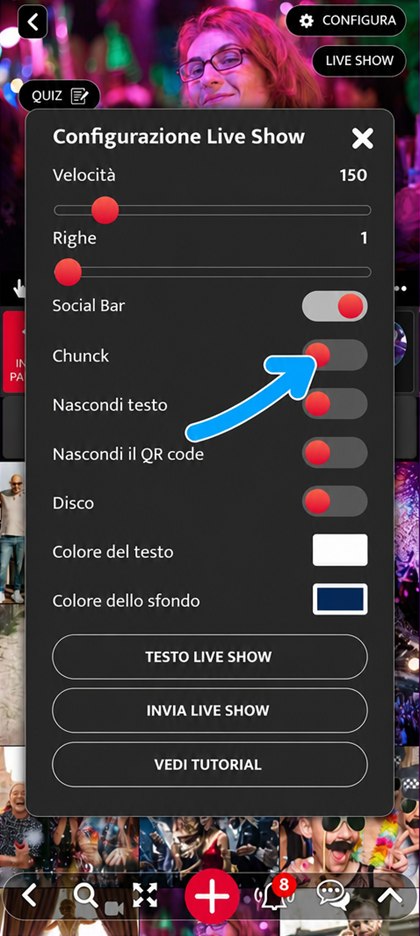
Attiva o disattiva «Chunck»
«Nascondi testo»
Nasconde il testo del Live Show sullo schermo di proiezione, senza eliminarlo: basta riattivare l’impostazione per farlo ricomparire.
Clicca su «LIVE SHOW»
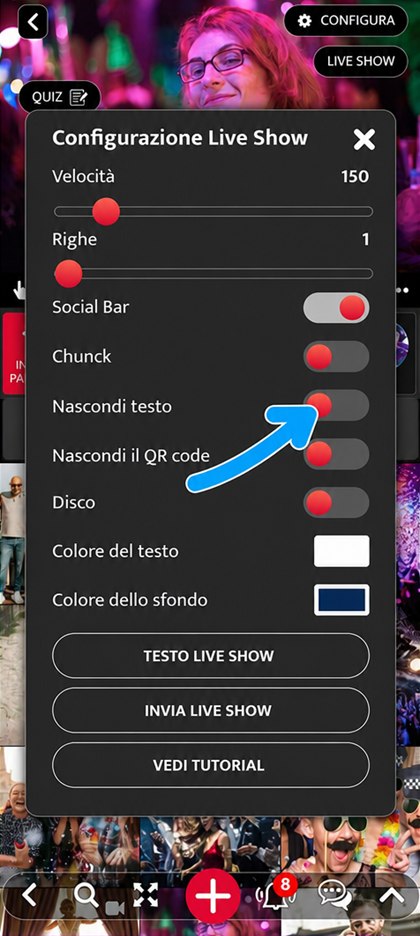
Attiva o disattiva «Nascondi testo»
«Nascondi il QR code»
Il Live Show mostra un QR code che permette agli invitati di partecipare all’evento dallo schermo. Questa impostazione lo toglie dalla proiezione.
Clicca su «LIVE SHOW»
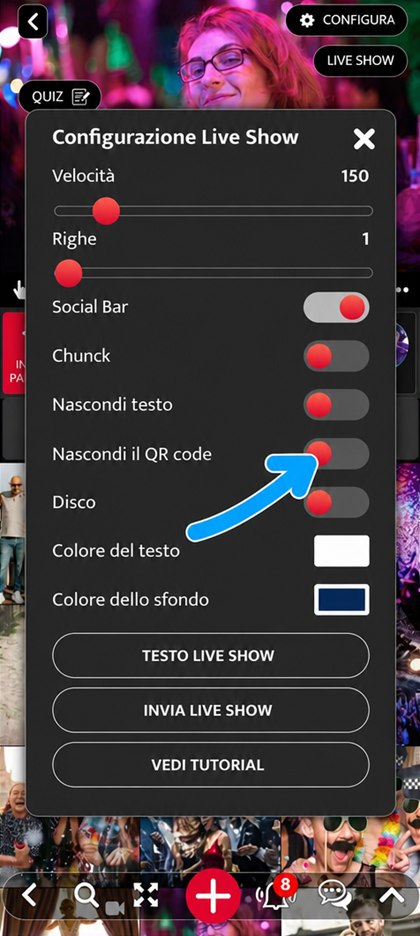
Attiva o disattiva «Nascondi il QR code»
«Disco»
Una proiezione più animata, per le atmosfere di festa.
Clicca su «LIVE SHOW»
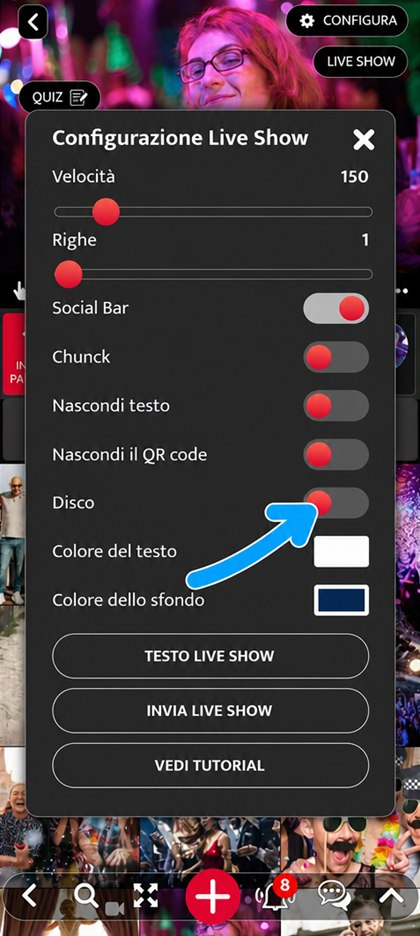
Attiva o disattiva «Disco»
Colore del testo
Clicca su «LIVE SHOW»
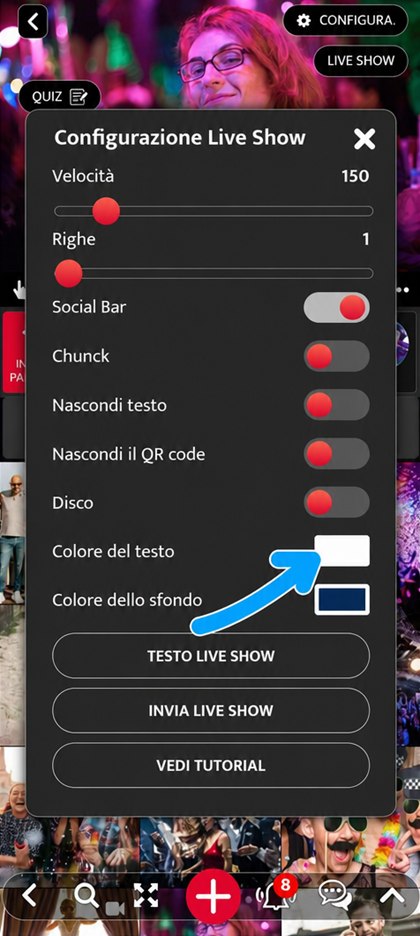
Clicca sul riquadro «Colore del testo»
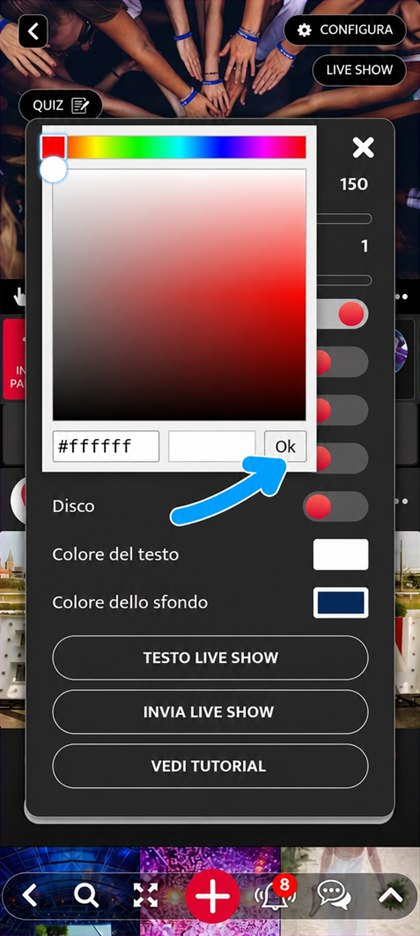
Scegli il colore e conferma con «OK»
Colore dello sfondo
Clicca su «LIVE SHOW»
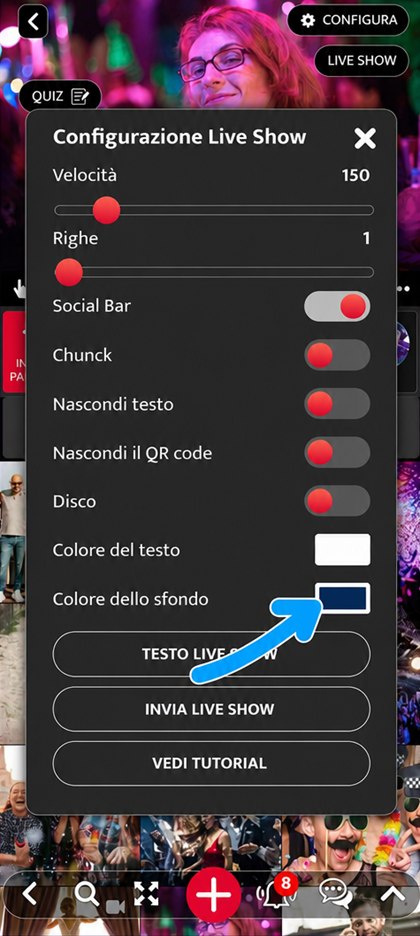
Clicca sul riquadro «Colore dello sfondo»
Scegli il colore e conferma con «OK»
Testo del Live Show
Clicca su «LIVE SHOW»
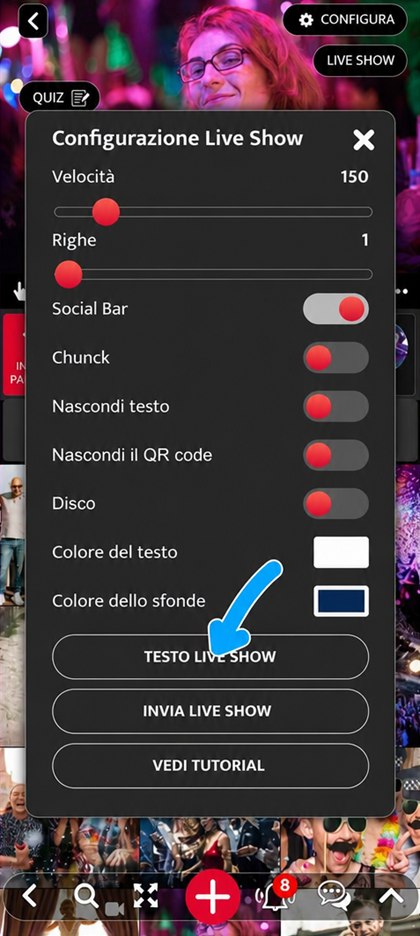
Clicca su «TESTO LIVE SHOW»
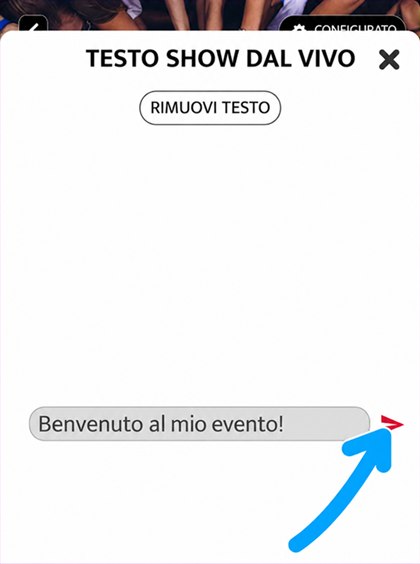
Scrivi il testo e conferma con la freccia. Per toglierlo, clicca su «RIMUOVI TESTO»
Frequenza di passaggio di un contenuto
Ogni contenuto può passare sullo schermo più o meno spesso, oppure restare fuori dal Live Show.
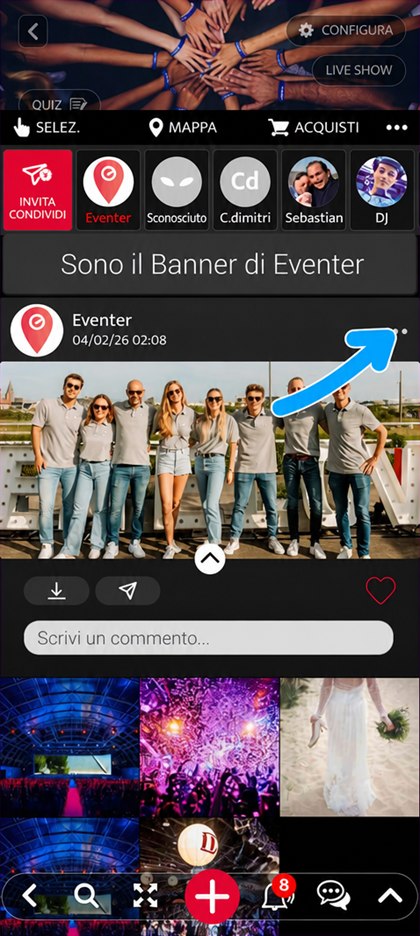
Clicca su un contenuto, poi su «…» in alto a destra
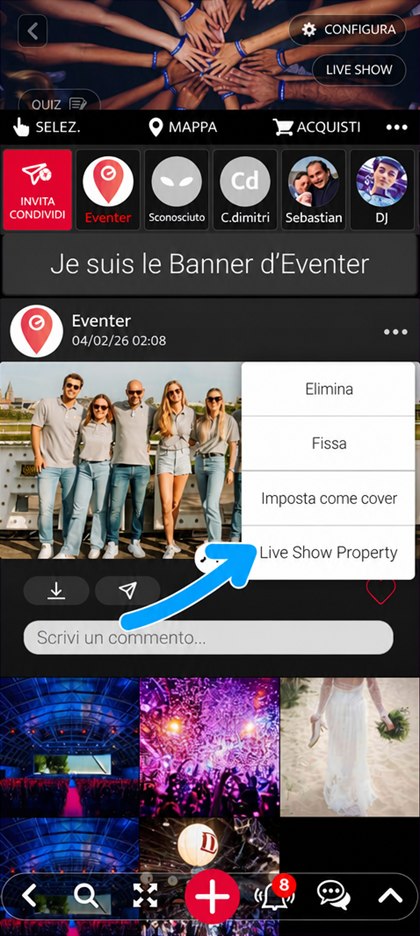
Clicca su «Live Show Property»
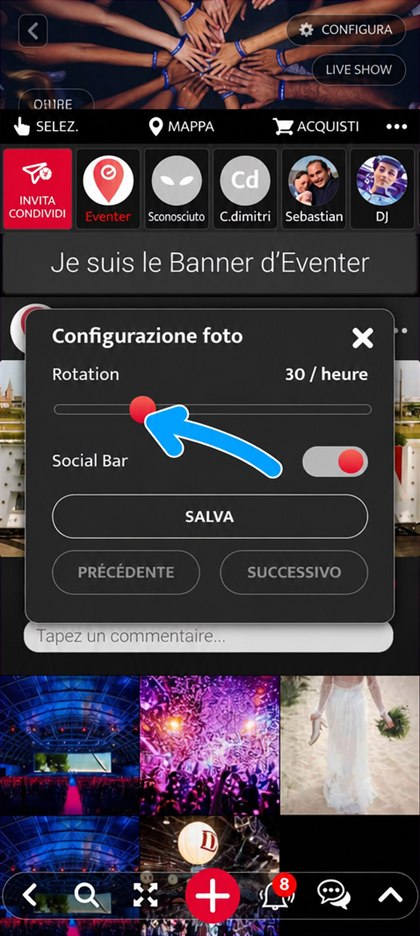
Imposta «Rotazione»: «MAI» per escludere il contenuto, «Normale» per lasciarlo nello scorrimento, oppure da 1 a 120 passaggi all’ora
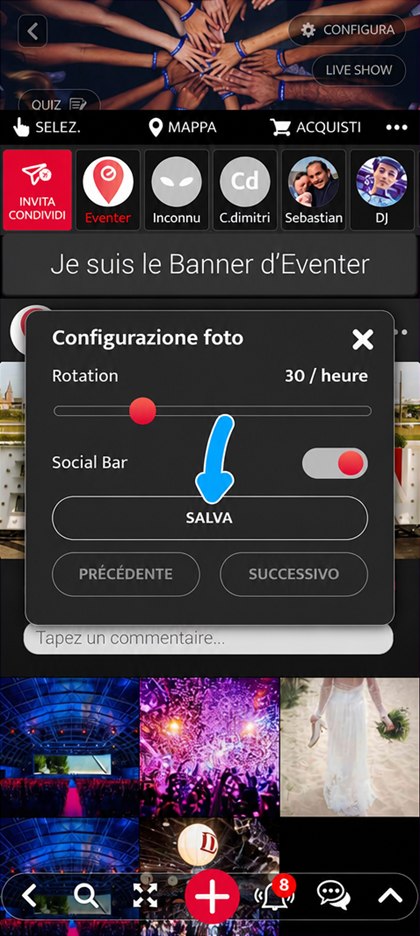
Clicca su «SALVA»: senza questo passaggio, l’impostazione non viene salvata
Modalità «Still Video»
La modalità «Still Video» blocca il Live Show su un video, così può essere guardato per intero.
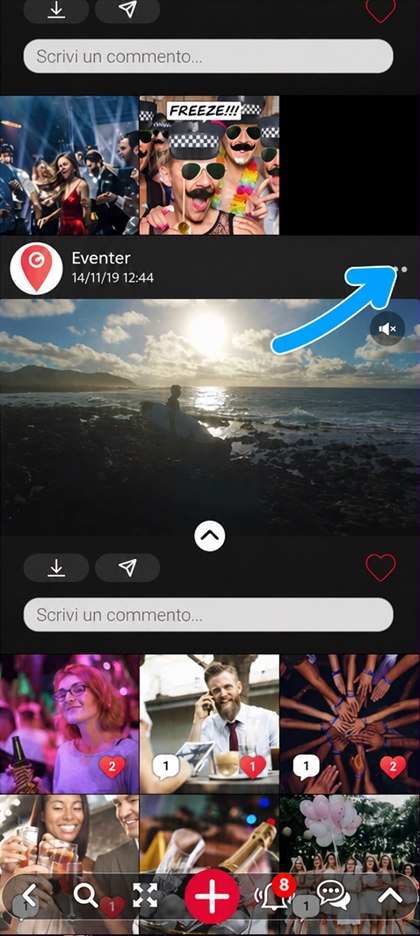
Clicca sul video, poi su «…» in alto a destra
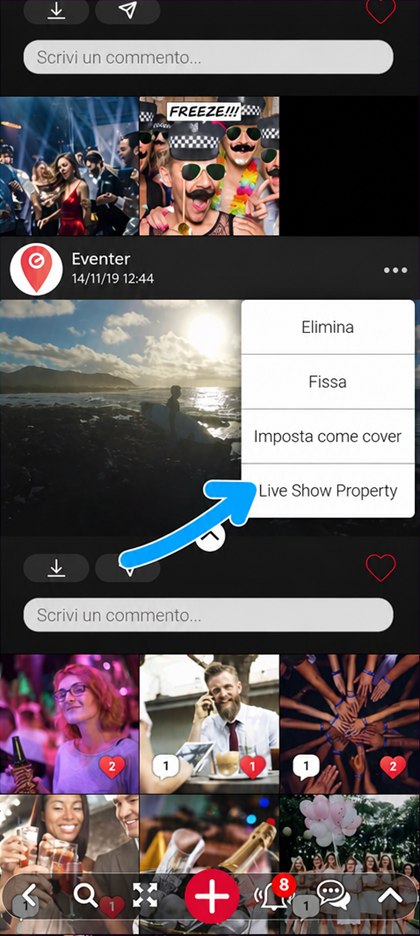
Clicca su «Live Show Property»
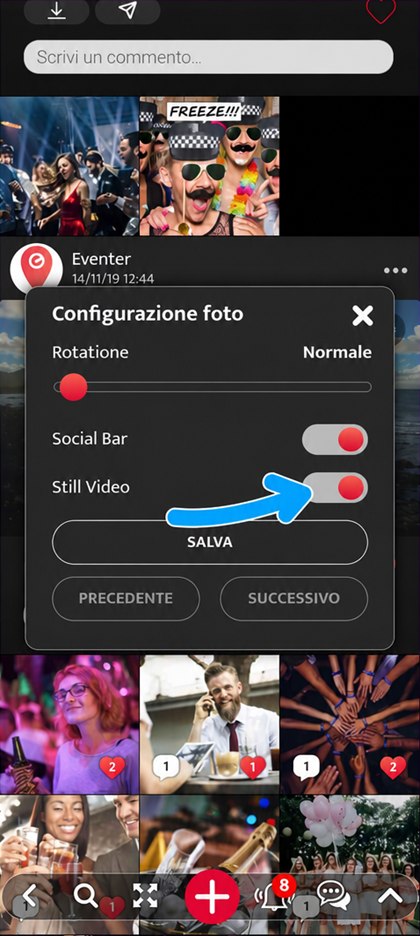
Attiva «Still Video»
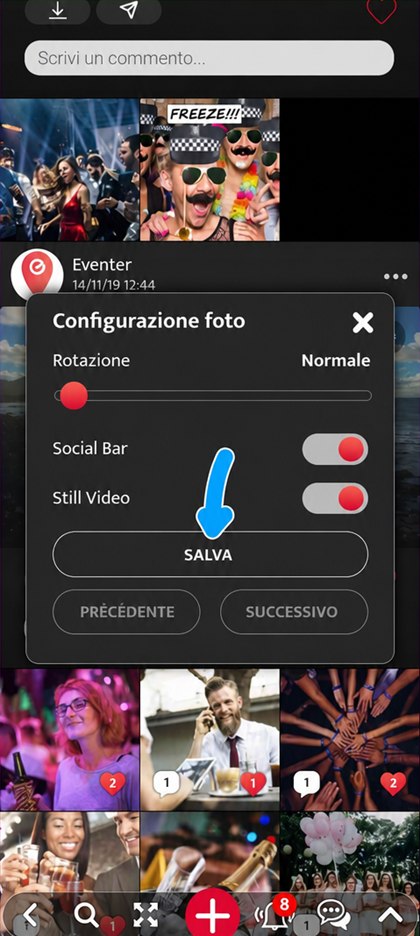
Clicca su «SALVA»: senza questo passaggio, l’impostazione non viene salvata
Personalizza la camera e il photobooth di Eventer creando il tuo filtro (testi, tipo di filtro, colori, …).
Smartphone
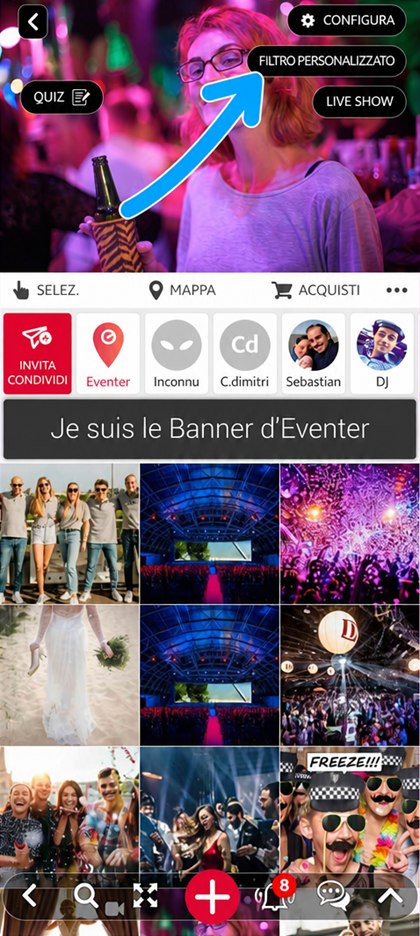
Per creare o modificare il tuo filtro, usa il pulsante «FILTRO PERSONALIZZATO» in alto a destra dell’evento
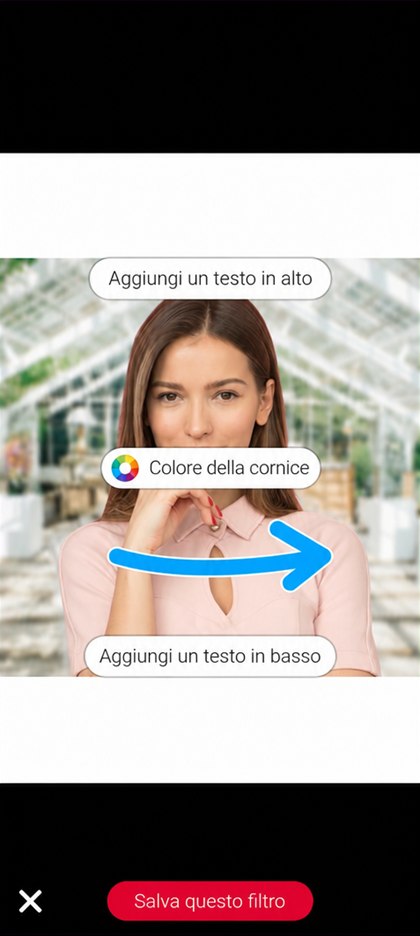
Seleziona la cornice facendo scorrere il dito in orizzontale
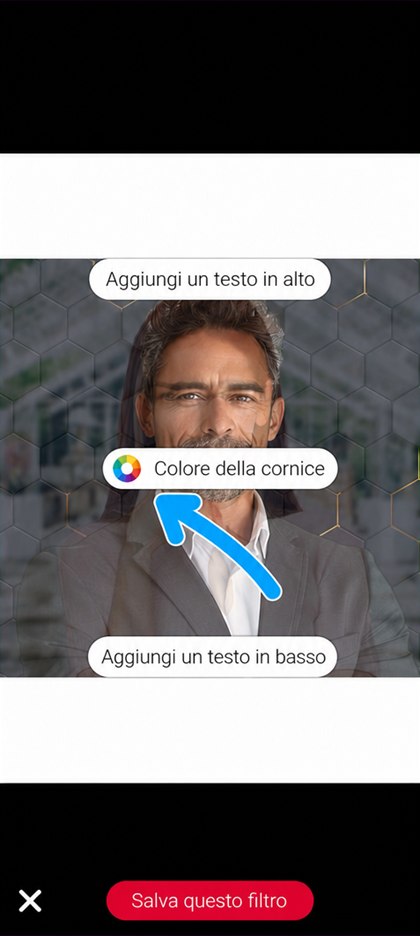
Clicca su «Colore della cornice» per cambiare il colore della cornice
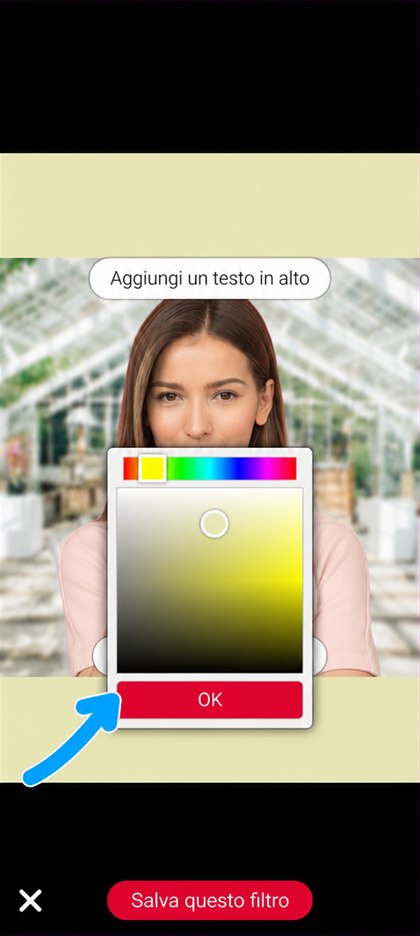
Regola il colore e clicca su «OK»
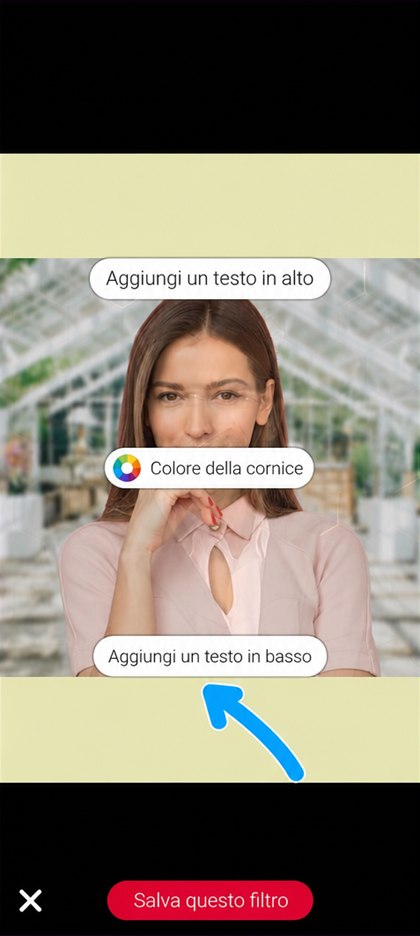
Clicca su «Aggiungi un testo in basso»
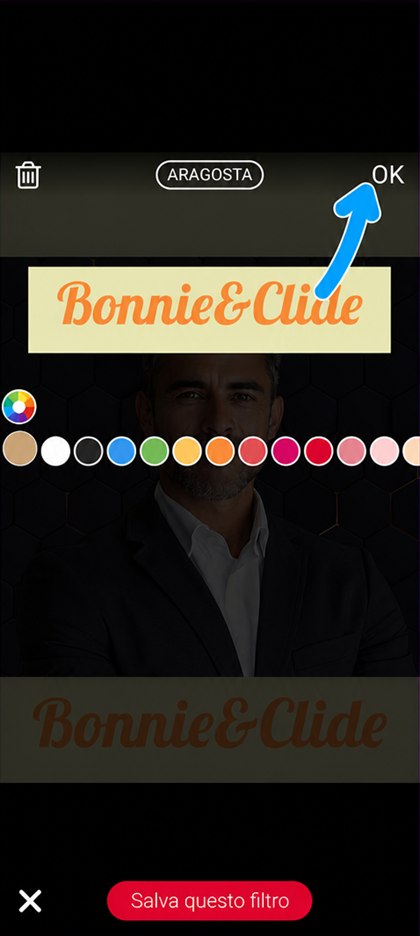
Scrivi il testo (corto), scegli il tipo di carattere e il colore, poi clicca su «OK»
Se vuoi, puoi anche aggiungere un testo in alto, con il pulsante «Aggiungi un testo in alto».
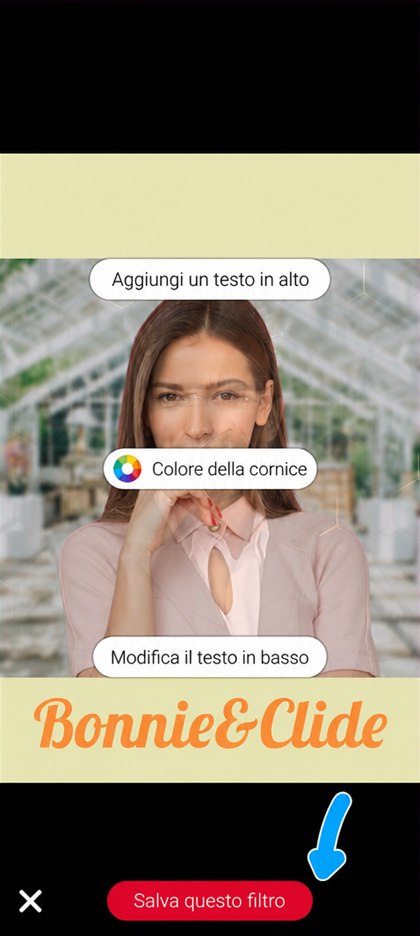
Clicca su «Salva questo filtro» quando hai finito
Computer
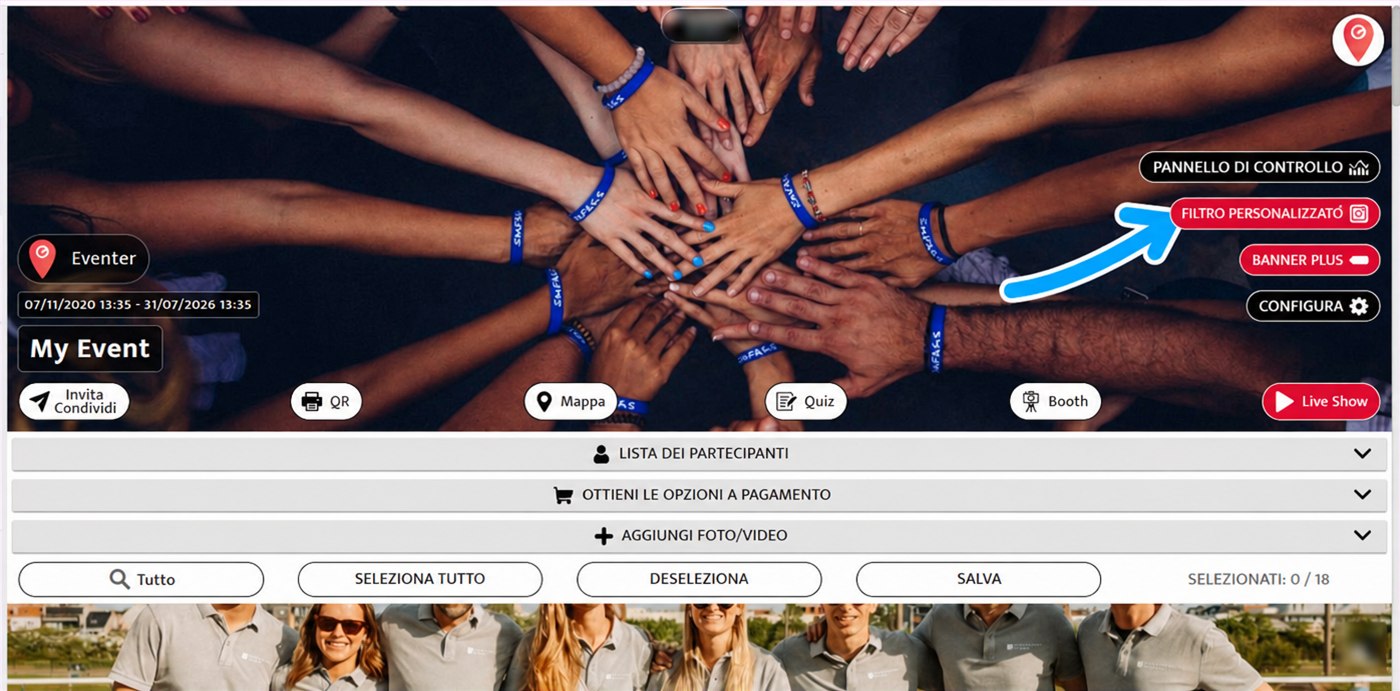
Clicca su «FILTRO PERSONALIZZATO», in alto a destra del tuo evento
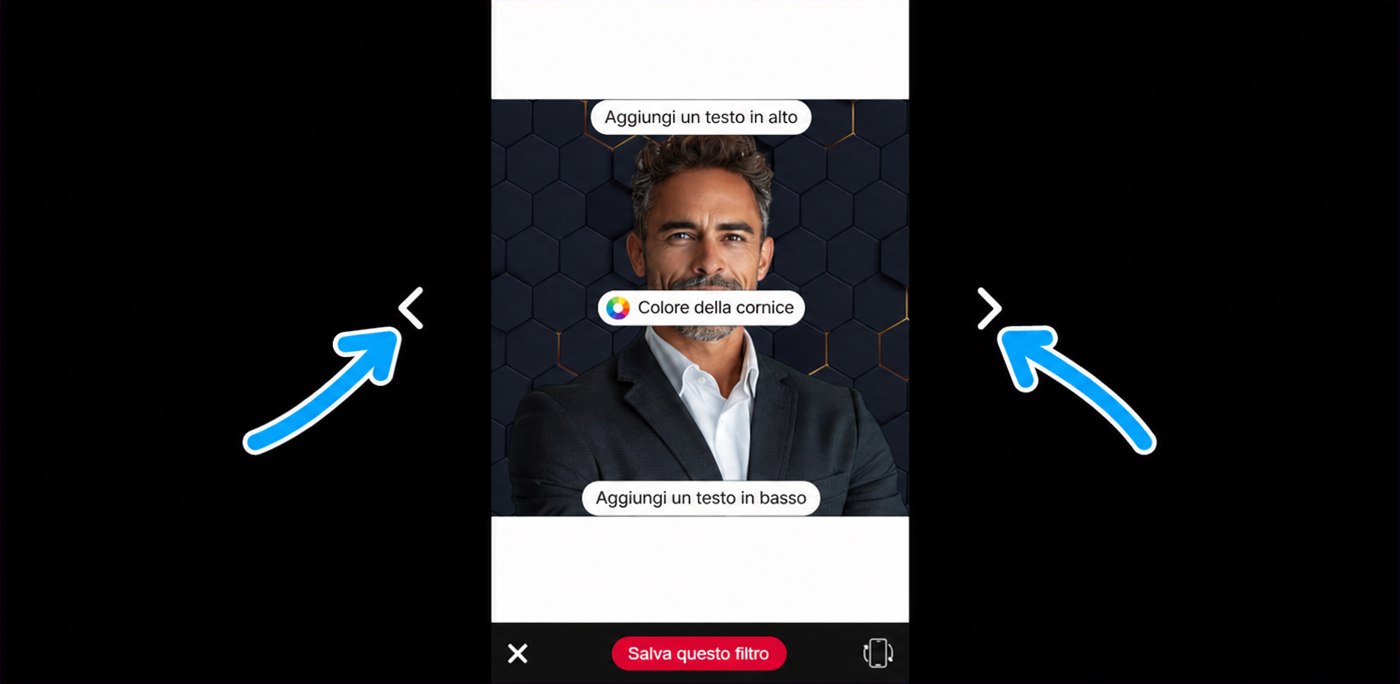
Seleziona la cornice con le frecce a sinistra e a destra
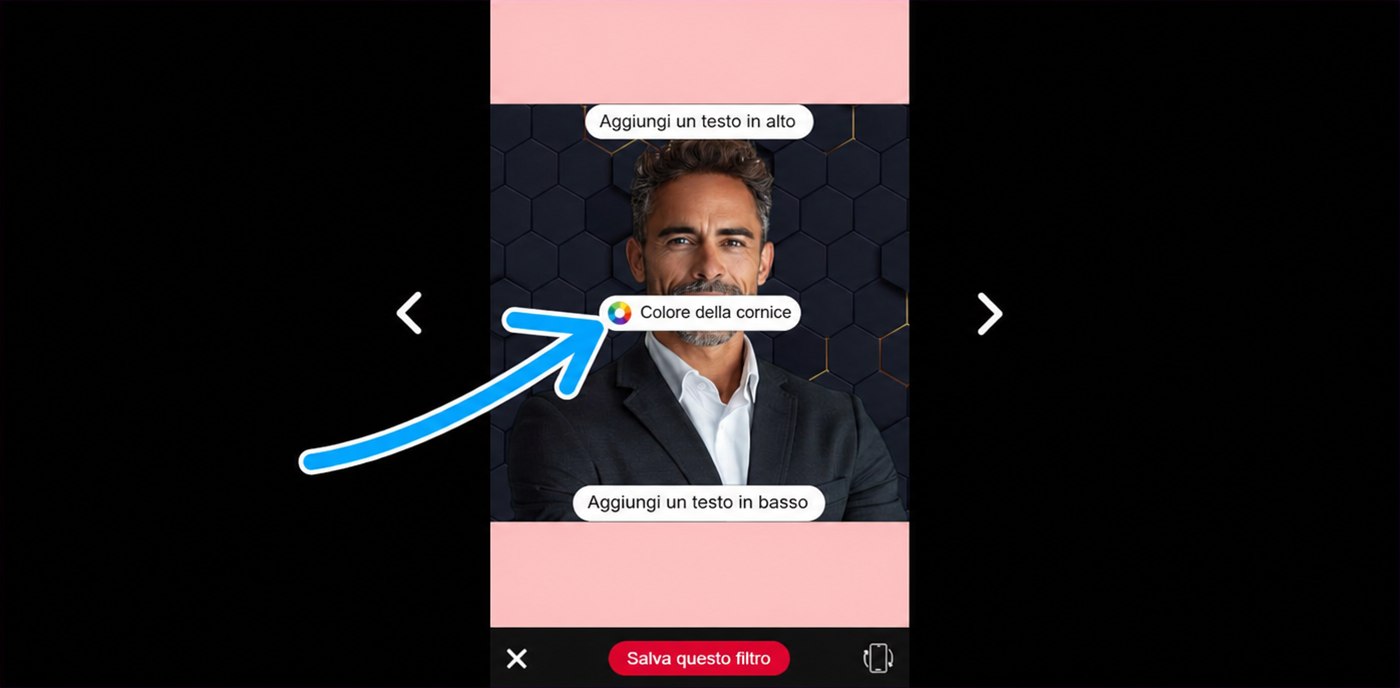
Clicca su «Colore della cornice» per cambiare il colore della cornice
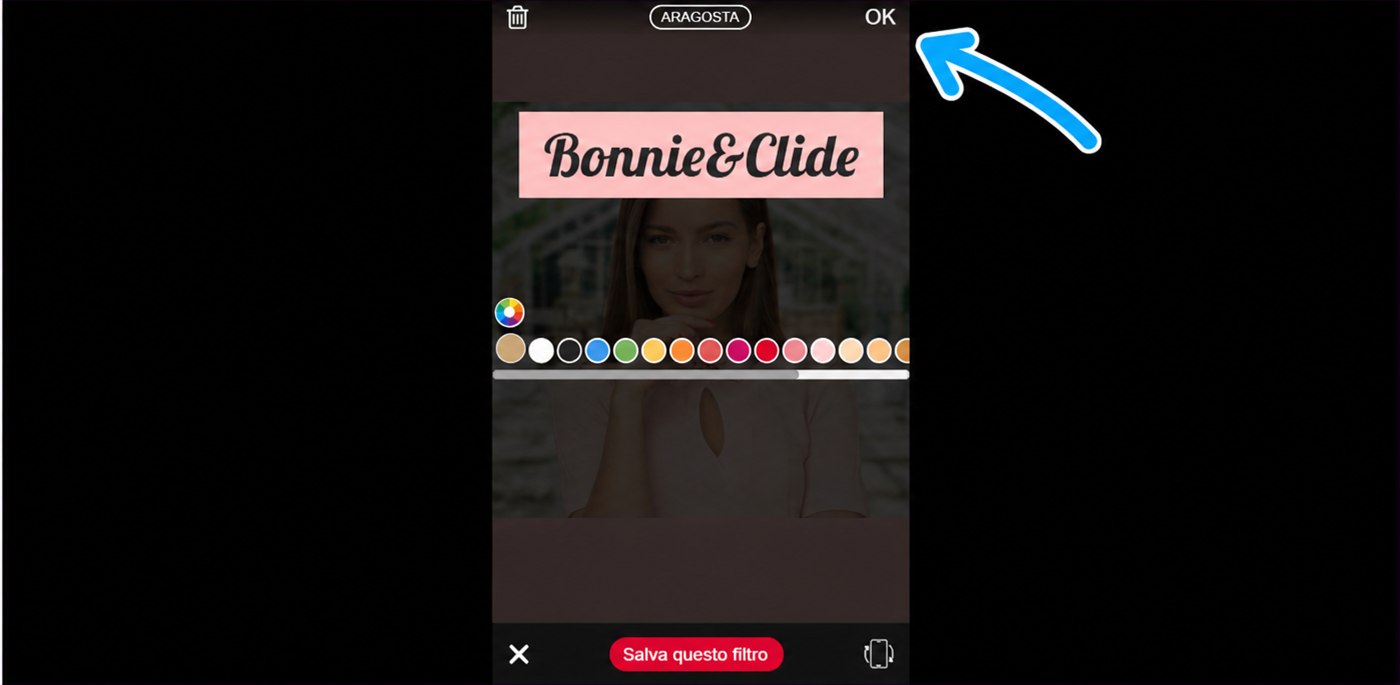
Scrivi il testo (corto), scegli il tipo di carattere e il colore, poi clicca su «OK»
Se vuoi, puoi anche aggiungere un testo in alto, con il pulsante «Aggiungi un testo in alto».
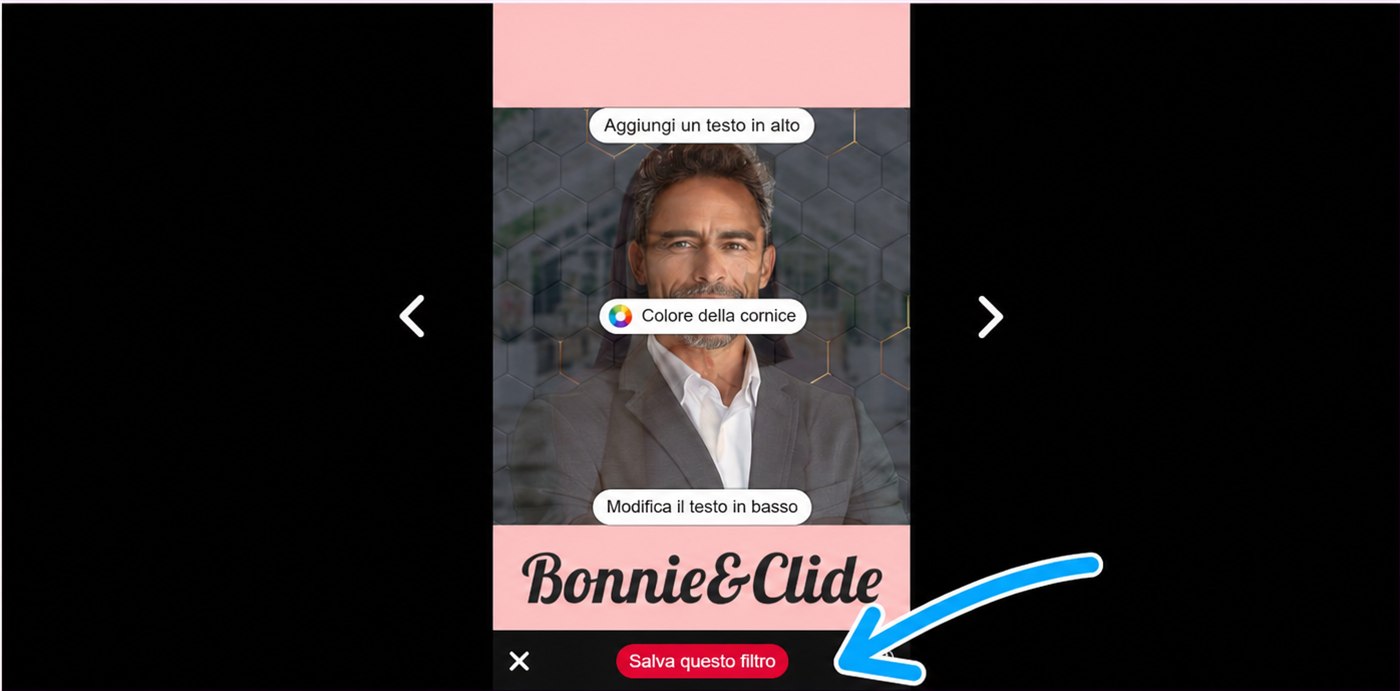
Clicca su «Salva questo filtro» quando hai finito
Una volta salvato, il filtro è disponibile nella camera Eventer (anche in quella dei tuoi invitati) e nel photobooth dell’evento.
Personalizza la camera e il photobooth di Eventer per i tuoi invitati creando e caricando i tuoi filtri.
Se non hai competenze grafiche, puoi creare i tuoi filtri in due minuti con un’IA.
Questa opzione si imposta da un computer. Apri l’evento:
- Accedi al tuo account se necessario
- Seleziona il tuo evento a sinistra, nella lista degli eventi
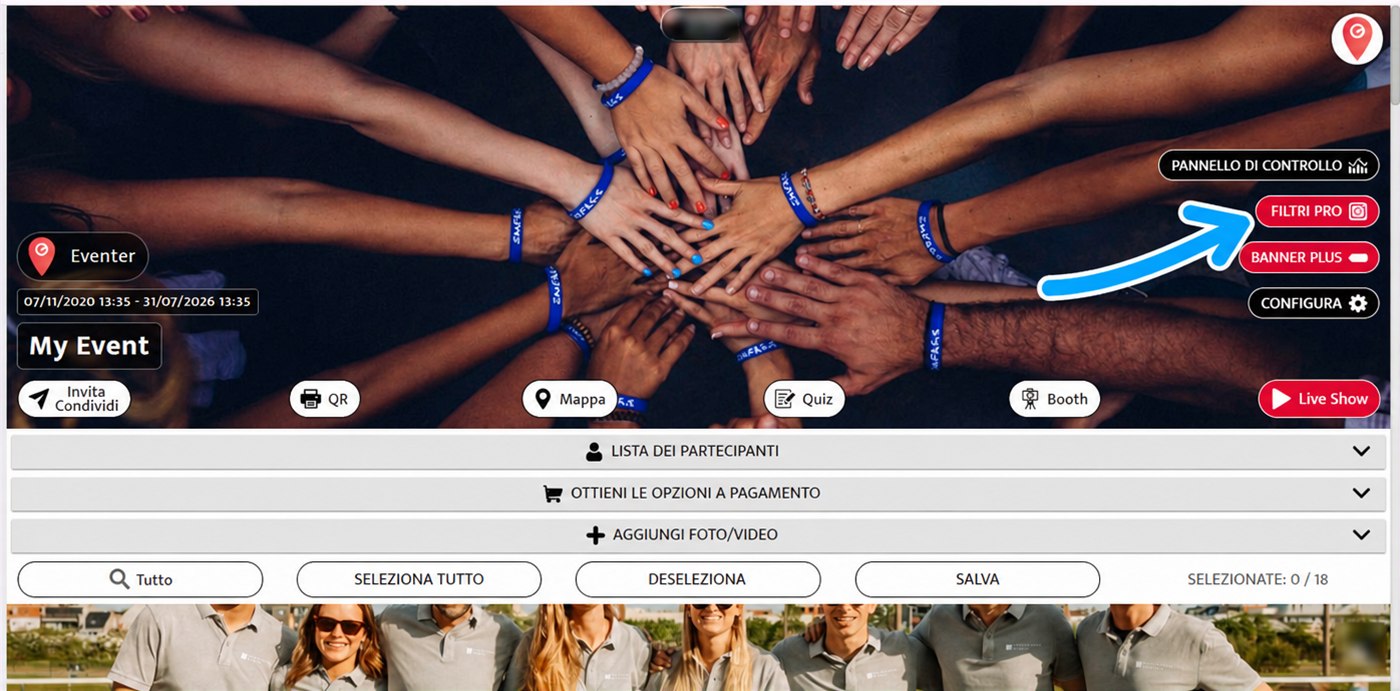
Clicca sul pulsante «FILTRI PRO», in alto a destra dell’evento
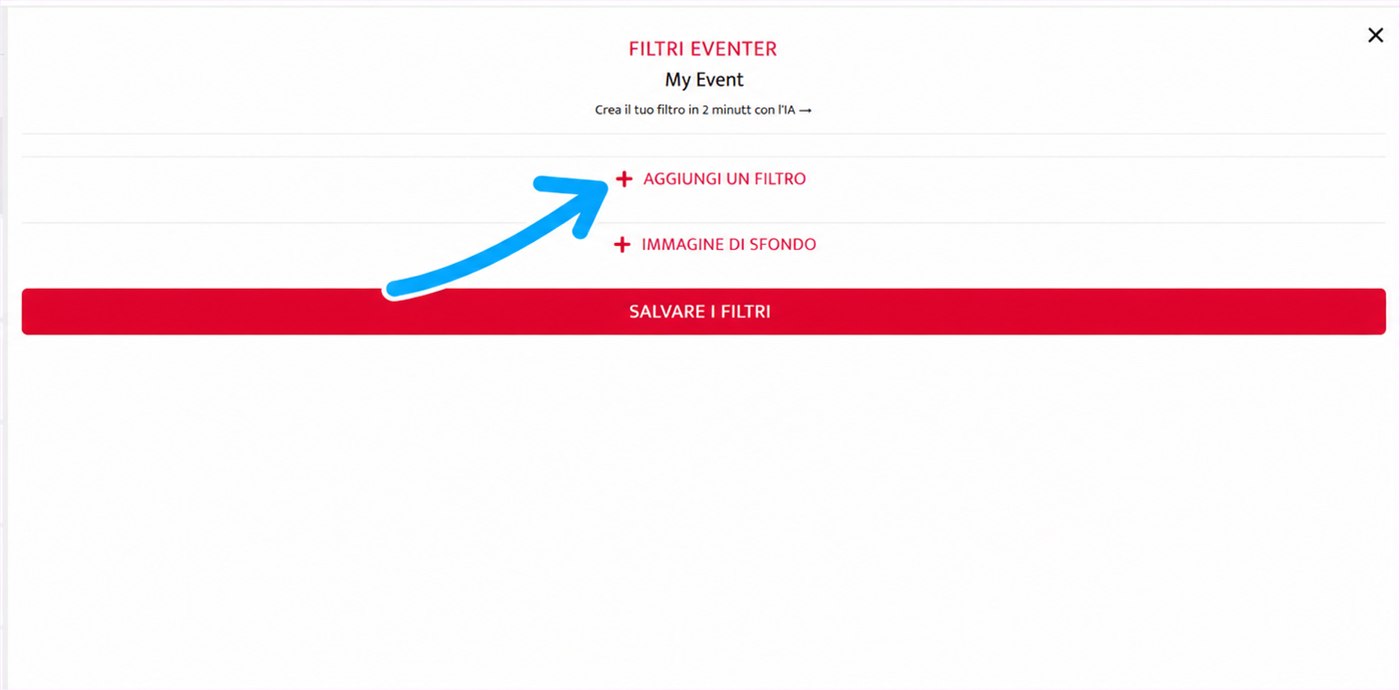
Clicca su «+ AGGIUNGI UN FILTRO»
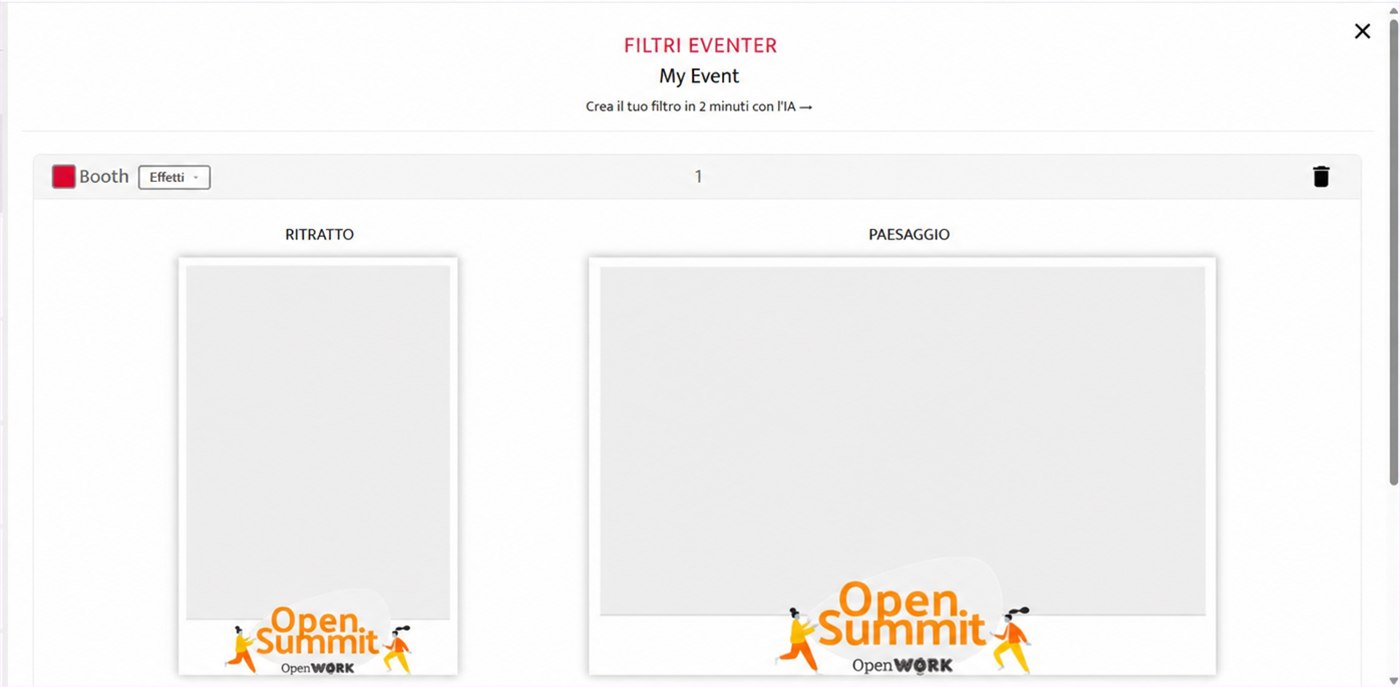
Trascina i filtri verticale e orizzontale
Specifiche tecniche
- Filtro verticale: PNG 1080 × 1620 px
- Filtro orizzontale: PNG 1620 × 1080 px
- Sfondo trasparente obbligatorio: devono essere visibili solo gli elementi grafici — logo, cornice, testo, illustrazioni
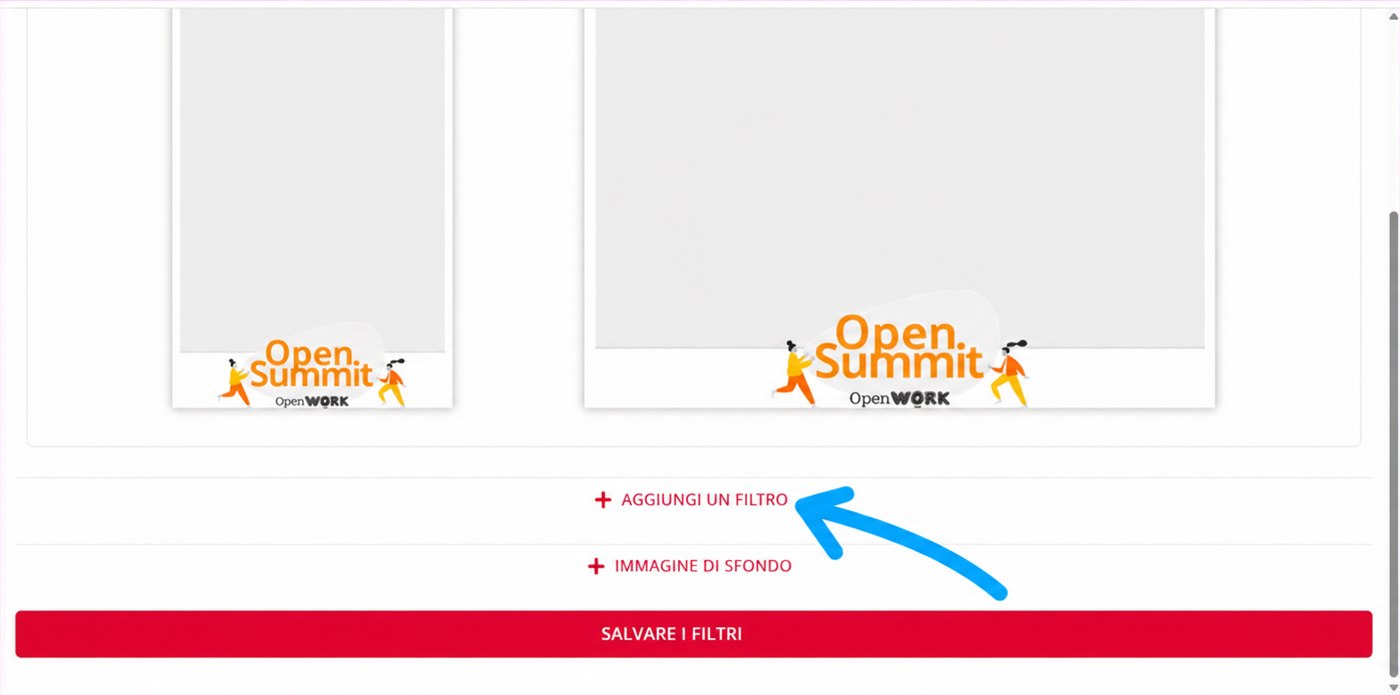
Clicca di nuovo su «+ AGGIUNGI UN FILTRO» per aggiungerne altri. Puoi anche eliminare un filtro o cambiarne l’ordine
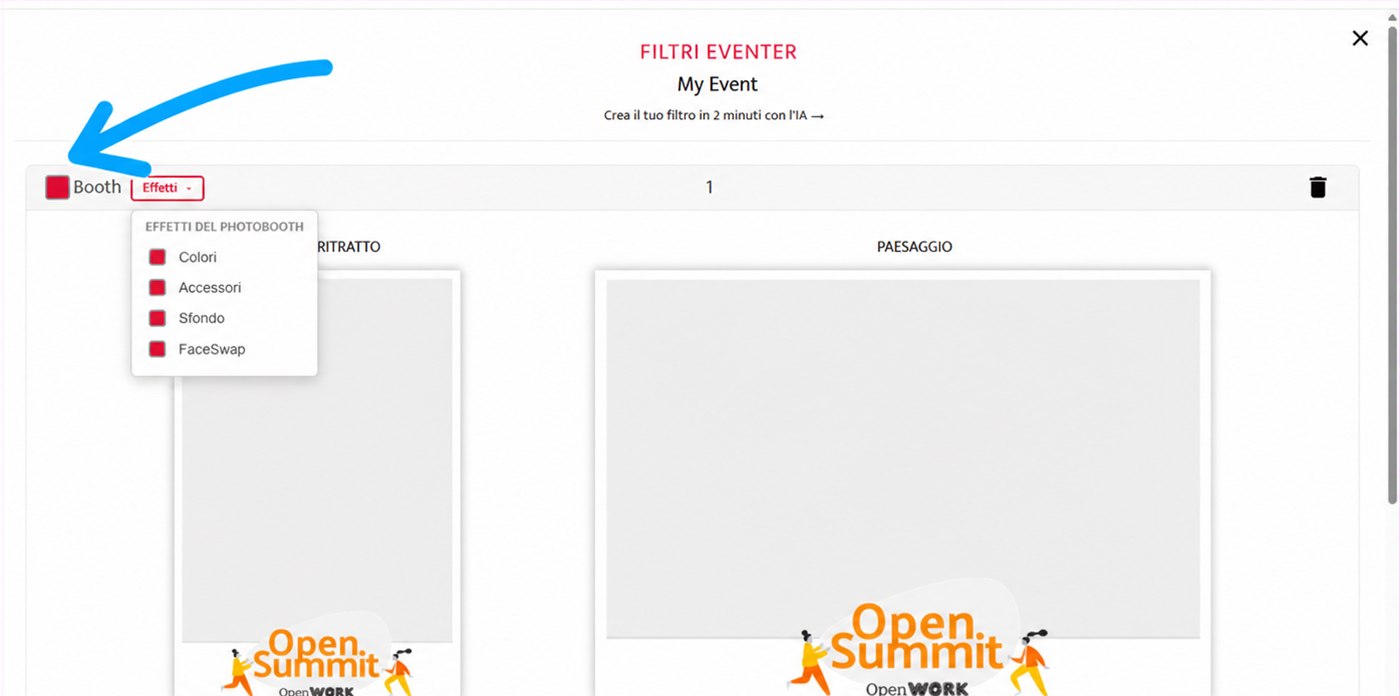
La casella in alto a sinistra di ogni filtro indica quale filtro è in uso, e quali effetti sono attivi per il photobooth
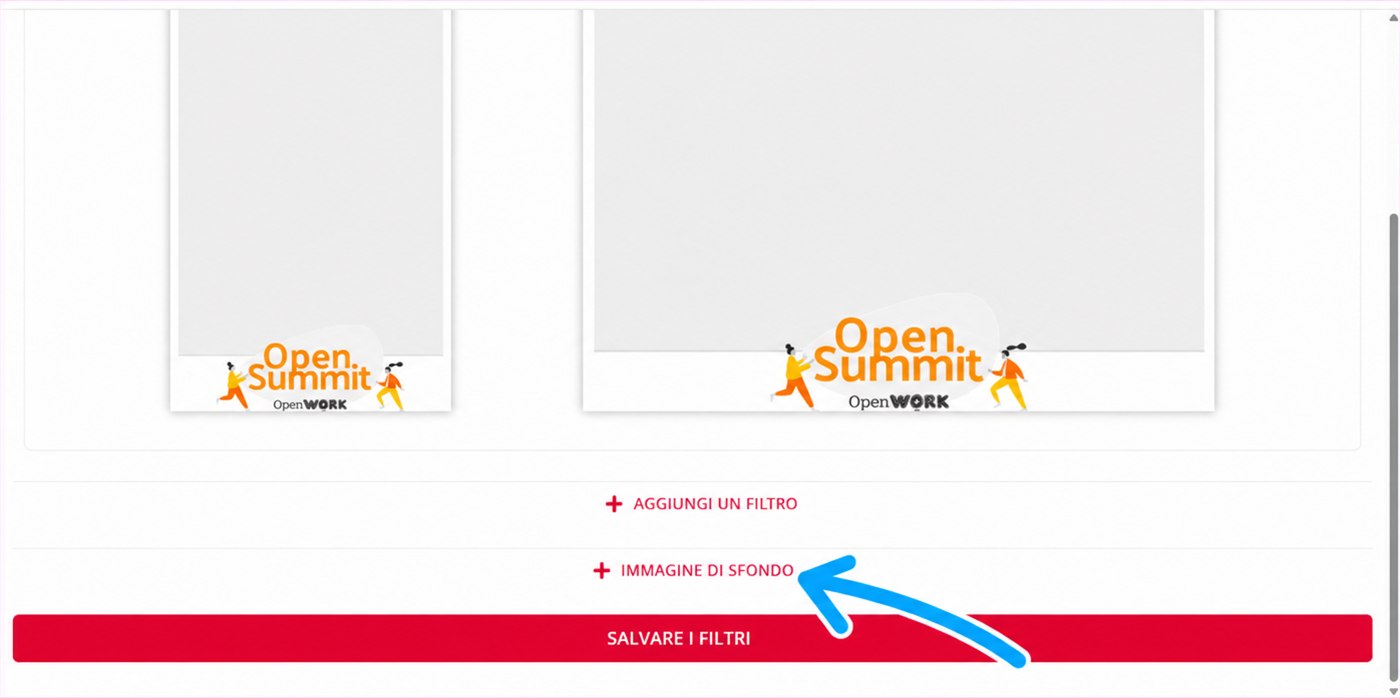
Per aggiungere uno sfondo personalizzato alla camera e al photobooth, clicca su «+ IMMAGINE DI SFONDO»
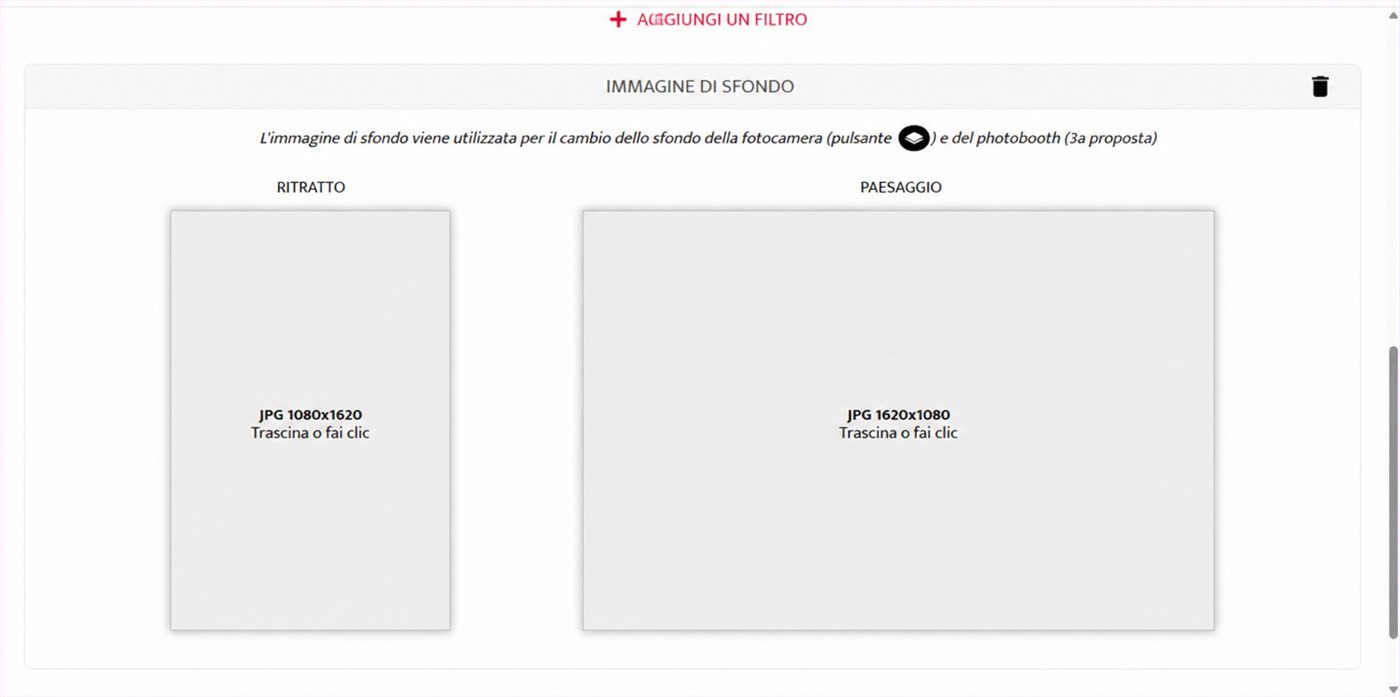
Trascina le immagini di sfondo in formato JPG, in 1080 × 1620 e 1620 × 1080
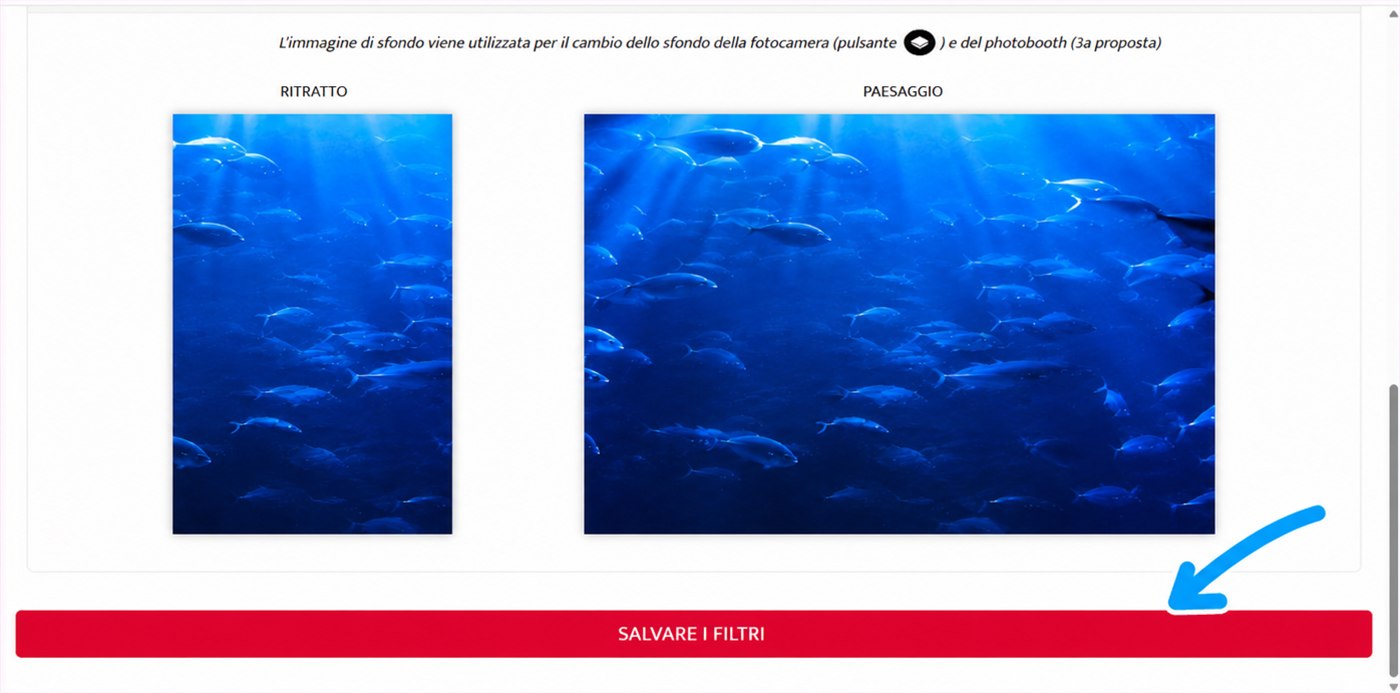
Clicca su «SALVA I FILTRI» quando hai finito
Una volta salvati, i filtri sono disponibili nella camera Eventer (anche in quella dei tuoi invitati) e nel photobooth dell’evento.
La licenza Premium ti permette di nominare altri amministratori. Hanno gli stessi diritti del creatore dell’evento (eliminare, escludere, funzioni Live Show, …), tranne la configurazione dell’evento e la nomina degli amministratori.
Per dare o togliere l’accesso da amministratore a un invitato, basta andare sul suo profilo pubblico e cliccare sui tre puntini in alto a sinistra.
Smartphone
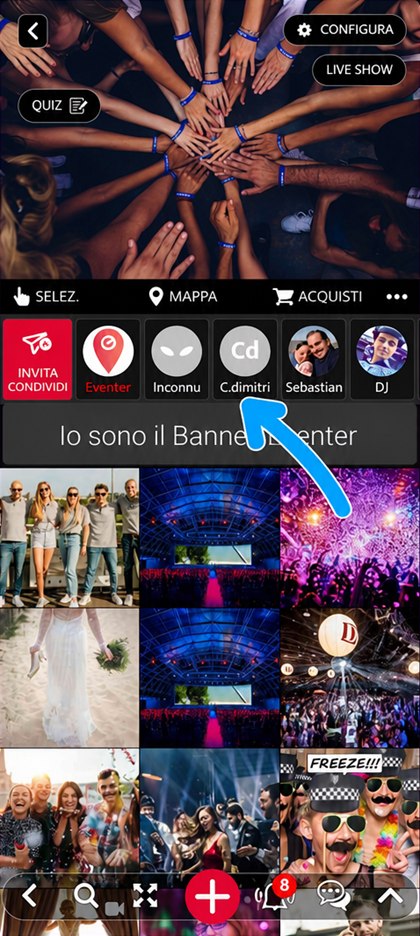
Clicca sul partecipante nella lista degli invitati
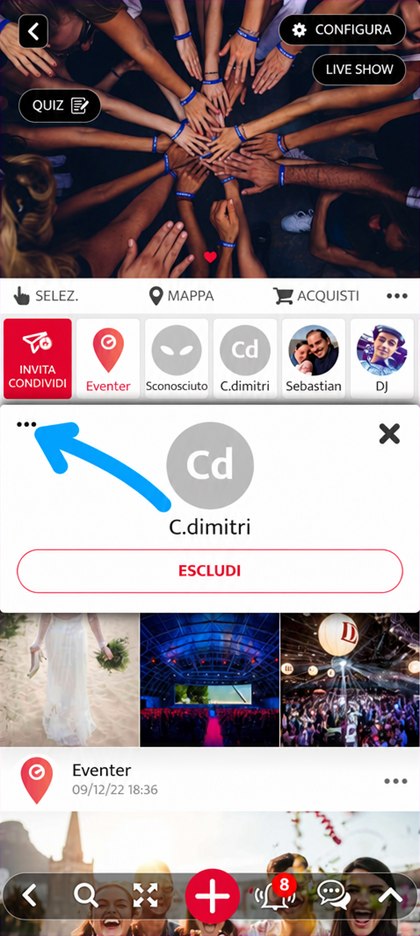
Clicca sui tre puntini in alto a sinistra
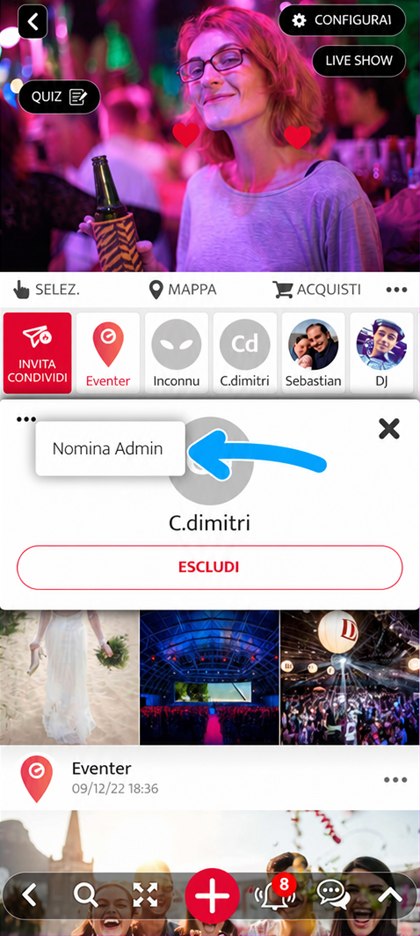
Clicca su «Nomina Admin». Lo stesso menu permette poi di togliere l’accesso
Computer
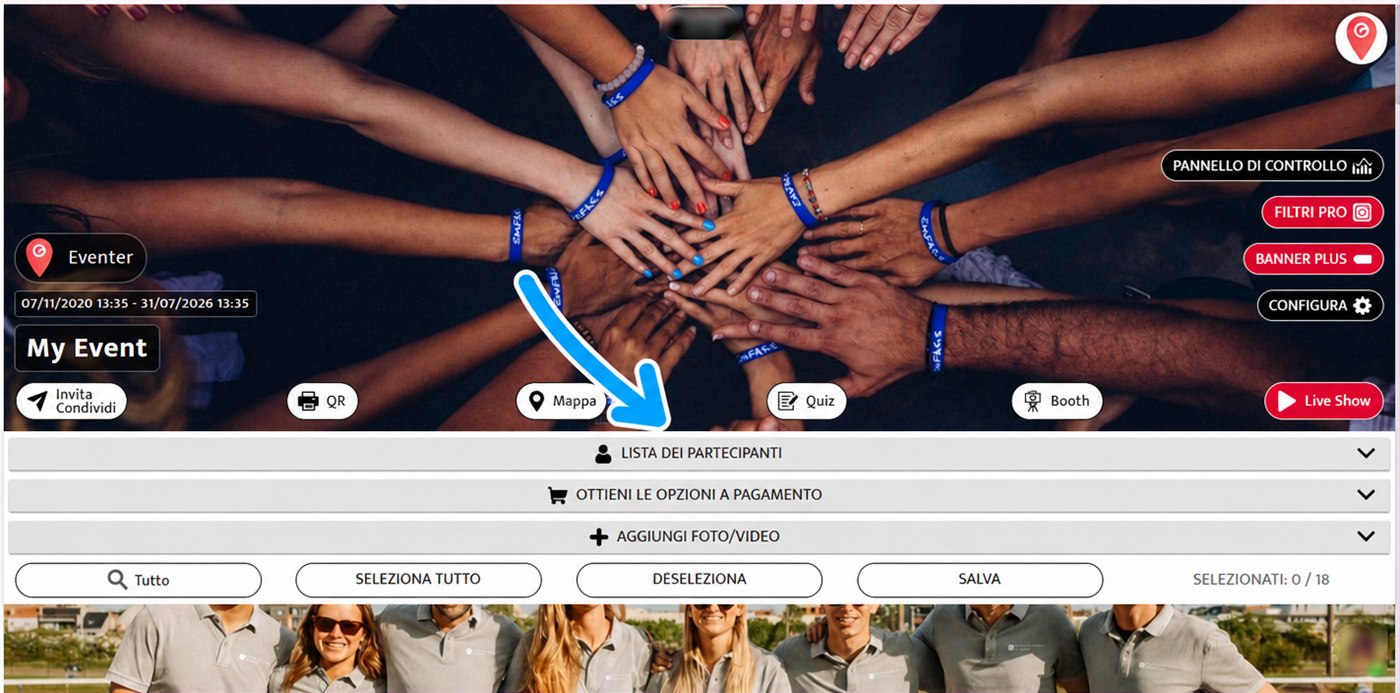
Apri «LISTA DEI PARTECIPANTI»
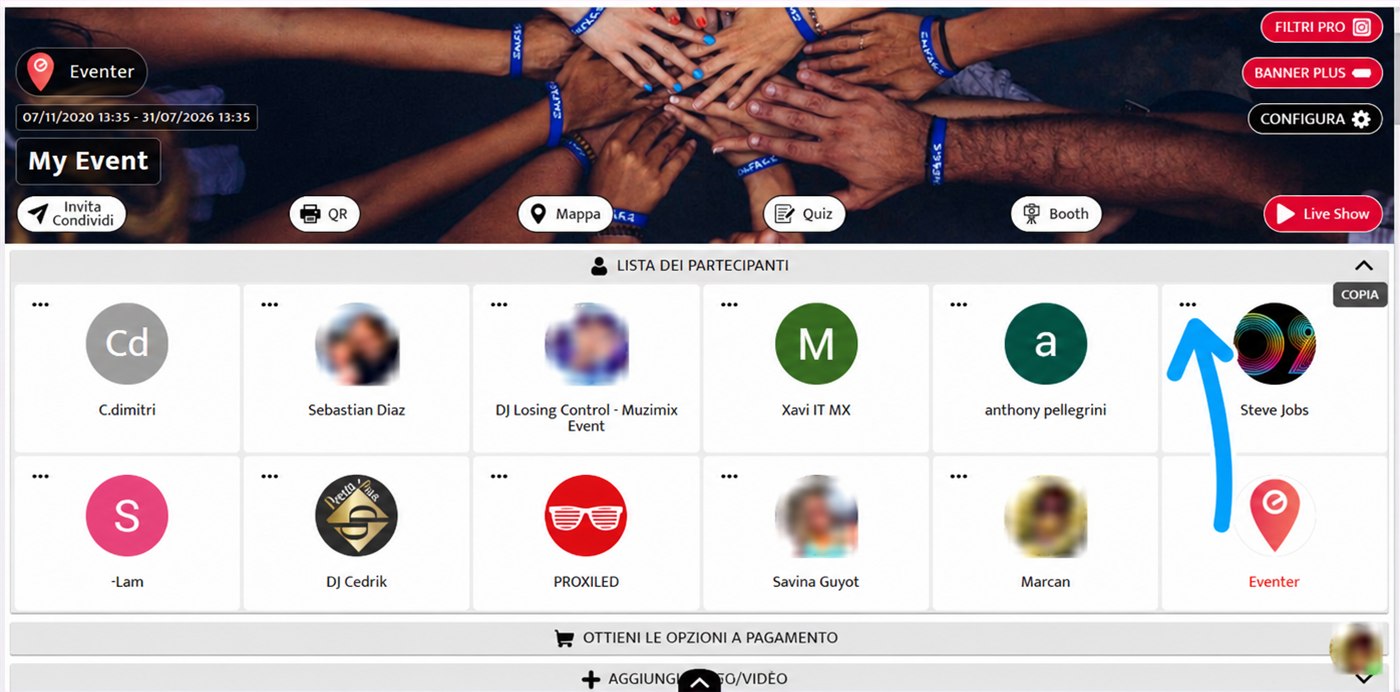
Clicca sui tre puntini del partecipante
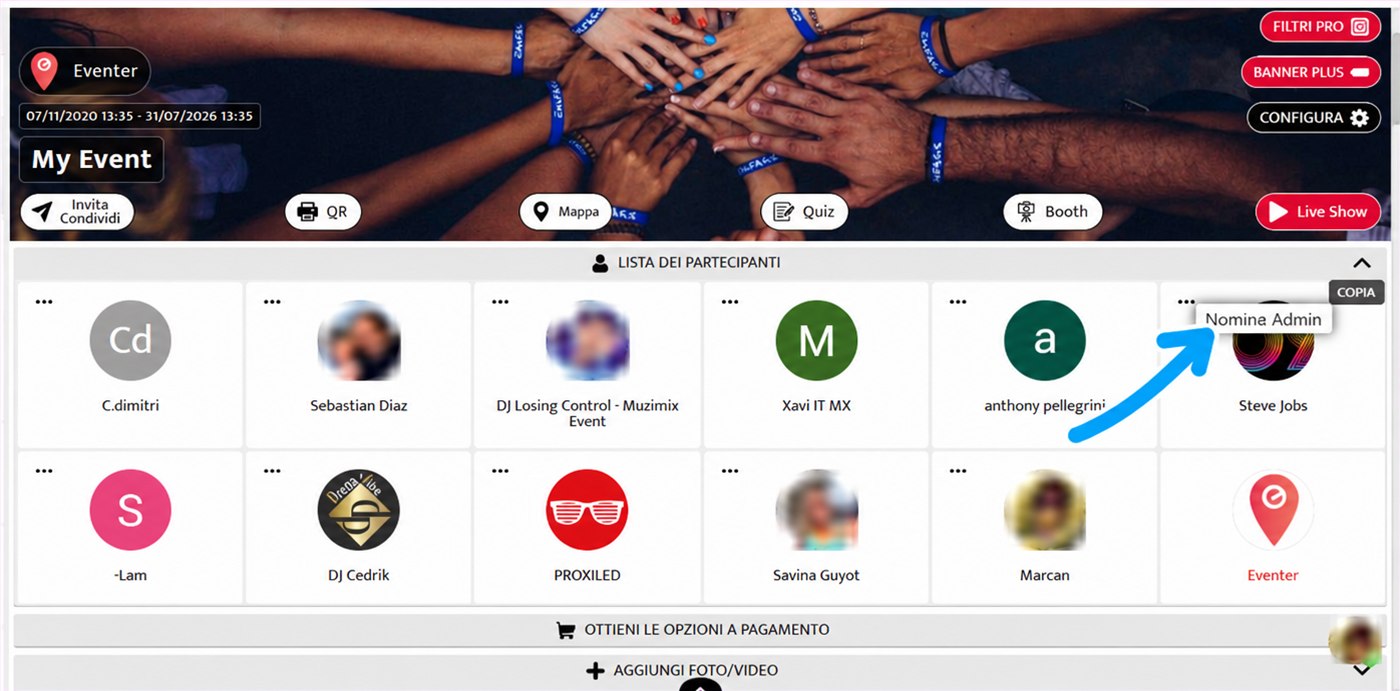
Clicca su «Nomina Admin». Lo stesso menu permette poi di togliere l’accesso
Il Banner è la striscia che appare in alto nel tuo evento (solo su smartphone). L’opzione Banner Plus ti permette di personalizzarne l’aspetto e le azioni: puoi per esempio annunciare il programma della giornata, lanciare un concorso o rimandare a un diario di viaggio.
La schermata di impostazione è la stessa su smartphone e su computer, ed è composta da tre blocchi:
- TESTO — il messaggio che appare nel banner, che puoi mettere in grassetto, in corsivo o sottolineare.
- ASPETTO — il colore del testo e quello dello sfondo, con un’anteprima del banner che si aggiorna a ogni modifica.
- AZIONE — quello che succede quando un invitato clicca sul banner: Nessuna azione, Camera per aprire la camera, PDF, Immagine, o Pagina web. Quest’ultima chiede l’indirizzo da aprire e ti lascia scegliere tra una visualizzazione dentro Eventer e l’apertura del browser.
Il pulsante «INVIA» compare solo dal momento in cui modifichi qualcosa: è lui che applica le modifiche, senza di lui non viene salvato niente.
Smartphone
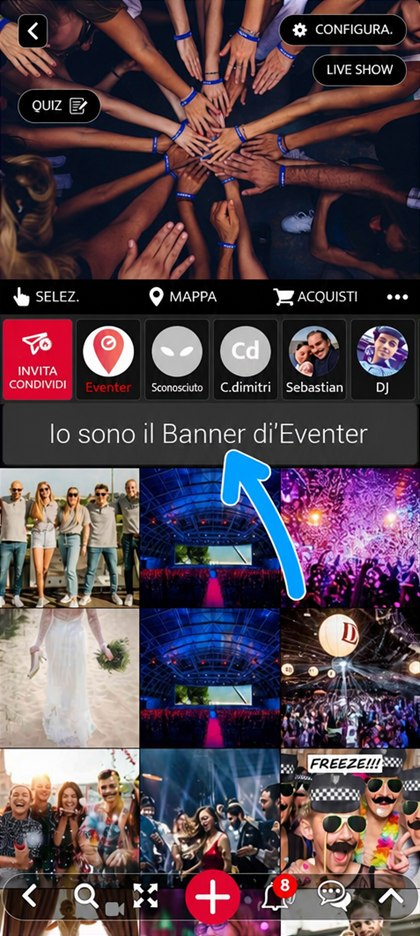
Clicca sul banner, in alto nel tuo evento
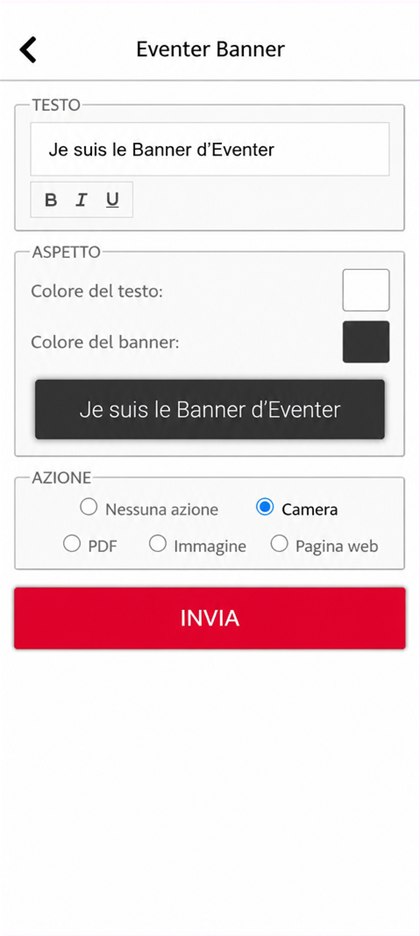
Imposta il testo, i colori e l’azione, poi conferma con «INVIA»
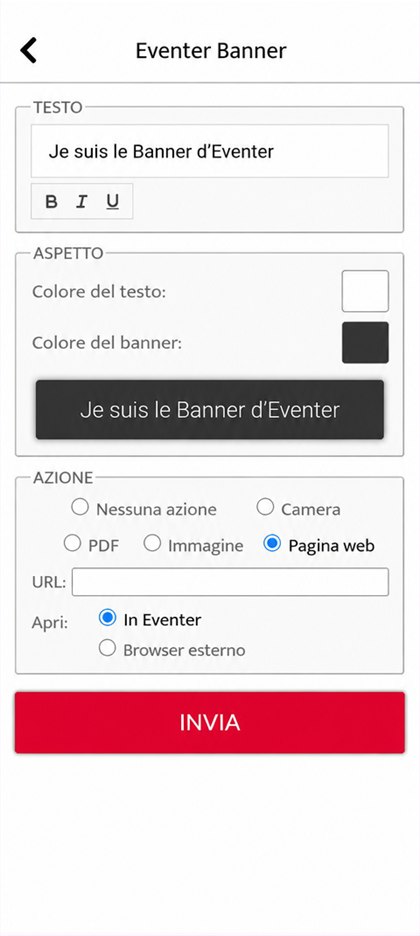
Con «Pagina web», indica l’indirizzo e scegli se si apre dentro Eventer o nel browser
Computer
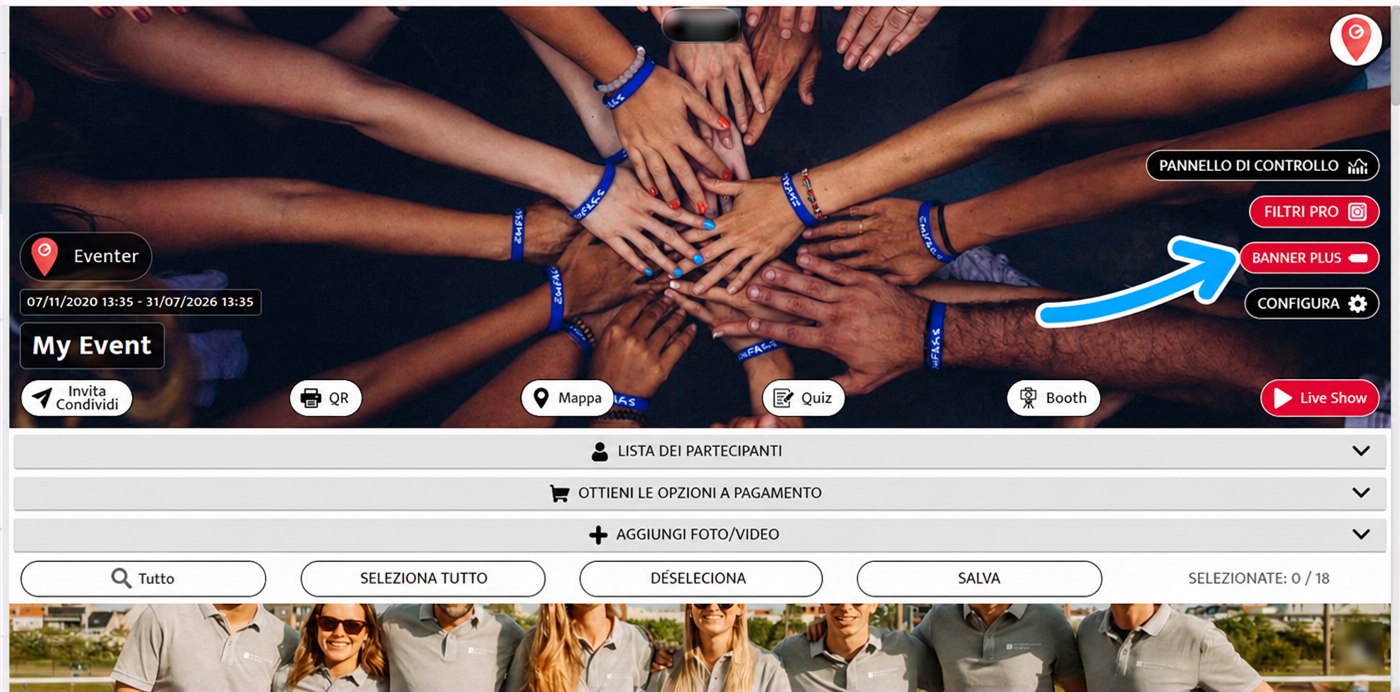
Clicca su «BANNER PLUS», in alto a destra del tuo evento
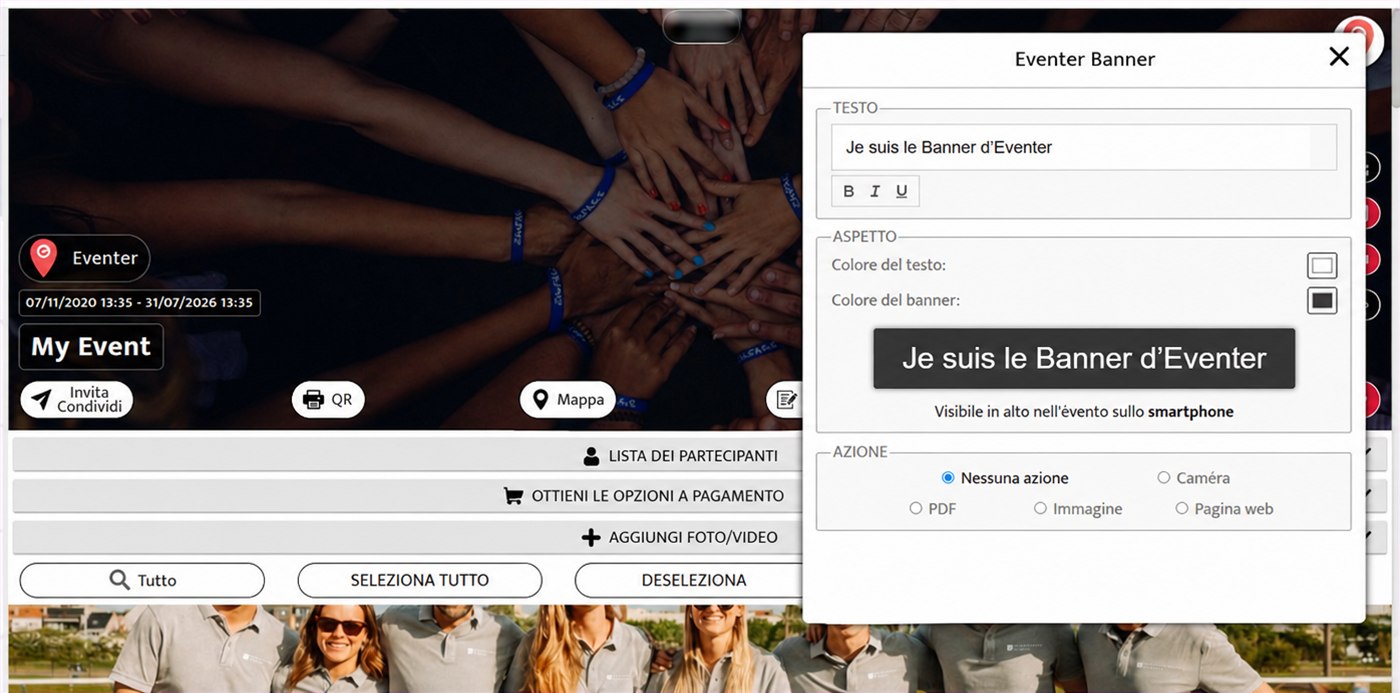
Imposta il testo, i colori e l’azione attivata al clic
Con la tua licenza Premium puoi scegliere la musica dell’After Movie.
L’After Movie è un’animazione creata dopo l’evento, con le foto e i video che hanno ricevuto più like.
La tua musica darà un tocco di emozione quando i tuoi invitati scopriranno l’After Movie.
Al momento dell’acquisto della licenza Premium ti abbiamo inviato un’email a questo proposito. Rispondi a quell’email indicandoci il link YouTube della musica scelta. Se hai una composizione originale, puoi anche inviarcela in formato FLAC o WAV.
Tieni presente che la durata della musica non deve superare i 3 minuti.
Il Control Pack ti dà un controllo più preciso del tuo evento: apre una sezione IMPOSTAZIONI DI CONTROLLO nella configurazione e permette di nominare più amministratori.
Queste impostazioni riguardano solo gli invitati — un amministratore non è mai limitato da esse.
Accedere alle impostazioni
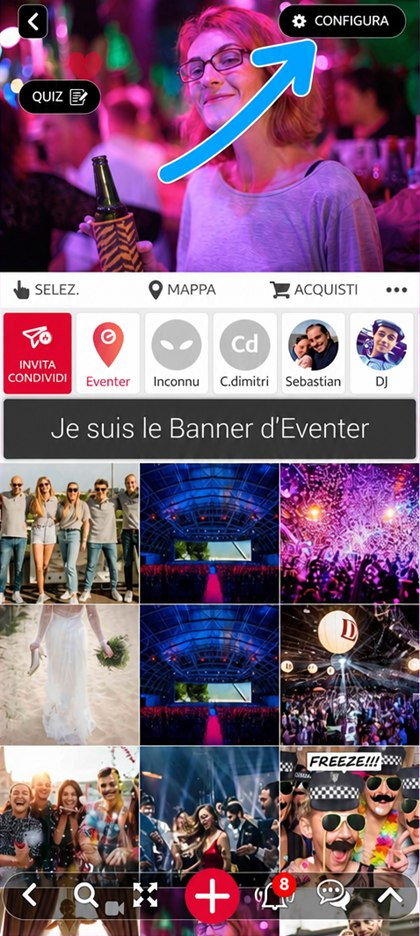
Dall’evento, clicca su «CONFIGURA» in alto a destra
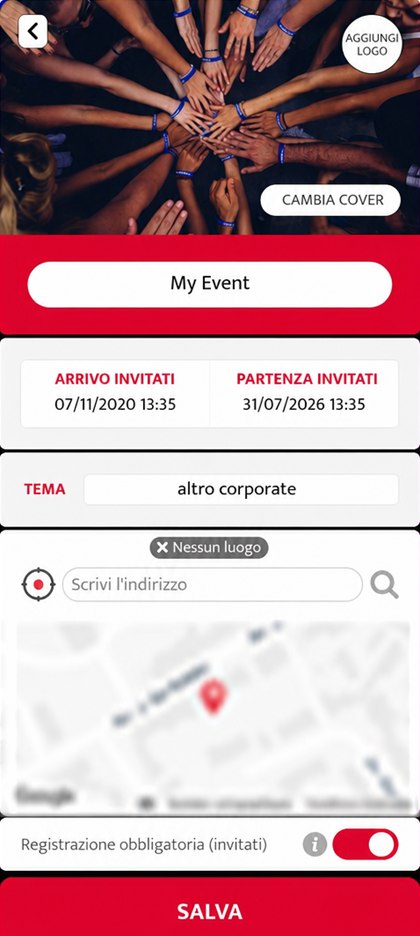
Arrivi sulla configurazione dell’evento
Poi scorri verso il basso fino alla sezione IMPOSTAZIONI DI CONTROLLO, che si trova sotto le opzioni a pagamento. Compare solo una volta attivato il Control Pack.
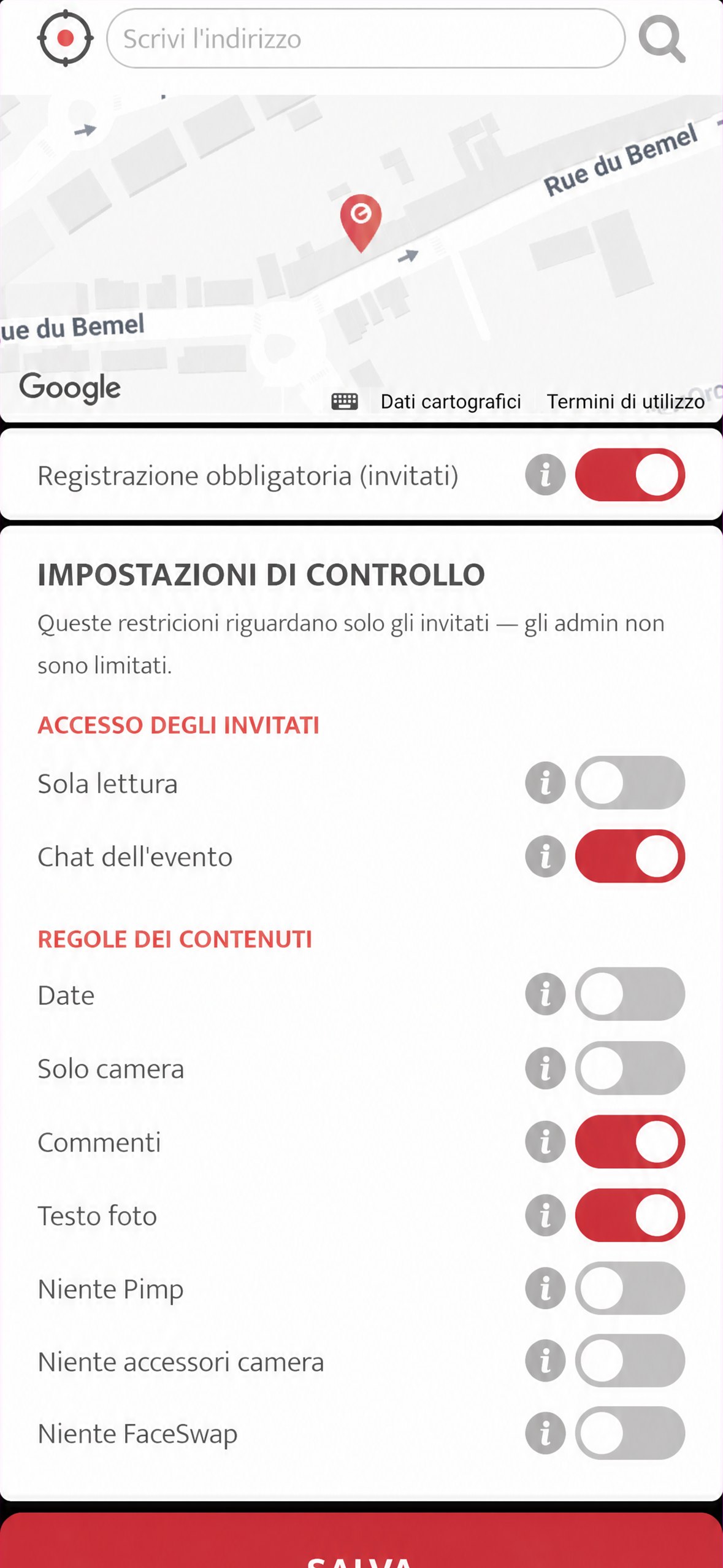
La sezione IMPOSTAZIONI DI CONTROLLO, in fondo alla configurazione
ACCESSO DEGLI INVITATI
- Sola lettura — gli invitati non possono aggiungere contenuti. Vedono l’album e possono scaricarlo, ma non ci contribuiscono.
- Chat dell’evento — permette agli invitati di scrivere nella chat. Se disattivato, la chat è in sola lettura per loro; gli amministratori possono sempre scrivere.
REGOLE DEI CONTENUTI
- Date — si accettano solo i contenuti ripresi durante l’evento. Un invitato può comunque aggiungerli dopo la fine, a patto che siano stati ripresi durante.
- Solo camera — il contenuto può venire solo dalla camera di Eventer, mai dalla galleria del telefono.
- Commenti — permette agli invitati di commentare le foto e i video.
- Testo foto — permette agli invitati di scrivere o disegnare sui loro contenuti.
- Niente Pimp — il Pimp permette a un invitato di riprendere una foto dell’album nella camera a effetti per ritoccarla. Attiva l’opzione per toglierlo.
- Niente accessori camera — toglie gli accessori generati dall’IA: occhiali, cappelli, barbe, baffi…
- Niente FaceSwap — toglie lo scambio di volti, che inserisce il volto degli invitati in uno scenario divertente.
Più amministratori
Il Control Pack permette anche di nominare altri amministratori, che sfuggono a tutte le regole qui sopra. Vedi la sezione Amministratori.
Se vuoi collegare un fotografo a Eventer, vai alla nostra pagina del tutorial fotografo.