



FAQ: svar på dina frågor
De vanligaste frågorna
Måste man installera en app?
Nej. Gästerna väljer själva hur de tar sig in i albumet: webbsidan, utan att installera något, på både dator och mobil; eller, för en mer komplett upplevelse på mobilen (helskärm, aviseringar, spara flera foton samtidigt…), appen (iOS och Android) eller en PWA (Android). Vi förklarar skillnaderna i den här artikeln.
Vad är Live Show?
Live Show är den förbättrade versionen av Live Movie: länken som visar allt innehåll i det aktuella Eventer-albumet i realtid på din skärm. Det är ett betalt tillval (se köpsidan).
Vad är skillnaden mellan Live Movie och Live Show?
Båda visar gästernas foton och videor live på skärmen, de senaste först. Live Movie är gratis: en uppslukande visning i helskärm, ett foto eller en video i taget, med gilla-markeringar och kommentarer i realtid – Eventer syns kort då och då. Live Show är ett betalt tillval: en dynamisk, rullande vägg helt utan Eventer-märkning, som du styr från din mobil (hastighet, antal rader, animationer, färger, meddelandetext, att lyfta fram höjdpunkter eller sponsorer). Kort sagt: Live Movie för en uppslukande visning som är gratis, Live Show för att styra och anpassa visningen och ge dina gäster ett mer professionellt intryck. Läs mer.
Behöver vi internet för Live Show?
Ja. Live Show är en webbsida som visar allt innehåll i ditt album, så det krävs en internetanslutning (wifi, internetdelning via 4G/5G…).
Kan Live Show spelas upp flera gånger?
När Live Show väl har skapats finns visningen kvar för alltid, precis som dina Eventer-album. Du kan se den hur många gånger du vill 😀
Hur länge gäller Live Show?
Live Show hör till ett album, oavsett hur länge evenemanget pågår, och finns kvar för alltid.
Hur skapar jag ett konto?
Det sker automatiskt: när du går med i ett evenemang via en inbjudan föreslår Eventer att du skapar ett konto. Du kan också göra det när som helst genom att klicka på knappen profil. Sedan kan du använda kontot för alla dina evenemang.
Se Skapa ett konto i guiden.
Måste jag skapa ett konto för att gå med i ett evenemang?
Nej. Du går med i ett evenemang via inbjudningslänken eller QR-koden, utan att behöva något konto. Du får möjlighet att skapa ett konto (praktiskt för att hitta dina evenemang igen och använda alla funktioner), men du kan delta utan konto.
Hur loggar jag in på Eventer?
Det finns tre sätt: med Facebook, med Google eller med en e-postadress.
Se Skapa ett konto i guiden.
… med Facebook?
Inloggning med Facebook använder namnet och bilden från din Facebook-profil: din Eventer-profil är alltså klar direkt, utan att du behöver fylla i något.
… med Google?
Inloggning med Google använder namnet och bilden från ditt Google-konto: din Eventer-profil skapas på ett ögonblick, utan något lösenord att komma ihåg.
… med e-post?
Ange din e-postadress och välj ett lösenord och ett användarnamn för att skapa ditt Eventer-konto. Du kan använda det för alla evenemang, lägga till en profilbild och ändra dina uppgifter när som helst.
Hur byter jag lösenord?
I fyra steg: ”Logga in med e-post” → ”Logga in” → ”Glömt lösenordet?” → välj ditt nya lösenord 😉
Se Byt lösenord i guiden.
Hur raderar jag mitt konto?
Följ stegen som beskrivs i guiden (radera ditt konto).
Hur bjuder jag in en deltagare?
Med knappen ”Bjud in / Dela” skickar du albumets inbjudningslänk till de personer du väljer, via den kanal du föredrar (WhatsApp, e-post, Messenger…). Dina gäster kommer då direkt till rätt album.
Se Bjud in till ett evenemang i guiden.
Kan jag bjuda in deltagare före evenemanget?
Ja, det rekommenderas till och med. Då hinner gästerna bekanta sig med Eventer före evenemanget.
Hur bjuder jag in deltagarna på evenemangsdagen?
På den stora dagen visar du QR-koden (på en skärm, en affisch, borden…) eller delar inbjudningslänken.
Kan jag bjuda in en deltagare efter evenemanget?
Ja. Om några gäster inte gick med i albumet på den stora dagen skickar du bara inbjudningslänken till dem, så hittar de albumet och kan lägga till sina foton och videor.
Hur skannar jag en QR-kod?
Du kan skanna QR-koden med mobilens kamera eller direkt i Eventer (knappen uppe till höger i evenemangslistan).
Se Gå med i ett evenemang i guiden.
Hur delar jag ett foto?
Tryck på fotot i Eventer, tryck på delningsikonen under det och välj sedan appen du vill dela innehållet med.
Se Dela ett foto/en video i guiden.
Kan jag lägga till foton från datorn?
Ja, via Eventer i webbläsaren på datorn.
Se Lägg till foton/videor från datorn i guiden.
Hur skickar jag foton från en kamera?
Fotografer har två möjligheter: antingen ansluter du kameran till mobilen, eller så sätter du in SD-kortet i en dator och laddar upp fotona via Eventer på datorn.
Se Lägg till foton/videor i guiden.
Och om anslutningen är dålig?
Eventer är byggt för nätverken på evenemang: överbelastat wifi, ostadig 4G, avbrott — allt fortsätter att fungera, och avbrutna uppladdningar återupptas automatiskt så fort nätet är tillbaka. Ingen behöver hålla koll på det, och inget går förlorat.
Och om samma foto eller video läggs till flera gånger?
Eventer har ett system som känner igen dubbletter utifrån innehållet. Ett foto eller en video visas därför bara en gång, även om samma fil läggs till igen från en annan enhet.
Anpassat filter eller Pro-filter: vilket ska du välja?
Båda anpassar filtren som läggs på foton tagna med kameran och i Photobooth. Anpassat filter skapar du direkt i Eventer, utan program eller kunskaper i grafisk design (ram, färg, text) – perfekt för bröllop, födelsedagar och familjefester. Med Pro-filter kan du ladda upp dina egna bilder (transparent PNG: logotyp, illustration, flera filter, bakgrundsbild) och finjustera effekterna i Photobooth – för ett genomarbetat resultat eller ett företagsevenemang (konferens, produktlansering, festival). Vårt team kan också skapa filtren åt dig. Vilket ska du välja?.
Se Anpassat filter och Pro-filter i Premium-guiden.
Hur lägger jag till text?
När du har tagit ditt foto visas ikoner längst ned på skärmen. Tryck på ”Aa”: en text visas på fotot. Tryck på det inramade ordet högst upp i mitten för att byta textstil.
Hur lägger jag till rekvisita?
När du har tagit ditt foto trycker du på ikonen med glasögon och mustasch längst ned på skärmen: all rekvisita visas till vänster. Ha det så kul!
Vad är Photobooth i Eventer och hur lyckas du med den?
Photobooth i Eventer byter ut den klassiska fotoautomatens papperskopior mot direkt digital delning: foton och animationer (rekvisita, FaceSwap, bakgrundsbyte, effekter…) hamnar direkt i albumet, där gästerna kan gilla och kommentera dem. Den fungerar på mobil, surfplatta eller dator (mobilen ger bäst kvalitet). Några tips för att lyckas: neutral och välplacerad belysning, ett stabilt stativ, en dekor med tema och en pålitlig internetanslutning. Tillsammans med Live Movie/Live Show och After Movie ger den liv åt ditt evenemang från början till slut. Så lyckas du med din photobooth.
Se Photobooth i guiden.
Hur fungerar Quiz?
Quiz är en gemensam aktivitet: hela salen spelar samtidigt från sina mobiler, med frågorna och topplistan på en gemensam skärm. Det är en del av ditt evenemang i Eventer (samma QR-kod och länk som för fotona, inget att installera, inget konto). AI-assistenten skapar frågorna med ett klick utifrån ett tema, ett dokument eller ett befintligt quiz, föreslår trovärdiga svarsalternativ och faktagranskar sedan på webben – och allt går att redigera (5 till 20 frågor, flera svårighetsgrader, de flesta språk). Mobilen fungerar som handkontroll (4 knappar) och poängen påverkas inte av nätverkets kvalitet. Så gör du ett bra quiz.
Vilken upplösning har fotona som delas på Eventer?
Eventer sparar ditt innehåll i Quad HD (1440p). För högre kvalitet finns tillvalet Originalupplösning – se köpsidan.
Hur lämnar jag ett album?
Öppna albumet, tryck på de tre punkterna uppe till höger och sedan på ”Lämna evenemanget”. Observera: den som har skapat albumet kan inte lämna det.
Hur hittar jag en viss deltagares innehåll?
På mobilen trycker du på förstoringsglaset i fältet längst ned i albumet.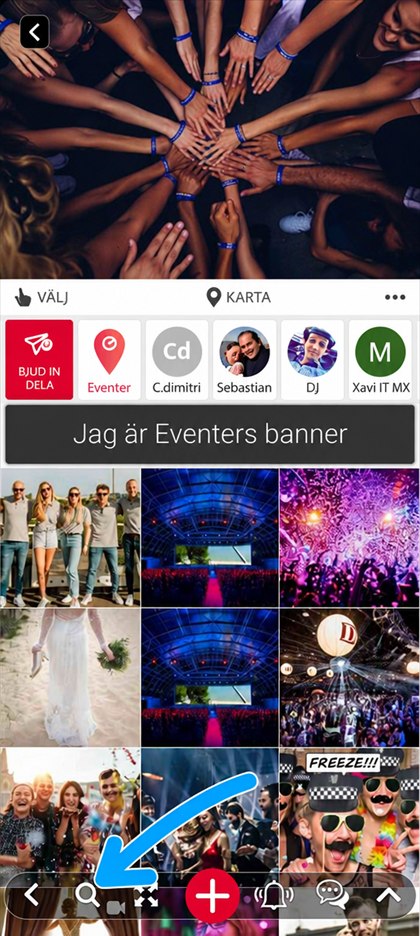
På datorn använder du fältet ”Alla” ovanför fotona.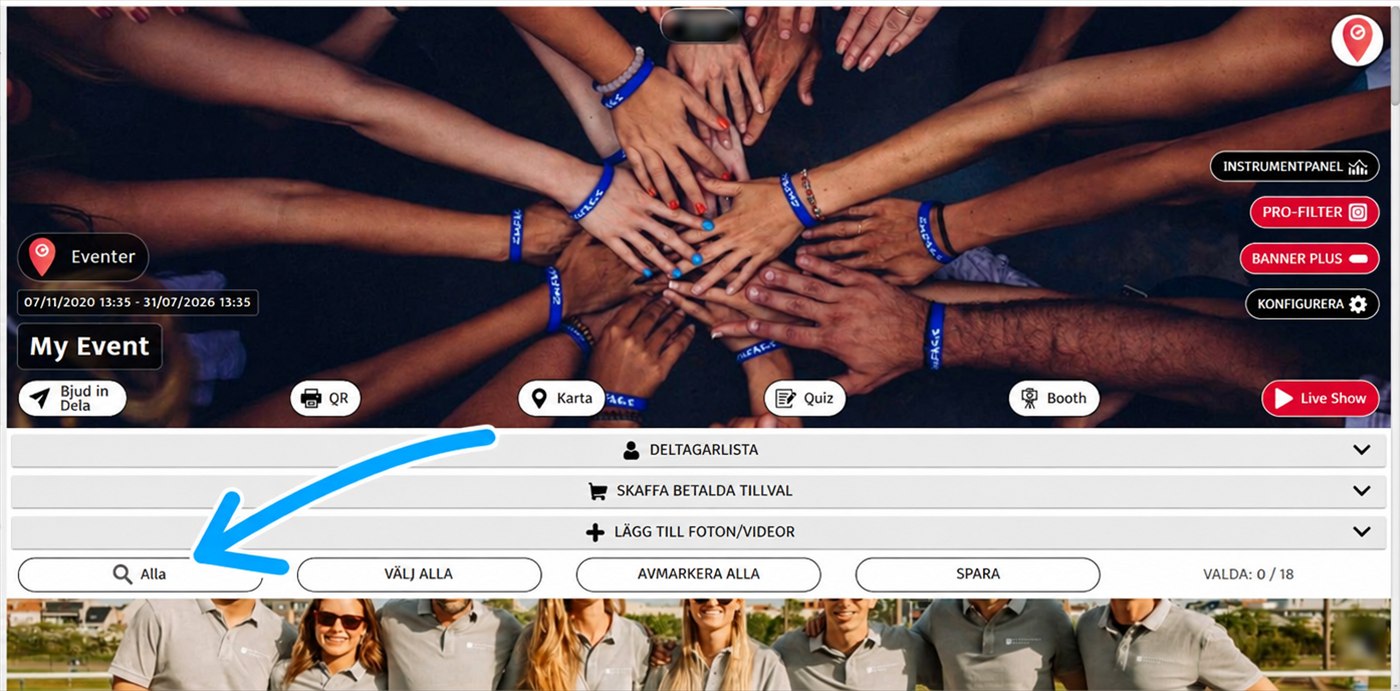
Hur ändrar jag datumet för evenemanget?
Du måste vara skaparen av albumet. Tryck på ”Konfigurera” uppe till höger i albumet, ändra datum och tid och spara.
Se Ändra uppgifterna för ett evenemang i guiden.
Kan jag skriva ut foton från Eventer?
Ja: spara fotot på din mobil eller dator och skriv sedan ut det.
Se Spara, skriv ut, dela i guiden.
Mer om inställningarna (rotation, att lyfta fram innehåll, sponsorer, animationer…) hittar du i Premium-guiden för Live Show.
Hur ändrar jag texten i Live Show?
Du måste vara skapare eller administratör. Tryck på ”Live Show” uppe till vänster i ditt album, sedan på ”Text i Live Show”, och skriv in den text du vill visa.
Hur får jag ett foto eller en video att visas oftare i Live Show?
Tryck på fotot eller videon, sedan på de tre punkterna uppe till höger och på ”Egenskaper för Live Show”, och ställ in önskad frekvens med rotationsreglaget.
Hur tar jag bort foton från Live Show?
Tryck på de tre punkterna uppe till höger på fotot, välj ”Egenskaper för Live Show”, dra rotationsreglaget hela vägen till vänster (Aldrig) och spara.
Vad gör Eventer när det gäller GDPR?
Eventer följer GDPR. När du öppnar appen ombeds du att tillåta åtkomst i några steg (galleri, kamera…). Vi använder aldrig våra användares uppgifter i kommersiellt syfte eller för reklam; de skyddas på våra servrar i Europa.
Finns det någon gräns för antalet deltagare eller foton per evenemang?
Nej. Ingen gräns för användare, innehåll, gäster eller skapade album. Passa på, det är gratis! (1 evenemang = 1 Eventer-album.)
Vad ingår i gratisversionen?
Gratisversionen av Eventer innehåller obegränsat antal evenemang, obegränsat antal foton och videor per evenemang och obegränsat antal deltagare per evenemang, samt Live Movie (gratisversionen av visningen i realtid).
Vilka betalda tillval finns det?
Grundversionen av Eventer är gratis och obegränsad. Vill du ha mer finns följande tillval:
- Live Show: visa foton och videor i realtid på storskärm och liva upp ditt evenemang.
- Originalupplösning: behåll dina foton i originalkvalitet och lägg till längre videor.
- Anpassat filter: skapa ditt eget filter (ram, färg, text…) för kameran och Photobooth.
- Pro-filter: ladda upp dina egna filter och bakgrunder (logotyp, illustration…).
- Designavgift: låt vår grafiska designer skapa ditt filter.
- Banner Plus: anpassa evenemangets banner och koppla en åtgärd till den (PDF, webbsida, kamera…).
- AI-moderering i realtid: blockera olämpligt innehåll automatiskt.
- White Label: ditt evenemang utan varumärket Eventer – ingen Eventer-ruta i evenemanget och ingen logotyp på fotona.
- Quiz: liva upp ditt evenemang med ett interaktivt quiz med AI-stöd.
Detaljer och priser hittar du på köpsidan.
Hur länge gäller ett tillval eller en licens?
Ett tillval (eller en Premium-licens) som köps för ett evenemang gäller för alltid, men bara för just det evenemanget: när det väl är köpt är det kopplat till albumet utan någon tidsgräns.
Går det att köpa tillval i paket (för flera evenemang)?
Ja. Om du anordnar evenemang regelbundet kan du välja en licens på sex månader eller ett år: den ger tillgång till tillvalen (eller till Premium) för alla dina evenemang under den valda perioden. Det är det perfekta upplägget för proffs och flitiga användare. Detaljer finns på köpsidan.
Vad är Premium-licensen och vad ingår?
Premium-licensen samlar en rad tillval och tjänster i ett enda paket för ett evenemang utan kompromisser: Live Show, Originalupplösning / filter, flera administratörskonton, Banner Plus, val av musik till After Movie, hjälp och rådgivning samt tillvalet White Label. Den finns som Private Premium (privata evenemang) och Premium Pro (företagsevenemang). Se köpsidan.
Allt beskrivs i detalj i Premium-guiden.
Vad är Originalupplösning?
Det är ett tillval som låter dig behålla dina foton i originalkvalitet. Det gör det också möjligt att lägga till videor utan längdgräns – upp till 6 GB per video – i stället för högst 30 sekunder i gratisversionen. Se köpsidan.
Vad är ett AI-tema?
Lägg till AI i din photobooth och låt gästerna kliva in i stämningen redan från första fotot. Tillsammans med dig skapar vi en unik visuell värld – en film, en epok, en superhjälte, en berömd målning, en fantasivärld… – i form av foton eller videor. Det är en skräddarsydd tjänst: prata med oss i chatten.
Vad är avancerad integration (skräddarsydd)?
Vill du ha en unik upplevelse med ett helt anpassat evenemang eller särskilda funktioner? Vårt team antar gärna utmaningen.