

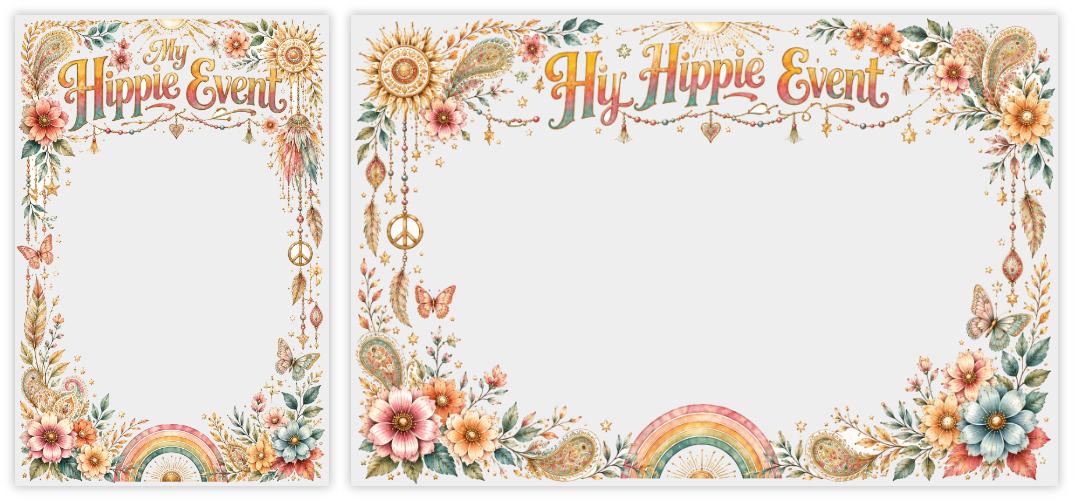
I Eventer ger filtren fotona från ditt evenemang en egen prägel: en ram, en logotyp eller brudparets namn läggs ovanpå varje foto som tas med kameran och Photobooth. Det finns två tillval för att anpassa dem: Anpassat filter, som du skapar direkt i appen, och tillvalet Pro-filter, där du kan ladda upp dina egna PNG-bilder för ett helt skräddarsytt resultat. (För att skilja de två åt, se Anpassat filter eller Pro-filter: vilket ska du välja?.)
Pro-filter ger total kreativ frihet… men har hittills krävt att man behärskar ett designprogram eller anlitar en grafisk designer. Inte längre: med en AI kan vem som helst skapa ett filter av hög kvalitet, helt utan kunskaper i grafisk design. Så här skapar du ditt filter direkt med ChatGPT.
1. Skapa bilden med ChatGPT
Vi använder ChatGPT eftersom det är lättillgängligt och har bra grafiska förmågor, men ett annat jämförbart generativt AI-verktyg kan också fungera. Prompten nedan har testats med ChatGPT 5.5 — resultaten kan variera beroende på vilken version du använder.
Nu räcker det med en enda prompt: ChatGPT kan skapa filtren direkt i PNG-format med transparent bakgrund. Målet är att skapa två versioner — en stående och en liggande — med de grafiska elementen främst placerade längs kanterna, så att en stor transparent yta lämnas i mitten för de personer som fotograferas.
Det är två saker du ska anpassa i prompten:
- Temat beskriver stämningen och den visuella stil du vill ha — till exempel ”lantligt bröllop med blommor”, ”födelsedagsfest i 80-talsneon” eller ”elegant företagskonferens i blått och guld”.
- Texten, som ska vara kort, visas längst ned i filtret: evenemangets namn eller förnamn — till exempel ”Maria & Johan”, ”Julias 40-årsdag” eller ”Teambuilding 2026”.
Prompt — skapa de två transparenta filtren (ersätt [ERSÄTT MED TEMAT] och [ERSÄTT MED TEXTEN]):
Jag vill skapa två transparenta fotofilter för ett evenemang.

TEMA: [ERSÄTT MED TEMAT]
EXAKT TEXT: [ERSÄTT MED TEXTEN]

Jag vill ha 2 separata bilder:

1. en stående version i 1080x1620
2. en liggande version i 1620x1080

VIKTIGT:
Bilderna ska skapas direkt med transparent bakgrund.

Det handlar om filter som ska läggas ovanpå foton tagna med en kamera eller en photobooth.

Större delen av varje bild ska alltså förbli transparent, särskilt hela den centrala ytan.

Visuellt mål:
Skapa två dekorativa fotoramar i premiumklass, vackra, rika och harmoniska, anpassade för foton av människor.

Önskad stil:
- premiumillustration
- dekorativ, elegant, festlig
- handritad stil / illustrerad / lätt akvarell / förfinad tuschpenna
- fina detaljer
- lätta texturer
- rena konturer
- små, subtila skuggor
- vacker komposition
- harmoniskt och omsorgsfullt resultat

Undvik till varje pris:
- clipart
- platt vektorgrafik
- grova piktogram
- förenklad stil
- barnslig design
- stora, tunga enfärgade ytor
- reklamaffisch
- billig känsla

Komposition:
- skapa en riktig dekorativ ram
- samla de visuella elementen längs kanterna, i hörnen, upptill och nedtill
- behåll en mycket stor, helt transparent yta i mitten för de personer som fotograferas
- större delen av bilden ska vara transparent
- texten ska vara stor, snygg och läsbar, placerad längst ned
- texten får inte komma för högt upp
- inga personer
- inga foton
- ingen heltäckande dekor i den centrala ytan

Ytor som särskilt ska hållas fria:
- stående: lämna den centrala ytan ungefär x=170..910 och y=330..1320 fri
- liggande: lämna den centrala ytan ungefär x=240..1380 och y=220..860 fri

Transparens:
- verkligt transparent bakgrund
- använd PNG-filens alfatransparens
- rita ingen vit bakgrund
- rita ingen färgad bakgrund
- rita inget rutmönster som simulerar transparens
- mitten ska vara verkligt transparent

Önskad leverans:
- en stående bild i 1080x1620
- en liggande bild i 1620x1080
- PNG-format med verklig transparens
Låt ChatGPT skapa de två filtren. Bilderna du får är transparenta direkt och kan användas i Eventer.
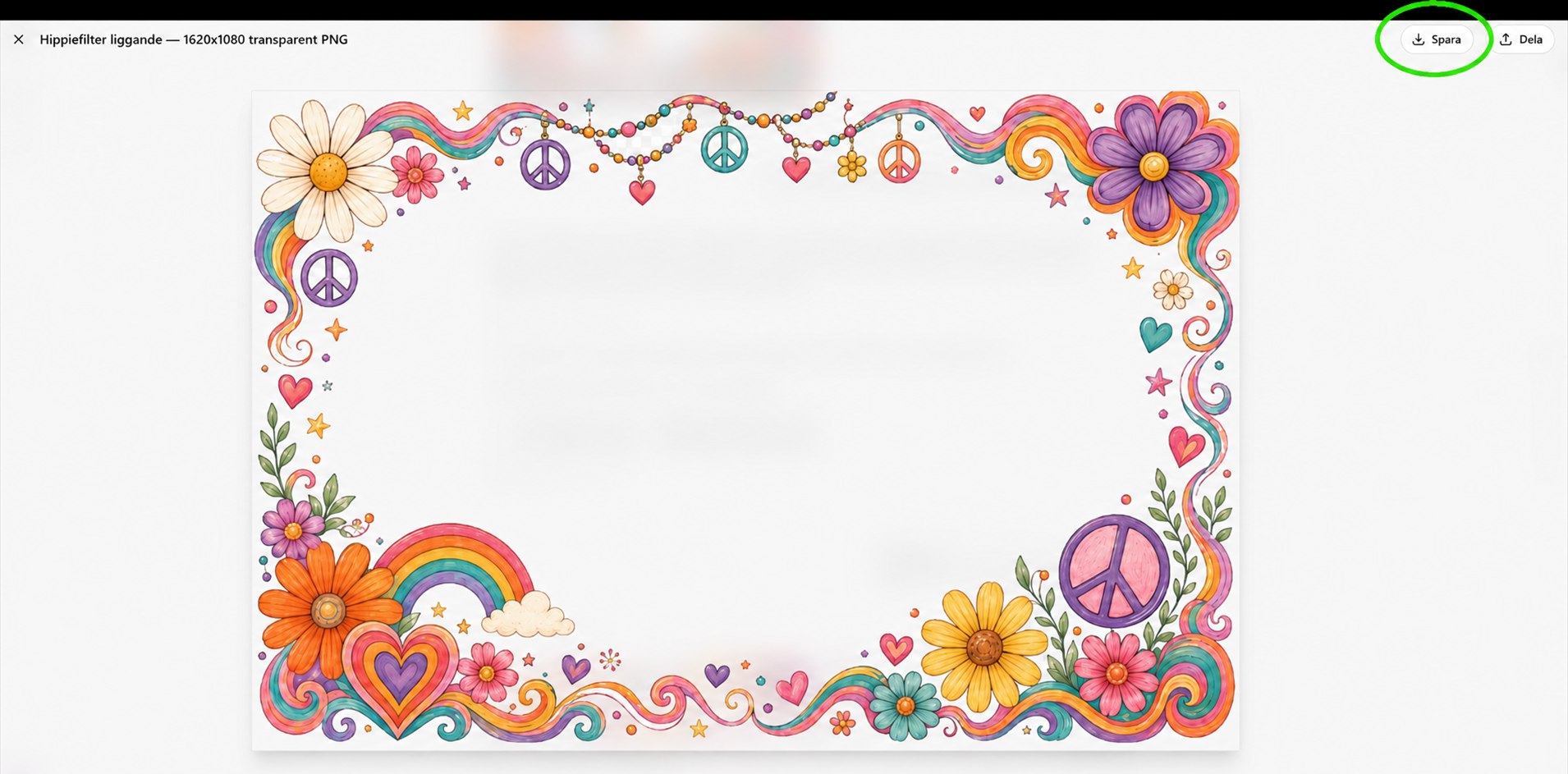
När genereringen är klar visar ChatGPT de filter som har skapats. Öppna varje bild och ladda ned den: då har du dina transparenta PNG-filer, klara att laddas upp i Eventer.
2. Lägg in filtret i Eventer (tillvalet Pro-filter)
När tillvalet Pro-filter har aktiverats för ditt evenemang laddar du upp filtret med några klick från en dator:
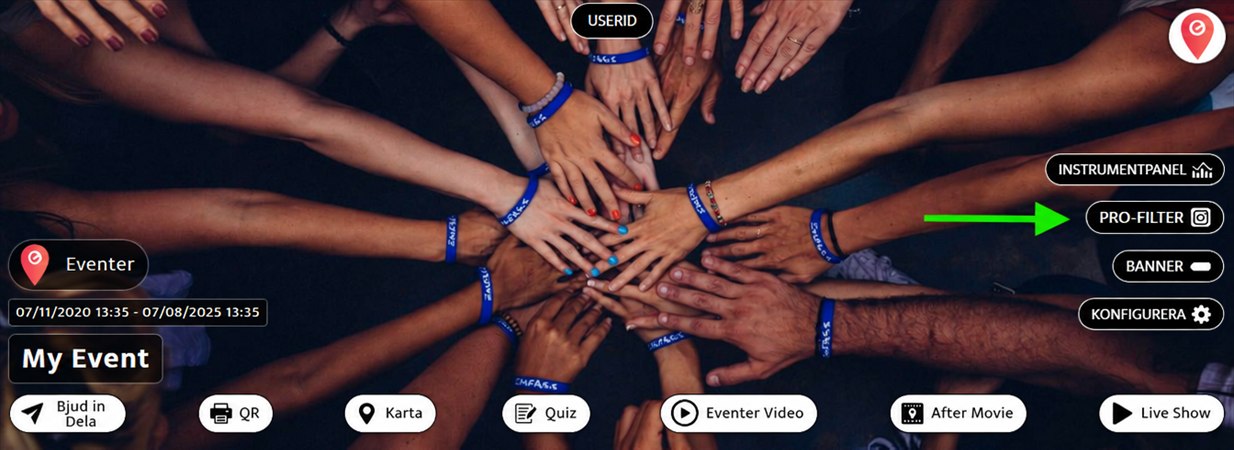
- Öppna ditt evenemang på datorn via eventer.cc/web och klicka sedan på knappen Pro-filter uppe till höger.
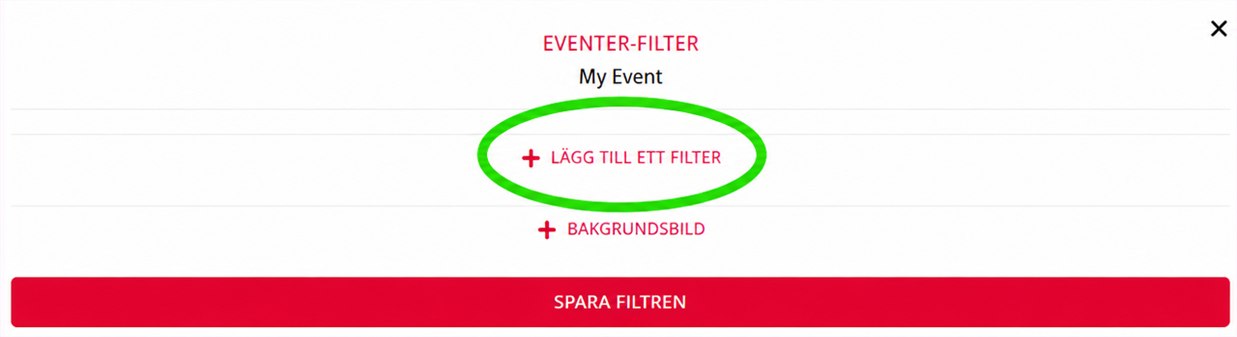
- Klicka på + Lägg till ett filter.
- Dra och släpp din PNG i stående format (1080 × 1620) och din PNG i liggande format (1620 × 1080) i respektive yta. Om bilderna inte har exakt den storleken anpassar Eventer dem automatiskt.
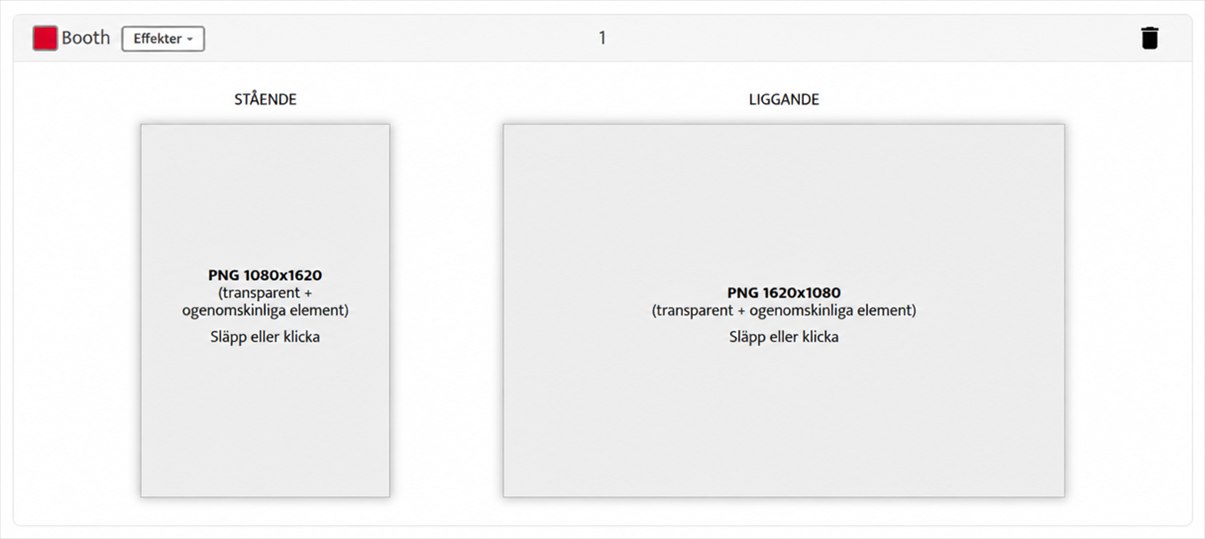
När båda PNG-filerna har släppts visas en förhandsvisning av filtret i varje yta:
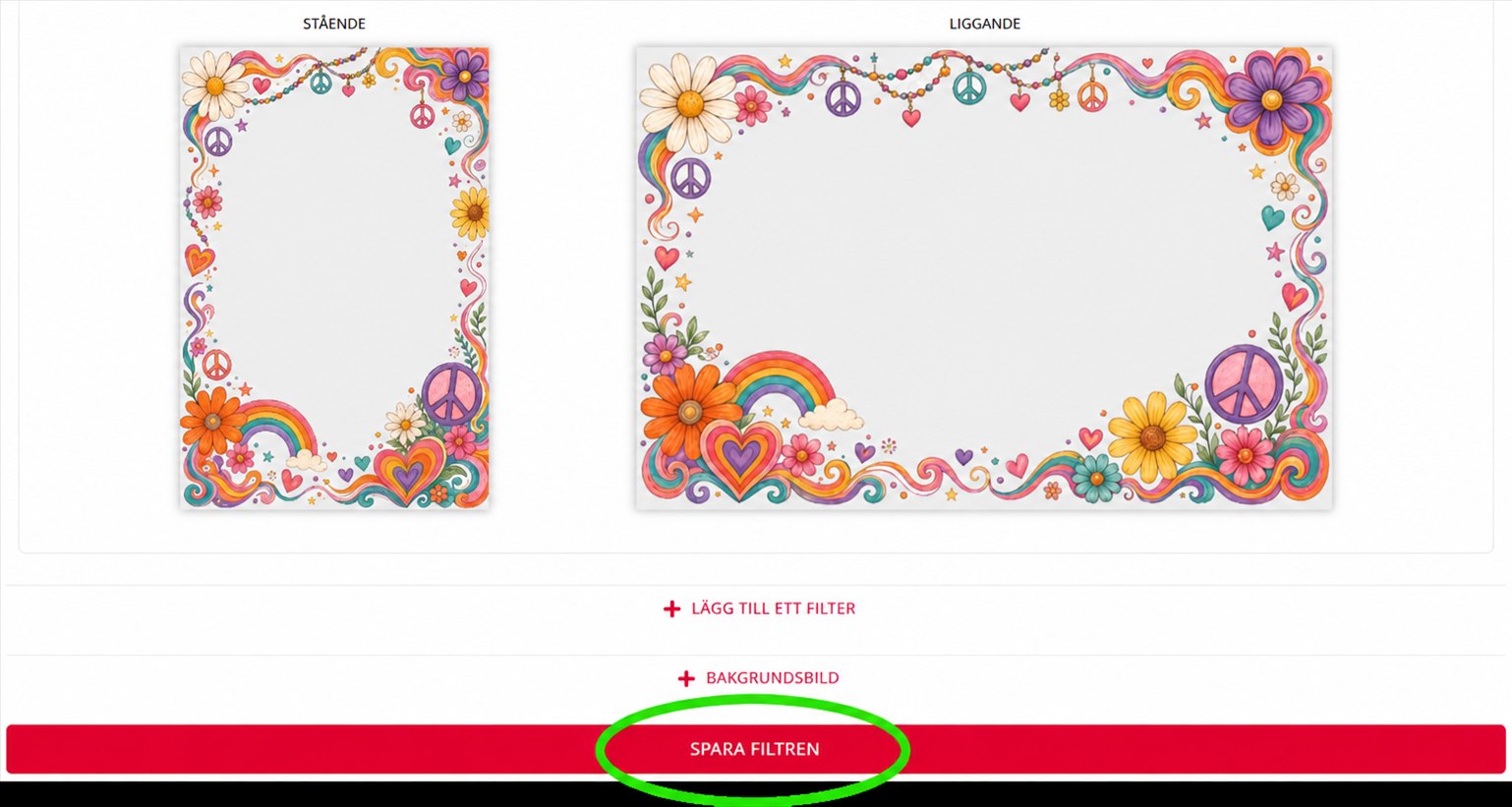
- Klicka på Spara filtren.
Klart: ditt AI-filter används nu på fotona från kameran och Photobooth.