


Diese Seite beschreibt die Premium-Funktionen von Eventer. Die Grundfunktionen werden erklärt in diesem Tutorial.
Die Live Show in Gang setzen
Die Live Show ist ein Werkzeug, das alle Inhalte Ihres Albums auf einem Bildschirm zeigt. Dazu:
- Schalten Sie den Computer ein und schließen Sie ihn ans Stromnetz an
- Verbinden Sie den Computer mit dem Internet
- Prüfen Sie die Einstellungen und deaktivieren Sie jeden Ruhezustand
- Suchen Sie den HTML-Link « Live Show », den Ihnen das Eventer-Team zuvor per E-Mail geschickt hat, und klicken Sie ihn an, um ihn in einem aktuellen Browser zu öffnen, vorzugsweise Chrome
- Sie können diesen Link auch jederzeit aus der App holen: öffnen Sie das Panel « Live Show » und tippen Sie auf « LIVE SHOW SENDEN », um ihn zu teilen
- Verbinden Sie den Computer über ein HDMI-Kabel mit dem Bildschirm der Live Show (halten Sie einen USB-C-Adapter bereit, falls Ihr Computer keinen HDMI-Anschluss hat)
- Für eine optimale Darstellung erweitern Sie Ihre Anzeige und stellen Sie die Skalierung auf 100 %
- Vergessen Sie nicht, die Live Show in den Vollbildmodus zu schalten
Sie können die Live Show auf zwei Arten einstellen: mit einem Klick auf den Bildschirm — oben links erscheint dann ein Konfigurationspanel — oder über « Live-Show-Konfiguration » in der App, die die Live Show aus der Ferne steuert. Die folgenden Einstellungen sind aus der App gezeigt.
Durchlaufgeschwindigkeit
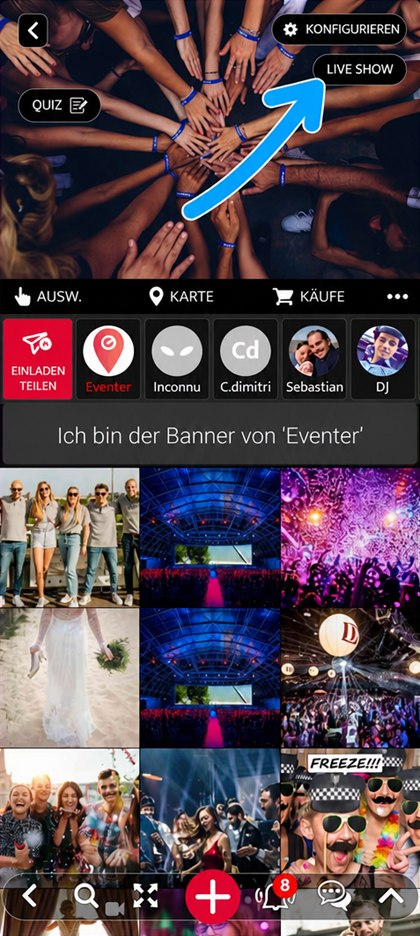
Klicken Sie auf « LIVE SHOW »
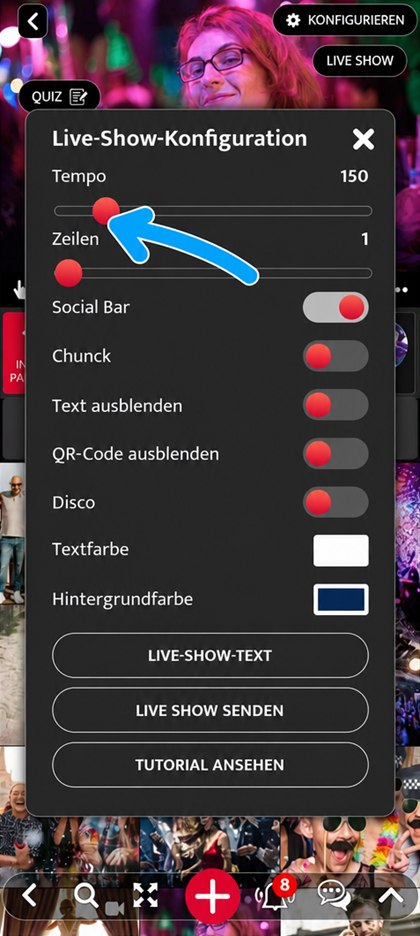
Verringern oder erhöhen Sie den Regler « Tempo »
Anzahl der Inhaltszeilen
Klicken Sie auf « LIVE SHOW »
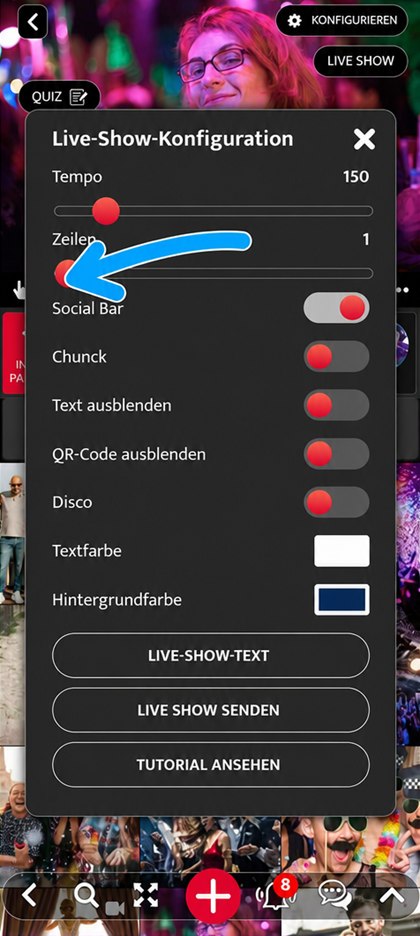
Wählen Sie die Anzahl der Inhaltszeilen mit dem Regler « Zeilen »
« Social Bar »
Zeigt während der Live Show die Kommentare und Likes der Inhalte an, sowie die Person, die den Inhalt veröffentlicht hat.
Klicken Sie auf « LIVE SHOW »
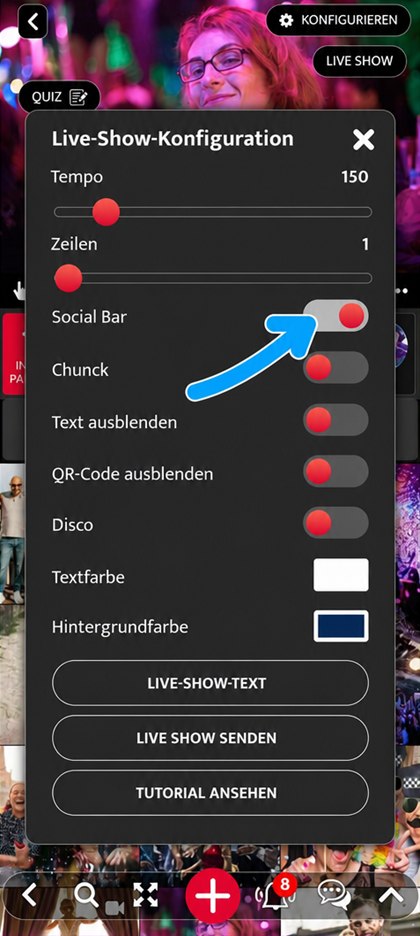
Schalten Sie « Social Bar » ein oder aus
Modus « Chunck »
Der Modus « Chunck » ist eine andere Art des Durchlaufs, ruckweise.
Klicken Sie auf « LIVE SHOW »
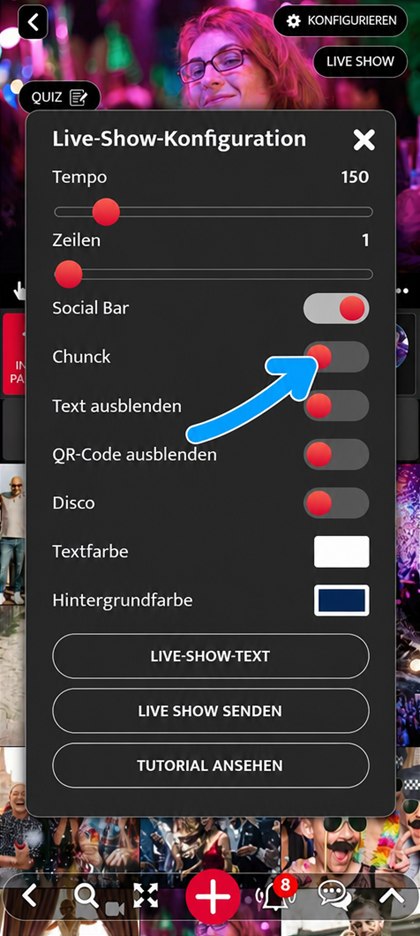
Schalten Sie « Chunck » ein oder aus
« Text ausblenden »
Blendet den Text der Live Show auf dem Bildschirm aus, ohne ihn zu löschen: die Einstellung wieder einschalten, und er erscheint erneut.
Klicken Sie auf « LIVE SHOW »
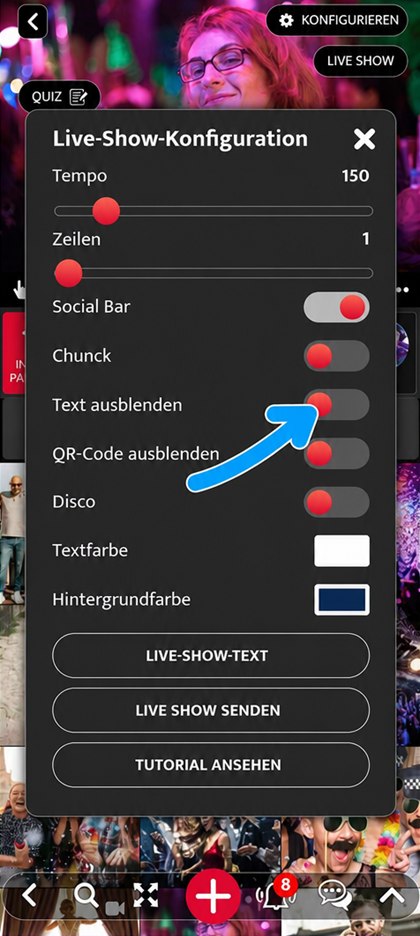
Schalten Sie « Text ausblenden » ein oder aus
« QR-Code ausblenden »
Die Live Show zeigt einen QR-Code, über den die Gäste dem Event vom Bildschirm aus beitreten können. Diese Einstellung nimmt ihn aus der Anzeige.
Klicken Sie auf « LIVE SHOW »
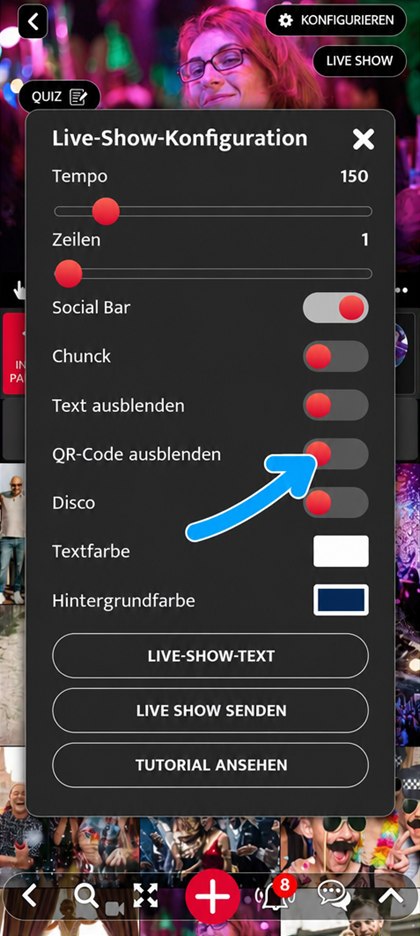
Schalten Sie « QR-Code ausblenden » ein oder aus
« Disco »
Eine lebhaftere Darstellung, für festliche Stimmungen.
Klicken Sie auf « LIVE SHOW »
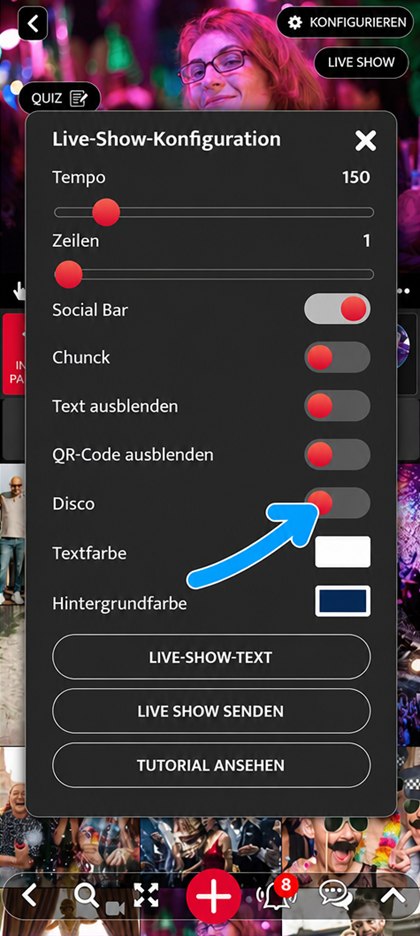
Schalten Sie « Disco » ein oder aus
Textfarbe
Klicken Sie auf « LIVE SHOW »
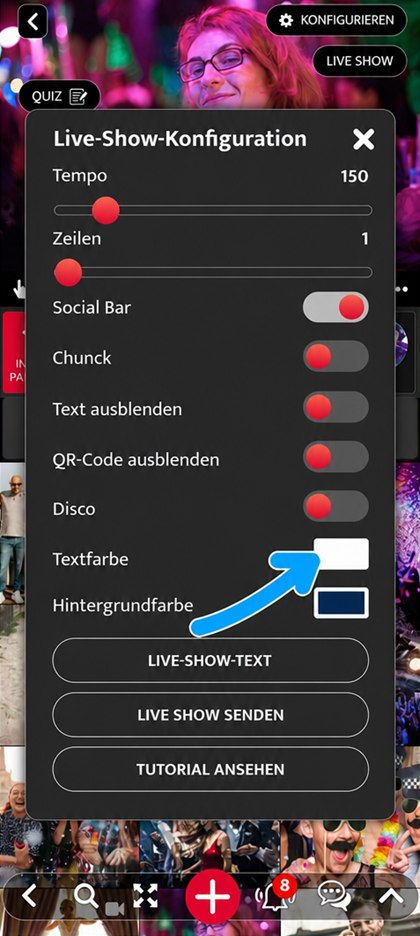
Klicken Sie auf das Feld « Textfarbe »
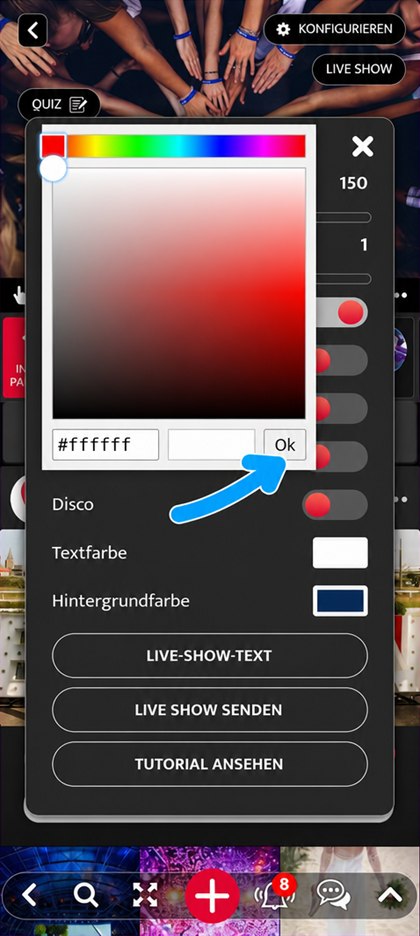
Wählen Sie die Farbe und bestätigen Sie mit « Ok »
Hintergrundfarbe
Klicken Sie auf « LIVE SHOW »
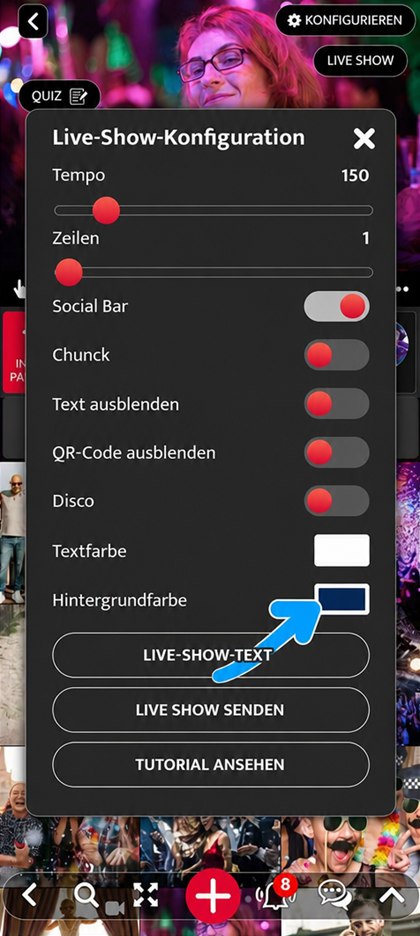
Klicken Sie auf das Feld « Hintergrundfarbe »
Wählen Sie die Farbe und bestätigen Sie mit « Ok »
Text der Live Show
Klicken Sie auf « LIVE SHOW »
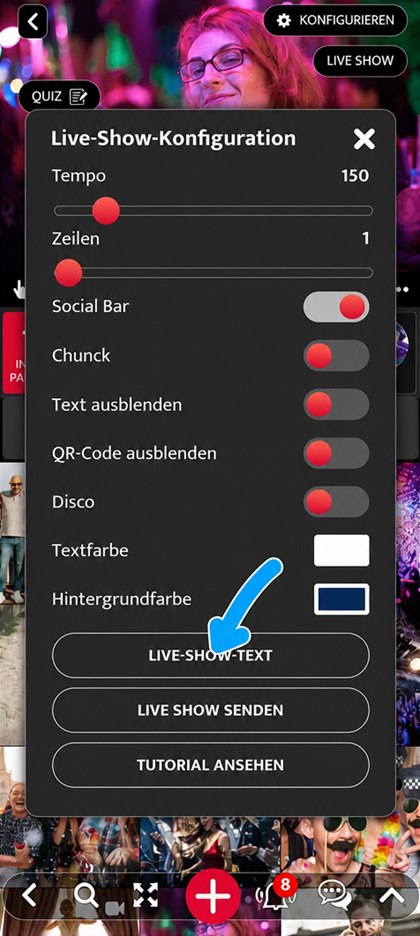
Klicken Sie auf « LIVE-SHOW-TEXT »
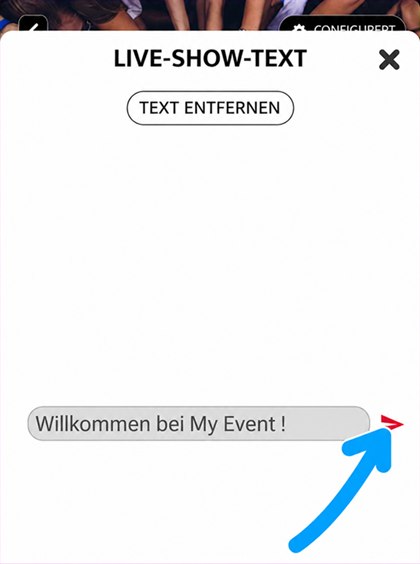
Schreiben Sie den Text und bestätigen Sie mit dem Pfeil. Zum Entfernen klicken Sie auf « TEXT ENTFERNEN »
Häufigkeit der Einblendung eines Inhalts
Jeder Inhalt kann häufiger oder seltener auf dem Bildschirm erscheinen, oder ganz von der Live Show ausgenommen werden.
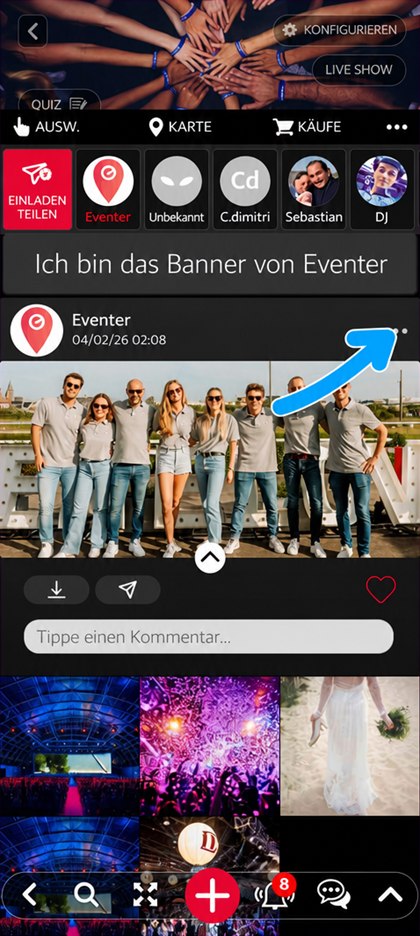
Klicken Sie auf einen Inhalt und dann oben rechts auf « … »
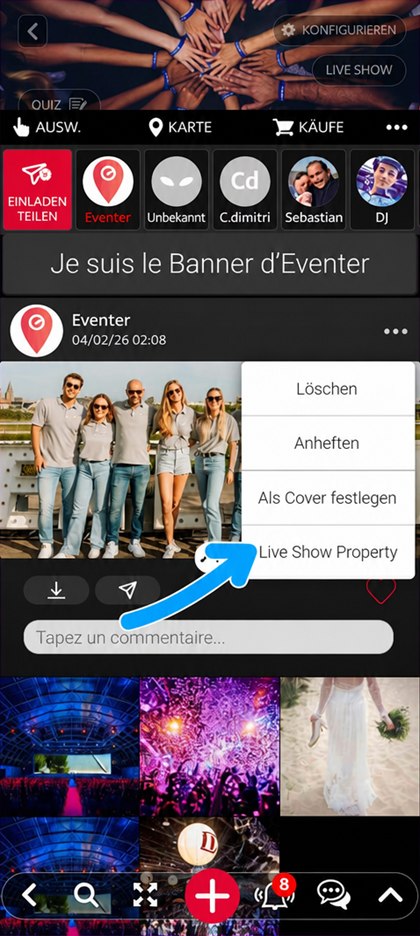
Klicken Sie auf « Live Show Property »
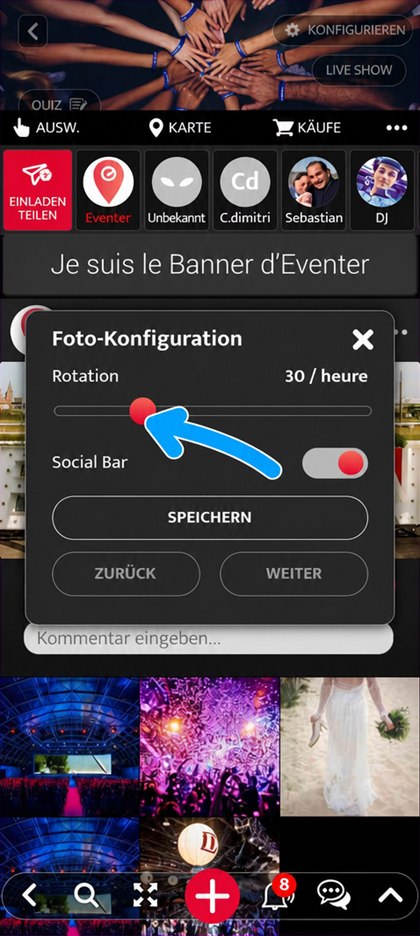
Stellen Sie « Rotation » ein: « NIE », um den Inhalt auszunehmen, « Normal », um ihn im Durchlauf zu lassen, oder 1 bis 120 Durchgänge pro Stunde
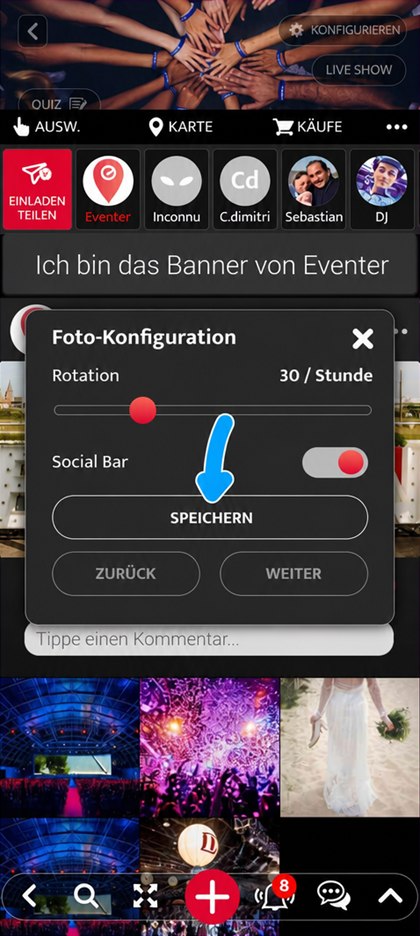
Klicken Sie auf « SPEICHERN »: ohne diesen Schritt wird die Einstellung nicht übernommen
Modus « Still Video »
Der Modus « Still Video » hält die Live Show auf einem Video an, damit es ganz angesehen werden kann.
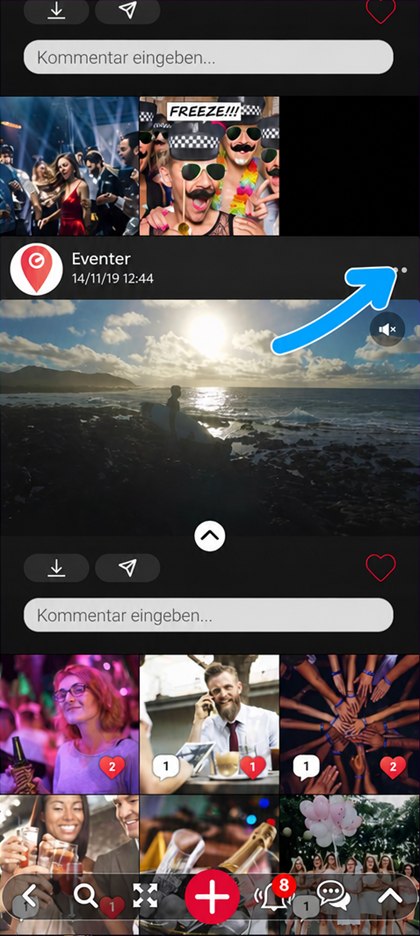
Klicken Sie auf das Video und dann oben rechts auf « … »
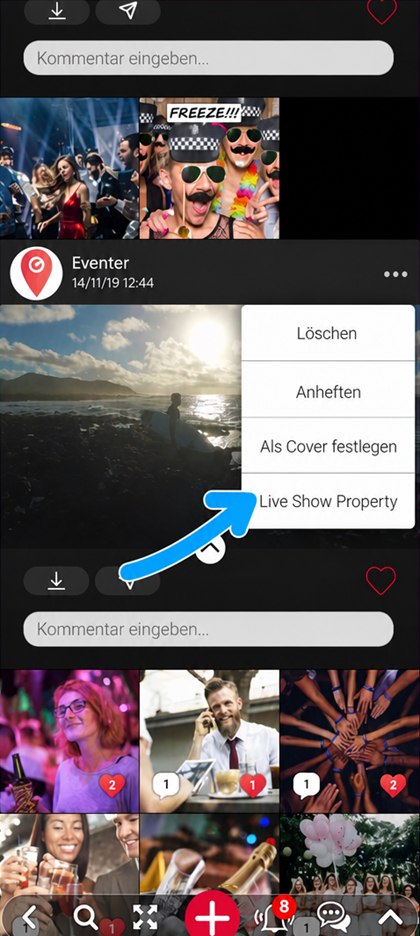
Klicken Sie auf « Live Show Property »
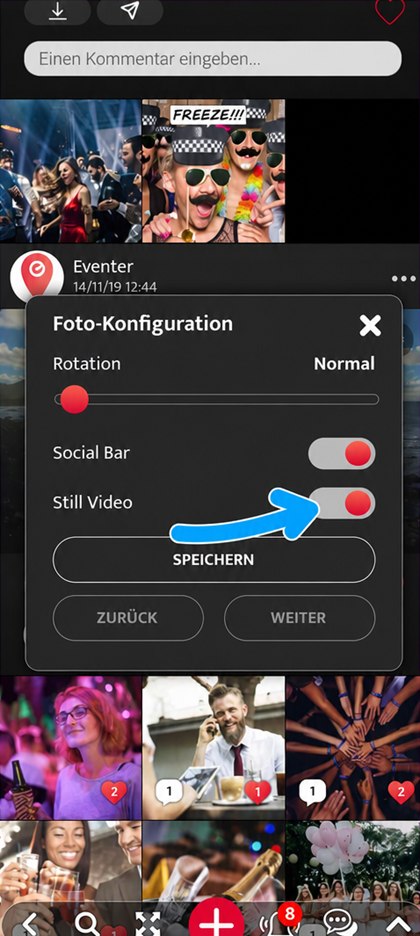
Schalten Sie « Still Video » ein
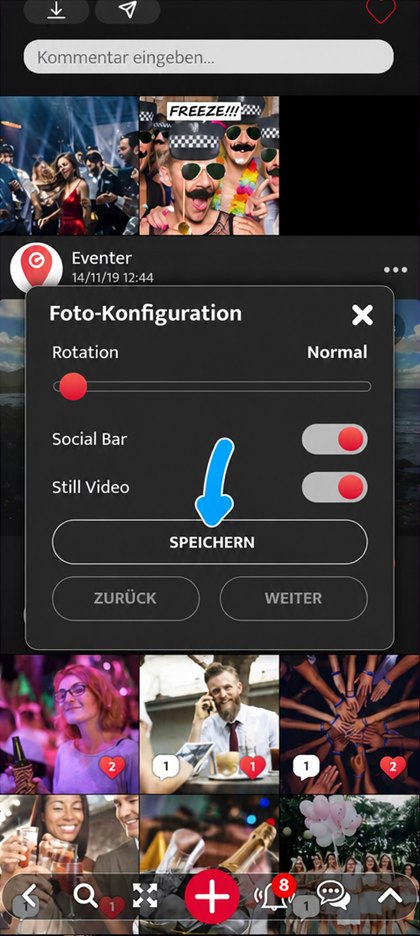
Klicken Sie auf « SPEICHERN »: ohne diesen Schritt wird die Einstellung nicht übernommen
Personalisieren Sie Kamera und Photobooth von Eventer, indem Sie Ihren Filter erstellen (Texte, Filterart, Farben, …).
Smartphone
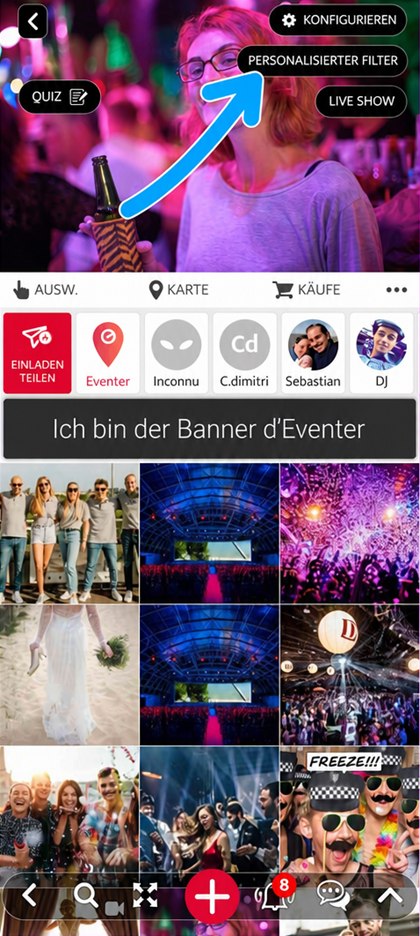
Um Ihren Filter zu erstellen oder zu ändern, nutzen Sie oben rechts im Event die Schaltfläche « PERSONALISIERTER FILTER »
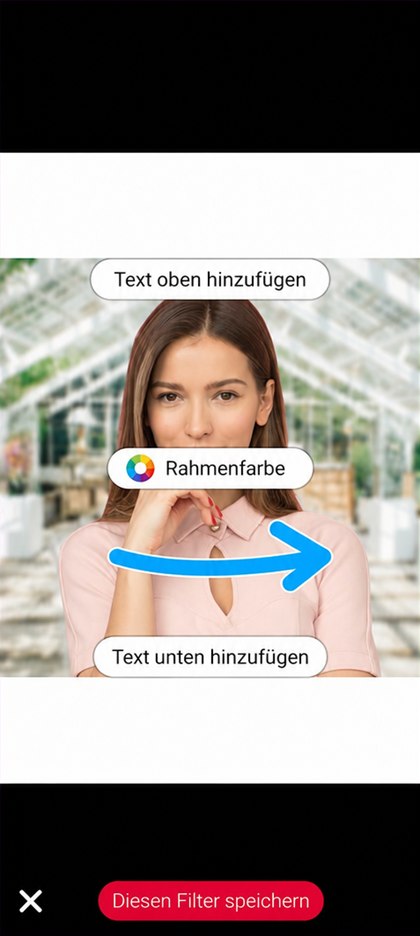
Wählen Sie den Rahmen, indem Sie mit dem Finger waagerecht wischen
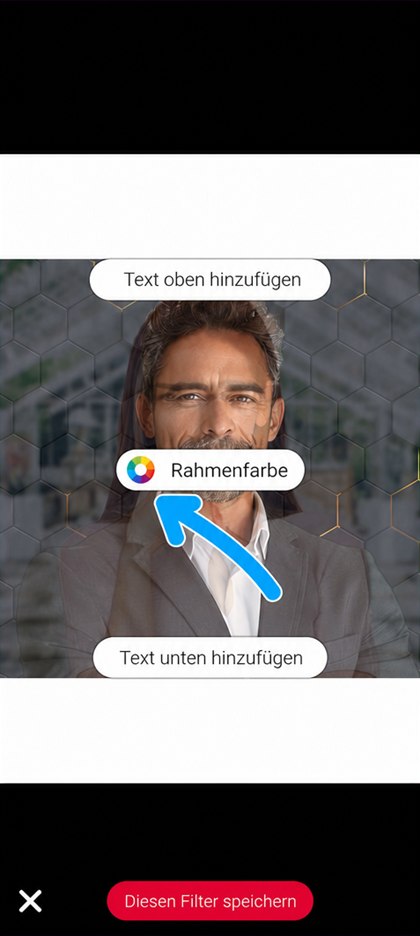
Klicken Sie auf « Rahmenfarbe », um die Farbe des Rahmens zu ändern
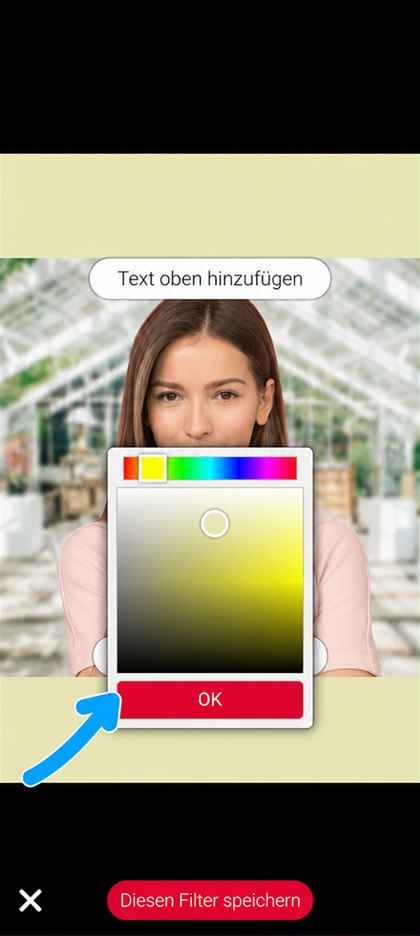
Stellen Sie die Farbe ein und klicken Sie auf « OK »
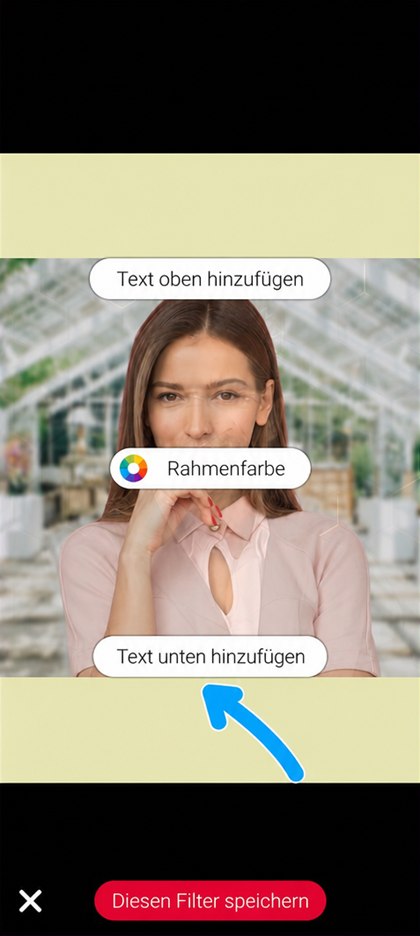
Klicken Sie auf « Text unten hinzufügen »
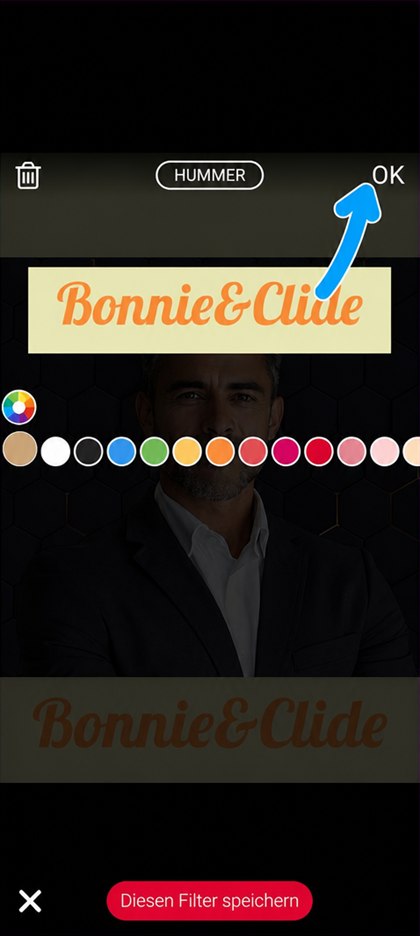
Tippen Sie den Text (kurz), wählen Sie Schriftart und Farbe und klicken Sie auf « OK »
Wenn Sie möchten, können Sie mit der Schaltfläche « Text oben hinzufügen » auch oben einen Text ergänzen.
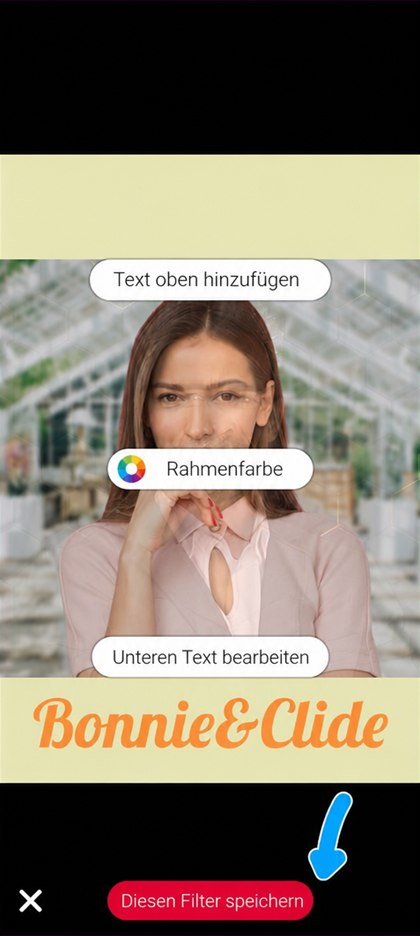
Klicken Sie auf « Diesen Filter speichern », wenn Sie fertig sind
Computer
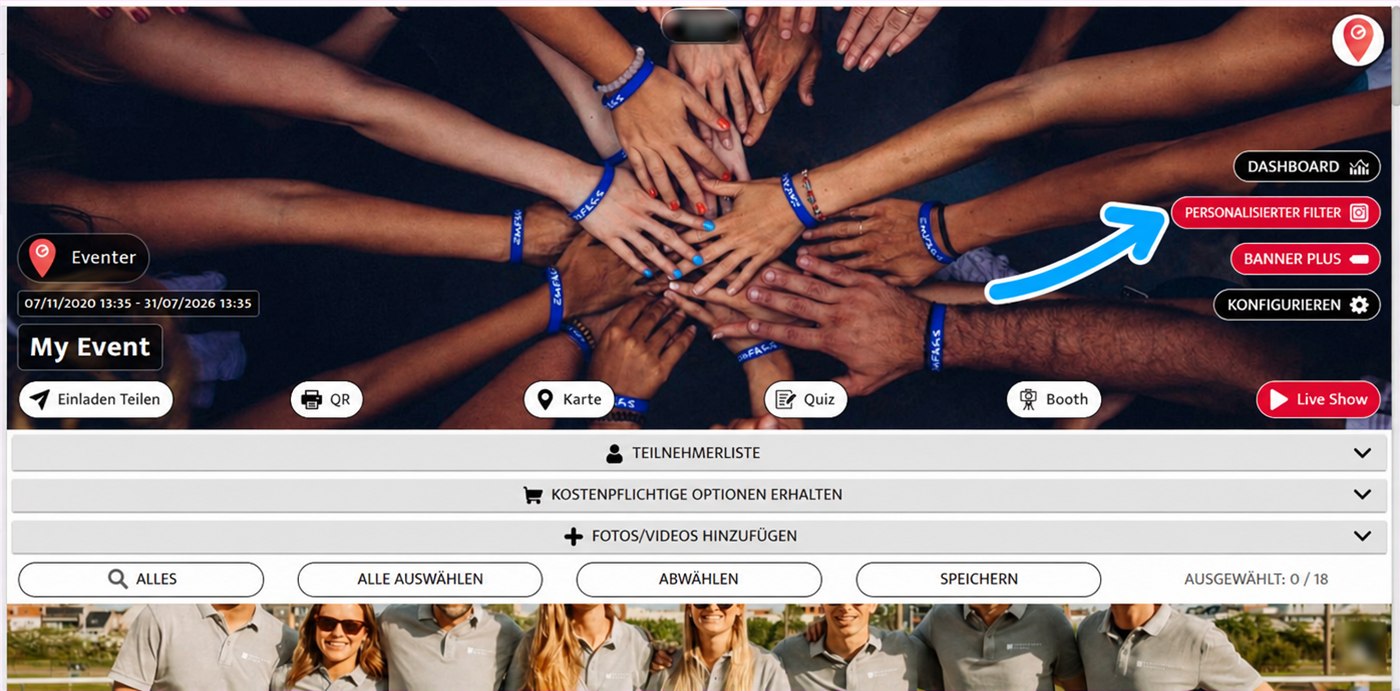
Klicken Sie oben rechts in Ihrem Event auf « PERSONALISIERTER FILTER »
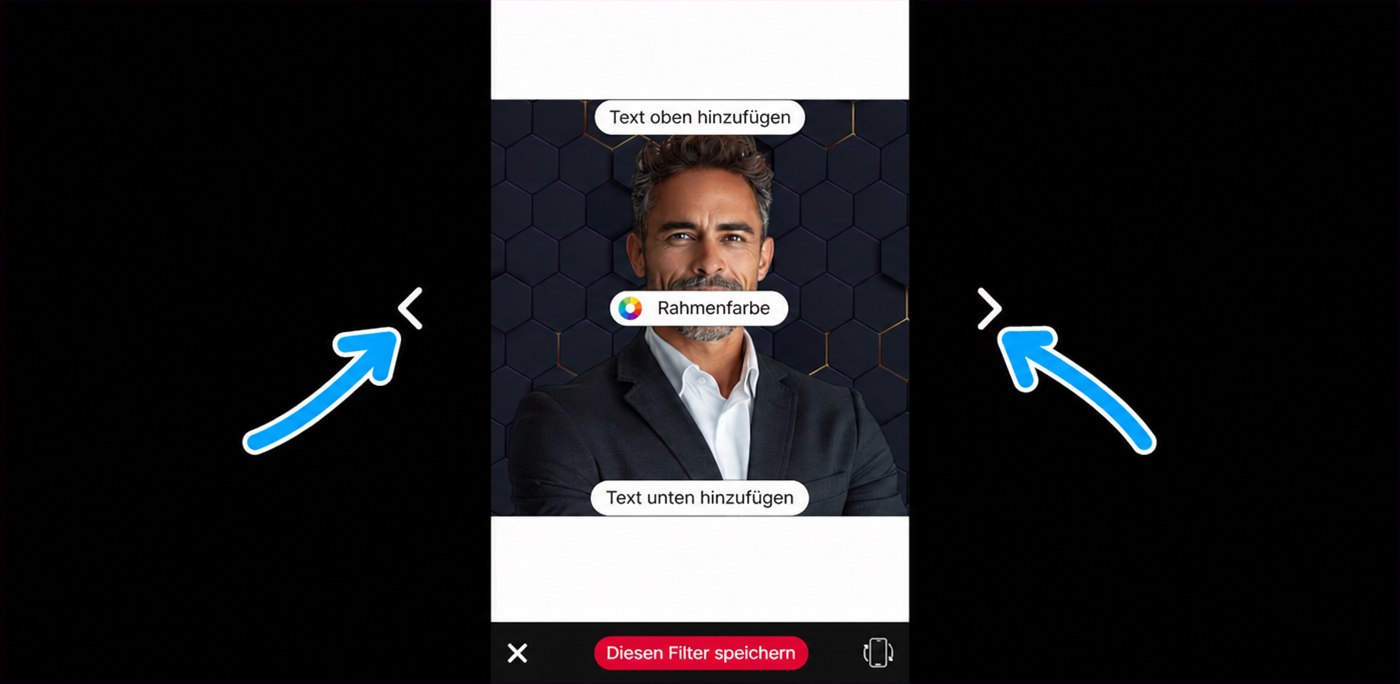
Wählen Sie den Rahmen mit den Pfeilen links und rechts
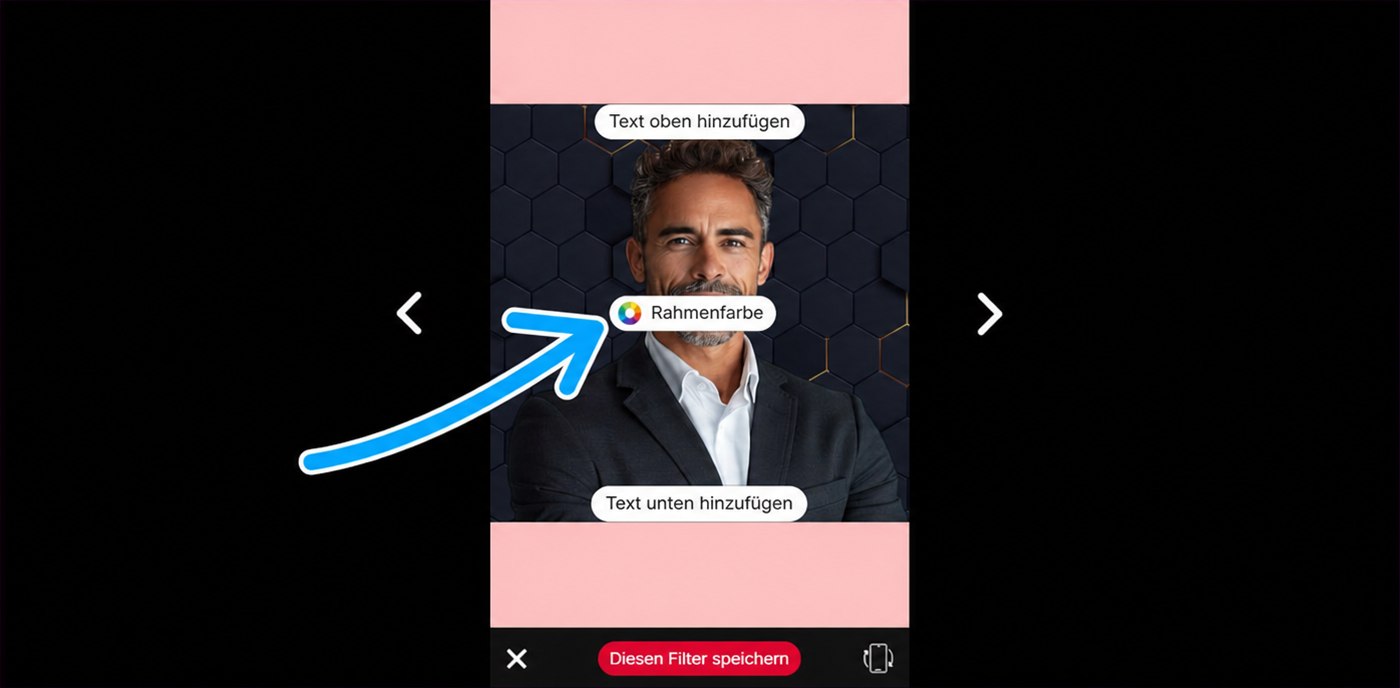
Klicken Sie auf « Rahmenfarbe », um die Farbe des Rahmens zu ändern
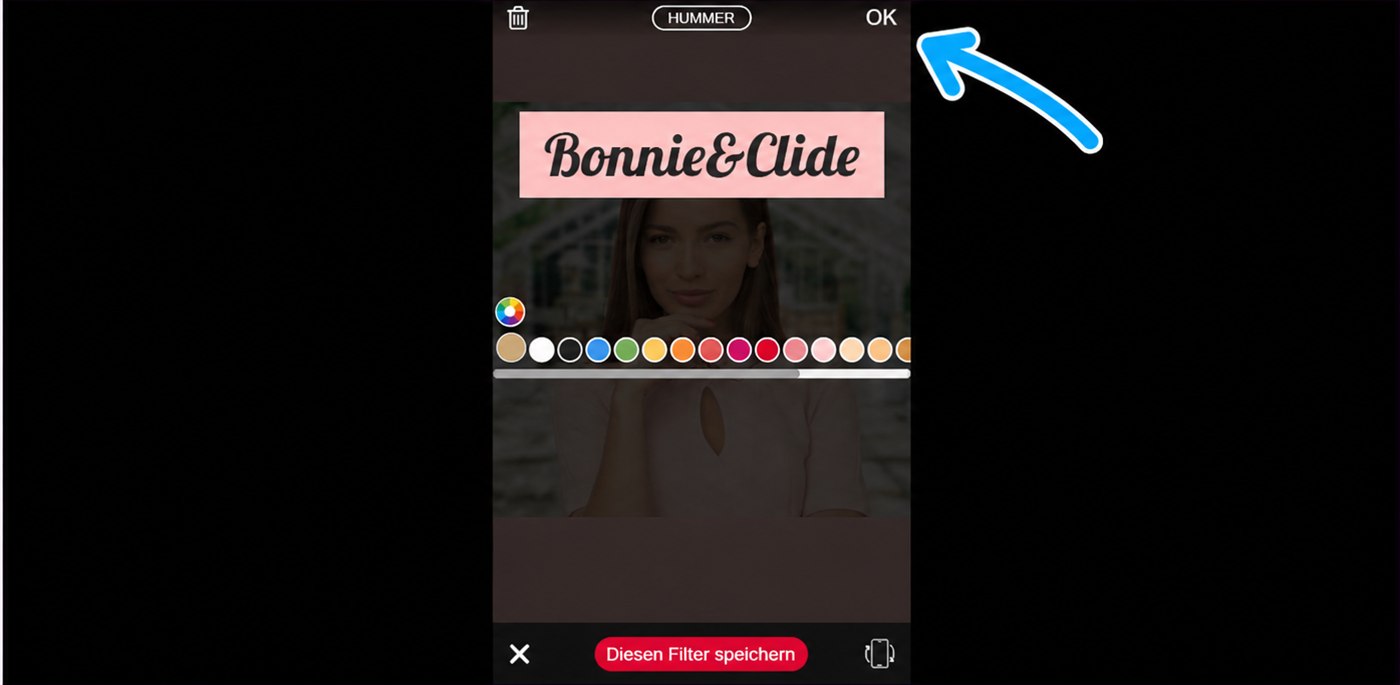
Tippen Sie den Text (kurz), wählen Sie Schriftart und Farbe und klicken Sie auf « OK »
Wenn Sie möchten, können Sie mit der Schaltfläche « Text oben hinzufügen » auch oben einen Text ergänzen.
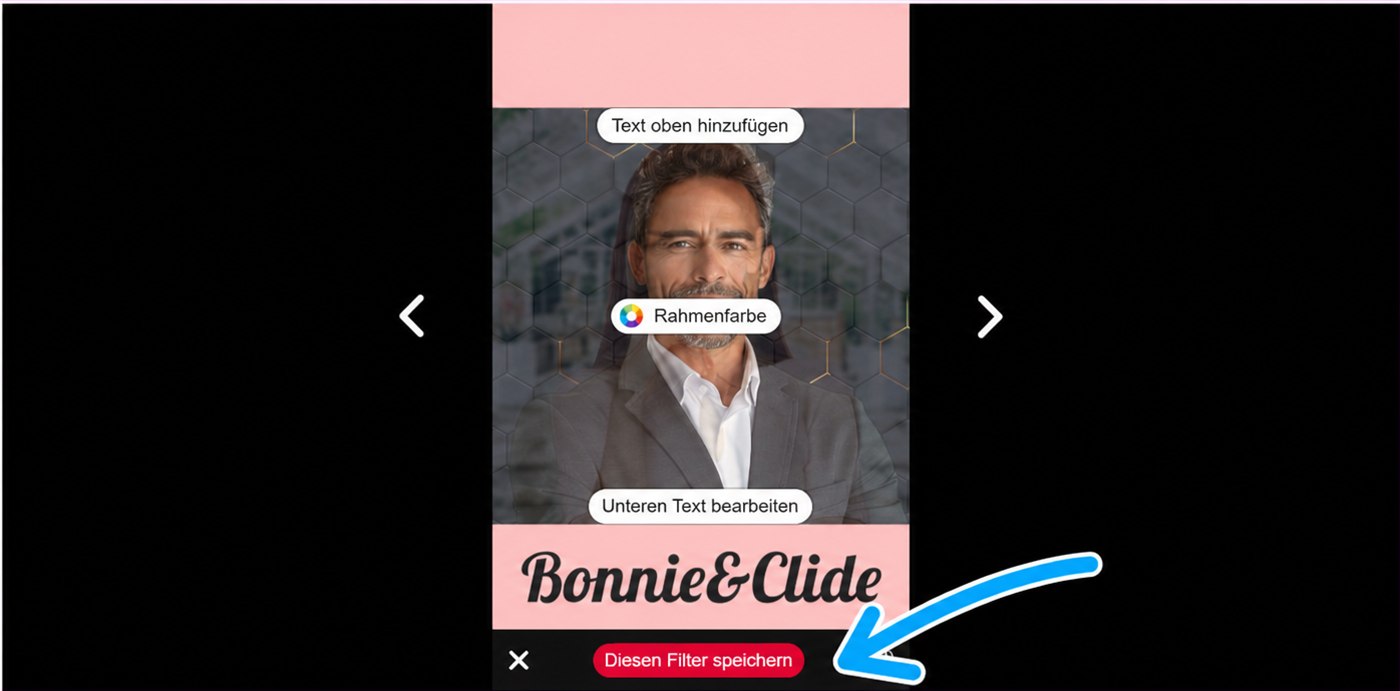
Klicken Sie auf « Diesen Filter speichern », wenn Sie fertig sind
Einmal gespeichert, steht der Filter in der Eventer-Kamera zur Verfügung — auch bei den Gästen — und im Photobooth des Events.
Personalisieren Sie Kamera und Photobooth von Eventer für Ihre Gäste, indem Sie eigene Filter erstellen und hochladen.
Wenn Sie keine Grafikkenntnisse haben, können Sie Ihre Filter in zwei Minuten mit einer KI erstellen.
Diese Option wird am Computer eingestellt. Öffnen Sie das Event:
- Melden Sie sich bei Bedarf an Ihrem Konto an
- Wählen Sie links in der Eventliste Ihr Event aus
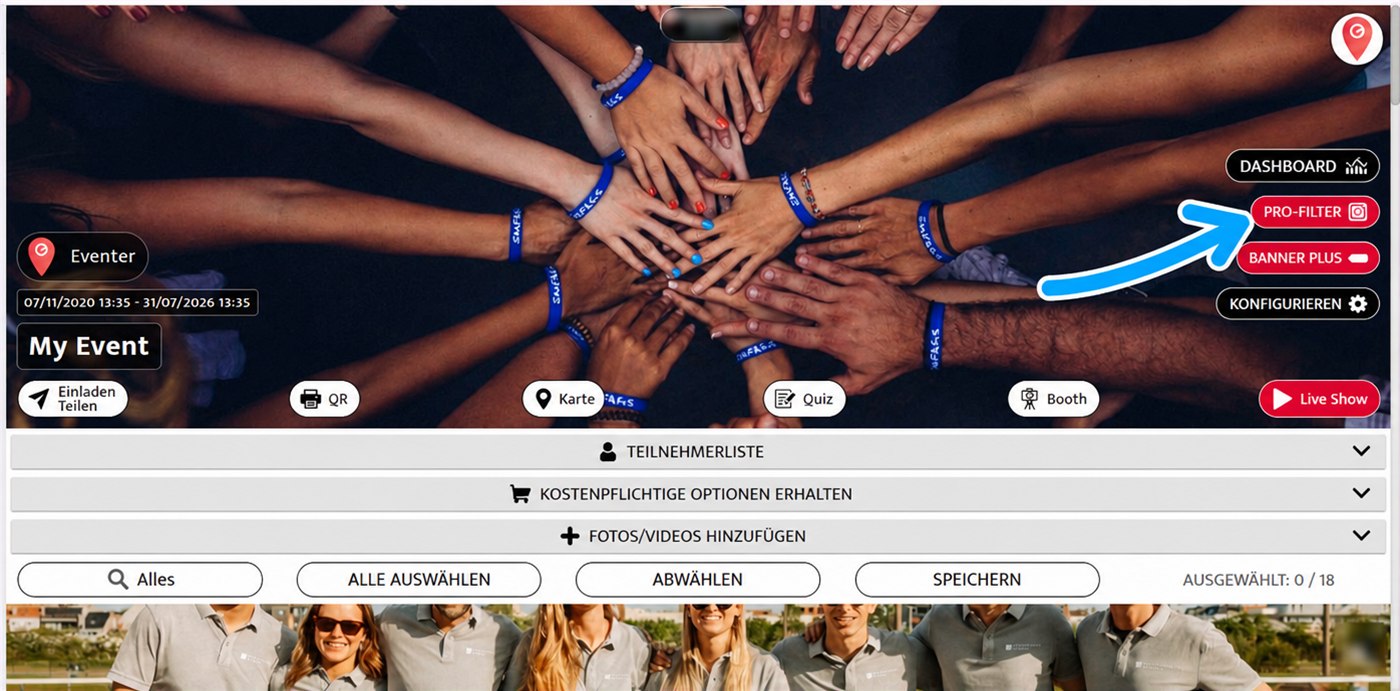
Klicken Sie oben rechts im Event auf die Schaltfläche « PRO-FILTER »
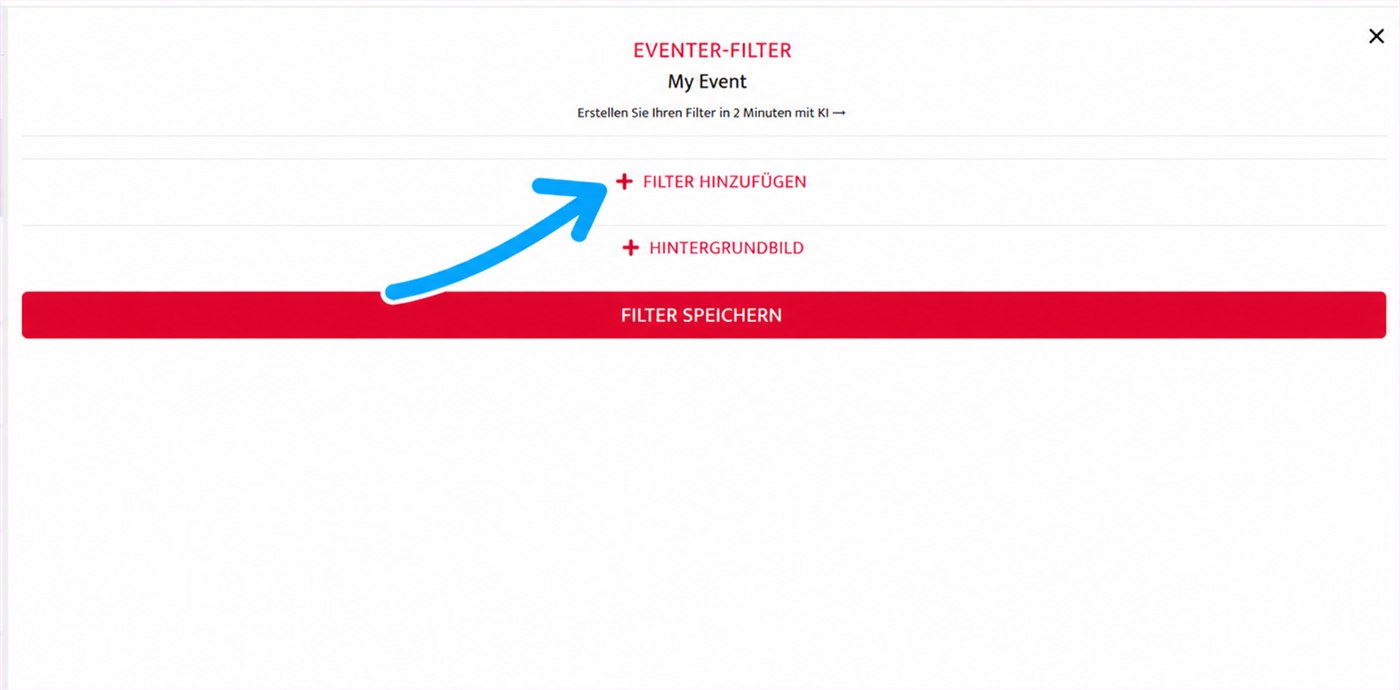
Klicken Sie auf « + FILTER HINZUFÜGEN »
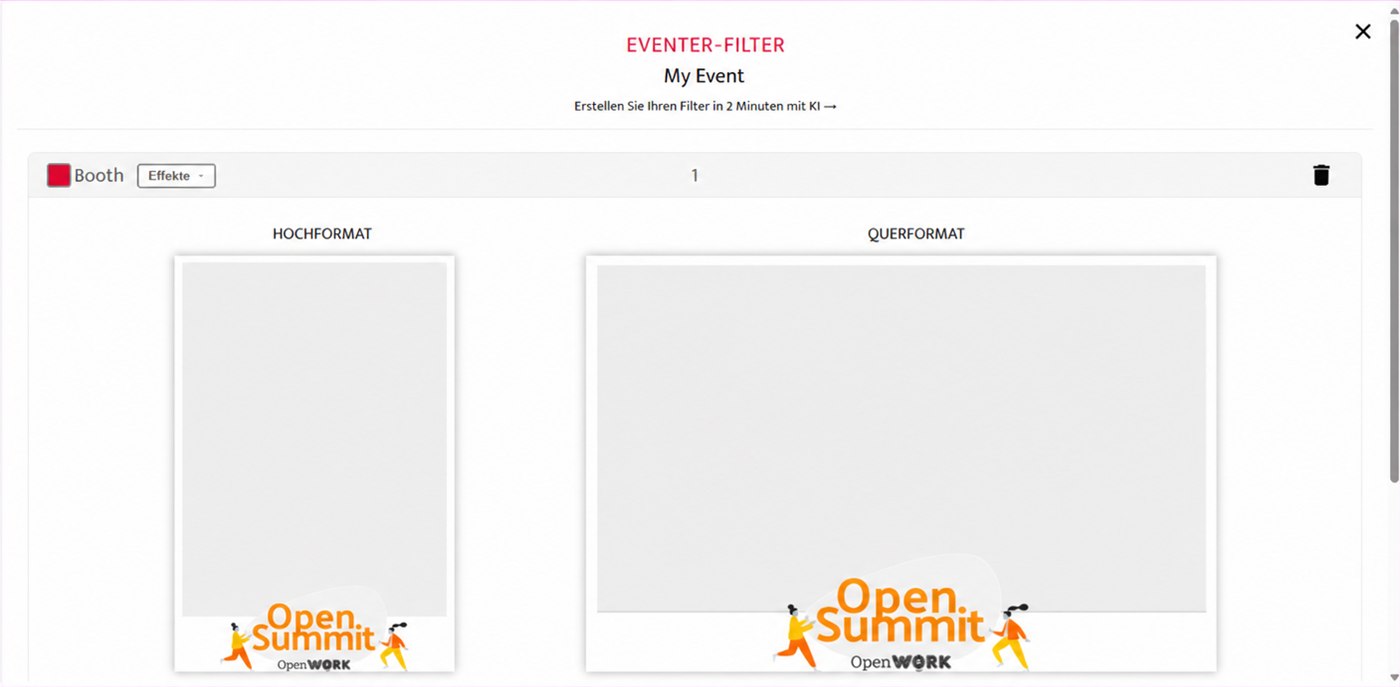
Legen Sie die Filter im Hoch- und im Querformat ab
Technische Vorgaben
- Filter im Hochformat: PNG 1080 × 1620 px
- Filter im Querformat: PNG 1620 × 1080 px
- Transparenter Hintergrund erforderlich: nur die Gestaltung — Logo, Rahmen, Text, Illustrationen — darf sichtbar sein
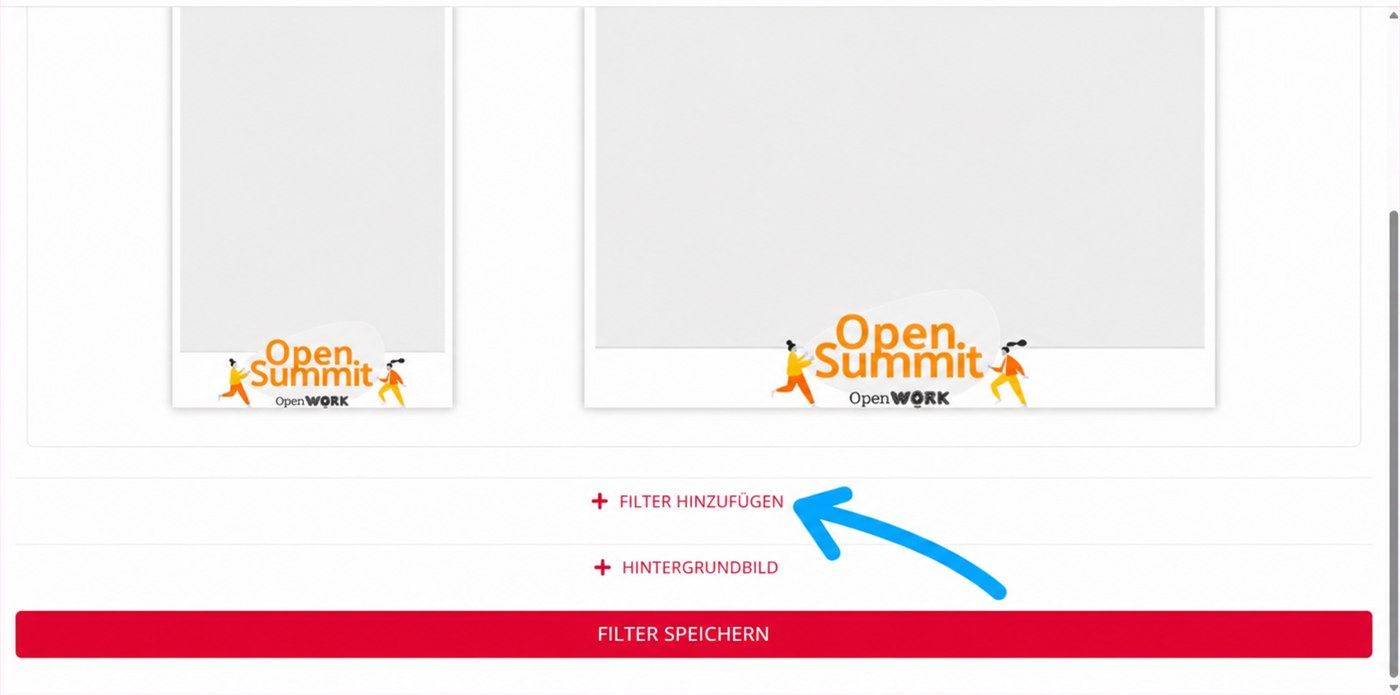
Klicken Sie erneut auf « + FILTER HINZUFÜGEN », um weitere hinzuzufügen. Sie können einen Filter auch löschen oder die Reihenfolge ändern
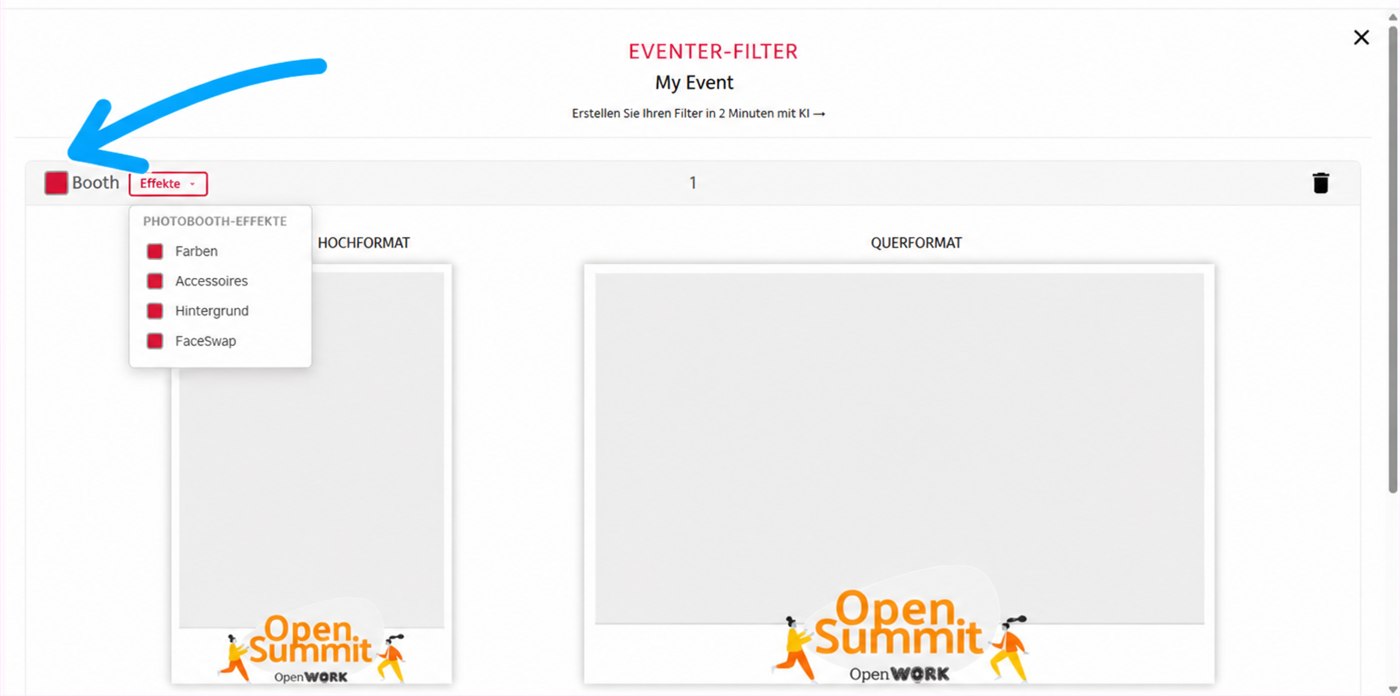
Das Kästchen oben links an jedem Filter zeigt, welcher Filter verwendet wird und welche Effekte für den Photobooth aktiv sind
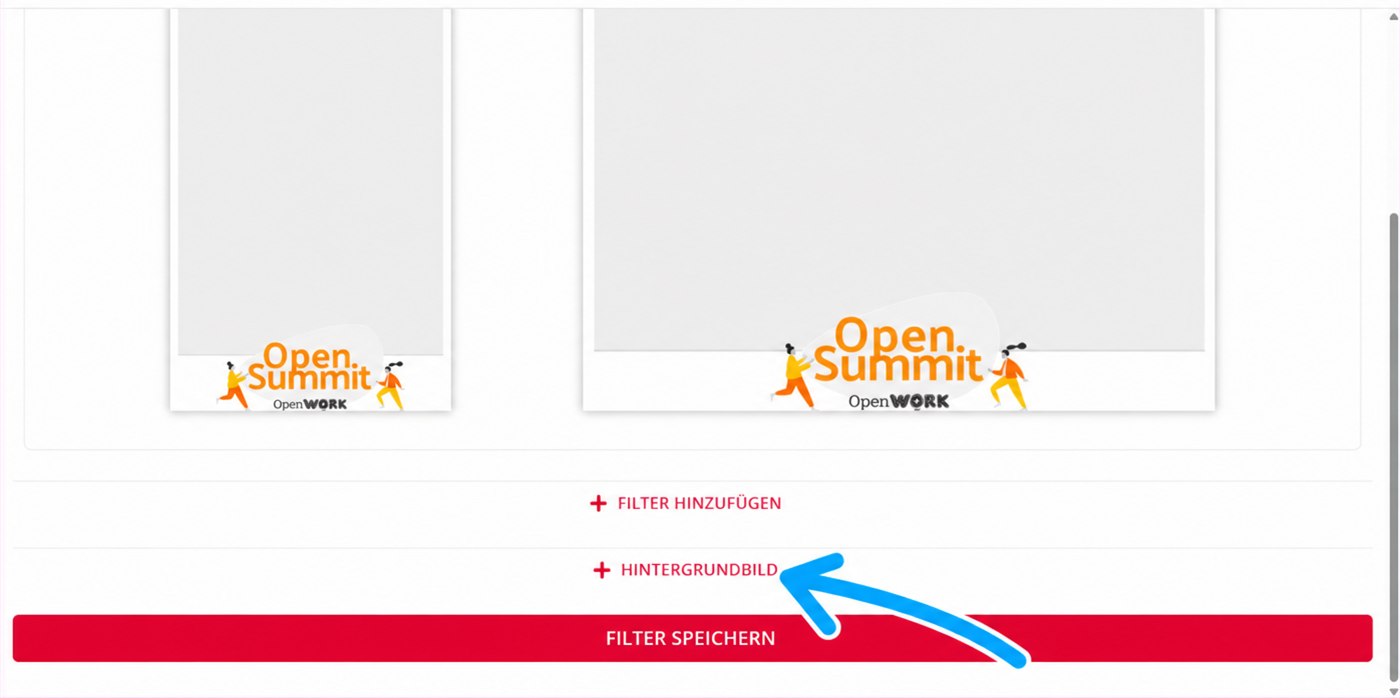
Um Kamera und Photobooth einen eigenen Hintergrund zu geben, klicken Sie auf « + HINTERGRUNDBILD »
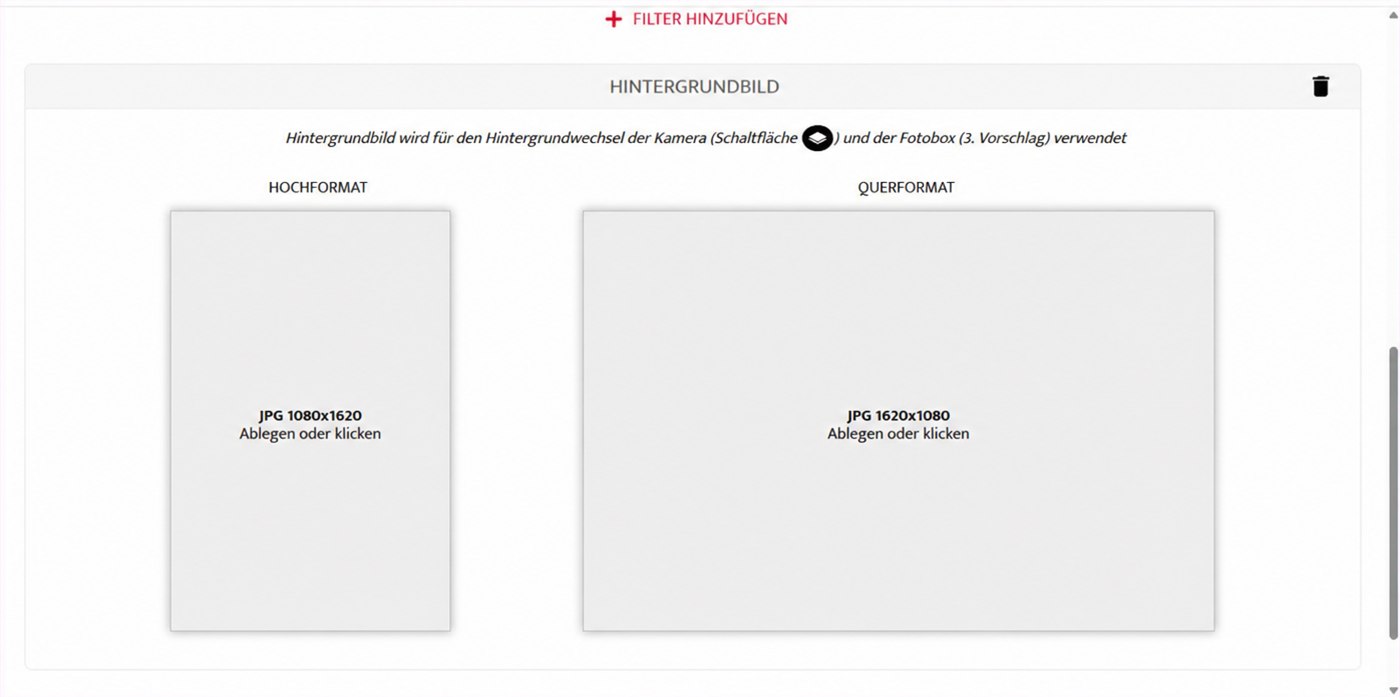
Legen Sie die Hintergrundbilder im JPG-Format ab, in 1080 × 1620 und 1620 × 1080
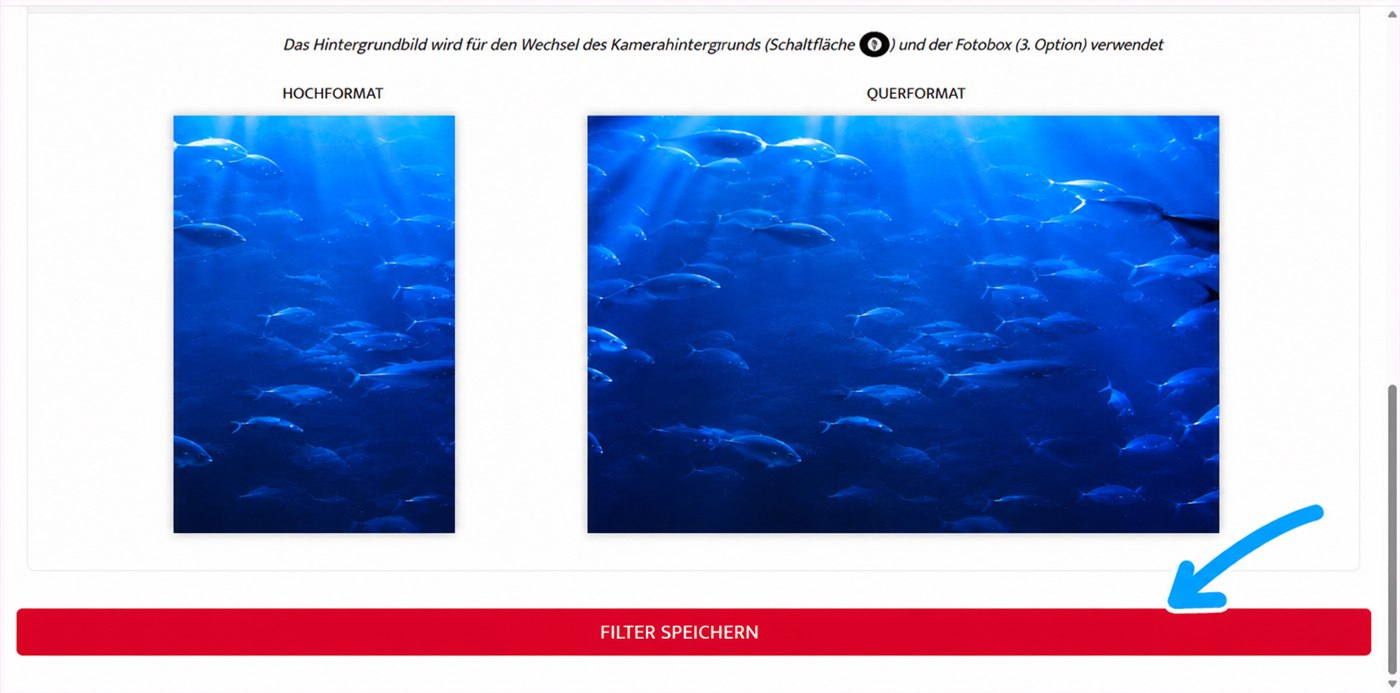
Klicken Sie auf « FILTER SPEICHERN », wenn Sie fertig sind
Einmal gespeichert, stehen die Filter in der Eventer-Kamera zur Verfügung — auch bei den Gästen — und im Photobooth des Events.
Mit der Premium-Lizenz können Sie weitere Administratoren ernennen. Diese haben dieselben Rechte wie der Ersteller des Events (löschen, ausschließen, Live-Show-Funktionen, …), mit Ausnahme der Event-Konfiguration und der Ernennung von Administratoren.
Um einem Gast Administratorrechte zu geben oder zu entziehen, öffnen Sie einfach sein öffentliches Profil und klicken Sie oben links auf die drei Punkte.
Smartphone
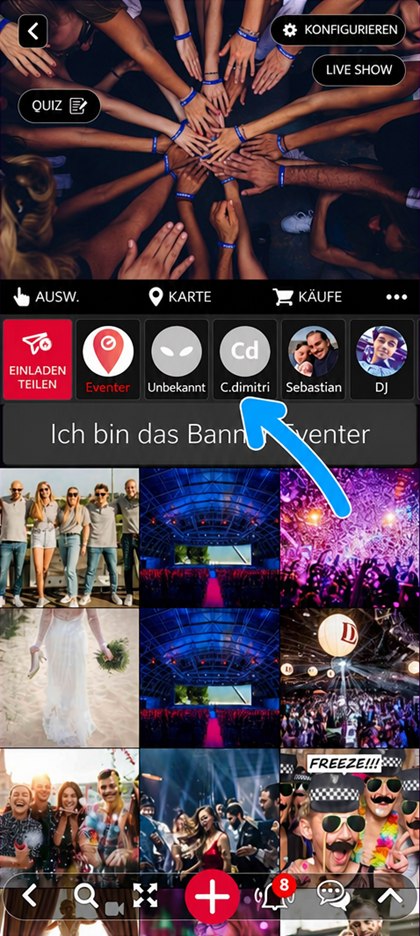
Klicken Sie in der Gästeliste auf den Teilnehmer
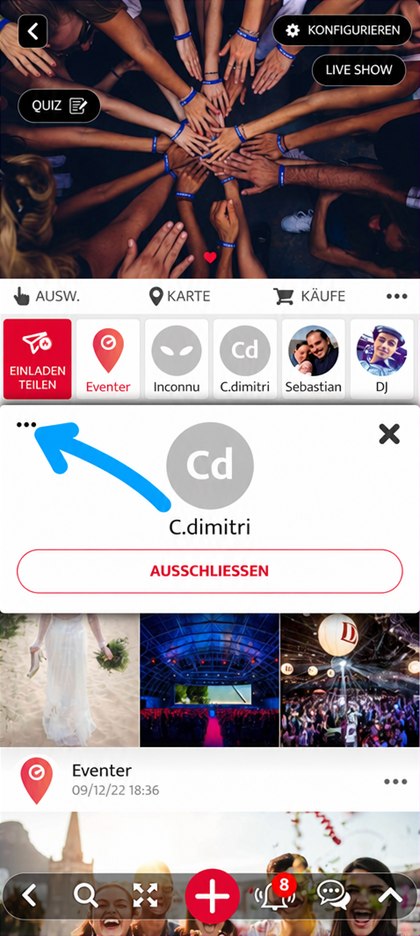
Klicken Sie oben links auf die drei Punkte
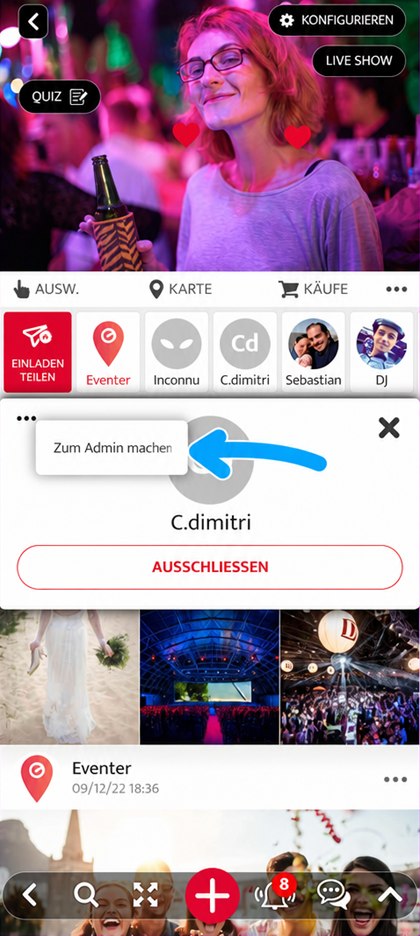
Klicken Sie auf « Zum Admin machen ». Dasselbe Menü nimmt den Zugang später wieder weg
Computer
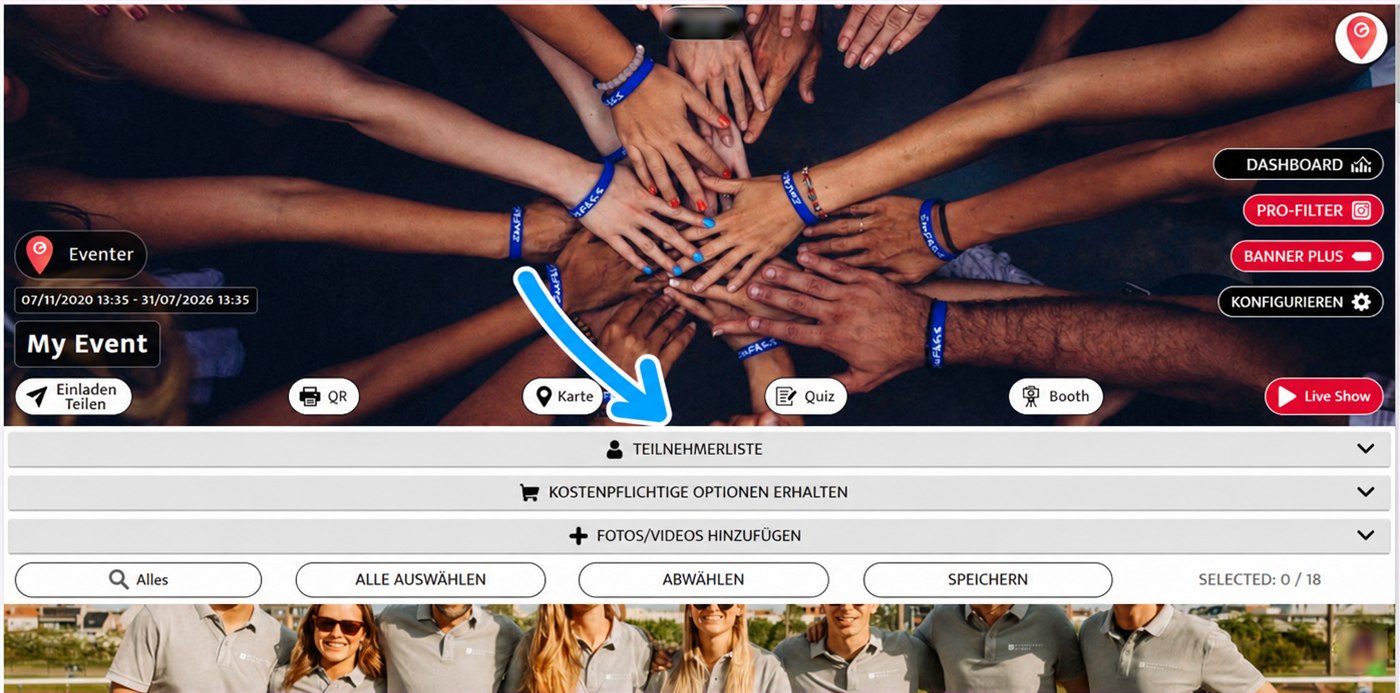
Öffnen Sie « TEILNEHMERLISTE »
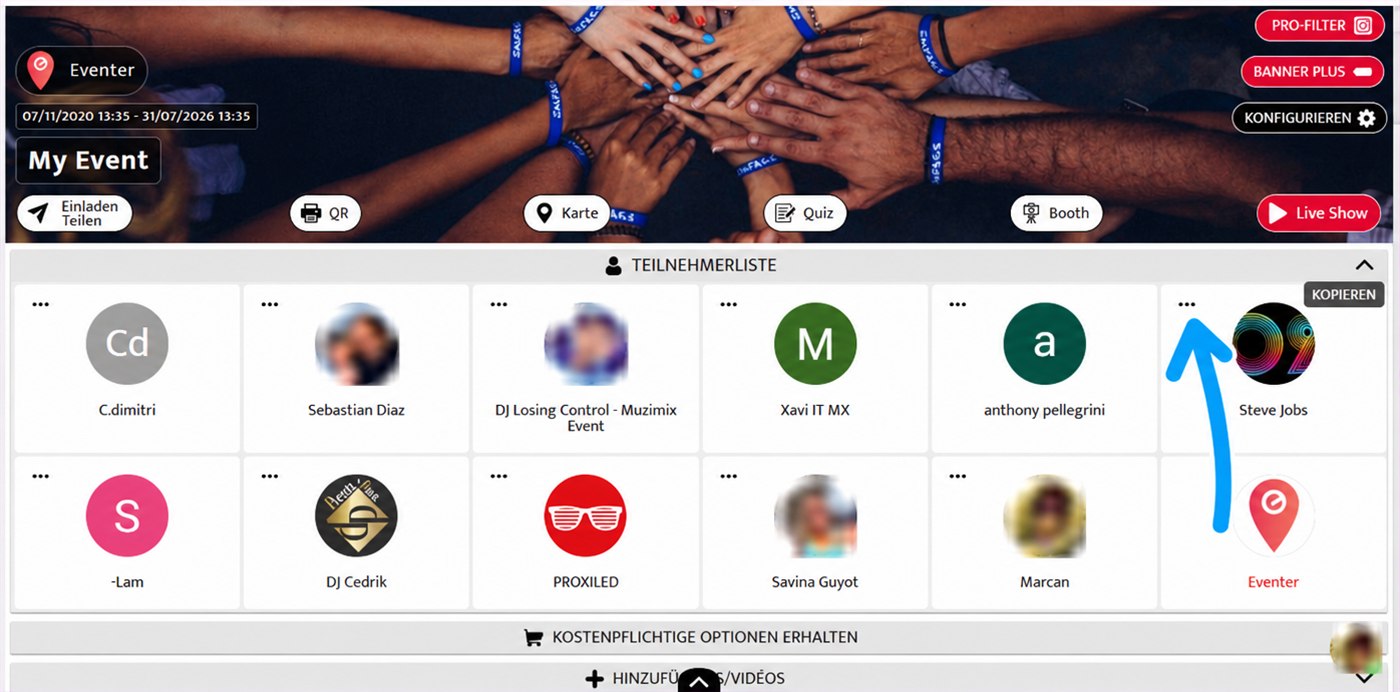
Klicken Sie auf die drei Punkte des Teilnehmers
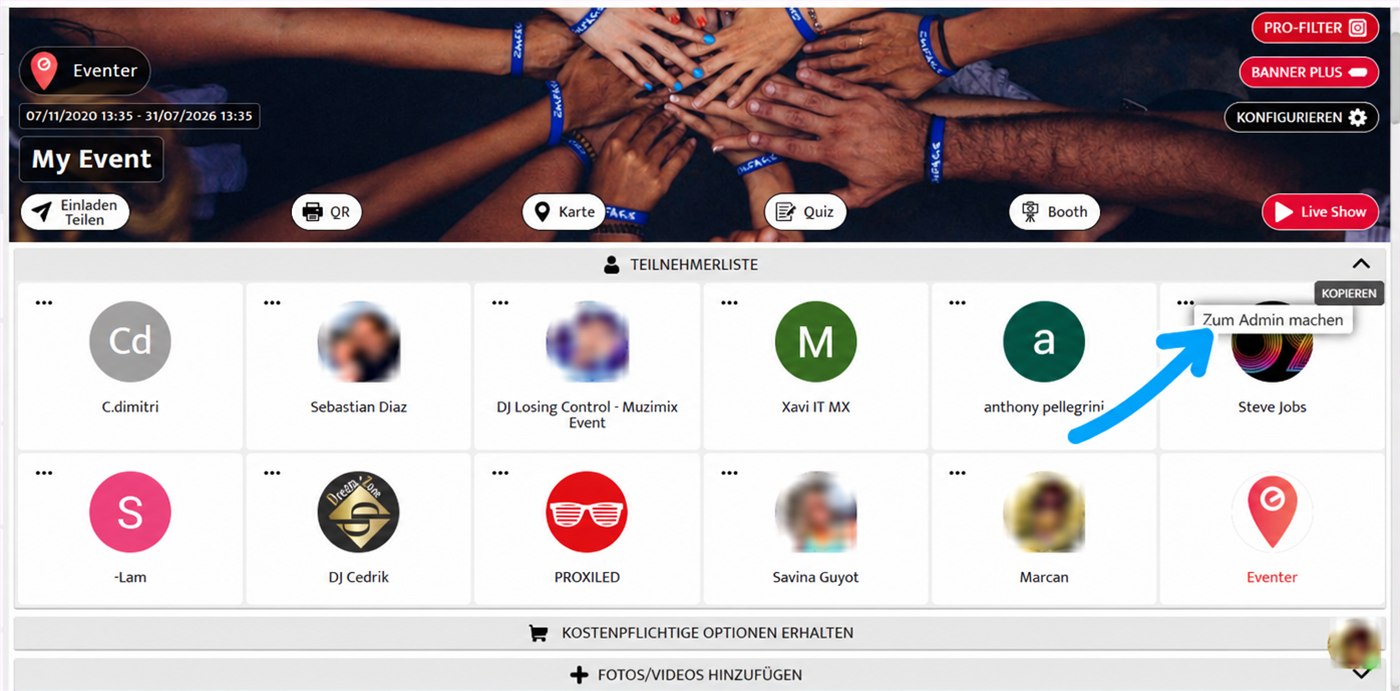
Klicken Sie auf « Zum Admin machen ». Dasselbe Menü nimmt den Zugang später wieder weg
Das Banner ist der Streifen oben in Ihrem Event (nur auf dem Smartphone). Mit der Option Banner Plus können Sie sein Aussehen und seine Aktion anpassen: Sie können dort etwa das Tagesprogramm ankündigen, ein Gewinnspiel starten oder auf ein Reisetagebuch verweisen.
Der Einstellungsbildschirm ist auf Smartphone und Computer derselbe und besteht aus drei Blöcken:
- TEXT — die im Banner angezeigte Nachricht, die Sie fett, kursiv oder unterstrichen setzen können.
- DARSTELLUNG — die Textfarbe und die Hintergrundfarbe, mit einer Vorschau des Banners, die sich bei jeder Änderung aktualisiert.
- AKTION — was geschieht, wenn ein Gast auf das Banner klickt: Keine Aktion, Kamera um den Fotoapparat zu öffnen, PDF, Bild, oder Webseite. Letztere fragt nach der zu öffnenden Adresse und lässt Sie zwischen einer Anzeige in Eventer und dem Öffnen des Browsers wählen.
Die Schaltfläche « SENDEN » erscheint erst, sobald Sie etwas ändern: sie ist es, die die Änderungen anwendet — ohne sie wird nichts gespeichert.
Smartphone
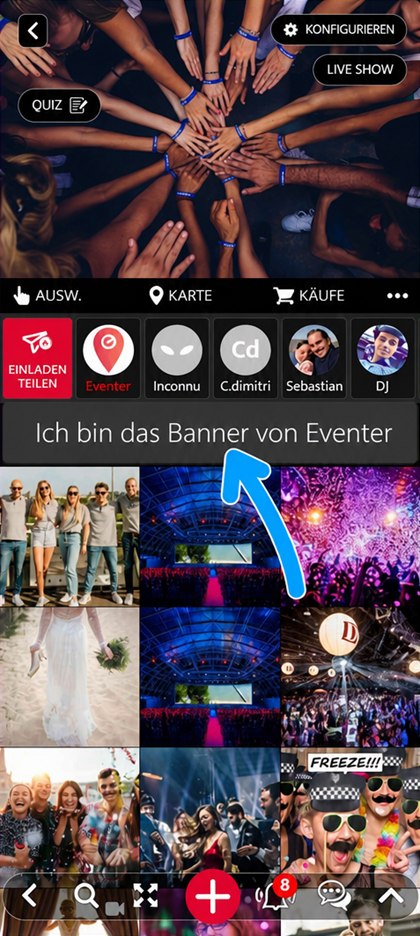
Klicken Sie oben in Ihrem Event auf das Banner
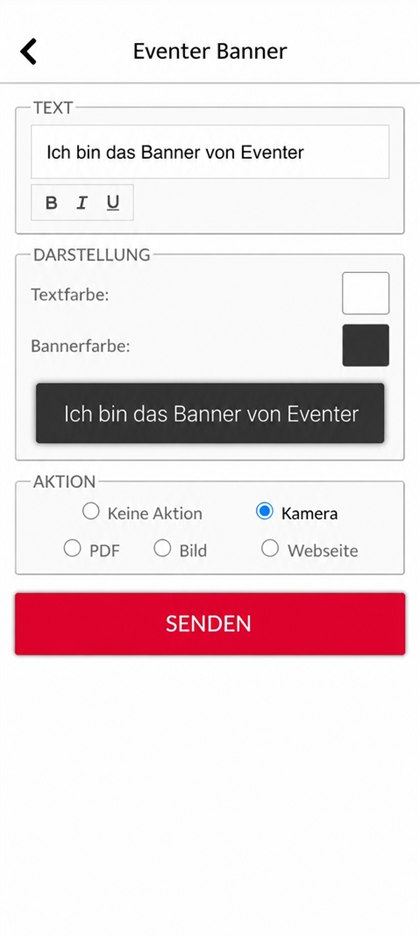
Stellen Sie Text, Farben und Aktion ein und bestätigen Sie mit « SENDEN »
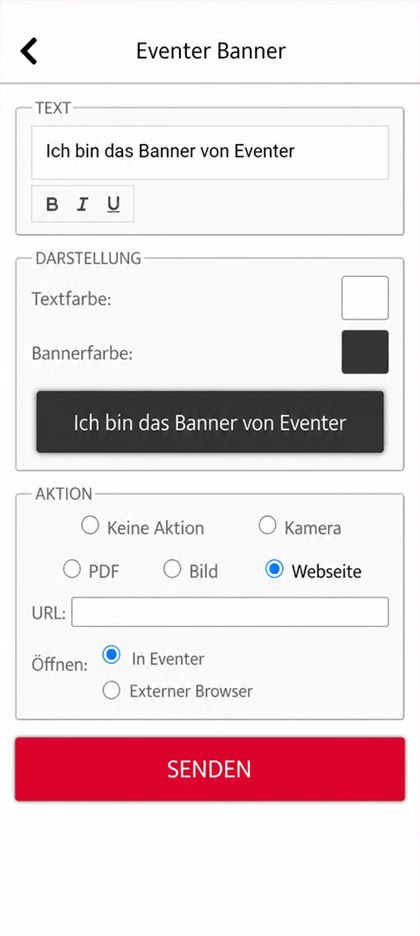
Bei « Webseite » geben Sie die Adresse an und wählen, ob sie in Eventer oder im Browser geöffnet wird
Computer
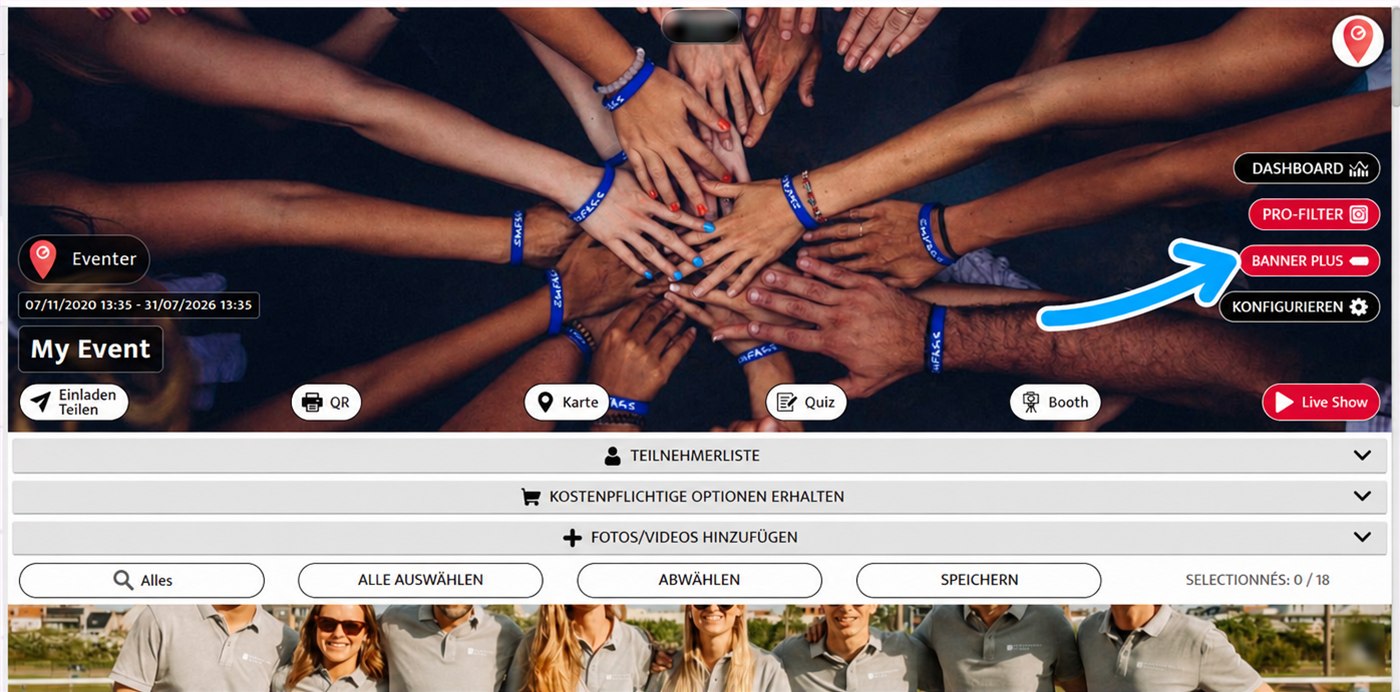
Klicken Sie oben rechts in Ihrem Event auf « BANNER PLUS »
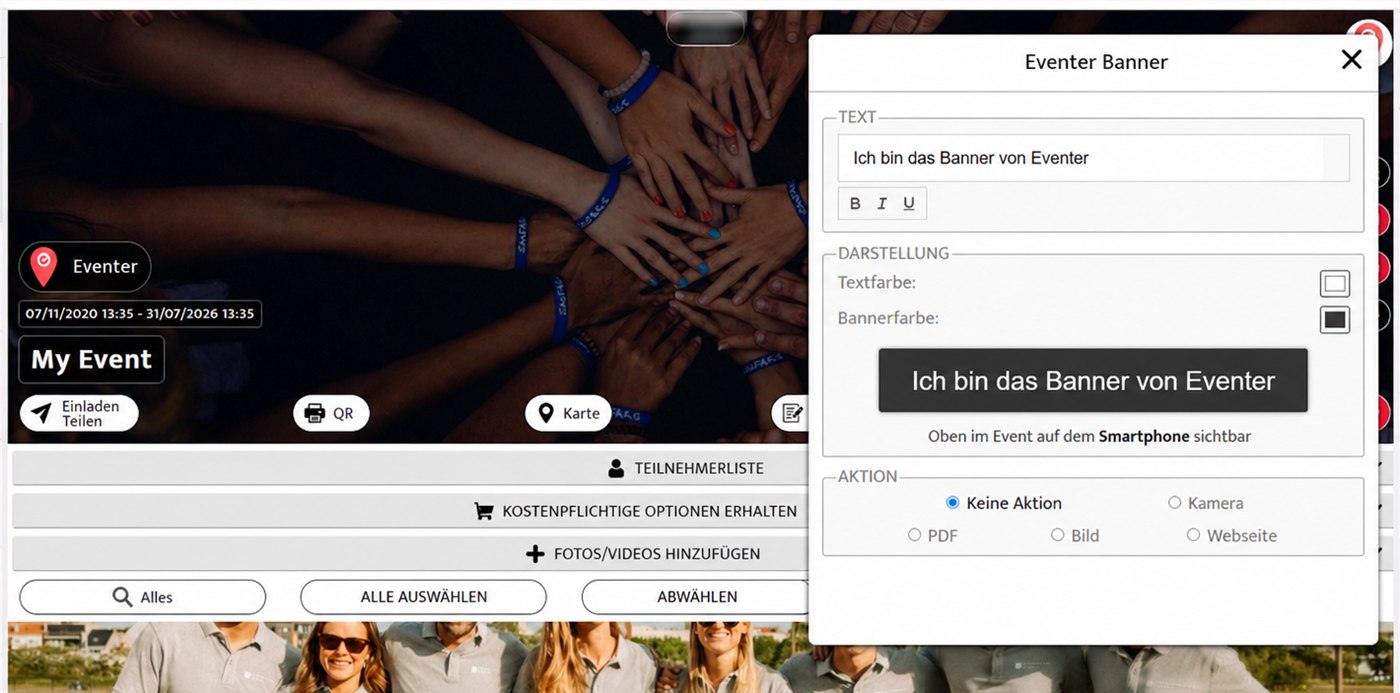
Stellen Sie Text, Farben und die beim Klick ausgelöste Aktion ein
Im Rahmen Ihrer Premium-Lizenz können Sie die Musik des After Movie wählen.
Der After Movie ist eine nach dem Event erstellte Animation, die die meistgelikten Fotos und Videos aufgreift.
Ihre Musik bringt eine emotionale Note, wenn die Gäste den After Movie entdecken.
Beim Kauf der Premium-Lizenz haben wir Ihnen dazu eine E-Mail geschickt. Bitte senden Sie uns als Antwort auf diese E-Mail den YouTube-Link der gewählten Musik. Wenn Sie über eine eigene Komposition verfügen, können Sie sie uns auch im Format FLAC oder WAV schicken.
Bitte beachten Sie, dass die Musik nicht länger als 3 Minuten.
Das Control Pack gibt Ihnen eine feinere Kontrolle über Ihr Event: es öffnet in der Konfiguration einen Abschnitt KONTROLLEINSTELLUNGEN und erlaubt, mehrere Administratoren zu ernennen.
Diese Einstellungen betreffen nur die Gäste — ein Administrator wird von ihnen nie eingeschränkt.
Zu den Einstellungen gelangen
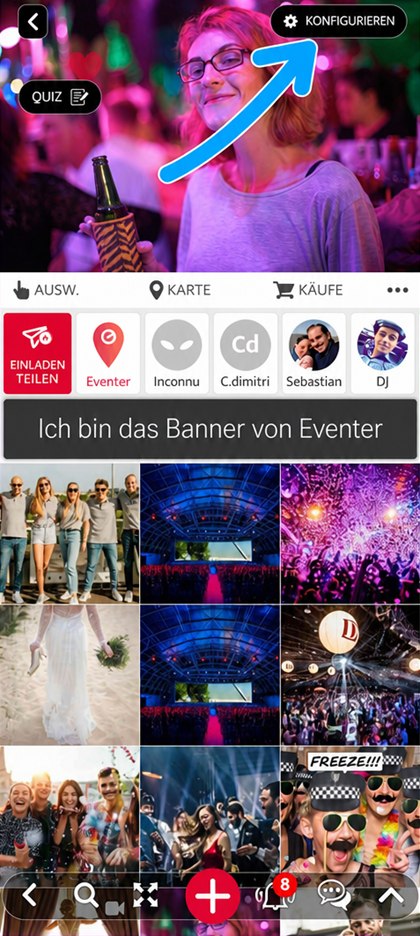
Klicken Sie im Event oben rechts auf “KONFIGURIEREN”
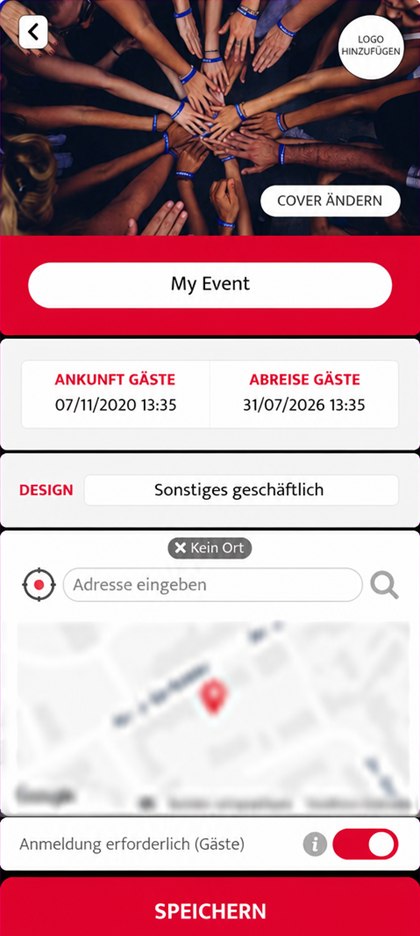
Sie gelangen zur Konfiguration des Events
Scrollen Sie dann nach unten bis zum Abschnitt KONTROLLEINSTELLUNGEN, unter den kostenpflichtigen Optionen. Er erscheint erst, wenn das Control Pack aktiviert ist.
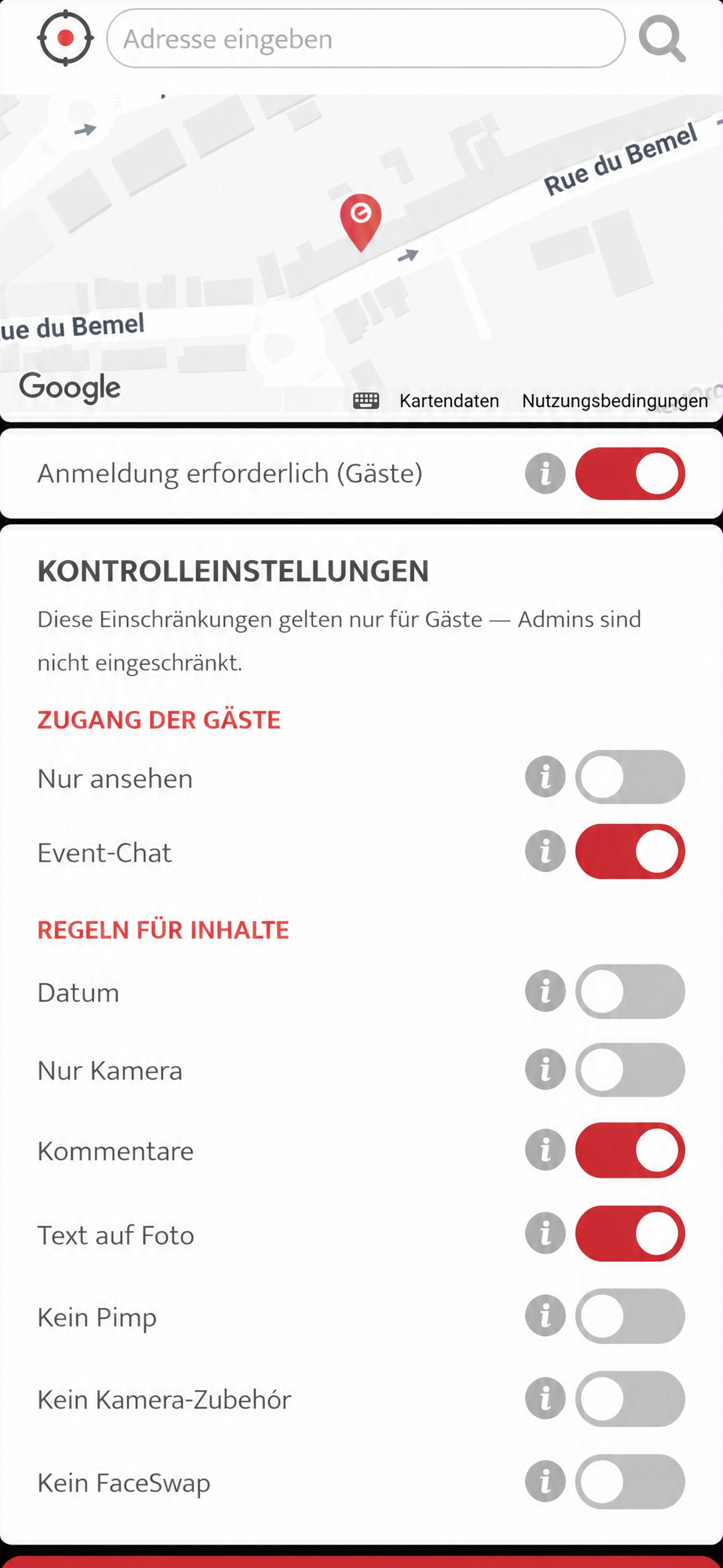
Der Abschnitt KONTROLLEINSTELLUNGEN, unten in der Konfiguration
ZUGANG DER GÄSTE
- Nur-Lese-Modus — die Gäste können keine Inhalte hinzufügen. Sie sehen das Album und können es herunterladen, tragen aber nichts bei.
- Event-Chat — erlaubt den Gästen, im Chat zu schreiben. Ausgeschaltet wird der Chat für sie schreibgeschützt; Administratoren können weiterhin schreiben.
REGELN FÜR INHALTE
- Datum — nur Inhalte werden angenommen, die während des Events aufgenommen wurden. Ein Gast kann sie auch nach dem Ende noch hinzufügen, sofern sie während des Events entstanden sind.
- Nur Kamera — Inhalte dürfen nur aus der Eventer-Kamera kommen, nie aus der Galerie des Telefons.
- Kommentare — erlaubt den Gästen, Fotos und Videos zu kommentieren.
- Text auf Foto — erlaubt den Gästen, auf ihren Inhalt zu schreiben oder zu zeichnen.
- Kein Pimp — mit Pimp kann ein Gast ein Foto aus dem Album in der Effektkamera erneut aufgreifen und bearbeiten. Einschalten, um das zu entfernen.
- Kein Kamera-Zubehör — entfernt das per KI erzeugte Zubehör: Brillen, Hüte, Bärte, Schnurrbärte…
- Kein FaceSwap — entfernt den Gesichtertausch, der das Gesicht der Gäste in eine lustige Szene einfügt.
Mehrere Administratoren
Mit dem Control Pack können Sie außerdem weitere Administratoren ernennen, für die keine der obigen Regeln gilt. Siehe den Abschnitt Administratoren.
Wenn Sie einen Fotografen mit Eventer verbinden möchten, besuchen Sie unsere Seite mit dem Fotografen-Tutorial.