


Esta página detalla las funciones Premium de Eventer. Las funciones básicas se explican en este otro tutorial.
Poner el Live Show en marcha
El Live Show es una herramienta que proyecta en una pantalla todos los contenidos de tu álbum. Para ello:
- Enciende el ordenador y conéctalo a la corriente
- Conecta el ordenador a Internet
- Revisa los ajustes y desactiva todas las opciones de suspensión
- Busca el enlace HTML «Live Show» que el equipo de Eventer te envió por correo y haz clic en él para abrirlo en un navegador reciente, preferiblemente Chrome
- También puedes obtener este enlace desde la aplicación, en cualquier momento: abre el panel «Live Show» y pulsa «ENVIAR LIVE SHOW» para compartirlo
- Conecta el ordenador a la pantalla dedicada al Live Show con un cable HDMI (lleva un adaptador USB-C si tu ordenador no tiene puerto HDMI)
- Para que se vea bien, extiende la pantalla y comprueba que la resolución esté al 100%
- No olvides poner el live show en pantalla completa
Puedes configurar el Live Show de dos maneras: haciendo clic en la pantalla — aparece un panel de configuración arriba a la izquierda — o desde el panel «Configuración de Live Show» de la aplicación, que controla el Live Show a distancia. Los ajustes que siguen se muestran desde la aplicación.
Velocidad de desplazamiento
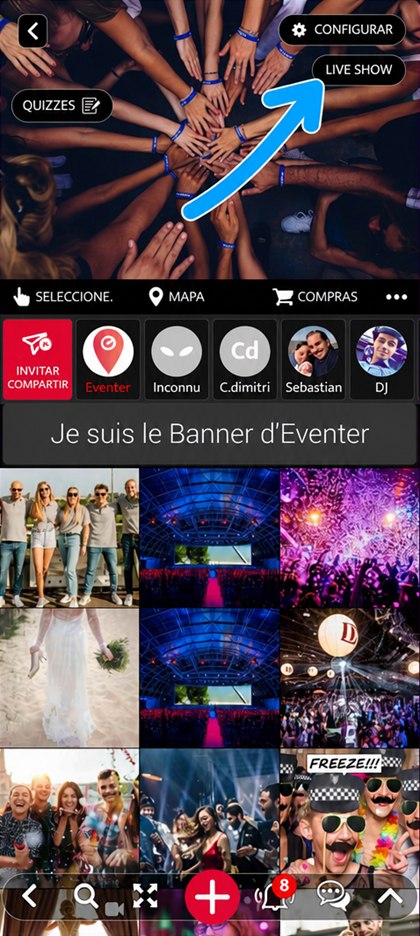
Haz clic en «LIVE SHOW»
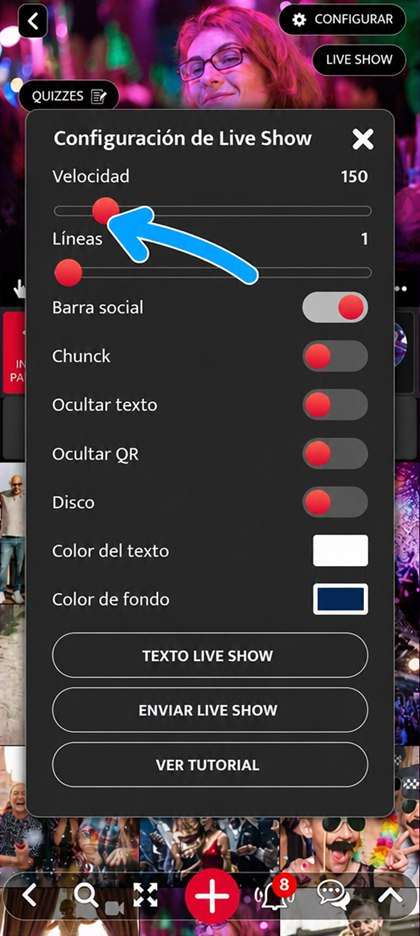
Baja o sube la barra «Velocidad»
Número de líneas de contenidos
Haz clic en «LIVE SHOW»
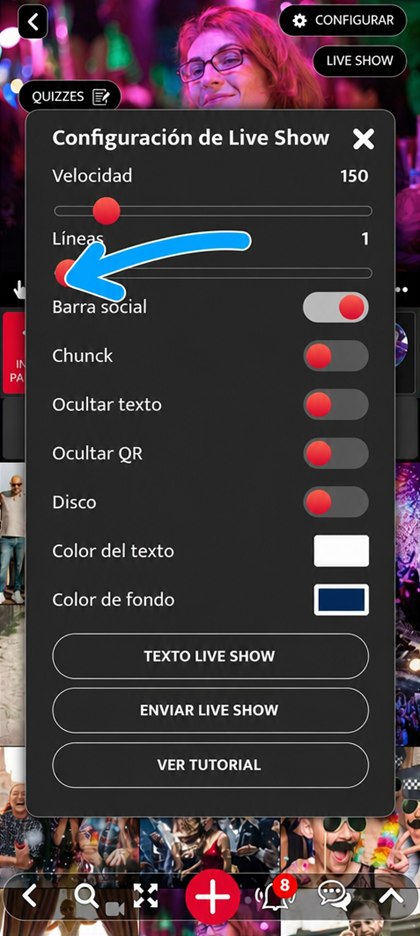
Elige el número de líneas de contenidos con la barra «Líneas»
« Social Bar »
Muestra los comentarios y los me gusta de los contenidos durante el Live Show, así como la persona que publicó el contenido.
Haz clic en «LIVE SHOW»
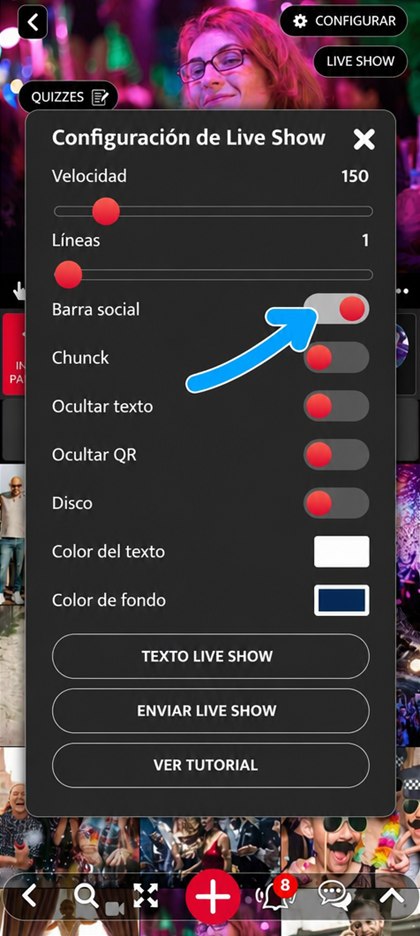
Activa o desactiva «Barra social»
Modo «Chunck»
El modo «Chunck» es otro modo de desplazamiento, a tirones.
Haz clic en «LIVE SHOW»
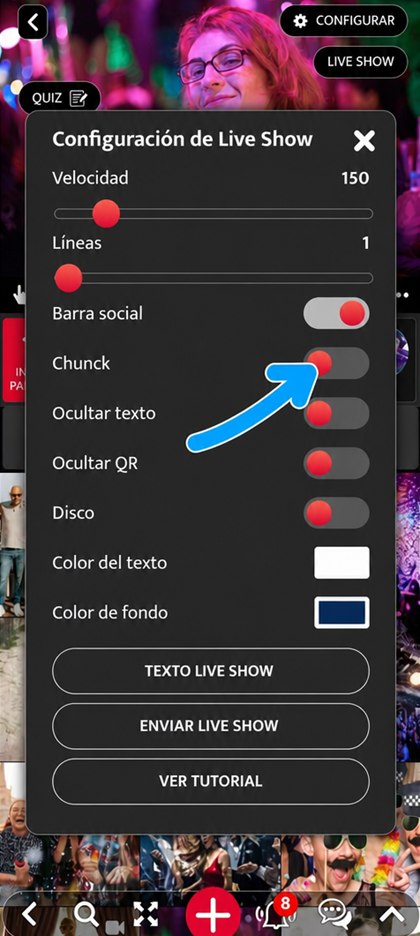
Activa o desactiva «Chunck»
«Ocultar texto»
Oculta el texto del Live Show en la pantalla de proyección, sin borrarlo: basta con volver a activar el ajuste para que reaparezca.
Haz clic en «LIVE SHOW»
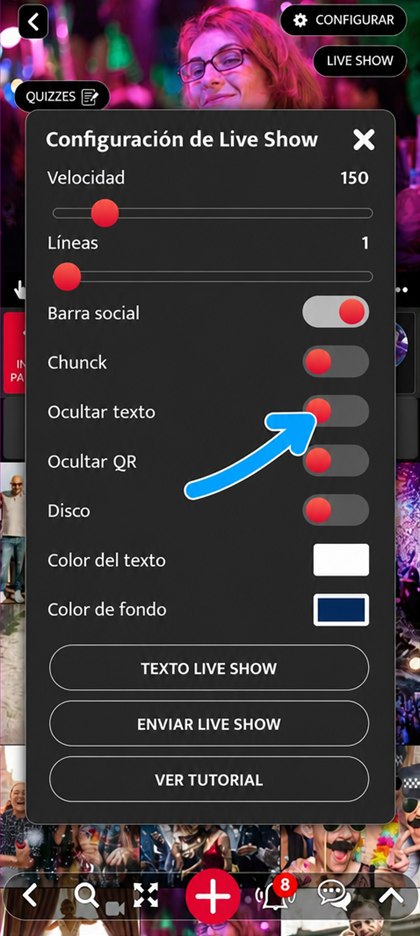
Activa o desactiva «Ocultar texto»
«Ocultar QR»
El Live Show muestra un código QR que permite a los invitados unirse al evento desde la pantalla. Este ajuste lo quita de la proyección.
Haz clic en «LIVE SHOW»
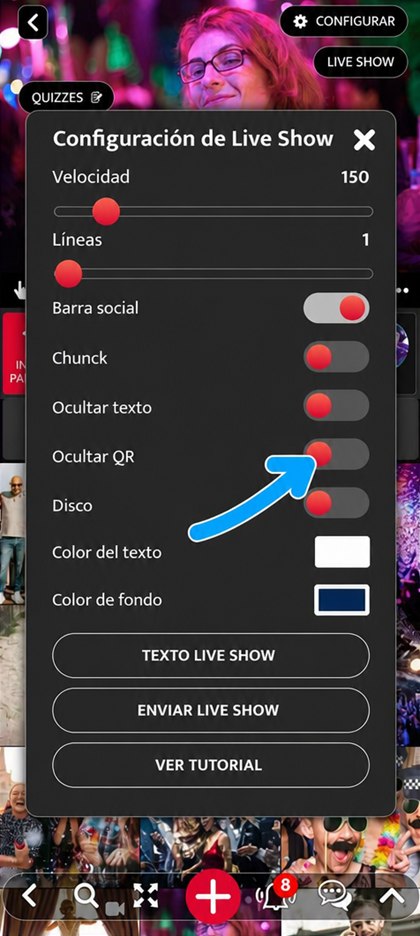
Activa o desactiva «Ocultar QR»
«Disco»
Una proyección más animada, para los ambientes de fiesta.
Haz clic en «LIVE SHOW»
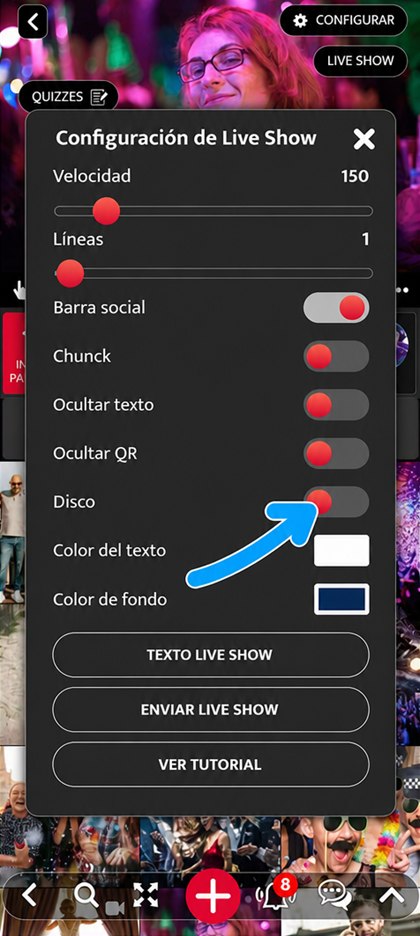
Activa o desactiva «Disco»
Color del texto
Haz clic en «LIVE SHOW»
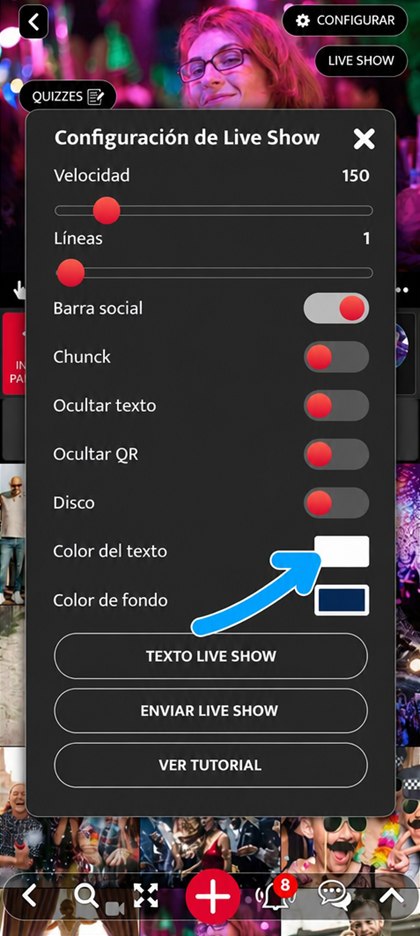
Haz clic en la muestra «Color del texto»
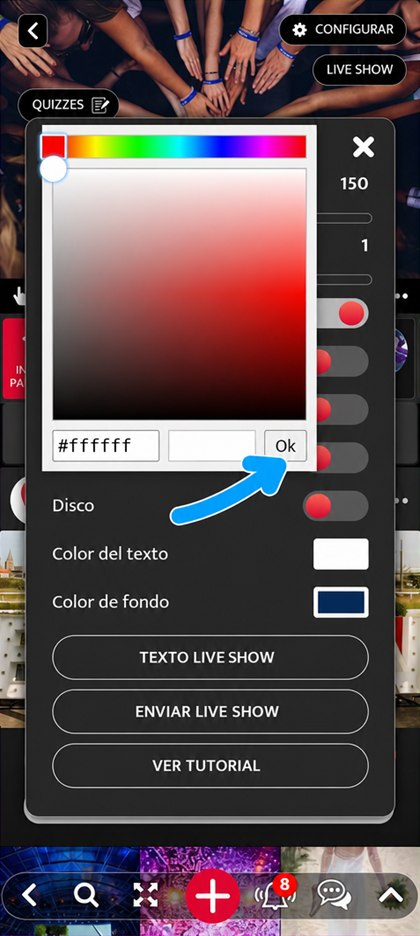
Elige el color y confirma con «Ok»
Color de fondo
Haz clic en «LIVE SHOW»
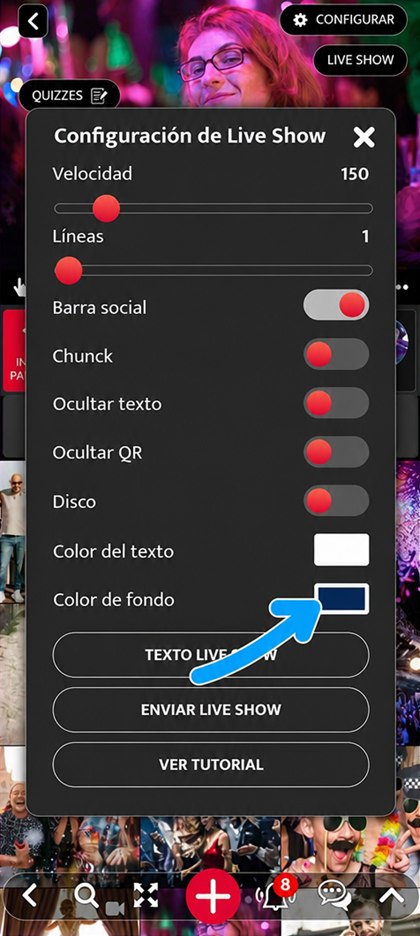
Haz clic en la muestra «Color de fondo»
Elige el color y confirma con «Ok»
Texto del Live Show
Haz clic en «LIVE SHOW»
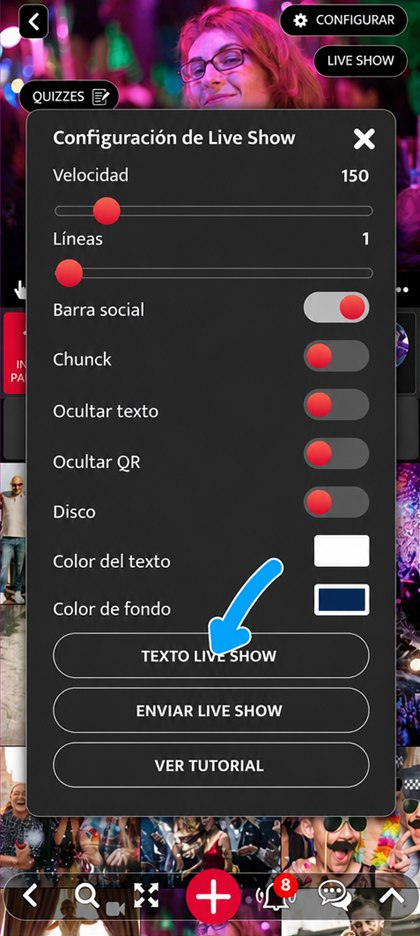
Haz clic en «TEXTO LIVE SHOW»
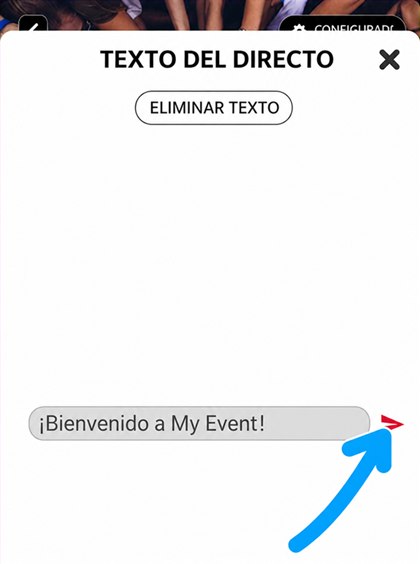
Escribe el texto y confirma con la flecha. Para quitarlo, haz clic en «ELIMINAR TEXTO»
Frecuencia de emisión de un contenido
Cada contenido puede aparecer más o menos a menudo en la pantalla, o quedar fuera del Live Show.
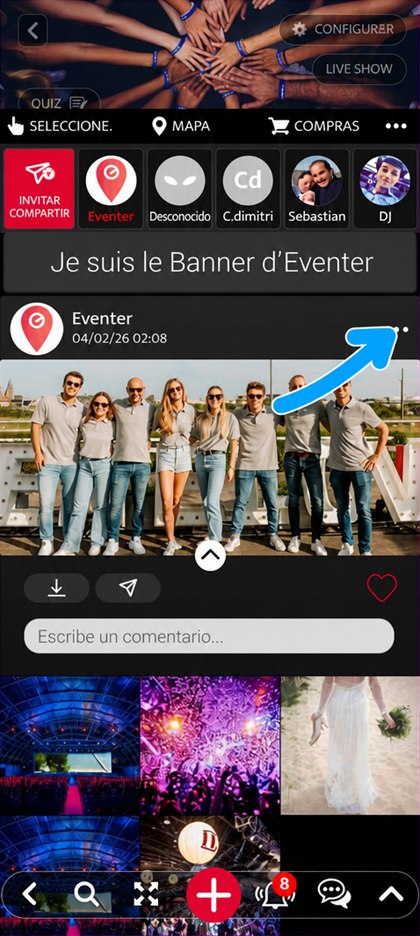
Haz clic en un contenido y luego en «…» arriba a la derecha
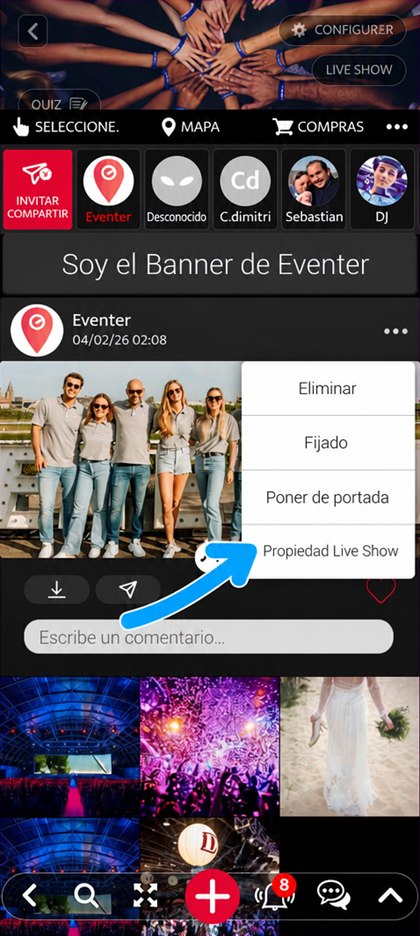
Haz clic en «Propiedad Live Show»
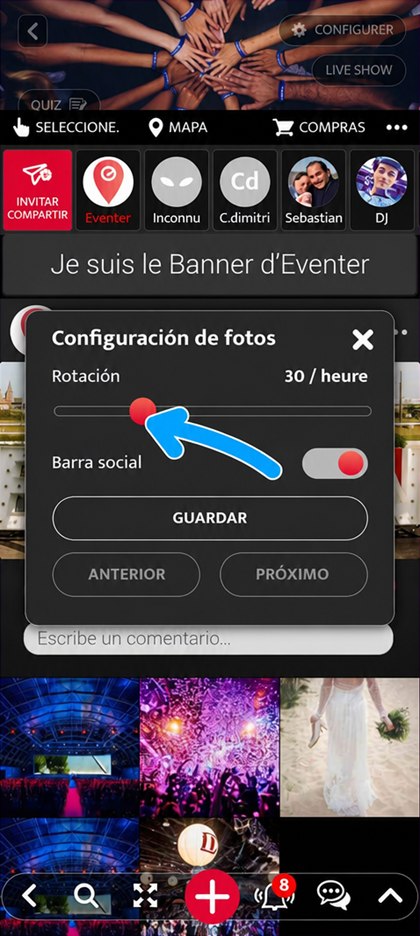
Ajusta «Rotación»: «NUNCA» para dejar el contenido fuera, «normal» para mantenerlo en el desplazamiento, o de 1 a 120 pases por hora
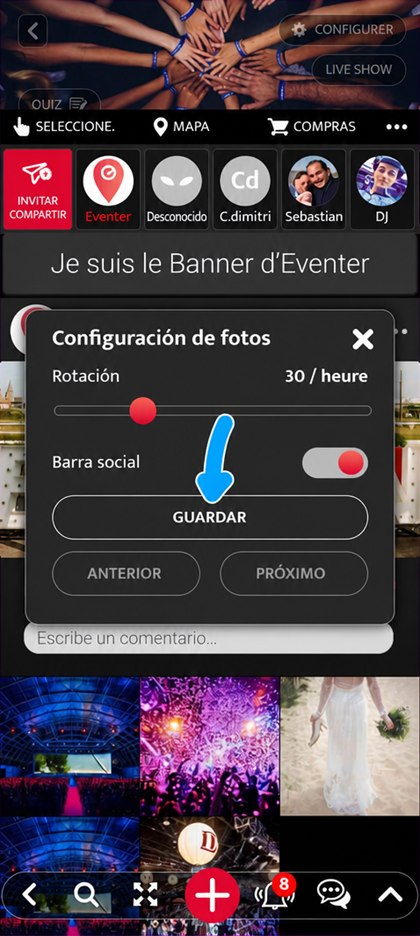
Haz clic en «GUARDAR»: sin este paso, el ajuste no se guarda
Modo «Still Video»
El modo «Still Video» detiene el Live Show en un vídeo para que se pueda ver entero.
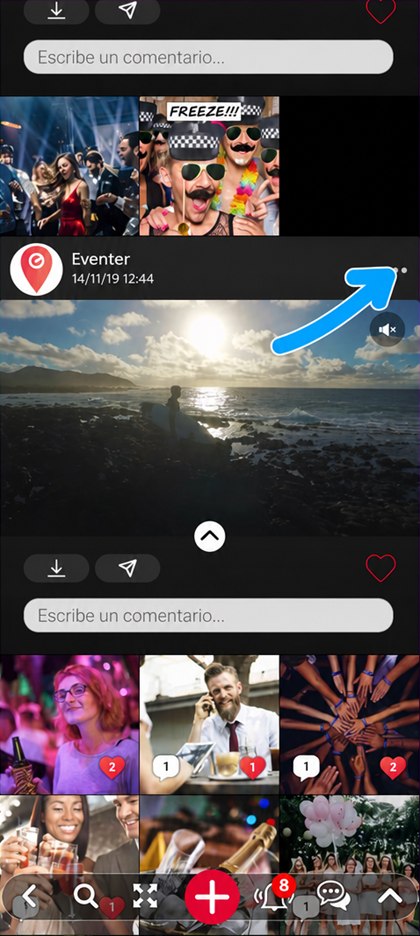
Haz clic en el vídeo y luego en «…» arriba a la derecha
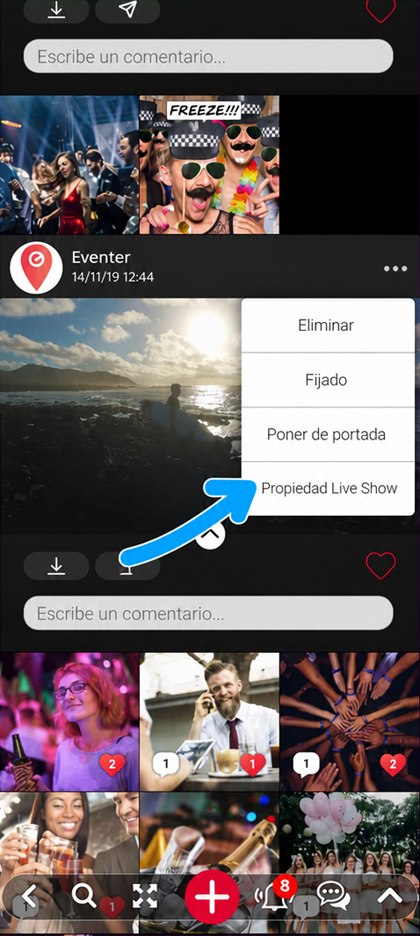
Haz clic en «Propiedad Live Show»
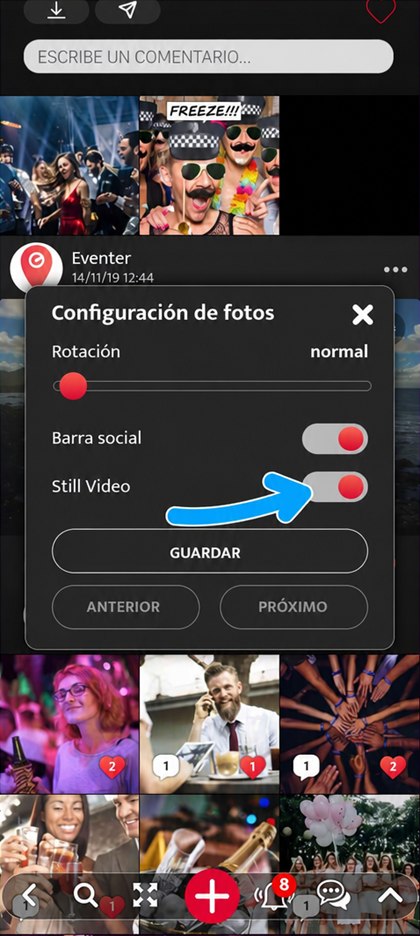
Activa «Still Video»
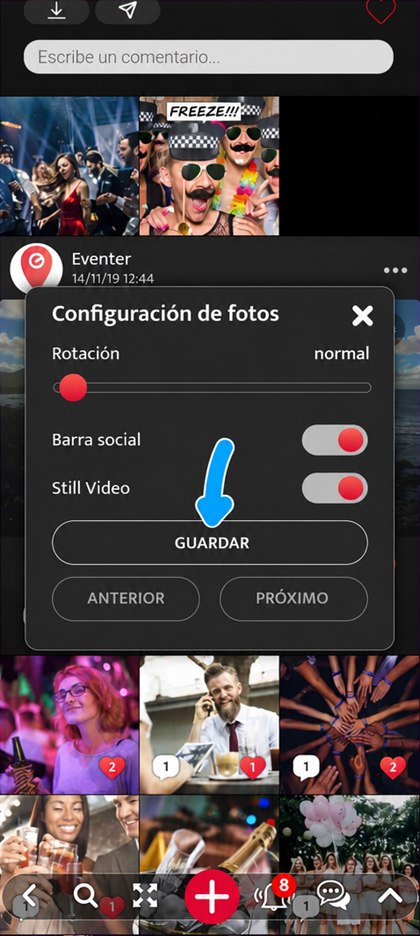
Haz clic en «GUARDAR»: sin este paso, el ajuste no se guarda
Personaliza la cámara y el fotomatón de Eventer creando tu propio filtro (textos, tipo de filtro, colores, …).
Smartphone
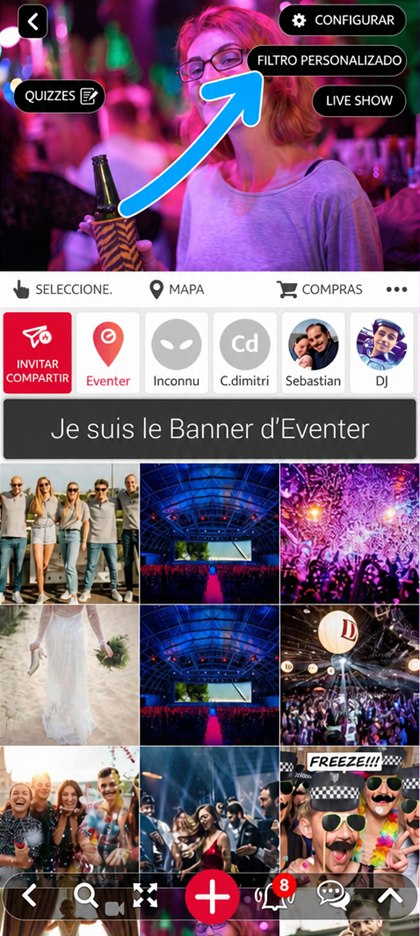
Para crear o modificar tu filtro, usa el botón «FILTRO PERSONALIZADO» arriba a la derecha del evento
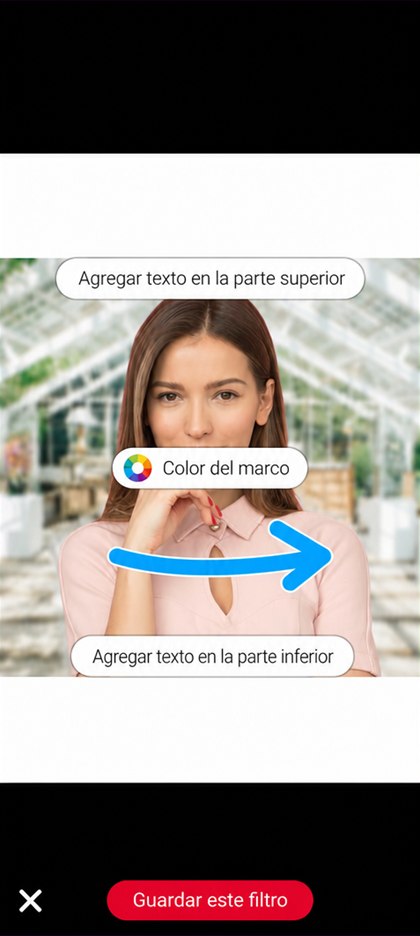
Elige el marco deslizando el dedo horizontalmente
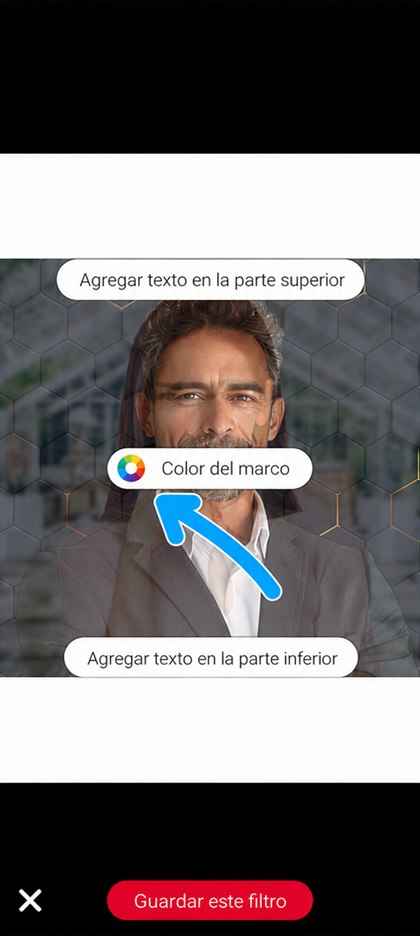
Haz clic en «Color del marco» para cambiar el color del marco
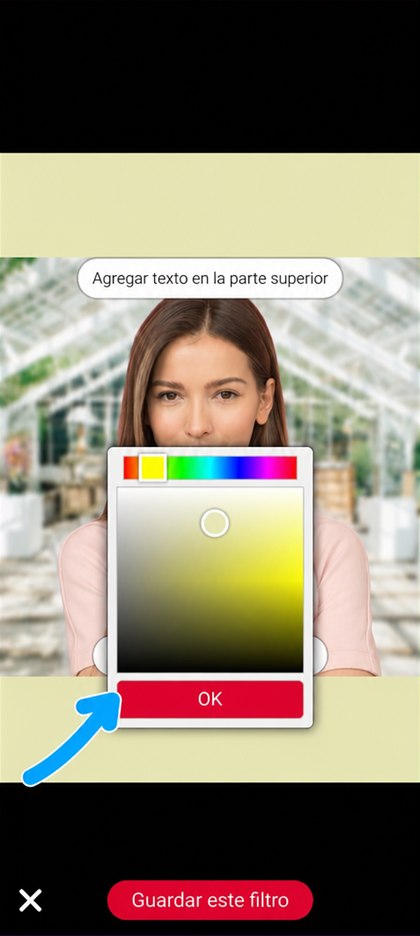
Ajusta el color y haz clic en «OK»
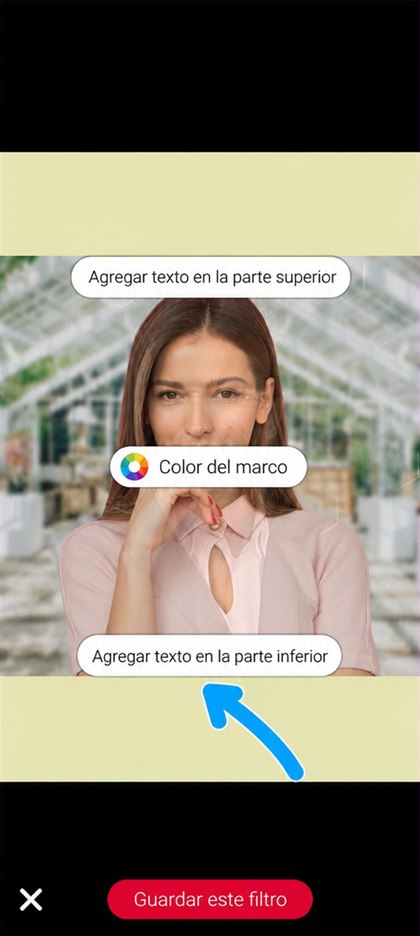
Haz clic en «Agregar texto en la parte inferior»
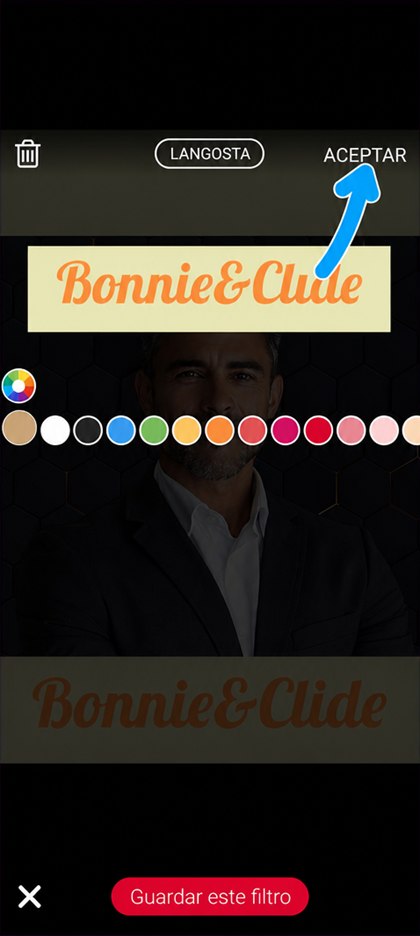
Escribe el texto (corto), elige el tipo de letra y el color, y haz clic en «OK»
Si quieres, también puedes añadir un texto arriba, con el botón «Agregar texto en la parte superior».
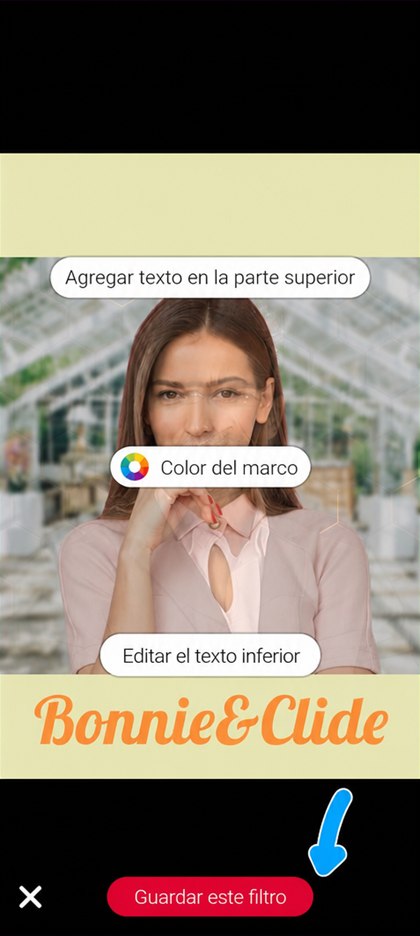
Haz clic en «Guardar este filtro» cuando hayas terminado
Ordenador
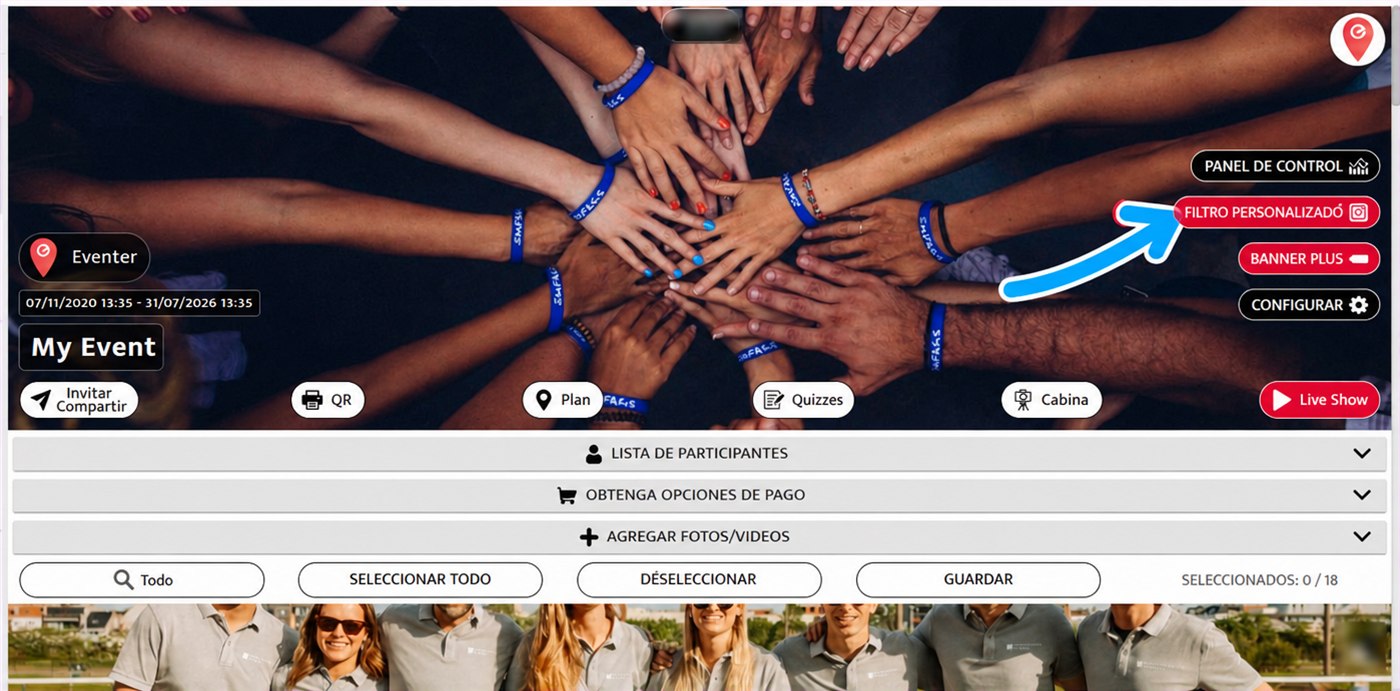
Haz clic en «FILTRO PERSONALIZADO», arriba a la derecha de tu evento
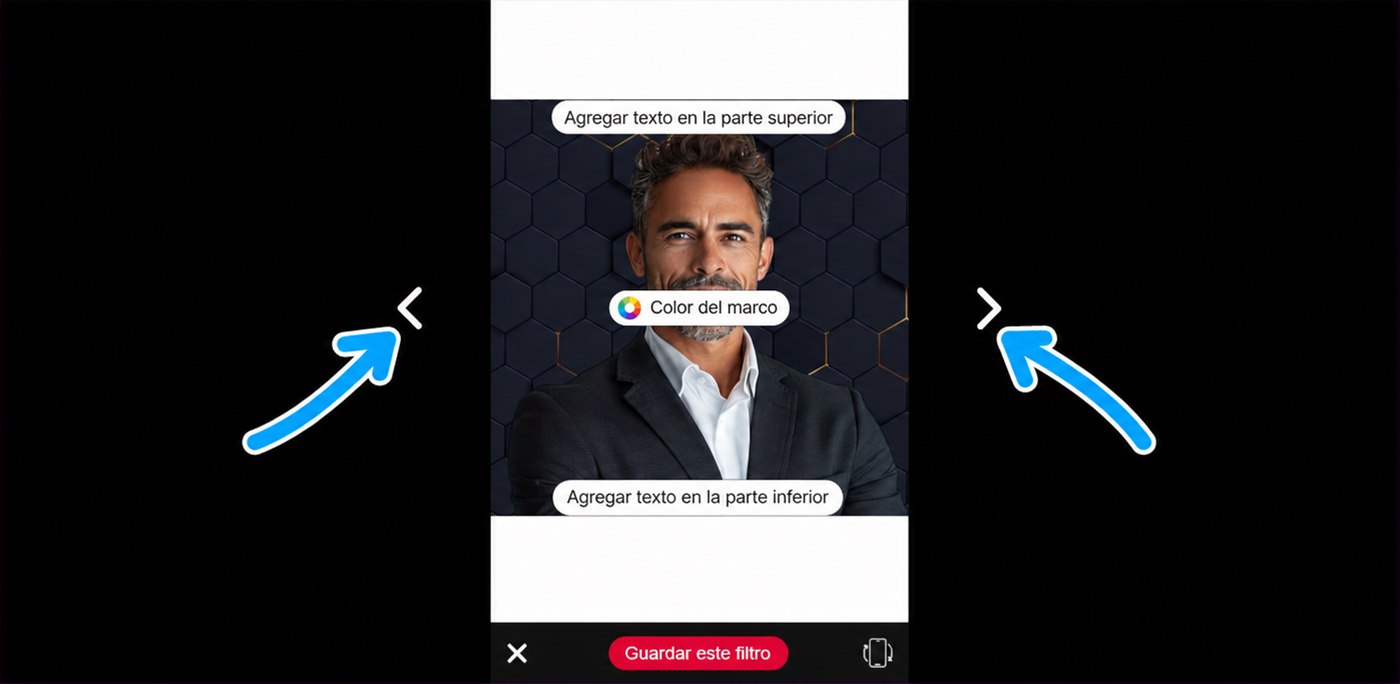
Elige el marco con las flechas de la izquierda y de la derecha
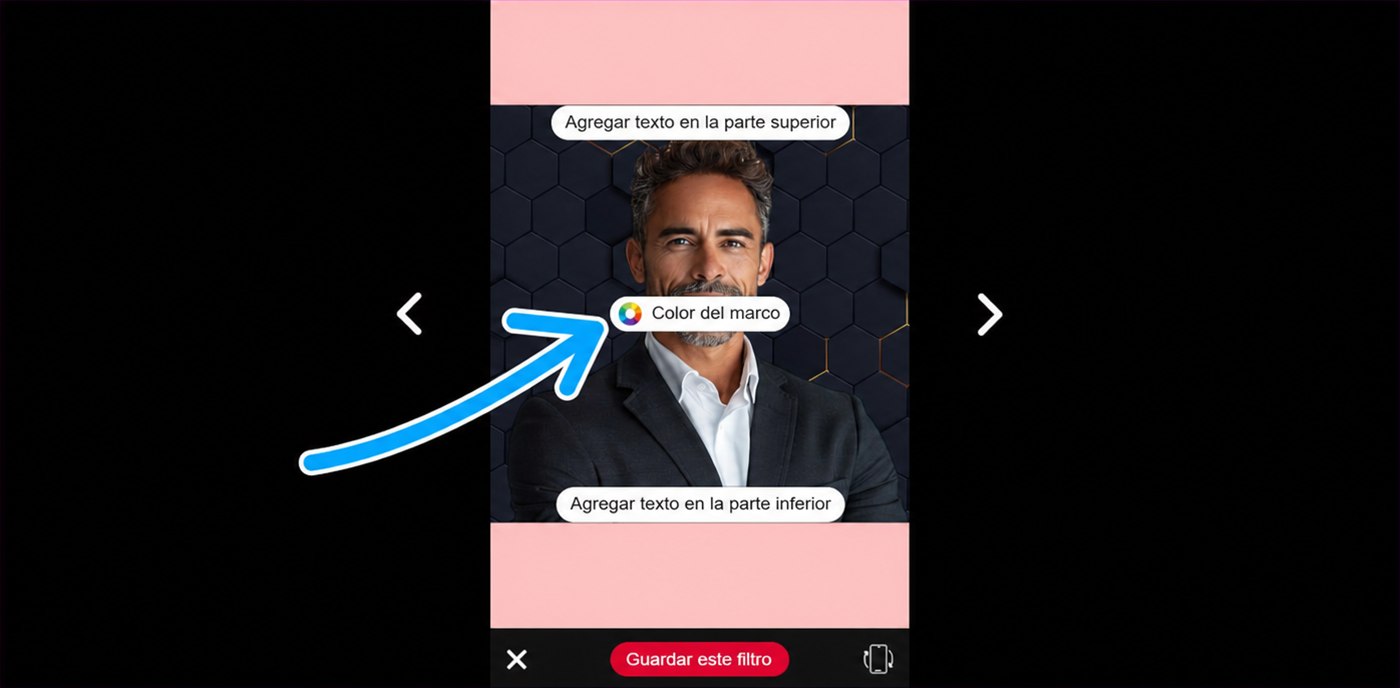
Haz clic en «Color del marco» para cambiar el color del marco
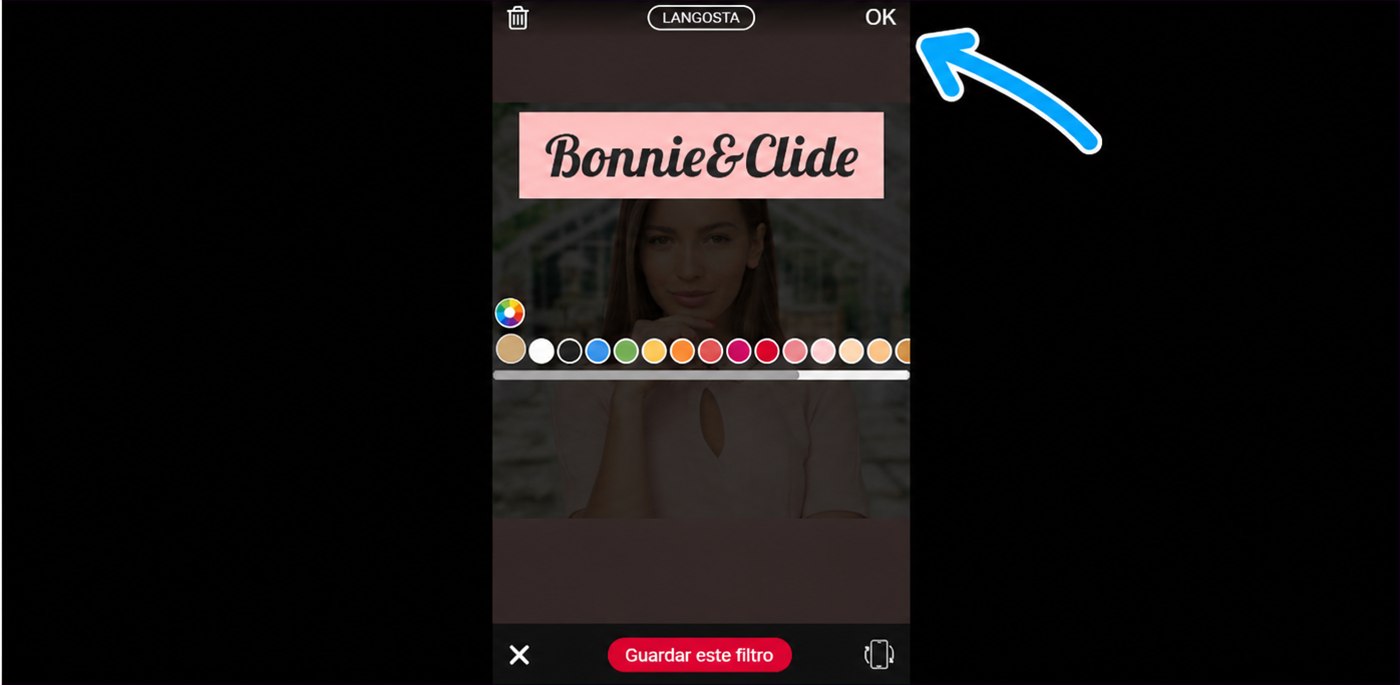
Escribe el texto (corto), elige el tipo de letra y el color, y haz clic en «OK»
Si quieres, también puedes añadir un texto arriba, con el botón «Agregar texto en la parte superior».
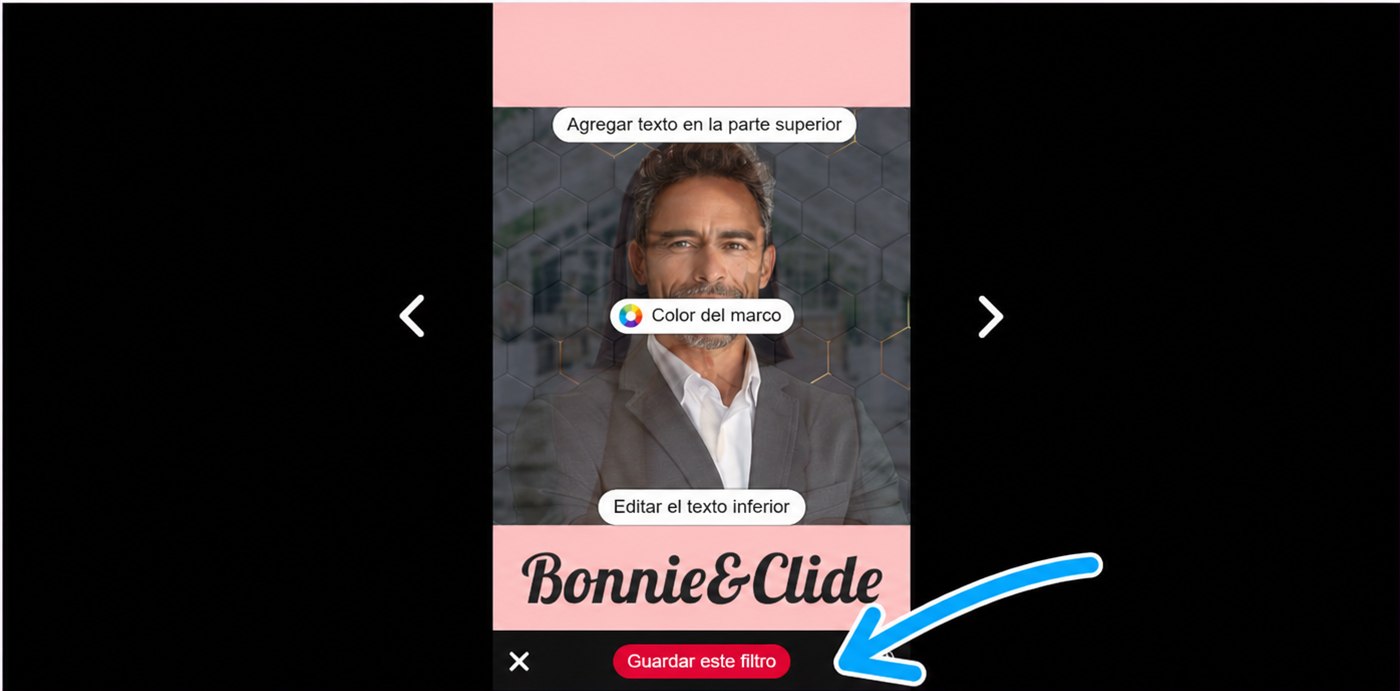
Haz clic en «Guardar este filtro» cuando hayas terminado
Una vez guardado, el filtro está disponible en la cámara de Eventer (también en la de tus invitados) y en el fotomatón del evento.
Personaliza la cámara y el fotomatón de Eventer para tus invitados creando y subiendo tus propios filtros.
Si no tienes conocimientos de diseño gráfico, puedes crear tus filtros en dos minutos con una IA.
Esta opción se configura desde un ordenador. Abre el evento:
- Conéctate a tu cuenta si hace falta
- Selecciona tu evento a la izquierda, en la lista de eventos
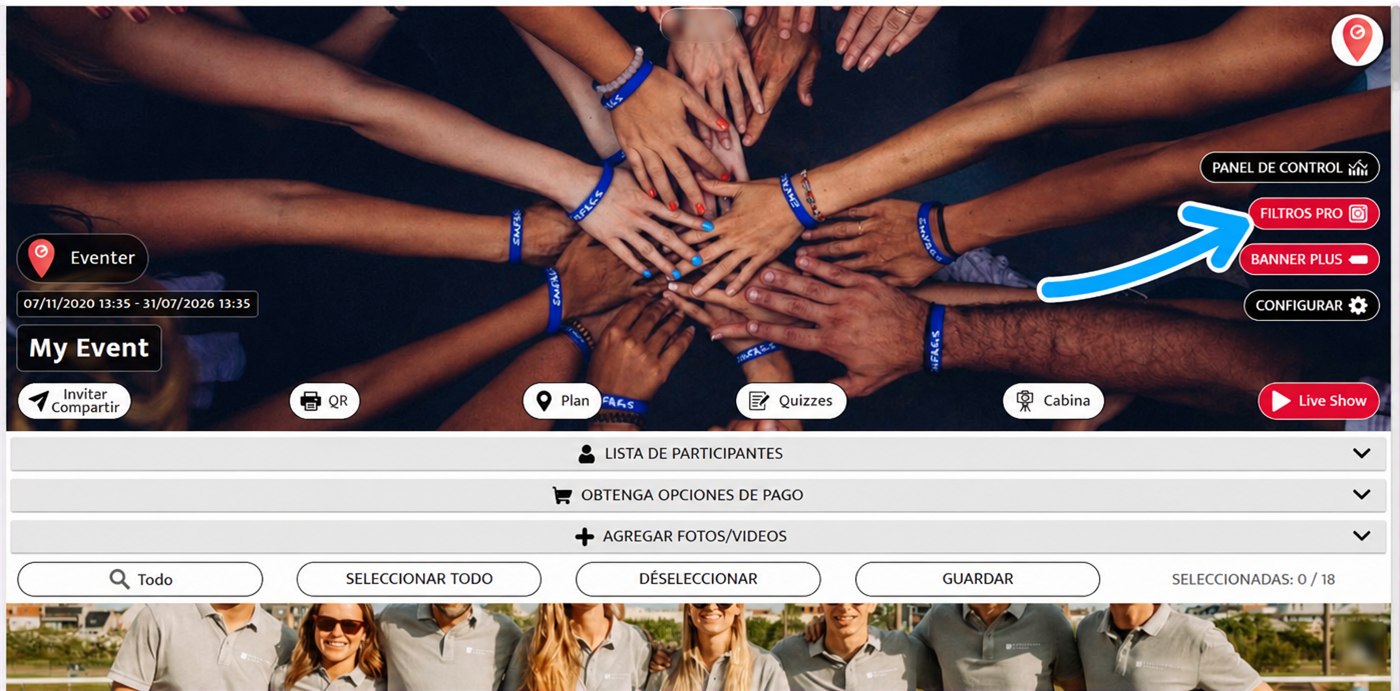
Haz clic en el botón «FILTROS PRO», arriba a la derecha del evento
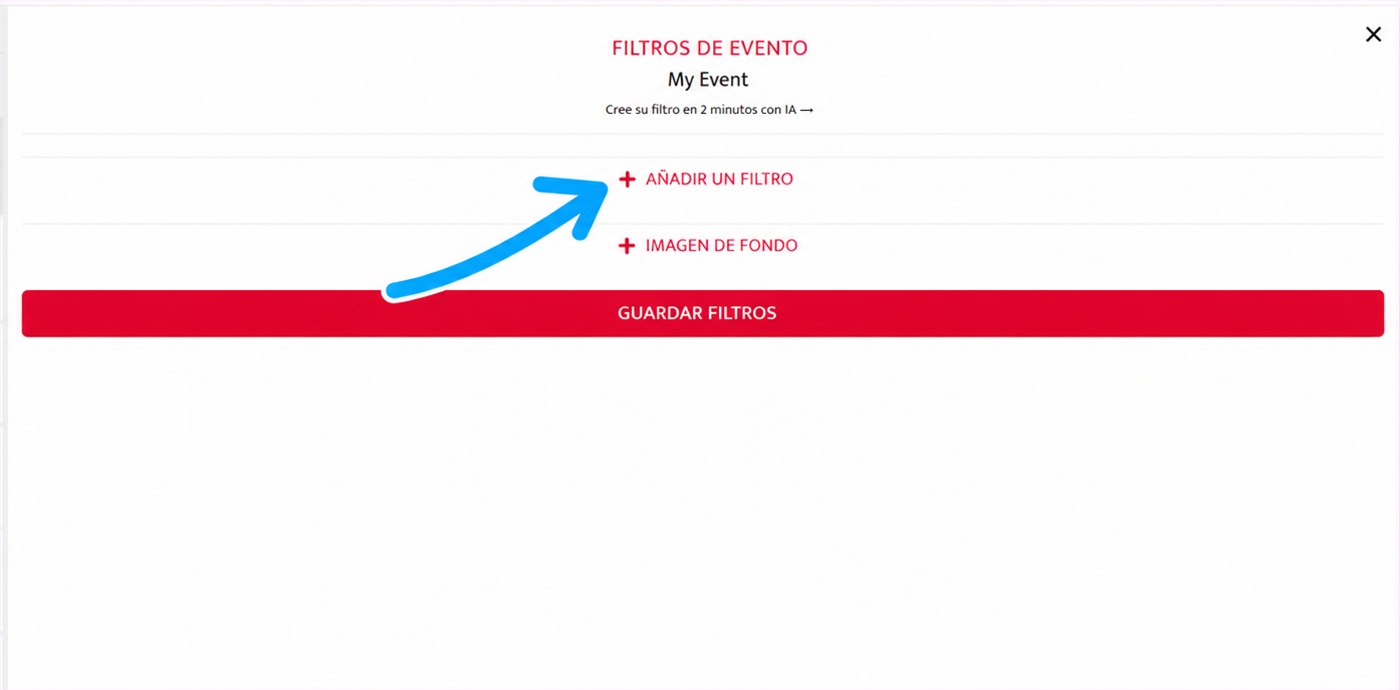
Haz clic en «+ AÑADIR UN FILTRO»
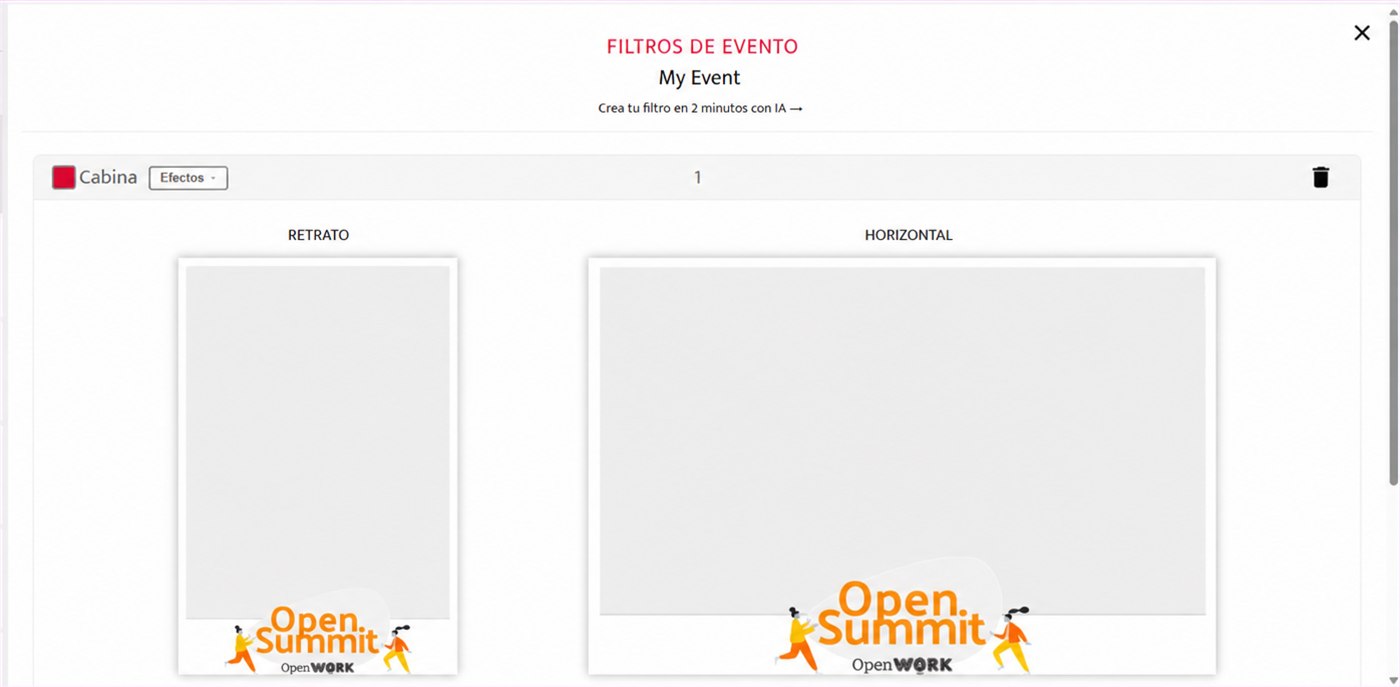
Suelta los filtros retrato y horizontal
Especificaciones técnicas
- Filtro retrato: PNG 1080 × 1620 px
- Filtro horizontal: PNG 1620 × 1080 px
- Fondo transparente obligatorio: solo los elementos gráficos — logotipo, marco, texto, ilustraciones — deben verse
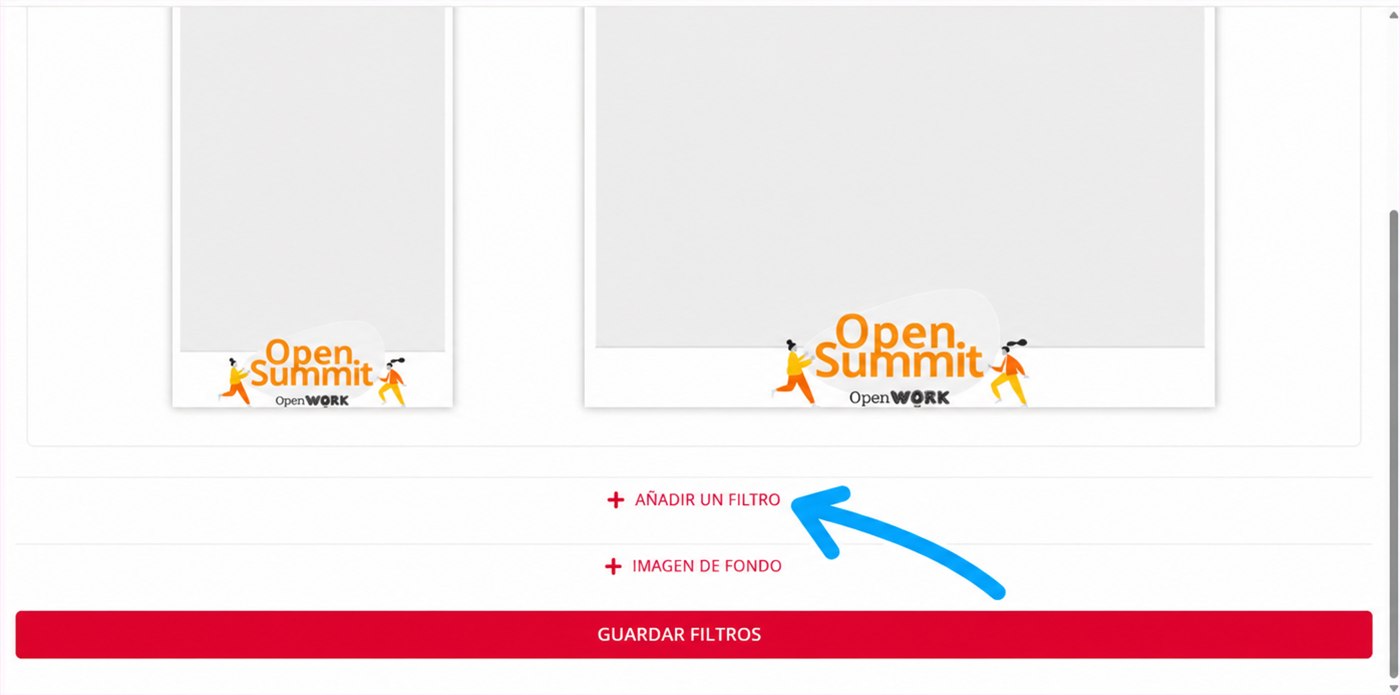
Vuelve a hacer clic en «+ AÑADIR UN FILTRO» para añadir más. También puedes borrar un filtro o cambiar su orden
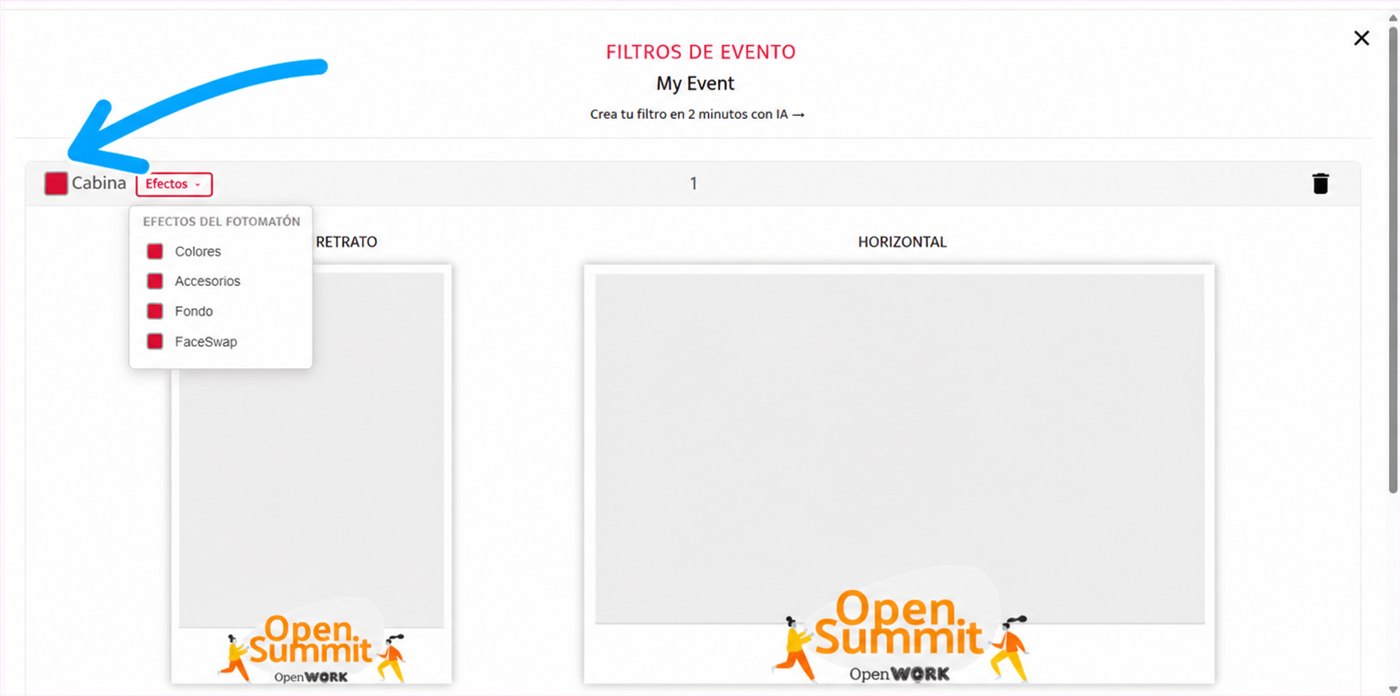
La casilla arriba a la izquierda de cada filtro indica qué filtro se usa, y qué efectos están activados para el fotomatón
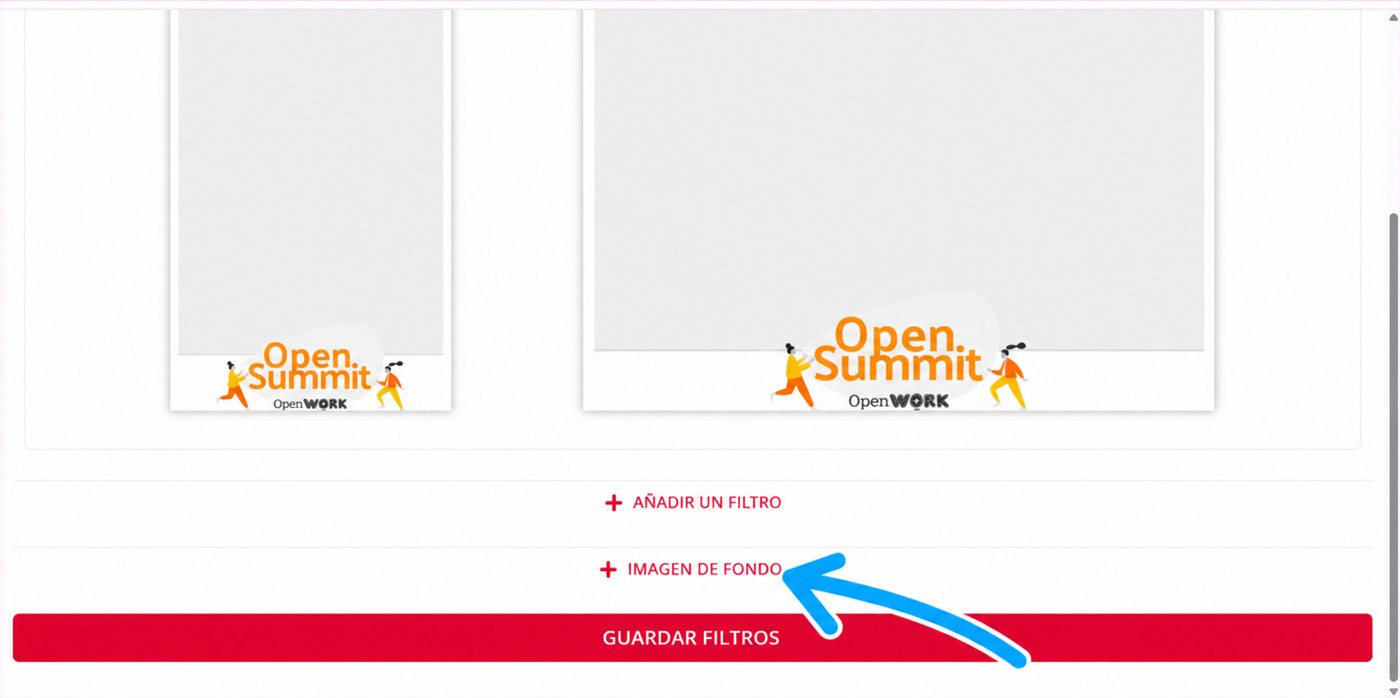
Para añadir un fondo personalizado a la cámara y al fotomatón, haz clic en «+ IMAGEN DE FONDO»
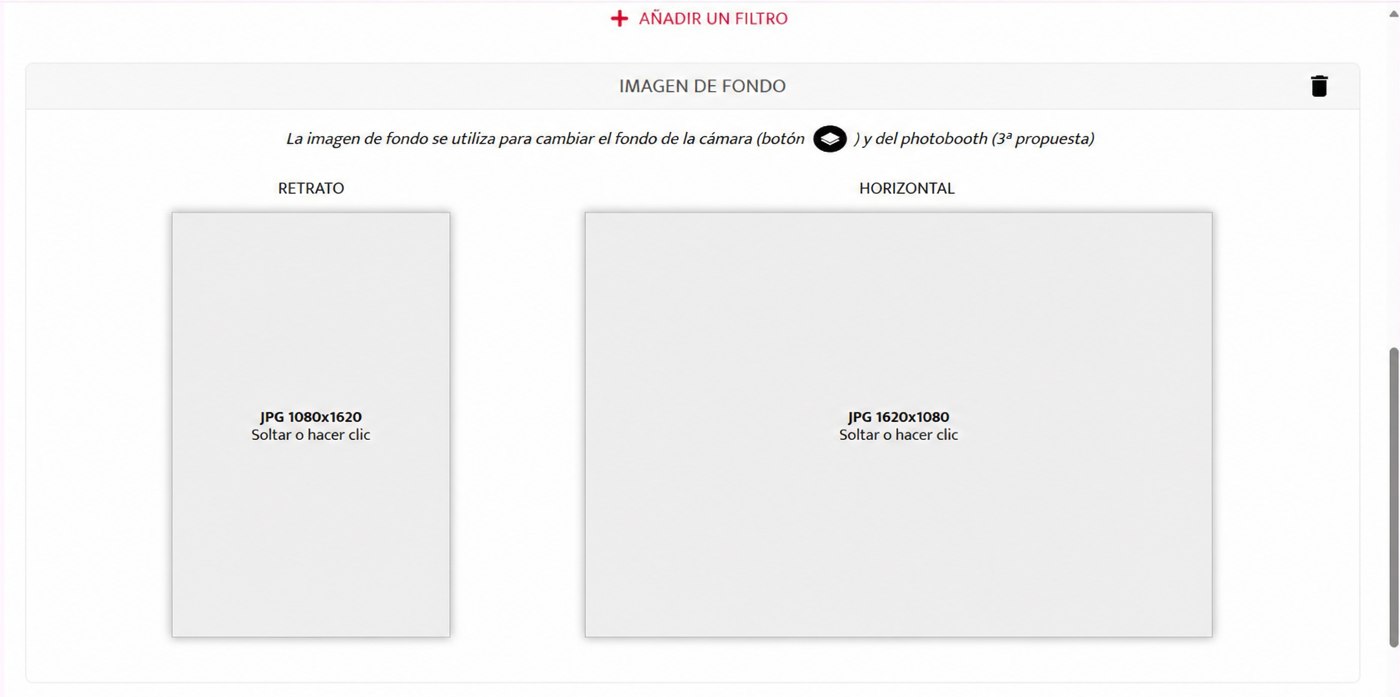
Suelta las imágenes de fondo en formato JPG, en 1080 × 1620 y 1620 × 1080
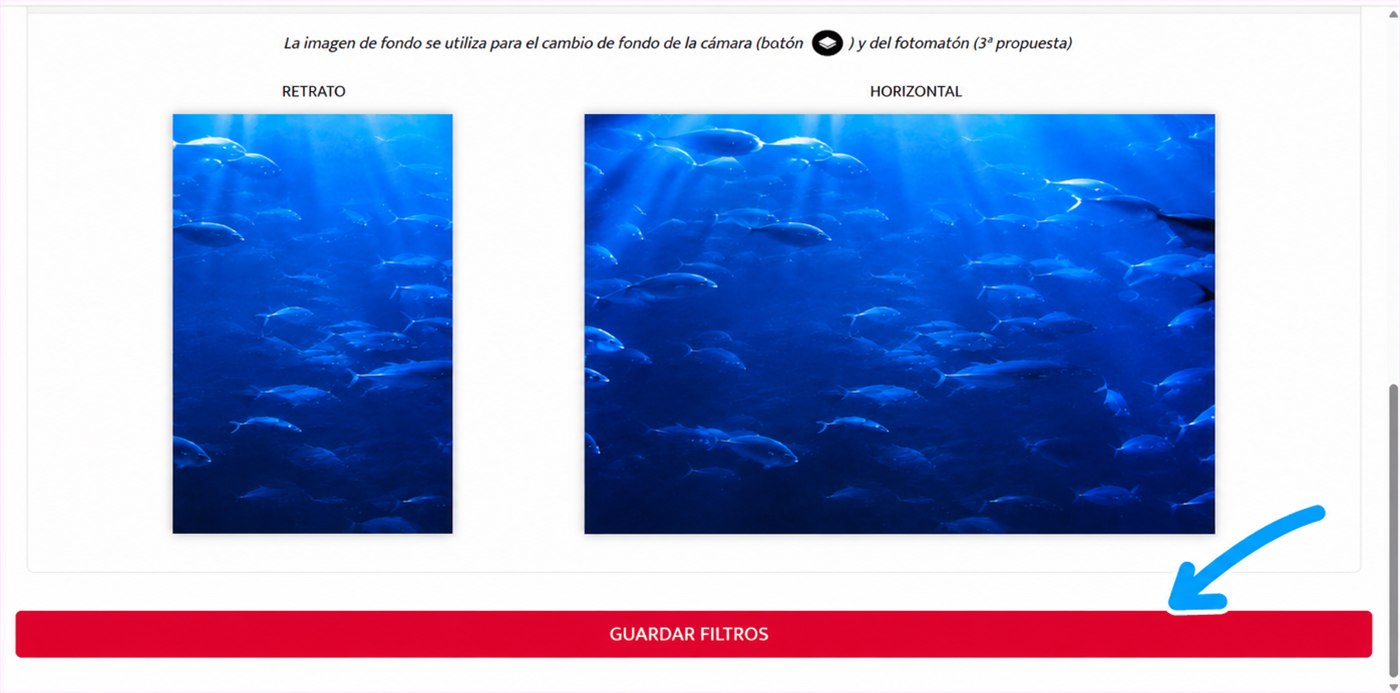
Haz clic en «GUARDAR FILTROS» cuando hayas terminado
Una vez guardados, los filtros están disponibles en la cámara de Eventer (también en la de tus invitados) y en el fotomatón del evento.
La licencia Premium te permite nombrar administradores adicionales. Tienen los mismos derechos que el creador del evento (eliminar, excluir, funciones Live Show, …), salvo la configuración del evento y el nombramiento de administradores.
Para dar o quitar el acceso de administrador a un invitado, basta con ir a su perfil público y hacer clic en los tres puntos de arriba a la izquierda.
Smartphone
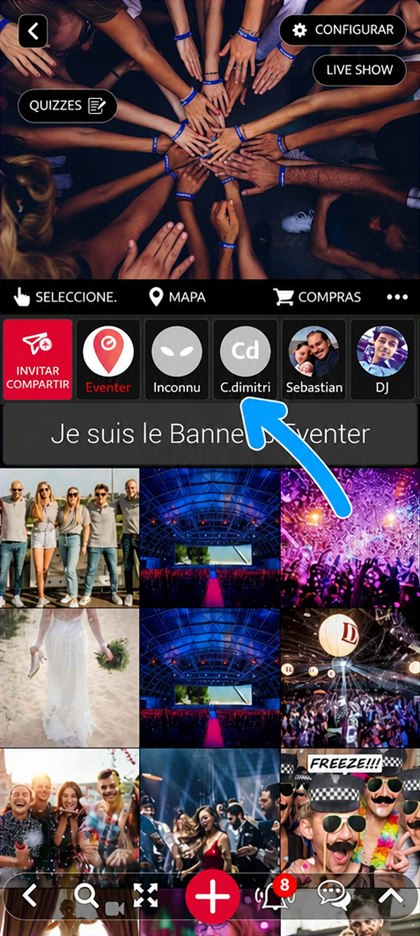
Haz clic en el participante en la lista de invitados
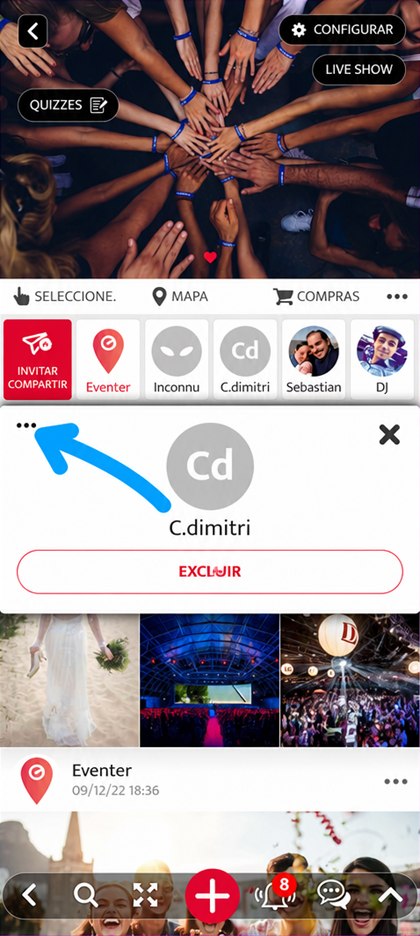
Haz clic en los tres puntos de arriba a la izquierda
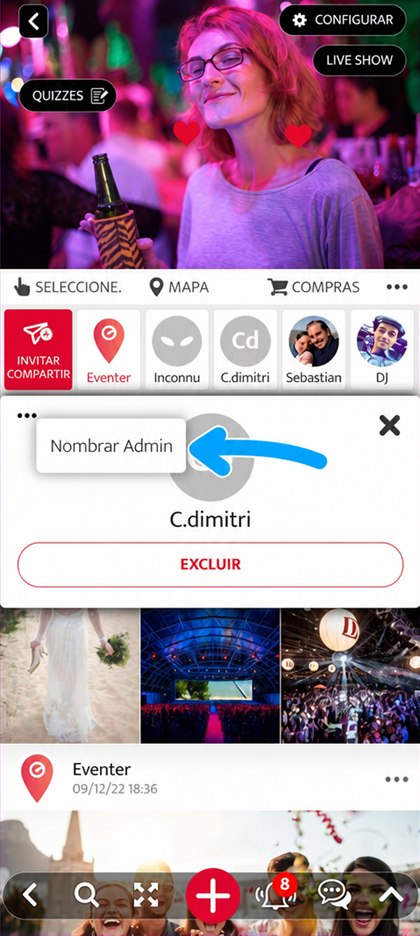
Haz clic en «Nombrar Admin». Ese mismo menú permite después quitar el acceso
Ordenador
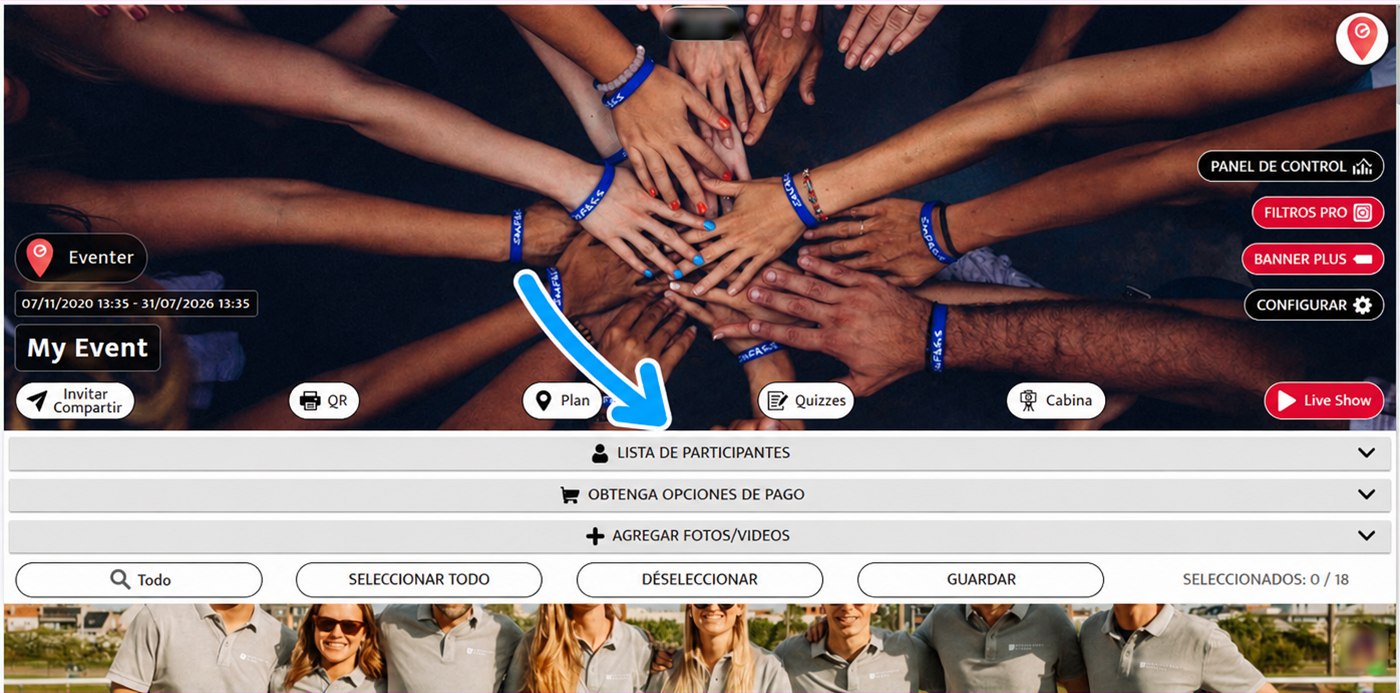
Abre «LISTA DE PARTICIPANTES»
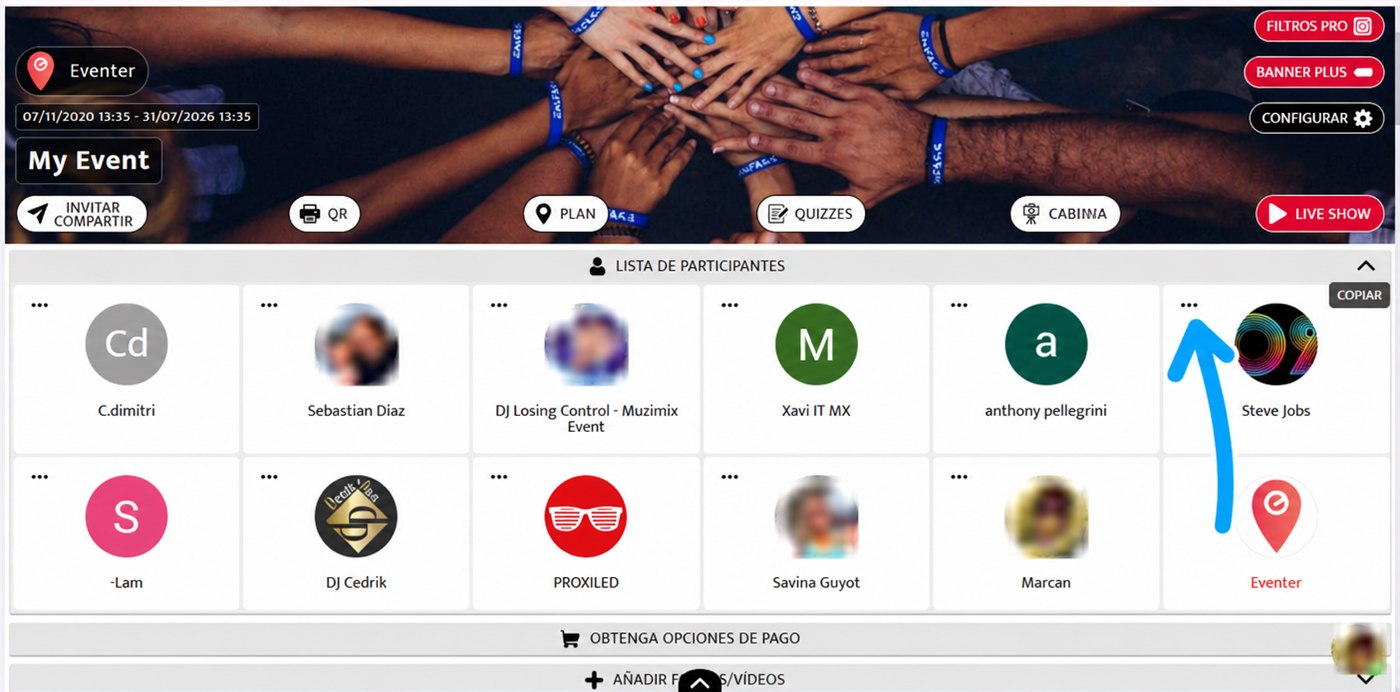
Haz clic en los tres puntos del participante
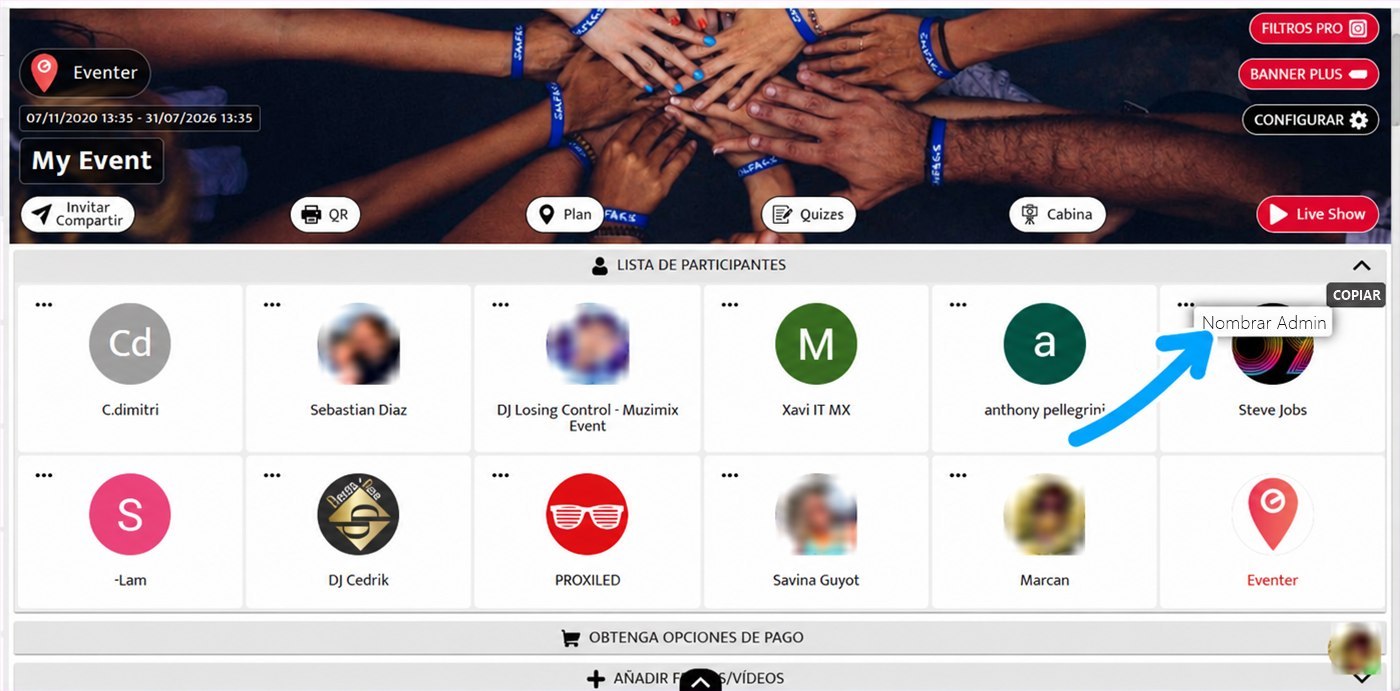
Haz clic en «Nombrar Admin». Ese mismo menú permite después quitar el acceso
El Banner es la banda que aparece en la parte superior de tu evento (solo en smartphone). La opción Banner Plus te permite personalizar su aspecto y sus acciones: puedes, por ejemplo, anunciar el programa del día, lanzar un concurso o enlazar a un diario de viaje.
La pantalla de ajustes es la misma en smartphone y en ordenador, y consta de tres bloques:
- TEXTO — el mensaje que aparece en el banner, que puedes poner en negrita, en cursiva o subrayado.
- APARIENCIA — el color del texto y el del fondo, con una vista previa del banner que se actualiza con cada cambio.
- ACTION — lo que ocurre cuando un invitado hace clic en el banner: Sin acción, Cámara para abrir la cámara, PDF, Imagen, o Página web. Esta última pide la dirección que se debe abrir y te deja elegir entre mostrarla dentro de Eventer o abrir el navegador.
El botón «ENVIAR A» solo aparece a partir del momento en que cambias algo: es el que aplica los cambios, sin él no se guarda nada.
Smartphone
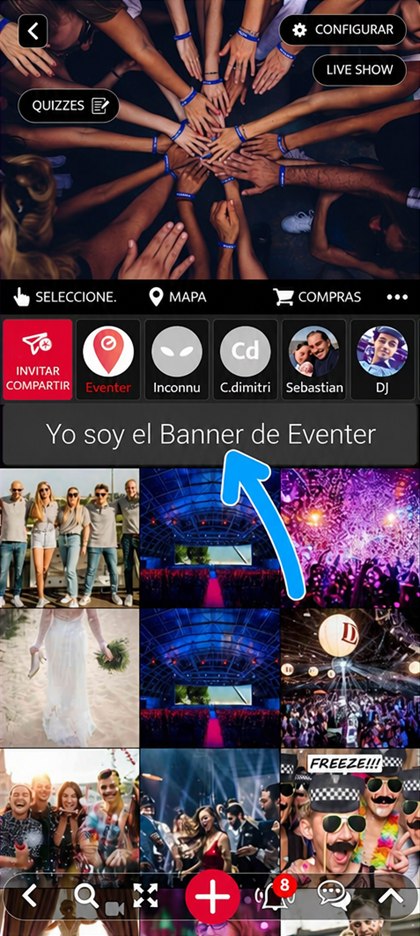
Haz clic en el banner, en la parte superior de tu evento
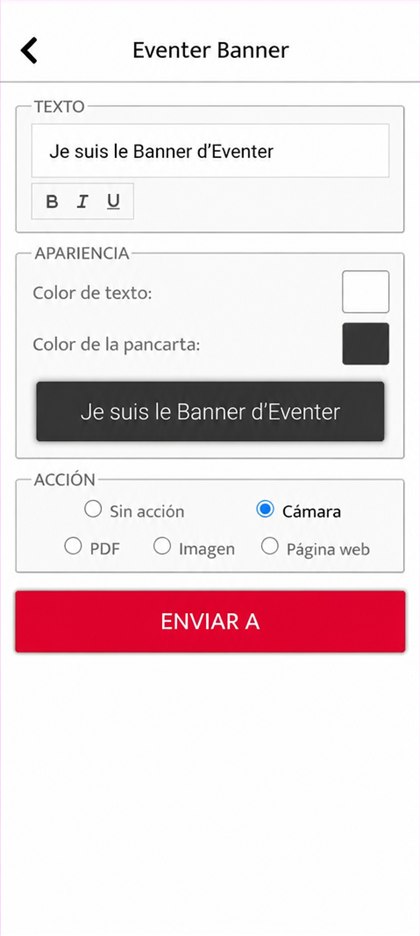
Ajusta el texto, los colores y la acción, y confirma con «ENVIAR A»
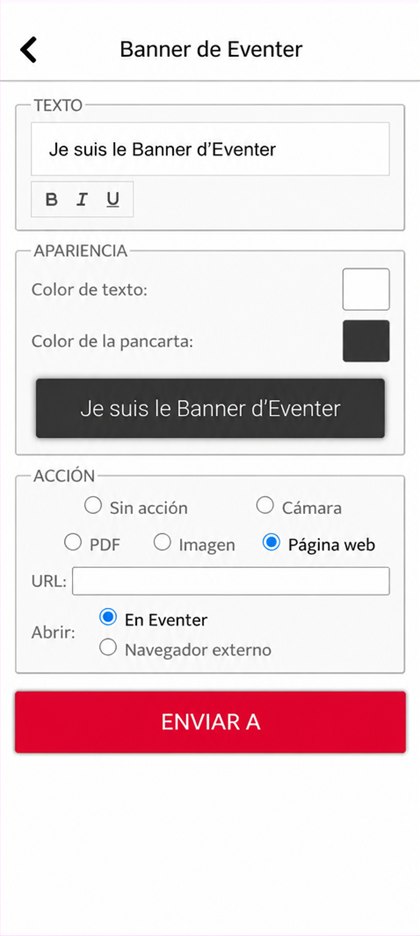
Con «Página web», indica la dirección y elige si se abre dentro de Eventer o en el navegador
Ordenador
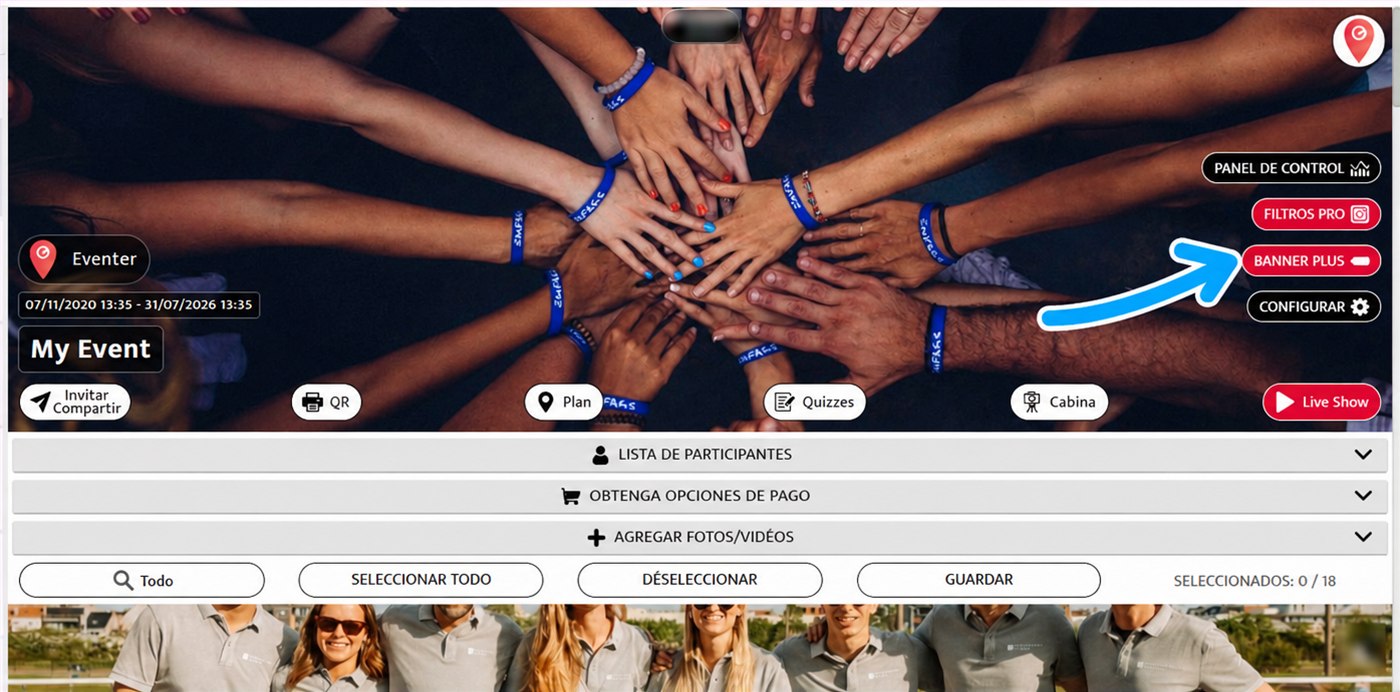
Haz clic en «BANNER PLUS», arriba a la derecha de tu evento
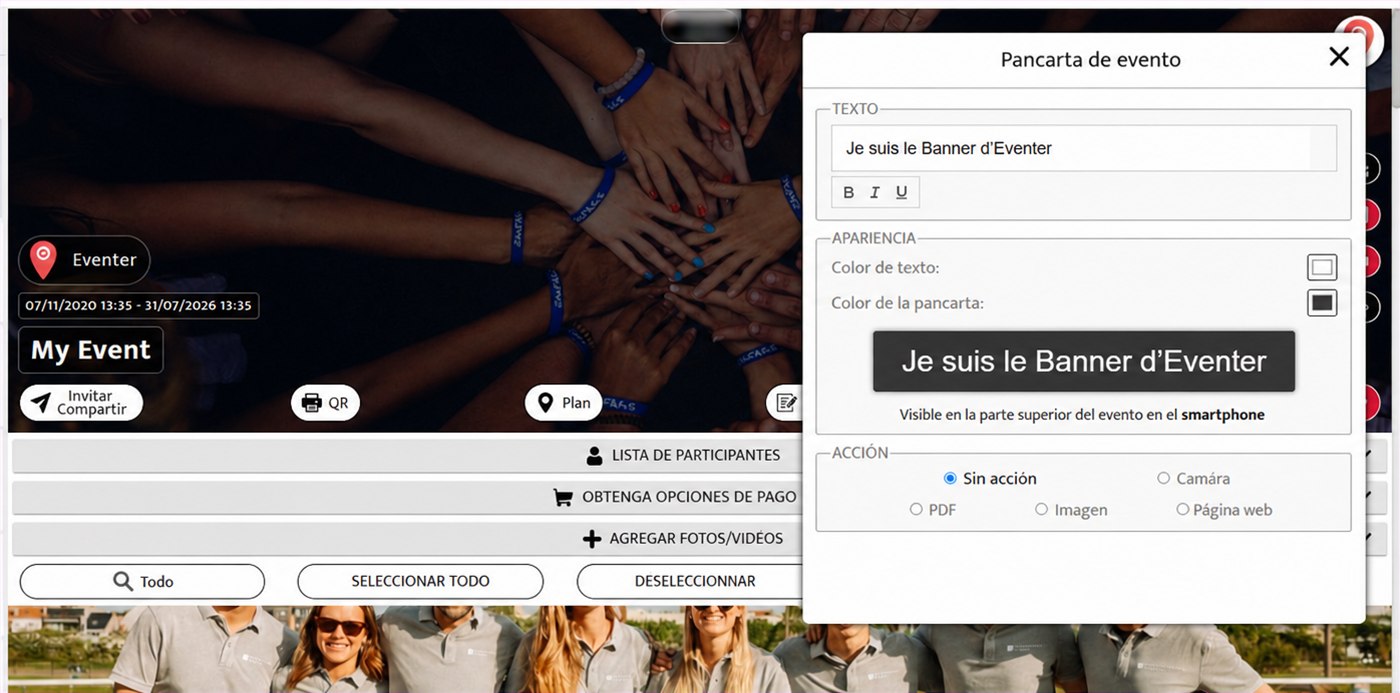
Ajusta el texto, los colores y la acción que se lanza al hacer clic
Con tu licencia Premium, puedes elegir la música del After Movie.
El After Movie es una animación creada después del evento, con las fotos y los vídeos que más me gusta han recibido.
Tu música aportará un toque de emoción cuando tus invitados descubran el After Movie.
Al comprar la licencia Premium recibiste un correo electrónico sobre este tema. Respóndelo con el enlace de YouTube de la música que hayas elegido. Si tienes una composición original, también puedes enviárnosla en formato FLAC o WAV.
Ten en cuenta que la música no debe superar los 3 minutos.
El Control Pack te da un control más fino de tu evento: añade una sección AJUSTES DE CONTROL en la configuración, y permite nombrar varios administradores.
Estos ajustes solo afectan a los invitados — un administrador nunca está limitado por ellos.
Llegar a los ajustes
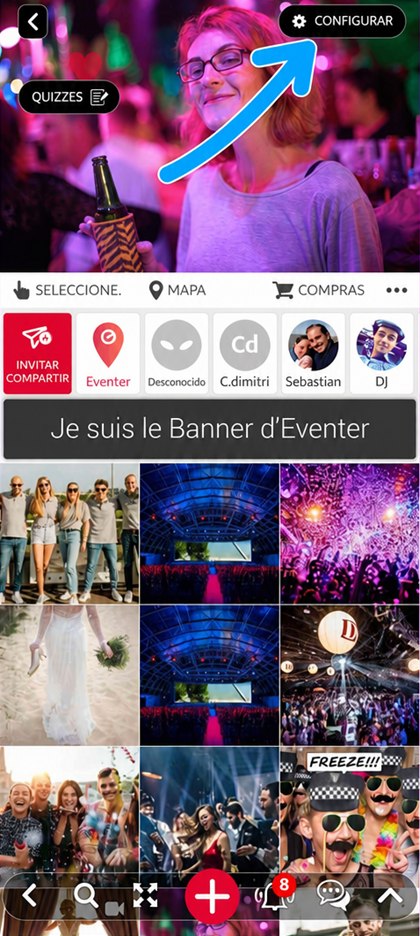
Desde el evento, haz clic en «CONFIGURAR» arriba a la derecha
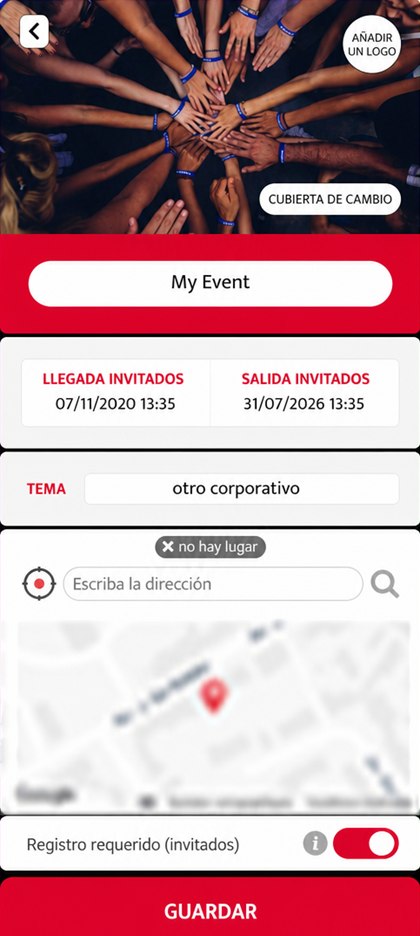
Llegas a la configuración del evento
Después baja hasta la sección AJUSTES DE CONTROL, situada debajo de las opciones de pago. Solo aparece una vez activado el Control Pack.
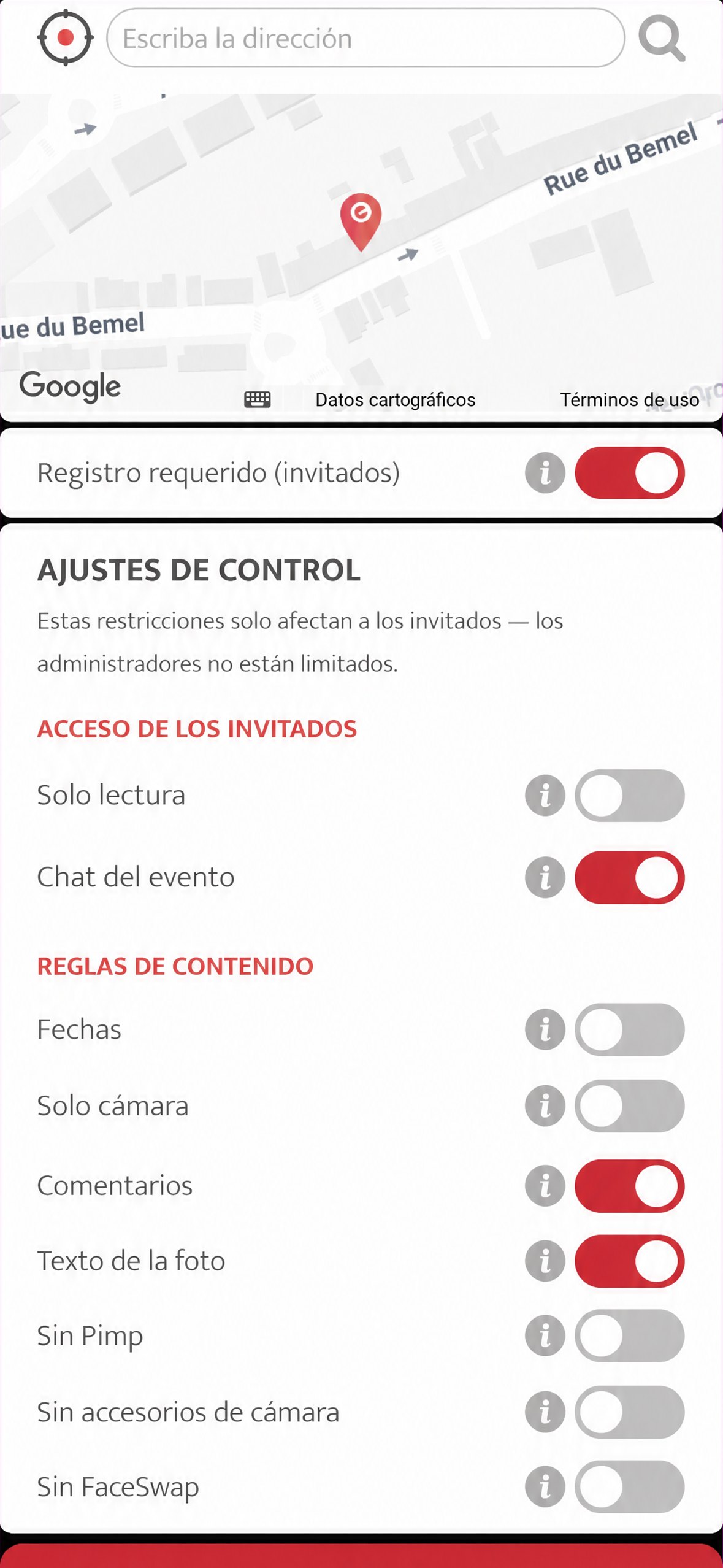
La sección AJUSTES DE CONTROL, al final de la configuración
ACCESO DE LOS INVITADOS
- Solo lectura — los invitados no pueden añadir contenido. Ven el álbum y pueden descargarlo, pero no contribuyen a él.
- Chat del evento — permite a los invitados escribir en el chat. Desactivado, el chat es de solo lectura para ellos; los administradores siempre pueden escribir.
REGLAS DE CONTENIDO
- Fechas — solo se acepta el contenido tomado durante el evento. Un invitado puede añadirlo después del final, siempre que se haya tomado durante.
- Solo cámara — el contenido solo puede venir de la cámara de Eventer, nunca de la galería del teléfono.
- Comentarios — permite a los invitados comentar las fotos y los vídeos.
- Texto de la foto — permite a los invitados escribir o dibujar sobre su contenido.
- Sin Pimp — el Pimp permite a un invitado retomar una foto del álbum en la cámara de efectos para retocarla. Actívalo para quitarlo.
- Sin accesorios de cámara — quita los accesorios generados por IA: gafas, sombreros, barbas, bigotes…
- Sin FaceSwap — quita el intercambio de caras, que integra la cara de los invitados en un decorado divertido.
Varios administradores
El Control Pack también permite nombrar administradores adicionales, que escapan a todas las reglas anteriores. Ver la sección Administradores.
Si quieres conectar a un fotógrafo con Eventer, visita nuestra página del tutorial del fotógrafo.