


Cette page détaille les fonctions Premium d’Eventer. Les fonctions de base sont expliquées dans ce tutoriel-ci.
Mettre le Live Show en route
Le Live Show est un outil qui permet la diffusion de tous les contenus de votre album sur un écran. Pour cela :
- Allumez l’ordinateur et branchez-le sur secteur
- Connectez l’ordinateur à Internet
- Vérifiez les paramètres et empêchez toutes les options de mise en veille
- Retrouvez le lien HTML « Live Show » préalablement envoyé par mail par l’équipe Eventer et cliquez dessus pour l’ouvrir dans un navigateur récent, Chrome de préférence
- Vous pouvez aussi récupérer ce lien depuis l’application, à tout moment : ouvrez le panneau « Live Show » et touchez « ENVOYER LIVE SHOW » pour le partager
- Reliez l’ordinateur à l’écran dédié au Live Show avec un câble HDMI (prévoyez un adaptateur USB-C si votre ordinateur n’a pas de port HDMI)
- Pour un affichage optimal, veillez à étendre votre écran et à ce que votre résolution soit à 100%
- N’oubliez pas de mettre le live show en plein écran
Vous pouvez paramétrer le Live Show de deux façons : en cliquant sur l’écran — un panneau de configuration apparaît en haut à gauche — ou depuis « Configuration Live Show » dans l’application, qui pilote le Live Show à distance. Les réglages qui suivent sont illustrés depuis l’application.
Vitesse de défilement
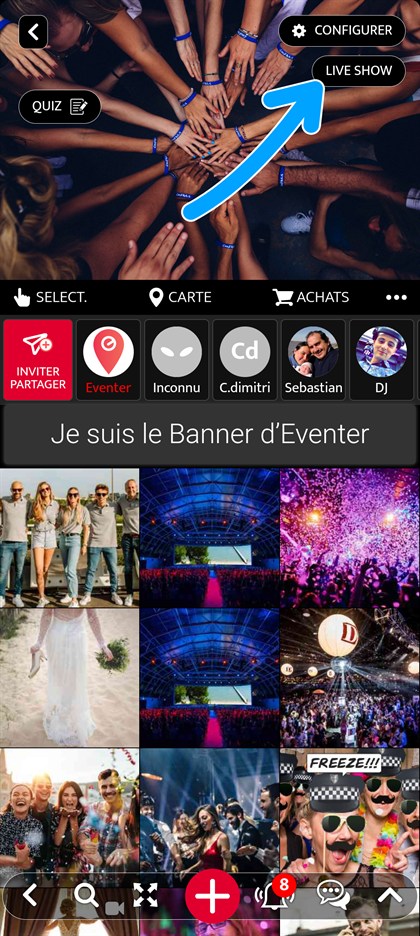
Cliquez sur « LIVE SHOW »
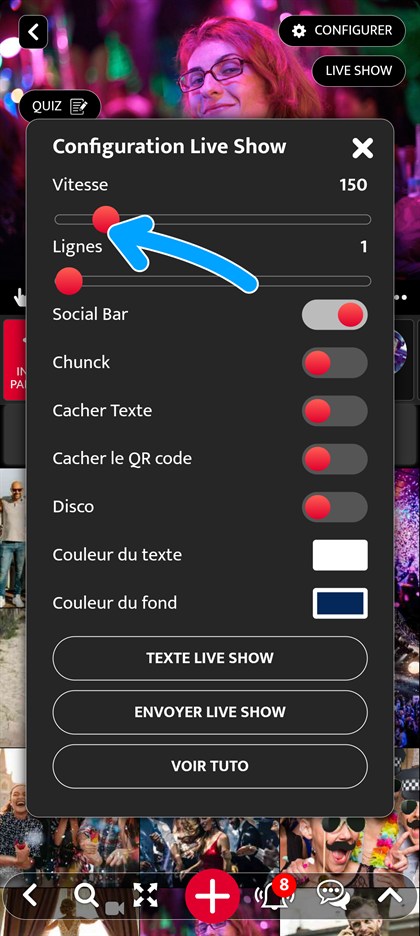
Diminuez ou augmentez la barre « Vitesse »
Nombre de lignes de contenus
Cliquez sur « LIVE SHOW »
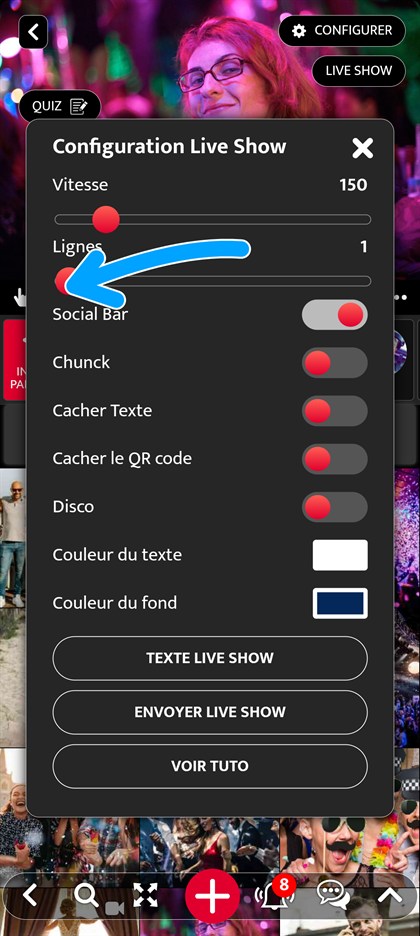
Choisissez le nombre de lignes de contenus avec la barre « Lignes »
« Social Bar »
Afficher les commentaires et les likes des contenus pendant le Live Show, ainsi que la personne qui a publié le contenu.
Cliquez sur « LIVE SHOW »
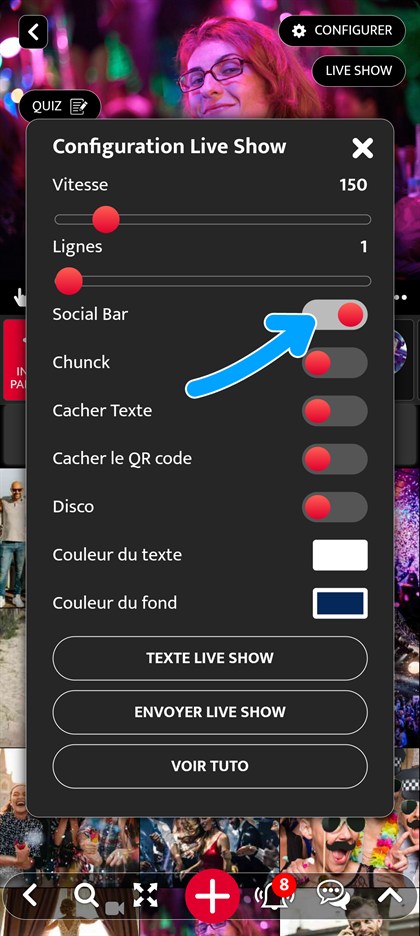
Activez ou désactivez « Social Bar »
Mode « Chunck »
Le mode « Chunck » est un mode de défilement différent, en saccadé.
Cliquez sur « LIVE SHOW »
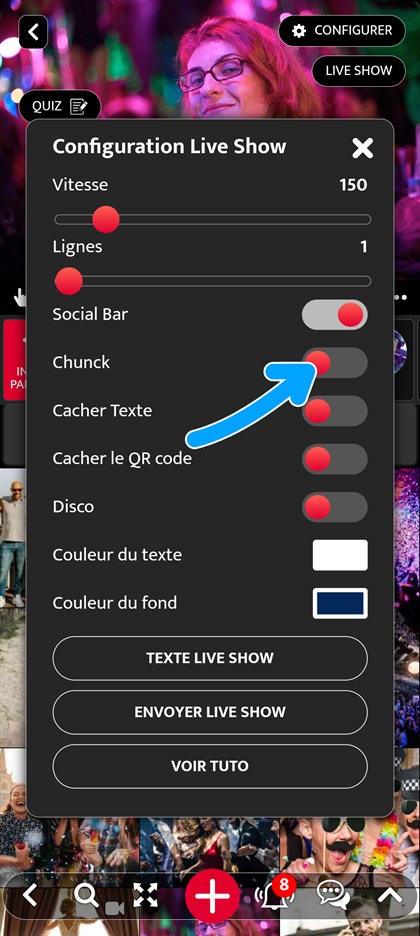
Activez ou désactivez « Chunck »
« Cacher Texte »
Masque le texte du Live Show sur l’écran de diffusion, sans l’effacer : il suffit de réactiver le réglage pour le faire réapparaître.
Cliquez sur « LIVE SHOW »
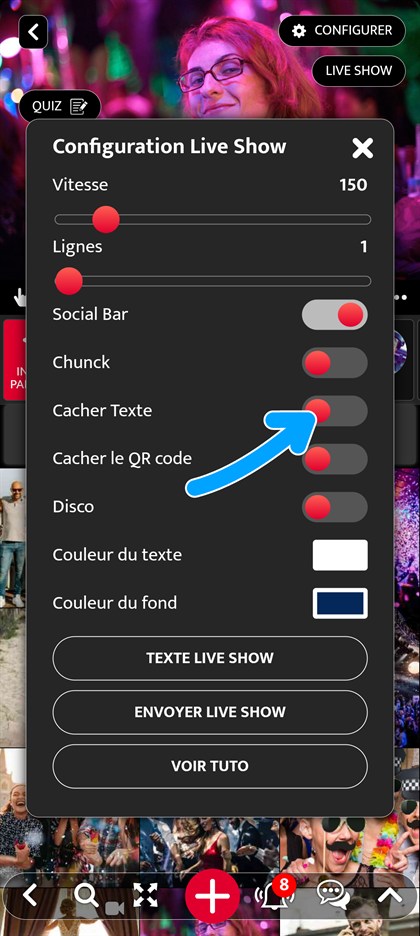
Activez ou désactivez « Cacher Texte »
« Cacher le QR code »
Le Live Show affiche un QR code qui permet aux invités de rejoindre l’événement depuis l’écran. Ce réglage le retire de l’affichage.
Cliquez sur « LIVE SHOW »
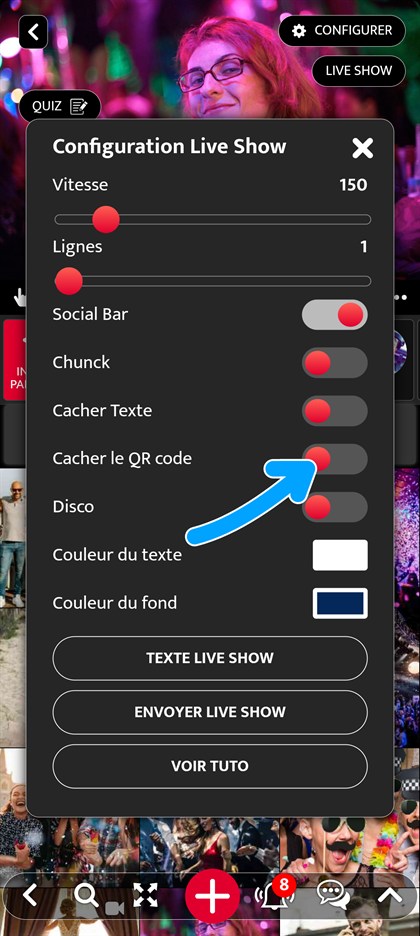
Activez ou désactivez « Cacher le QR code »
« Disco »
Un affichage plus animé, pour les ambiances festives.
Cliquez sur « LIVE SHOW »
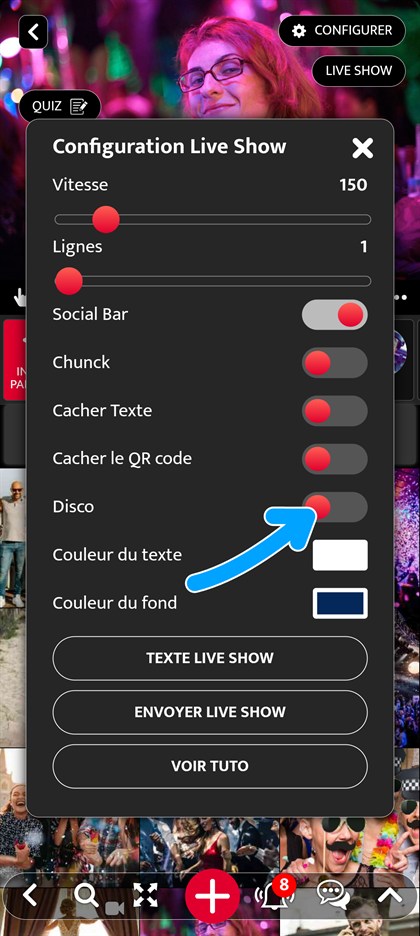
Activez ou désactivez « Disco »
Couleur du texte
Cliquez sur « LIVE SHOW »
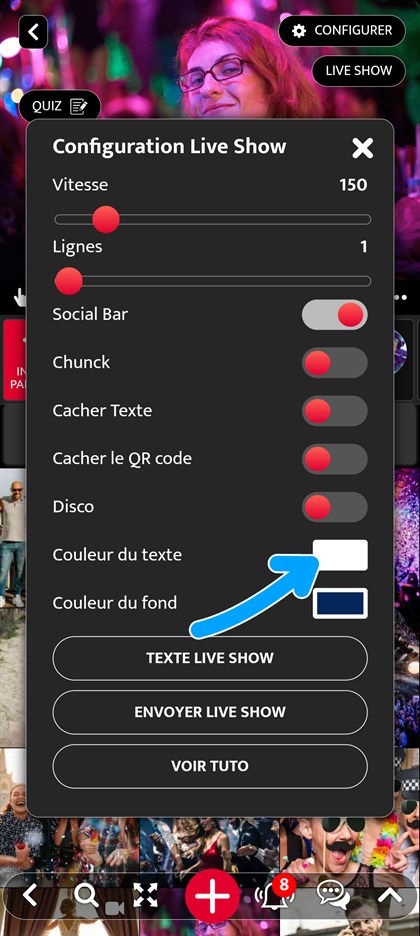
Cliquez sur la pastille « Couleur du texte »
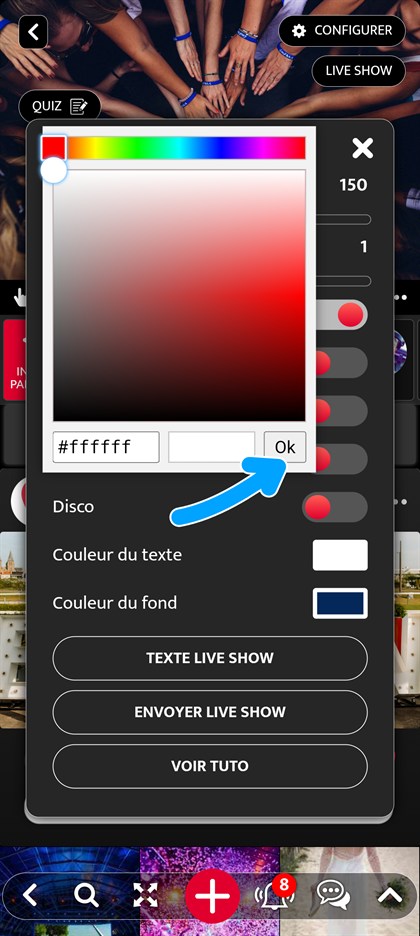
Choisissez la couleur puis validez avec « Ok »
Couleur du fond
Cliquez sur « LIVE SHOW »
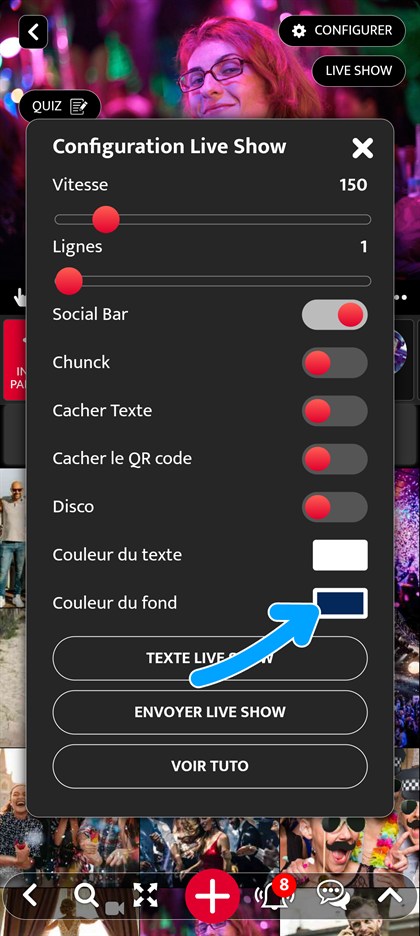
Cliquez sur la pastille « Couleur du fond »
Choisissez la couleur puis validez avec « Ok »
Texte du Live Show
Cliquez sur « LIVE SHOW »
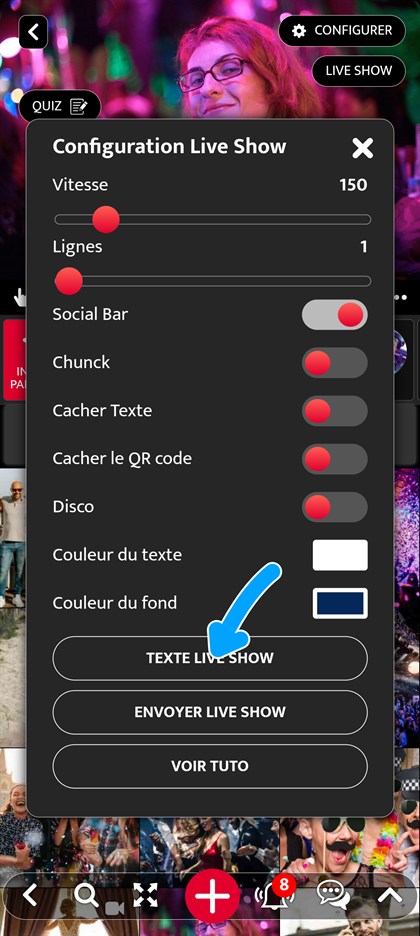
Cliquez sur « TEXTE LIVE SHOW »
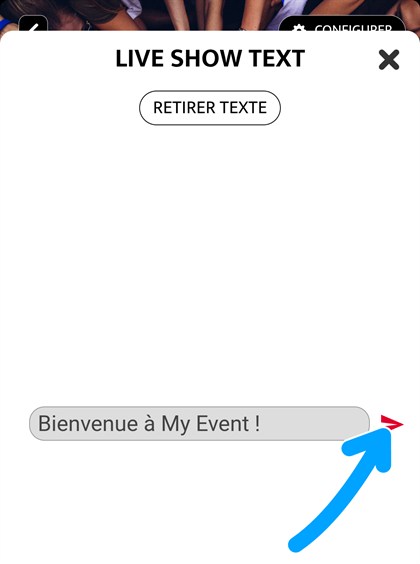
Inscrivez le texte, puis validez avec la flèche. Pour le retirer, cliquez sur « RETIRER TEXTE »
Fréquence de diffusion d’un contenu
Chaque contenu peut passer plus ou moins souvent à l’écran, ou être écarté du Live Show.
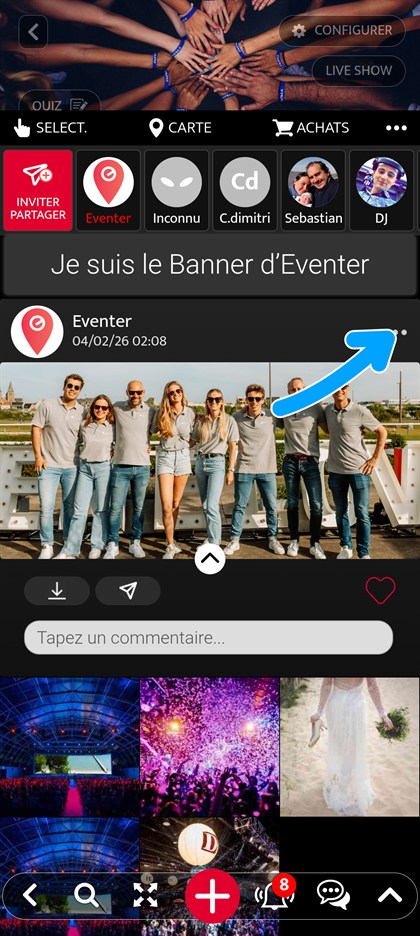
Cliquez sur un contenu, puis sur « … » en haut à droite
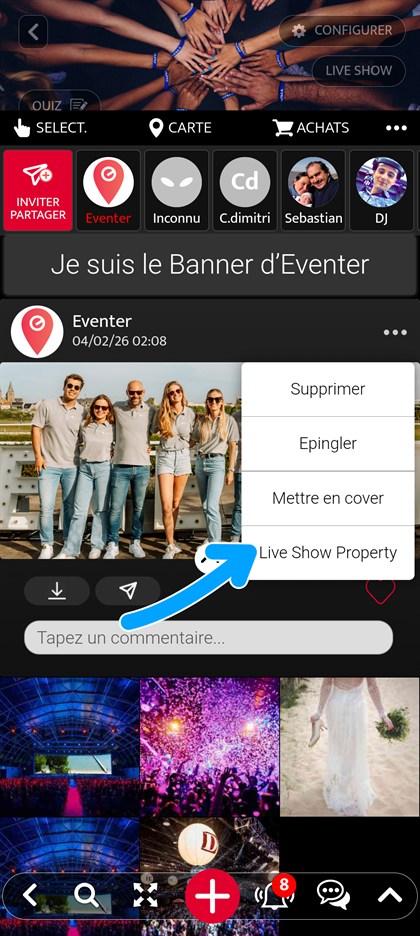
Cliquez sur « Live Show Property »
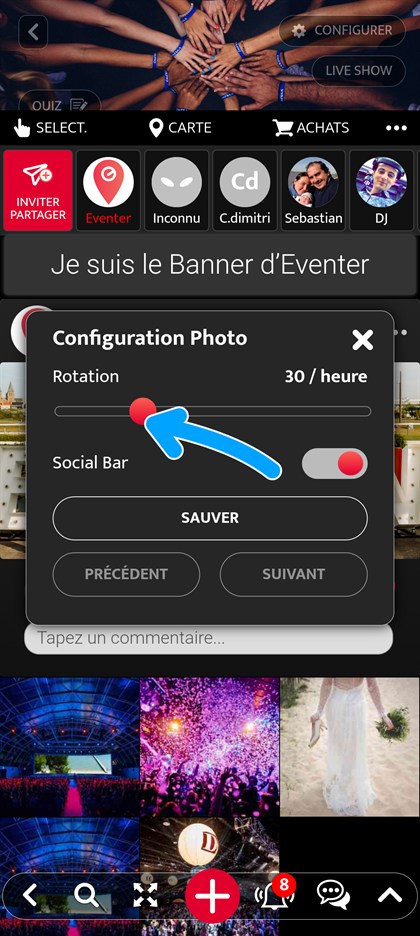
Réglez « Rotation » : « JAMAIS » pour écarter le contenu, « Normal » pour le laisser dans le défilement, ou de 1 à 120 passages par heure
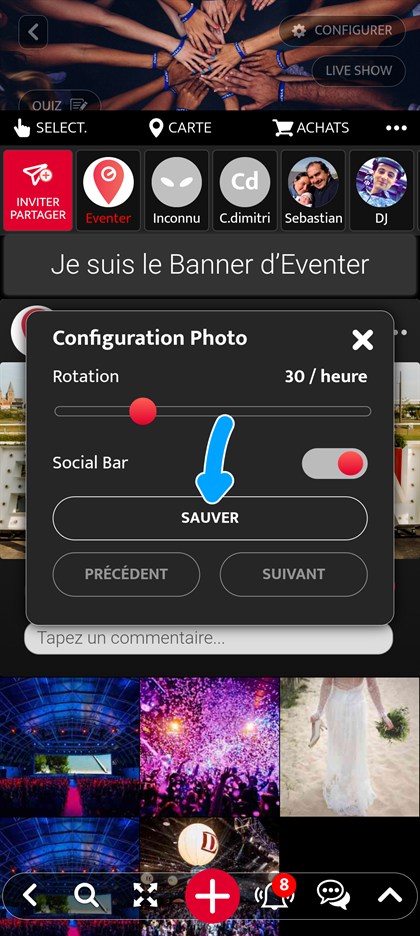
Cliquez sur « SAUVER » : sans cette étape, le réglage n’est pas enregistré
Mode « Still Video »
Le mode « Still Video » fige le Live Show sur une vidéo pour qu’elle puisse être visionnée en entier.
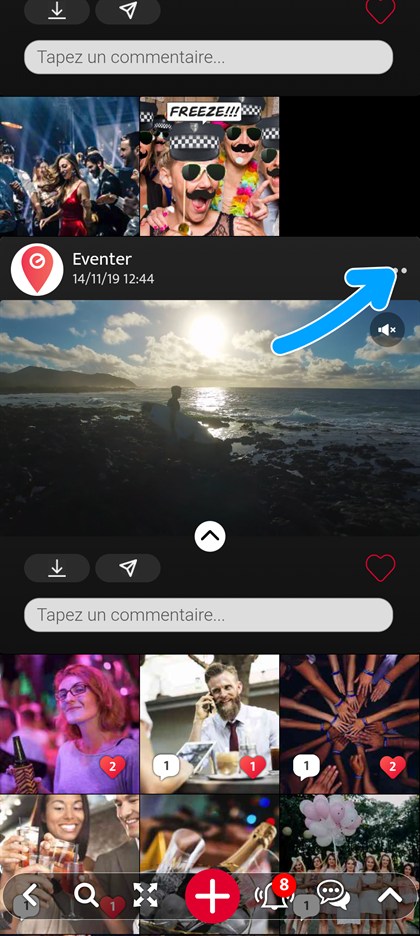
Cliquez sur la vidéo, puis sur « … » en haut à droite
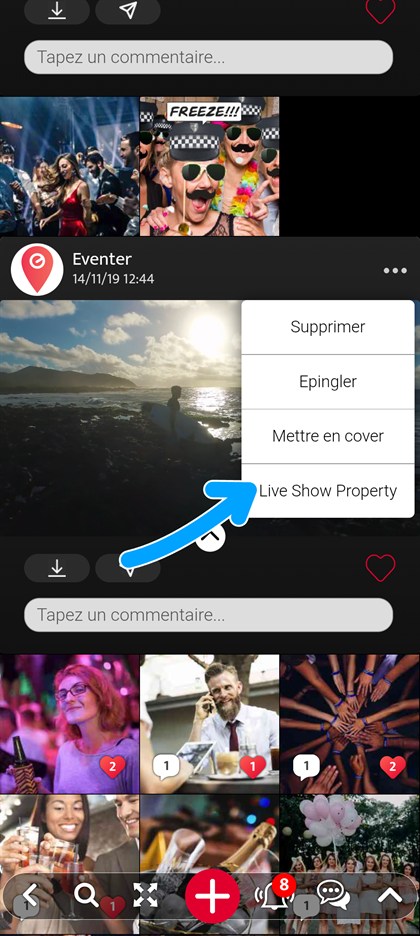
Cliquez sur « Live Show Property »
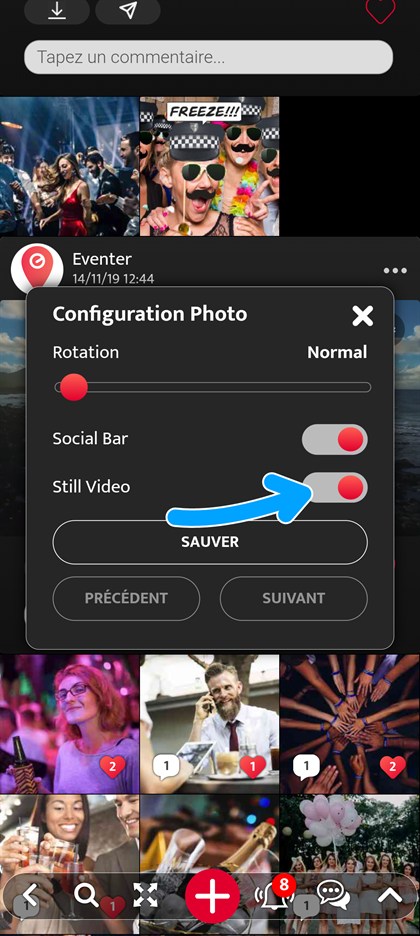
Activez « Still Video »
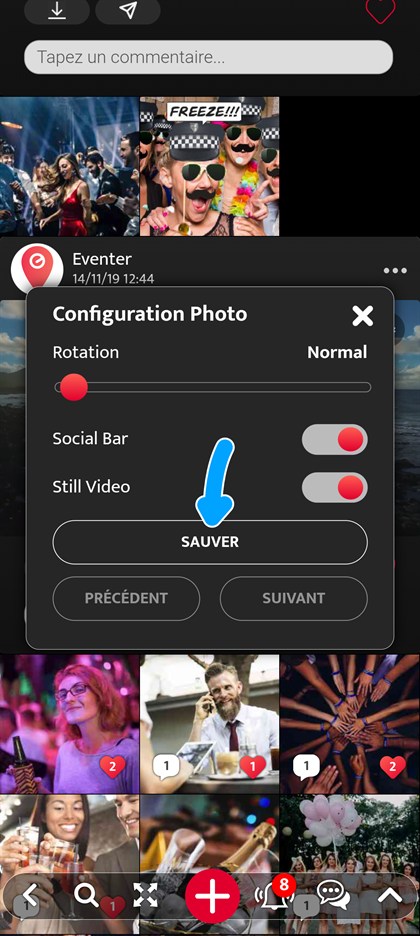
Cliquez sur « SAUVER » : sans cette étape, le réglage n’est pas enregistré
Personnalisez la caméra et le photobooth d’Eventer en créant votre filtre (textes, type de filtre, couleurs, …).
Smartphone
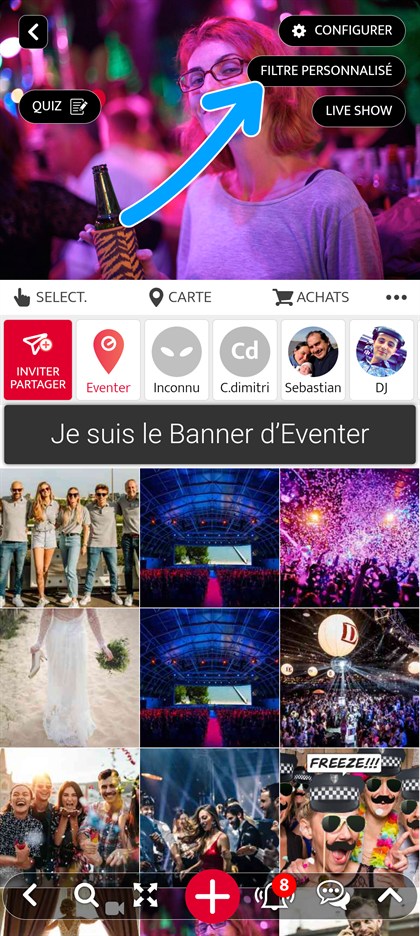
Pour créer ou modifier votre filtre, utilisez le bouton « FILTRE PERSONNALISÉ » en haut à droite de l’évènement
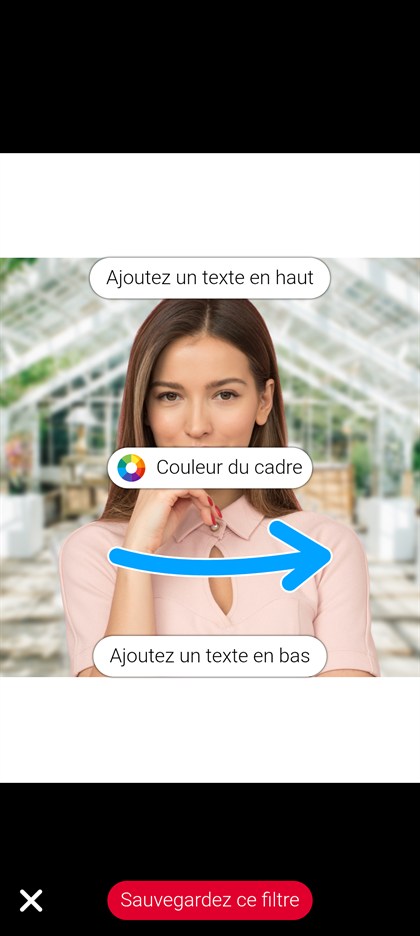
Sélectionnez le cadre en glissant votre doigt horizontalement
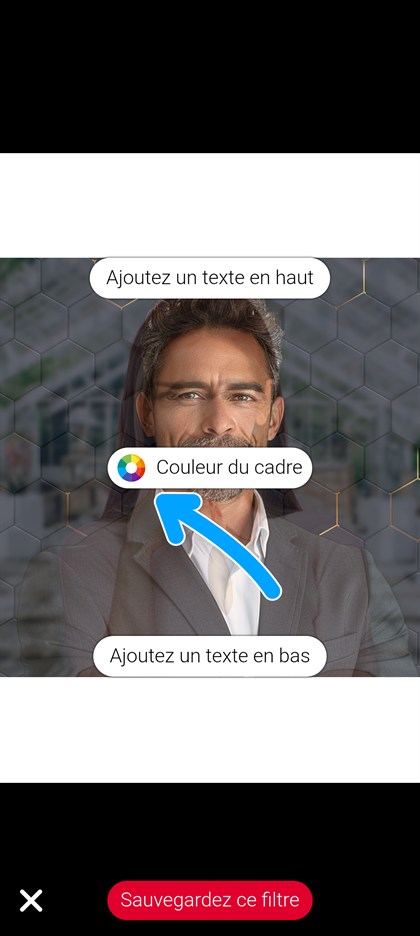
Cliquez sur « Couleur du cadre » pour changer la couleur du cadre
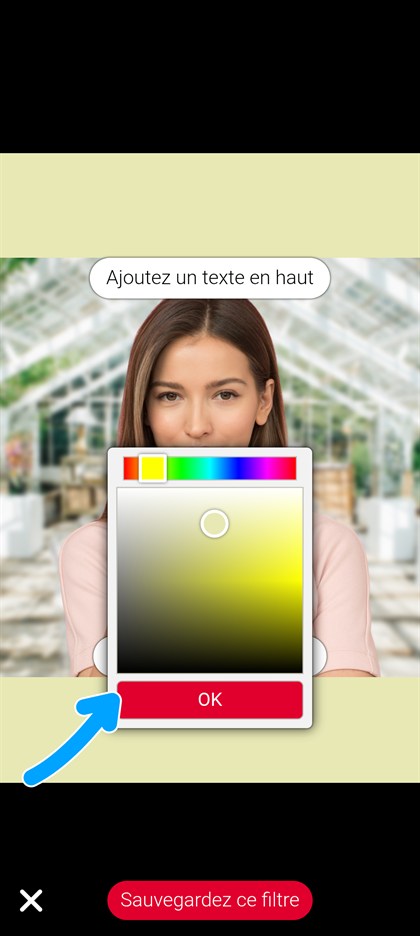
Ajustez la couleur et cliquez « OK »
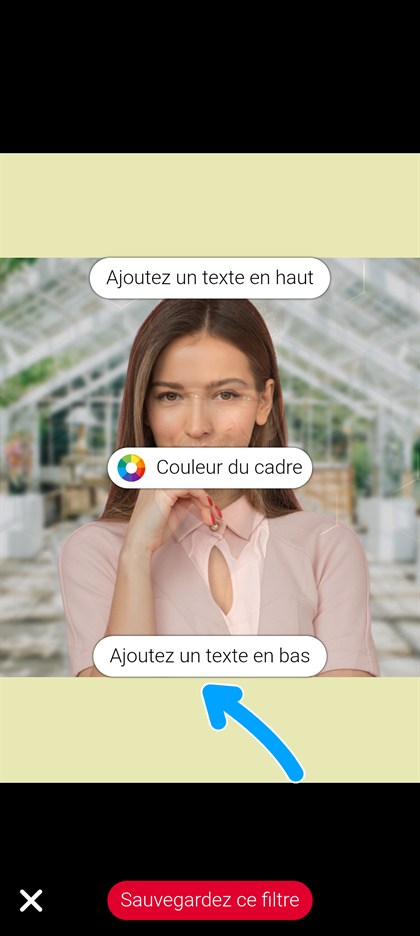
Cliquez sur « Ajoutez un texte en bas »
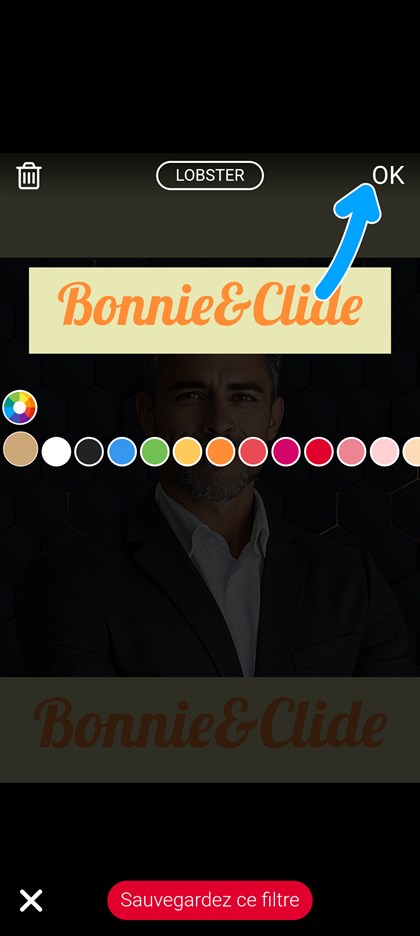
Tapez le texte (court), choisissez le type de caractère et la couleur, puis cliquez sur « OK »
Si vous le souhaitez, vous pouvez également ajouter un texte en haut, avec le bouton « Ajoutez un texte en haut ».
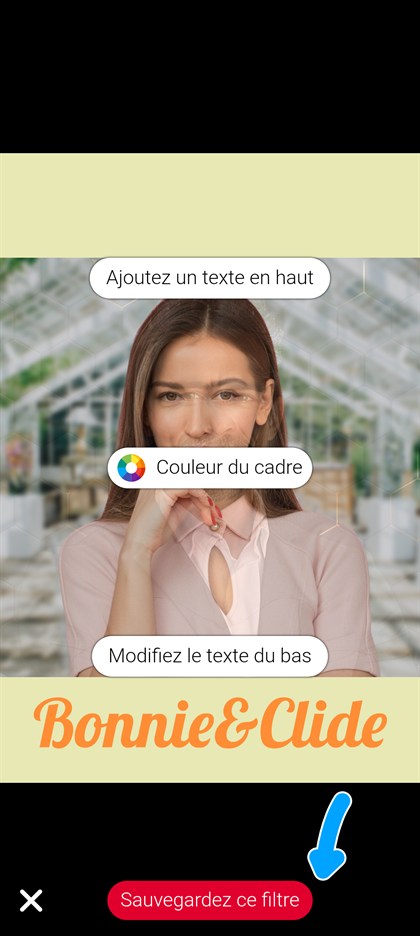
Cliquez sur « Sauvegardez ce filtre » quand vous avez terminé
Ordinateur
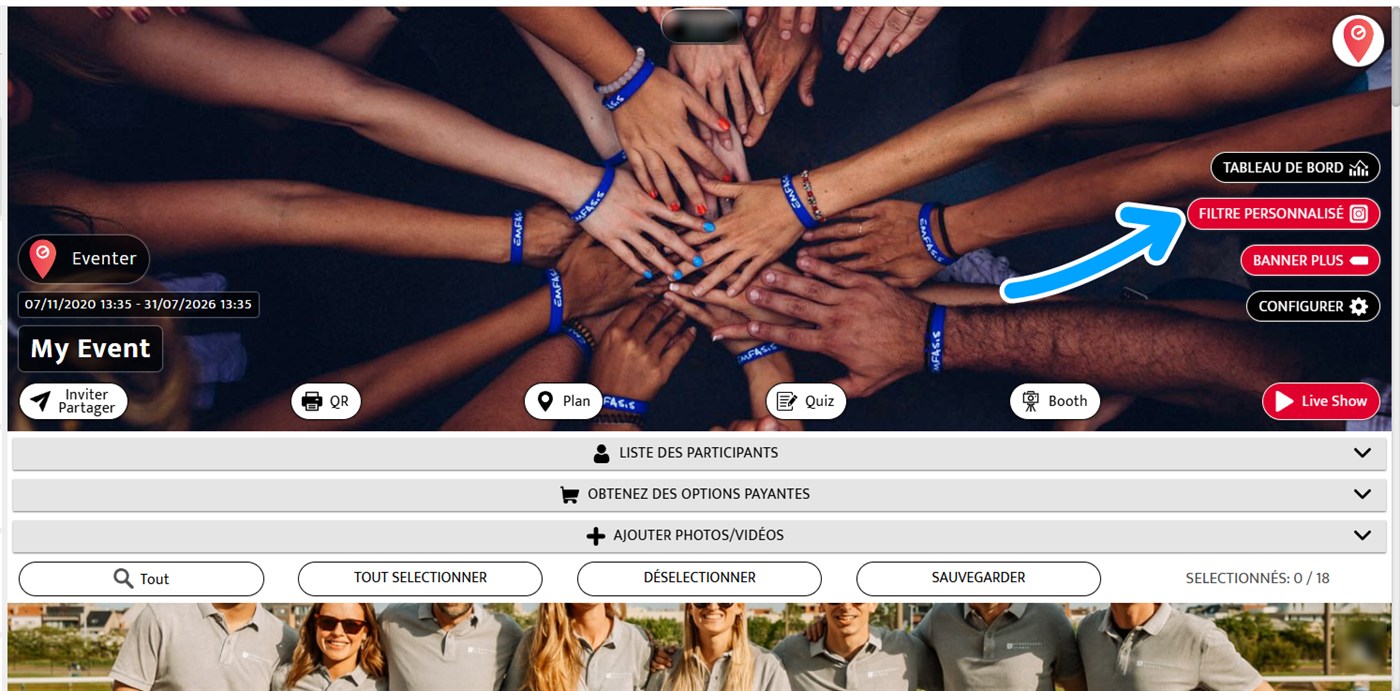
Cliquez sur « FILTRE PERSONNALISÉ », en haut à droite de votre événement
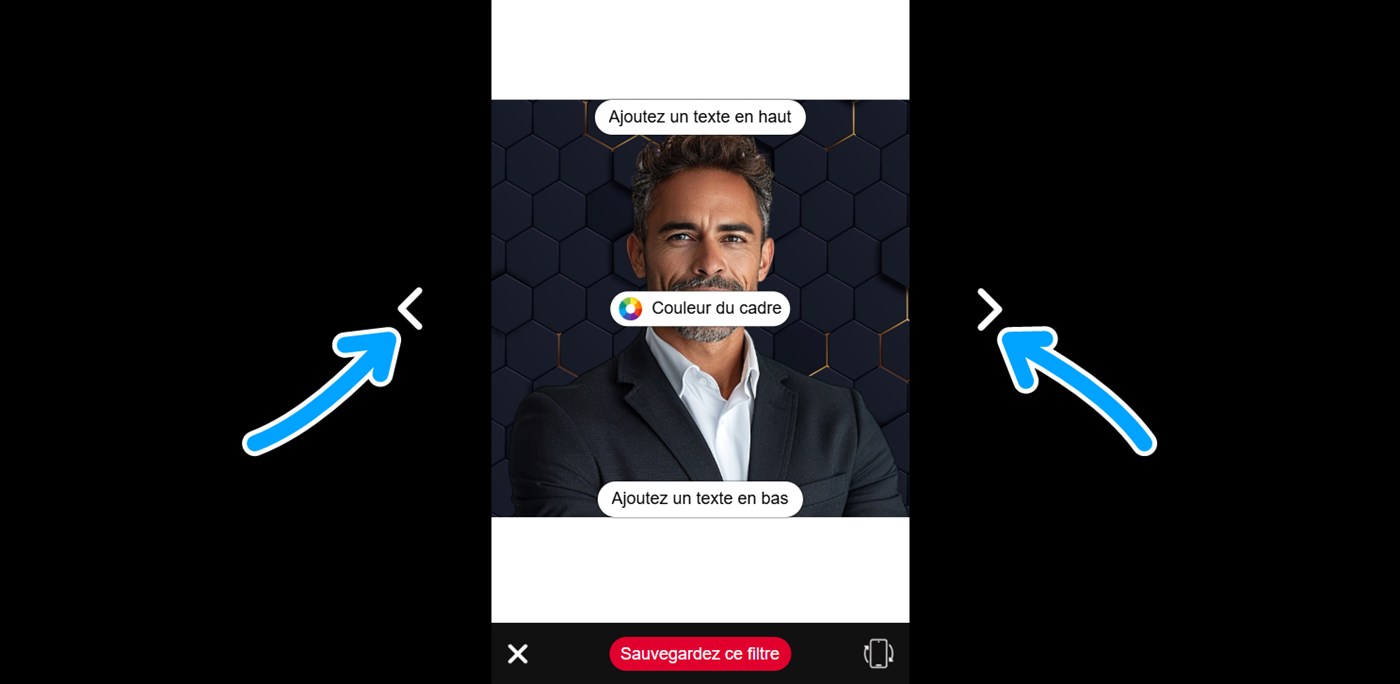
Sélectionnez le cadre avec les flèches à gauche et à droite
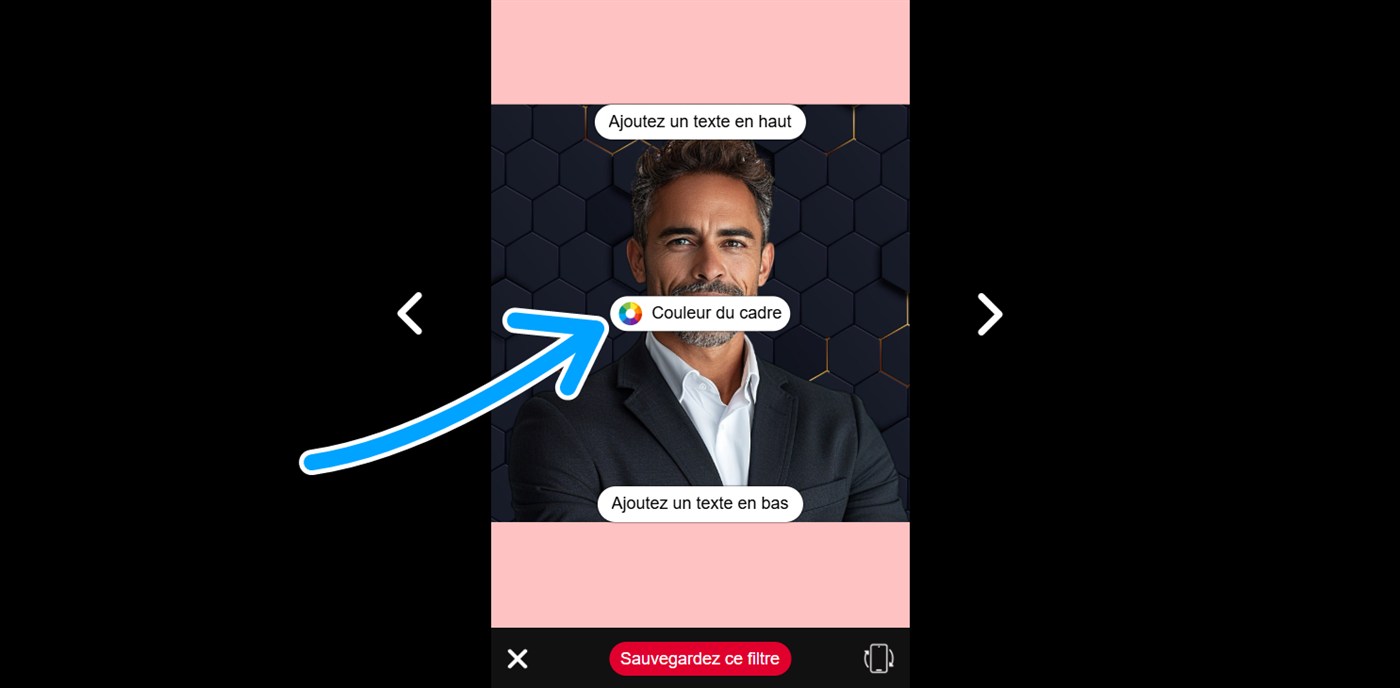
Cliquez sur « Couleur du cadre » pour changer la couleur du cadre
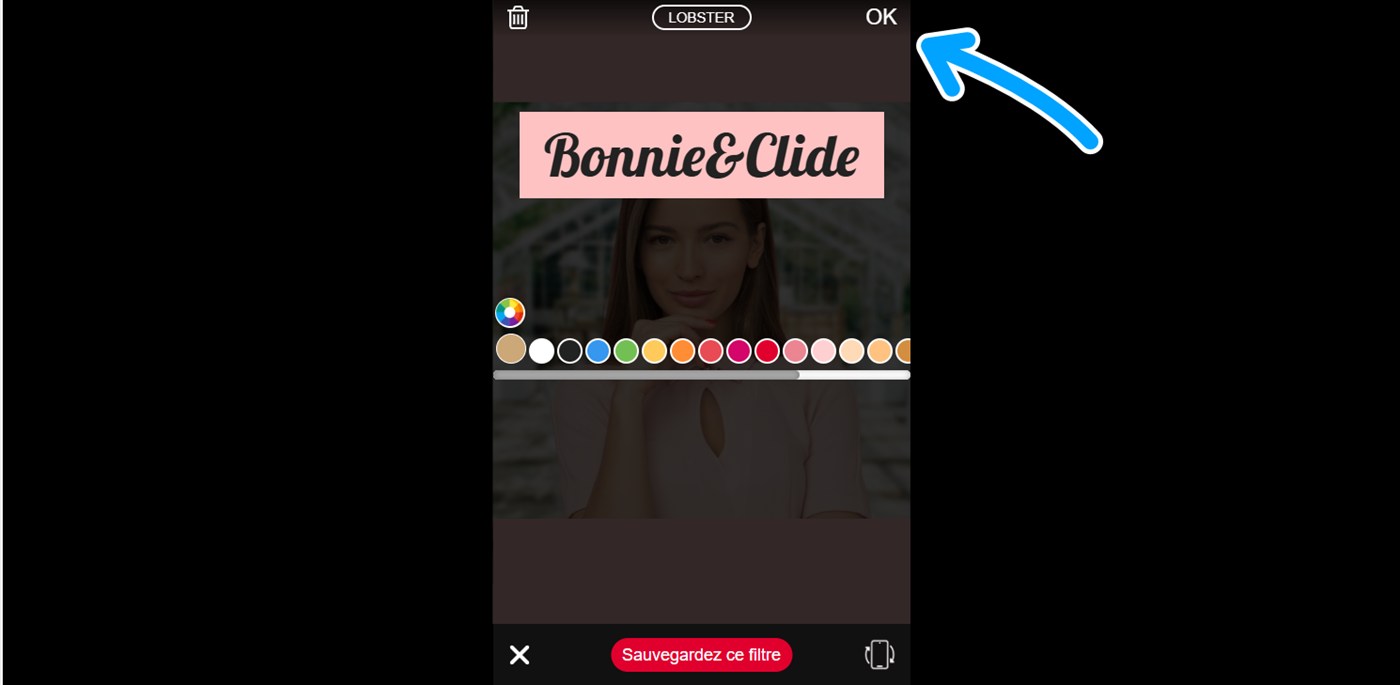
Tapez le texte (court), choisissez le type de caractère et la couleur, puis cliquez sur « OK »
Si vous le souhaitez, vous pouvez également ajouter un texte en haut, avec le bouton « Ajoutez un texte en haut ».
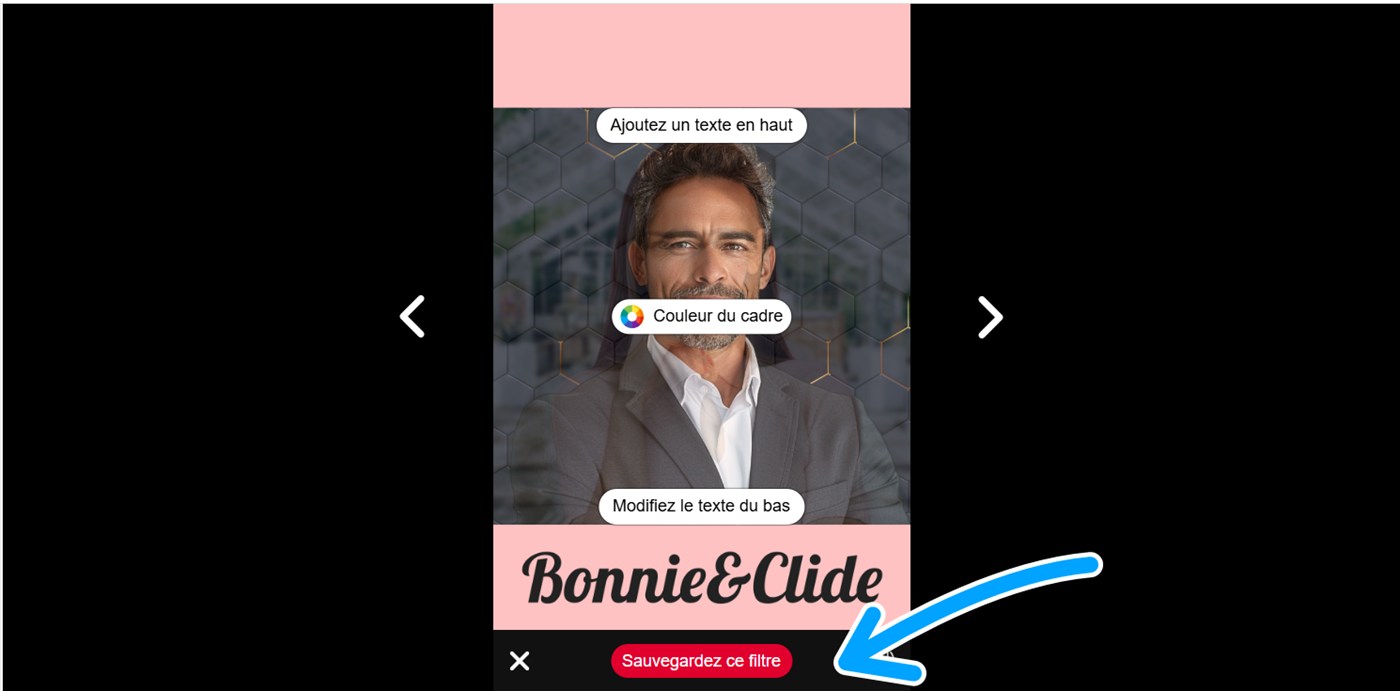
Cliquez sur « Sauvegardez ce filtre » quand vous avez terminé
Une fois enregistré, le filtre est disponible dans la caméra Eventer (y compris celle des invités) et dans le photobooth de l’évènement.
Personnalisez la caméra et le photobooth d’Eventer pour vos invités en créant et en téléchargeant vos propres filtres.
Si vous n’avez pas de compétences en graphisme, vous pouvez créer vos filtres en deux minutes avec une IA.
Cette option se règle depuis un ordinateur. Ouvrez l’évènement :
- Connectez-vous à votre compte si nécessaire
- Sélectionnez votre évènement à gauche, dans la liste des évènements
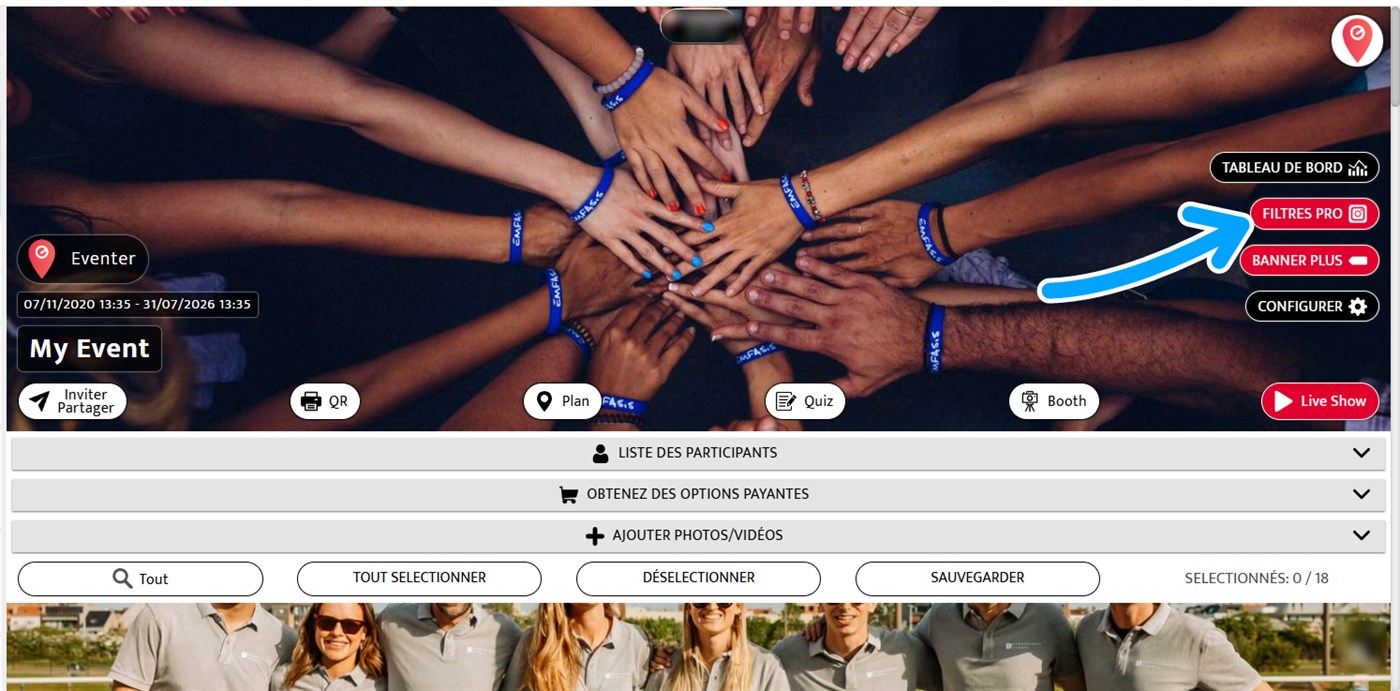
Cliquez sur le bouton « FILTRES PRO », en haut à droite de l’évènement
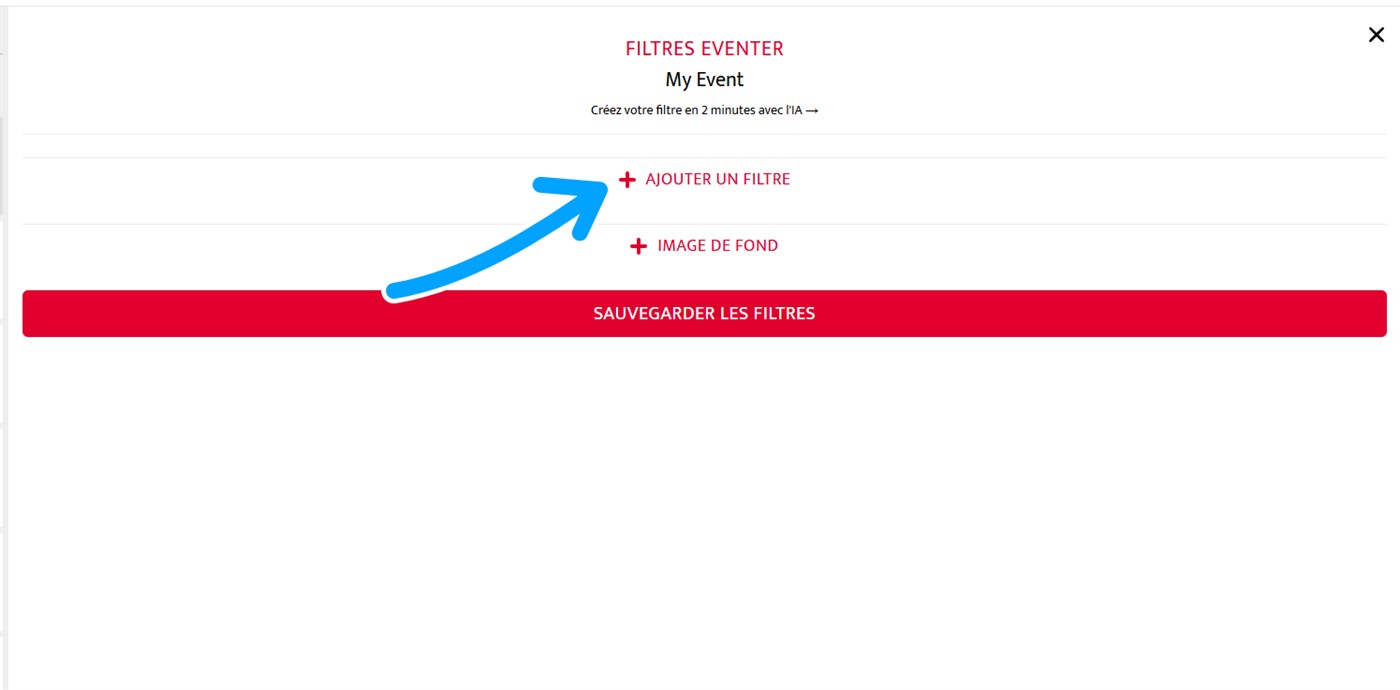
Cliquez sur « + AJOUTER UN FILTRE »
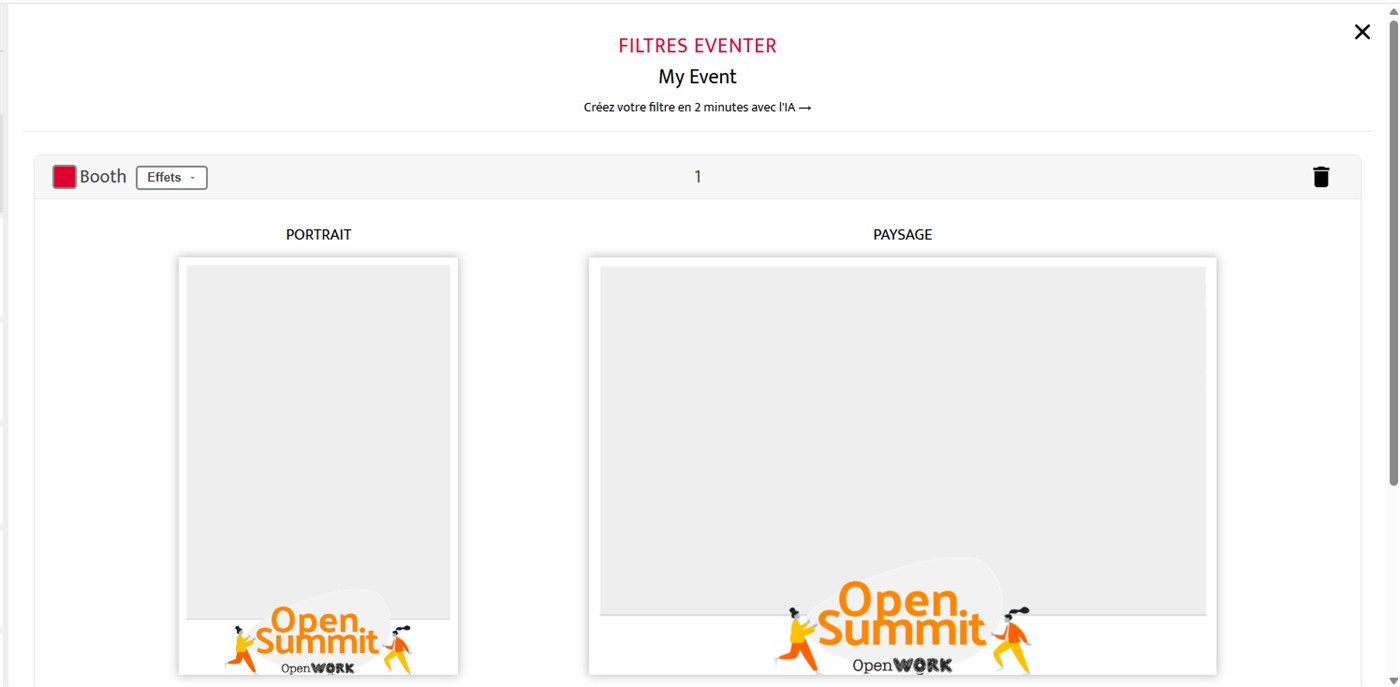
Déposez les filtres portrait et paysage
Spécifications techniques
- Filtre portrait : PNG 1080 × 1620 px
- Filtre paysage : PNG 1620 × 1080 px
- Fond transparent obligatoire : seuls les visuels — logo, cadre, texte, illustrations — doivent être visibles
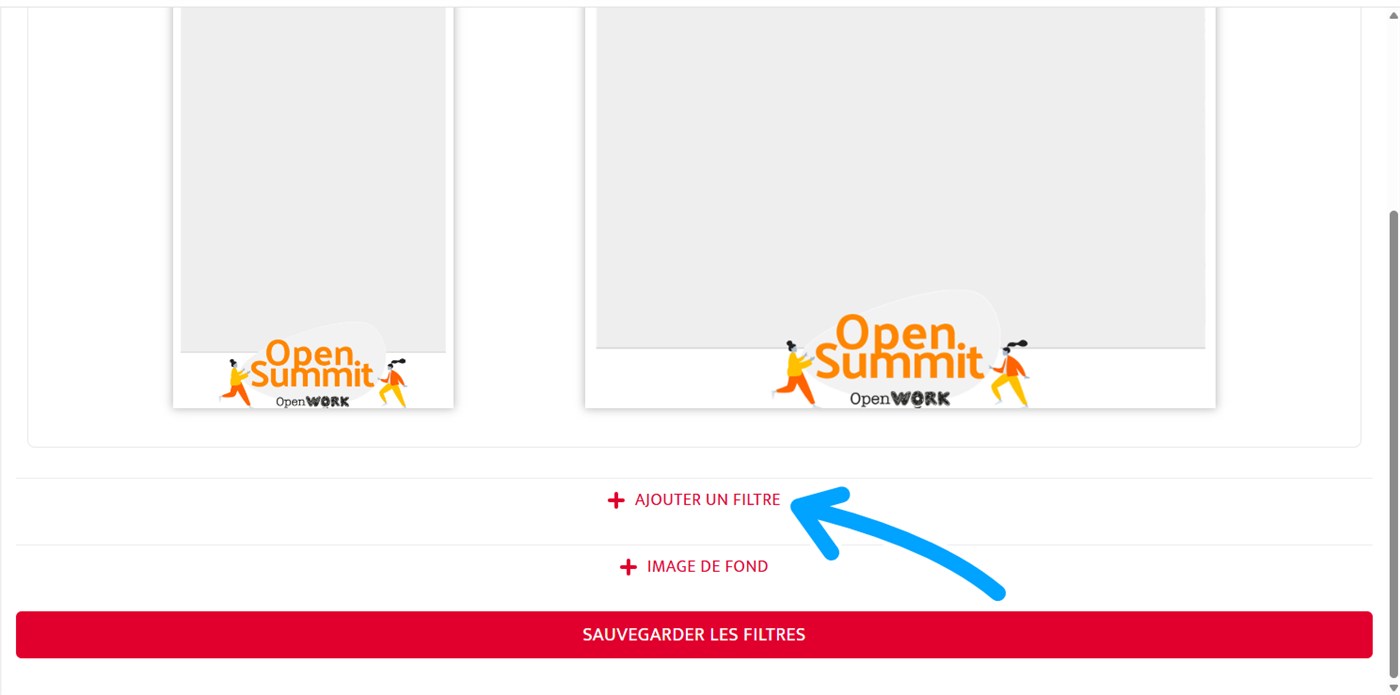
Cliquez de nouveau sur « + AJOUTER UN FILTRE » pour en ajouter d’autres. Vous pouvez aussi effacer un filtre ou changer leur ordre
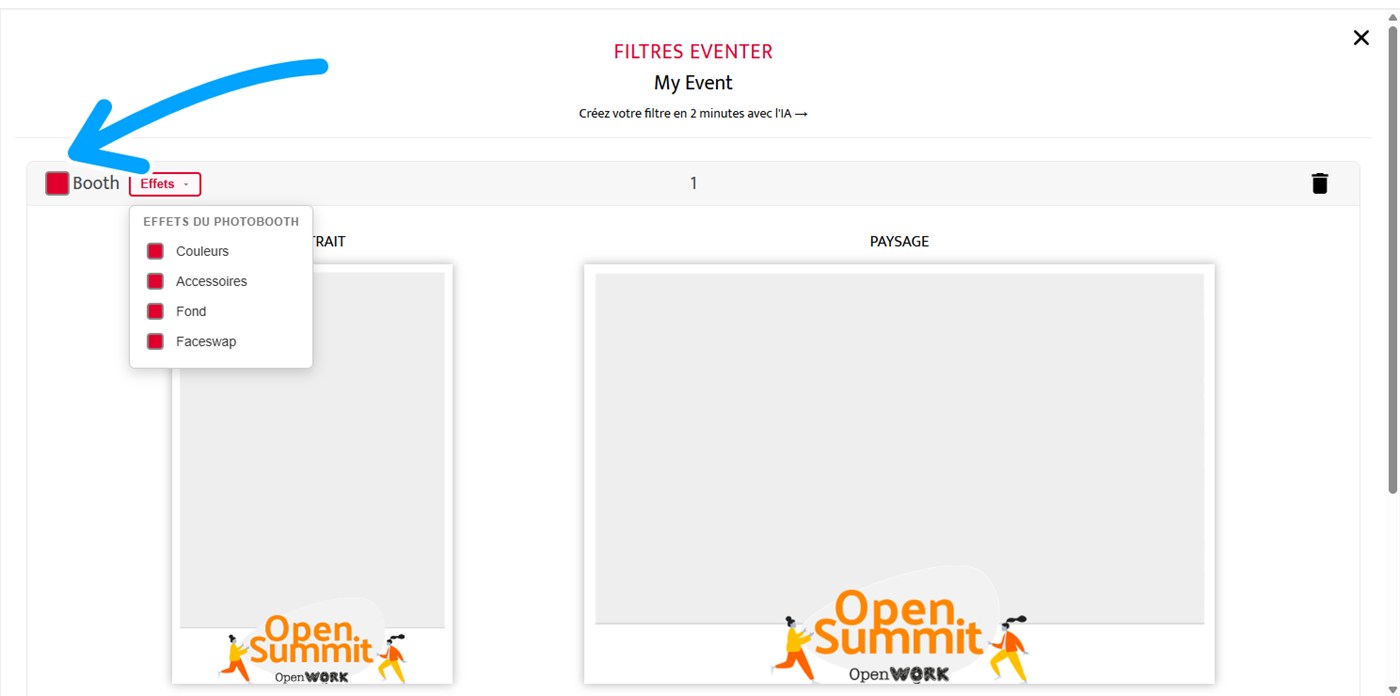
La case à cocher en haut à gauche de chaque filtre indique quel filtre est utilisé, et quels effets sont activés pour le photobooth
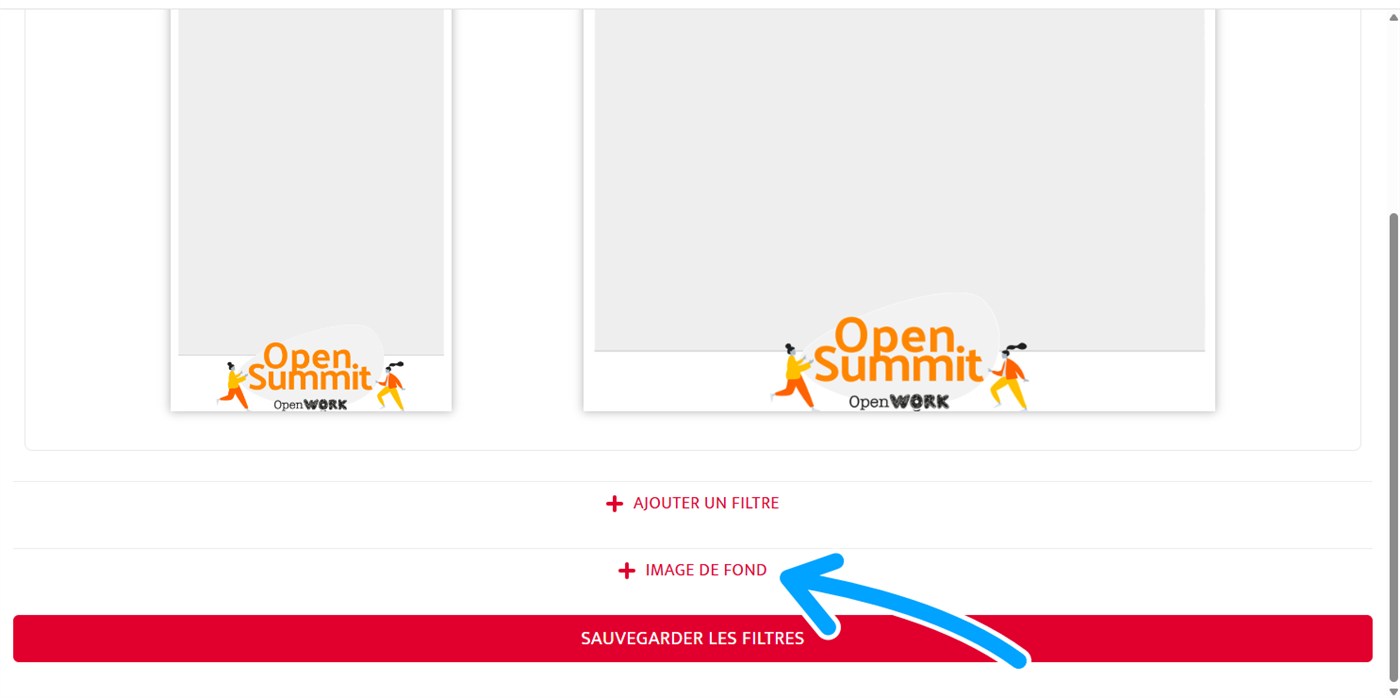
Pour ajouter un fond personnalisé à la caméra et au photobooth, cliquez sur « + IMAGE DE FOND »
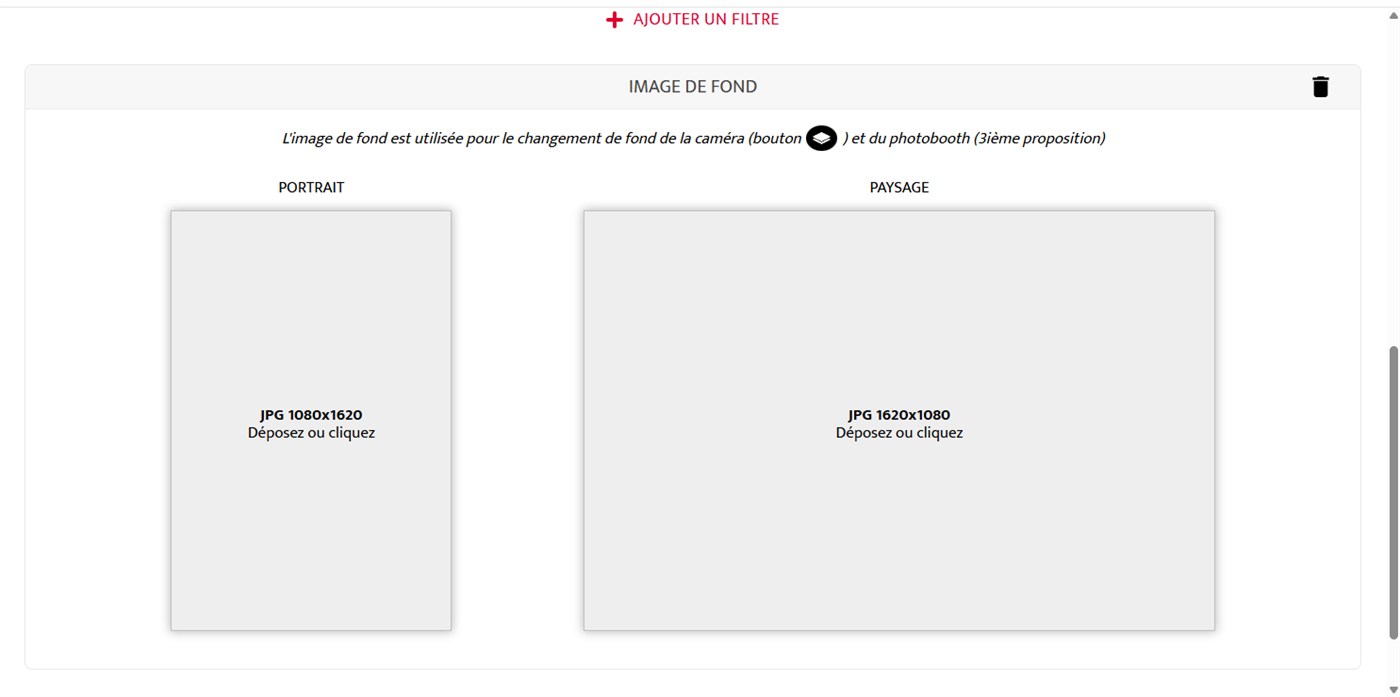
Déposez les images de fond au format JPG, en 1080 × 1620 et 1620 × 1080
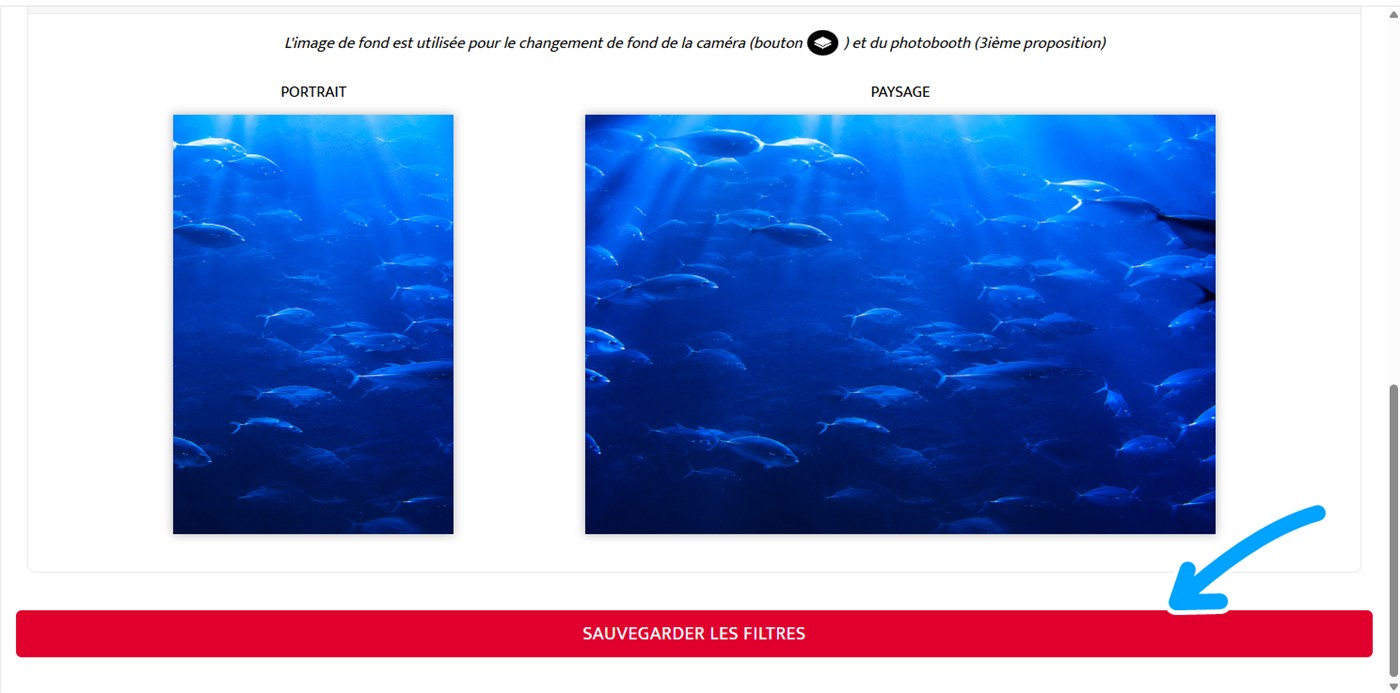
Cliquez sur « SAUVEGARDER LES FILTRES » quand vous avez terminé
Une fois enregistrés, les filtres sont disponibles dans la caméra Eventer (y compris celle des invités) et dans le photobooth de l’évènement.
La licence Premium vous permet de nommer des administrateurs supplémentaires. Ceux-ci ont les mêmes droits que le créateur de l’événement (effacer, exclure, fonctions Live Show, …), à l’exception de la configuration de l’événement et de la désignation des administrateurs.
Pour donner ou retirer les accès administrateur à un invité, il suffit d’aller sur le profil public de celui-ci et de cliquer sur les trois points en haut à gauche.
Smartphone
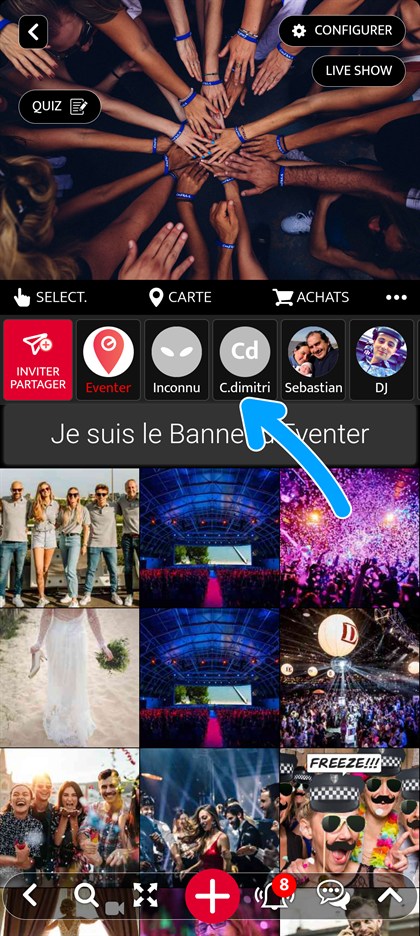
Cliquez sur le participant dans la liste des invités
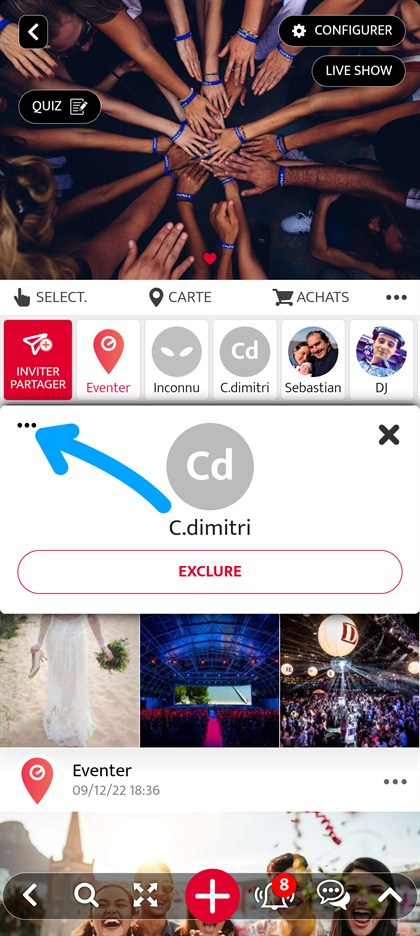
Cliquez sur les trois points en haut à gauche
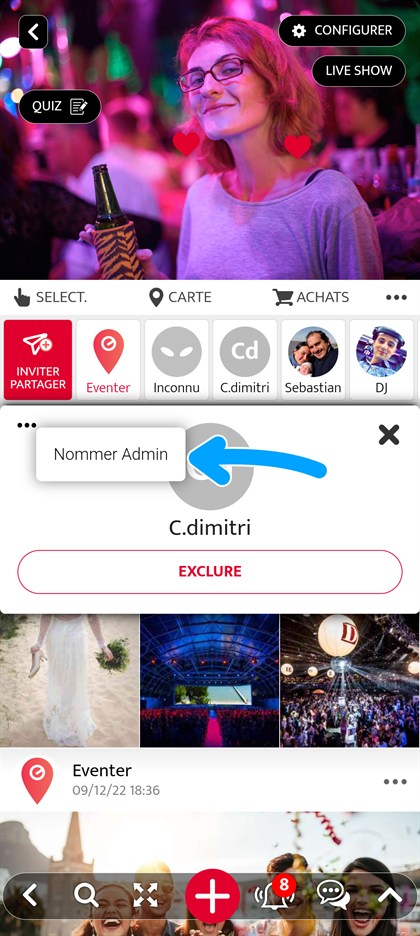
Cliquez sur « Nommer Admin ». Le même menu permet ensuite de retirer l’accès
Ordinateur
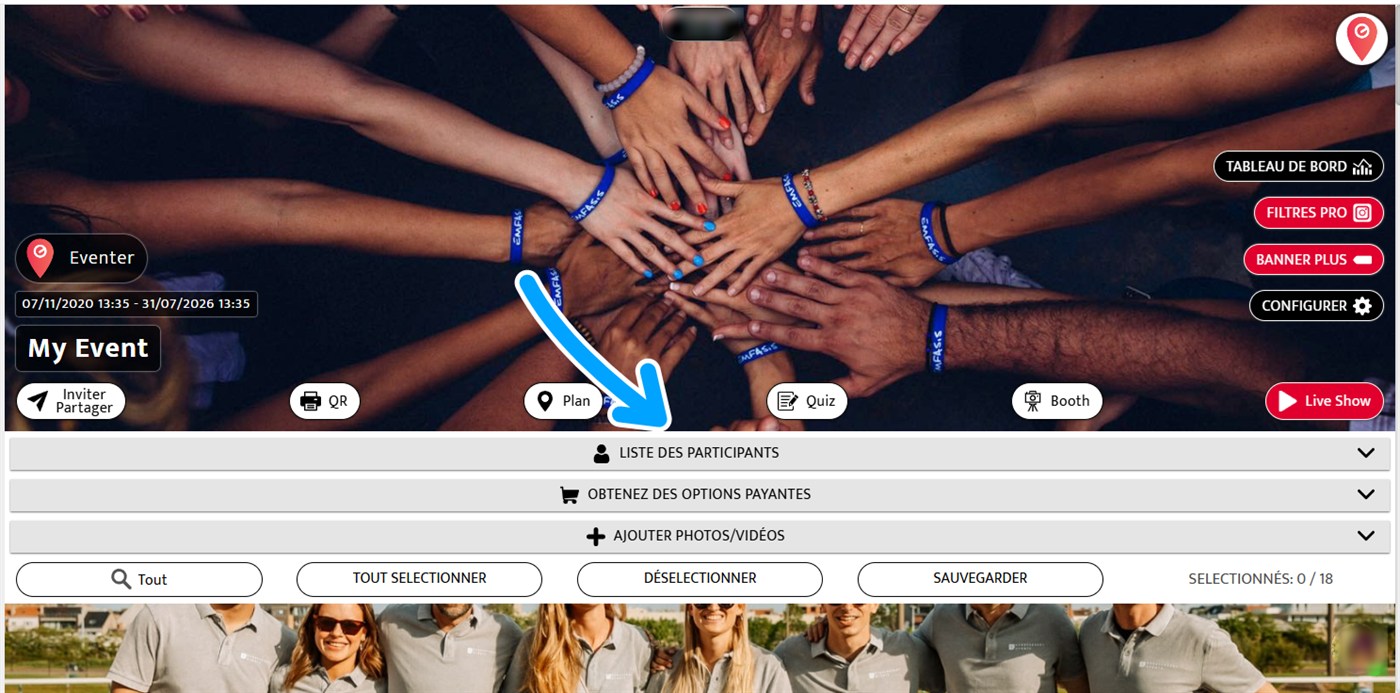
Ouvrez « LISTE DES PARTICIPANTS »
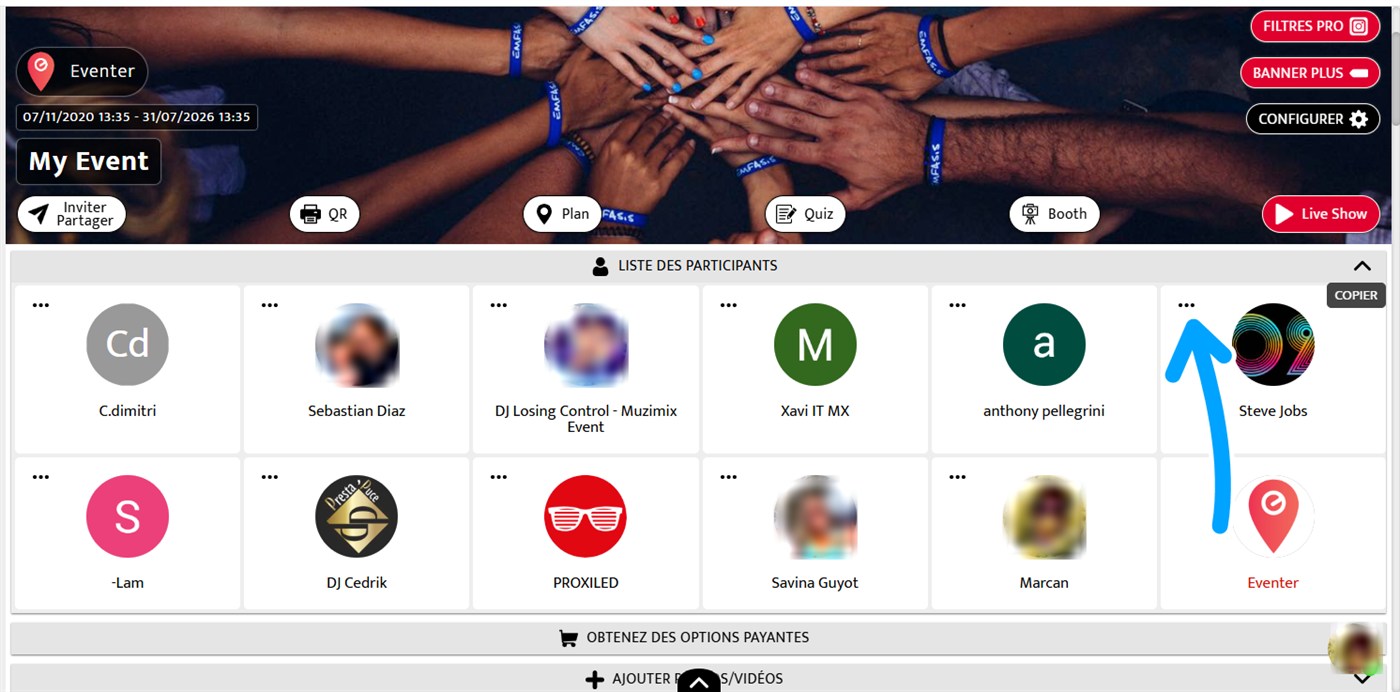
Cliquez sur les trois points du participant
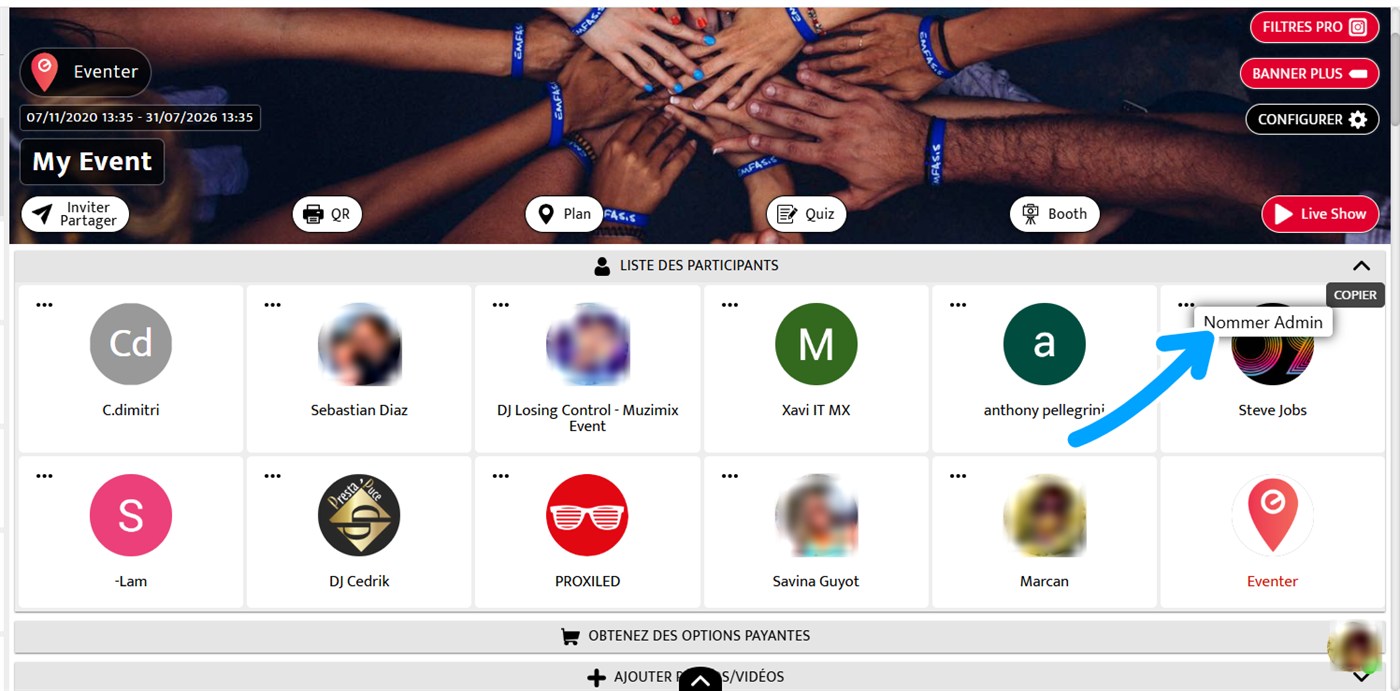
Cliquez sur « Nommer Admin ». Le même menu permet ensuite de retirer l’accès
Le Banner est la bande affichée en haut de votre événement (sur smartphone uniquement). L’option Banner Plus vous permet d’en personnaliser l’apparence et les actions : vous pouvez par exemple y annoncer le programme du jour, lancer un concours ou renvoyer vers un carnet de voyage.
L’écran de réglage est le même sur smartphone et sur ordinateur, et se compose de trois blocs :
- TEXTE — le message affiché dans le banner, que vous pouvez mettre en gras, en italique ou souligner.
- APPARENCE — la couleur du texte et celle du fond, avec un aperçu du banner qui se met à jour à chaque changement.
- ACTION — ce qui se passe quand un invité clique sur le banner : Pas d’action, Caméra pour ouvrir l’appareil photo, PDF, Image, ou Page web. Cette dernière demande l’adresse à ouvrir et vous laisse choisir entre un affichage dans Eventer et l’ouverture du navigateur.
Le bouton « ENVOYER » n’apparaît qu’à partir du moment où vous modifiez quelque chose : c’est lui qui applique les changements, sans quoi rien n’est enregistré.
Smartphone
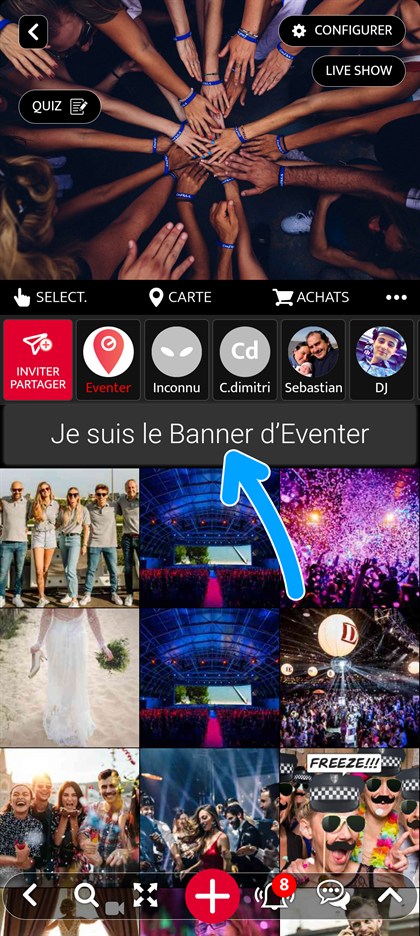
Cliquez sur le banner, en haut de votre événement
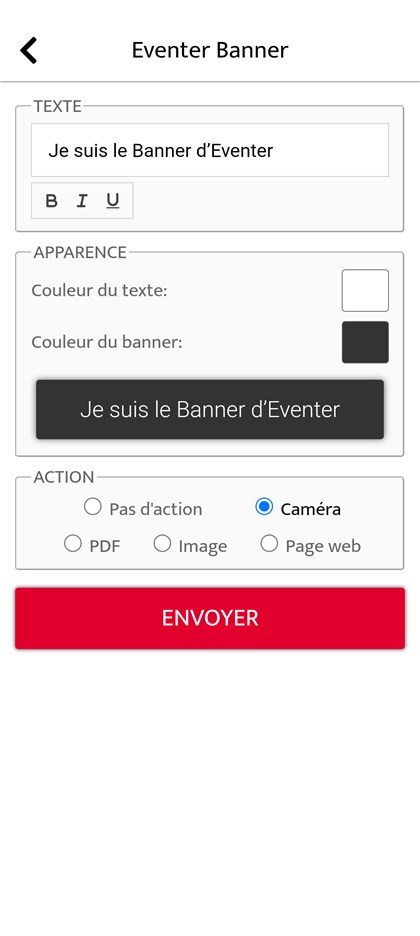
Réglez le texte, les couleurs et l’action, puis validez avec « ENVOYER »
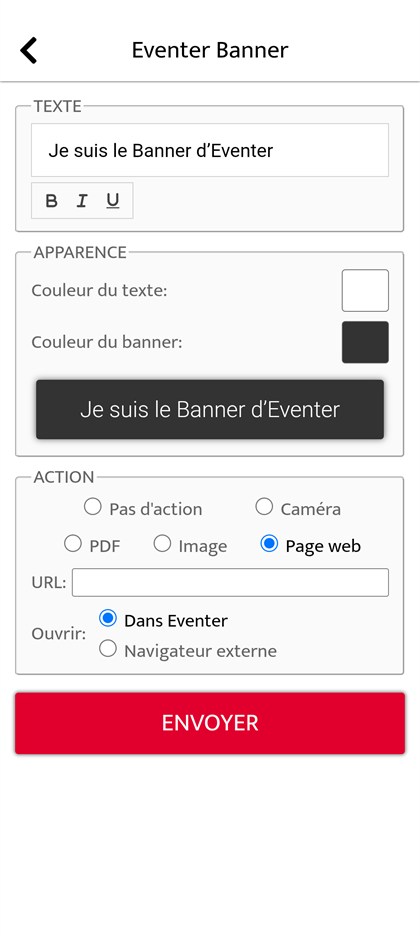
Avec « Page web », indiquez l’adresse et choisissez si elle s’ouvre dans Eventer ou dans le navigateur
Ordinateur
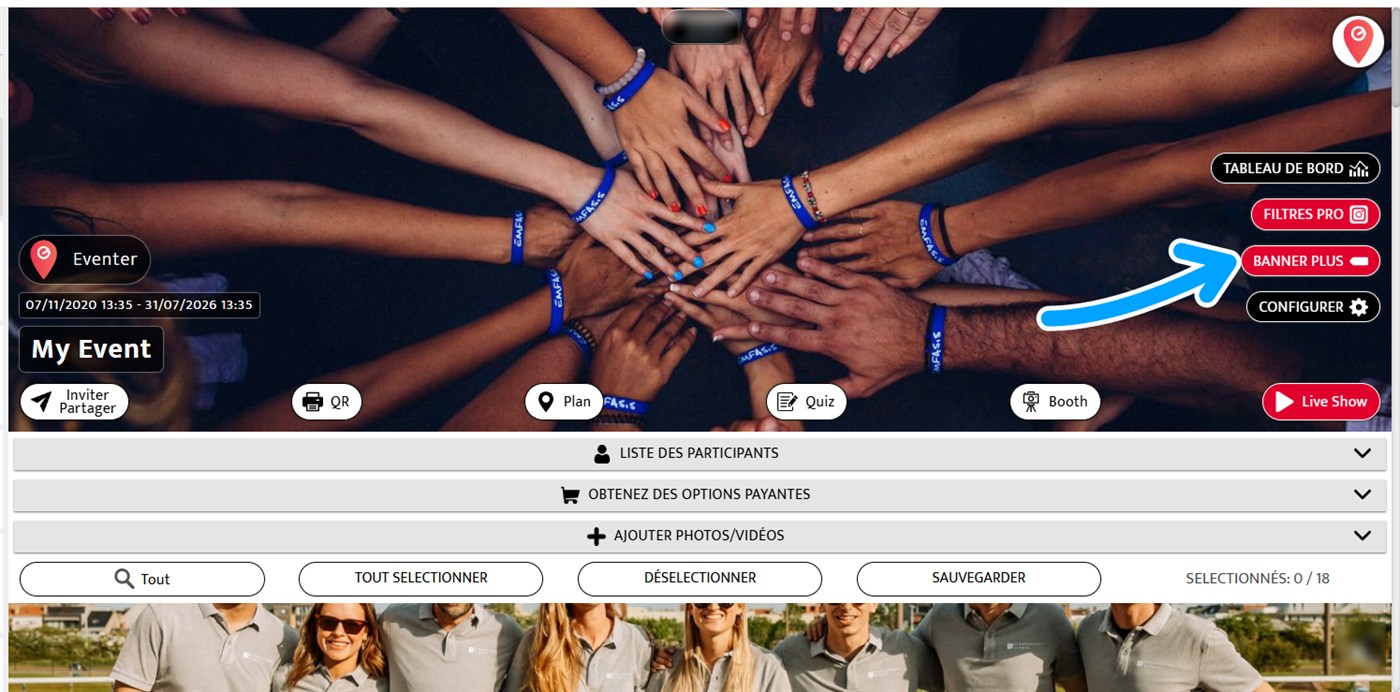
Cliquez sur « BANNER PLUS », en haut à droite de votre événement
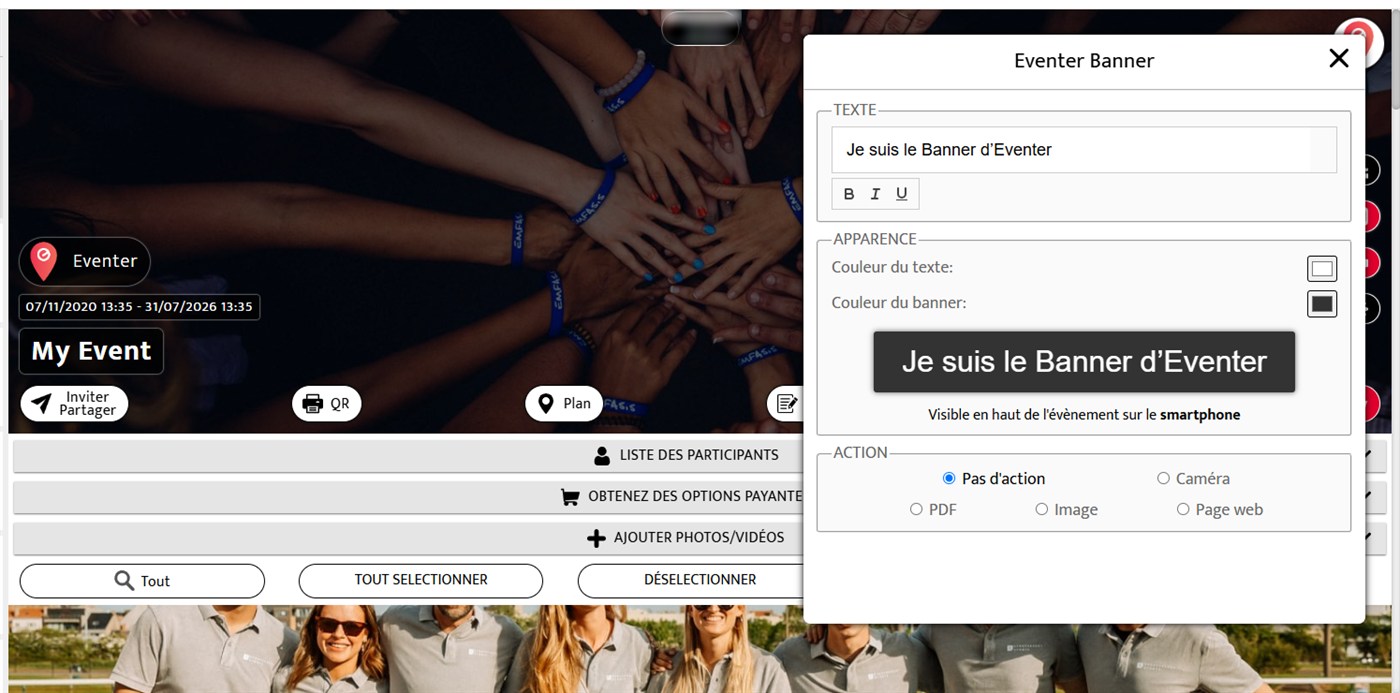
Réglez le texte, les couleurs et l’action déclenchée au clic
Dans le cadre de votre licence Premium, vous avez la possibilité de choisir la musique de l’After Movie.
L’After Movie est une animation créée après l’évènement, reprenant les photos et les vidéos les plus likées.
Votre musique apportera une touche d’émotion quand les invités découvriront l’After Movie.
Lors de l’achat de la licence Premium, un e-mail vous a été envoyé à ce sujet. Nous vous prions de bien vouloir nous faire parvenir, en réponse à cet e-mail, le lien YouTube de la musique choisie. Si vous disposez d’une composition originale, vous pouvez également nous l’envoyer au format FLAC ou WAV.
Veuillez noter que la durée de la musique ne doit pas excéder 3 minutes.
Le Control Pack vous donne un contrôle plus fin de votre événement : il ouvre une section PARAMÈTRES DE CONTRÔLE dans la configuration, et permet de nommer plusieurs administrateurs.
Ces réglages ne concernent que les invités — un administrateur n’est jamais limité par eux.
Accéder aux réglages
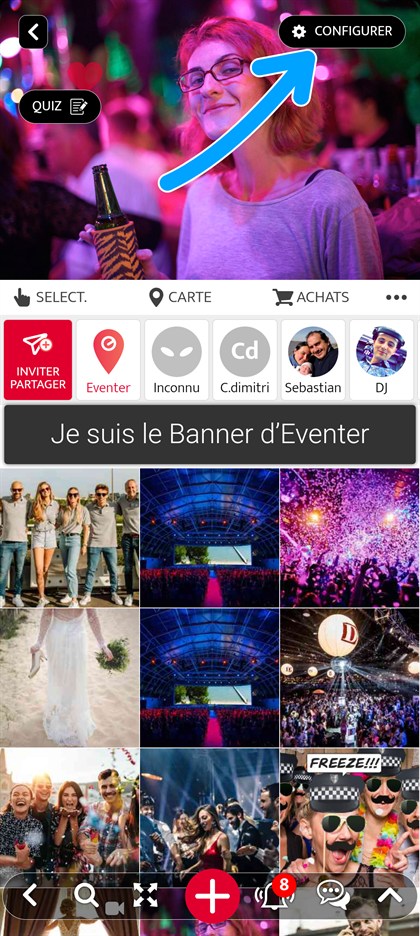
Depuis l’événement, cliquez sur “CONFIGURER” en haut à droite
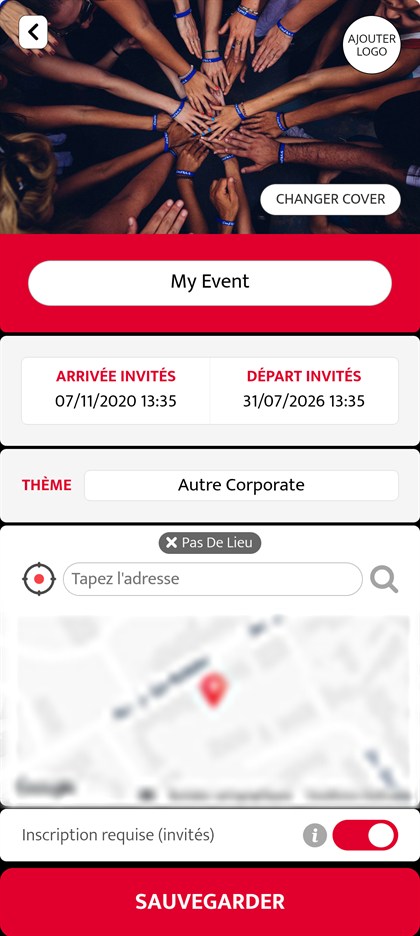
Vous arrivez sur la configuration de l’événement
Faites ensuite défiler vers le bas jusqu’à la section PARAMÈTRES DE CONTRÔLE, située sous les options payantes. Elle n’apparaît qu’une fois le Control Pack activé.
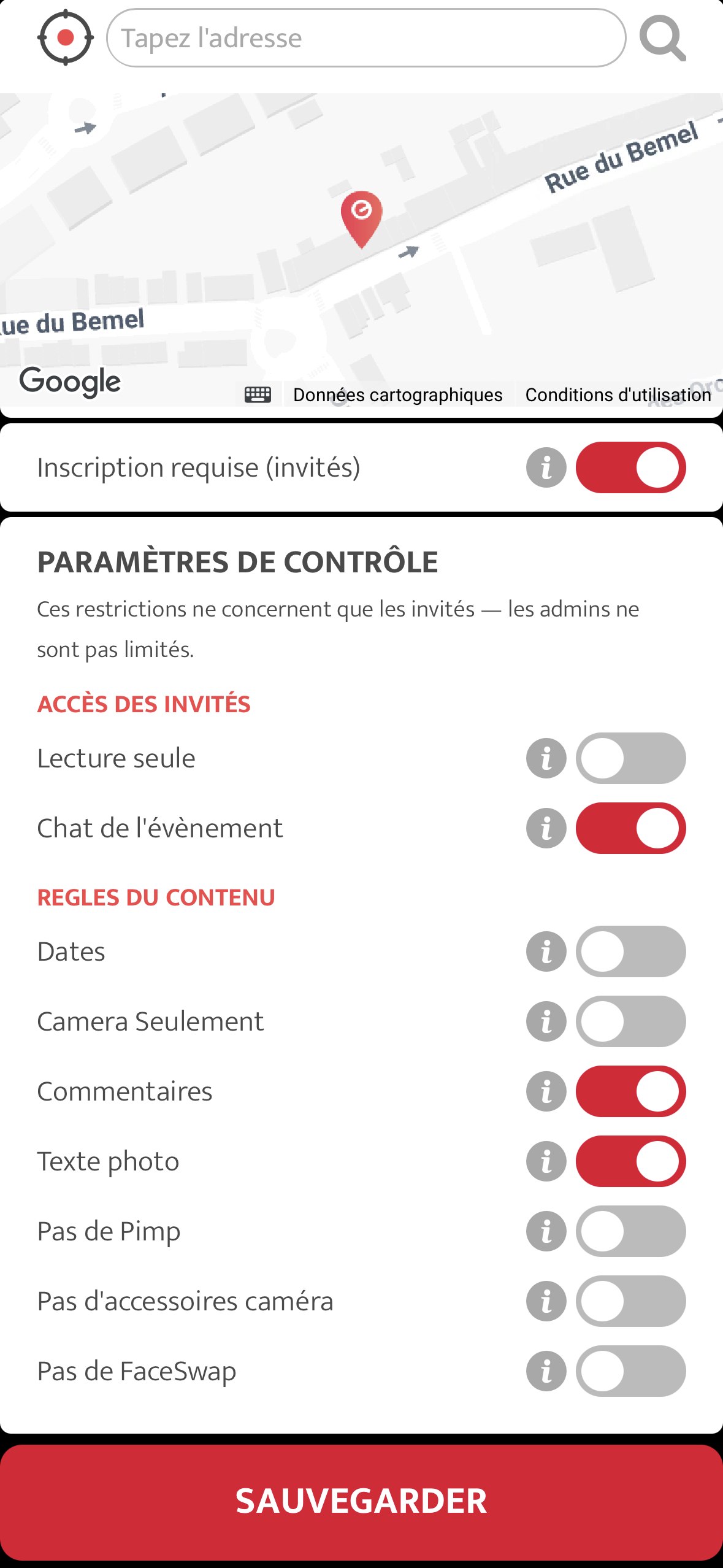
La section PARAMÈTRES DE CONTRÔLE, en bas de la configuration
ACCÈS DES INVITÉS
- Lecture seule — les invités ne peuvent pas ajouter de contenu. Ils voient l’album et peuvent le télécharger, mais n’y contribuent pas.
- Chat de l’événement — autorise les invités à écrire dans le chat. Désactivé, le chat passe en lecture seule pour eux ; les administrateurs peuvent toujours y écrire.
RÈGLES DU CONTENU
- Dates — seul le contenu pris pendant l’événement est accepté. Un invité peut toujours l’ajouter après la fin, à condition qu’il ait été pris pendant.
- Camera Seulement — le contenu ne peut venir que de la caméra d’Eventer, jamais de la galerie du téléphone.
- Commentaires — autorise les invités à commenter les photos et les vidéos.
- Texte photo — autorise les invités à écrire ou à dessiner sur leur contenu.
- Pas de Pimp — le Pimp permet à un invité de reprendre une photo de l’album dans la caméra à effets pour la retoucher. Activez pour le retirer.
- Pas d’accessoires caméra — retire les accessoires générés par IA : lunettes, chapeaux, barbes, moustaches…
- Pas de FaceSwap — retire l’échange de visages, qui intègre le visage des invités dans un décor amusant.
Plusieurs administrateurs
Le Control Pack permet aussi de nommer des administrateurs supplémentaires, qui échappent à toutes les règles ci-dessus. Voir la section Administrateurs.
Si vous désirez connecter un photographe à Eventer, rendez-vous sur notre page du tutoriel photographe.