


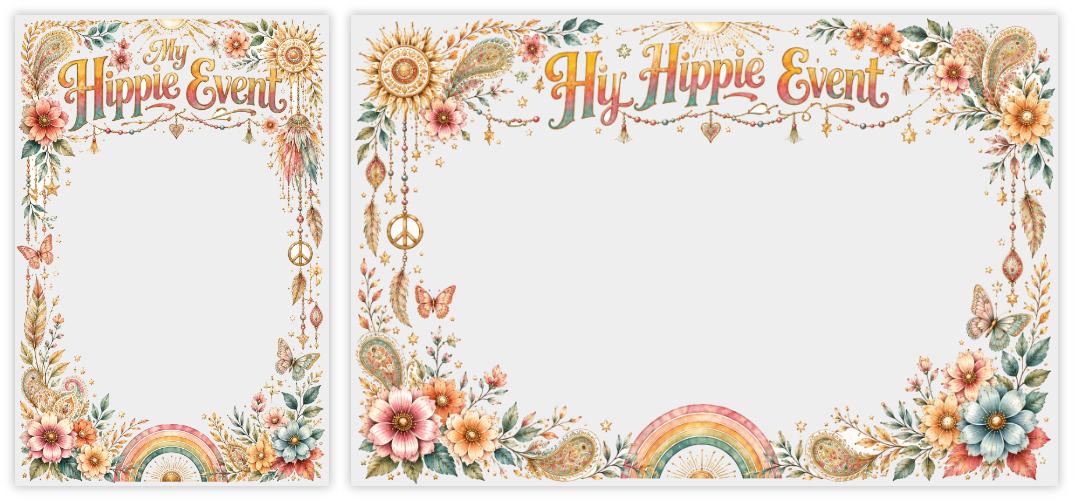
En Eventer, los filtros decoran las fotos de tu evento: un marco, un logo o el nombre de los novios se superponen a cada foto tomada con la cámara y el photobooth. Hay dos formas de personalizarlos: el Filtro Personalizado, creado directamente en la app, y la opción Filtros Pro, que te permite importar tus propios visuales en PNG para un resultado totalmente a medida. (Para distinguir uno del otro, consulta Crea tu filtro con IA.)
Filtros Pro ofrece una libertad creativa total… pero hasta ahora exigía dominar una herramienta de diseño o contratar a un diseñador gráfico. Ya no: con la IA, cualquiera puede generar un filtro de calidad, sin ningún conocimiento de diseño gráfico. Aquí te explicamos cómo crear tu filtro directamente con ChatGPT.
1. Generar el visual con ChatGPT
Usamos ChatGPT porque es fácilmente accesible y sus capacidades gráficas son buenas; cualquier herramienta de IA generativa comparable también puede funcionar. El prompt siguiente se probó en ChatGPT 5.5 — los resultados pueden variar según la versión utilizada.
Ahora basta con un solo prompt: ChatGPT puede generar directamente los filtros en formato PNG con fondo transparente. El objetivo es crear dos versiones — una vertical y una horizontal — con los elementos gráficos dispuestos principalmente en los bordes, para dejar una amplia zona central transparente para las personas fotografiadas.
Hay que personalizar dos cosas en este prompt:
- El tema describe el ambiente y el estilo visual que deseas — por ejemplo “boda floral rústica”, “cumpleaños neón años 80” o “seminario corporativo elegante, azul y oro”.
- El texto, breve, es lo que aparecerá en la parte inferior del filtro: el nombre del evento o los nombres — por ejemplo “María & Pablo”, “40 de Julia” o “Team Building 2026”.
Prompt — crear los dos filtros transparentes (reemplaza [REEMPLAZAR POR EL TEMA] y [REEMPLAZAR POR EL TEXTO]):
Quiero crear dos filtros de fotos transparentes para un evento.

TEMA: [REEMPLAZAR POR EL TEMA]
TEXTO EXACTO: [REEMPLAZAR POR EL TEXTO]

Quiero 2 imágenes separadas:

1. una versión vertical en 1080x1620
2. una versión horizontal en 1620x1080

IMPORTANTE:
Las imágenes deben generarse directamente con fondo transparente.

Se trata de filtros destinados a superponerse a las fotos tomadas con una cámara o un photobooth.

Por eso la mayor parte de cada imagen debe quedar transparente, en particular toda la zona central.

Objetivo visual:
Crear dos marcos decorativos de fotos premium, bonitos, ricos y armoniosos, adaptados a fotos de personas.

Estilo esperado:
- ilustración premium
- decorativo, elegante, festivo
- estilo dibujado a mano / ilustrado / acuarela ligera / rotulador refinado
- detalles finos
- texturas ligeras
- contornos limpios
- pequeñas sombras sutiles
- composición bonita
- resultado armonioso y pulido

A evitar absolutamente:
- clipart
- vector plano
- pictogramas toscos
- estilo simplista
- diseño infantil
- bloques de color sólido pesados
- cartel publicitario
- resultado barato


Composición:
- crear un verdadero marco decorativo
- concentrar los elementos visuales en los bordes, las esquinas, la parte superior y la inferior
- mantener una zona central muy amplia y totalmente transparente para las personas fotografiadas
- la mayor parte de la imagen debe ser transparente
- el texto debe ser grande, bonito y legible, colocado en la parte inferior
- el texto no debe subir demasiado
- no incluir ningún personaje
- no incluir ninguna foto
- no poner una decoración completa en la zona central

Zonas que deben quedar especialmente despejadas:
- vertical: dejar libre la zona central aproximada x=170..910 e y=330..1320
- horizontal: dejar libre la zona central aproximada x=240..1380 e y=220..860

Transparencia:
- fondo realmente transparente
- usar la transparencia alfa del PNG
- no dibujar un fondo blanco
- no dibujar un fondo de color
- no dibujar un tablero de ajedrez que simule la transparencia
- el centro debe ser realmente transparente

Entrega solicitada:
- una imagen vertical en 1080x1620
- una imagen horizontal en 1620x1080
- formato PNG con transparencia real
Deja que ChatGPT genere los dos filtros. Las imágenes obtenidas son directamente transparentes y pueden usarse en Eventer.
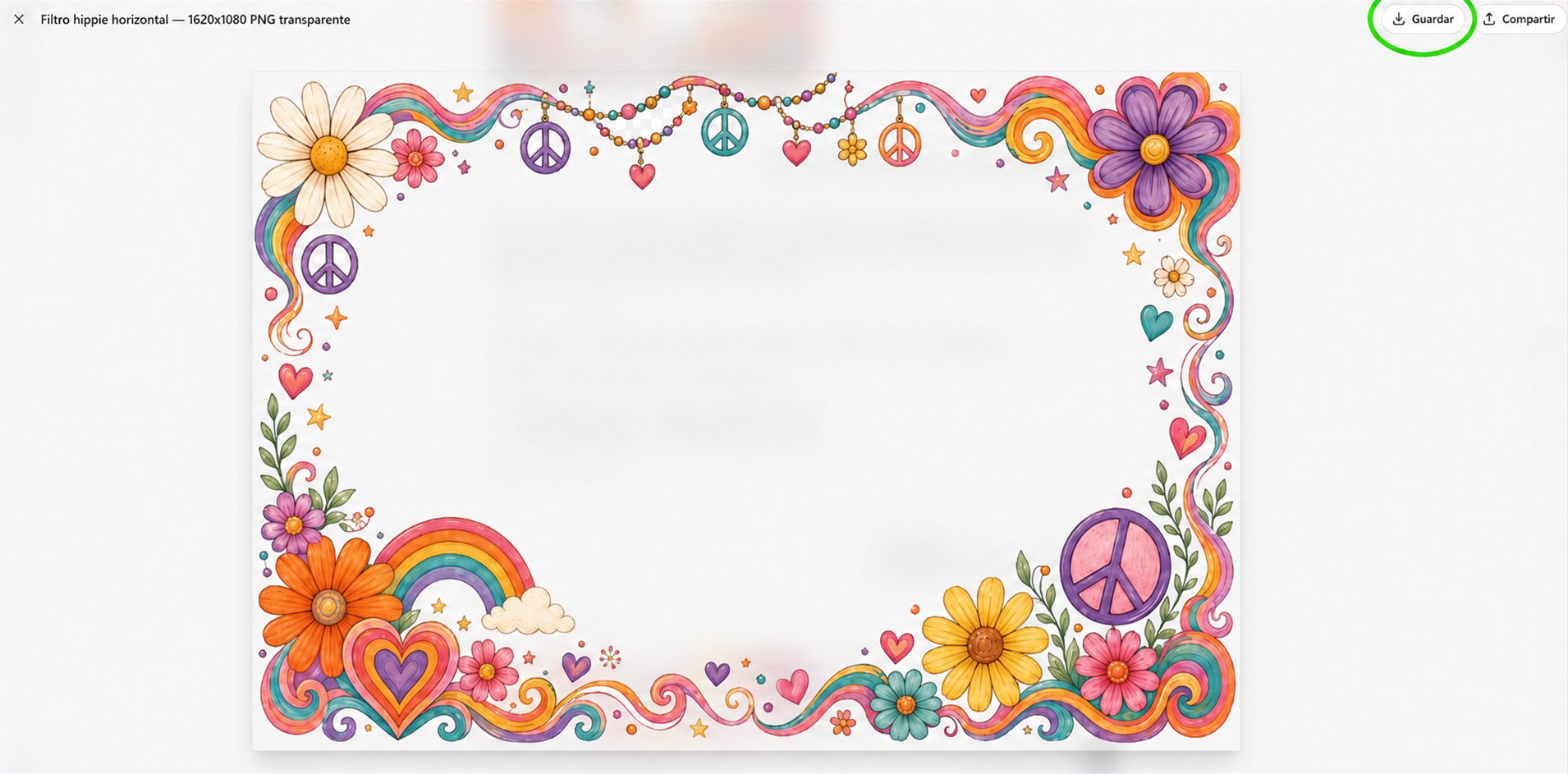
Al terminar la generación, ChatGPT te muestra los filtros creados. Abre cada imagen y descárgala: obtienes tus PNG transparentes, listos para importarlos en Eventer.
2. Integrar el filtro en Eventer (opción Filtros Pro)
Una vez activada la opción Filtros Pro para tu evento, importarlos solo requiere unos clics desde un ordenador:
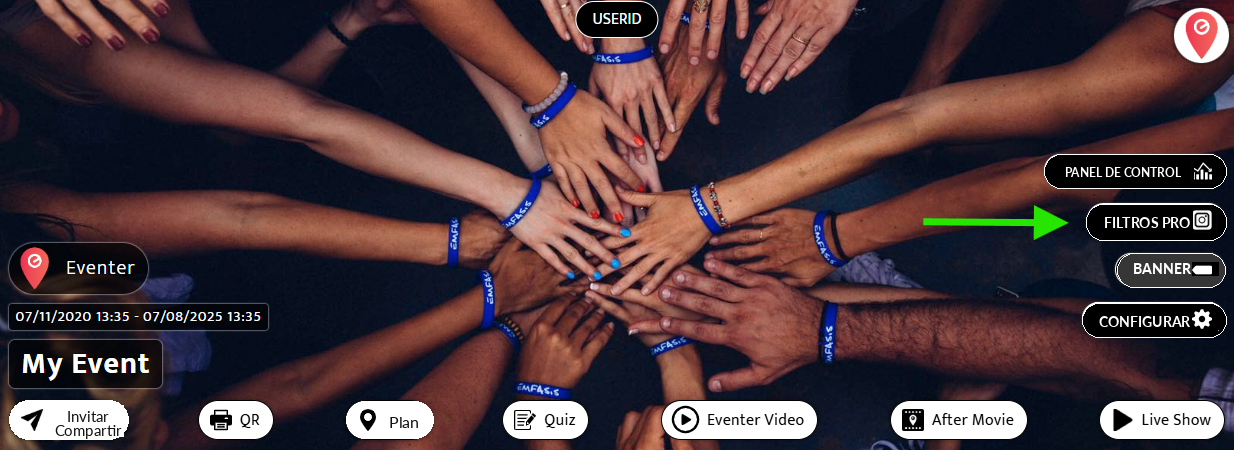
- Abre tu evento en un ordenador a través de eventer.cc/web, luego haz clic en el botón Filtros Pro, arriba a la derecha.
- Haz clic en + Añadir un filtro.
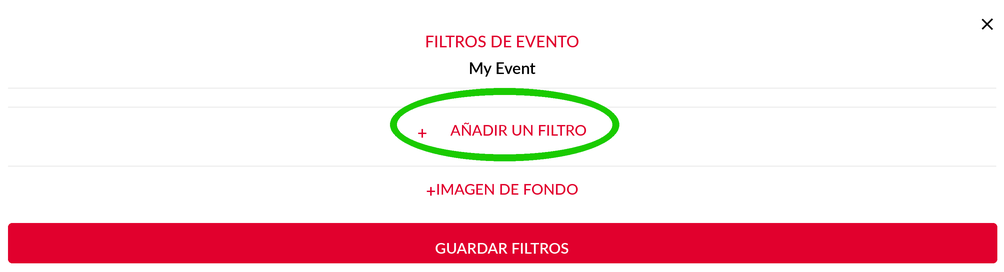
- Arrastra tu PNG vertical (1080 × 1620) y tu PNG horizontal (1620 × 1080) a sus zonas respectivas. Si tus imágenes no tienen exactamente este tamaño, Eventer las adapta automáticamente.
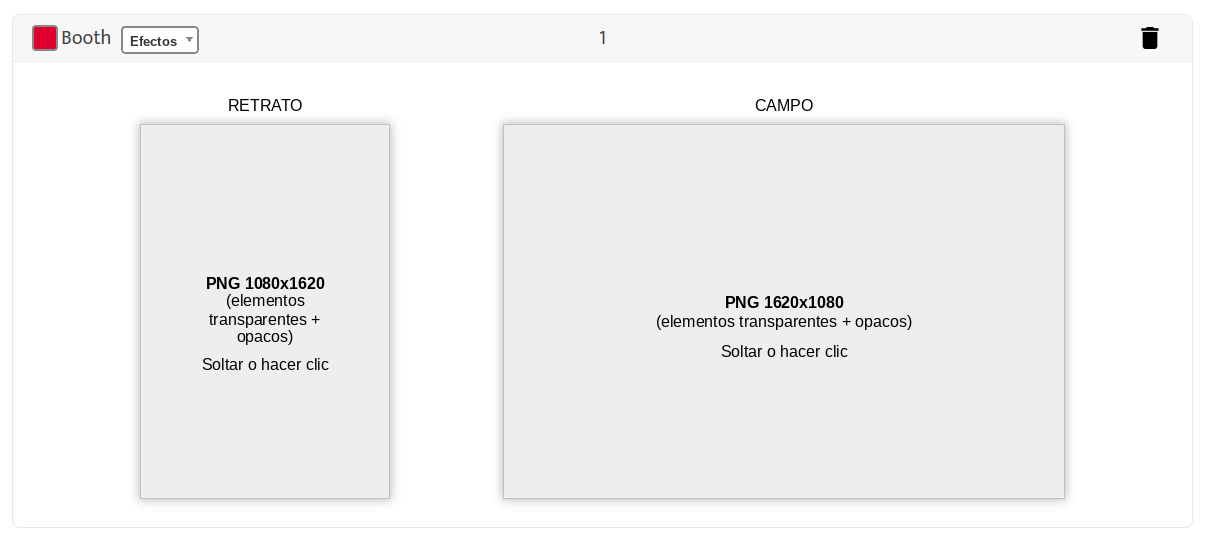
Una vez soltados ambos PNG, aparece una vista previa de tu filtro en cada zona:
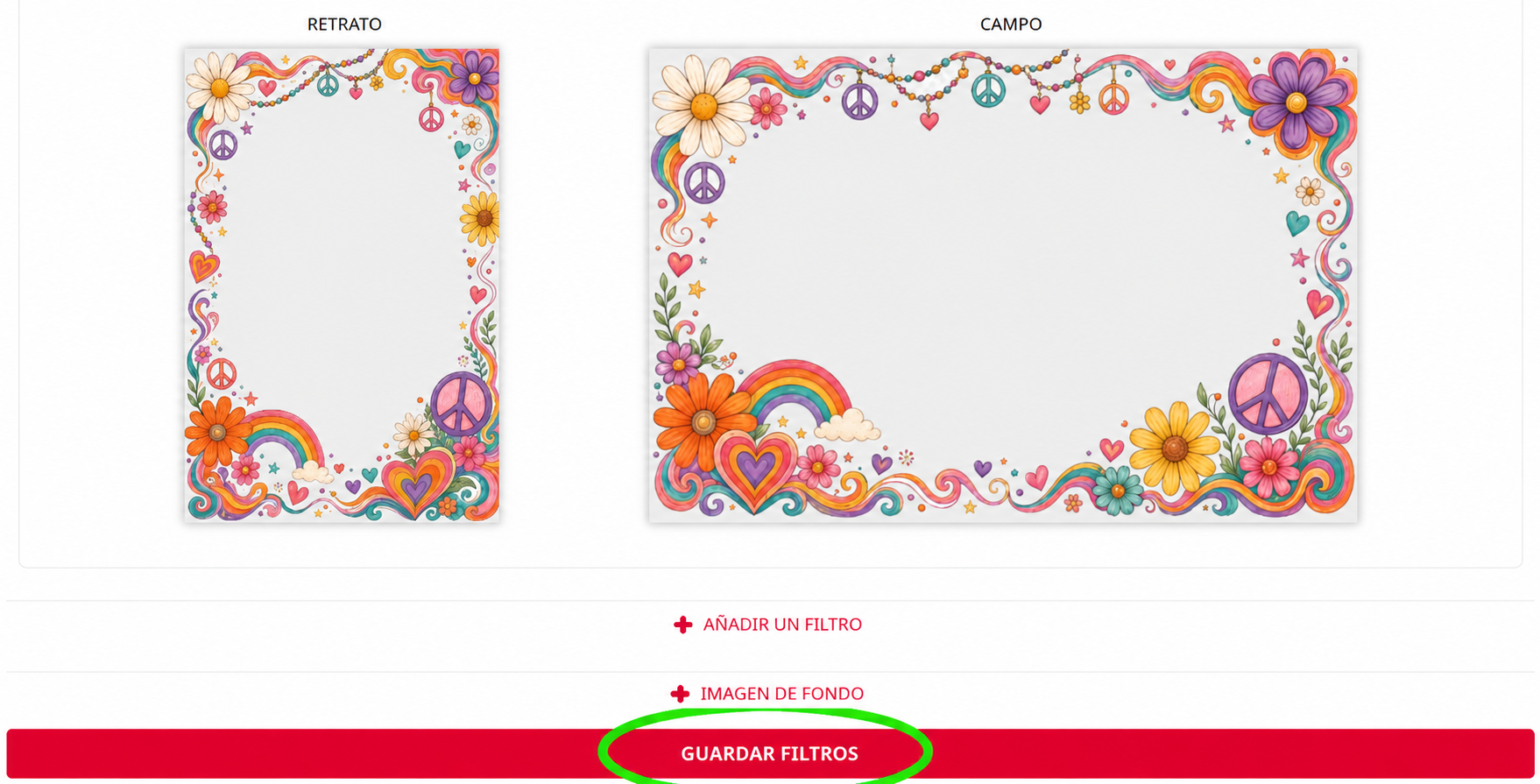
- Haz clic en Guardar los filtros.
Eso es todo: tu filtro con IA se aplicará ahora a las fotos tomadas con la cámara y el photobooth.