



FAQ: ¡las respuestas a las preguntas que te haces!
Las preguntas más frecuentes
¿Hay que instalar una aplicación?
No. Cada invitado elige libremente cómo acceder: la página web, sin ninguna instalación, tanto en ordenador como en smartphone; o, para una experiencia más completa en móvil (pantalla completa, notificaciones, guardado múltiple…), la aplicación (iOS y Android) o la PWA (Android). Te explicamos las diferencias en este artículo.
¿Qué es el Live Show?
El Live Show es la versión mejorada del Live Movie: es el enlace que permite mostrar en tiempo real, en tu pantalla, todos los contenidos del álbum Eventer correspondiente. Es una opción de pago (consulta la página de compra).
¿Qué diferencia hay entre el Live Movie y el Live Show?
Ambos muestran en directo en pantalla las fotos y vídeos de los invitados, los más recientes primero. El Live Movie es gratuito: visualización inmersiva a pantalla completa, un contenido cada vez, con los likes y los comentarios en directo — Eventer se presenta brevemente de vez en cuando. El Live Show es una opción de pago: un muro dinámico y en movimiento, sin ningún recordatorio de Eventer, que controlas desde tu smartphone (velocidad, número de líneas, animaciones, colores, texto de anuncio, destacado de los momentos clave o de los patrocinadores). En resumen: Live Movie para una difusión inmersiva y gratuita, Live Show para controlar y personalizar la visualización y ofrecer a tus invitados un aspecto más profesional. Más información.
¿Necesitamos internet para el Live Show?
Sí. El Live Show es una página web que difunde todos los contenidos de tu álbum: por tanto se necesita una conexión a internet (wifi, compartir conexión 4G/5G…).
¿Se puede volver a reproducir el Live Show varias veces?
Una vez generado, el Live Show está disponible de por vida, igual que tus álbumes Eventer. Puedes volver a verlo tantas veces como quieras 😀
¿Cuánto tiempo es válido el Live Show?
El Live Show está vinculado a un álbum, sea cual sea su duración, ¡y sigue disponible para siempre!
¿Cómo crear una cuenta?
Es automático: cuando te unes a un evento por invitación, Eventer te propone crear tu cuenta. También puedes hacerlo en cualquier momento tocando el botón perfil. Después podrás reutilizar tu cuenta para todos tus eventos.
Consulta Crear una cuenta en el tutorial.
¿Es obligatorio crear una cuenta para unirse a un evento?
No. Te unes a un evento con el enlace de invitación o el QR code, sin cuenta obligatoria. Se te propone crear una cuenta (práctico para encontrar tus eventos y disfrutar de todas las funciones), pero puedes participar sin ella.
¿Cómo conectarse a Eventer?
Tres posibilidades: con Facebook, con Google o con una dirección de correo electrónico.
Consulta Crear una cuenta en el tutorial.
… ¿con Facebook?
La conexión con Facebook reutiliza la foto y el nombre de tu perfil de Facebook: tu perfil de Eventer está listo al instante, sin tener que rellenar nada.
… ¿con Google?
La conexión con Google reutiliza la foto y el nombre de tu cuenta de Google: tu perfil de Eventer se crea en un momento, sin contraseña que recordar.
… ¿por correo?
Introduce tu correo electrónico, elige una contraseña y un alias para crear tu cuenta de Eventer. Podrás reutilizarla en cada evento, añadir tu foto de perfil y modificar tus datos en cualquier momento.
¿Cómo cambiar de contraseña?
En cuatro pasos: « Conectarse por correo electrónico » → « Conectar » → « Contraseña olvidada » → define tu nueva contraseña 😉
Consulta Cambiar de contraseña en el tutorial.
¿Cómo eliminar una cuenta?
Sigue el procedimiento descrito en nuestro tutorial (eliminar tu cuenta).
¿Cómo invitar a un participante?
El botón « Invitar / Compartir » envía el enlace de invitación a tu álbum a las personas que elijas, por el canal que prefieras (WhatsApp, correo electrónico, Messenger…). Así tus invitados acceden directamente al álbum correspondiente.
Consulta Invitar a un evento en el tutorial.
¿Se puede invitar a los participantes antes del evento?
Sí, incluso es recomendable. Así los invitados se familiarizan con Eventer antes del evento.
¿Cómo invitar a los participantes el día del evento?
El día del evento, muestra el QR code (en una pantalla, un cartel, las mesas…) o comparte el enlace de invitación.
¿Se puede invitar a un participante después del evento?
Sí. Si algunos invitados no se unieron al álbum el día del evento, basta con enviarles el enlace de invitación para que encuentren el álbum y añadan sus contenidos.
¿Cómo escanear un QR code?
Puedes escanear el QR code con la cámara de tu smartphone o directamente desde Eventer (botón arriba a la derecha de la lista de eventos).
Consulta Unirte a un evento en el tutorial.
¿Cómo compartir una foto?
Toca la foto en Eventer, pulsa el icono de compartir situado debajo y elige la aplicación con la que quieres compartir el contenido.
Consulta Compartir una foto/vídeo en el tutorial.
¿Se pueden añadir fotos desde el ordenador?
Sí, con Eventer en página web en el ordenador.
Consulta Añadir fotos/vídeos en el tutorial.
¿Cómo enviar fotos desde una cámara de fotos?
Dos posibilidades para los fotógrafos: o bien la cámara se conecta al smartphone, o bien introduces la tarjeta SD en un ordenador para importar las fotos con Eventer en el ordenador.
Consulta Añadir fotos/vídeos a un evento en el tutorial.
¿Y si la conexión es mala?
Eventer está pensado para las redes de los eventos: wifi saturado, 4G caprichosa, cortes — todo sigue funcionando, y los envíos interrumpidos se reanudan automáticamente en cuanto vuelve la red. Nadie tiene que ocuparse de ello, no se pierde nada.
¿Y si la misma foto o vídeo se añade varias veces?
Eventer cuenta con un sistema de detección de duplicados basado en el contenido. Por eso solo aparece una vez, aunque se vuelva a añadir desde otro dispositivo.
Filtro personalizado o Filtros Pro: ¿cuál elegir?
Ambos personalizan los filtros aplicados a las fotos tomadas con la cámara y el photobooth. El Filtro personalizado se crea directamente en Eventer, sin programas ni conocimientos de diseño (marco, color, texto) — ideal para bodas, cumpleaños y fiestas familiares. Los Filtros Pro permiten importar tus propios visuales (PNG transparente: logotipo, ilustración, varios filtros, imagen de fondo) y controlar con precisión los efectos del photobooth — para un resultado cuidado o corporativo (seminario, lanzamiento de producto, festival). Nuestro equipo también puede crear los filtros por ti. ¿Cuál elegir?.
Consulta Filtro personalizado y Filtros Pro en el tutorial Premium.
¿Cómo añadir texto?
Después de hacer tu foto, aparecen unos iconos en la parte inferior de la pantalla. Toca « Aa »: aparece un texto sobre la foto. Tocando la palabra enmarcada arriba en el centro, cambias el estilo de escritura.
¿Cómo añadir accesorios?
Después de hacer tu foto, toca el icono de gafas/bigote en la parte inferior de la pantalla: todos los accesorios aparecen a la izquierda. ¡Que te diviertas!
¿Qué es el Photobooth de Eventer y cómo sacarle partido?
El Photobooth de Eventer sustituye el fotomatón de papel por un uso compartido digital e instantáneo: las fotos y animaciones (accesorios, FaceSwap, cambio de fondo, efectos…) se añaden directamente al álbum y los invitados pueden darles like y comentarlas. Funciona en smartphone, tableta u ordenador (el smartphone ofrece la mejor calidad). Algunas claves del éxito: una iluminación neutra y bien colocada, un soporte estable, un decorado temático y una conexión a internet fiable. Combinado con el Live Movie/Live Show y el After Movie, anima tu evento de principio a fin. Lograr el éxito con tu photobooth.
Consulta Photo booth en el tutorial.
¿Cómo funciona el Quiz?
El Quiz es una animación colectiva: toda la sala juega a la vez desde su smartphone, con las preguntas y la clasificación en una pantalla común. Forma parte de tu evento Eventer (mismo QR code y mismo enlace que las fotos, nada que instalar, ninguna cuenta). El asistente de IA genera las preguntas con un clic a partir de un tema, un documento o un quiz existente, propone respuestas plausibles y luego verifica los datos en la web — y todo sigue siendo totalmente modificable (de 5 a 20 preguntas, varios niveles de dificultad, la mayoría de los idiomas). El smartphone hace de mando (4 botones) y la puntuación no depende de la calidad de la red. Cómo hacer un buen quiz.
¿Cuál es la definición de las fotos compartidas en Eventer?
Eventer conserva tus contenidos en Quad HD (1440p). Para una calidad superior, está disponible la opción Resolución original — consulta la página de compra.
¿Cómo salir de un álbum?
Entra en el álbum correspondiente, toca los puntos suspensivos arriba a la derecha y luego « Deja el evento ». Ten en cuenta que el creador no puede salir de su propio álbum.
¿Cómo encontrar los contenidos de un participante concreto?
En el smartphone, toca la lupa en la barra inferior del álbum.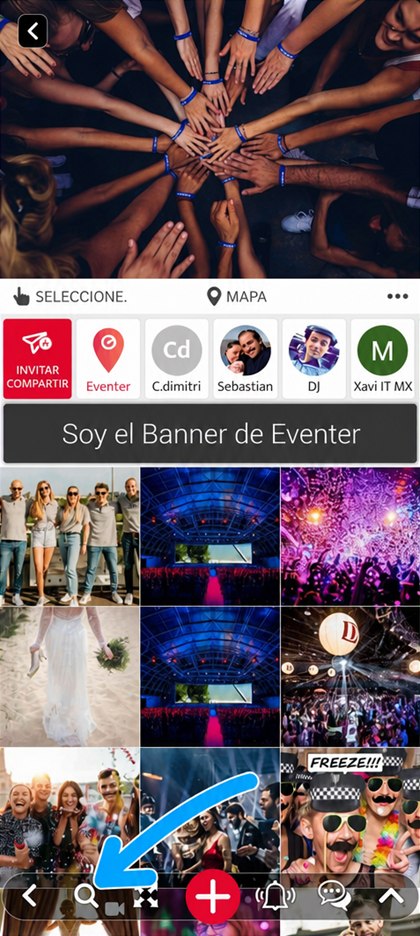
En el ordenador, utiliza el campo « Todo » encima de las fotos.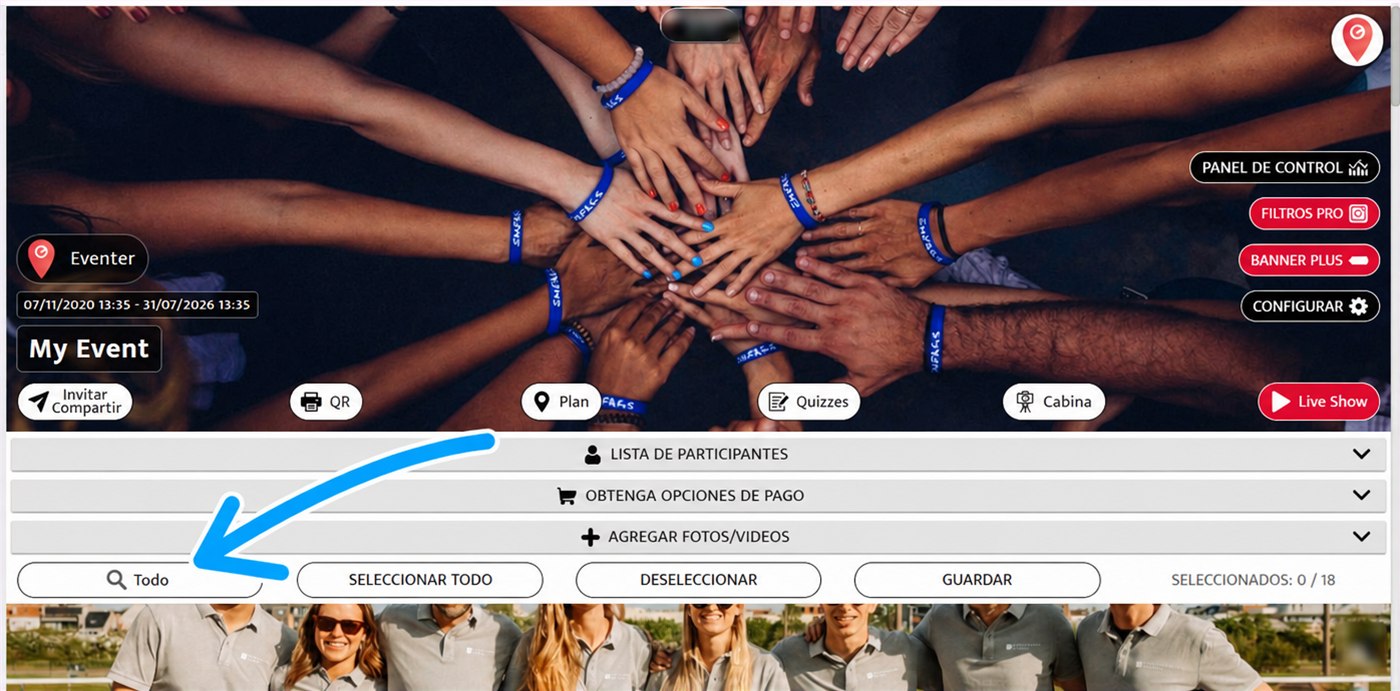
¿Cómo corregir la fecha del evento?
Tienes que ser el creador del álbum. En el álbum, toca « Configurar » arriba a la derecha, modifica la fecha y la hora y guarda.
Consulta Modificar los datos de un evento en el tutorial.
¿Se pueden imprimir las fotos recuperadas en Eventer?
Sí: guarda la foto en tu smartphone o en tu ordenador y luego imprímela.
Consulta Guardar, imprimir, compartir o eliminar una foto/vídeo en el tutorial.
Para más detalles sobre los ajustes (rotaciones, destacados, patrocinadores, animaciones…), consulta nuestro tutorial Premium del Live Show.
¿Cómo cambiar el texto del Live Show?
Tienes que ser el creador o el administrador. En tu álbum, toca « Live Show » arriba a la izquierda, luego « Texto Live Show », y escribe el texto que quieras.
¿Cómo aumentar la frecuencia de aparición en el Live Show?
Toca un contenido, luego los tres puntos arriba a la derecha, después « Propiedad Live Show », y ajusta la frecuencia deseada con el cursor de rotación.
¿Cómo quitar fotos del Live Show?
Toca los tres puntos arriba a la derecha de la foto, selecciona « Propiedad Live Show », desliza el cursor de rotación hasta el extremo izquierdo (Nunca) y guarda.
¿Qué hace Eventer en materia de RGPD?
Eventer cumple el RGPD. Al abrirlo, una serie de opciones te pide autorizar los accesos (galería, cámara…). Nunca utilizamos los datos de nuestros usuarios con fines comerciales o publicitarios; están protegidos en nuestros servidores situados en Europa.
¿Hay un límite de participantes o de fotos por evento?
¡No! Ningún límite de usuarios, de contenidos, de invitados ni de álbumes creados. ¡Aprovéchalo, es gratis! (1 evento = 1 álbum Eventer.)
¿Qué incluye la versión gratuita?
La versión gratuita de Eventer incluye: un número ilimitado de eventos, de fotos y vídeos por evento y de participantes por evento, además del Live Movie (la versión gratuita de la proyección en directo).
¿Cuáles son las opciones de pago?
El uso básico de Eventer es gratuito e ilimitado. Para ir más lejos, hay opciones disponibles:
- Live Show: muestra en tiempo real fotos y vídeos en pantalla grande para animar tu evento.
- Resolución original: conserva tus fotos en su calidad de origen y añade vídeos más largos.
- Filtro personalizado: crea tu propio filtro (marco, color, texto…) para la cámara y el photobooth.
- Filtros Pro: importa tus filtros y fondos personalizados (logotipo, ilustración…).
- Gastos de diseño gráfico: confía la creación de tu filtro a nuestro grafista.
- Banner Plus: personaliza el banner del evento y asóciale una acción (PDF, página web, cámara…).
- Moderación IA en tiempo real: bloquea automáticamente los contenidos inapropiados.
- White Label: tu evento sin la marca Eventer — sin panel en el evento ni logo en las fotos.
- Quiz: anima tu evento con un quiz interactivo asistido por IA.
Encontrarás el detalle y las tarifas en nuestra página de compra.
¿Cuánto tiempo es válida una opción o una licencia?
Una opción (o una Licencia Premium) comprada para un evento es válida indefinidamente, pero solo para ese evento: una vez adquirida, se aplica a ese álbum sin ningún límite de duración.
¿Hay manera de comprar opciones agrupadas (para varios eventos)?
Sí. Si organizas eventos con regularidad, opta por una licencia de 6 meses o 1 año: da acceso a las opciones (o a la fórmula Premium) en todos tus eventos durante el periodo elegido. Es la fórmula ideal para profesionales y usuarios habituales. Detalles en la página de compra.
¿Qué es la Licencia Premium y qué incluye?
La Licencia Premium reúne en una sola fórmula un conjunto de opciones y servicios para un evento sin concesiones: Live Show, Resolución original / Filtros, varias cuentas de administrador, Banner Plus, elección de la música del After Movie, asistencia y asesoramiento, y la opción White Label. Existe en versión Private Premium (eventos privados) y Premium Pro (eventos de empresa). Consulta la página de compra.
Todo está detallado en nuestro tutorial Premium.
¿Qué es la Resolución original?
Es una opción que permite conservar tus fotos en su calidad de origen. También permite añadir vídeos sin límite de duración — hasta 6 GB por vídeo — frente a 30 segundos en la versión gratuita. Consulta la página de compra.
¿Qué es la Tematización IA?
Añade la IA a tu photobooth y sumerge a tus invitados en el ambiente desde la primera foto. Creamos contigo un universo visual único — una película, una época, un superhéroe, un cuadro de un maestro, un mundo imaginario… — declinado en fotos o en vídeos. Es un servicio a medida: hablémoslo por el chat.
¿Qué es la Integración avanzada (a medida)?
¿Buscas una experiencia única con un evento muy personalizado o funciones específicas? Nuestro equipo siempre está listo para asumir el reto.