



FAQ: Die Antworten auf Ihre Fragen!
Die häufigsten Fragen
Muss man eine App installieren?
Nein. Der Gast wählt seinen Zugang frei: die Webseite, ganz ohne Installation, am Computer wie am Smartphone; oder, für ein umfassenderes Erlebnis auf dem Handy (Vollbild, Benachrichtigungen, mehrfache Sicherung…), die App (iOS und Android) oder die PWA (Android). Die Unterschiede erklären wir in diesem Artikel.
Was ist die Live Show?
Die Live Show ist die erweiterte Fassung des Live Movie: der Link, der alle Inhalte des betreffenden Eventer-Albums in Echtzeit auf Ihren Bildschirm bringt. Es ist eine kostenpflichtige Option (siehe Kaufseite).
Was ist der Unterschied zwischen Live Movie und Live Show?
Beide zeigen die Fotos und Videos der Gäste live auf dem Bildschirm, die neuesten zuerst. Der Live Movie ist kostenlos: eine bildfüllende Darstellung, ein Inhalt nach dem anderen, mit Likes und Kommentaren in Echtzeit — Eventer stellt sich darin ab und zu kurz vor. Die Live Show ist eine kostenpflichtige Option: eine bewegte, durchlaufende Wand ohne jeden Eventer-Hinweis, die Sie vom Smartphone aus steuern (Tempo, Anzahl der Zeilen, Animationen, Farben, Ankündigungstext, Hervorhebung wichtiger Momente oder von Sponsoren). Kurz: Live Movie für eine kostenlose, bildfüllende Übertragung, Live Show, um die Anzeige zu steuern, zu personalisieren und Ihren Gästen ein professionelleres Bild zu bieten. Mehr erfahren.
Brauchen wir Internet für die Live Show?
Ja. Die Live Show ist eine Webseite, die alle Inhalte Ihres Albums überträgt: eine Internetverbindung ist also nötig (WLAN, mobiler Hotspot 4G/5G…).
Kann die Live Show mehrmals abgespielt werden?
Einmal erzeugt, bleibt die Live Show lebenslang verfügbar, genau wie Ihre Eventer-Alben. Sie können sie so oft ansehen, wie Sie möchten 😀
Wie lange ist die Live Show gültig?
Die Live Show hängt an einem Album, unabhängig von dessen Dauer, und bleibt für immer verfügbar!
Wie erstelle ich ein Konto?
Das geht automatisch: wenn Sie einem Event auf Einladung beitreten, schlägt Eventer Ihnen vor, Ihr Konto zu erstellen. Sie können es auch jederzeit über die Schaltfläche Profil tun. Ihr Konto lässt sich anschließend für alle Ihre Events wiederverwenden.
Siehe Konto erstellen im Tutorial.
Muss man ein Konto erstellen, um einem Event beizutreten?
Nein. Man tritt einem Event über den Einladungslink oder den QR-Code bei, ganz ohne Konto. Ein Konto wird Ihnen angeboten (praktisch, um Ihre Events wiederzufinden und alle Funktionen zu nutzen), aber Sie können auch ohne teilnehmen.
Wie melde ich mich bei Eventer an?
Drei Wege: über Facebook, über Google oder über eine E-Mail-Adresse.
Siehe Konto erstellen im Tutorial.
… mit Facebook?
Die Anmeldung über Facebook übernimmt Bild und Namen Ihres Facebook-Profils: Ihr Eventer-Profil ist damit fertig, ohne dass Sie etwas ausfüllen müssen.
… mit Google?
Die Anmeldung über Google übernimmt Bild und Namen Ihres Google-Kontos: Ihr Eventer-Profil ist im Nu erstellt, ohne Passwort zum Merken.
… per E-Mail?
Geben Sie Ihre E-Mail-Adresse ein und wählen Sie ein Passwort und einen Benutzernamen, um Ihr Eventer-Konto zu erstellen. Sie können es für jedes Event wiederverwenden, Ihr Profilbild ergänzen und Ihre Angaben jederzeit ändern.
Wie ändere ich mein Passwort?
In vier Schritten: « Mit E-Mail anmelden » → « Anmelden » → « Passwort vergessen » → neues Passwort festlegen 😉
Siehe Passwort ändern im Tutorial.
Wie lösche ich ein Konto?
Folgen Sie der Anleitung in unserem Tutorial (Konto löschen).
Wie lade ich einen Teilnehmer ein?
Die Schaltfläche « Einladen / Teilen » schickt den Einladungslink zu Ihrem Album an die Personen Ihrer Wahl, über den gewünschten Kanal (WhatsApp, E-Mail, Messenger…). Ihre Gäste gelangen so direkt in das zugehörige Album.
Siehe Zu einem Event einladen im Tutorial.
Kann man Teilnehmer vor dem Event einladen?
Ja, es ist sogar empfehlenswert. So können sich die Gäste vor dem Event mit Eventer vertraut machen.
Wie lade ich die Teilnehmer am Tag des Events ein?
Am Tag selbst zeigen Sie den QR-Code (auf einem Bildschirm, einem Plakat, den Tischen…) oder teilen den Einladungslink.
Kann man einen Teilnehmer nach dem Event einladen?
Ja. Wenn manche Gäste dem Album am Tag selbst nicht beigetreten sind, schicken Sie ihnen einfach den Einladungslink, damit sie das Album finden und ihre Inhalte ergänzen können.
Wie scanne ich einen QR-Code?
Sie können den QR-Code mit der Kamera Ihres Smartphones scannen oder direkt aus Eventer heraus (Schaltfläche oben rechts in der Eventliste).
Siehe Einem Event beitreten im Tutorial.
Wie teile ich ein Foto?
Tippen Sie in Eventer auf das Foto, klicken Sie auf das Teilen-Symbol darunter und wählen Sie die App, mit der Sie den Inhalt teilen möchten.
Siehe Ein Foto/Video teilen im Tutorial.
Kann man Fotos vom Computer aus hinzufügen?
Ja, über Eventer als Webseite am Computer.
Siehe Fotos/Videos vom Computer hinzufügen im Tutorial.
Wie schicke ich Fotos von einer Kamera aus?
Zwei Wege für Fotografen: entweder die Kamera verbindet sich mit dem Smartphone, oder Sie stecken die SD-Karte in einen Computer und importieren die Fotos über Eventer am Computer.
Siehe Fotos/Videos hinzufügen im Tutorial.
Und wenn die Verbindung schlecht ist?
Eventer ist für Netze auf Events gebaut: überlastetes WLAN, launisches 4G, Aussetzer – alles läuft weiter, und unterbrochene Uploads werden automatisch fortgesetzt, sobald das Netz wieder da ist. Niemand muss sich darum kümmern, nichts geht verloren.
Und wenn dasselbe Foto oder Video mehrmals hinzugefügt wird?
Eventer verfügt über eine inhaltsbasierte Erkennung von Duplikaten. Es erscheint daher nur einmal, auch wenn es von einem anderen Gerät erneut hinzugefügt wird.
Personalisierter Filter oder Pro-Filter: was soll ich wählen?
Beide personalisieren die Filter, die auf Fotos aus Kamera und Photobooth angewendet werden. Der Personalisierte Filter entsteht direkt in Eventer, ohne Software und ohne Grafikkenntnisse (Rahmen, Farbe, Text) — ideal für Hochzeiten, Geburtstage, Familienfeste. Die Pro-Filter erlauben es, eigene Gestaltungen zu importieren (transparentes PNG: Logo, Illustration, mehrere Filter, Hintergrundbild) und die Effekte des Photobooth fein zu steuern — für ein sorgfältiges oder geschäftliches Ergebnis (Seminar, Produktvorstellung, Festival). Unser Team kann die Filter auch für Sie erstellen. Was soll ich wählen?.
Siehe Personalisierter Filter und Pro-Filter im Premium-Tutorial.
Wie füge ich Text hinzu?
Nachdem Sie Ihr Foto aufgenommen haben, erscheinen unten auf dem Bildschirm Symbole. Tippen Sie auf « Aa »: ein Text erscheint auf dem Foto. Wenn Sie oben in der Mitte auf das umrahmte Wort tippen, ändern Sie die Schriftart.
Wie füge ich Accessoires hinzu?
Nachdem Sie Ihr Foto aufgenommen haben, tippen Sie unten auf dem Bildschirm auf das Brillen-/Schnurrbart-Symbol: alle Accessoires erscheinen links. Viel Spaß!
Was ist der Eventer Photobooth, und wie gelingt er?
Der Eventer Photobooth ersetzt den Papier-Fotoautomaten durch sofortiges digitales Teilen: Fotos und Animationen (Accessoires, FaceSwap, Hintergrundwechsel, Effekte…) landen direkt im Album und können von den Gästen geliked und kommentiert werden. Er läuft auf Smartphone, Tablet oder Computer (das Smartphone liefert die beste Qualität). Ein paar Schlüssel zum Gelingen: neutrales, gut gesetztes Licht, ein stabiler Halter, ein thematisch gestalteter Hintergrund und eine verlässliche Internetverbindung. Zusammen mit Live Movie/Live Show und dem After Movie belebt er Ihr Event von Anfang bis Ende. So gelingt Ihr Photobooth.
Siehe Photobooth im Tutorial.
Wie funktioniert das Quiz?
Das Quiz ist eine gemeinsame Animation: der ganze Saal spielt gleichzeitig vom eigenen Smartphone aus, Fragen und Rangliste erscheinen auf einem gemeinsamen Bildschirm. Es gehört zu Ihrem Eventer-Event (derselbe QR-Code und Link wie die Fotos, nichts zu installieren, kein Konto). Der KI-Assistent erzeugt die Fragen mit einem Klick aus einem Thema, einem Dokument oder einem bestehenden Quiz, schlägt plausible Antworten vor und prüft die Fakten anschließend im Web — alles bleibt vollständig änderbar (5 bis 20 Fragen, mehrere Schwierigkeitsgrade, die meisten Sprachen). Das Smartphone dient als Fernbedienung (4 Tasten), und die Punktzahl hängt nicht von der Netzqualität ab. So gelingt Ihr Quiz.
Welche Auflösung haben die auf Eventer geteilten Fotos?
Eventer bewahrt Ihre Inhalte in Quad HD (1440p) auf. Für eine höhere Qualität steht die Option Originalauflösung bereit — siehe Kaufseite.
Wie verlasse ich ein Album?
Öffnen Sie das betreffende Album, tippen Sie oben rechts auf die drei Punkte und dann auf « Event verlassen ». Zu beachten: der Ersteller kann sein eigenes Album nicht verlassen.
Wie finde ich die Inhalte eines bestimmten Teilnehmers?
Tippen Sie auf dem Smartphone auf die Lupe in der Leiste am unteren Rand des Albums.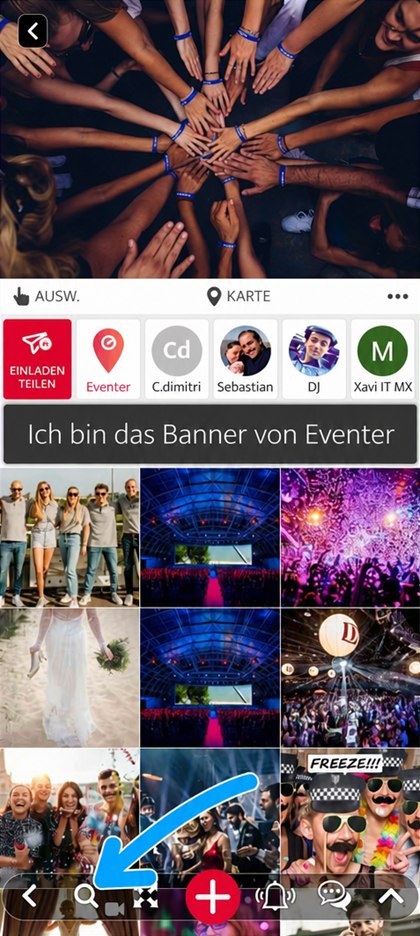
Nutzen Sie am Computer das Feld « Alles » über den Fotos.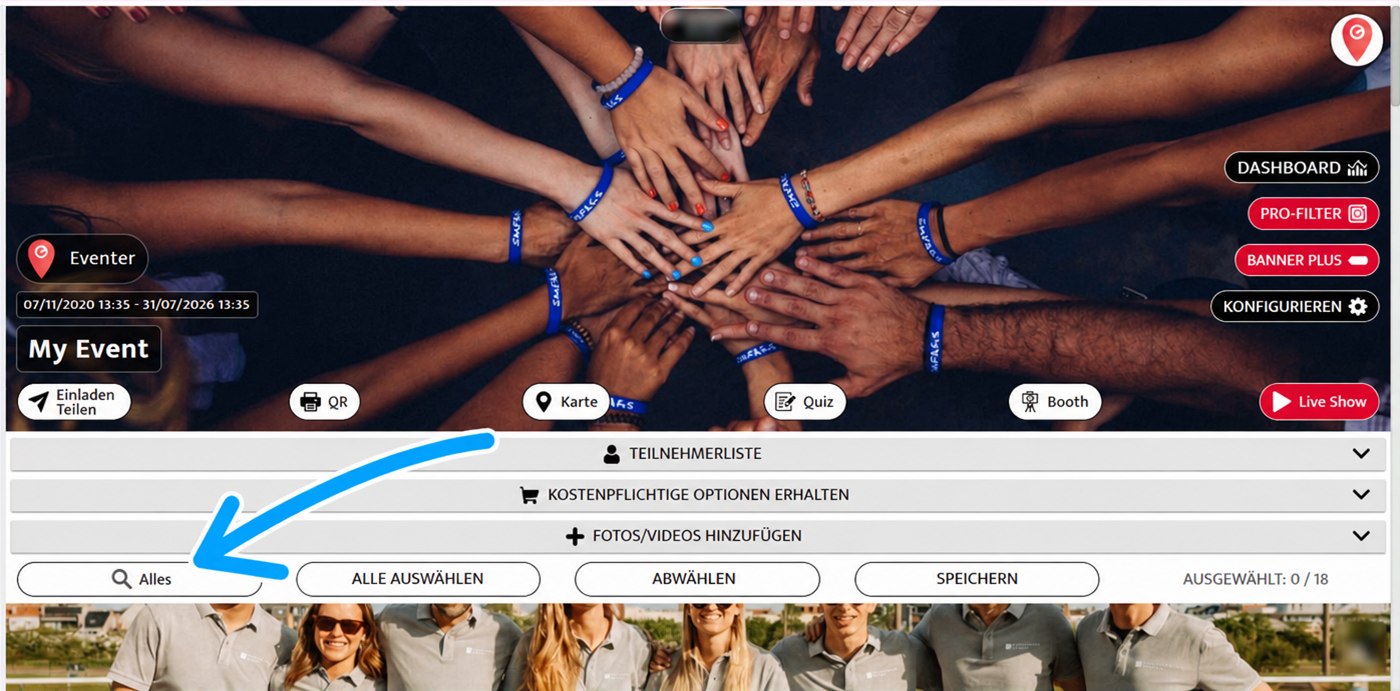
Wie korrigiere ich das Datum des Events?
Sie müssen der Ersteller des Albums sein. Tippen Sie im Album oben rechts auf « Konfigurieren », ändern Sie Datum und Uhrzeit und speichern Sie.
Siehe Die Angaben eines Events ändern im Tutorial.
Kann man die aus Eventer geholten Fotos drucken?
Ja: speichern Sie das Foto auf Ihrem Smartphone oder Computer und drucken Sie es dann.
Siehe Speichern, drucken, teilen im Tutorial.
Mehr zu den Einstellungen (Rotation, Hervorhebung, Sponsoren, Animationen…) finden Sie in unserem Premium-Tutorial zur Live Show.
Wie ändere ich den Text der Live Show?
Sie müssen der Ersteller oder ein Administrator sein. Tippen Sie in Ihrem Album oben links auf « Live Show », dann auf « Text der Live Show », und geben Sie den gewünschten Text ein.
Wie erhöhe ich die Häufigkeit der Einblendung in der Live Show?
Tippen Sie auf einen Inhalt, dann oben rechts auf die drei Punkte, dann auf « Live Show property », und stellen Sie die gewünschte Häufigkeit mit dem Rotationsregler ein.
Wie nehme ich Fotos aus der Live Show?
Tippen Sie oben rechts am Foto auf die drei Punkte, wählen Sie « Live Show property », schieben Sie den Rotationsregler ganz nach links (Nie) und speichern Sie.
Was tut Eventer in Sachen DSGVO?
Eventer erfüllt die DSGVO. Beim Öffnen bittet Sie eine Reihe von Optionen um die Freigabe der Zugriffe (Galerie, Kamera…). Wir nutzen die Daten unserer Nutzer niemals zu Werbe- oder Verkaufszwecken; sie sind auf unseren Servern in Europa geschützt.
Gibt es eine Grenze für die Zahl der Teilnehmer oder der Fotos pro Event?
Nein! Keine Grenze für Nutzer, Inhalte, Gäste oder erstellte Alben. Nutzen Sie es, es ist kostenlos! (1 Event = 1 Eventer-Album.)
Was umfasst die kostenlose Version?
Die kostenlose Version von Eventer umfasst: unbegrenzt viele Events, Fotos und Videos pro Event und Teilnehmer pro Event, sowie den Live Movie (die kostenlose Fassung der Live-Übertragung).
Welche kostenpflichtigen Optionen gibt es?
Die Grundnutzung von Eventer ist kostenlos und unbegrenzt. Wer weiter gehen möchte, findet folgende Optionen:
- Live Show: übertragen Sie Fotos und Videos in Echtzeit auf einen großen Bildschirm, um Ihr Event zu beleben.
- Originalauflösung: bewahren Sie Ihre Fotos in der ursprünglichen Qualität und fügen Sie längere Videos hinzu.
- Personalisierter Filter: erstellen Sie Ihren eigenen Filter (Rahmen, Farbe, Text…) für Kamera und Photobooth.
- Pro-Filter: importieren Sie Ihre eigenen Filter und Hintergründe (Logo, Illustration…).
- Grafikkosten: überlassen Sie die Gestaltung Ihres Filters unserem Grafiker.
- Banner Plus: personalisieren Sie das Banner des Events und verbinden Sie es mit einer Aktion (PDF, Webseite, Kamera…).
- KI-Moderation in Echtzeit: unangemessene Inhalte werden automatisch blockiert.
- White Label: Ihr Event ohne die Marke Eventer — weder Einblendung im Event noch Logo auf den Fotos.
- Quiz: beleben Sie Ihr Event mit einem interaktiven, KI-gestützten Quiz.
Alle Einzelheiten und Preise finden Sie auf unserer Kaufseite.
Wie lange gilt eine Option oder eine Lizenz?
Eine für ein Event gekaufte Option (oder Premium-Lizenz) gilt unbegrenzt, aber nur für dieses eine Event: einmal erworben, gilt sie für dieses Album ohne jede zeitliche Begrenzung.
Kann man Optionen im Paket kaufen (für mehrere Events)?
Ja. Wenn Sie regelmäßig Events organisieren, wählen Sie eine Lizenz für 6 Monate oder 1 Jahr: sie gibt Zugang zu den Optionen (oder zum Premium-Paket) für alle Ihre Events im gewählten Zeitraum. Das ist die ideale Formel für Profis und regelmäßige Nutzer. Einzelheiten auf der Kaufseite.
Was ist die Premium-Lizenz und was umfasst sie?
Die Premium-Lizenz vereint in einer einzigen Formel eine Reihe von Optionen und Diensten für ein Event ohne Kompromisse: Live Show, Originalauflösung / Filter, mehrere Administratorkonten, Banner Plus, Wahl der Musik des After Movie, Unterstützung und Beratung sowie die Option White Label. Es gibt sie als Private Premium (private Events) und als Premium Pro (Firmenevents). Siehe Kaufseite.
Alles Weitere steht in unserem Premium-Tutorial.
Was ist die Originalauflösung?
Eine Option, mit der Ihre Fotos in der ursprünglichen Qualität erhalten bleiben. Sie erlaubt außerdem Videos ohne Längenbegrenzung – bis zu 6 GB pro Video – statt 30 Sekunden in der kostenlosen Version. Siehe Kaufseite.
Was ist die KI-Thematisierung?
Bringen Sie KI in Ihren Photobooth und tauchen Sie Ihre Gäste vom ersten Foto an in die Stimmung ein. Wir entwickeln mit Ihnen eine eigene Bildwelt — ein Film, eine Epoche, ein Superheld, ein Meisterwerk, eine Fantasiewelt… — als Fotos oder als Videos. Es ist ein Dienst nach Maß: sprechen wir darüber im Chat.
Was ist die erweiterte Integration (nach Maß)?
Sie wünschen sich ein einzigartiges Erlebnis mit einem stark personalisierten Event oder besonderen Funktionen? Unser Team nimmt die Herausforderung jederzeit an.