

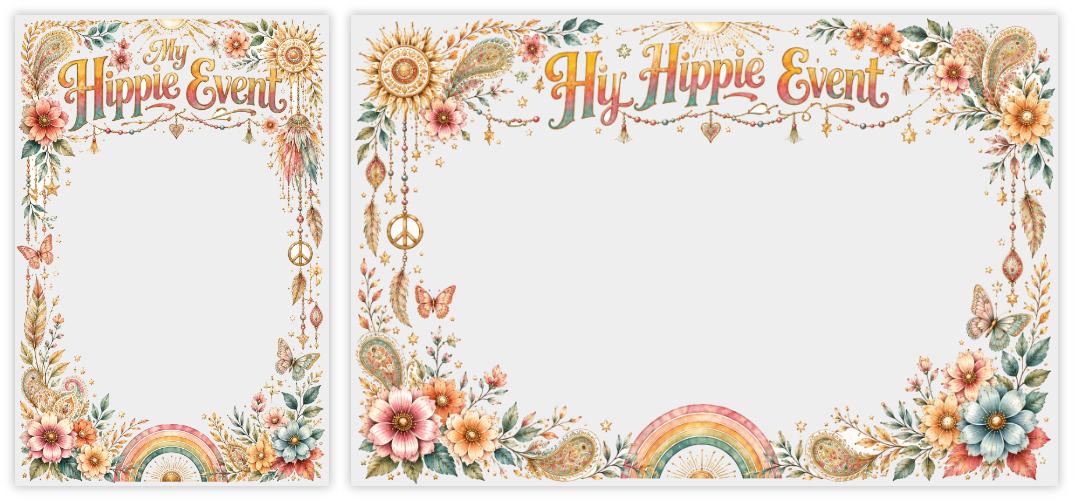
Auf Eventer kleiden die Filter die Fotos Ihres Events ein: ein Rahmen, ein Logo oder der Name des Brautpaars legen sich über jedes Foto, das mit der Kamera und dem Photobooth aufgenommen wird. Zwei Optionen gibt es, um sie zu personalisieren: den Personalisierten Filter, direkt in der App erstellt, und die Option Pro-Filter, mit der Sie Ihre eigenen PNG-Visuals für ein völlig maßgeschneidertes Ergebnis importieren. (Um beide gut auseinanderzuhalten, siehe Personalisierter Filter / Pro-Filter: welchen wählen?.)
Pro-Filter bietet völlige gestalterische Freiheit… verlangte bisher aber, eine Design-Software zu beherrschen oder einen Grafiker zu beauftragen. Nicht mehr: mit einer KI kann jeder einen Filter in guter Qualität erzeugen, ohne die geringste Grafikkenntnis. So erstellen Sie Ihren Filter direkt mit ChatGPT.
1. Das Visual mit ChatGPT erzeugen
Wir nutzen ChatGPT, weil es leicht zugänglich ist und seine grafischen Fähigkeiten gut sind; ein anderes vergleichbares generatives KI-Werkzeug kann jedoch ebenso passen. Der unten vorgeschlagene Prompt wurde mit ChatGPT 5.5 getestet — die Ergebnisse können je nach verwendeter Version abweichen.
Ein einziger Prompt genügt jetzt: ChatGPT kann die Filter direkt als PNG mit transparentem Hintergrund erzeugen. Ziel ist es, zwei Versionen zu erstellen — eine im Hochformat und eine im Querformat —, deren grafische Elemente vor allem an den Rändern liegen, damit in der Mitte eine große transparente Fläche für die fotografierten Personen frei bleibt.
Zwei Angaben sind in diesem Prompt anzupassen:
- Das Thema beschreibt die gewünschte Stimmung und den visuellen Stil — zum Beispiel « ländliche Blumenhochzeit », « Geburtstag 80er-Jahre Neon » oder « elegantes Firmenseminar, blau und gold ».
- Der kurze Text erscheint unten im Filter: der Name des Events oder Vornamen — zum Beispiel « Marie & Paul », « Julies 40. Geburtstag » oder « Team Building 2026 ».
Prompt — die beiden transparenten Filter erstellen (ersetzen Sie [DURCH DAS THEMA ERSETZEN] und [DURCH DEN TEXT ERSETZEN]) :
Ich möchte zwei transparente Fotofilter für ein Event erstellen.

THEMA: [DURCH DAS THEMA ERSETZEN]
GENAUER TEXT: [DURCH DEN TEXT ERSETZEN]

Ich möchte 2 getrennte Bilder:

1. eine Hochformat-Version in 1080x1620
2. eine Querformat-Version in 1620x1080

WICHTIG:
Die Bilder müssen direkt mit transparentem Hintergrund erzeugt werden.

Es handelt sich um Filter, die über Fotos gelegt werden, die mit einer Kamera oder einem Photobooth aufgenommen werden.

Der Großteil jedes Bildes muss daher transparent bleiben, insbesondere die gesamte Mittelzone.

Visuelles Ziel:
Zwei dekorative Premium-Fotorahmen erstellen, schön, reich und harmonisch, geeignet für Fotos von Personen.

Erwarteter Stil:
- Premium-Illustration
- dekorativ, elegant, festlich
- handgezeichneter / illustrierter Stil / leichtes Aquarell / feiner Marker
- feine Details
- leichte Texturen
- saubere Konturen
- kleine dezente Schatten
- schöne Komposition
- harmonisches und sorgfältiges Ergebnis

Unbedingt zu vermeiden:
- Clipart
- flache Vektorgrafik
- grobe Piktogramme
- simpler Stil
- kindliches Design
- schwere große Farbflächen
- Werbeplakat
- billige Anmutung


Komposition:
- einen echten dekorativen Rahmen erstellen
- die visuellen Elemente an den Rändern, in den Ecken, oben und unten konzentrieren
- eine sehr große, vollständig transparente Fläche in der Mitte für die fotografierten Personen lassen
- der Großteil des Bildes muss transparent sein
- der Text muss groß, schön und lesbar sein und unten stehen
- der Text darf nicht zu weit nach oben reichen
- keine Figur einsetzen
- kein Foto einsetzen
- keine volle Dekoration in der Mittelzone

Zonen, die besonders frei bleiben müssen:
- Hochformat: die mittlere Zone ungefähr x=170..910 und y=330..1320 frei lassen
- Querformat: die mittlere Zone ungefähr x=240..1380 und y=220..860 frei lassen

Transparenz:
- wirklich transparenter Hintergrund
- die Alpha-Transparenz des PNG verwenden
- keinen weißen Hintergrund zeichnen
- keinen farbigen Hintergrund zeichnen
- kein Schachbrett zeichnen, das Transparenz vortäuscht
- die Mitte muss wirklich transparent sein

Verlangte Lieferung:
- ein Bild im Hochformat 1080x1620
- ein Bild im Querformat 1620x1080
- PNG-Format mit echter Transparenz
Lassen Sie ChatGPT die beiden Filter erzeugen. Die erhaltenen Bilder sind direkt transparent und können in Eventer verwendet werden.
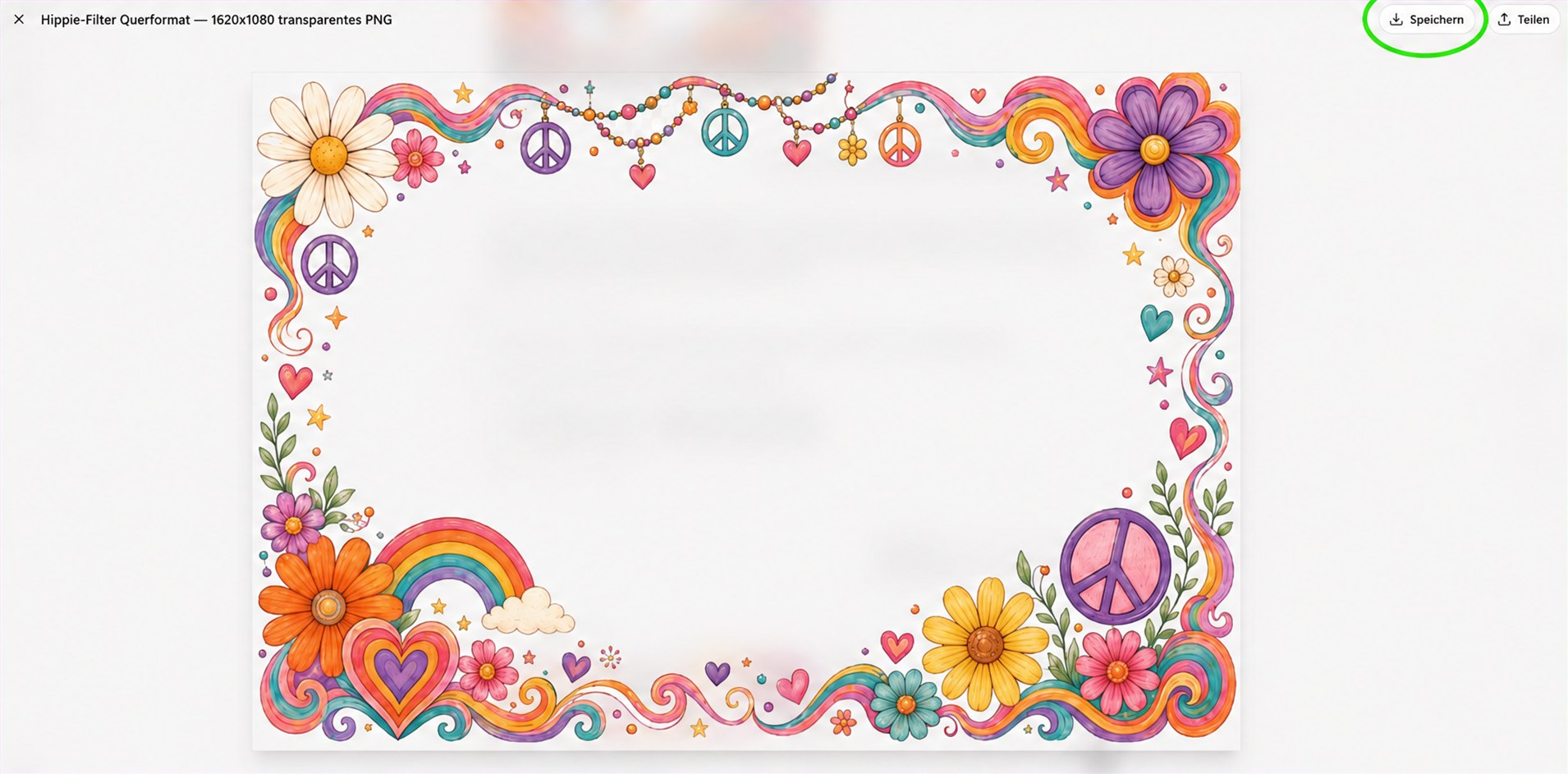
Am Ende der Erzeugung zeigt Ihnen ChatGPT die erstellten Filter. Öffnen Sie jedes Bild und laden Sie es herunter: Sie erhalten Ihre transparenten PNGs, bereit für den Import in Eventer.
2. Den Filter in Eventer einbinden (Option Pro-Filter)
Sobald die Option Pro-Filter für Ihr Event freigeschaltet ist, gelingt der Import in wenigen Klicks vom Computer aus:
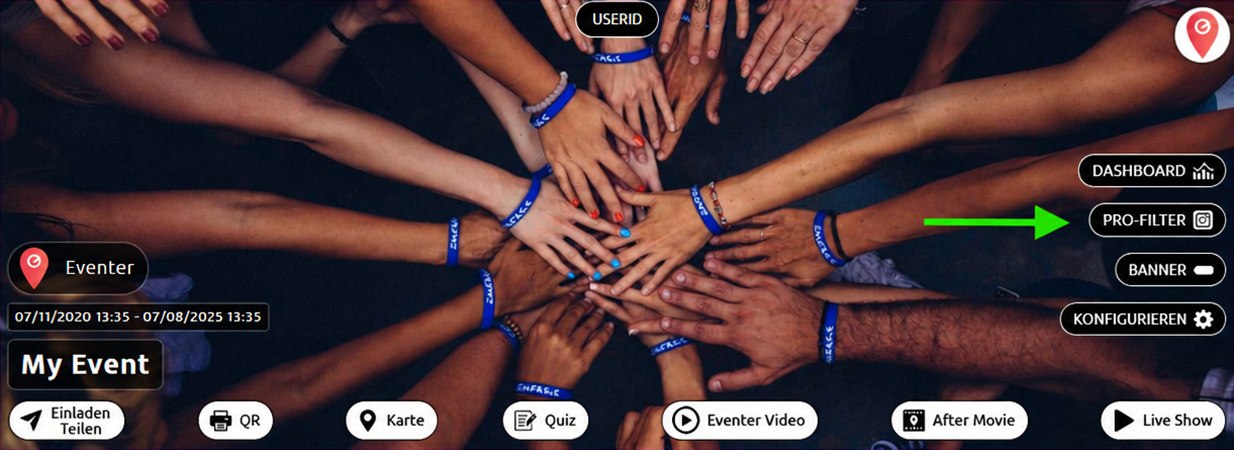
- Öffnen Sie Ihr Event am Computer über eventer.cc/web und klicken Sie dann oben rechts auf die Schaltfläche Pro-Filter.
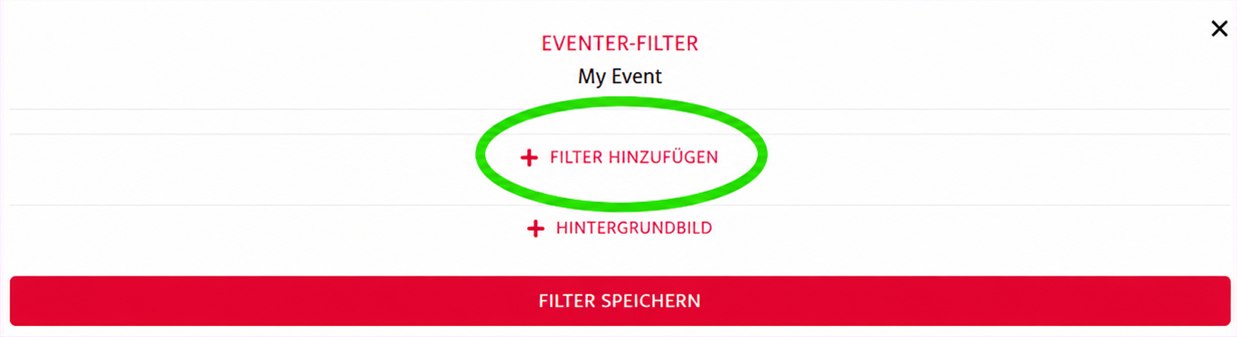
- Klicken Sie auf + Filter hinzufügen.
- Legen Sie Ihr PNG im Hochformat (1080 × 1620) und Ihr PNG im Querformat (1620 × 1080) in die jeweiligen Felder. Haben Ihre Bilder nicht genau diese Größe, passt Eventer sie automatisch an.
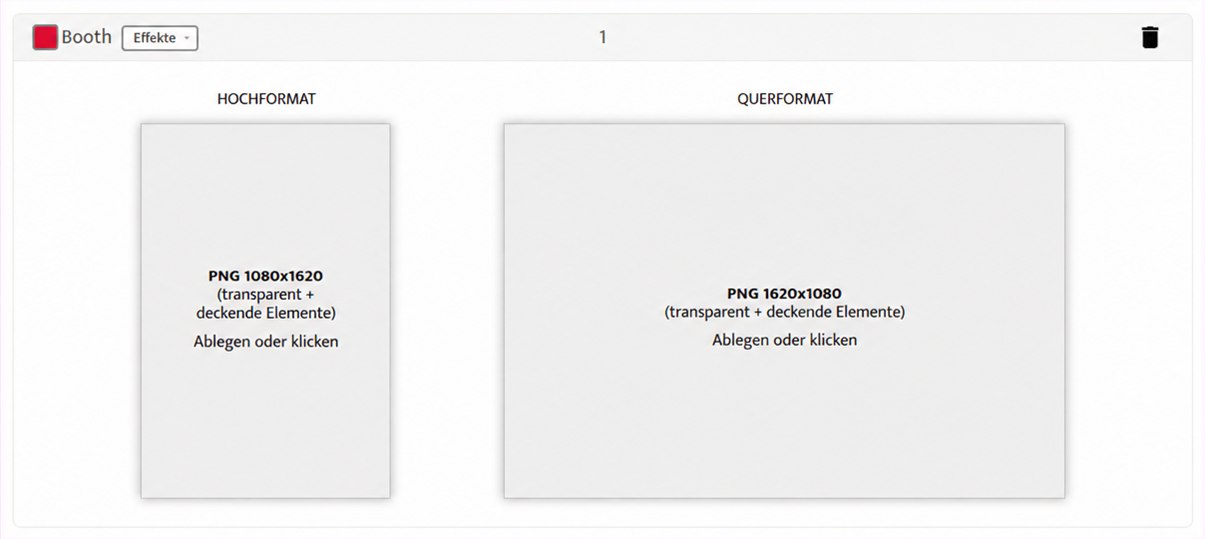
Sobald die beiden PNG abgelegt sind, erscheint die Vorschau Ihres Filters in jedem Feld:
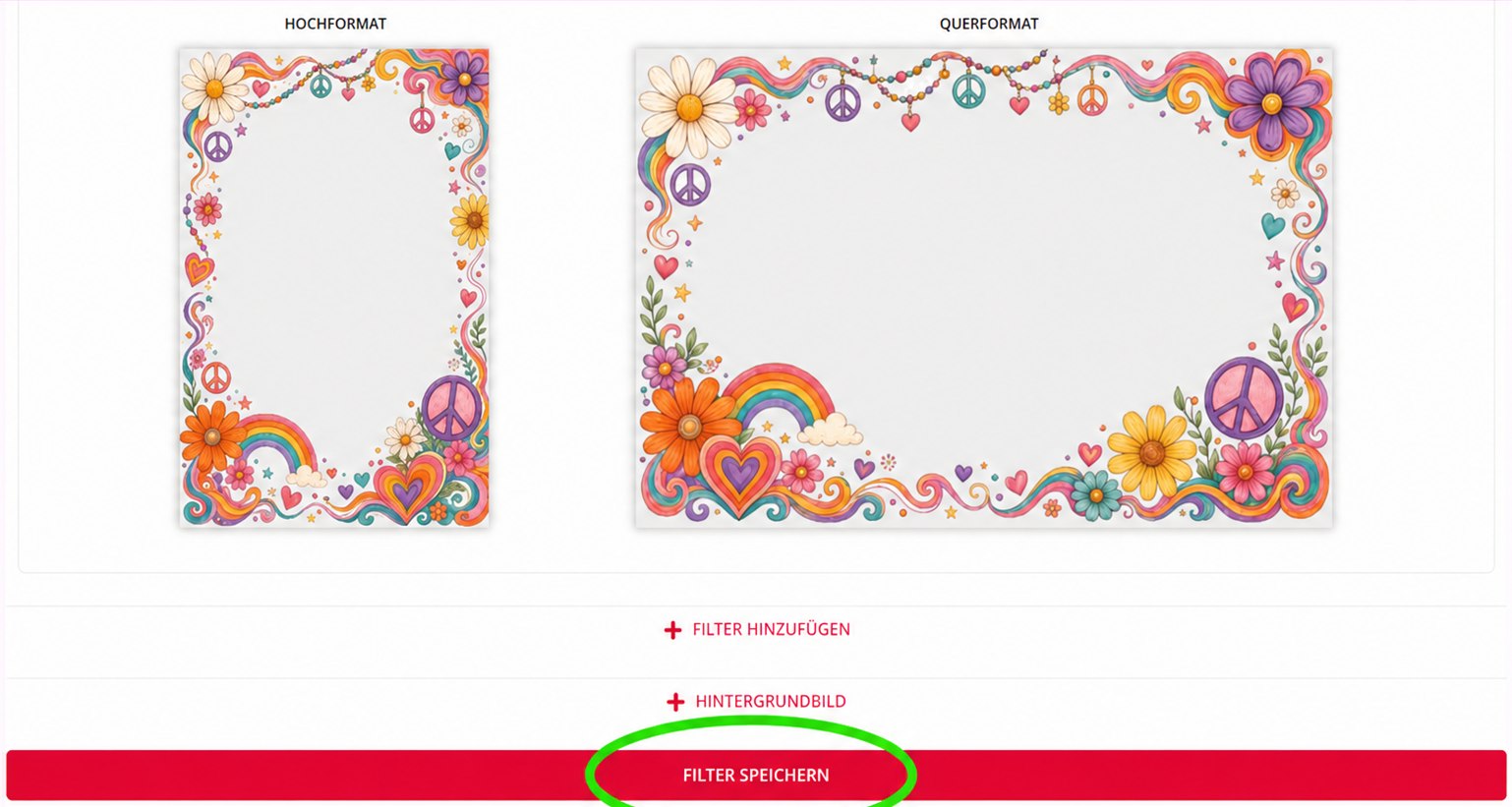
- Klicken Sie auf Filter speichern.
Fertig: Ihr KI-Filter gilt ab jetzt für die Fotos der Kamera und des Photobooth.