



FAQ: de antwoorden op de vragen die je je stelt!
De populairste vragen
Moet je een app installeren?
Nee. Elke gast kiest zelf hoe hij toegang krijgt: de webpagina, zonder enige installatie, op computer én smartphone; of, voor een completere ervaring op mobiel (volledig scherm, meldingen, meervoudig opslaan…), de app (iOS en Android) of de PWA (Android). We leggen de verschillen uit in dit artikel.
Wat is de Live Show?
De Live Show is de uitgebreide versie van de Live Movie: het is de link waarmee je alle content van het betrokken Eventer-album in realtime op je scherm toont. Het is een betalende optie (zie de aanmeldpagina).
Wat is het verschil tussen de Live Movie en de Live Show?
Beide tonen de foto’s en video’s van je gasten live op het scherm, de nieuwste eerst. De Live Movie is gratis: een meeslepende weergave op volledig scherm, één item tegelijk, met likes en reacties live — Eventer stelt zich af en toe kort voor. De Live Show is een betalende optie: een dynamische, scrollende muur zonder enige Eventer-vermelding, die je vanaf je smartphone bestuurt (snelheid, aantal rijen, animaties, kleuren, aankondigingstekst, hoogtepunten of sponsors uitlichten). Kort gezegd: Live Movie voor een meeslepende en gratis weergave, Live Show om de weergave te besturen en te personaliseren en je gasten een professioneler resultaat te bieden. Meer weten.
Heb je internet nodig voor de Live Show?
Ja. De Live Show is een webpagina die alle content van je album streamt: een internetverbinding is dus nodig (wifi, 4G/5G-hotspot…).
Kan de Live Show meerdere keren opnieuw gespeeld worden?
Eenmaal gegenereerd blijft de Live Show levenslang beschikbaar, net als je Eventer-albums. Je kunt hem zo vaak herbekijken als je wilt 😀
Hoelang blijft de Live Show geldig?
De Live Show hoort bij een album, ongeacht hoelang dat duurt, en blijft voor altijd beschikbaar!
Hoe maak ik een account aan?
Dat gaat automatisch: wanneer je via een uitnodiging aan een evenement deelneemt, stelt Eventer voor om je account aan te maken. Je kunt dat ook op elk moment doen via de knop profiel. Je account is daarna herbruikbaar voor al je evenementen.
Zie Een account aanmaken in de tutorial.
Is een account verplicht om aan een evenement deel te nemen?
Nee. Je neemt deel via de uitnodigingslink of de QR code, zonder verplicht account. Het aanmaken van een account wordt voorgesteld (handig om je evenementen terug te vinden en alle functies te gebruiken), maar je kunt ook zonder deelnemen.
Hoe meld ik me aan bij Eventer?
Drie mogelijkheden: via Facebook, via Google of met een e-mailadres.
Zie Een account aanmaken in de tutorial.
… met Facebook?
Aanmelden via Facebook hergebruikt de foto en de naam van je Facebook-profiel: je Eventer-profiel is dus meteen klaar, zonder iets in te vullen.
… met Google?
Aanmelden via Google hergebruikt de foto en de naam van je Google-account: je Eventer-profiel is in een oogwenk klaar, zonder wachtwoord om te onthouden.
… met e-mail?
Vul je e-mailadres in, kies een wachtwoord en een gebruikersnaam om je Eventer-account aan te maken. Je kunt het voor elk evenement hergebruiken, je profielfoto toevoegen en je gegevens op elk moment wijzigen.
Hoe wijzig ik mijn wachtwoord?
In vier stappen: « Aanmelden met e-mail » → « Aanmelden » → « Wachtwoord vergeten » → stel je nieuwe wachtwoord in 😉
Zie Je wachtwoord wijzigen in de tutorial.
Hoe verwijder ik mijn account?
Volg de procedure uit onze tutorial (account verwijderen).
Hoe nodig ik een gast uit?
De knop « Uitnodigen / Delen » stuurt de uitnodigingslink naar je album door naar de personen van je keuze, via het kanaal dat je wilt (WhatsApp, e-mail, Messenger…). Je gasten komen zo rechtstreeks in het bijbehorende album terecht.
Zie Uitnodigen voor een evenement in de tutorial.
Kan ik gasten uitnodigen vóór het evenement?
Ja, dat is zelfs aan te raden. Zo kunnen je gasten alvast vertrouwd raken met Eventer vóór het evenement.
Hoe nodig ik gasten uit op de dag zelf?
Toon op de dag zelf de QR code (op een scherm, een affiche, de tafels…) of deel de uitnodigingslink.
Kan ik nog iemand uitnodigen na het evenement?
Ja. Als sommige gasten het album op de dag zelf niet hebben bezocht, stuur je hun gewoon de uitnodigingslink om het album terug te vinden en hun content toe te voegen.
Hoe scan ik een QR code?
Je kunt de QR code scannen met de camera van je smartphone of rechtstreeks vanuit Eventer (knop rechtsboven in de lijst met evenementen).
Zie Deelnemen aan een evenement in de tutorial.
Hoe deel ik een foto?
Tik op de foto in Eventer, klik op het deel-icoon eronder en kies de app waarmee je de content wilt delen.
Zie Een foto/video delen in de tutorial.
Kan ik foto’s toevoegen vanaf een computer?
Ja, via de webpagina van Eventer op de computer.
Zie Foto’s/video’s toevoegen vanaf een computer in de tutorial.
Hoe stuur ik foto’s door vanaf een fototoestel?
Twee mogelijkheden voor fotografen: ofwel verbind je het toestel met je smartphone, ofwel steek je de SD-kaart in een computer om de foto’s via Eventer op de computer te importeren.
Zie Foto’s/video’s toevoegen aan een evenement in de tutorial.
En als de verbinding slecht is?
Eventer is gemaakt voor evenementennetwerken: verzadigde wifi, grillige 4G, onderbrekingen — alles blijft werken, en onderbroken uploads hervatten automatisch zodra het netwerk terug is. Niemand hoeft er iets voor te doen, er gaat niets verloren.
En als dezelfde foto of video meerdere keren wordt toegevoegd?
Eventer heeft een systeem dat duplicaten herkent op basis van de inhoud. De foto of video verschijnt dus maar één keer, ook als ze opnieuw wordt toegevoegd vanaf een ander toestel.
Gepersonaliseerd filter of Pro Filters: welke kiezen?
Beide personaliseren de filters op de foto’s van de camera en de photobooth. Het Gepersonaliseerd filter maak je rechtstreeks in Eventer, zonder software of grafische kennis (kader, kleur, tekst) — ideaal voor huwelijken, verjaardagen en familiefeesten. Met de Pro Filters importeer je je eigen beelden (transparante PNG: logo, illustratie, meerdere filters, achtergrond) en stuur je de effecten van de photobooth tot in detail — voor een verzorgd of corporate resultaat (seminarie, productlancering, festival). Ons team kan de filters ook voor je maken. Welke kiezen?.
Zie Gepersonaliseerd filter en Pro Filters in de Premium-tutorial.
Hoe voeg ik tekst toe?
Nadat je de foto hebt genomen, verschijnen er icoontjes onderaan het scherm. Tik op « Aa »: er komt tekst op de foto. Tik op het omkaderde woord bovenaan in het midden om het lettertype te wijzigen.
Hoe voeg ik accessoires toe?
Nadat je de foto hebt genomen, tik je op het bril/snor-icoon onderaan het scherm: alle accessoires verschijnen links. Veel plezier!
Wat is de Eventer Photobooth, en hoe maak je er een succes van?
De Eventer Photobooth vervangt de papieren fotocabine door onmiddellijk digitaal delen: de foto’s en animaties (accessoires, FaceSwap, achtergrond wisselen, effecten…) komen rechtstreeks in het album en kunnen door de gasten geliket en becommentarieerd worden. Hij werkt op smartphone, tablet of computer (de smartphone geeft de beste kwaliteit). Enkele sleutels tot succes: een neutrale en goed geplaatste verlichting, een stabiele houder, een thematisch decor en een betrouwbare internetverbinding. Samen met de Live Movie/Live Show en de After Movie brengt hij je evenement van begin tot eind tot leven. Een geslaagde photobooth.
Zie Photo booth in de tutorial.
Hoe werkt de Quiz?
De Quiz is een collectieve animatie: de hele zaal speelt tegelijk vanaf de smartphone, met de vragen en het klassement op een gemeenschappelijk scherm. Hij hoort bij je Eventer-evenement (dezelfde QR code en link als de foto’s, niets te installeren, geen account nodig). De AI-assistent genereert de vragen met één klik op basis van een thema, een document of een bestaande quiz, stelt geloofwaardige antwoorden voor en controleert daarna de feiten op het web — alles blijft volledig aanpasbaar (5 tot 20 vragen, verschillende moeilijkheidsgraden, de meeste talen). De smartphone dient als controller (4 knoppen) en de score hangt niet af van de kwaliteit van het netwerk. Een goede quiz maken.
Welke resolutie hebben de foto’s die op Eventer gedeeld worden?
Eventer bewaart je content in Quad HD (1440p). Voor een hogere kwaliteit is de optie Full Pack beschikbaar — zie de aanmeldpagina.
Hoe verlaat ik een album?
Ga naar het betrokken album, tik op de drie puntjes rechtsboven en kies « Dit evenement verlaten ». Let op: de maker kan zijn eigen album niet verlaten.
Hoe vind ik de content van één bepaalde gast terug?
Op smartphone tik je op het vergrootglas in de balk onderaan het album.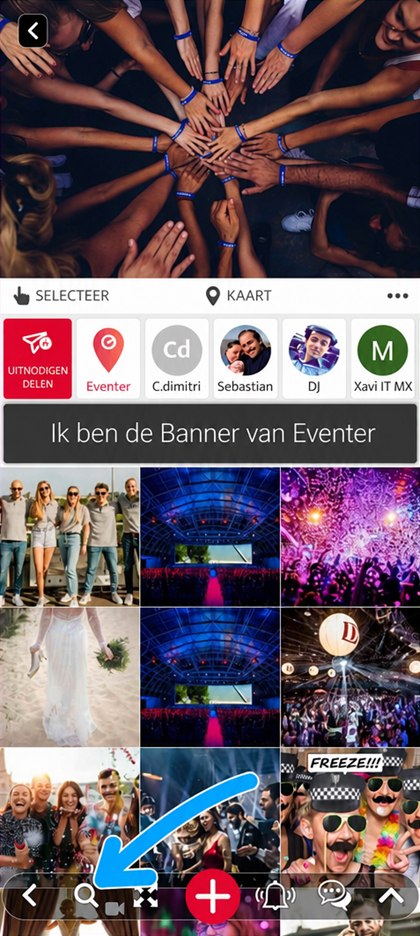
Op de computer gebruik je het veld « Alles » boven de foto’s.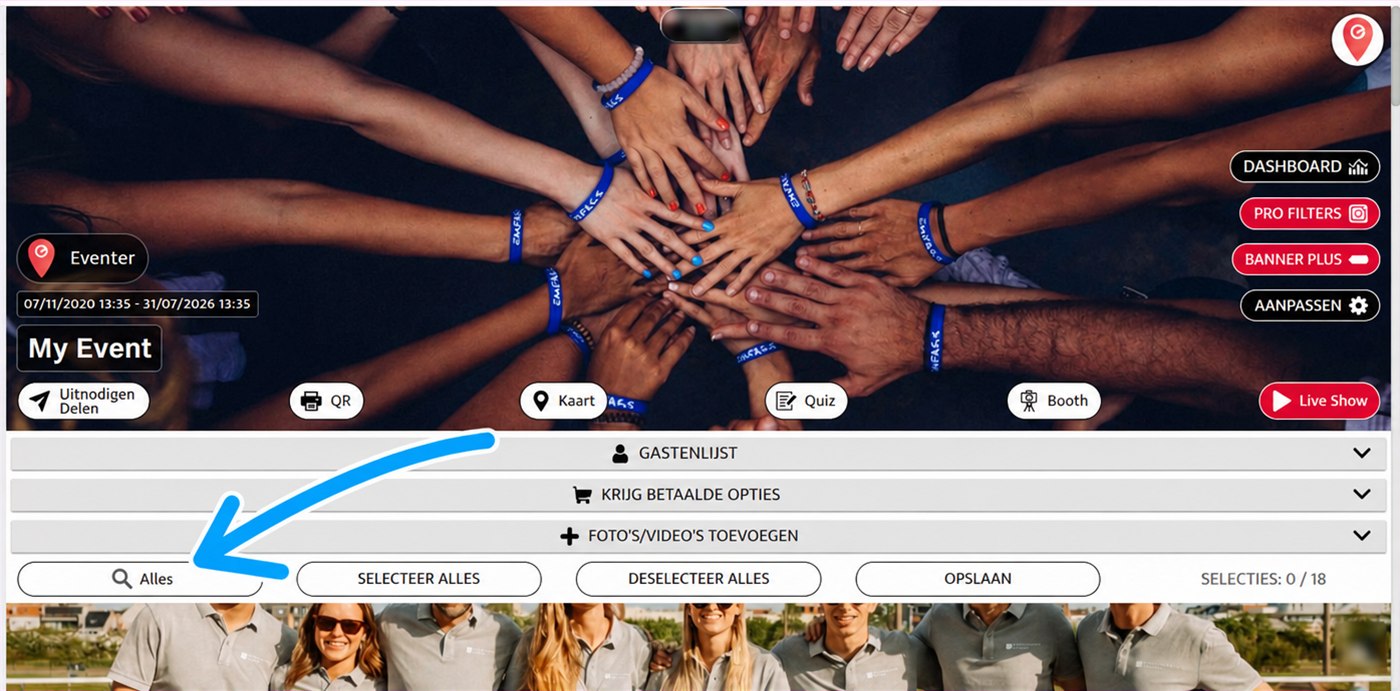
Hoe corrigeer ik de datum van het evenement?
Je moet de maker van het album zijn. Tik in het album op « aanpassen » rechtsboven, wijzig de datum en het uur, en sla op.
Zie De gegevens van een evenement wijzigen in de tutorial.
Kan ik de foto’s uit Eventer afdrukken?
Ja: sla de foto op je smartphone of computer op en druk hem daarna af.
Zie Opslaan, printen, delen in de tutorial.
Voor meer details over de instellingen (rotaties, uitlichten, sponsors, animaties…), zie onze Premium-tutorial voor de Live Show.
Hoe wijzig ik de tekst van de Live Show?
Je moet de maker of een beheerder zijn. Tik in je album op « Live Show » linksboven, daarna op « LIVE SHOW BERICHT », en typ de gewenste tekst.
Hoe verhoog ik de frequentie waarmee een item in de Live Show verschijnt?
Tik op een item, daarna op de drie puntjes rechtsboven, dan op « Live Show Property », en stel de gewenste frequentie in met de « Rotatie »-schuif.
Hoe haal ik foto’s uit de Live Show?
Tik op de drie puntjes rechtsboven de foto, kies « Live Show Property », schuif de « Rotatie »-schuif helemaal naar links (« NOOIT ») en sla op.
Wat doet Eventer op het vlak van GDPR?
Eventer voldoet aan de GDPR. Bij het openen vraagt een reeks opties je om toegang toe te staan (galerij, camera…). We gebruiken de gegevens van onze gebruikers nooit voor commerciële of publicitaire doeleinden; ze zijn beveiligd op onze servers in Europa.
Is er een limiet op het aantal gasten of foto’s per evenement?
Nee! Geen enkele limiet op gebruikers, content, gasten of aangemaakte albums. Doe er je voordeel mee, het is gratis! (1 evenement = 1 Eventer-album.)
Wat zit er in de gratis versie?
De gratis versie van Eventer bevat: een onbeperkt aantal evenementen, een onbeperkt aantal foto’s en video’s per evenement en een onbeperkt aantal gasten per evenement, en ook de Live Movie (de gratis versie van de live projectie).
Welke betalende opties zijn er?
Het basisgebruik van Eventer is gratis en onbeperkt. Wil je verder gaan, dan zijn er opties beschikbaar:
- Live Show: toon foto’s en video’s in realtime op een groot scherm om je evenement op te fleuren.
- Full Pack: bewaar je foto’s in hun oorspronkelijke kwaliteit en voeg langere video’s toe.
- Gepersonaliseerd filter: maak je eigen filter (kader, kleur, tekst…) voor de camera en de photobooth.
- Pro Filters: importeer je eigen filters en achtergronden (logo, illustratie…).
- Grafische kosten: laat je filter maken door onze grafisch vormgever.
- Banner Plus: personaliseer de banner van het evenement en koppel er een actie aan (PDF, webpagina, camera…).
- AI-moderatie in realtime: blokkeer automatisch ongepaste content.
- White Label: je evenement zonder het Eventer-merk — zonder paneel in het evenement en zonder logo op de afbeeldingen.
- Quiz: breng je evenement tot leven met een interactieve quiz met AI-ondersteuning.
Vind alle details en tarieven op onze aanmeldpagina.
Hoelang is een optie of een licentie geldig?
Een optie (of een Premium Licentie) die je voor een evenement koopt, is onbeperkt geldig, maar enkel voor dat ene evenement: eenmaal aangekocht geldt ze voor dat album zonder enige tijdsbeperking.
Kan ik opties in bundel kopen (voor meerdere evenementen)?
Ja. Organiseer je regelmatig evenementen, kies dan een licentie van 6 maanden of 1 jaar: die geeft toegang tot de opties (of tot de Premium-formule) voor al je evenementen tijdens de gekozen periode. Dat is de ideale formule voor professionals en regelmatige gebruikers. Details op de aanmeldpagina.
Wat is de Premium Licentie en wat zit erin?
De Premium Licentie brengt in één formule een geheel van opties en diensten samen voor een evenement zonder compromissen: Live Show, Full Pack / Filters, meerdere beheerdersaccounts, Banner Plus, keuze van de muziek voor de After Movie, ondersteuning en advies, en de optie White Label. Ze bestaat in de versies Private Premium (privé-evenementen) en Premium Pro (bedrijfsevenementen). Zie de aanmeldpagina.
Alles wordt uitgelegd in onze Premium-tutorial.
Wat is Full Pack?
Dat is een optie waarmee je je foto’s in hun oorspronkelijke kwaliteit bewaart. Ze laat ook video’s zonder tijdslimiet toe — tot 6 GB per video — tegenover 30 seconden in de gratis versie. Zie de aanmeldpagina.
Wat is AI-thematisering?
Voeg AI toe aan je photobooth en dompel je gasten vanaf de eerste foto onder in de sfeer. We creëren samen met jou een uniek visueel universum — een film, een tijdperk, een superheld, een meesterwerk, een verbeelde wereld… — in foto’s of in video’s. Het is een dienst op maat: laten we erover praten via de chat.
Wat is de Geavanceerde integratie (op maat)?
Wil je een unieke ervaring met een sterk gepersonaliseerd evenement of specifieke functies? Ons team gaat de uitdaging graag aan.