



FAQ: le risposte alle domande che ti stai facendo!
Le domande più frequenti
Bisogna installare un’applicazione?
No. L’invitato sceglie liberamente come accedere: la pagina web, senza alcuna installazione, sia su computer sia su smartphone; oppure, per un’esperienza più completa su mobile (schermo intero, notifiche, salvataggio multiplo…), l’applicazione (iOS e Android) o la PWA (Android). Ti spieghiamo le differenze in questo articolo.
Che cos’è il Live Show?
Il Live Show è la versione migliorata del Live Movie: è il link che permette di trasmettere in tempo reale, sul tuo schermo, tutti i contenuti dell’album Eventer interessato. È un’opzione a pagamento (vedi la pagina d’acquisto).
Che differenza c’è tra il Live Movie e il Live Show?
Entrambi mostrano in diretta sullo schermo le foto e i video degli invitati, i più recenti per primi. Il Live Movie è gratuito: proiezione immersiva a schermo intero, un contenuto alla volta, con i like e i commenti in diretta — Eventer si presenta brevemente di tanto in tanto. Il Live Show è un’opzione a pagamento: un muro dinamico e scorrevole, senza alcun richiamo a Eventer, che piloti dal tuo smartphone (velocità, numero di righe, animazioni, colori, testo di annuncio, messa in evidenza dei momenti chiave o degli sponsor). In sintesi: Live Movie per una proiezione immersiva e gratuita, Live Show per controllare e personalizzare la visualizzazione e offrire ai tuoi invitati un risultato più professionale. Scopri di più.
Serve internet per il Live Show?
Sì. Il Live Show è una pagina web che trasmette tutti i contenuti del tuo album: serve quindi una connessione a internet (Wi-Fi, hotspot 4G/5G…).
Il Live Show può essere riprodotto più volte?
Una volta generato, il Live Show è disponibile a vita, proprio come i tuoi album Eventer. Puoi rivederlo tutte le volte che vuoi 😀
Per quanto tempo è valido il Live Show?
Il Live Show è legato a un album, qualunque sia la sua durata, e resta disponibile per sempre!
Come si crea un account?
È automatico: quando partecipi a un evento su invito, Eventer ti propone di creare il tuo account. Puoi farlo anche in qualsiasi momento cliccando sul pulsante profilo. Il tuo account è poi riutilizzabile per tutti i tuoi eventi.
Vedi Creare un account nel tutorial.
È obbligatorio creare un account per partecipare a un evento?
No. Si partecipa a un evento tramite il link d’invito o il QR code, senza account obbligatorio. La creazione di un account ti viene proposta (comoda per ritrovare i tuoi eventi e usare tutte le funzioni), ma puoi partecipare anche senza.
Come si accede a Eventer?
Tre possibilità: con Facebook, con Google o con un indirizzo email.
Vedi Creare un account nel tutorial.
… con Facebook?
L’accesso con Facebook riutilizza la foto e il nome del tuo profilo Facebook: il tuo profilo Eventer è quindi già pronto, senza nulla da compilare.
… con Google?
L’accesso con Google riutilizza la foto e il nome del tuo account Google: il tuo profilo Eventer è creato in un attimo, senza password da ricordare.
… con l’email?
Inserisci la tua email, scegli una password e un nickname per creare il tuo account Eventer. Potrai riutilizzarlo per ogni evento, aggiungere la tua foto profilo e modificare le tue informazioni in qualsiasi momento.
Come si cambia la password?
In quattro passaggi: « Accedi con email » → « Accedi » → « Password dimenticata » → imposta la tua nuova password 😉
Vedi Cambiare la password nel tutorial.
Come si elimina un account?
Segui la procedura descritta nel nostro tutorial (eliminare il proprio account).
Come si invita un partecipante?
Il pulsante « Invita / Condividi » invia il link d’invito al tuo album alle persone che scegli, tramite il canale che preferisci (WhatsApp, email, Messenger…). I tuoi invitati arrivano così direttamente nell’album dedicato.
Vedi Invitare a un evento nel tutorial.
Si possono invitare i partecipanti prima dell’evento?
Sì, anzi è consigliato. Permette agli invitati di familiarizzare con Eventer prima dell’evento.
Come si invitano i partecipanti il giorno dell’evento?
Il giorno stesso, mostra il QR code (su uno schermo, un manifesto, i tavoli…) oppure condividi il link d’invito.
Si può invitare un partecipante dopo l’evento?
Sì. Se alcuni invitati non sono entrati nell’album il giorno stesso, basta inviare loro il link d’invito per ritrovare l’album e aggiungere i propri contenuti.
Come si scansiona un QR code?
Puoi scansionare il QR code con la camera del tuo smartphone o direttamente da Eventer (pulsante in alto a destra nell’elenco degli eventi).
Vedi Partecipare a un evento nel tutorial.
Come si condivide una foto?
Tocca la foto in Eventer, clicca sull’icona di condivisione qui sotto, poi scegli l’applicazione con cui condividere il contenuto.
Vedi Condividere una foto/video nel tutorial.
Si possono aggiungere foto dal computer?
Sì, tramite Eventer in pagina web sul computer.
Vedi Aggiungere foto/video dal computer nel tutorial.
Come si inviano le foto da una macchina fotografica?
Due possibilità per i fotografi: o la macchina si collega allo smartphone, oppure inserisci la scheda SD in un computer per importare le foto tramite Eventer sul computer.
Vedi Aggiungere foto/video nel tutorial.
E se la connessione è scarsa?
Eventer è pensato per le reti degli eventi: wifi saturo, 4G capricciosa, interruzioni — tutto continua a funzionare, e gli invii interrotti riprendono automaticamente appena la rete torna. Nessuno se ne deve occupare, non si perde nulla.
E se la stessa foto o lo stesso video viene aggiunto più volte?
Eventer dispone di un sistema di identificazione dei doppioni basato sul contenuto. Compare quindi una sola volta, anche se viene aggiunto di nuovo da un altro dispositivo.
Filtro Personalizzato o Filtri Pro: quale scegliere?
Entrambi personalizzano i filtri applicati alle foto scattate con la camera e il photobooth. Il Filtro Personalizzato si crea direttamente in Eventer, senza software né competenze grafiche (cornice, colore, testo) — ideale per matrimoni, compleanni, feste di famiglia. I Filtri Pro permettono di importare i tuoi visual (PNG trasparente: logo, illustrazione, più filtri, immagine di sfondo) e di controllare nel dettaglio gli effetti del photobooth — per un risultato curato o corporate (seminario, lancio di prodotto, festival). Il nostro team può anche creare i filtri per te. Quale scegliere?.
Vedi Filtro Personalizzato e Filtri Pro nel tutorial Premium.
Come si aggiunge del testo?
Dopo aver scattato la foto, in basso allo schermo compaiono delle icone. Tocca « Aa »: un testo appare sulla foto. Toccando la parola incorniciata in alto al centro, cambi lo stile di scrittura.
Come si aggiungono gli accessori?
Dopo aver scattato la foto, tocca l’icona occhiali/baffi in basso allo schermo: tutti gli accessori compaiono sulla sinistra. Buon divertimento!
Che cos’è il Photobooth Eventer e come farlo riuscire al meglio?
Il Photobooth Eventer sostituisce la cabina fotografica di carta con una condivisione digitale immediata: le foto e le animazioni (accessori, FaceSwap, cambio di sfondo, effetti…) si aggiungono direttamente all’album e possono ricevere like e commenti dagli invitati. Funziona su smartphone, tablet o computer (lo smartphone offre la qualità migliore). Alcune chiavi per riuscirci: un’illuminazione neutra e ben posizionata, un supporto stabile, una scenografia a tema e una connessione a internet affidabile. Insieme al Live Movie/Live Show e all’After Movie, anima il tuo evento dall’inizio alla fine. Un photobooth riuscito.
Vedi Photo booth nel tutorial.
Come funziona il Quiz?
Il Quiz è un’animazione collettiva: tutta la sala gioca nello stesso momento dal proprio smartphone, con le domande e la classifica su uno schermo comune. Fa parte del tuo evento Eventer (stesso QR code e stesso link delle foto, niente da installare, nessun account). L’assistente IA genera le domande con un clic a partire da un tema, un documento o un quiz esistente, propone risposte plausibili e poi verifica i fatti sul web — il tutto resta interamente modificabile (da 5 a 20 domande, vari livelli di difficoltà, la maggior parte delle lingue). Lo smartphone fa da telecomando (4 pulsanti) e il punteggio non dipende dalla qualità della rete. Un Quiz riuscito.
Qual è la definizione delle foto condivise su Eventer?
Eventer conserva i tuoi contenuti in Quad HD (1440p). Per una qualità superiore è disponibile l’opzione Risoluzione originale — vedi la pagina d’acquisto.
Come si lascia un album?
Entra nell’album interessato, tocca i puntini di sospensione in alto a destra, poi « Lascia l’evento ». Da notare: il creatore non può lasciare il proprio album.
Come si ritrovano i contenuti di un partecipante in particolare?
Su smartphone, tocca la lente d’ingrandimento nella barra in basso dell’album.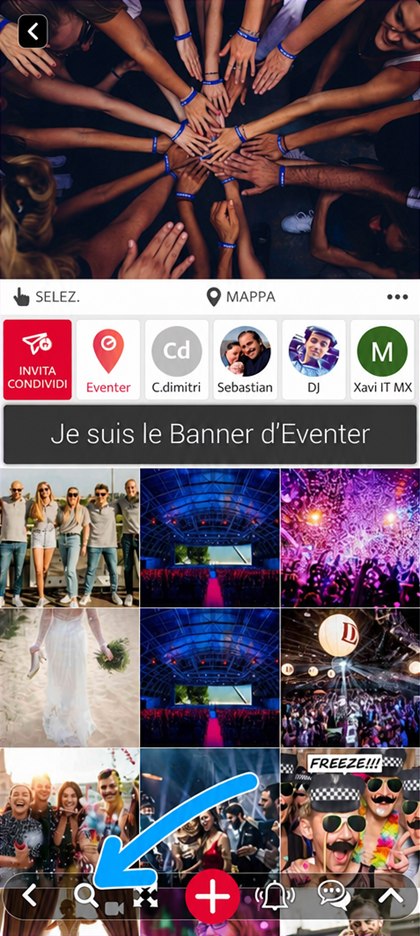
Su computer, usa il campo « Tutto » sopra le foto.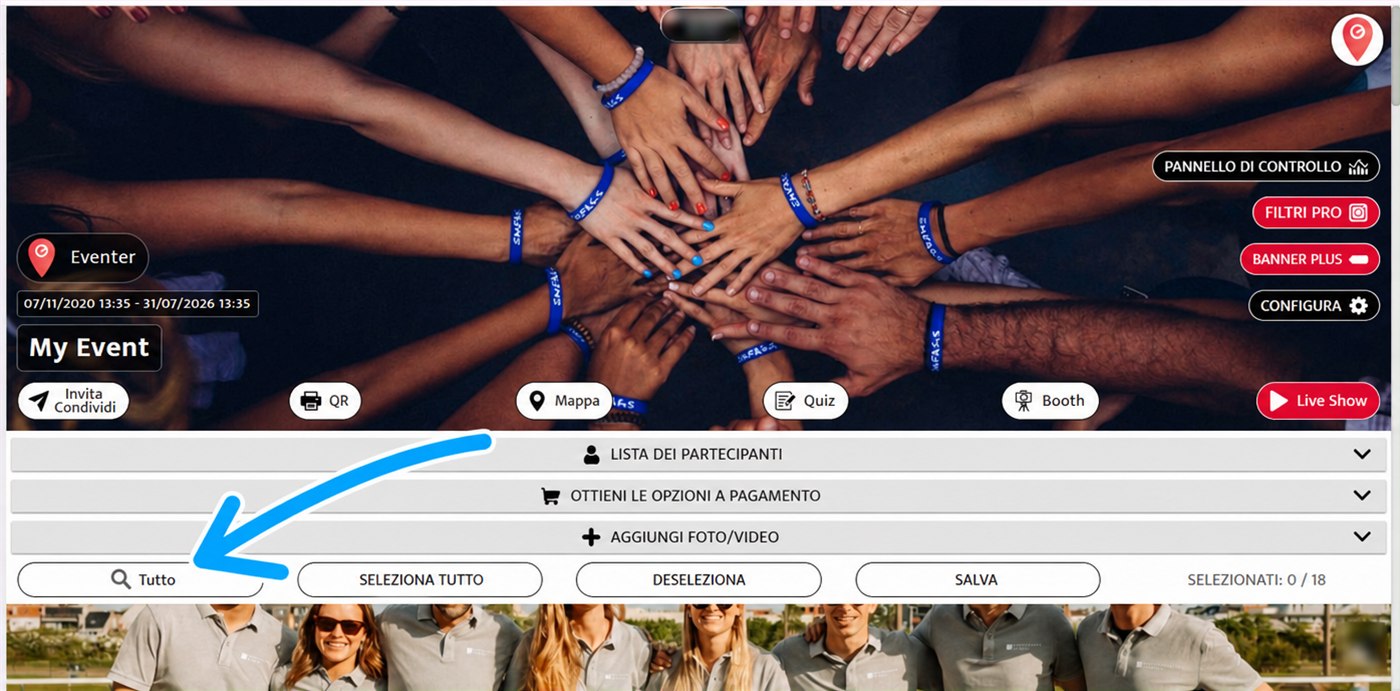
Come si corregge la data dell’evento?
Devi essere il creatore dell’album. Nell’album, tocca « Configura » in alto a destra, modifica la data e l’ora, poi salva.
Vedi Modificare le informazioni di un evento nel tutorial.
Si possono stampare le foto recuperate in Eventer?
Sì: salva la foto sul tuo smartphone o sul tuo computer, poi stampala.
Vedi Salvare, stampare, condividere nel tutorial.
Per maggiori dettagli sulle impostazioni (rotazioni, messa in evidenza, sponsor, animazioni…), consulta il nostro tutorial Premium del Live Show.
Come si cambia il testo del Live Show?
Devi essere il creatore o l’amministratore. Nel tuo album, tocca « Live Show » in alto a sinistra, poi « Testo Live Show », e scrivi il testo che vuoi.
Come si aumenta la frequenza di passaggio sul Live Show?
Tocca un contenuto, poi i tre puntini in alto a destra, poi « Live Show Property », e regola la frequenza che vuoi con il cursore di rotazione.
Come si tolgono delle foto dal Live Show?
Tocca i tre puntini in alto a destra della foto, seleziona « Live Show Property », sposta il cursore di rotazione tutto a sinistra (MAI), poi salva.
Che cosa fa Eventer riguardo al GDPR?
Eventer è conforme al GDPR. All’apertura, una serie di opzioni ti chiede di autorizzare gli accessi (galleria, camera…). Non usiamo mai i dati dei nostri utenti a fini commerciali o pubblicitari; sono protetti sui nostri server situati in Europa.
C’è un limite al numero di partecipanti o di foto per evento?
No! Nessun limite di utenti, di contenuti, di invitati né di album creati. Approfittane, è gratis! (1 evento = 1 album Eventer.)
Che cosa comprende la versione gratuita?
La versione gratuita di Eventer include: un numero illimitato di eventi, di foto e video per evento e di partecipanti per evento, oltre al Live Movie (la versione gratuita della proiezione in diretta).
Quali sono le opzioni a pagamento?
L’uso di base di Eventer è gratuito e illimitato. Per andare oltre, sono disponibili delle opzioni:
- Live Show: trasmetti in tempo reale foto e video su grande schermo per animare il tuo evento.
- Risoluzione originale: conserva le tue foto nella qualità originale e aggiungi video più lunghi.
- Filtro Personalizzato: crea il tuo filtro (cornice, colore, testo…) per la camera e il photobooth.
- Filtri Pro: importa i tuoi filtri e sfondi personalizzati (logo, illustrazione…).
- Spese grafiche: affida la creazione del tuo filtro al nostro grafico.
- Banner Plus: personalizza il banner dell’evento e associagli un’azione (PDF, pagina web, camera…).
- Moderazione IA in tempo reale: blocca automaticamente i contenuti inappropriati.
- White Label: il tuo evento senza il marchio Eventer — né riquadro nell’evento, né logo sulle foto.
- Quiz: anima il tuo evento con un quiz interattivo assistito dall’IA.
Trovi tutti i dettagli e le tariffe sulla nostra pagina d’acquisto.
Per quanto tempo è valida un’opzione o una licenza?
Un’opzione (o una Licenza Premium) acquistata per un evento è valida a tempo indeterminato, ma solo per quell’evento: una volta acquisita, si applica a quell’album senza alcun limite di durata.
Si possono acquistare opzioni in blocco (per più eventi)?
Sì. Se organizzi eventi regolarmente, scegli una licenza di 6 mesi o 1 anno: dà accesso alle opzioni (o alla formula Premium) su tutti i tuoi eventi per il periodo scelto. È la formula ideale per i professionisti e per chi usa Eventer spesso. Dettagli sulla pagina d’acquisto.
Che cos’è la Licenza Premium e che cosa comprende?
La Licenza Premium riunisce in un’unica formula un insieme di opzioni e servizi per un evento senza compromessi: Live Show, Risoluzione originale / Filtri, più account amministratore, Banner Plus, scelta della musica dell’After Movie, assistenza e consigli, e l’opzione White Label. Esiste nelle versioni Private Premium (eventi privati) e Premium Pro (eventi aziendali). Vedi la pagina d’acquisto.
Tutto è spiegato nel nostro tutorial Premium.
Che cos’è la Risoluzione originale?
È un’opzione che permette di conservare le tue foto nella loro qualità originale. Consente anche di aggiungere video senza limiti di durata — fino a 6 GB per video — contro i 30 secondi della versione gratuita. Vedi la pagina d’acquisto.
Che cos’è la Tematizzazione IA?
Aggiungi l’IA al tuo photobooth e immergi i tuoi invitati nell’atmosfera fin dalla prima foto. Creiamo con te un universo visivo unico — un film, un’epoca, un supereroe, un quadro d’autore, un mondo immaginario… — declinato in foto o in video. È un servizio su misura: parliamone in chat.
Che cos’è l’Integrazione avanzata (su misura)?
Vuoi un’esperienza unica con un evento molto personalizzato o funzionalità specifiche? Il nostro team è sempre pronto a raccogliere la sfida.