

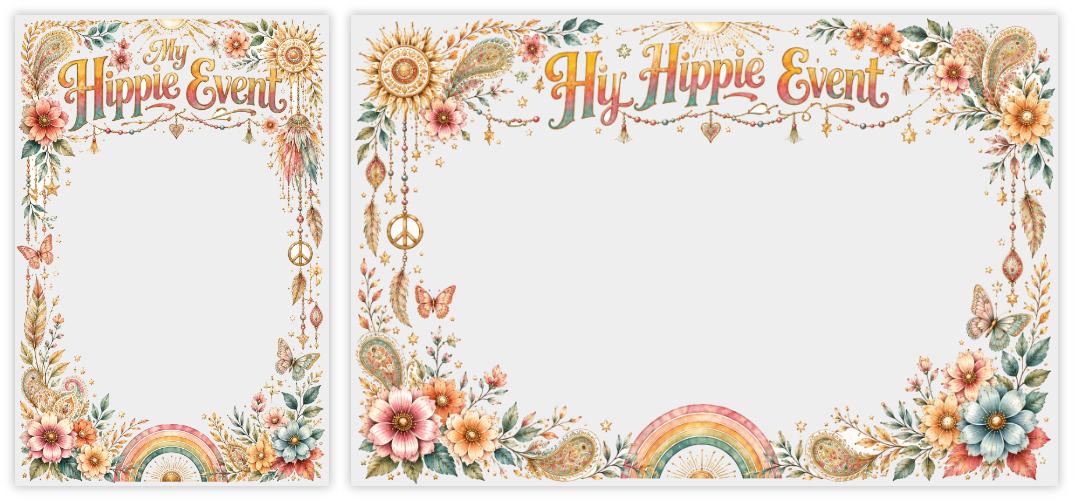
Sur Eventer, les filtres habillent les photos de votre événement : un cadre, un logo ou le nom des mariés viennent se superposer sur chaque photo prise depuis la caméra et le photobooth. Deux options existent pour les personnaliser : le Filtre Personnalisé, créé directement dans l’app, et l’option Filtres Pro, qui vous laisse importer vos propres visuels PNG pour un rendu totalement sur mesure. (Pour bien distinguer les deux, voyez Filtre Personnalisé / Filtres Pro : lequel choisir ?.)
Filtres Pro offre une liberté de création totale… mais demandait jusqu’ici de maîtriser un logiciel de design ou de faire appel à un graphiste. Plus maintenant : avec une IA, n’importe qui peut générer un filtre de qualité, sans la moindre compétence graphique. Voici comment créer votre filtre directement avec ChatGPT.
1. Générer le visuel avec ChatGPT
Nous utilisons ChatGPT car il est facilement accessible et ses facultés graphiques sont bonnes ; un autre outil d’IA générative comparable peut toutefois convenir. Le prompt proposé ci-dessous a été testé sur ChatGPT 5.5 — les résultats peuvent varier selon la version utilisée.
Un seul prompt suffit désormais : ChatGPT peut générer directement les filtres au format PNG avec un fond transparent. L’objectif est de créer deux versions — une portrait et une paysage — avec les éléments graphiques principalement disposés sur les bords afin de laisser une grande zone centrale transparente pour les personnes photographiées.
Deux éléments sont à personnaliser dans ce prompt :
- Le thème décrit l’ambiance et le style visuel souhaités — par exemple « mariage champêtre fleuri », « anniversaire années 80 néon » ou « séminaire d’entreprise élégant, bleu et or ».
- Le texte, court, s’affichera en bas du filtre : le nom de l’événement ou des prénoms — par exemple « Marie & Paul », « Les 40 ans de Julie » ou « Team Building 2026 ».
Prompt — créer les deux filtres transparents (remplacez [REMPLACER PAR LE THÈME] et [REMPLACER PAR LE TEXTE]) :
Je veux créer deux filtres photo transparents pour un événement.

THÈME : [REMPLACER PAR LE THÈME]
TEXTE EXACT : [REMPLACER PAR LE TEXTE]

Je veux 2 images séparées :

1. une version portrait en 1080x1620
2. une version paysage en 1620x1080

IMPORTANT :
Les images doivent être générées directement avec un fond transparent.

Il s’agit de filtres destinés à être superposés aux photos prises avec une caméra ou un photobooth.

La majorité de chaque image doit donc rester transparente, en particulier toute la zone centrale.

Objectif visuel :
Créer deux cadres photo décoratifs premium, beaux, riches et harmonieux, adaptés à des photos de personnes.

Style attendu :
- illustration premium
- décoratif, élégant, festif
- style dessiné à la main / illustré / aquarelle légère / marqueur raffiné
- détails fins
- textures légères
- contours propres
- petites ombres subtiles
- belle composition
- rendu harmonieux et soigné

À éviter absolument :
- clipart
- vectoriel plat
- pictogrammes grossiers
- style simpliste
- design enfantin
- gros aplats lourds
- affiche publicitaire
- rendu cheap

Composition :
- créer un vrai cadre décoratif
- concentrer les éléments visuels sur les bords, les coins, le haut et le bas
- garder une très grande zone centrale totalement transparente pour les personnes photographiées
- la majorité de l’image doit être transparente
- le texte doit être grand, joli et lisible, placé en bas
- le texte ne doit pas remonter trop haut
- ne pas mettre de personnage
- ne pas mettre de photo
- ne pas mettre de décor plein dans la zone centrale

Zones à garder particulièrement dégagées :
- portrait : laisser libre la zone centrale approximative x=170..910 et y=330..1320
- paysage : laisser libre la zone centrale approximative x=240..1380 et y=220..860

Transparence :
- fond réellement transparent
- utiliser la transparence alpha du PNG
- ne pas dessiner de fond blanc
- ne pas dessiner de fond coloré
- ne pas dessiner de damier simulant la transparence
- le centre doit être réellement transparent

Livraison demandée :
- une image portrait en 1080x1620
- une image paysage en 1620x1080
- format PNG avec transparence réelle
Laissez ChatGPT générer les deux filtres. Les images obtenues sont directement transparentes et peuvent être utilisées dans Eventer.
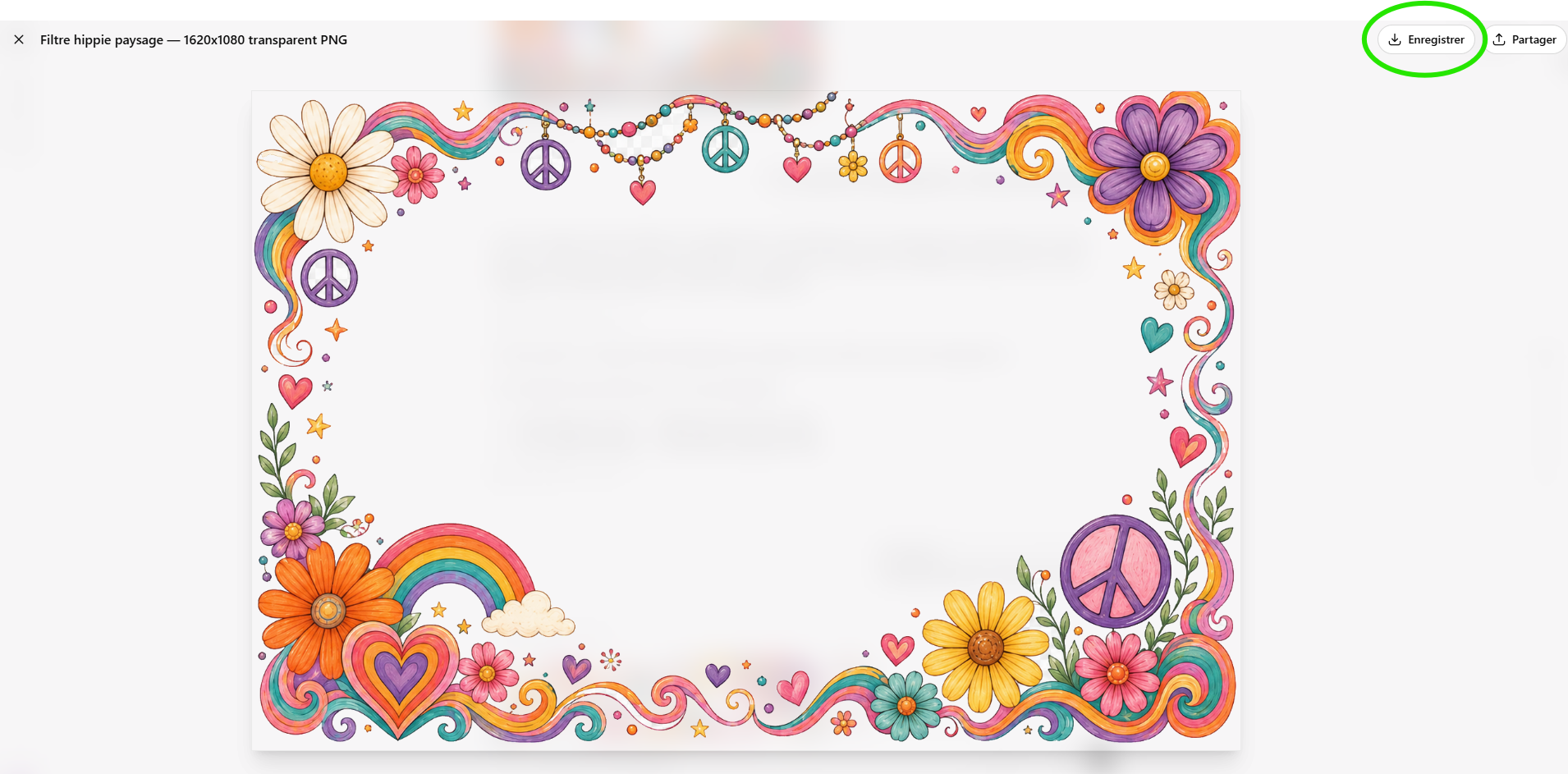
En fin de génération, ChatGPT vous présente les filtres créés. Ouvrez chaque image puis téléchargez-la : vous obtenez vos PNG transparents, prêts à être importés dans Eventer.
2. Intégrer le filtre dans Eventer (option Filtres Pro)
Une fois l’option Filtres Pro activée pour votre événement, l’import se fait en quelques clics depuis un ordinateur :
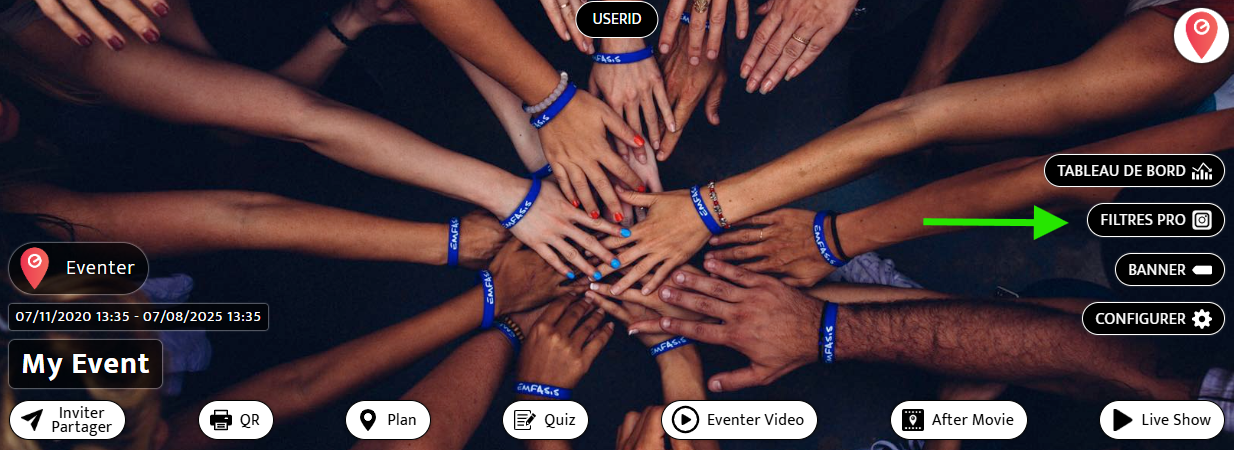
- Ouvrez votre événement sur ordinateur via eventer.cc/web, puis cliquez sur le bouton Filtres Pro, en haut à droite.
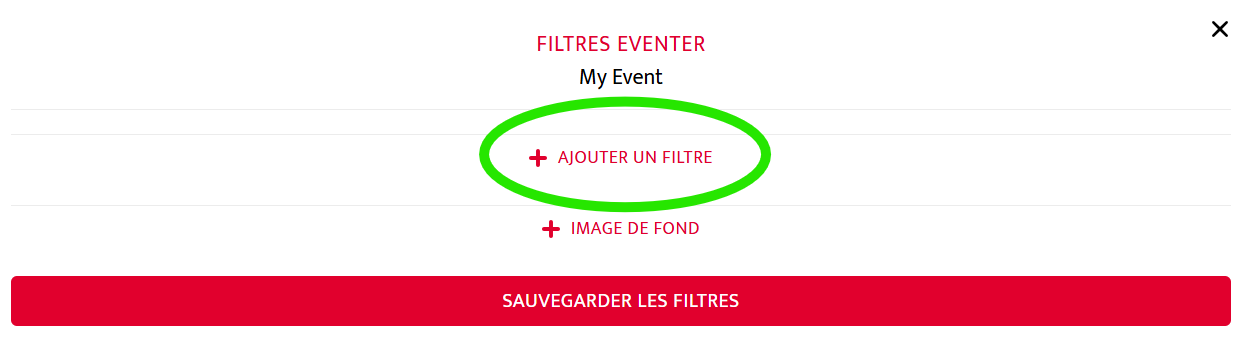
- Cliquez sur + Ajouter un filtre.
- Déposez votre PNG portrait (1080 × 1620) et votre PNG paysage (1620 × 1080) dans leurs zones respectives. Si vos images n’ont pas exactement cette taille, Eventer les adapte automatiquement.
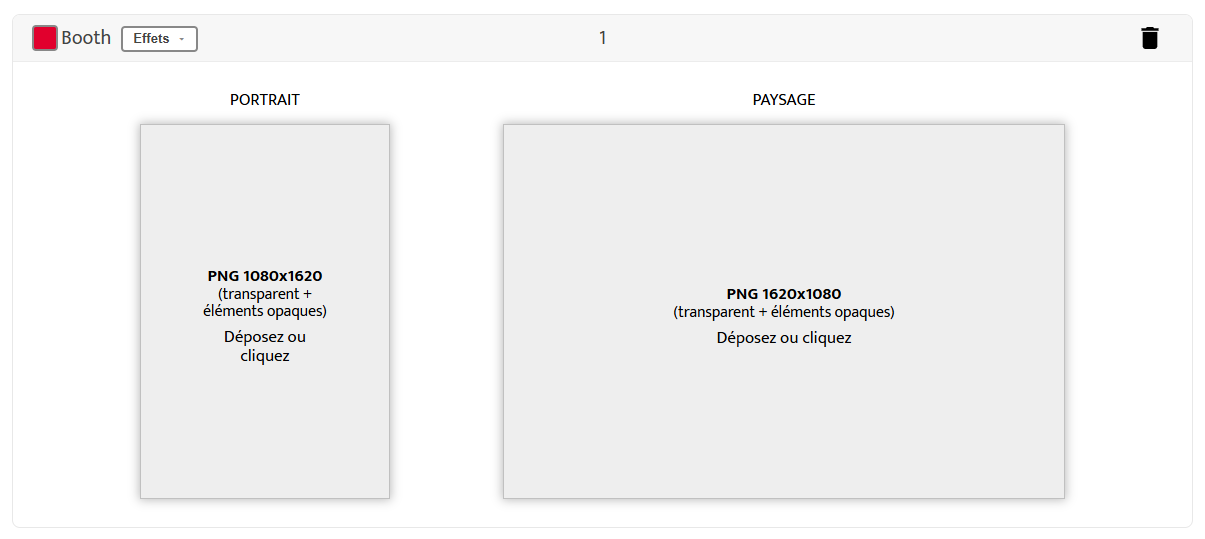
Une fois les deux PNG déposés, l’aperçu de votre filtre s’affiche dans chaque zone :
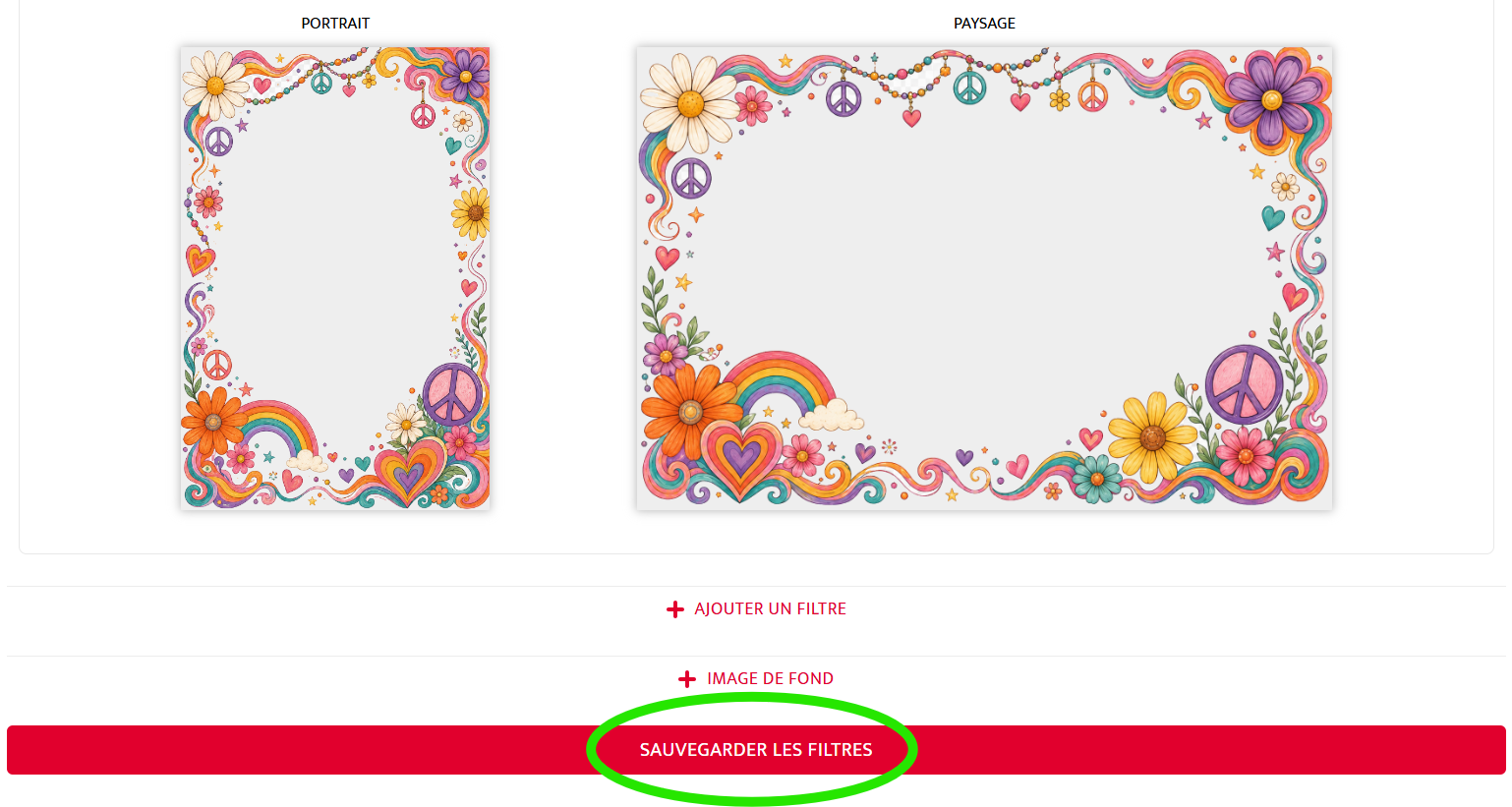
- Cliquez sur Sauvegarder les filtres.
C’est fait : votre filtre IA s’appliquera désormais aux photos de la caméra et du photobooth.