

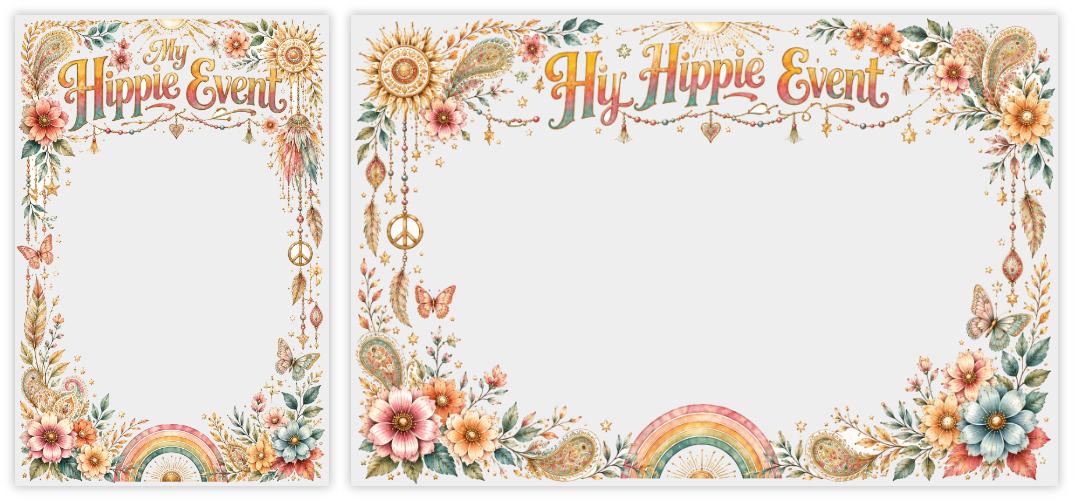
No Eventer, os filtros vestem as fotos do teu evento: uma moldura, um logótipo ou o nome dos noivos sobrepõem-se a cada foto tirada a partir da câmara e do photobooth. Existem duas opções para os personalizar: o Filtro Personalizado, criado diretamente na app, e a opção Filtros Pro, que te deixa carregar os teus próprios visuais PNG para um resultado totalmente à medida. (Para distinguires bem os dois, vê Filtro Personalizado / Filtros Pro: qual escolher?.)
Os Filtros Pro oferecem uma liberdade de criação total… mas até aqui exigiam dominar um programa de design ou recorrer a um designer gráfico. Já não: com uma IA, qualquer pessoa pode gerar um filtro de qualidade, sem a mínima competência gráfica. Vê como criar o teu filtro diretamente com o ChatGPT.
1. Gerar o visual com o ChatGPT
Usamos o ChatGPT porque é facilmente acessível e as suas capacidades gráficas são boas; outra ferramenta de IA generativa comparável também pode servir. O prompt proposto abaixo foi testado no ChatGPT 5.5 — os resultados podem variar consoante a versão utilizada.
Agora basta um único prompt: o ChatGPT consegue gerar diretamente os filtros em formato PNG com fundo transparente. O objetivo é criar duas versões — uma vertical e uma horizontal — com os elementos gráficos dispostos sobretudo nas margens, de modo a deixar uma grande zona central transparente para as pessoas fotografadas.
Há dois elementos a personalizar neste prompt:
- O tema descreve o ambiente e o estilo visual pretendidos — por exemplo « casamento campestre com flores », « aniversário anos 80 néon » ou « seminário de empresa elegante, azul e dourado ».
- O texto, curto, vai aparecer na parte inferior do filtro: o nome do evento ou nomes próprios — por exemplo « Marie & Paul », « Os 40 anos da Júlia » ou « Team Building 2026 ».
Prompt — criar os dois filtros transparentes (substitui [SUBSTITUIR PELO TEMA] e [SUBSTITUIR PELO TEXTO]) :
Quero criar dois filtros de foto transparentes para um evento.

TEMA: [SUBSTITUIR PELO TEMA]
TEXTO EXATO: [SUBSTITUIR PELO TEXTO]

Quero 2 imagens separadas:

1. uma versão vertical em 1080x1620
2. uma versão horizontal em 1620x1080

IMPORTANTE:
As imagens devem ser geradas diretamente com fundo transparente.

Trata-se de filtros destinados a ser sobrepostos às fotos tiradas com uma câmara ou um photobooth.

A maior parte de cada imagem deve, por isso, ficar transparente, em particular toda a zona central.

Objetivo visual:
Criar duas molduras de foto decorativas premium, bonitas, ricas e harmoniosas, adequadas a fotos de pessoas.

Estilo esperado:
- ilustração premium
- decorativo, elegante, festivo
- estilo desenhado à mão / ilustrado / aguarela leve / marcador requintado
- detalhes finos
- texturas leves
- contornos limpos
- pequenas sombras subtis
- bela composição
- resultado harmonioso e cuidado

A evitar de todo:
- clipart
- vetorial plano
- pictogramas grosseiros
- estilo simplista
- design infantil
- grandes manchas de cor pesadas
- cartaz publicitário
- resultado barato


Composição:
- criar uma verdadeira moldura decorativa
- concentrar os elementos visuais nas margens, nos cantos, em cima e em baixo
- manter uma zona central muito grande e totalmente transparente para as pessoas fotografadas
- a maior parte da imagem deve ser transparente
- o texto deve ser grande, bonito e legível, colocado em baixo
- o texto não deve subir demasiado
- não pôr nenhuma personagem
- não pôr nenhuma foto
- não pôr cenário cheio na zona central

Zonas a manter especialmente desimpedidas:
- vertical: deixar livre a zona central aproximada x=170..910 e y=330..1320
- horizontal: deixar livre a zona central aproximada x=240..1380 e y=220..860

Transparência:
- fundo realmente transparente
- usar a transparência alfa do PNG
- não desenhar fundo branco
- não desenhar fundo colorido
- não desenhar xadrez a simular a transparência
- o centro deve ser realmente transparente

Entrega pedida:
- uma imagem vertical em 1080x1620
- uma imagem horizontal em 1620x1080
- formato PNG com transparência real
Deixa o ChatGPT gerar os dois filtros. As imagens obtidas são diretamente transparentes e podem ser usadas no Eventer.
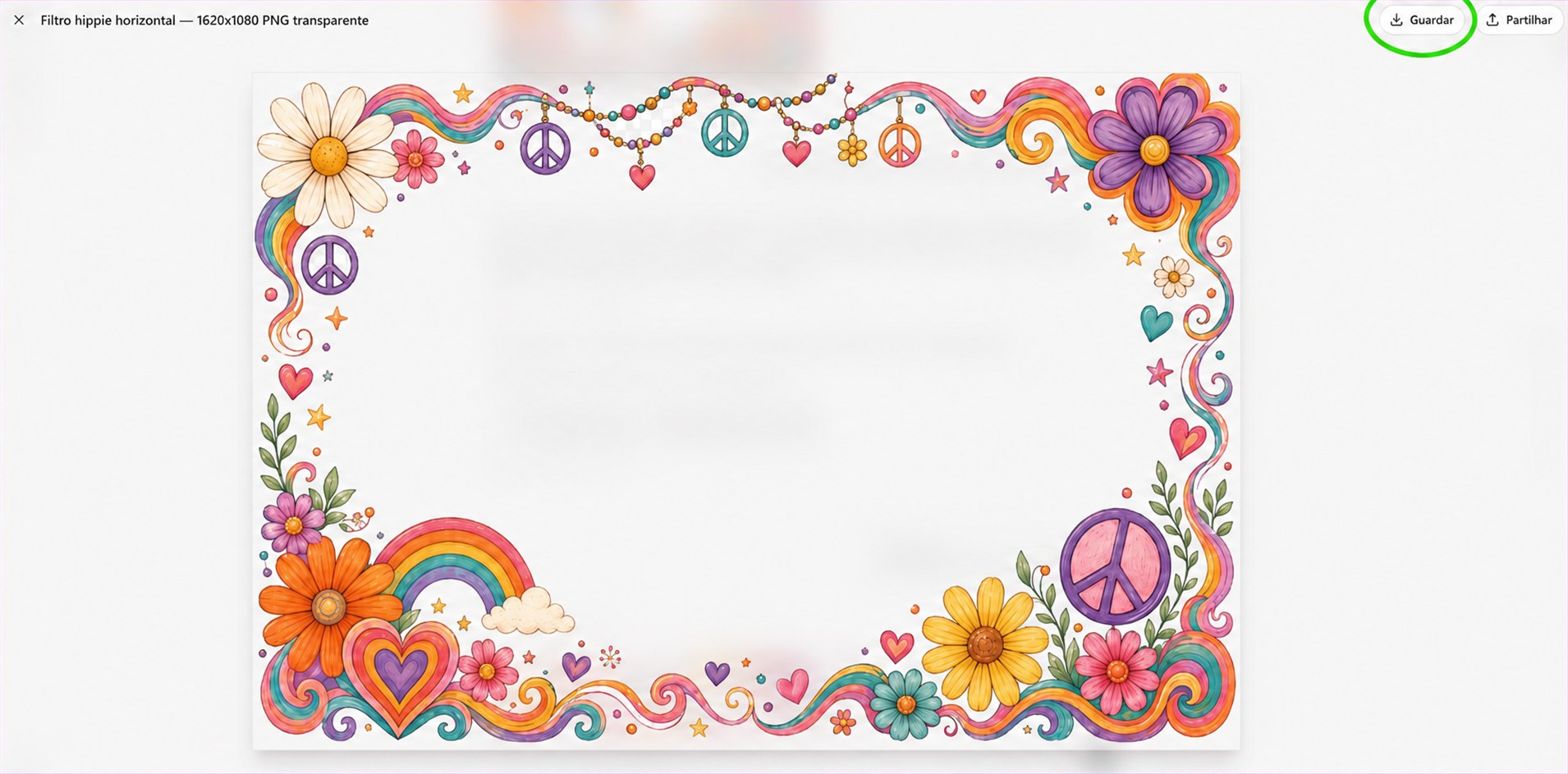
No fim da geração, o ChatGPT apresenta-te os filtros criados. Abre cada imagem e transfere-a: ficas com os teus PNG transparentes, prontos a carregar no Eventer.
2. Integrar o filtro no Eventer (opção Filtros Pro)
Depois de a opção Filtros Pro estar ativada para o teu evento, o carregamento faz-se em poucos cliques a partir de um computador:
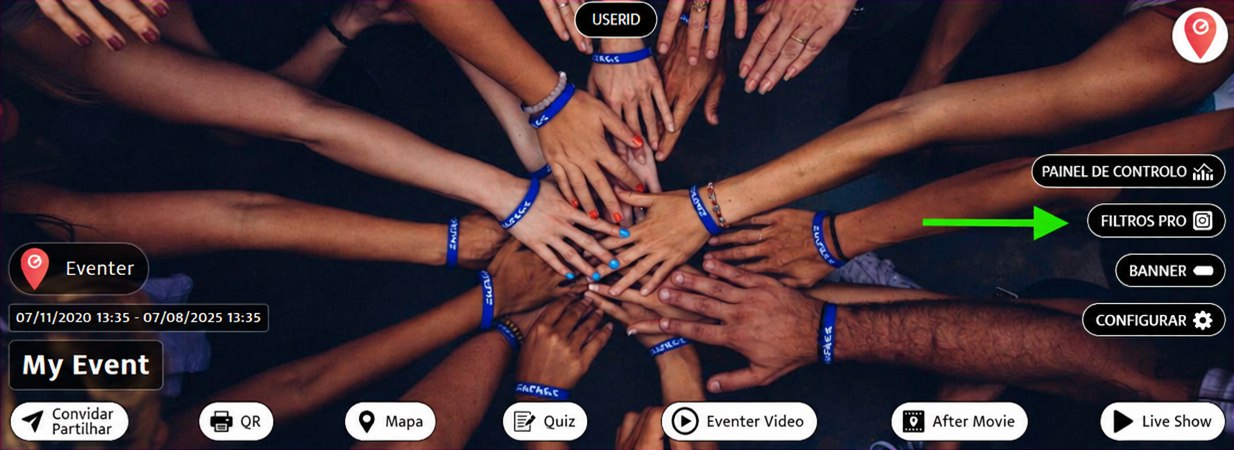
- Abre o teu evento no computador em eventer.cc/web e depois clica no botão Filtros Pro, em cima à direita.
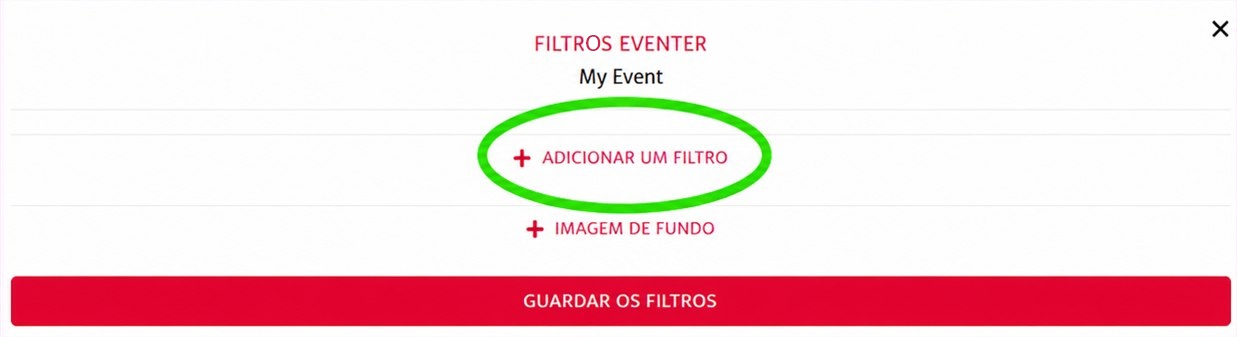
- Clica em + Adicionar um filtro.
- Arrasta o teu PNG vertical (1080 × 1620) e o teu PNG horizontal (1620 × 1080) para as respetivas zonas. Se as tuas imagens não tiverem exatamente este tamanho, o Eventer adapta-as automaticamente.
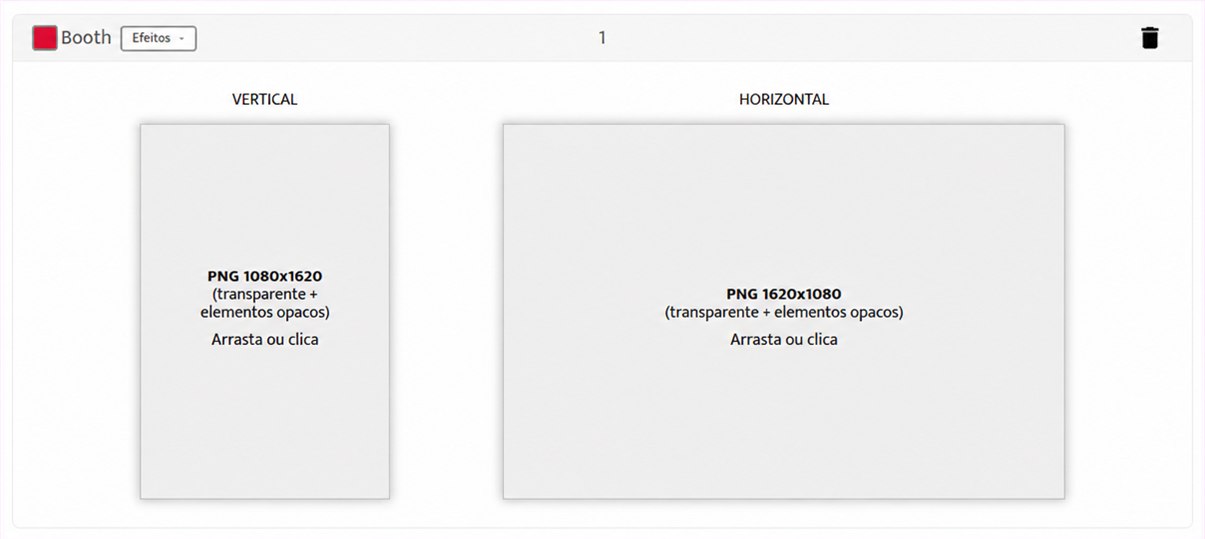
Depois de largares os dois PNG, a pré-visualização do teu filtro aparece em cada zona:
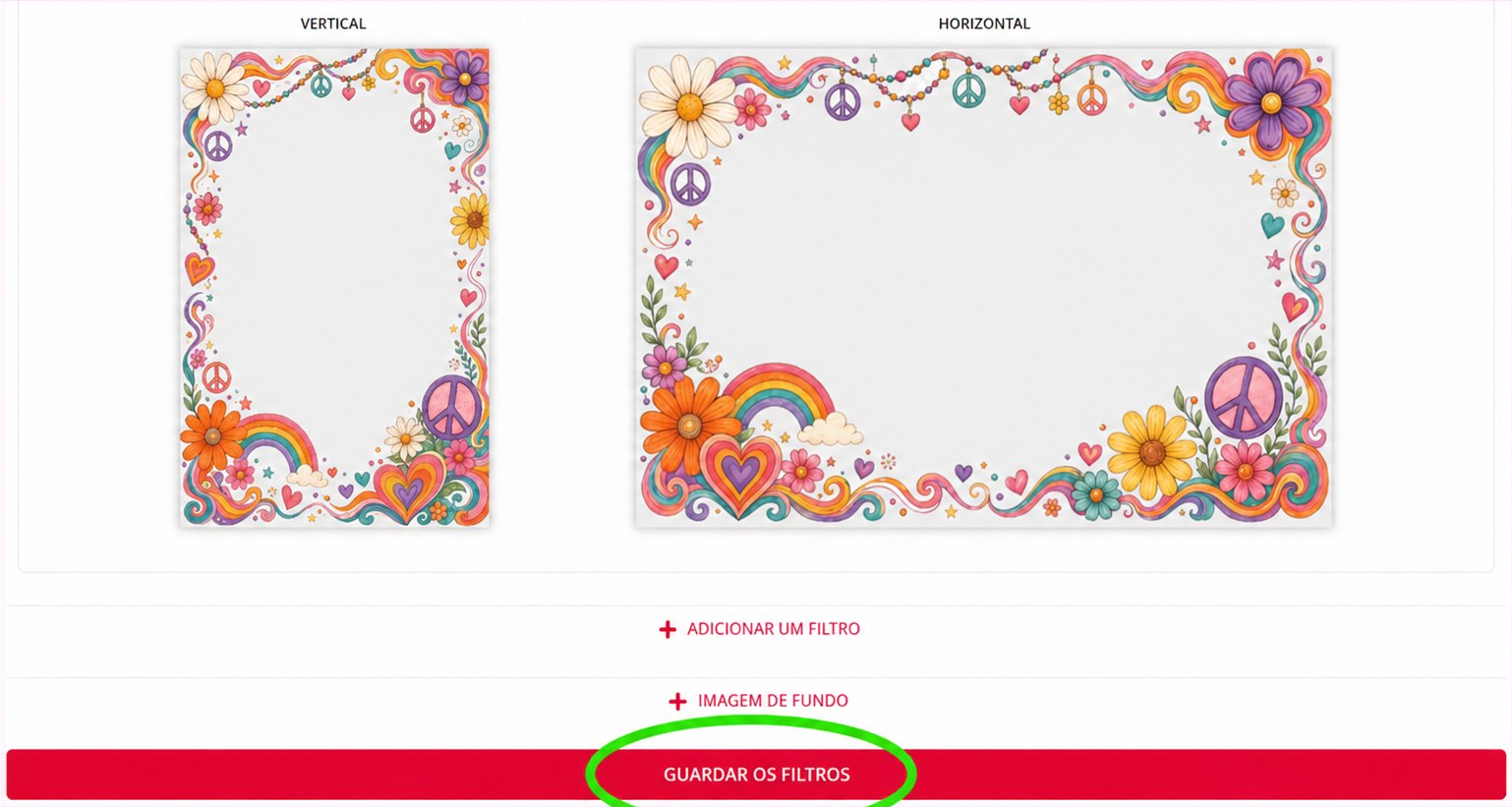
- Clica em Guardar os filtros.
Está feito: o teu filtro IA vai passar a aplicar-se às fotos da câmara e do photobooth.