

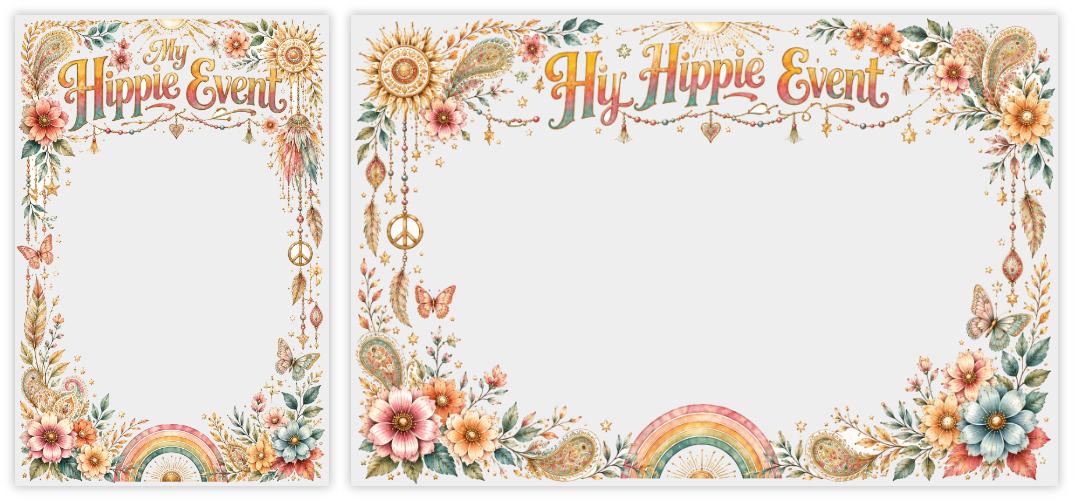
Su Eventer, i filtri decorano le foto del tuo evento: una cornice, un logo o il nome degli sposi si sovrappongono a ogni foto scattata con la camera e il photobooth. Per personalizzarli esistono due opzioni: il Filtro Personalizzato, creato direttamente nell’app, e l’opzione Filtri Pro, che ti lascia importare le tue immagini PNG per un risultato totalmente su misura. (Per distinguere bene i due, vedi Filtro Personalizzato / Filtri Pro: quale scegliere?.)
Filtri Pro offre una libertà creativa totale… ma finora richiedeva di padroneggiare un software di design o di rivolgersi a un grafico. Non più: con un’IA, chiunque può generare un filtro di qualità, senza la minima competenza grafica. Ecco come creare il tuo filtro direttamente con ChatGPT.
1. Generare l’immagine con ChatGPT
Usiamo ChatGPT perché è facilmente accessibile e le sue capacità grafiche sono buone; va però bene anche un altro strumento di IA generativa comparabile. Il prompt proposto qui sotto è stato testato su ChatGPT 5.5 — i risultati possono variare a seconda della versione utilizzata.
Ora basta un solo prompt: ChatGPT può generare direttamente i filtri in formato PNG con sfondo trasparente. L’obiettivo è creare due versioni — una verticale e una orizzontale — con gli elementi grafici disposti principalmente sui bordi, così da lasciare un’ampia zona centrale trasparente per le persone fotografate.
In questo prompt ci sono due elementi da personalizzare:
- Il tema descrive l’atmosfera e lo stile visivo che desideri — per esempio « matrimonio campestre fiorito », « compleanno anni 80 al neon » o « seminario aziendale elegante, blu e oro ».
- Il testo, breve, comparirà in basso nel filtro: il nome dell’evento o i nomi delle persone — per esempio « Maria & Paolo », « I 40 anni di Giulia » o « Team Building 2026 ».
Prompt — creare i due filtri trasparenti (sostituisci [SOSTITUIRE CON IL TEMA] e [SOSTITUIRE CON IL TESTO]) :
Voglio creare due filtri foto trasparenti per un evento.

TEMA: [SOSTITUIRE CON IL TEMA]
TESTO ESATTO: [SOSTITUIRE CON IL TESTO]

Voglio 2 immagini separate:

1. una versione verticale in 1080x1620
2. una versione orizzontale in 1620x1080

IMPORTANTE:
Le immagini devono essere generate direttamente con uno sfondo trasparente.

Si tratta di filtri destinati a essere sovrapposti alle foto scattate con una camera o un photobooth.

La maggior parte di ogni immagine deve quindi restare trasparente, in particolare tutta la zona centrale.

Obiettivo visivo:
Creare due cornici foto decorative premium, belle, ricche e armoniose, adatte a foto di persone.

Stile atteso:
- illustrazione premium
- decorativo, elegante, festoso
- stile disegnato a mano / illustrato / acquerello leggero / pennarello raffinato
- dettagli fini
- texture leggere
- contorni puliti
- piccole ombre delicate
- bella composizione
- resa armoniosa e curata

Da evitare assolutamente:
- clipart
- vettoriale piatto
- pittogrammi grossolani
- stile semplicistico
- design infantile
- grandi campiture piatte e pesanti
- manifesto pubblicitario
- resa scadente


Composizione:
- creare una vera cornice decorativa
- concentrare gli elementi grafici sui bordi, sugli angoli, in alto e in basso
- mantenere una zona centrale molto ampia e completamente trasparente per le persone fotografate
- la maggior parte dell’immagine deve essere trasparente
- il testo deve essere grande, bello e leggibile, posizionato in basso
- il testo non deve salire troppo in alto
- non mettere personaggi
- non mettere foto
- non mettere decorazioni piene nella zona centrale

Zone da mantenere particolarmente libere:
- verticale: lasciare libera la zona centrale approssimativa x=170..910 e y=330..1320
- orizzontale: lasciare libera la zona centrale approssimativa x=240..1380 e y=220..860

Trasparenza:
- sfondo realmente trasparente
- usare la trasparenza alfa del PNG
- non disegnare uno sfondo bianco
- non disegnare uno sfondo colorato
- non disegnare una scacchiera che simuli la trasparenza
- il centro deve essere realmente trasparente

Consegna richiesta:
- un’immagine verticale in 1080x1620
- un’immagine orizzontale in 1620x1080
- formato PNG con trasparenza reale
Lascia che ChatGPT generi i due filtri. Le immagini ottenute sono direttamente trasparenti e possono essere usate in Eventer.
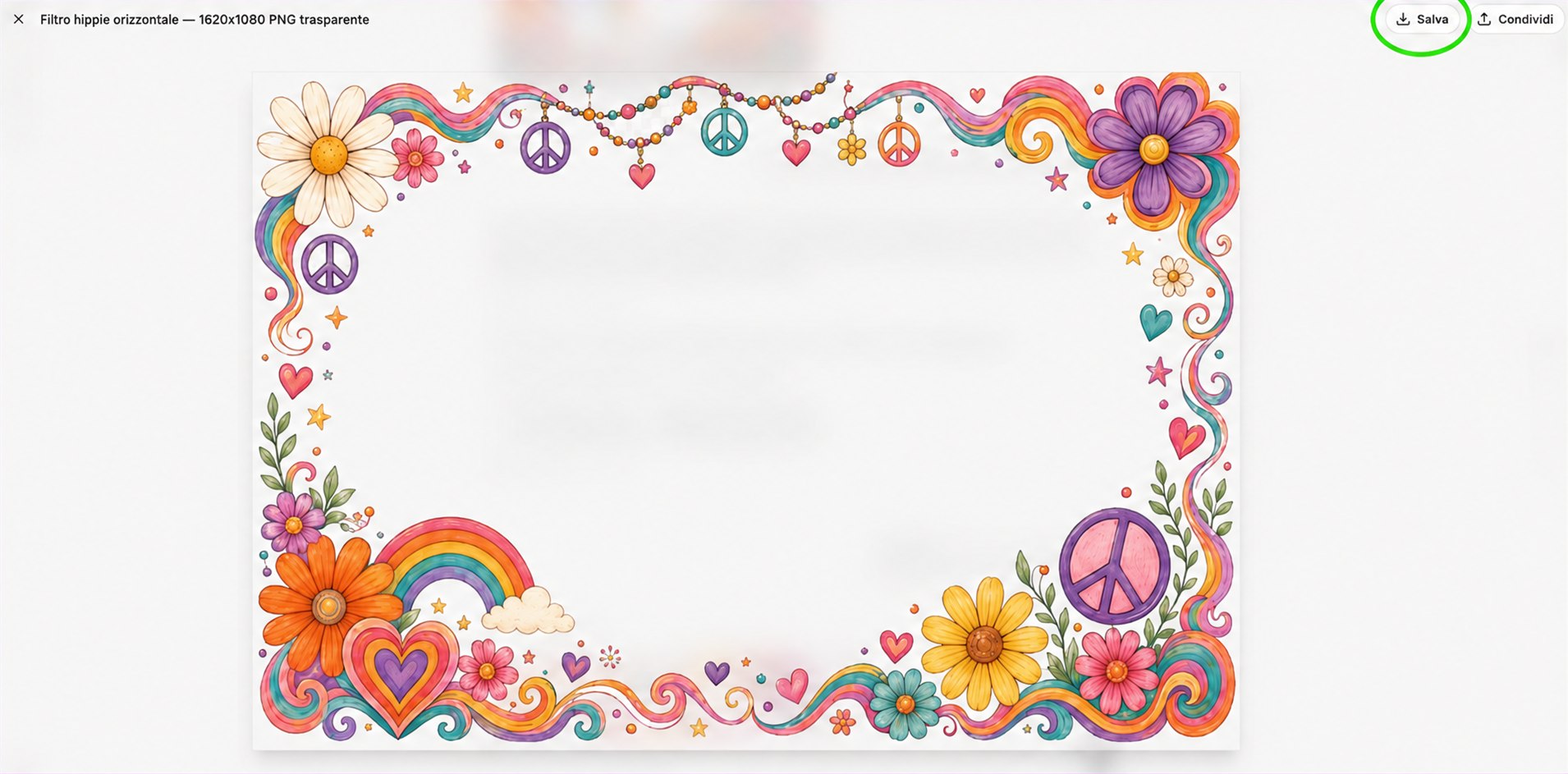
Al termine della generazione, ChatGPT ti mostra i filtri creati. Apri ogni immagine e scaricala: ottieni i tuoi PNG trasparenti, pronti per essere importati in Eventer.
2. Integrare il filtro in Eventer (opzione Filtri Pro)
Una volta attivata l’opzione Filtri Pro per il tuo evento, l’importazione si fa in pochi clic da un computer:
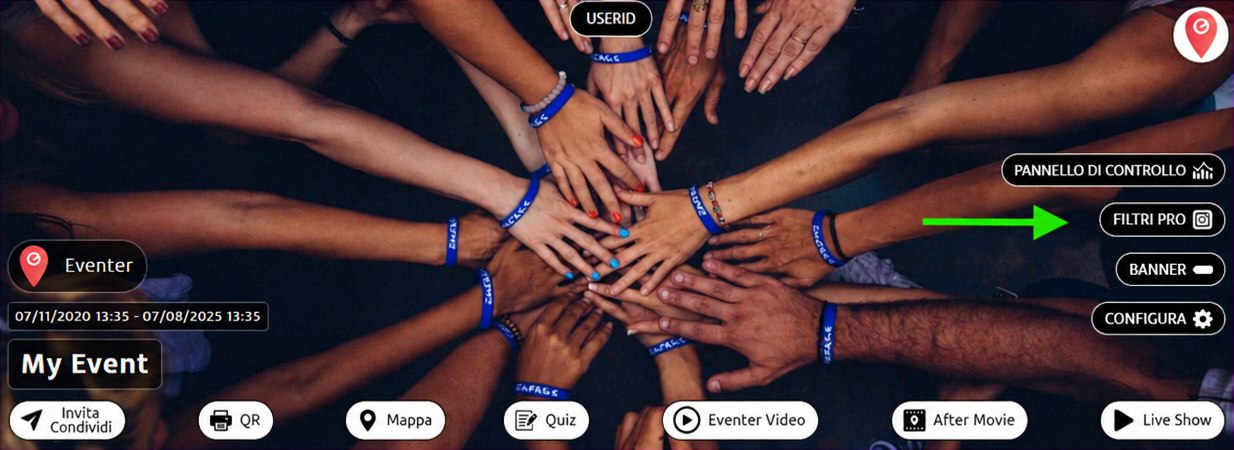
- Apri il tuo evento sul computer da eventer.cc/web, poi clicca sul pulsante Filtri Pro, in alto a destra.
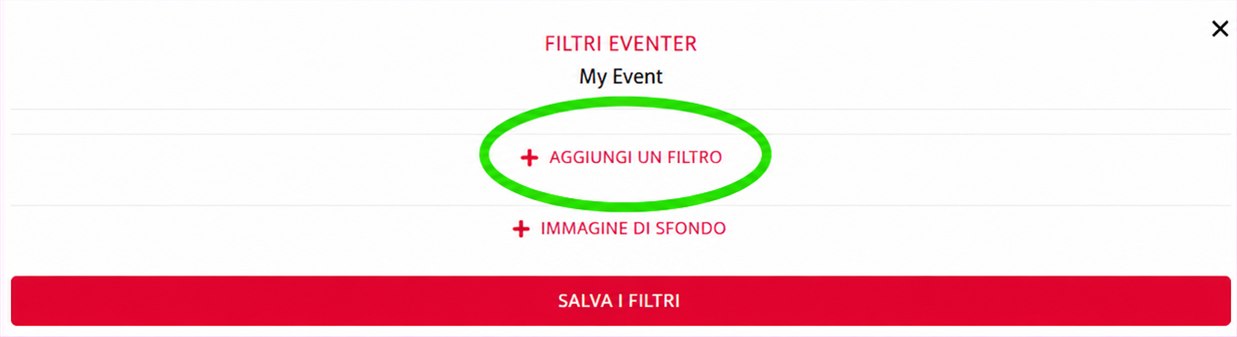
- Clicca su + Aggiungi un filtro.
- Trascina il tuo PNG verticale (1080 × 1620) e il tuo PNG orizzontale (1620 × 1080) nelle rispettive zone. Se le tue immagini non hanno esattamente queste dimensioni, Eventer le adatta automaticamente.
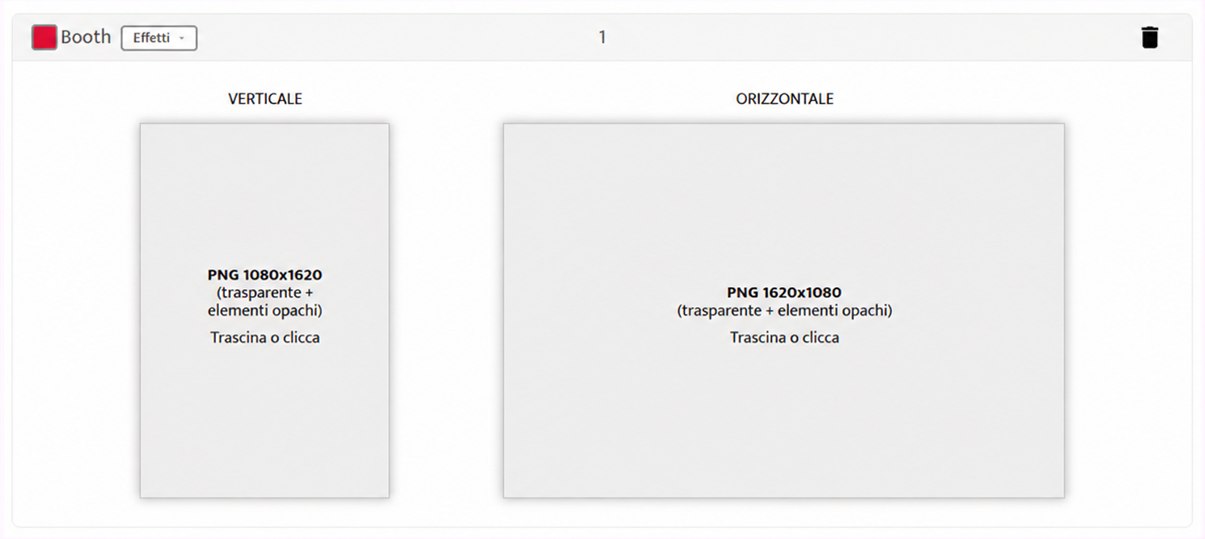
Una volta trascinati i due PNG, l’anteprima del tuo filtro compare in ogni zona:
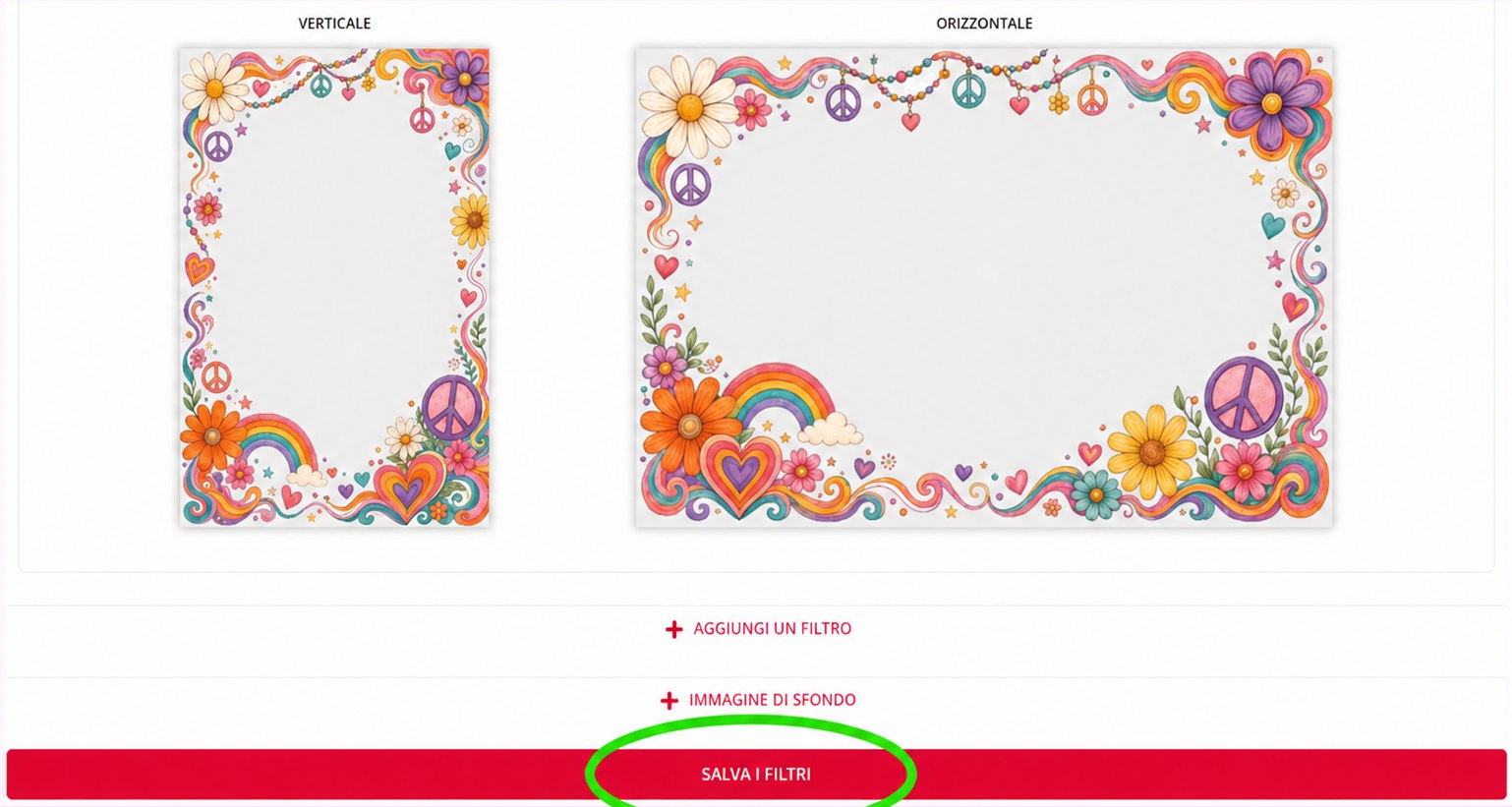
- Clicca su Salva i filtri.
È fatta: il tuo filtro IA si applicherà d’ora in poi alle foto della camera e del photobooth.